%22%3E%3Cpath%20d%3D%22m-369%200h408v79h-408z%22%20fill%3D%22%237933ff%22%2F%3E%3Cpath%20d%3D%22m-148%200h306v45h-306z%22%20fill%3D%22%23974dff%22%2F%3E%3C%2Fg%3E%3C%2Fsvg%3E)
%22%2F%3E%3C%2FclipPath%3E%3Cg%20clip-path%3D%22url(%23a)%22%3E%3Cpath%20d%3D%22m76%200h484v36h-484z%22%20fill%3D%22%23974dff%22%2F%3E%3Cpath%20d%3D%22m0%200h384v24h-384z%22%20fill%3D%22%2306bdfc%22%20transform%3D%22matrix(1%200%200%20-1%200%2060)%22%2F%3E%3C%2Fg%3E%3C%2Fsvg%3E)
Was ist die Kimi Browser Extension?
Die Kimi Browser Extension, früher Kimi WebBridge, ist eine Browser-Erweiterung für KI-Agenten, die klickt, ausfüllt, navigiert und extrahiert. Fleißarbeit im Autopilot.
Unter der Haube arbeiten drei Komponenten zusammen:
- Lokaler Bridgeservice: Ein lokaler Dienst läuft auf deinem Computer und erhält Anweisungen vom Agenten
- Browser-Erweiterung: Sie führt konkrete Aktionen in deinem Browser über das Chrome DevTools Protocol (CDP) aus
- Sicherheitsisolierung: Die Ausführung passiert komplett lokal, deine Logins und Seiteninhalte verlassen nie dein Gerät
Diese Architektur bedeutet: Der Agent kann deine bestehenden Browsersitzungen nutzen. Wenn du bereits bei Amazon oder einer anderen Seite eingeloggt bist, kann WebBridge auf authentifizierten Seiten agieren, ohne erneuten Login oder separate CAPTCHA-Lösungen.
Zwei Wege, die Kimi Browser Extension zu nutzen
Du kannst die Kimi Browser Extension auf zwei Arten mit einem KI-Agenten verbinden: über die Kimi Desktop-App (Kimi Work) oder über die Kimi Code CLI im Terminal. Beide nutzen dieselbe Browser-Erweiterung, der Unterschied liegt in der Bedienung des Agenten.
|
Kimi Work (Desktop) |
Kimi Code CLI (Terminal) | |
|
Setup |
App + Erweiterung installieren |
CLI + Erweiterung installieren |
|
Interface |
Chat-UI in der Desktop-App |
Terminal mit Prompts in Alltagssprache |
|
Output |
Ergebnisse erscheinen im Chat |
Volle Kontrolle über Ausgaben und Dateien |
|
Am besten geeignet für |
Schnelle Einzelaufgaben |
Reproduzierbare Pipelines und Tutorials |
|
Rate Limits |
Geteilte Free-Tier (Limits möglich) |
Zuverlässiger für längere Nutzung |
Ich habe beide Wege für dieses Tutorial getestet. Zuerst führe ich dich durch das Setup mit Kimi Work, danach zeige ich den Wechsel zur Kimi Code CLI, den ich bei Rate-Limit-Fehlern vorgenommen habe – häufig während Spitzenzeiten.
Wenn du Moonshots Agenten-Entwicklung verfolgst: Das geht in dieselbe Richtung wie Agent Swarm in Kimi K2.5: parallele, toolgestützte Ausführung – nur ist das Tool hier dein Browser.
Kimi Browser Extension mit Kimi Work einrichten
Schauen wir uns zuerst den Weg über Kimi Work an.
Schritt 1: Kimi Desktop-App herunterladen
Gehe zu kimi.com/en/products/kimi-webbridge und klicke auf With Kimi Desktop. Lade die Kimi Desktop-App herunter und installiere sie. Beachte, dass Kimi Work nur auf Windows und Apple-Silicon-Macs unterstützt wird. Auf Intel-Macs ist die Desktop-App auf Kimi Chat beschränkt – nutze stattdessen die Kimi Code CLI unten.
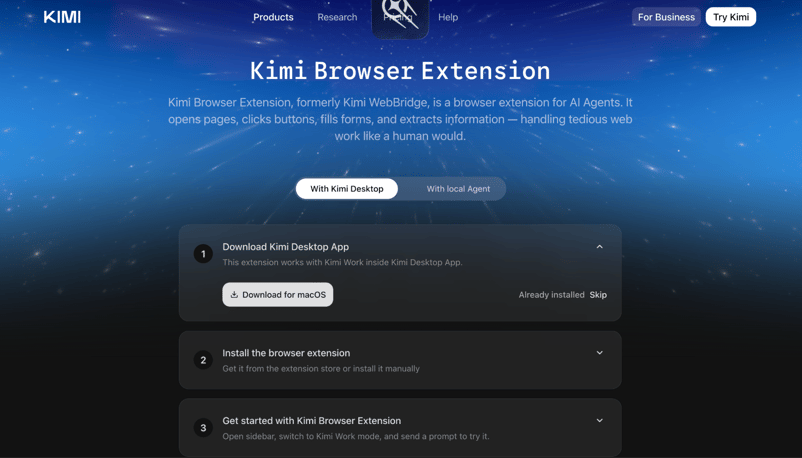
Hinweis: Du kannst die Einrichtung auch manuell nach der Anleitung auf der Website vornehmen oder lokale Agenten wie Hermes, OpenClaw, Cursor, Codex usw. nutzen, um Kimi WebBridge für dich einzurichten.
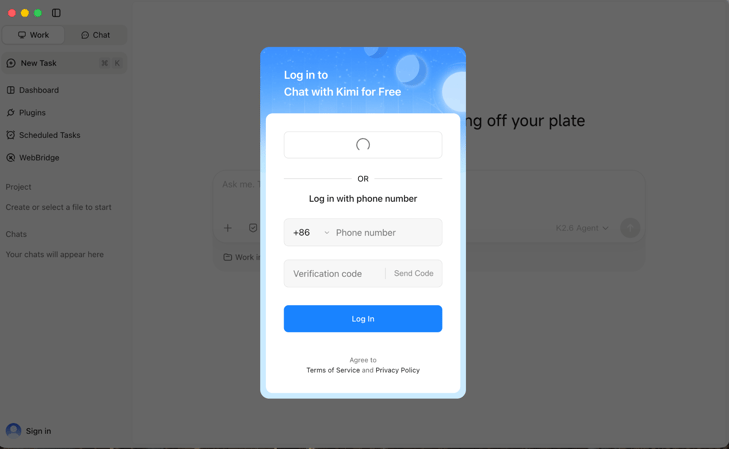
Schritt 2: Bei Kimi anmelden
Öffne die Kimi Desktop-App und melde dich mit deiner Telefonnummer oder deinem Google-Konto an.
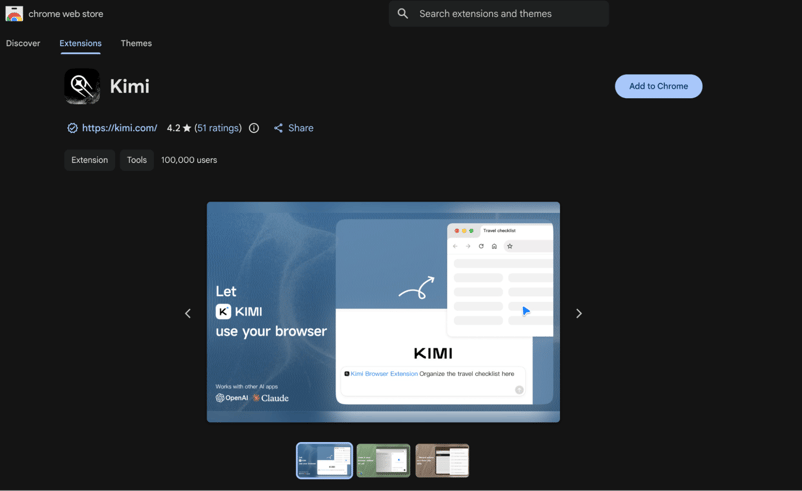
Schritt 3: Kimi Browser Extension in Chrome installieren
Gehe in den Chrome Web Store und füge die Kimi Browser Extension hinzu (funktioniert auch in Brave). Nach der Installation solltest du ein Pop-up der Erweiterung sehen.
Als Nächstes aktivierst du die Browser-Erweiterung in Kimi Work.
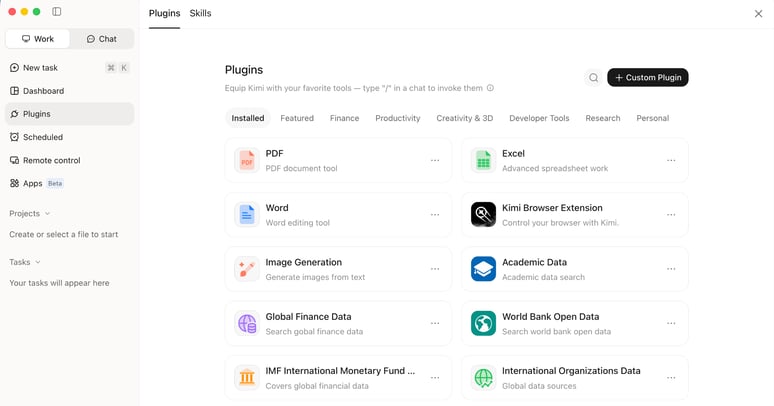
Schritt 4: Browser-Erweiterung in Kimi Work aktivieren
Öffne die Kimi Desktop-App und gehe zu Plugins in der linken Sidebar. Wechsle zum Tab Installed oder Featured, wähle die Kimi Browser Extension und installiere sie.
Schritt 5: Kimi Browser Extension im Chat nutzen
Wechsle in der Kimi Desktop-App in den Work Mode. Oben im Chat-Eingabefeld siehst du die Kimi Browser Extension – das bestätigt, dass sie aktiv ist.
Standardmäßig ist Kimi K2.8 eingestellt. Du kannst auch auf Kimi K3 umschalten, ideal für Browser-Automatisierung. Wenn du die Nutzung per API lernen und Ideen sammeln willst, lies unser Kimi K3 API-Tutorial.
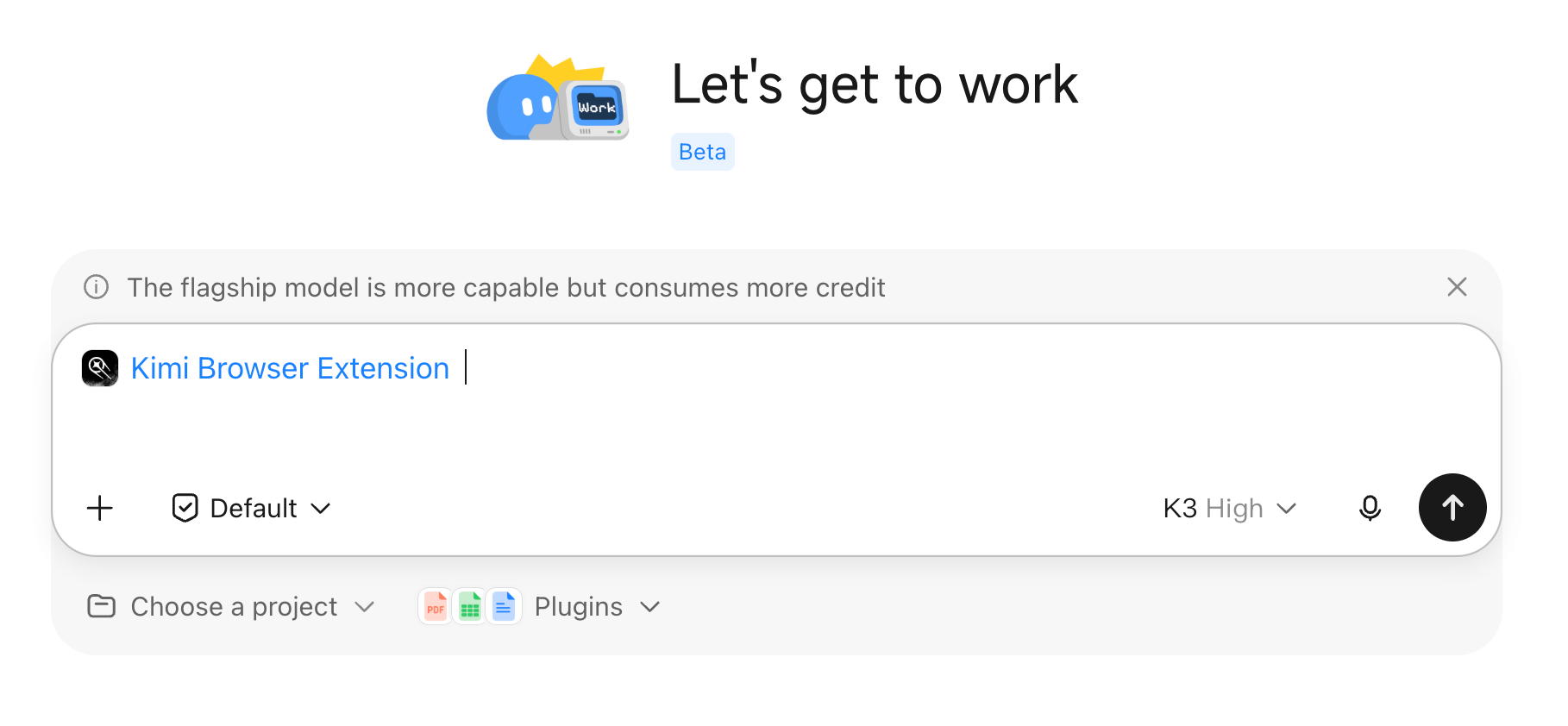
Nun kannst du einen Prompt wie diesen testen:
Prompt:
Go to Amazon, Flipkart, eBay, and Walmart. Search for "mechanical keyboard" on each. Extract the top 2 results from each site — product name, price, rating, number of reviews, and delivery time.Ein Punkt zum Beachten: Da Kimi Work noch in der Beta ist und auf gemeinsamer Infrastruktur läuft, kann gelegentlich diese Meldung erscheinen:
"Too many people are chatting with Kimi right now. Please try again soon."
Falls das passiert, ist der Weg über die Kimi Code CLI unten für längere Nutzung zuverlässiger.
Kimi Browser Extension mit Kimi Code CLI einrichten
Kimi Code CLI ist Moonshot AIs Open-Source-Terminal-Agent. Er bietet dir dieselben WebBridge-Fähigkeiten im Terminal – mit voller Kontrolle über Ausgaben und Prompts.
Schritt 1: Kimi Code CLI installieren
Führe das offizielle Installationsskript in deinem Terminal aus:
macOS und Linux:
curl -fsSL https://code.kimi.com/kimi-code/install.sh | bashWindows (PowerShell):
irm https://code.kimi.com/kimi-code/install.ps1 | iexWenn Node.js 22.19.0 oder neuer bereits installiert ist, kannst du direkt über npm installieren:
node --version
npm install -g @moonshot-ai/kimi-codeOder mit pnpm:
pnpm add -g @moonshot-ai/kimi-codeNach der Installation prüfst du in einem frischen Terminal die Funktion:
kimi --versionSchritt 2: Kimi Code öffnen und anmelden
Jetzt öffnest du dein Terminal und tippst:
kimiBeim ersten Start führe /login aus und wähle Kimi Code (kimi.ai/code) als Plattform. Dadurch wird ein Browser für die OAuth-Autorisierung geöffnet (kein API-Schlüssel nötig) – mit deinem Google-Konto oder deiner Telefonnummer.
Bei der Modellauswahl nimmst du kimi-k3. Es ist das Flaggschiff für langläufige Agentenaufgaben wie Browsernavigation und Datenextraktion. Beachte: K3 denkt immer; wenn du Thinking deaktivierst, wird die Anfrage auf K2.8 Preview geroutet.
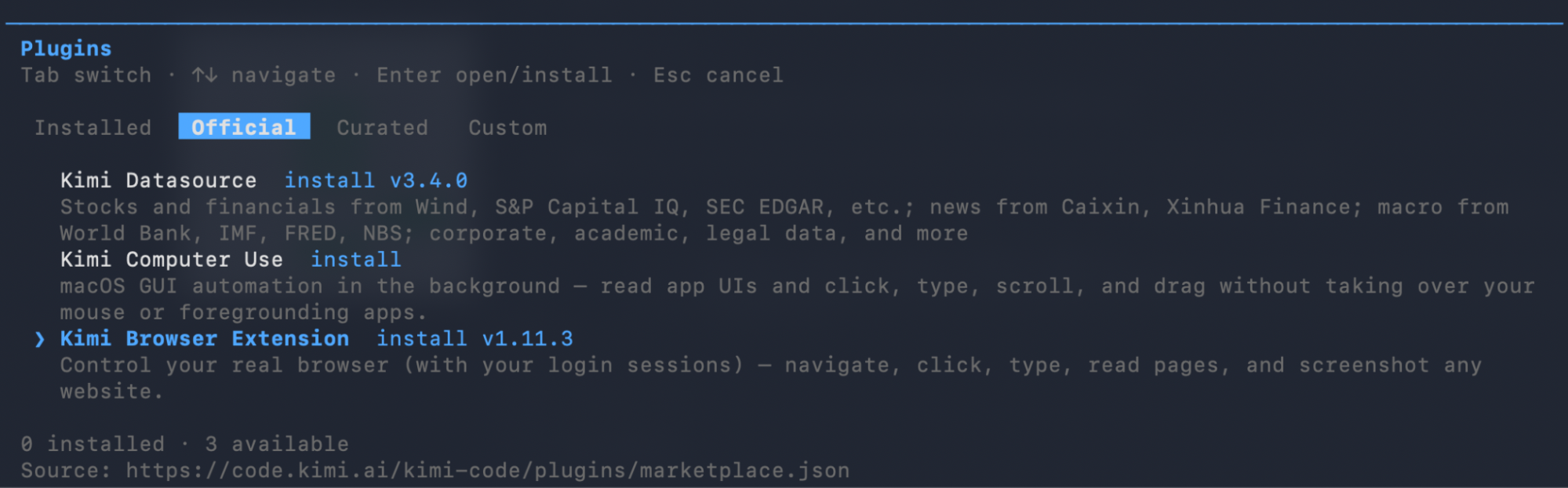
Im Kimi Code Terminal öffnest du mit /plugins das Plugins-Menü. Drücke Tab, navigiere zum Tab Official, wähle die Kimi Browser Extension und drücke Enter, um zu installieren. Anschließend mit /reload oder /new aktivieren.
Schritt 3: Browser-Erweiterung installieren und verbinden
Kimi Code erinnert dich an die Installation der Chrome-Erweiterung, falls noch nicht erfolgt. Es gibt Links zum Chrome Web Store und zu Edge Add-ons sowie eine Anleitung für die manuelle Installation. Nach der Installation führe /reload aus oder starte eine neue Session. Wenn du /kimi tippst, siehst du die Skill kimi-webbridge (der alte Name ist hier noch sichtbar):
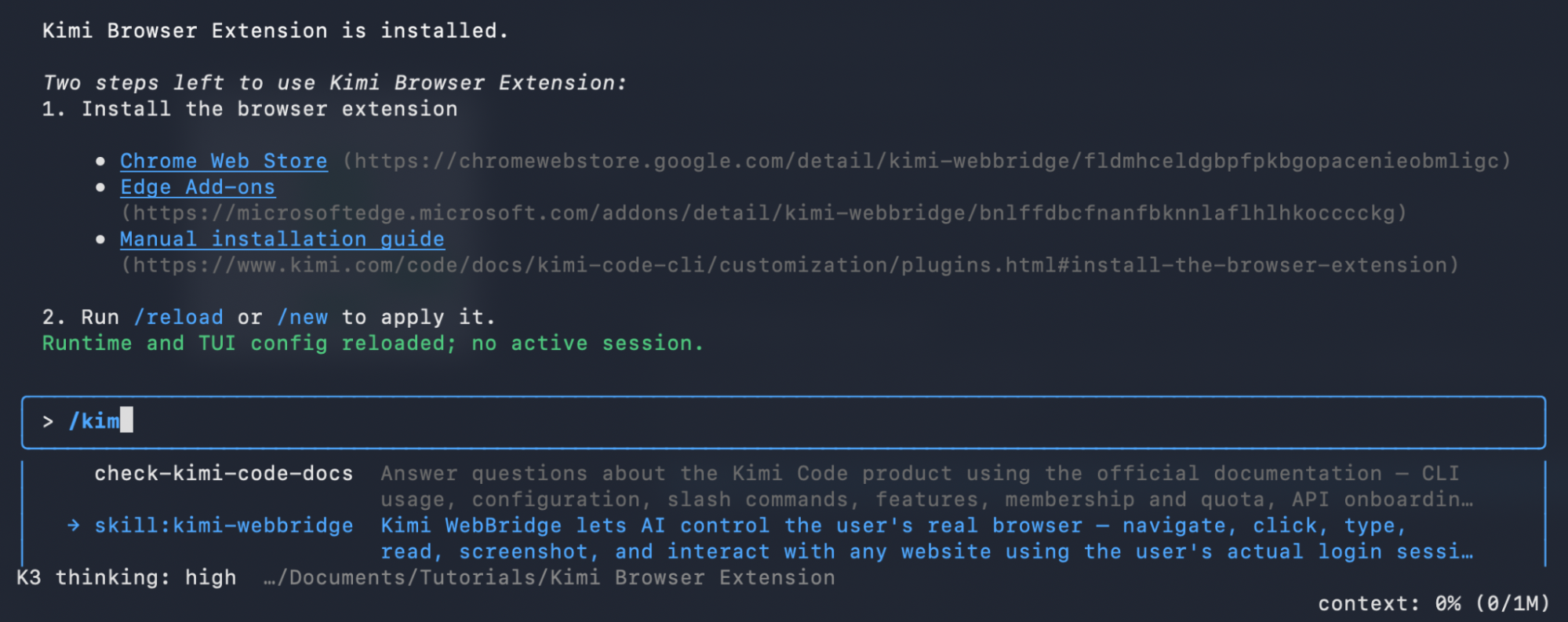
Schritt 4: Prompt für die Browser-Erweiterung ausführen
Teste nun einen einfachen Prompt, um zu prüfen, ob alles läuft:
Go to amazon.com and search for "mechanical keyboard". Take a screenshot of the results page and give me the names of top 2 keyboardsDu siehst, wie Kimi sofort Befehle gegen deinen Browser ausführt:
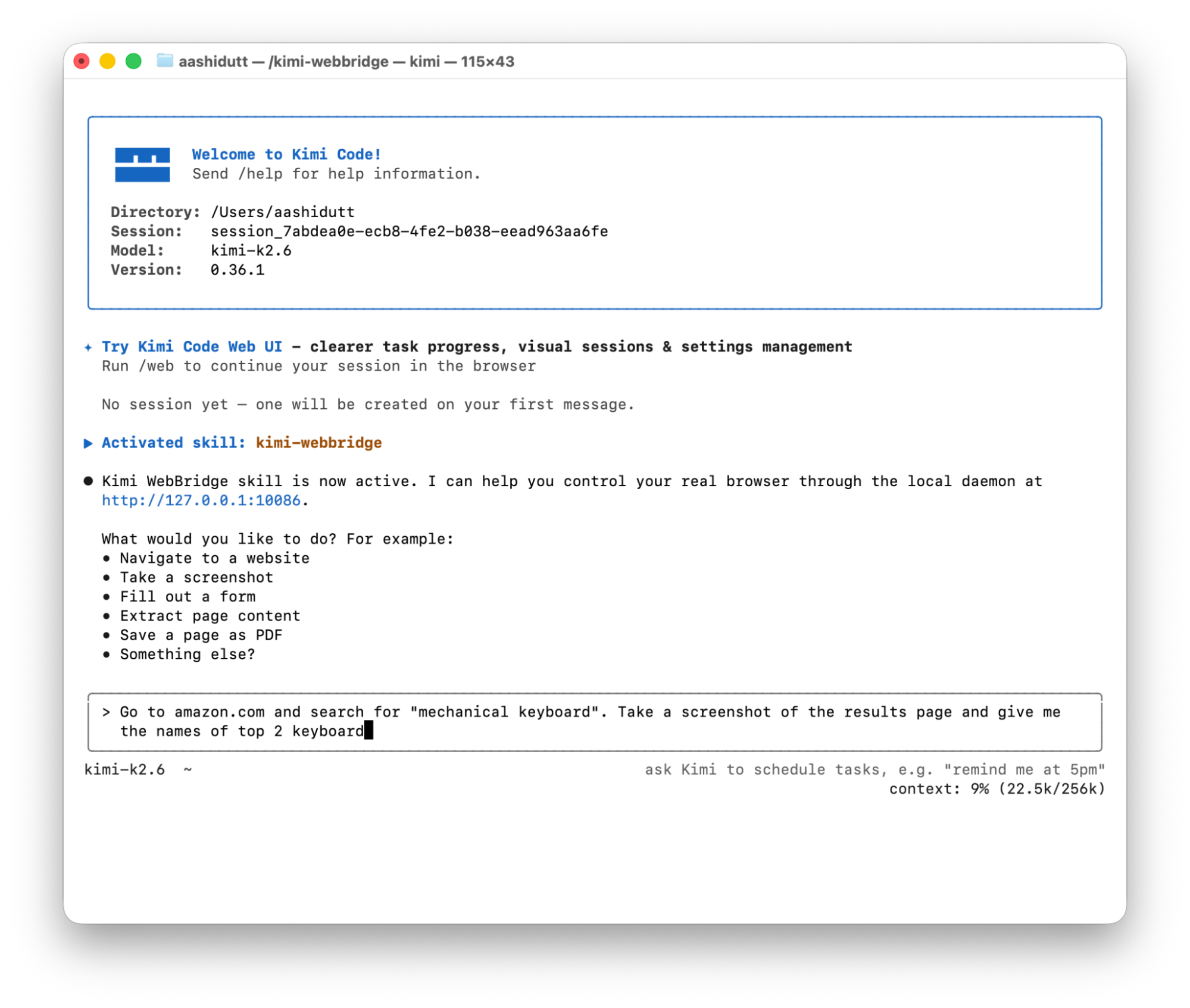
Der Agent nutzt curl, um mit dem lokalen Daemon der Browser-Erweiterung zu sprechen, der wiederum über das Chrome DevTools Protocol deinen Browser steuert. Dein Browser öffnet Amazon, tippt die Suchanfrage, wartet auf Ergebnisse, erstellt einen Screenshot und extrahiert die Produktnamen.
So sehen die Ergebnisse aus:
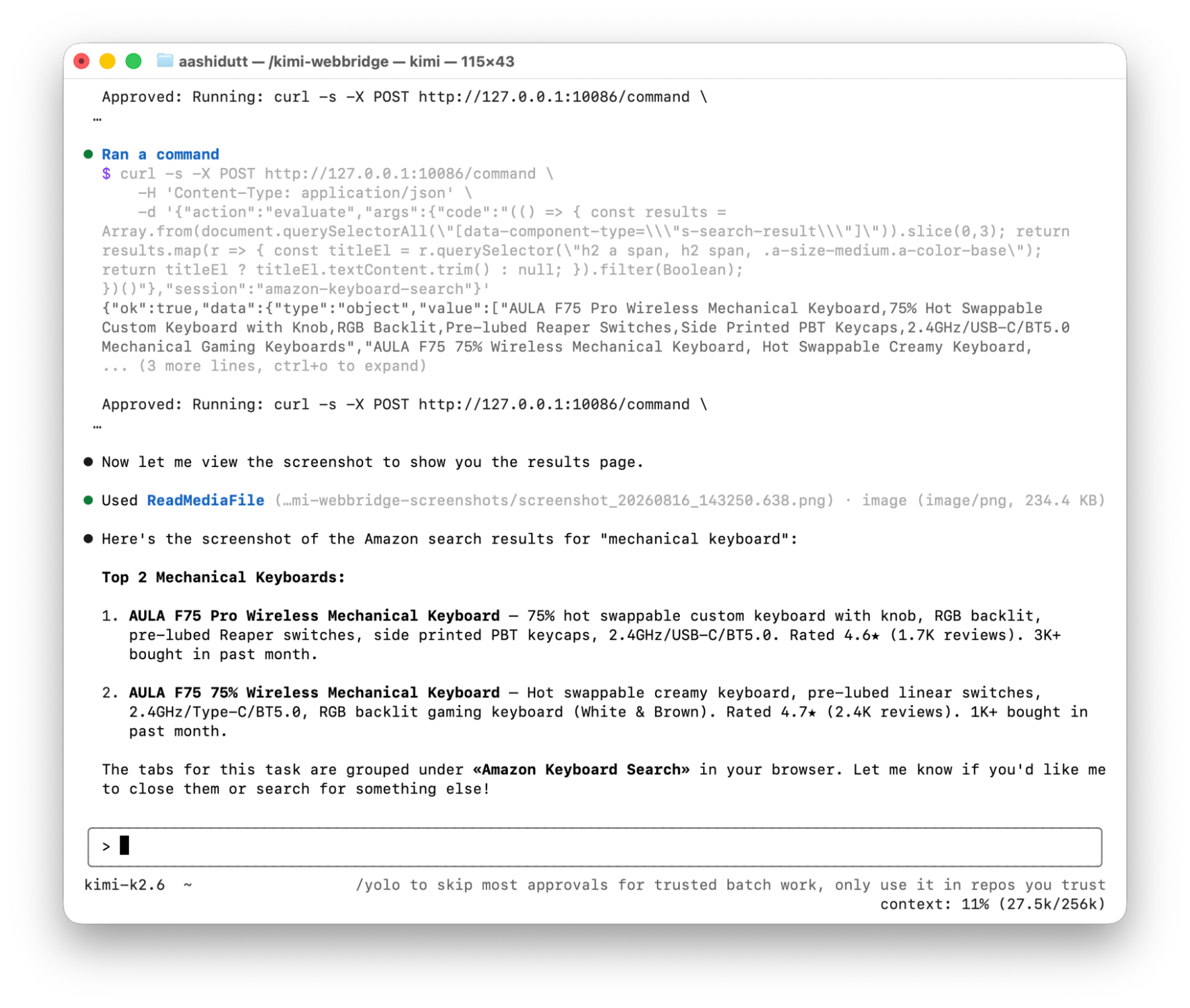
Das sind Daten, live von Amazons Ergebnisseite extrahiert – ohne Scraping-Code und ohne API.
Multi-Site-Extraktion: So läuft es in der Praxis
Nachdem die Single-Site-Demo sauber lief, habe ich den Multi-Site-Prompt ausprobiert:
Prompt:
Go to Amazon, Flipkart, eBay, and Walmart. Search for "mechanical keyboard" on each. Extract the top 2 results from each site — product name, price, rating, number of reviews, and delivery time.Die Erweiterung öffnete alle vier Seiten parallel in einer Tab-Gruppe mit dem Namen "Keyboard Research". Du konntest den Fortschritt live im Tracker sehen:
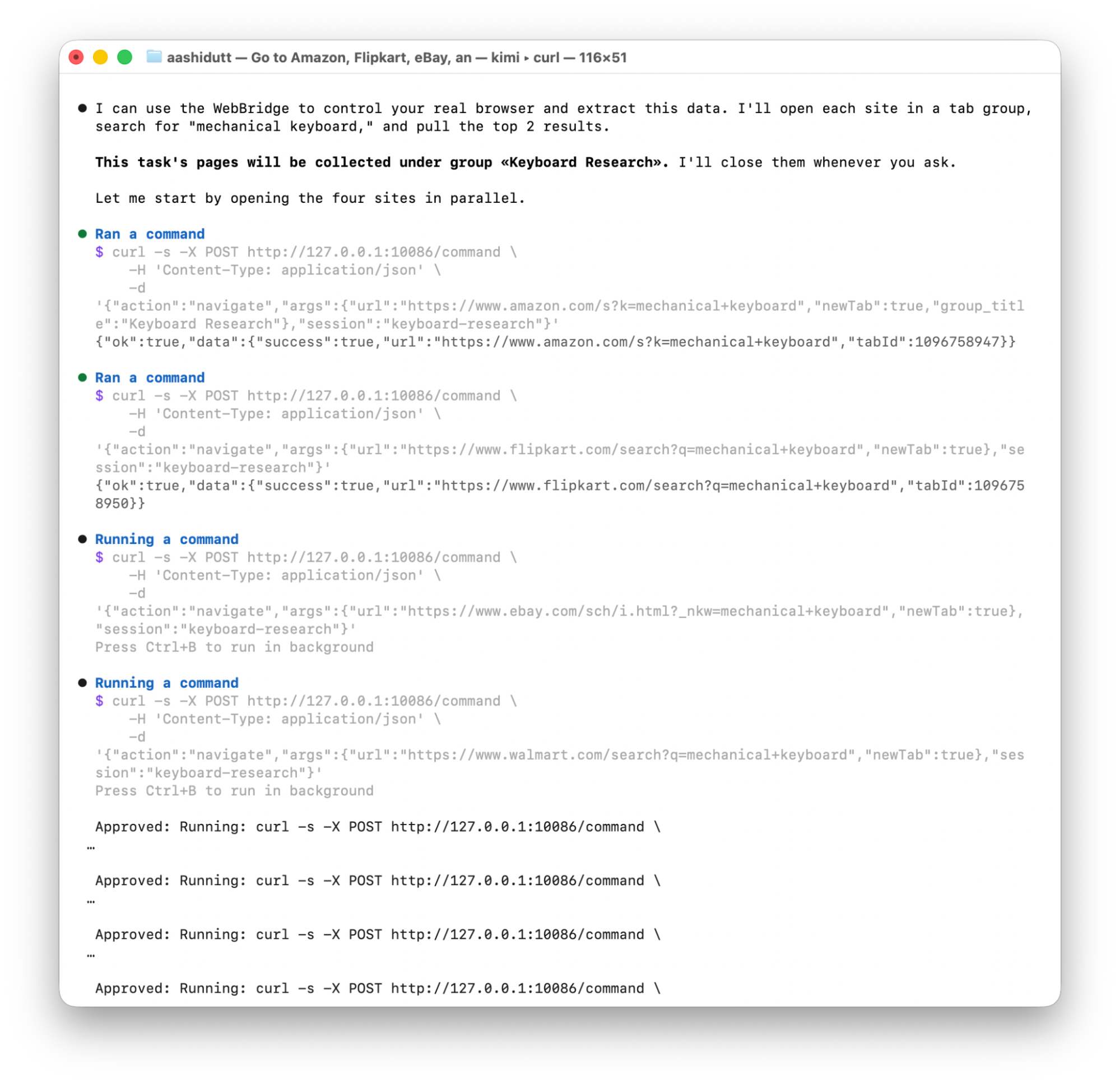
Der Agent sammelte Kontextdateien wie webbridge-req-amazon.json, webbridge-req-snapshot1.json und arbeitete die Seiten durch. Allerdings brauchte die Multi-Site-Extraktion deutlich mehr Freigaben und Zeit als die Single-Site-Variante, weil jeder Tab sequenziell verarbeitet werden musste.
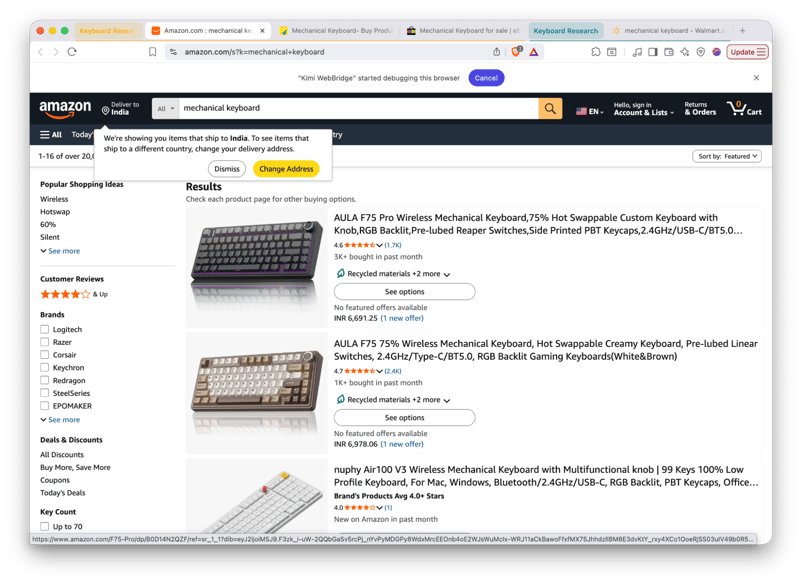
Praxisfazit: Für ein Demo-Tutorial starte mit einer einzelnen Seite. Multi-Site funktioniert, dauert aber länger und erfordert Geduld bei Freigaben. Mit der Weiterentwicklung der Erweiterung wird das besser – setze in deinen Projekten realistische Erwartungen.
Welches Modell nutzt die Kimi Browser Extension?
Ein schneller Überblick über die Modellfamilie, damit du weißt, was im Hintergrund läuft:
|
Modell |
Am besten geeignet für |
|
kimi-k3 |
Flaggschiff für langläufige Agentenarbeit, Coding und Wissensarbeit (1M Kontext, Always Thinking, native Vision) |
|
kimi-k2.7-code |
Coding-Aufgaben wie Schreiben, Debuggen und Refactoring (256K Kontextfenster) |
|
kimi-k2.7-code-highspeed |
Dasselbe Coding-Modell mit etwa 6× Ausgabegeschwindigkeit |
|
kimi-k2.6 |
Günstigeres Allzweckmodell mit Thinking- und Non-Thinking-Modi (ebenfalls 256K Kontextfenster) |
Für Aufgaben mit der Browser-Erweiterung ist kimi-k3 die richtige Wahl. Es ist auf agentische Workflows wie sequentielle Entscheidungen, Toolnutzung und Langzeitplanung ausgelegt – genau das, was du für die Navigation über mehrere Websites und die Extraktion strukturierter Daten brauchst.
Fazit
In diesem Tutorial habe ich zwei Wege für die Nutzung der Kimi Browser Extension gezeigt: über die Kimi Desktop-App und über die Kimi Code CLI im Terminal. Ich habe beide in Demos getestet und gezeigt, wie die Extraktion für eine Amazon-Suche aussieht.
Darauf aufbauend kannst du Daten von jeder Seite extrahieren, bei der du eingeloggt bist, Formulare automatisieren, Preise über Händler vergleichen oder einen geplanten Research-Workflow aufsetzen.
Kimi Browser Extension: FAQs
Funktioniert die Kimi Browser Extension auch in anderen Browsern als Chrome?
Ja. Offiziell werden Chrome und Edge unterstützt, empfohlen ist jeweils die neueste Version. Edge-Nutzer können über den Edge Add-ons Store installieren. Brave funktionierte in meinen Tests (Chromium-basiert), ist aber nicht offiziell unterstützt.
Sind meine Daten bei der Nutzung der Kimi Browser Extension sicher?
Ja. Alles läuft lokal auf deinem Rechner über den lokalen Daemon auf Port 10086. Deine Logins und Seiteninhalte verlassen dein Gerät nicht.
Warum sollte ich für Browser-Aufgaben Kimi K3 nutzen?
Kimi K3 ist Moonshots Flaggschiff: 2{.}8T Parameter, ein Kontextfenster mit 1M Tokens und native Vision – gebaut für langläufige Agentenarbeit wie Navigation, Extraktion und sequentielle Entscheidungen. Wenn Kosten wichtiger als Fähigkeiten sind, ist kimi-k2.6 als günstigere Allzweck-Option mit 256K Kontext per API verfügbar.
Kann die Kimi Browser Extension auf Seiten zugreifen, bei denen ich bereits eingeloggt bin?
Ja, das ist eines der Highlights. Die Erweiterung nutzt deine bestehenden Browsersitzungen und kann daher auf authentifizierten Seiten arbeiten, ohne weitere Login-Schritte.
Worin unterscheidet sich die Kimi Browser Extension von klassischen Tools wie Selenium oder Puppeteer?
Selenium und Puppeteer erfordern Code, der exakt festlegt, welche Elemente geklickt, welche Selektoren angesprochen und wie Seitenzustände gehandhabt werden. Kimi WebBridge ersetzt das durch einen Prompt in Alltagssprache. Der Agent findet Selektoren, Navigationsschritte und Extraktionslogik eigenständig.

Ich bin Google Developers Expertin für ML (Gen AI), dreifache Kaggle-Expertin und Women-Techmakers-Botschafterin mit über drei Jahren Erfahrung in der Tech-Branche. 2020 habe ich ein Health-Tech-Startup mitgegründet und absolviere derzeit einen Master in Informatik an der Georgia Tech mit Schwerpunkt Machine Learning.
%22%3E%0A%20%20%20%20%20%20%20%20%3Crect%20fill%3D%22%23EFEBE4%22%20height%3D%22180%22%20width%3D%22336%22%20%2F%3E%0A%20%20%20%20%20%20%20%20%3Crect%0A%20%20%20%20%20%20%20%20%20%20fill%3D%22%23DD3400%22%0A%20%20%20%20%20%20%20%20%20%20height%3D%22106.6%22%0A%20%20%20%20%20%20%20%20%20%20transform%3D%22rotate(-30%20-208.588%20220.18)%22%0A%20%20%20%20%20%20%20%20%20%20width%3D%22456.125%22%0A%20%20%20%20%20%20%20%20%20%20x%3D%22-208.588%22%0A%20%20%20%20%20%20%20%20%20%20y%3D%22220.18%22%0A%20%20%20%20%20%20%20%20%2F%3E%0A%20%20%20%20%20%20%20%20%3Crect%0A%20%20%20%20%20%20%20%20%20%20fill%3D%22%23FFEC3C%22%0A%20%20%20%20%20%20%20%20%20%20height%3D%2235.875%22%0A%20%20%20%20%20%20%20%20%20%20transform%3D%22rotate(-30%20-208.588%20220.18)%22%0A%20%20%20%20%20%20%20%20%20%20width%3D%22347.576%22%0A%20%20%20%20%20%20%20%20%20%20x%3D%22-208.588%22%0A%20%20%20%20%20%20%20%20%20%20y%3D%22220.18%22%0A%20%20%20%20%20%20%20%20%2F%3E%0A%20%20%20%20%20%20%20%20%3Crect%0A%20%20%20%20%20%20%20%20%20%20fill%3D%22%23FF931E%22%0A%20%20%20%20%20%20%20%20%20%20height%3D%2235.875%22%0A%20%20%20%20%20%20%20%20%20%20transform%3D%22rotate(-30%20-226.525%20189.111)%22%0A%20%20%20%20%20%20%20%20%20%20width%3D%22347.576%22%0A%20%20%20%20%20%20%20%20%20%20x%3D%22-226.525%22%0A%20%20%20%20%20%20%20%20%20%20y%3D%22189.111%22%0A%20%20%20%20%20%20%20%20%2F%3E%0A%20%20%20%20%20%20%20%20%3Crect%0A%20%20%20%20%20%20%20%20%20%20fill%3D%22%23DD3400%22%0A%20%20%20%20%20%20%20%20%20%20height%3D%22106.6%22%0A%20%20%20%20%20%20%20%20%20%20transform%3D%22rotate(-30%2085.5879%20256.055)%22%0A%20%20%20%20%20%20%20%20%20%20width%3D%22456.125%22%0A%20%20%20%20%20%20%20%20%20%20x%3D%2285.5879%22%0A%20%20%20%20%20%20%20%20%20%20y%3D%22256.055%22%0A%20%20%20%20%20%20%20%20%2F%3E%0A%20%20%20%20%20%20%20%20%3Crect%0A%20%20%20%20%20%20%20%20%20%20fill%3D%22%23FFEC3C%22%0A%20%20%20%20%20%20%20%20%20%20height%3D%2235.875%22%0A%20%20%20%20%20%20%20%20%20%20transform%3D%22rotate(-30%2085.5879%20256.055)%22%0A%20%20%20%20%20%20%20%20%20%20width%3D%22184.5%22%0A%20%20%20%20%20%20%20%20%20%20x%3D%2285.5879%22%0A%20%20%20%20%20%20%20%20%20%20y%3D%22256.055%22%0A%20%20%20%20%20%20%20%20%2F%3E%0A%20%20%20%20%20%20%20%20%3Crect%0A%20%20%20%20%20%20%20%20%20%20fill%3D%22%23FF931E%22%0A%20%20%20%20%20%20%20%20%20%20height%3D%2235.875%22%0A%20%20%20%20%20%20%20%20%20%20transform%3D%22rotate(-30%20227.432%20132.736)%22%0A%20%20%20%20%20%20%20%20%20%20width%3D%22271.625%22%0A%20%20%20%20%20%20%20%20%20%20x%3D%22227.432%22%0A%20%20%20%20%20%20%20%20%20%20y%3D%22132.736%22%0A%20%20%20%20%20%20%20%20%2F%3E%0A%20%20%20%20%20%20%3C%2Fg%3E%0A%20%20%20%20%20%20%3Cdefs%3E%0A%20%20%20%20%20%20%20%20%3CclipPath%20id%3D%22clip%22%3E%0A%20%20%20%20%20%20%20%20%20%20%3Crect%20fill%3D%22white%22%20height%3D%22180%22%20width%3D%22336%22%20%2F%3E%0A%20%20%20%20%20%20%20%20%3C%2FclipPath%3E%0A%20%20%20%20%20%20%3C%2Fdefs%3E%0A%20%20%20%20%3C%2Fsvg%3E)
%22%3E%0A%20%20%20%20%20%20%20%20%3Crect%20fill%3D%22%23EFEBE4%22%20height%3D%22180%22%20width%3D%22336%22%20%2F%3E%0A%20%20%20%20%20%20%20%20%3Crect%0A%20%20%20%20%20%20%20%20%20%20fill%3D%22%23FF931E%22%0A%20%20%20%20%20%20%20%20%20%20height%3D%22106.6%22%0A%20%20%20%20%20%20%20%20%20%20transform%3D%22rotate(-30%20-208.588%20220.18)%22%0A%20%20%20%20%20%20%20%20%20%20width%3D%22456.125%22%0A%20%20%20%20%20%20%20%20%20%20x%3D%22-208.588%22%0A%20%20%20%20%20%20%20%20%20%20y%3D%22220.18%22%0A%20%20%20%20%20%20%20%20%2F%3E%0A%20%20%20%20%20%20%20%20%3Crect%0A%20%20%20%20%20%20%20%20%20%20fill%3D%22%23F7F3EB%22%0A%20%20%20%20%20%20%20%20%20%20height%3D%2235.875%22%0A%20%20%20%20%20%20%20%20%20%20transform%3D%22rotate(-30%20-208.588%20220.18)%22%0A%20%20%20%20%20%20%20%20%20%20width%3D%22347.576%22%0A%20%20%20%20%20%20%20%20%20%20x%3D%22-208.588%22%0A%20%20%20%20%20%20%20%20%20%20y%3D%22220.18%22%0A%20%20%20%20%20%20%20%20%2F%3E%0A%20%20%20%20%20%20%20%20%3Crect%0A%20%20%20%20%20%20%20%20%20%20fill%3D%22%23000820%22%0A%20%20%20%20%20%20%20%20%20%20height%3D%2235.875%22%0A%20%20%20%20%20%20%20%20%20%20transform%3D%22rotate(-30%20-226.525%20189.111)%22%0A%20%20%20%20%20%20%20%20%20%20width%3D%22347.576%22%0A%20%20%20%20%20%20%20%20%20%20x%3D%22-226.525%22%0A%20%20%20%20%20%20%20%20%20%20y%3D%22189.111%22%0A%20%20%20%20%20%20%20%20%2F%3E%0A%20%20%20%20%20%20%20%20%3Crect%0A%20%20%20%20%20%20%20%20%20%20fill%3D%22%23000820%22%0A%20%20%20%20%20%20%20%20%20%20height%3D%22106.6%22%0A%20%20%20%20%20%20%20%20%20%20transform%3D%22rotate(-30%2085.5879%20256.055)%22%0A%20%20%20%20%20%20%20%20%20%20width%3D%22456.125%22%0A%20%20%20%20%20%20%20%20%20%20x%3D%2285.5879%22%0A%20%20%20%20%20%20%20%20%20%20y%3D%22256.055%22%0A%20%20%20%20%20%20%20%20%2F%3E%0A%20%20%20%20%20%20%20%20%3Crect%0A%20%20%20%20%20%20%20%20%20%20fill%3D%22%23D87300%22%0A%20%20%20%20%20%20%20%20%20%20height%3D%2235.875%22%0A%20%20%20%20%20%20%20%20%20%20transform%3D%22rotate(-30%2085.5879%20256.055)%22%0A%20%20%20%20%20%20%20%20%20%20width%3D%22184.5%22%0A%20%20%20%20%20%20%20%20%20%20x%3D%2285.5879%22%0A%20%20%20%20%20%20%20%20%20%20y%3D%22256.055%22%0A%20%20%20%20%20%20%20%20%2F%3E%0A%20%20%20%20%20%20%20%20%3Crect%0A%20%20%20%20%20%20%20%20%20%20fill%3D%22%23FF931E%22%0A%20%20%20%20%20%20%20%20%20%20height%3D%2235.875%22%0A%20%20%20%20%20%20%20%20%20%20transform%3D%22rotate(-30%20227.432%20132.736)%22%0A%20%20%20%20%20%20%20%20%20%20width%3D%22271.625%22%0A%20%20%20%20%20%20%20%20%20%20x%3D%22227.432%22%0A%20%20%20%20%20%20%20%20%20%20y%3D%22132.736%22%0A%20%20%20%20%20%20%20%20%2F%3E%0A%20%20%20%20%20%20%3C%2Fg%3E%0A%20%20%20%20%20%20%3Cdefs%3E%0A%20%20%20%20%20%20%20%20%3CclipPath%20id%3D%22clip%22%3E%0A%20%20%20%20%20%20%20%20%20%20%3Crect%20fill%3D%22white%22%20height%3D%22180%22%20width%3D%22336%22%20%2F%3E%0A%20%20%20%20%20%20%20%20%3C%2FclipPath%3E%0A%20%20%20%20%20%20%3C%2Fdefs%3E%0A%20%20%20%20%3C%2Fsvg%3E)

%22%3E%0A%20%20%20%20%20%20%20%20%3Crect%20fill%3D%22%2305192D%22%20height%3D%22180%22%20width%3D%22336%22%20%2F%3E%0A%20%20%20%20%20%20%20%20%3Crect%0A%20%20%20%20%20%20%20%20%20%20fill%3D%22%23B08EFF%22%0A%20%20%20%20%20%20%20%20%20%20height%3D%22106.6%22%0A%20%20%20%20%20%20%20%20%20%20transform%3D%22rotate(-30%20-208.588%20220.18)%22%0A%20%20%20%20%20%20%20%20%20%20width%3D%22456.125%22%0A%20%20%20%20%20%20%20%20%20%20x%3D%22-208.588%22%0A%20%20%20%20%20%20%20%20%20%20y%3D%22220.18%22%0A%20%20%20%20%20%20%20%20%2F%3E%0A%20%20%20%20%20%20%20%20%3Crect%0A%20%20%20%20%20%20%20%20%20%20fill%3D%22%237933FF%22%0A%20%20%20%20%20%20%20%20%20%20height%3D%2235.875%22%0A%20%20%20%20%20%20%20%20%20%20transform%3D%22rotate(-30%20-208.588%20220.18)%22%0A%20%20%20%20%20%20%20%20%20%20width%3D%22347.576%22%0A%20%20%20%20%20%20%20%20%20%20x%3D%22-208.588%22%0A%20%20%20%20%20%20%20%20%20%20y%3D%22220.18%22%0A%20%20%20%20%20%20%20%20%2F%3E%0A%20%20%20%20%20%20%20%20%3Crect%0A%20%20%20%20%20%20%20%20%20%20fill%3D%22%2372E5FE%22%0A%20%20%20%20%20%20%20%20%20%20height%3D%2235.875%22%0A%20%20%20%20%20%20%20%20%20%20transform%3D%22rotate(-30%20-226.525%20189.111)%22%0A%20%20%20%20%20%20%20%20%20%20width%3D%22347.576%22%0A%20%20%20%20%20%20%20%20%20%20x%3D%22-226.525%22%0A%20%20%20%20%20%20%20%20%20%20y%3D%22189.111%22%0A%20%20%20%20%20%20%20%20%2F%3E%0A%20%20%20%20%20%20%20%20%3Crect%0A%20%20%20%20%20%20%20%20%20%20fill%3D%22%235EB1FF%22%0A%20%20%20%20%20%20%20%20%20%20height%3D%22106.6%22%0A%20%20%20%20%20%20%20%20%20%20transform%3D%22rotate(-30%2085.5879%20256.055)%22%0A%20%20%20%20%20%20%20%20%20%20width%3D%22456.125%22%0A%20%20%20%20%20%20%20%20%20%20x%3D%2285.5879%22%0A%20%20%20%20%20%20%20%20%20%20y%3D%22256.055%22%0A%20%20%20%20%20%20%20%20%2F%3E%0A%20%20%20%20%20%20%20%20%3Crect%0A%20%20%20%20%20%20%20%20%20%20fill%3D%22%23B08EFF%22%0A%20%20%20%20%20%20%20%20%20%20height%3D%2235.875%22%0A%20%20%20%20%20%20%20%20%20%20transform%3D%22rotate(-30%2085.5879%20256.055)%22%0A%20%20%20%20%20%20%20%20%20%20width%3D%22184.5%22%0A%20%20%20%20%20%20%20%20%20%20x%3D%2285.5879%22%0A%20%20%20%20%20%20%20%20%20%20y%3D%22256.055%22%0A%20%20%20%20%20%20%20%20%2F%3E%0A%20%20%20%20%20%20%20%20%3Crect%0A%20%20%20%20%20%20%20%20%20%20fill%3D%22%2372E5FE%22%0A%20%20%20%20%20%20%20%20%20%20height%3D%2235.875%22%0A%20%20%20%20%20%20%20%20%20%20transform%3D%22rotate(-30%20227.432%20132.736)%22%0A%20%20%20%20%20%20%20%20%20%20width%3D%22271.625%22%0A%20%20%20%20%20%20%20%20%20%20x%3D%22227.432%22%0A%20%20%20%20%20%20%20%20%20%20y%3D%22132.736%22%0A%20%20%20%20%20%20%20%20%2F%3E%0A%20%20%20%20%20%20%3C%2Fg%3E%0A%20%20%20%20%20%20%3Cdefs%3E%0A%20%20%20%20%20%20%20%20%3CclipPath%20id%3D%22clip%22%3E%0A%20%20%20%20%20%20%20%20%20%20%3Crect%20fill%3D%22white%22%20height%3D%22180%22%20width%3D%22336%22%20%2F%3E%0A%20%20%20%20%20%20%20%20%3C%2FclipPath%3E%0A%20%20%20%20%20%20%3C%2Fdefs%3E%0A%20%20%20%20%3C%2Fsvg%3E)

%22%3E%0A%20%20%20%20%20%20%20%20%3Crect%20fill%3D%22%23F7F3EB%22%20height%3D%22180%22%20width%3D%22336%22%20%2F%3E%0A%20%20%20%20%20%20%20%20%3Crect%0A%20%20%20%20%20%20%20%20%20%20fill%3D%22%23000820%22%0A%20%20%20%20%20%20%20%20%20%20height%3D%22106.6%22%0A%20%20%20%20%20%20%20%20%20%20transform%3D%22rotate(-30%20-208.588%20220.18)%22%0A%20%20%20%20%20%20%20%20%20%20width%3D%22456.125%22%0A%20%20%20%20%20%20%20%20%20%20x%3D%22-208.588%22%0A%20%20%20%20%20%20%20%20%20%20y%3D%22220.18%22%0A%20%20%20%20%20%20%20%20%2F%3E%0A%20%20%20%20%20%20%20%20%3Crect%0A%20%20%20%20%20%20%20%20%20%20fill%3D%22%2300C74E%22%0A%20%20%20%20%20%20%20%20%20%20height%3D%2235.875%22%0A%20%20%20%20%20%20%20%20%20%20transform%3D%22rotate(-30%20-208.588%20220.18)%22%0A%20%20%20%20%20%20%20%20%20%20width%3D%22347.576%22%0A%20%20%20%20%20%20%20%20%20%20x%3D%22-208.588%22%0A%20%20%20%20%20%20%20%20%20%20y%3D%22220.18%22%0A%20%20%20%20%20%20%20%20%2F%3E%0A%20%20%20%20%20%20%20%20%3Crect%0A%20%20%20%20%20%20%20%20%20%20fill%3D%22%23FF931E%22%0A%20%20%20%20%20%20%20%20%20%20height%3D%2235.875%22%0A%20%20%20%20%20%20%20%20%20%20transform%3D%22rotate(-30%20-226.525%20189.111)%22%0A%20%20%20%20%20%20%20%20%20%20width%3D%22347.576%22%0A%20%20%20%20%20%20%20%20%20%20x%3D%22-226.525%22%0A%20%20%20%20%20%20%20%20%20%20y%3D%22189.111%22%0A%20%20%20%20%20%20%20%20%2F%3E%0A%20%20%20%20%20%20%20%20%3Crect%0A%20%20%20%20%20%20%20%20%20%20fill%3D%22%23D87300%22%0A%20%20%20%20%20%20%20%20%20%20height%3D%22106.6%22%0A%20%20%20%20%20%20%20%20%20%20transform%3D%22rotate(-30%2085.5879%20256.055)%22%0A%20%20%20%20%20%20%20%20%20%20width%3D%22456.125%22%0A%20%20%20%20%20%20%20%20%20%20x%3D%2285.5879%22%0A%20%20%20%20%20%20%20%20%20%20y%3D%22256.055%22%0A%20%20%20%20%20%20%20%20%2F%3E%0A%20%20%20%20%20%20%20%20%3Crect%0A%20%20%20%20%20%20%20%20%20%20fill%3D%22%23000820%22%0A%20%20%20%20%20%20%20%20%20%20height%3D%2235.875%22%0A%20%20%20%20%20%20%20%20%20%20transform%3D%22rotate(-30%2085.5879%20256.055)%22%0A%20%20%20%20%20%20%20%20%20%20width%3D%22184.5%22%0A%20%20%20%20%20%20%20%20%20%20x%3D%2285.5879%22%0A%20%20%20%20%20%20%20%20%20%20y%3D%22256.055%22%0A%20%20%20%20%20%20%20%20%2F%3E%0A%20%20%20%20%20%20%20%20%3Crect%0A%20%20%20%20%20%20%20%20%20%20fill%3D%22%2300C74E%22%0A%20%20%20%20%20%20%20%20%20%20height%3D%2235.875%22%0A%20%20%20%20%20%20%20%20%20%20transform%3D%22rotate(-30%20227.432%20132.736)%22%0A%20%20%20%20%20%20%20%20%20%20width%3D%22271.625%22%0A%20%20%20%20%20%20%20%20%20%20x%3D%22227.432%22%0A%20%20%20%20%20%20%20%20%20%20y%3D%22132.736%22%0A%20%20%20%20%20%20%20%20%2F%3E%0A%20%20%20%20%20%20%3C%2Fg%3E%0A%20%20%20%20%20%20%3Cdefs%3E%0A%20%20%20%20%20%20%20%20%3CclipPath%20id%3D%22clip%22%3E%0A%20%20%20%20%20%20%20%20%20%20%3Crect%20fill%3D%22white%22%20height%3D%22180%22%20width%3D%22336%22%20%2F%3E%0A%20%20%20%20%20%20%20%20%3C%2FclipPath%3E%0A%20%20%20%20%20%20%3C%2Fdefs%3E%0A%20%20%20%20%3C%2Fsvg%3E)
%22%3E%0A%20%20%20%20%20%20%20%20%3Crect%20fill%3D%22%2372E5FE%22%20height%3D%22180%22%20width%3D%22336%22%20%2F%3E%0A%20%20%20%20%20%20%20%20%3Crect%0A%20%20%20%20%20%20%20%20%20%20fill%3D%22%237933FF%22%0A%20%20%20%20%20%20%20%20%20%20height%3D%22106.6%22%0A%20%20%20%20%20%20%20%20%20%20transform%3D%22rotate(-30%20-208.588%20220.18)%22%0A%20%20%20%20%20%20%20%20%20%20width%3D%22456.125%22%0A%20%20%20%20%20%20%20%20%20%20x%3D%22-208.588%22%0A%20%20%20%20%20%20%20%20%20%20y%3D%22220.18%22%0A%20%20%20%20%20%20%20%20%2F%3E%0A%20%20%20%20%20%20%20%20%3Crect%0A%20%20%20%20%20%20%20%20%20%20fill%3D%22%235EB1FF%22%0A%20%20%20%20%20%20%20%20%20%20height%3D%2235.875%22%0A%20%20%20%20%20%20%20%20%20%20transform%3D%22rotate(-30%20-208.588%20220.18)%22%0A%20%20%20%20%20%20%20%20%20%20width%3D%22347.576%22%0A%20%20%20%20%20%20%20%20%20%20x%3D%22-208.588%22%0A%20%20%20%20%20%20%20%20%20%20y%3D%22220.18%22%0A%20%20%20%20%20%20%20%20%2F%3E%0A%20%20%20%20%20%20%20%20%3Crect%0A%20%20%20%20%20%20%20%20%20%20fill%3D%22%23000820%22%0A%20%20%20%20%20%20%20%20%20%20height%3D%2235.875%22%0A%20%20%20%20%20%20%20%20%20%20transform%3D%22rotate(-30%20-226.525%20189.111)%22%0A%20%20%20%20%20%20%20%20%20%20width%3D%22347.576%22%0A%20%20%20%20%20%20%20%20%20%20x%3D%22-226.525%22%0A%20%20%20%20%20%20%20%20%20%20y%3D%22189.111%22%0A%20%20%20%20%20%20%20%20%2F%3E%0A%20%20%20%20%20%20%20%20%3Crect%0A%20%20%20%20%20%20%20%20%20%20fill%3D%22%237933FF%22%0A%20%20%20%20%20%20%20%20%20%20height%3D%22106.6%22%0A%20%20%20%20%20%20%20%20%20%20transform%3D%22rotate(-30%2085.5879%20256.055)%22%0A%20%20%20%20%20%20%20%20%20%20width%3D%22456.125%22%0A%20%20%20%20%20%20%20%20%20%20x%3D%2285.5879%22%0A%20%20%20%20%20%20%20%20%20%20y%3D%22256.055%22%0A%20%20%20%20%20%20%20%20%2F%3E%0A%20%20%20%20%20%20%20%20%3Crect%0A%20%20%20%20%20%20%20%20%20%20fill%3D%22%235EB1FF%22%0A%20%20%20%20%20%20%20%20%20%20height%3D%2235.875%22%0A%20%20%20%20%20%20%20%20%20%20transform%3D%22rotate(-30%2085.5879%20256.055)%22%0A%20%20%20%20%20%20%20%20%20%20width%3D%22184.5%22%0A%20%20%20%20%20%20%20%20%20%20x%3D%2285.5879%22%0A%20%20%20%20%20%20%20%20%20%20y%3D%22256.055%22%0A%20%20%20%20%20%20%20%20%2F%3E%0A%20%20%20%20%20%20%20%20%3Crect%0A%20%20%20%20%20%20%20%20%20%20fill%3D%22%23000820%22%0A%20%20%20%20%20%20%20%20%20%20height%3D%2235.875%22%0A%20%20%20%20%20%20%20%20%20%20transform%3D%22rotate(-30%20227.432%20132.736)%22%0A%20%20%20%20%20%20%20%20%20%20width%3D%22271.625%22%0A%20%20%20%20%20%20%20%20%20%20x%3D%22227.432%22%0A%20%20%20%20%20%20%20%20%20%20y%3D%22132.736%22%0A%20%20%20%20%20%20%20%20%2F%3E%0A%20%20%20%20%20%20%3C%2Fg%3E%0A%20%20%20%20%20%20%3Cdefs%3E%0A%20%20%20%20%20%20%20%20%3CclipPath%20id%3D%22clip%22%3E%0A%20%20%20%20%20%20%20%20%20%20%3Crect%20fill%3D%22white%22%20height%3D%22180%22%20width%3D%22336%22%20%2F%3E%0A%20%20%20%20%20%20%20%20%3C%2FclipPath%3E%0A%20%20%20%20%20%20%3C%2Fdefs%3E%0A%20%20%20%20%3C%2Fsvg%3E)

%22%3E%0A%20%20%20%20%20%20%20%20%3Crect%20fill%3D%22%23EFEBE4%22%20height%3D%22180%22%20width%3D%22336%22%20%2F%3E%0A%20%20%20%20%20%20%20%20%3Crect%0A%20%20%20%20%20%20%20%20%20%20fill%3D%22%2372E5FE%22%0A%20%20%20%20%20%20%20%20%20%20height%3D%22106.6%22%0A%20%20%20%20%20%20%20%20%20%20transform%3D%22rotate(-30%20-208.588%20220.18)%22%0A%20%20%20%20%20%20%20%20%20%20width%3D%22456.125%22%0A%20%20%20%20%20%20%20%20%20%20x%3D%22-208.588%22%0A%20%20%20%20%20%20%20%20%20%20y%3D%22220.18%22%0A%20%20%20%20%20%20%20%20%2F%3E%0A%20%20%20%20%20%20%20%20%3Crect%0A%20%20%20%20%20%20%20%20%20%20fill%3D%22%23000820%22%0A%20%20%20%20%20%20%20%20%20%20height%3D%2235.875%22%0A%20%20%20%20%20%20%20%20%20%20transform%3D%22rotate(-30%20-208.588%20220.18)%22%0A%20%20%20%20%20%20%20%20%20%20width%3D%22347.576%22%0A%20%20%20%20%20%20%20%20%20%20x%3D%22-208.588%22%0A%20%20%20%20%20%20%20%20%20%20y%3D%22220.18%22%0A%20%20%20%20%20%20%20%20%2F%3E%0A%20%20%20%20%20%20%20%20%3Crect%0A%20%20%20%20%20%20%20%20%20%20fill%3D%22%235EB1FF%22%0A%20%20%20%20%20%20%20%20%20%20height%3D%2235.875%22%0A%20%20%20%20%20%20%20%20%20%20transform%3D%22rotate(-30%20-226.525%20189.111)%22%0A%20%20%20%20%20%20%20%20%20%20width%3D%22347.576%22%0A%20%20%20%20%20%20%20%20%20%20x%3D%22-226.525%22%0A%20%20%20%20%20%20%20%20%20%20y%3D%22189.111%22%0A%20%20%20%20%20%20%20%20%2F%3E%0A%20%20%20%20%20%20%20%20%3Crect%0A%20%20%20%20%20%20%20%20%20%20fill%3D%22%23000820%22%0A%20%20%20%20%20%20%20%20%20%20height%3D%22106.6%22%0A%20%20%20%20%20%20%20%20%20%20transform%3D%22rotate(-30%2085.5879%20256.055)%22%0A%20%20%20%20%20%20%20%20%20%20width%3D%22456.125%22%0A%20%20%20%20%20%20%20%20%20%20x%3D%2285.5879%22%0A%20%20%20%20%20%20%20%20%20%20y%3D%22256.055%22%0A%20%20%20%20%20%20%20%20%2F%3E%0A%20%20%20%20%20%20%20%20%3Crect%0A%20%20%20%20%20%20%20%20%20%20fill%3D%22%23D87300%22%0A%20%20%20%20%20%20%20%20%20%20height%3D%2235.875%22%0A%20%20%20%20%20%20%20%20%20%20transform%3D%22rotate(-30%2085.5879%20256.055)%22%0A%20%20%20%20%20%20%20%20%20%20width%3D%22184.5%22%0A%20%20%20%20%20%20%20%20%20%20x%3D%2285.5879%22%0A%20%20%20%20%20%20%20%20%20%20y%3D%22256.055%22%0A%20%20%20%20%20%20%20%20%2F%3E%0A%20%20%20%20%20%20%20%20%3Crect%0A%20%20%20%20%20%20%20%20%20%20fill%3D%22%235646A5%22%0A%20%20%20%20%20%20%20%20%20%20height%3D%2235.875%22%0A%20%20%20%20%20%20%20%20%20%20transform%3D%22rotate(-30%20227.432%20132.736)%22%0A%20%20%20%20%20%20%20%20%20%20width%3D%22271.625%22%0A%20%20%20%20%20%20%20%20%20%20x%3D%22227.432%22%0A%20%20%20%20%20%20%20%20%20%20y%3D%22132.736%22%0A%20%20%20%20%20%20%20%20%2F%3E%0A%20%20%20%20%20%20%3C%2Fg%3E%0A%20%20%20%20%20%20%3Cdefs%3E%0A%20%20%20%20%20%20%20%20%3CclipPath%20id%3D%22clip%22%3E%0A%20%20%20%20%20%20%20%20%20%20%3Crect%20fill%3D%22white%22%20height%3D%22180%22%20width%3D%22336%22%20%2F%3E%0A%20%20%20%20%20%20%20%20%3C%2FclipPath%3E%0A%20%20%20%20%20%20%3C%2Fdefs%3E%0A%20%20%20%20%3C%2Fsvg%3E)

Browser-Automatisierung erforderte bisher Selenium-Skripte, Puppeteer-Konfigurationen oder komplexe Scraping-Pipelines. Die Kimi Browser Extension (früher Kimi WebBridge) ändert das. Statt Code zu schreiben, um Buttons zu klicken und Daten zu extrahieren, beschreibst du dein Ziel in einfachem Englisch – und der KI-Agent erledigt den Rest: Seiten navigieren, Formulare ausfüllen, Screenshots aufnehmen und Inhalte direkt aus deinem Browser lesen.
In diesem Tutorial zeige ich dir die Einrichtung der Kimi Browser Extension von Grund auf, erkläre beide verfügbaren Ansätze (Kimi Work Desktop und Kimi Code CLI) und demonstriere, wie du bei Amazon nach einer mechanischen Tastatur suchst, die Top-Ergebnisse extrahierst und strukturierte Produktdaten erhältst – ganz ohne eine Zeile Scraping-Code.
Am Ende dieses Tutorials weißt du, wie du:
Wenn Agenten neu für dich sind: Unser AI Agent Fundamentals-Lernpfad zeigt, wie sie deine Arbeit verändern können.
Die Kimi Browser Extension in Kürze