%22%3E%3Cpath%20d%3D%22m-369%200h408v79h-408z%22%20fill%3D%22%237933ff%22%2F%3E%3Cpath%20d%3D%22m-148%200h306v45h-306z%22%20fill%3D%22%23974dff%22%2F%3E%3C%2Fg%3E%3C%2Fsvg%3E)
%22%2F%3E%3C%2FclipPath%3E%3Cg%20clip-path%3D%22url(%23a)%22%3E%3Cpath%20d%3D%22m76%200h484v36h-484z%22%20fill%3D%22%23974dff%22%2F%3E%3Cpath%20d%3D%22m0%200h384v24h-384z%22%20fill%3D%22%2306bdfc%22%20transform%3D%22matrix(1%200%200%20-1%200%2060)%22%2F%3E%3C%2Fg%3E%3C%2Fsvg%3E)
Vad är Kimi Browser Extension?
Kimi Browser Extension, tidigare Kimi WebBridge, är ett webbläsartillägg för AI‑agenter som klickar, fyller i, navigerar och extraherar. Tråkiga uppgifter, på autopilot.
Under huven fungerar det via tre komponenter som samverkar:
- Lokal bryggtjänst: En lokal tjänst körs på din dator och tar emot instruktioner från agenten
- Webbläsartillägg: Det utför specifika åtgärder i din webbläsare med Chrome DevTools Protocol (CDP)
- Säker isolering: Allt körs lokalt, så dina inloggningssessioner och sidinnehåll lämnar aldrig din enhet
Den här arkitekturen innebär att agenten kan använda dina befintliga webbläsarsessioner. Om du redan är inloggad på Amazon eller någon annan webbplats kan WebBridge agera på dessa autentiserade sidor utan att behöva logga in igen eller hantera CAPTCHA separat.
Två sätt att använda Kimi Browser Extension
Det finns två sätt att ansluta Kimi Browser Extension till en AI‑agent: via Kimi Desktop‑appen (Kimi Work) eller via Kimi Code CLI i terminalen. Båda använder samma webbläsartillägg; skillnaden är hur du interagerar med agenten.
|
Kimi Work (Desktop) |
Kimi Code CLI (Terminal) | |
|
Installation |
Installera app + tillägg |
Installera CLI + tillägg |
|
Gränssnitt |
Chatt‑UI i skrivbordsappen |
Terminal med prompts i naturligt språk |
|
Utdata |
Resultat visas i chatten |
Full kontroll över utdata och filer |
|
Bäst för |
Snabba engångsuppgifter |
Reproducerbara pipelines och handledningar |
|
Hastighetsgränser |
Delad gratiskvot (kan nå gränser) |
Mer tillförlitlig för längre användning |
Jag testade båda tillvägagångssätten när jag förberedde den här handledningen. Jag går igenom Kimi Work‑inställningen först och visar sedan vägen via Kimi Code CLI som jag bytte till när jag stötte på gränser för användning – vanligt under hög belastning.
Om du har följt Moonshots agentarbete är detta samma riktning som Agent Swarm i Kimi K2.5: parallell, verktygsdriven körning – förutom att verktyget här är din webbläsare.
Konfigurera Kimi Browser Extension med Kimi Work
Låt oss först titta på vägen via Kimi Work.
Steg 1: Ladda ner Kimi‑appen för dator
Gå till kimi.com/en/products/kimi-webbridge och klicka på With Kimi Desktop. Ladda ner och installera Kimi Desktop App. Observera att Kimi Work endast stöds på Windows och Apple Silicon‑Macar. På Intel‑Macar är skrivbordsappen begränsad till Kimi Chat, så använd istället vägen via Kimi Code CLI nedan.
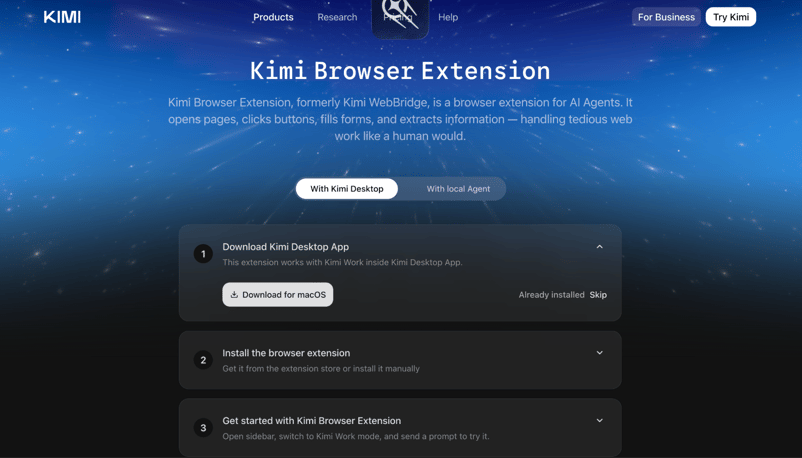
Obs! Du kan också ställa in detta manuellt genom att följa stegen på webbplatsen, eller använda dina lokala agenter som Hermes, OpenClaw, Cursor, Codex m.fl. för att konfigurera Kimi WebBridge åt dig.
Steg 2: Logga in på Kimi
Öppna Kimi Desktop App och logga in med ditt telefonnummer eller Google‑konto.
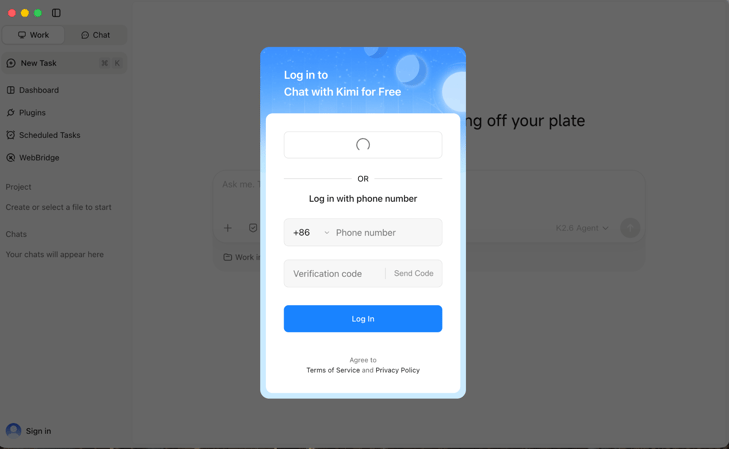
Steg 3: Installera Kimi Browser Extension i Chrome
Gå till Chrome Web Store och lägg till Kimi‑webbläsartillägget (fungerar också i Brave). När det är installerat bör du se en popup för tillägget.
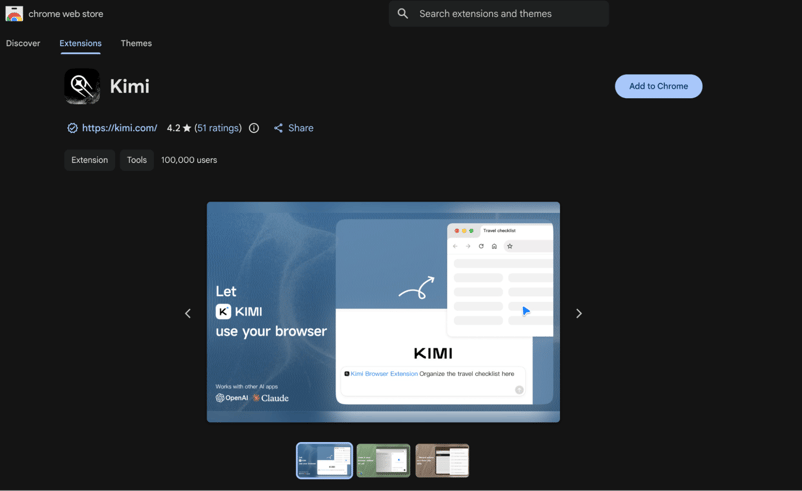
Nästa steg är att aktivera webbläsartillägget i Kimi Work.
Steg 4: Aktivera webbläsartillägget i Kimi Work
Öppna Kimi Desktop App och gå till Plugins i vänsterspalten. Byt till fliken Installed eller Featured, välj Kimi Browser Extension, och installera det.
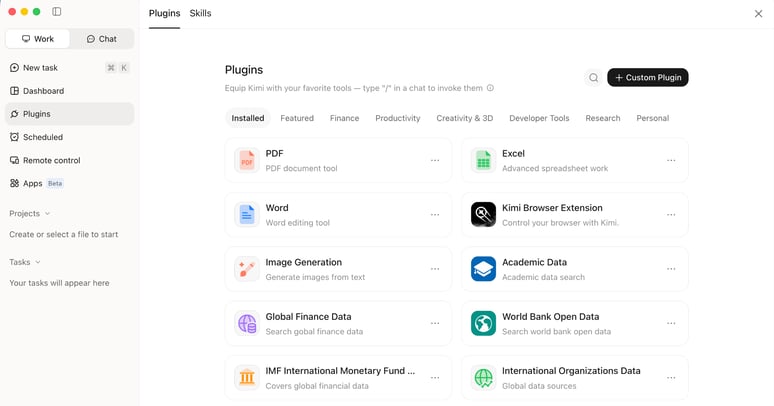
Steg 5: Börja använda Kimi Browser Extension i chatten
Byt till Work mode i Kimi Desktop App. Du ser Kimi Browser Extension listad ovanför chattfältet, vilket bekräftar att det är aktivt.
Modellen är som standard Kimi K2.8. Du kan också skifta till Kimi K3, som är idealisk för webbläsarautomatisering. Om du vill lära dig att använda den via API också och få inspiration om vad du kan göra med den rekommenderar jag vår Kimi K3 API‑handledning.
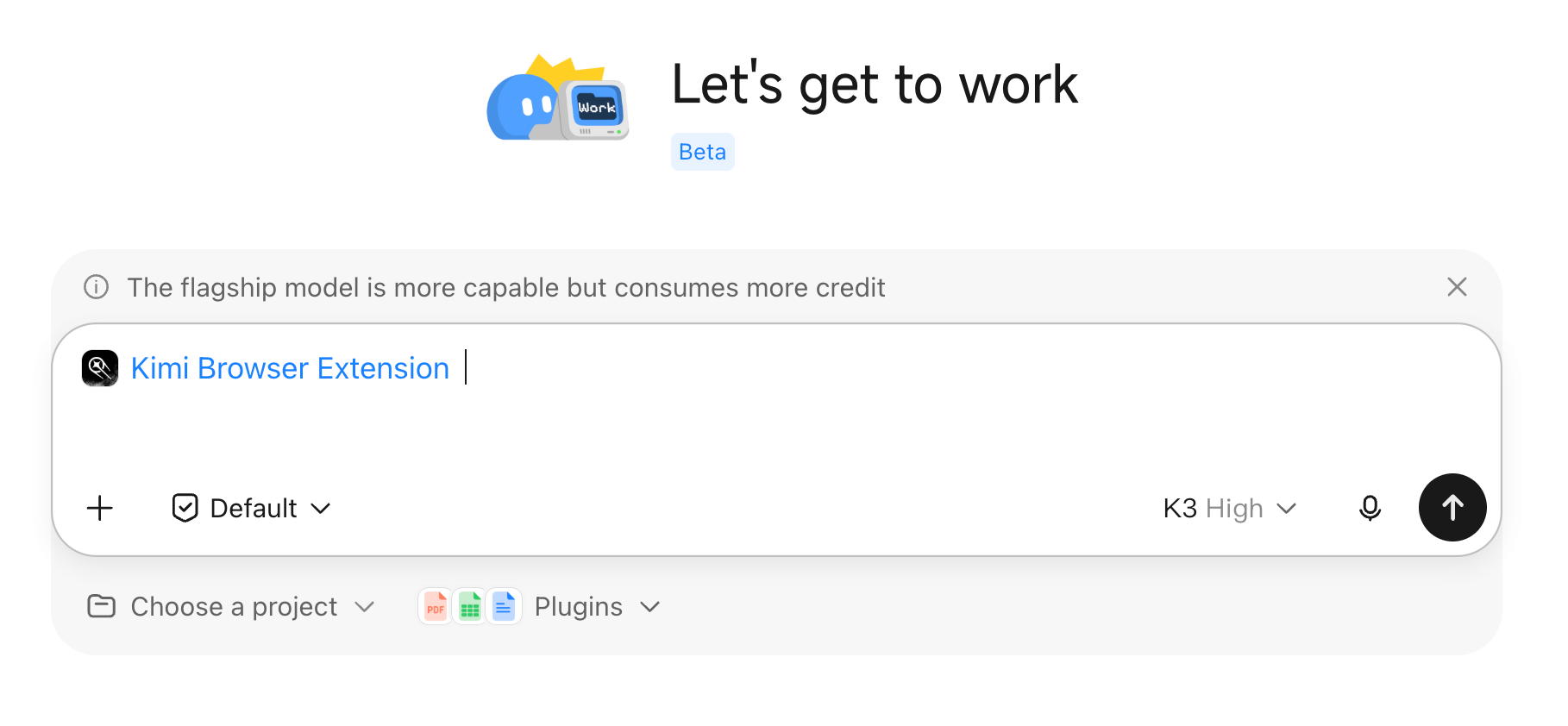
Nu kan du prova en prompt som:
Prompt:
Go to Amazon, Flipkart, eBay, and Walmart. Search for "mechanical keyboard" on each. Extract the top 2 results from each site — product name, price, rating, number of reviews, and delivery time.En sak att tänka på: eftersom Kimi Work fortfarande är i beta och körs på delad infrastruktur kan du ibland se det här meddelandet:
"Too many people are chatting with Kimi right now. Please try again soon."
Om det händer är vägen via Kimi Code CLI nedan mer tillförlitlig för längre användning.
Konfigurera Kimi Browser Extension med Kimi Code CLI
Kimi Code CLI är Moonshot AIs öppna terminalagent, som ger dig samma WebBridge‑funktioner i terminalen, med full kontroll över utdata och prompts.
Steg 1: Installera Kimi Code CLI
Kör det officiella installationsskriptet i din terminal:
macOS och Linux:
curl -fsSL https://code.kimi.com/kimi-code/install.sh | bashWindows (PowerShell):
irm https://code.kimi.com/kimi-code/install.ps1 | iexOm du redan har Node.js 22.19.0 eller senare installerat kan du installera direkt via npm:
node --version
npm install -g @moonshot-ai/kimi-codeEller med pnpm:
pnpm add -g @moonshot-ai/kimi-codeEfter installation, verifiera att det fungerar från en ny terminal:
kimi --versionSteg 2: Öppna Kimi Code och logga in
Öppna nu din terminal och skriv:
kimiVid första start, kör /login och välj Kimi Code (kimi.ai/code) som plattform. Detta öppnar en webbläsare för att slutföra OAuth‑auktorisering (ingen API‑nyckel behövs), med ditt Google‑konto eller telefonnummer.
När du ombeds välja modell, välj kimi-k3. Det är flaggskeppet byggt för långhorisontella agentuppgifter som webbnavigering och dataextrahering. Observera att K3 alltid tänker; om du stänger av tänkandet dirigeras förfrågan till K2.8 Preview i stället.
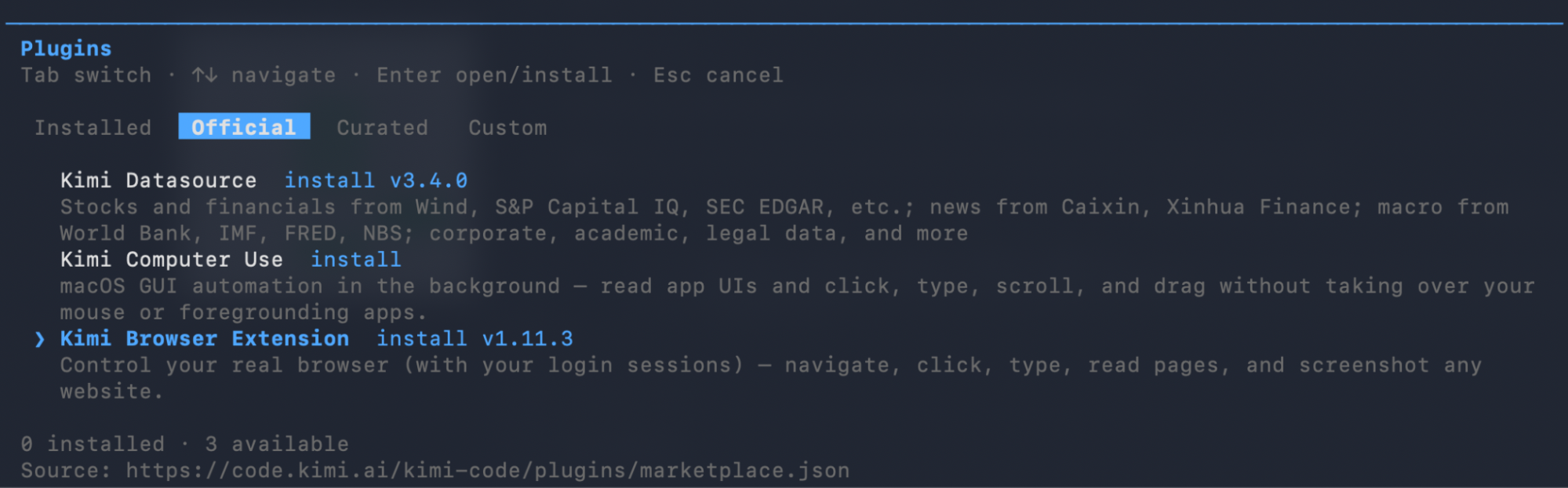
Inne i Kimi Code‑terminalen, kör /plugins för att öppna plugins‑menyn. Tryck på Tabb för att navigera till fliken Official, välj Kimi Browser Extension, och tryck på Enter för att installera. Kör sedan /reload eller /new för att aktivera det.
Steg 3: Installera webbläsartillägget och anslut det
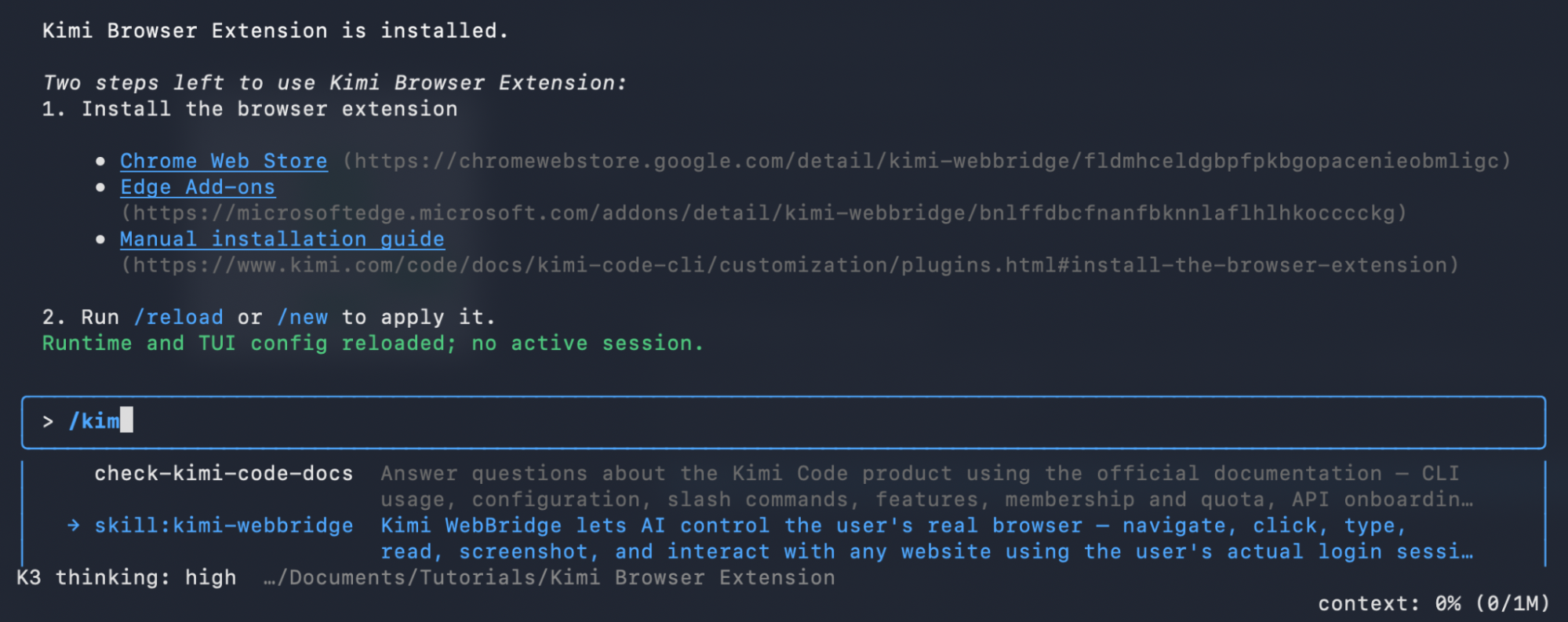
Kimi Code uppmanar dig att installera Chrome‑tillägget om du inte redan gjort det. Det ger länkar till Chrome Web Store och Edge Add‑ons samt en guide för manuell installation. När installationen är klar, kör /reload eller starta en ny session. Om du börjar skriva /kimi ser du färdigheten kimi-webbridge (som fortfarande bär det tidigare namnet):
Steg 4: Kör en prompt för webbläsartillägget
Prova nu en enkel prompt för att bekräfta att allt fungerar:
Go to amazon.com and search for "mechanical keyboard". Take a screenshot of the results page and give me the names of top 2 keyboardsDu ser att Kimi omedelbart börjar köra kommandon mot din webbläsare:
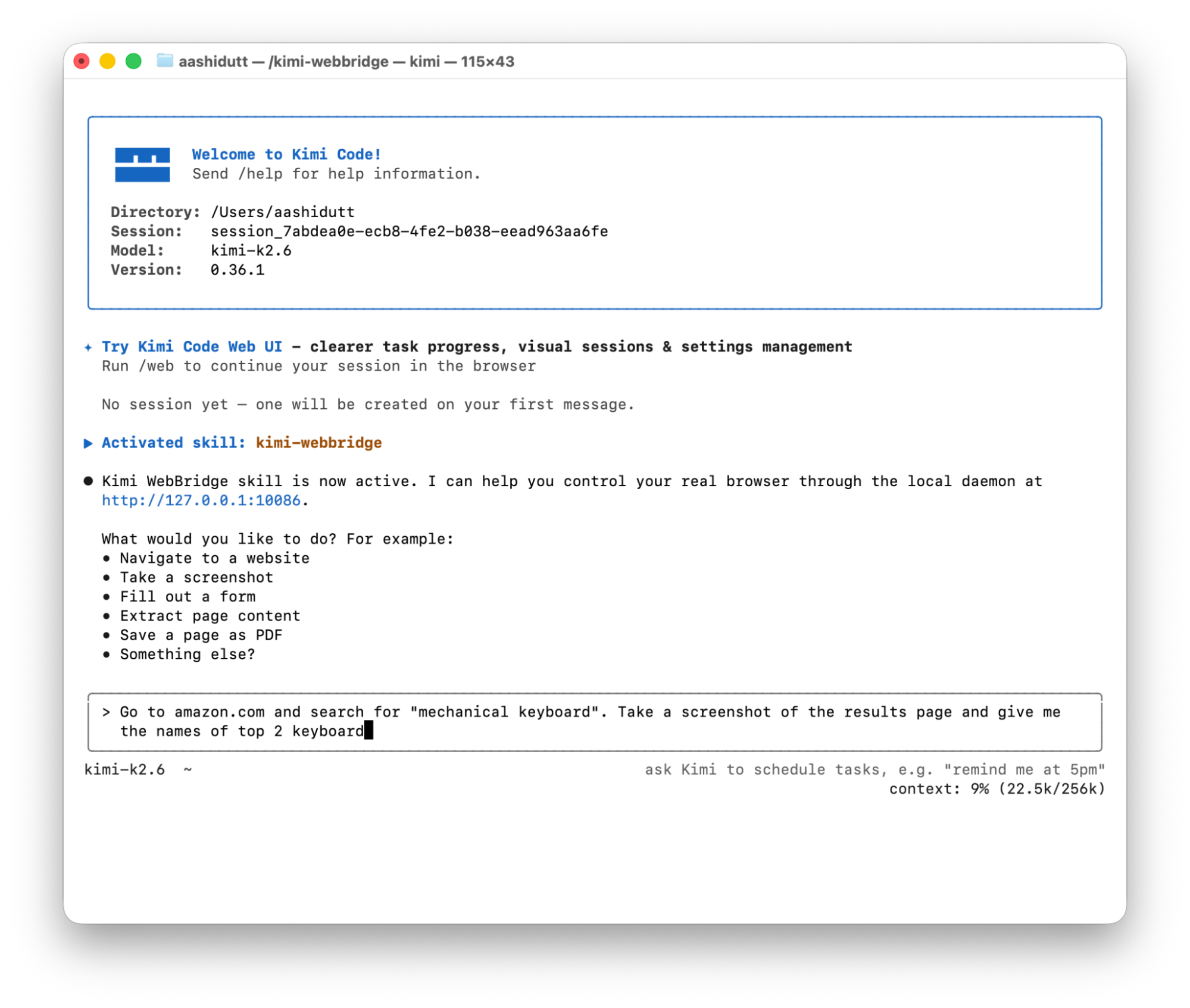
Agenten använder curl-kommandon för att prata med den lokala daemonen för webbläsartillägget, som i sin tur styr din webbläsare via Chrome DevTools Protocol. Din webbläsare öppnar Amazon, skriver in sökfrågan, väntar på resultat, tar en skärmdump och extraherar sedan och returnerar produktnamnen.
Så här ser resultaten ut:
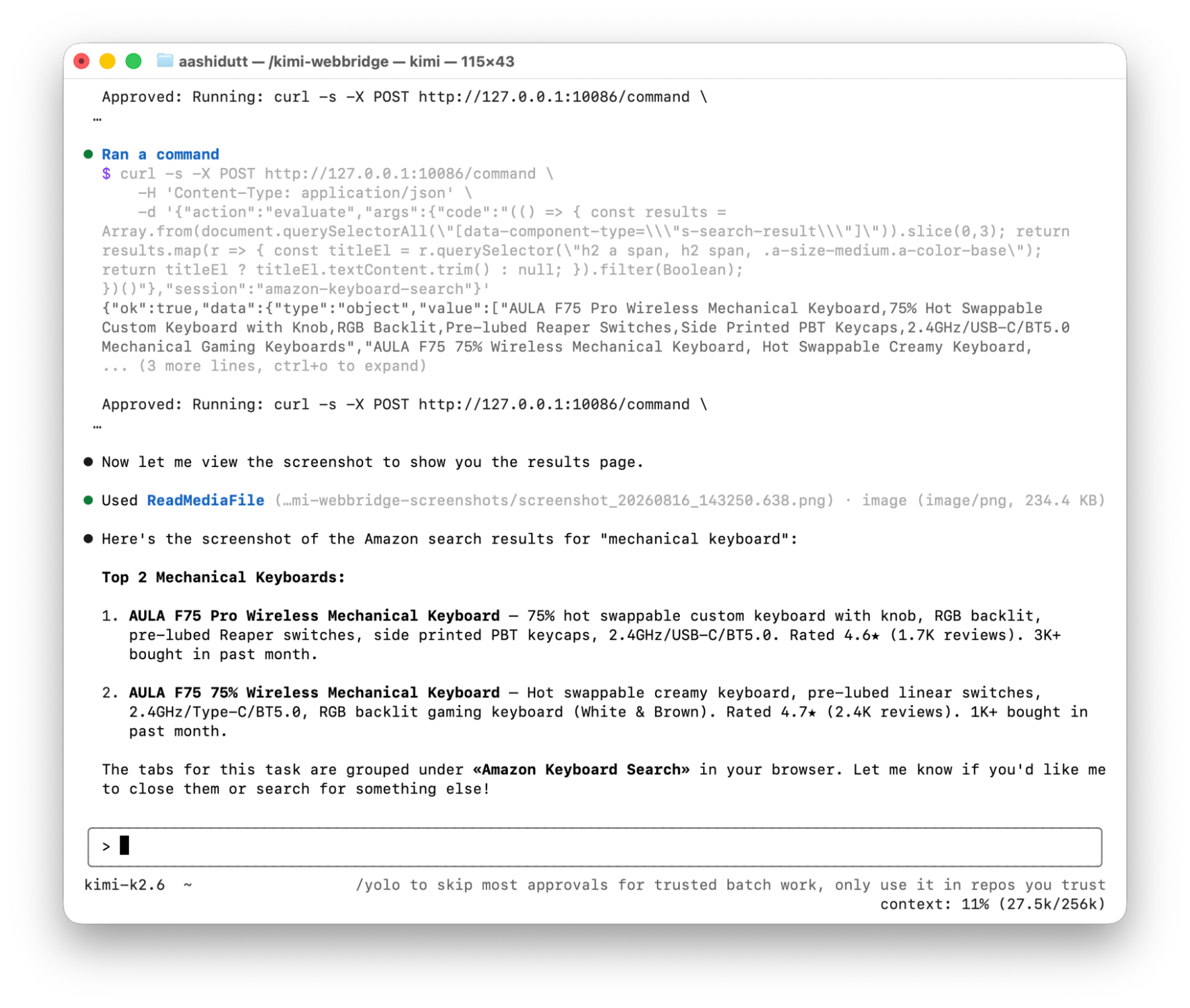
Detta är data extraherade från Amazons live‑resultatsida utan scraping‑kod och utan API.
Multi‑site‑extrahering: Så fungerar det i praktiken
Efter att demo med en enda webbplats fungerade smidigt testade jag prompten för flera webbplatser:
Prompt:
Go to Amazon, Flipkart, eBay, and Walmart. Search for "mechanical keyboard" on each. Extract the top 2 results from each site — product name, price, rating, number of reviews, and delivery time.Tillägget öppnade alla fyra sidorna parallellt som en flikgrupp märkt "Keyboard Research". Du kunde se framstegsspårningen uppdateras i realtid:
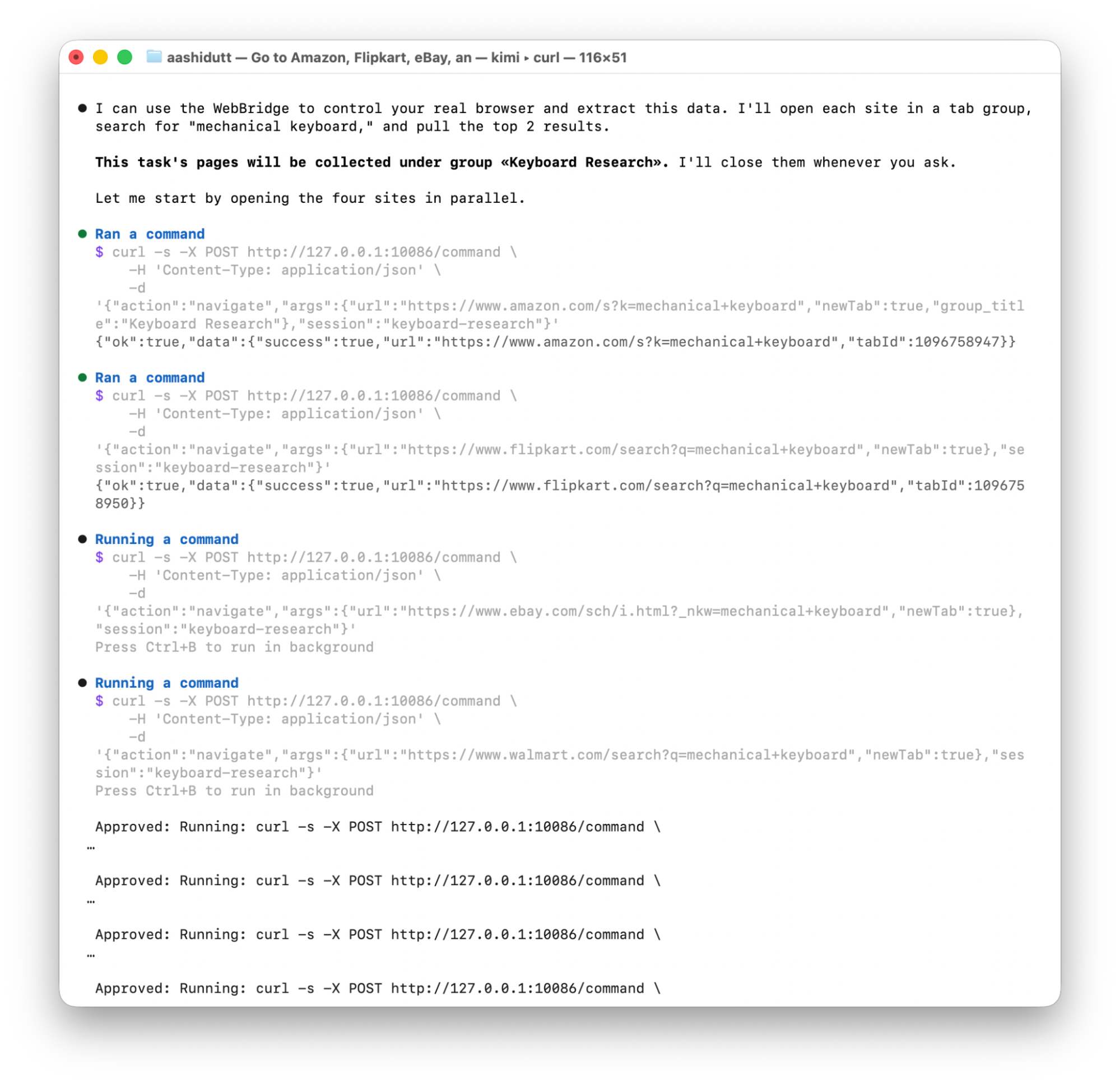
Agenten samlade in kontextfiler som webbridge-req-amazon.json, webbridge-req-snapshot1.json, och arbetade igenom varje webbplats. Multi‑site‑extrahering krävde dock betydligt fler godkännanden och längre tid än versionen med en webbplats, eftersom varje flik behövde bearbetas sekventiellt.
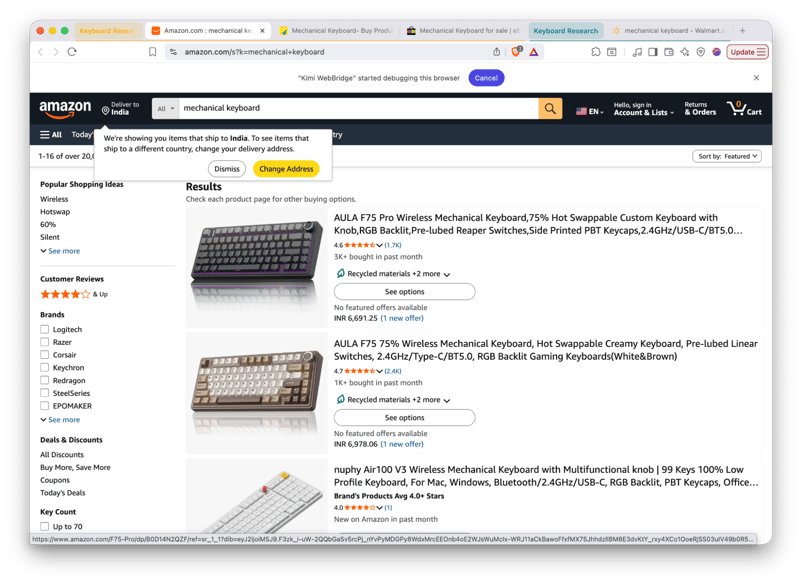
Praktisk slutsats: För en demo i en handledning, börja med en enda webbplats. Multi‑site‑extrahering fungerar, men tar längre tid och kräver mer tålamod med godkännanden. I takt med att webbläsartillägget mognar blir detta bättre, men det är värt att sätta korrekta förväntningar i dina egna projekt.
Vilken modell använder Kimi Browser Extension?
Här är en snabb översikt över modellfamiljen så att du vet vad som körs under huven:
|
Modell |
Bäst för |
|
kimi-k3 |
Flaggskeppsmodell för långhorisontellt agentarbete, kodning och kunskapsarbete (1M kontext, tänker alltid, inbyggd vision) |
|
kimi-k2.7-code |
Koduppgifter som att skriva, felsöka och refaktorera kod (256K kontextfönster) |
|
kimi-k2.7-code-highspeed |
Samma kodmodell levererad med cirka 6× utmatningshastighet |
|
kimi-k2.6 |
Billigare allmänmodell med lägen för tänkande och icke‑tänkande (även 256K kontextfönster) |
För uppgifter med webbläsartillägget är kimi-k3 rätt val. Det är byggt för agentiska arbetsflöden som sekventiella beslut, verktygsanvändning och planering över längre horisonter – precis vad navigering mellan flera webbplatser och extrahering av strukturerade data kräver.
Avslutande tankar
I den här handledningen gick jag igenom två sätt att använda Kimi‑webbläsartillägget: ett via Kimi Desktop‑appen och det andra via Kimi Code CLI i terminalen. Jag testade båda under demotillfällena och visade hur extraheringsutdata ser ut för en Amazon‑sökning.
Härifrån kan du bygga vidare för att extrahera data från vilken webbplats som helst som du redan är inloggad på, automatisera formulärinlämningar, jämföra priser mellan återförsäljare eller skapa ett schemalagt forskningsarbetsflöde.
Kimi Browser Extension – vanliga frågor
Fungerar Kimi‑webbläsartillägget i andra webbläsare än Chrome?
Ja. Officiellt stöds Chrome och Edge, och Kimi rekommenderar att du kör den senaste versionen av någon av dem. Edge‑användare kan installera från Edge Add‑ons‑butiken. Brave fungerade i mina egna tester, eftersom den är Chromium‑baserad, men stöds inte officiellt.
Är mina data säkra när jag använder Kimi‑webbläsartillägget?
Ja. All körning sker lokalt på din dator via den lokala daemonen på port 10086. Dina inloggningssessioner och sidinnehåll lämnar aldrig din enhet.
Varför ska jag använda Kimi K3 för webbläsaruppgifter?
Kimi K3 är Moonshots flaggskeppsmodell: 2,8T parametrar, ett kontextfönster på 1M token och inbyggd vision, byggd för långhorisontellt agentarbete som navigering, extrahering och sekventiella beslut. Om kostnad väger tyngre än kapacitet finns kimi-k2.6 kvar i API:t som ett billigare allmänt alternativ med 256K kontext.
Kan Kimi‑webbläsartillägget komma åt webbplatser som jag redan är inloggad på?
Ja, detta är en av dess utmärkande funktioner. Den använder dina befintliga webbläsarsessioner, så den kan arbeta på autentiserade sidor utan extra inloggningssteg.
Hur skiljer sig Kimi‑webbläsartillägget från traditionella verktyg för webbläsarautomatisering som Selenium eller Puppeteer?
Selenium och Puppeteer kräver att du skriver kod som exakt anger vilka element som ska klickas, vilka selektorer som ska användas och hur sidstatus ska hanteras. Kimi WebBridge ersätter allt detta med en prompt på vanlig engelska. Nu räknar agenten själv ut selektorer, navigeringssteg och extraheringslogik.
Webbautomatisering har traditionellt krävt Selenium-skript, Puppeteer-konfigurationer eller komplexa scrapers. Kimi Browser Extension (tidigare Kimi WebBridge) ändrar på det. I stället för att skriva kod för att klicka på knappar och extrahera data beskriver du på vanlig engelska vad du vill göra, och AI‑agenten sköter resten, som att navigera mellan sidor, fylla i formulär, ta skärmdumpar och läsa innehåll direkt från din webbläsare.
I den här handledningen går jag igenom hur du konfigurerar Kimi Browser Extension från grunden, förklarar båda tillgängliga tillvägagångssätten (Kimi Work för dator och Kimi Code CLI), och visar hur du kan söka efter ett mekaniskt tangentbord på Amazon, extrahera toppresultaten och få strukturerade produktdata – utan att skriva en enda rad scraping‑kod.
I slutet av den här handledningen kommer du att veta hur du:
Om du är ny till agenter visar vår AI Agent Fundamentals-kompetensbana hur de kan förändra hur du arbetar.
Kimi Browser Extension i korthet