%22%3E%3Cpath%20d%3D%22m-369%200h408v79h-408z%22%20fill%3D%22%237933ff%22%2F%3E%3Cpath%20d%3D%22m-148%200h306v45h-306z%22%20fill%3D%22%23974dff%22%2F%3E%3C%2Fg%3E%3C%2Fsvg%3E)
%22%2F%3E%3C%2FclipPath%3E%3Cg%20clip-path%3D%22url(%23a)%22%3E%3Cpath%20d%3D%22m76%200h484v36h-484z%22%20fill%3D%22%23974dff%22%2F%3E%3Cpath%20d%3D%22m0%200h384v24h-384z%22%20fill%3D%22%2306bdfc%22%20transform%3D%22matrix(1%200%200%20-1%200%2060)%22%2F%3E%3C%2Fg%3E%3C%2Fsvg%3E)
Kimi Tarayıcı Uzantısı nedir?
Kimi Tarayıcı Uzantısı, eskiden Kimi WebBridge, tıklayan, dolduran, gezinip çıkarım yapan yapay zekâ ajanları için bir tarayıcı uzantısıdır. Usandıran işler, otomatik pilotta.
Kaputun altında, birlikte çalışan üç bileşenle işler:
- Yerel köprü servisi: Bilgisayarınızda yerel bir servis çalışır ve ajandan talimat alır
- Tarayıcı uzantısı: Chrome DevTools Protocol (CDP) kullanarak tarayıcınızda belirli eylemleri yürütür
- Güvenli yalıtım: Tüm yürütme yerel olarak gerçekleşir; oturum açma bilgileriniz ve sayfa içeriği cihazınızı terk etmez
Bu mimari, ajanın mevcut tarayıcı oturumlarınızı kullanabilmesi anlamına gelir. Amazon’a veya başka bir siteye zaten giriş yaptıysanız, WebBridge bu kimliği doğrulanmış sayfalarda yeniden giriş yapmaya veya ayrıca CAPTCHA ile uğraşmaya gerek kalmadan işlem yapabilir.
Kimi Tarayıcı Uzantısını Kullanmanın İki Yolu
Kimi Tarayıcı Uzantısını bir yapay zekâ ajanına bağlamanın iki yolu vardır: Kimi Masaüstü uygulaması (Kimi Work) üzerinden veya terminalde Kimi Code CLI ile. İkisi de aynı tarayıcı uzantısını kullanır; fark, ajanla nasıl etkileşim kurduğunuzdur.
|
Kimi Work (Masaüstü) |
Kimi Code CLI (Terminal) | |
|
Kurulum |
Uygulama + uzantıyı yükleyin |
CLI + uzantıyı yükleyin |
|
Arayüz |
Masaüstü uygulamasında sohbet arayüzü |
Doğal dil komutlarıyla terminal |
|
Çıktı |
Sonuçlar sohbette görünür |
Çıktılar ve dosyalar üzerinde tam kontrol |
|
En uygun kullanım |
Hızlı, tek seferlik işler |
Tekrarlanabilir hatlar ve eğitimler |
|
Oran sınırları |
Paylaşılan ücretsiz katman (sınırlara takılabilir) |
Uzun süreli kullanımda daha güvenilir |
Bu eğitimi hazırlarken her iki yaklaşımı da test ettim. Önce Kimi Work kurulumunu anlatacağım, ardından yoğun kullanımlarda yaygın olan oran sınırlarına takıldığımda geçtiğim Kimi Code CLI yolunu göstereceğim.
Moonshot’ın ajan çalışmalarını takip ettiyseniz, bu, Kimi K2.5’teki Agent Swarm ile aynı yönde: paralel, araç odaklı yürütme; tek fark, buradaki aracın tarayıcınız olması.
Kimi Tarayıcı Uzantısını Kimi Work ile Kurma
Önce Kimi Work tarafındaki yolu ele alalım.
Adım 1: Kimi masaüstü uygulamasını indirin
Şu adrese gidin: kimi.com/en/products/kimi-webbridge ve With Kimi Desktop’a tıklayın. Kimi Masaüstü Uygulamasını indirip yükleyin. Kimi Work’ün yalnızca Windows ve Apple Silicon Mac’lerde desteklendiğini unutmayın. Intel Mac’lerde masaüstü uygulaması Kimi Chat ile sınırlıdır; bu nedenle aşağıdaki Kimi Code CLI yolunu kullanın.
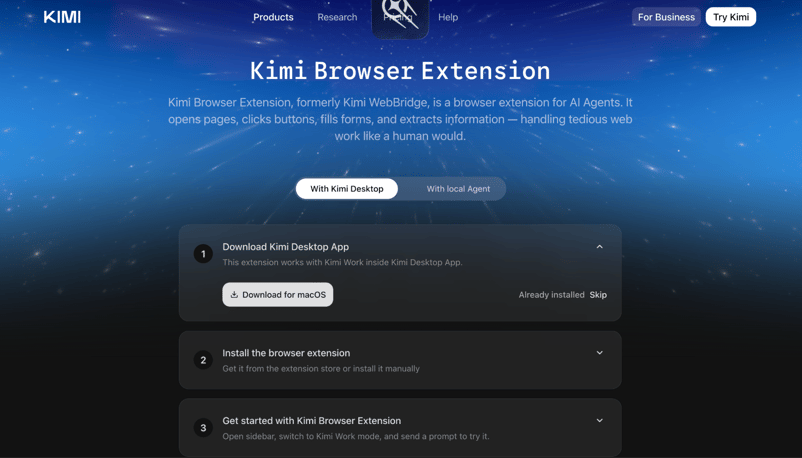
Not: Bunu web sitesinde belirtilen adımları izleyerek elle de kurabilirsiniz veya yerel ajanlarınızdan Hermes, OpenClaw, Cursor, Codex vb. kullanarak Kimi WebBridge’i sizin için kurmalarını sağlayabilirsiniz.
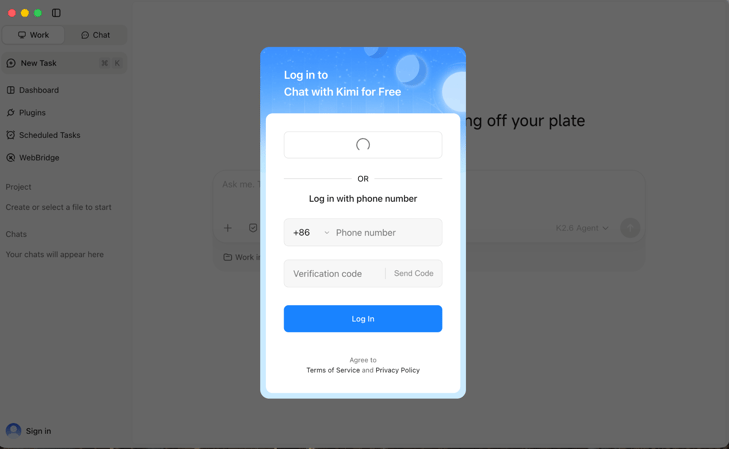
Adım 2: Kimi’ye giriş yapın
Kimi Masaüstü Uygulamasını açın ve telefon numaranızla veya Google hesabınızla giriş yapın.
Adım 3: Kimi Tarayıcı Uzantısını Chrome’a yükleyin
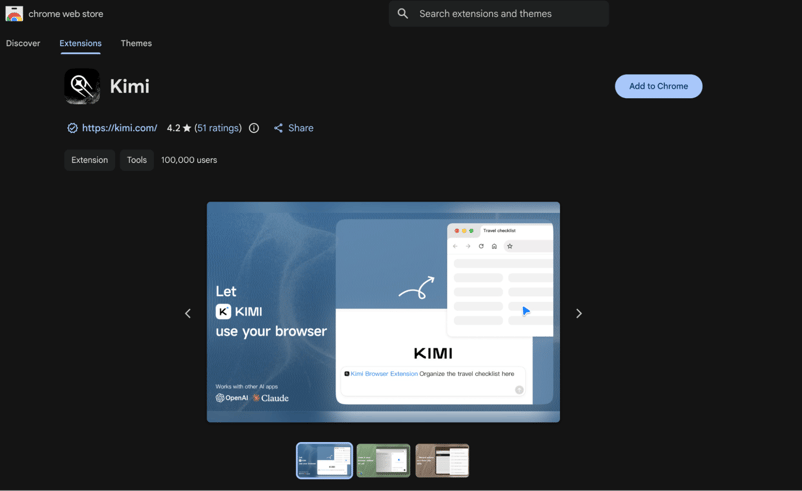
Şu adrese gidin: Chrome Web Mağazası ve Kimi tarayıcı uzantısını ekleyin (Brave’de de çalışır). Yükledikten sonra bir uzantı açılır penceresi görmelisiniz.
Sırada, tarayıcı uzantısını Kimi Work içinde etkinleştirmek var.
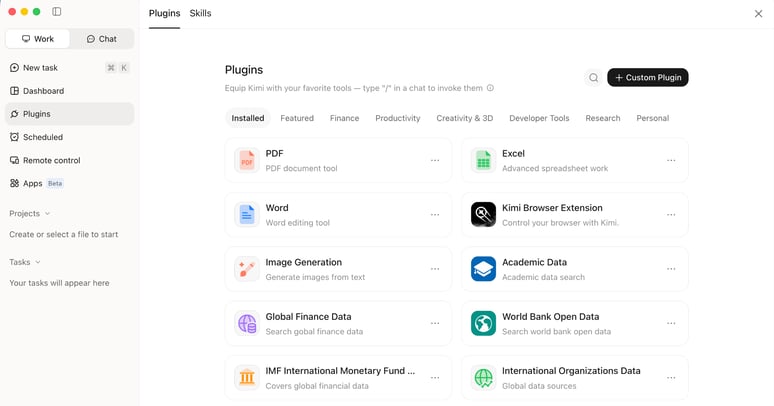
Adım 4: Kimi Work’te tarayıcı uzantısını etkinleştirin
Kimi Masaüstü Uygulamasını açın ve sol kenar çubuğundan Eklentiler bölümüne gidin. Yüklü veya Öne Çıkanlar sekmesine geçin, Kimi Tarayıcı Uzantısını seçin ve yükleyin.
Adım 5: Sohbette Kimi Tarayıcı Uzantısını kullanmaya başlayın
Kimi Masaüstü Uygulamasında Work mode’a geçin. Sohbet girişi alanının üstünde Kimi Tarayıcı Uzantısı’nın listelendiğini görürsünüz; bu, etkin olduğunu doğrular.
Model varsayılan olarak Kimi K2.8’dir. Ayrıca Kimi K3’e de geçirebilirsiniz; bu, tarayıcı otomasyonu görevleri için idealdir. API üzerinden kullanmayı da öğrenmek ve neler yapabileceğinize dair ilham almak isterseniz, Kimi K3 API eğitimimizi okumanızı öneririm.
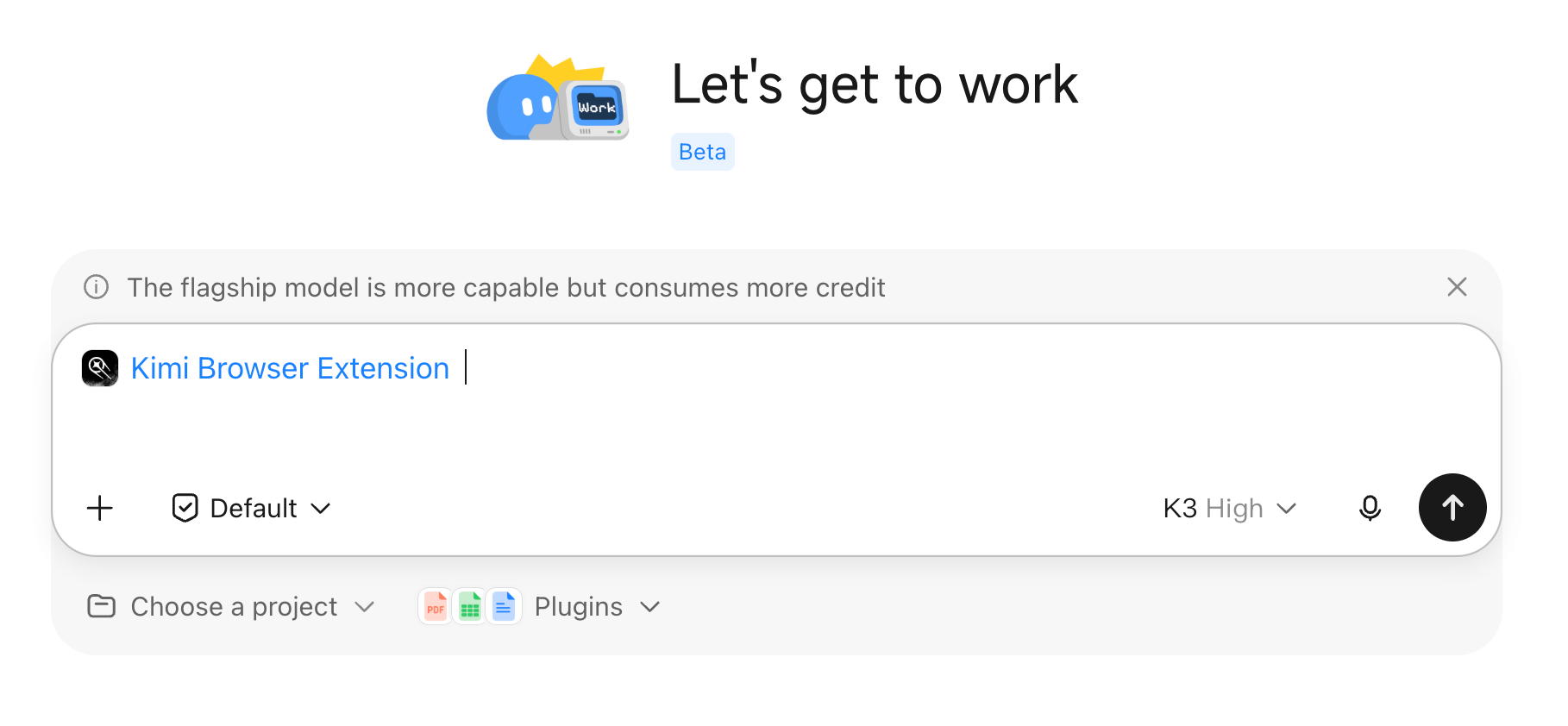
Şimdi şu tarz bir komutu deneyebilirsiniz:
Komut:
Go to Amazon, Flipkart, eBay, and Walmart. Search for "mechanical keyboard" on each. Extract the top 2 results from each site — product name, price, rating, number of reviews, and delivery time.Aklınızda bulunsun: Kimi Work hâlâ Beta’da ve paylaşılan bir altyapı üzerinde çalıştığı için zaman zaman şu mesajı görebilirsiniz:
"Şu anda çok fazla kişi Kimi ile sohbet ediyor. Lütfen kısa süre sonra yeniden deneyin."
Böyle bir durumda, aşağıdaki Kimi Code CLI yolu uzun süreli kullanım için daha güvenilirdir.
Kimi Tarayıcı Uzantısını Kimi Code CLI ile Kurma
Kimi Code CLI, terminal üzerinden size aynı WebBridge yeteneklerini sağlayan, çıktılar ve komutlar üzerinde tam kontrol sunan Moonshot AI’ın açık kaynaklı terminal ajanıdır.
Adım 1: Kimi Code CLI’ı yükleyin
Terminalinizde resmi kurulum betiğini çalıştırın:
macOS ve Linux:
curl -fsSL https://code.kimi.com/kimi-code/install.sh | bashWindows(PowerShell):
irm https://code.kimi.com/kimi-code/install.ps1 | iexZaten Node.js 22.19.0 veya daha yenisi kuruluysa, doğrudan npm ile kurabilirsiniz:
node --version
npm install -g @moonshot-ai/kimi-codeVeya pnpm ile:
pnpm add -g @moonshot-ai/kimi-codeKurulumdan sonra, yeni bir terminalden çalıştığını doğrulayın:
kimi --versionAdım 2: Kimi Code’u açın ve giriş yapın
Şimdi terminalinizi açın ve şunu yazın:
kimiİlk başlatmada /login komutunu çalıştırın ve platform olarak Kimi Code’u (kimi.ai/code) seçin. Bu işlem, Google hesabınız veya telefon numaranızla OAuth yetkilendirmesini tamamlamak için bir tarayıcı açar (API anahtarı gerekmez).
Model seçmeniz istendiğinde kimi-k3’ü seçin. Bu model, tarayıcıda gezinme ve veri çıkarma gibi uzun ufuklu ajan görevleri için tasarlanmış amiral gemisidir. K3’ün her zaman düşündüğünü unutmayın; düşünmeyi kapatmak isteği K2.8 Preview’a yönlendirir.
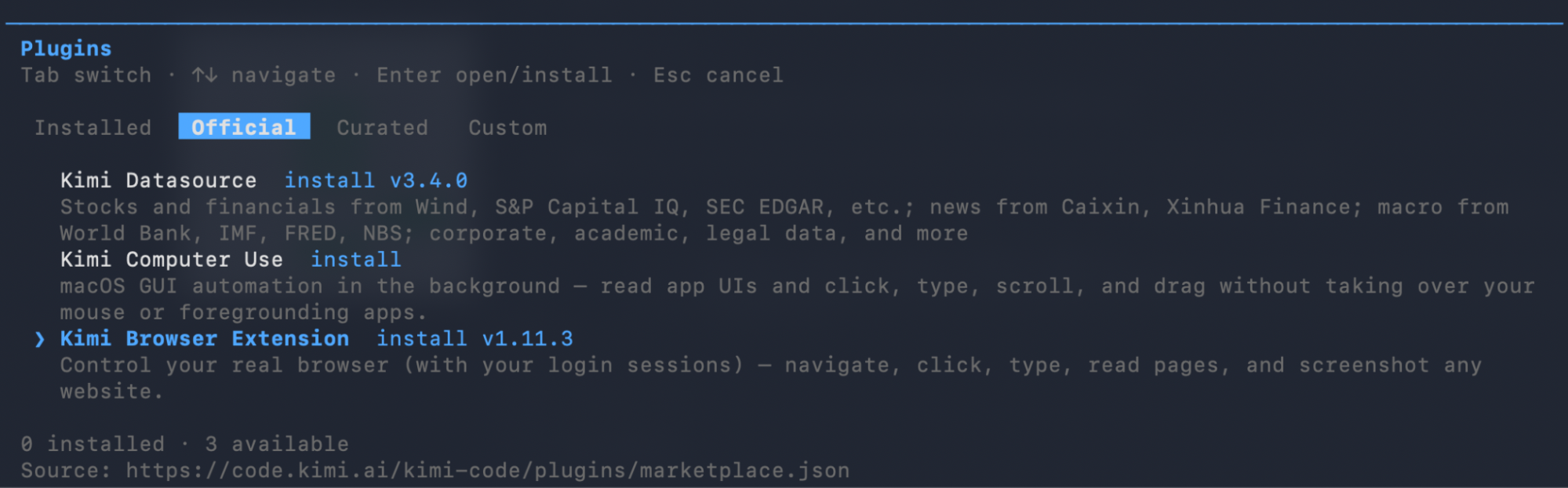
/plugins komutunu Kimi Code terminalinde çalıştırarak plugins menüsünü açın. Tab tuşuyla Official sekmesine geçin, Kimi Tarayıcı Uzantısı’nı seçin ve yüklemek için Enter’a basın. Ardından etkinleştirmek için /reload veya /new komutunu çalıştırın.
Adım 3: Tarayıcı uzantısını yükleyin ve bağlayın
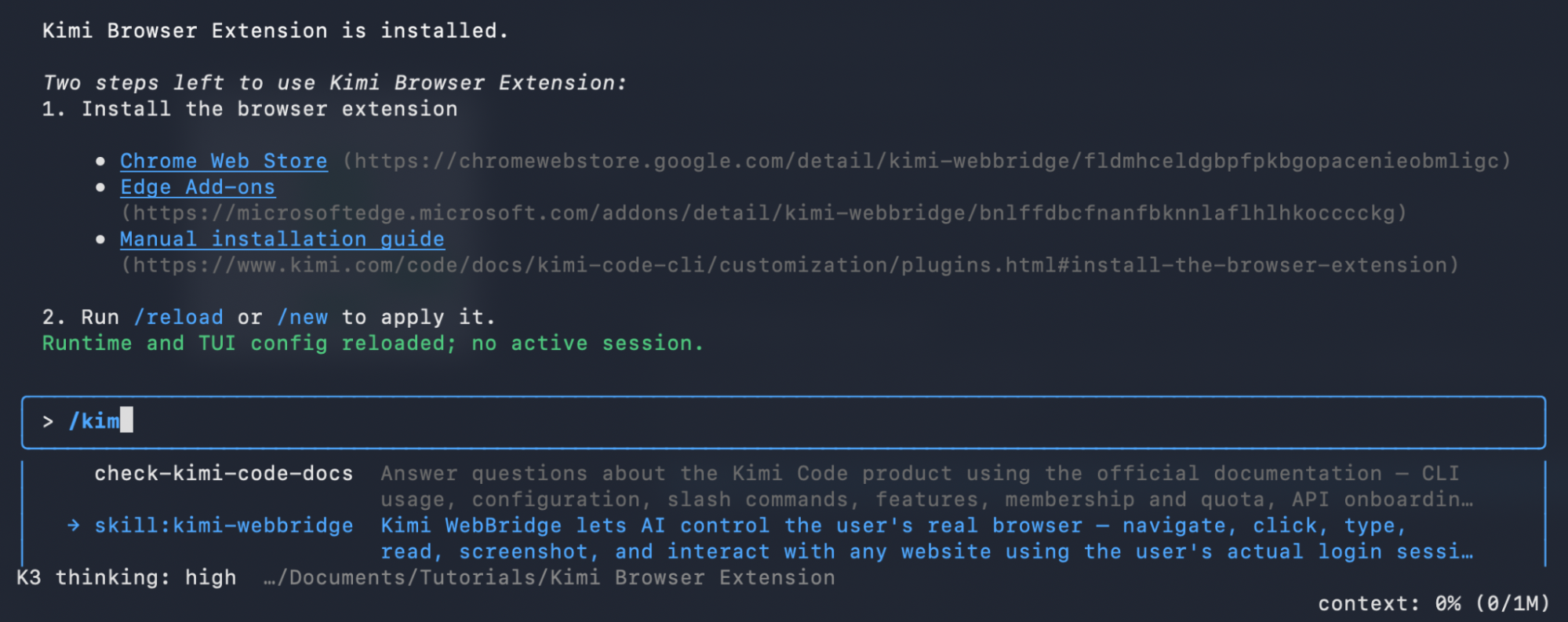
Kimi Code, henüz yüklemediyseniz Chrome uzantısını yüklemeniz için sizi yönlendirecektir. Chrome Web Mağazası ve Edge Eklentileri yanı sıra manuel kurulum rehberinin bağlantılarını sağlar. Yükledikten sonra /reload çalıştırın veya yeni bir oturum başlatın. /kimi yazmaya başladığınızda, önceki adını hâlâ taşıyan kimi-webbridge becerisini göreceksiniz:
Adım 4: Tarayıcı uzantısı komutunu çalıştırın
Her şeyin çalıştığını doğrulamak için şimdi basit bir komut deneyin:
Go to amazon.com and search for "mechanical keyboard". Take a screenshot of the results page and give me the names of top 2 keyboardsKimi’nin tarayıcınızda komutları anında çalıştırmaya başladığını göreceksiniz:
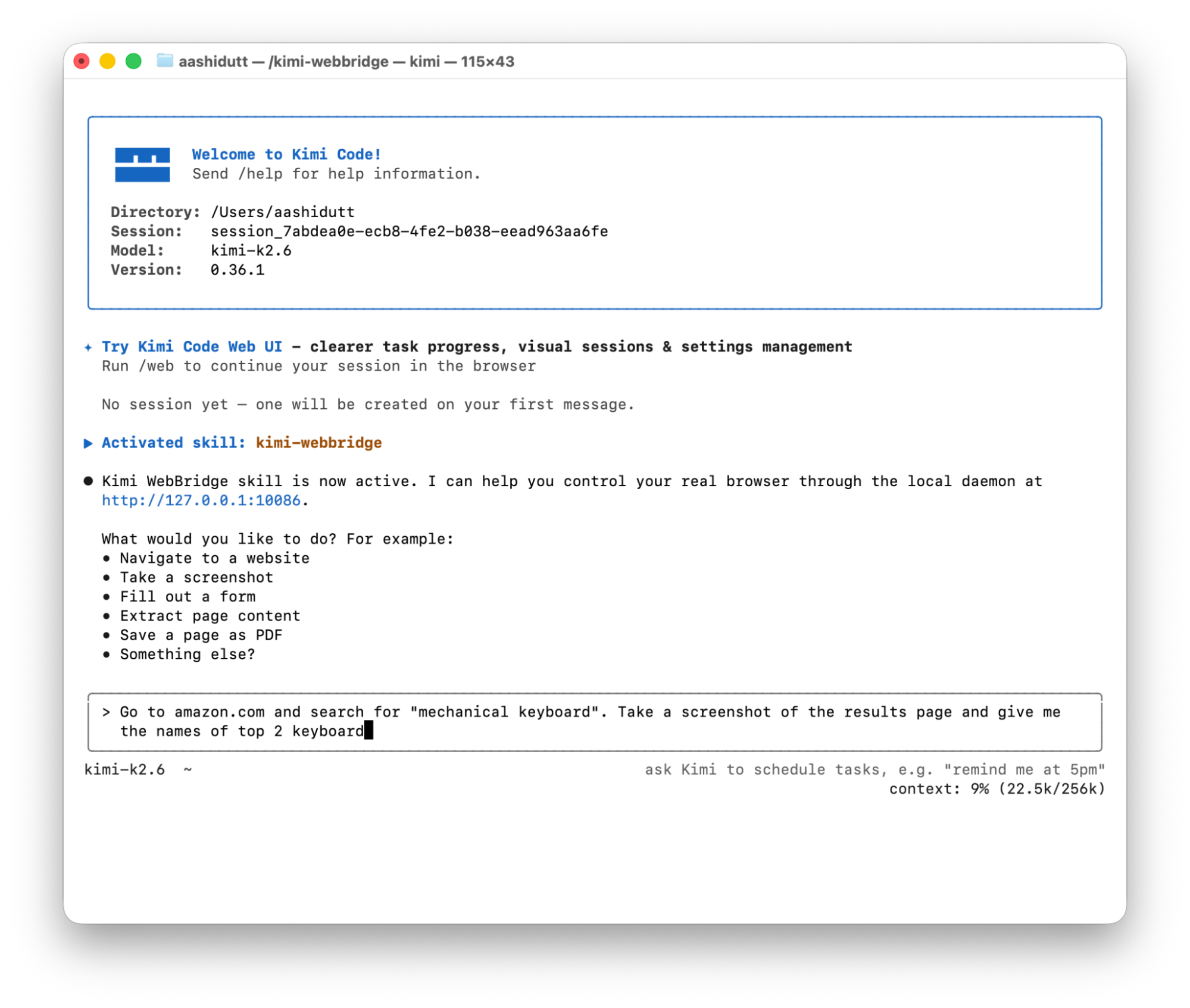
Ajan, tarayıcı uzantısının yerel daemon’u ile konuşmak için curl komutlarını kullanır; daemon ise tarayıcınızı Chrome DevTools Protocol aracılığıyla kontrol eder. Tarayıcınız Amazon’u açacak, arama sorgusunu yazacak, sonuçları bekleyecek, ekran görüntüsü alacak ve ardından ürün adlarını çıkarıp döndürecektir.
Sonuçlar şöyle görünecek:
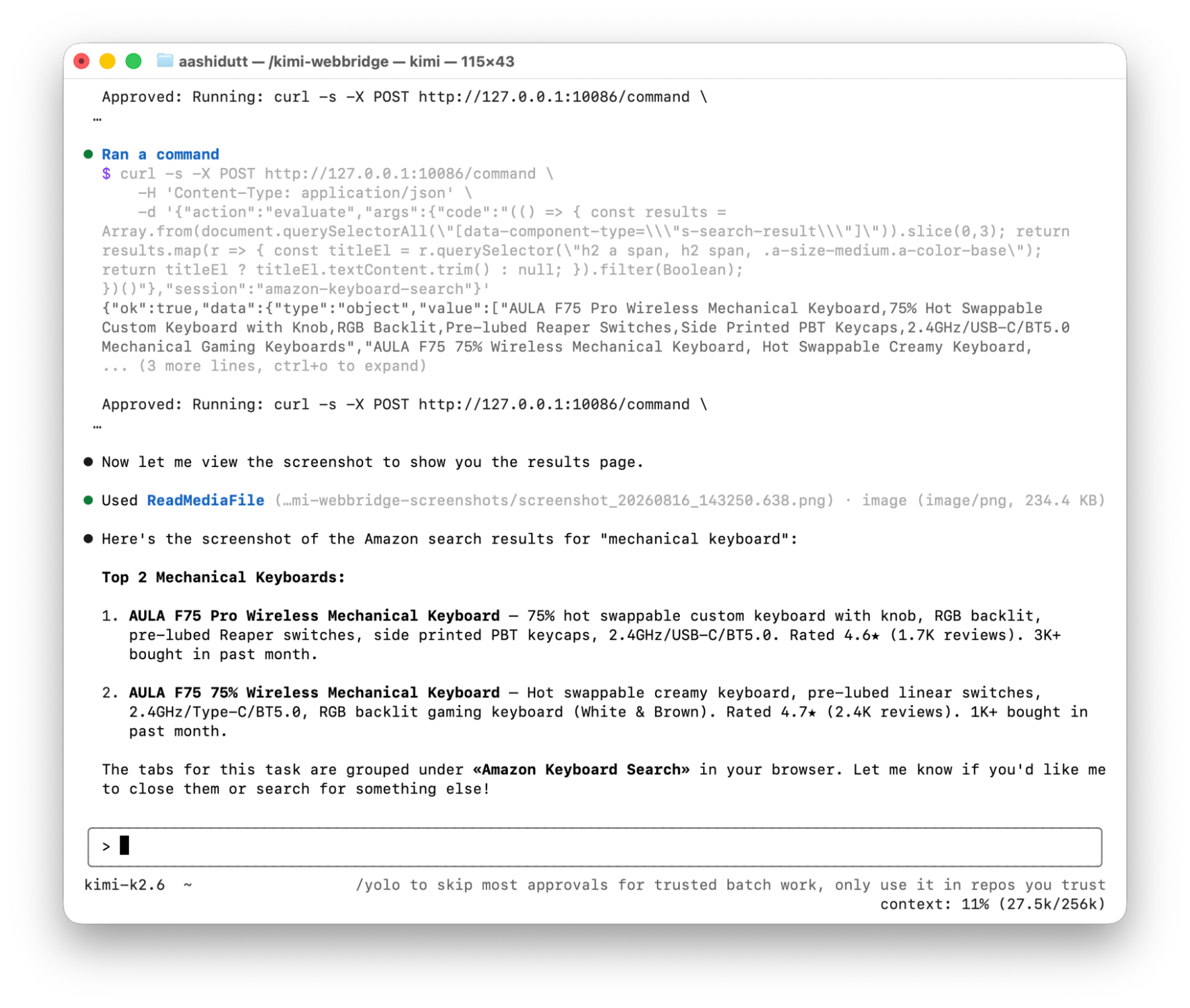
Bu, herhangi bir kazıma kodu veya API olmadan Amazon’un canlı sonuç sayfasından çıkarılmış veridir.
Çoklu Site Çıkarımı: Pratikte Ne Oluyor?
Tek site demoları sorunsuz çalıştıktan sonra, çoklu site komutunu denedim:
Komut:
Go to Amazon, Flipkart, eBay, and Walmart. Search for "mechanical keyboard" on each. Extract the top 2 results from each site — product name, price, rating, number of reviews, and delivery time.Uzantı, tüm dört siteyi paralel olarak "Keyboard Research" adlı bir sekme grubu içinde açtı. İlerleme izleyicisinin gerçek zamanlı güncellendiğini görebiliyordunuz:
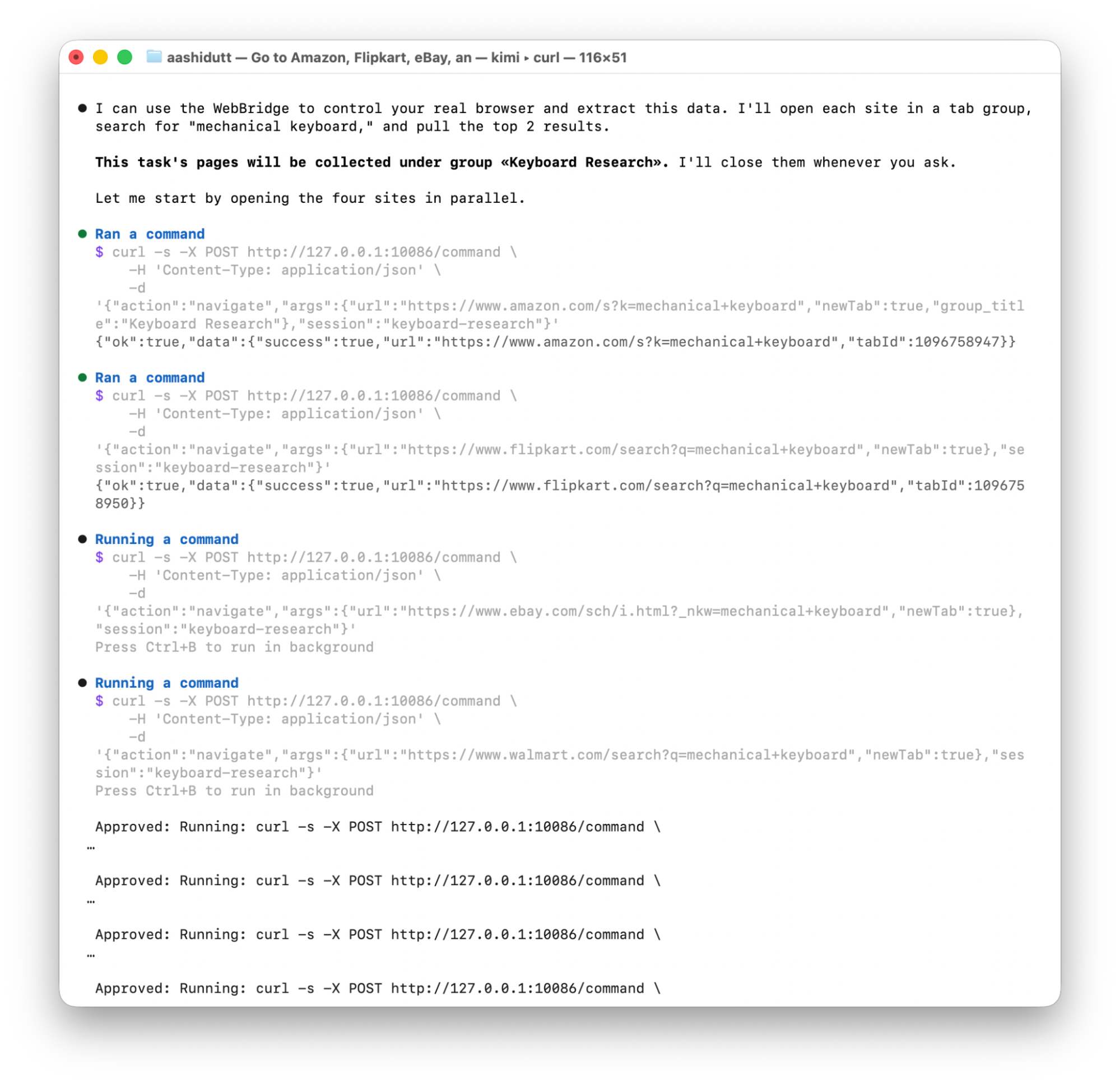
Ajan, webbridge-req-amazon.json, webbridge-req-snapshot1.json gibi bağlam dosyalarını topladı ve her siteyi tek tek işledi. Ancak, çoklu site çıkarımı, her sekmenin ardışık olarak işlenmesi gerektiğinden tek site sürümüne kıyasla belirgin şekilde daha fazla onay ve zaman gerektirdi.
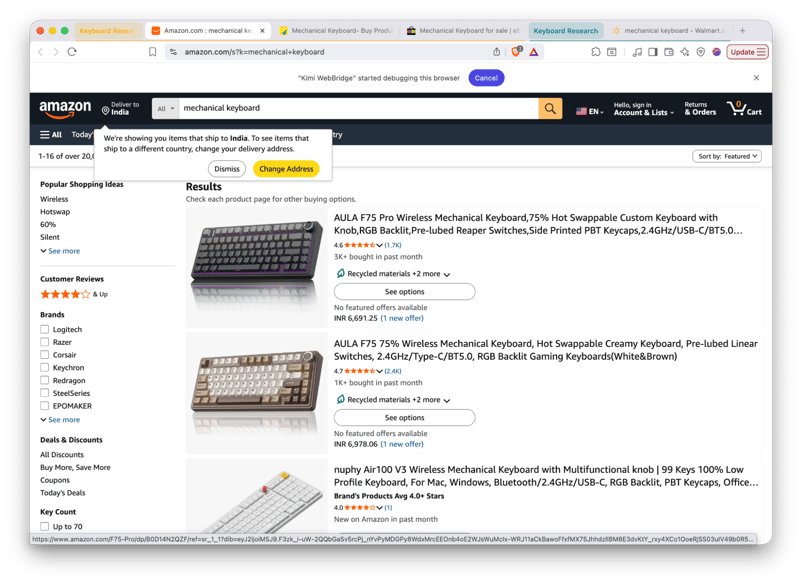
Pratik çıkarım: Bir eğitim demosu için tek bir siteden başlayın. Çoklu site çıkarımı çalışır, ancak daha uzun sürer ve onaylarda daha fazla sabır ister. Tarayıcı uzantısı olgunlaştıkça bu iyileşecektir; yine de kendi projelerinizde doğru beklentiler belirlemek önemlidir.
Kimi Tarayıcı Uzantısı Hangi Modeli Kullanıyor?
Kaputun altında nelerin çalıştığını bilmeniz için model ailesine hızlı bir genel bakış:
|
Model |
En uygun kullanım |
|
kimi-k3 |
Uzun ufuklu ajan çalışmaları, kodlama ve bilgi işleri için amiral gemisi model (1M bağlam, her zaman düşünme, yerel görme) |
|
kimi-k2.7-code |
Kod yazma, hata ayıklama ve yeniden düzenleme gibi kodlama görevleri (256K bağlam penceresi) |
|
kimi-k2.7-code-highspeed |
Aynı kodlama modelinin yaklaşık 6× daha hızlı sunulması |
|
kimi-k2.6 |
Düşünme ve düşünmeme kipleri olan daha uygun fiyatlı genel amaçlı model (yine 256K bağlam penceresi) |
Tarayıcı uzantısı ile yapılan görevler için kimi-k3 doğru seçimdir. Sıralı kararlar, araç kullanımı ve uzun ufuklu planlama gibi ajansal iş akışları için tasarlanmıştır; bu da tam olarak birden çok sitede gezinme ve yapılandırılmış veri çıkarımı gerektiren durumlardır.
Son Düşünceler
Bu eğitimde, Kimi tarayıcı uzantısını kullanmanın iki yolunu ele aldım: biri Kimi Masaüstü uygulaması üzerinden, diğeri terminalde Kimi Code CLI ile. Demolar sırasında her ikisini de test ettim ve bir Amazon araması için çıkarım çıktısının nasıl göründüğünü gösterdim.
Buradan, giriş yaptığınız herhangi bir siteden veri çıkarmaya, form gönderimlerini otomatikleştirmeye, perakendeciler arasında fiyat karşılaştırmaları yapmaya veya zamanlanmış bir araştırma iş akışı kurmaya genişletebilirsiniz.
Kimi Tarayıcı Uzantısı SSS
Kimi tarayıcı uzantısı Chrome dışındaki tarayıcılarda çalışır mı?
Evet. Resmî olarak Chrome ve Edge desteklenir; Kimi, her ikisinin de en son sürümünü kullanmanızı önerir. Edge kullanıcıları, Edge Eklentileri mağazasından yükleyebilir. Chromium tabanlı olduğu için Brave, kendi testlerimde çalıştı; ancak resmî olarak desteklenmiyor.
Kimi tarayıcı uzantısını kullanırken verilerim güvende mi?
Evet. Tüm yürütme, 10086 numaralı bağlantı noktasındaki yerel daemon üzerinden makinenizde yerel olarak gerçekleşir. Oturum açma bilgileriniz ve sayfa içeriğiniz cihazınızı terk etmez.
Tarayıcı görevleri için neden Kimi K3’ü kullanmalıyım?
Kimi K3, Moonshot’ın amiral gemisi modeli: 2,8T parametre, 1M belirteçlik bağlam penceresi ve yerel görme; gezinme, çıkarım ve sıralı kararlar gibi uzun ufuklu ajan çalışmaları için geliştirildi. Maliyetin yetenekten daha önemli olduğu durumlarda, kimi-k2.6 API’de 256K bağlamlı, daha uygun fiyatlı genel amaçlı bir seçenek olarak mevcuttur.
Kimi tarayıcı uzantısı, zaten oturum açtığım sitelere erişebilir mi?
Evet, bu öne çıkan özelliklerinden biridir. Mevcut tarayıcı oturumlarınızı kullanır; böylece ek oturum açma adımlarına gerek kalmadan kimliği doğrulanmış sayfalarda işlem yapabilir.
Kimi tarayıcı uzantısı, Selenium veya Puppeteer gibi geleneksel tarayıcı otomasyon araçlarından nasıl ayrılır?
Selenium ve Puppeteer, tam olarak hangi öğelere tıklanacağını, hangi seçicilerin hedefleneceğini ve sayfa durumunun nasıl yönetileceğini belirten kod yazmanızı gerektirir. Kimi WebBridge ise bunların tümünü sade bir İngilizce komutla değiştirir. Artık ajan, seçicileri, gezinme adımlarını ve çıkarım mantığını kendi başına çözer.

ML (Üretken Yapay Zekâ) alanında Google Developers Uzmanıyım, Kaggle 3x Expert unvanına sahibim ve 3+ yıllık teknoloji deneyimiyle Women Techmakers Elçisiyim. 2020'de bir sağlık teknolojileri girişiminin kurucu ortağı oldum ve Georgia Tech'te makine öğrenmesi alanında uzmanlaşarak bilgisayar bilimleri yüksek lisansı yapıyorum.


%22%3E%0A%20%20%20%20%20%20%20%20%3Crect%20fill%3D%22%23EFEBE4%22%20height%3D%22180%22%20width%3D%22336%22%20%2F%3E%0A%20%20%20%20%20%20%20%20%3Crect%0A%20%20%20%20%20%20%20%20%20%20fill%3D%22%23FF931E%22%0A%20%20%20%20%20%20%20%20%20%20height%3D%22106.6%22%0A%20%20%20%20%20%20%20%20%20%20transform%3D%22rotate(-30%20-208.588%20220.18)%22%0A%20%20%20%20%20%20%20%20%20%20width%3D%22456.125%22%0A%20%20%20%20%20%20%20%20%20%20x%3D%22-208.588%22%0A%20%20%20%20%20%20%20%20%20%20y%3D%22220.18%22%0A%20%20%20%20%20%20%20%20%2F%3E%0A%20%20%20%20%20%20%20%20%3Crect%0A%20%20%20%20%20%20%20%20%20%20fill%3D%22%23F7F3EB%22%0A%20%20%20%20%20%20%20%20%20%20height%3D%2235.875%22%0A%20%20%20%20%20%20%20%20%20%20transform%3D%22rotate(-30%20-208.588%20220.18)%22%0A%20%20%20%20%20%20%20%20%20%20width%3D%22347.576%22%0A%20%20%20%20%20%20%20%20%20%20x%3D%22-208.588%22%0A%20%20%20%20%20%20%20%20%20%20y%3D%22220.18%22%0A%20%20%20%20%20%20%20%20%2F%3E%0A%20%20%20%20%20%20%20%20%3Crect%0A%20%20%20%20%20%20%20%20%20%20fill%3D%22%23000820%22%0A%20%20%20%20%20%20%20%20%20%20height%3D%2235.875%22%0A%20%20%20%20%20%20%20%20%20%20transform%3D%22rotate(-30%20-226.525%20189.111)%22%0A%20%20%20%20%20%20%20%20%20%20width%3D%22347.576%22%0A%20%20%20%20%20%20%20%20%20%20x%3D%22-226.525%22%0A%20%20%20%20%20%20%20%20%20%20y%3D%22189.111%22%0A%20%20%20%20%20%20%20%20%2F%3E%0A%20%20%20%20%20%20%20%20%3Crect%0A%20%20%20%20%20%20%20%20%20%20fill%3D%22%23000820%22%0A%20%20%20%20%20%20%20%20%20%20height%3D%22106.6%22%0A%20%20%20%20%20%20%20%20%20%20transform%3D%22rotate(-30%2085.5879%20256.055)%22%0A%20%20%20%20%20%20%20%20%20%20width%3D%22456.125%22%0A%20%20%20%20%20%20%20%20%20%20x%3D%2285.5879%22%0A%20%20%20%20%20%20%20%20%20%20y%3D%22256.055%22%0A%20%20%20%20%20%20%20%20%2F%3E%0A%20%20%20%20%20%20%20%20%3Crect%0A%20%20%20%20%20%20%20%20%20%20fill%3D%22%23D87300%22%0A%20%20%20%20%20%20%20%20%20%20height%3D%2235.875%22%0A%20%20%20%20%20%20%20%20%20%20transform%3D%22rotate(-30%2085.5879%20256.055)%22%0A%20%20%20%20%20%20%20%20%20%20width%3D%22184.5%22%0A%20%20%20%20%20%20%20%20%20%20x%3D%2285.5879%22%0A%20%20%20%20%20%20%20%20%20%20y%3D%22256.055%22%0A%20%20%20%20%20%20%20%20%2F%3E%0A%20%20%20%20%20%20%20%20%3Crect%0A%20%20%20%20%20%20%20%20%20%20fill%3D%22%23FF931E%22%0A%20%20%20%20%20%20%20%20%20%20height%3D%2235.875%22%0A%20%20%20%20%20%20%20%20%20%20transform%3D%22rotate(-30%20227.432%20132.736)%22%0A%20%20%20%20%20%20%20%20%20%20width%3D%22271.625%22%0A%20%20%20%20%20%20%20%20%20%20x%3D%22227.432%22%0A%20%20%20%20%20%20%20%20%20%20y%3D%22132.736%22%0A%20%20%20%20%20%20%20%20%2F%3E%0A%20%20%20%20%20%20%3C%2Fg%3E%0A%20%20%20%20%20%20%3Cdefs%3E%0A%20%20%20%20%20%20%20%20%3CclipPath%20id%3D%22clip%22%3E%0A%20%20%20%20%20%20%20%20%20%20%3Crect%20fill%3D%22white%22%20height%3D%22180%22%20width%3D%22336%22%20%2F%3E%0A%20%20%20%20%20%20%20%20%3C%2FclipPath%3E%0A%20%20%20%20%20%20%3C%2Fdefs%3E%0A%20%20%20%20%3C%2Fsvg%3E)

%22%3E%0A%20%20%20%20%20%20%20%20%3Crect%20fill%3D%22%2305192D%22%20height%3D%22180%22%20width%3D%22336%22%20%2F%3E%0A%20%20%20%20%20%20%20%20%3Crect%0A%20%20%20%20%20%20%20%20%20%20fill%3D%22%23B08EFF%22%0A%20%20%20%20%20%20%20%20%20%20height%3D%22106.6%22%0A%20%20%20%20%20%20%20%20%20%20transform%3D%22rotate(-30%20-208.588%20220.18)%22%0A%20%20%20%20%20%20%20%20%20%20width%3D%22456.125%22%0A%20%20%20%20%20%20%20%20%20%20x%3D%22-208.588%22%0A%20%20%20%20%20%20%20%20%20%20y%3D%22220.18%22%0A%20%20%20%20%20%20%20%20%2F%3E%0A%20%20%20%20%20%20%20%20%3Crect%0A%20%20%20%20%20%20%20%20%20%20fill%3D%22%237933FF%22%0A%20%20%20%20%20%20%20%20%20%20height%3D%2235.875%22%0A%20%20%20%20%20%20%20%20%20%20transform%3D%22rotate(-30%20-208.588%20220.18)%22%0A%20%20%20%20%20%20%20%20%20%20width%3D%22347.576%22%0A%20%20%20%20%20%20%20%20%20%20x%3D%22-208.588%22%0A%20%20%20%20%20%20%20%20%20%20y%3D%22220.18%22%0A%20%20%20%20%20%20%20%20%2F%3E%0A%20%20%20%20%20%20%20%20%3Crect%0A%20%20%20%20%20%20%20%20%20%20fill%3D%22%2372E5FE%22%0A%20%20%20%20%20%20%20%20%20%20height%3D%2235.875%22%0A%20%20%20%20%20%20%20%20%20%20transform%3D%22rotate(-30%20-226.525%20189.111)%22%0A%20%20%20%20%20%20%20%20%20%20width%3D%22347.576%22%0A%20%20%20%20%20%20%20%20%20%20x%3D%22-226.525%22%0A%20%20%20%20%20%20%20%20%20%20y%3D%22189.111%22%0A%20%20%20%20%20%20%20%20%2F%3E%0A%20%20%20%20%20%20%20%20%3Crect%0A%20%20%20%20%20%20%20%20%20%20fill%3D%22%235EB1FF%22%0A%20%20%20%20%20%20%20%20%20%20height%3D%22106.6%22%0A%20%20%20%20%20%20%20%20%20%20transform%3D%22rotate(-30%2085.5879%20256.055)%22%0A%20%20%20%20%20%20%20%20%20%20width%3D%22456.125%22%0A%20%20%20%20%20%20%20%20%20%20x%3D%2285.5879%22%0A%20%20%20%20%20%20%20%20%20%20y%3D%22256.055%22%0A%20%20%20%20%20%20%20%20%2F%3E%0A%20%20%20%20%20%20%20%20%3Crect%0A%20%20%20%20%20%20%20%20%20%20fill%3D%22%23B08EFF%22%0A%20%20%20%20%20%20%20%20%20%20height%3D%2235.875%22%0A%20%20%20%20%20%20%20%20%20%20transform%3D%22rotate(-30%2085.5879%20256.055)%22%0A%20%20%20%20%20%20%20%20%20%20width%3D%22184.5%22%0A%20%20%20%20%20%20%20%20%20%20x%3D%2285.5879%22%0A%20%20%20%20%20%20%20%20%20%20y%3D%22256.055%22%0A%20%20%20%20%20%20%20%20%2F%3E%0A%20%20%20%20%20%20%20%20%3Crect%0A%20%20%20%20%20%20%20%20%20%20fill%3D%22%2372E5FE%22%0A%20%20%20%20%20%20%20%20%20%20height%3D%2235.875%22%0A%20%20%20%20%20%20%20%20%20%20transform%3D%22rotate(-30%20227.432%20132.736)%22%0A%20%20%20%20%20%20%20%20%20%20width%3D%22271.625%22%0A%20%20%20%20%20%20%20%20%20%20x%3D%22227.432%22%0A%20%20%20%20%20%20%20%20%20%20y%3D%22132.736%22%0A%20%20%20%20%20%20%20%20%2F%3E%0A%20%20%20%20%20%20%3C%2Fg%3E%0A%20%20%20%20%20%20%3Cdefs%3E%0A%20%20%20%20%20%20%20%20%3CclipPath%20id%3D%22clip%22%3E%0A%20%20%20%20%20%20%20%20%20%20%3Crect%20fill%3D%22white%22%20height%3D%22180%22%20width%3D%22336%22%20%2F%3E%0A%20%20%20%20%20%20%20%20%3C%2FclipPath%3E%0A%20%20%20%20%20%20%3C%2Fdefs%3E%0A%20%20%20%20%3C%2Fsvg%3E)

%22%3E%0A%20%20%20%20%20%20%20%20%3Crect%20fill%3D%22%23F7F3EB%22%20height%3D%22180%22%20width%3D%22336%22%20%2F%3E%0A%20%20%20%20%20%20%20%20%3Crect%0A%20%20%20%20%20%20%20%20%20%20fill%3D%22%23000820%22%0A%20%20%20%20%20%20%20%20%20%20height%3D%22106.6%22%0A%20%20%20%20%20%20%20%20%20%20transform%3D%22rotate(-30%20-208.588%20220.18)%22%0A%20%20%20%20%20%20%20%20%20%20width%3D%22456.125%22%0A%20%20%20%20%20%20%20%20%20%20x%3D%22-208.588%22%0A%20%20%20%20%20%20%20%20%20%20y%3D%22220.18%22%0A%20%20%20%20%20%20%20%20%2F%3E%0A%20%20%20%20%20%20%20%20%3Crect%0A%20%20%20%20%20%20%20%20%20%20fill%3D%22%2300C74E%22%0A%20%20%20%20%20%20%20%20%20%20height%3D%2235.875%22%0A%20%20%20%20%20%20%20%20%20%20transform%3D%22rotate(-30%20-208.588%20220.18)%22%0A%20%20%20%20%20%20%20%20%20%20width%3D%22347.576%22%0A%20%20%20%20%20%20%20%20%20%20x%3D%22-208.588%22%0A%20%20%20%20%20%20%20%20%20%20y%3D%22220.18%22%0A%20%20%20%20%20%20%20%20%2F%3E%0A%20%20%20%20%20%20%20%20%3Crect%0A%20%20%20%20%20%20%20%20%20%20fill%3D%22%23FF931E%22%0A%20%20%20%20%20%20%20%20%20%20height%3D%2235.875%22%0A%20%20%20%20%20%20%20%20%20%20transform%3D%22rotate(-30%20-226.525%20189.111)%22%0A%20%20%20%20%20%20%20%20%20%20width%3D%22347.576%22%0A%20%20%20%20%20%20%20%20%20%20x%3D%22-226.525%22%0A%20%20%20%20%20%20%20%20%20%20y%3D%22189.111%22%0A%20%20%20%20%20%20%20%20%2F%3E%0A%20%20%20%20%20%20%20%20%3Crect%0A%20%20%20%20%20%20%20%20%20%20fill%3D%22%23D87300%22%0A%20%20%20%20%20%20%20%20%20%20height%3D%22106.6%22%0A%20%20%20%20%20%20%20%20%20%20transform%3D%22rotate(-30%2085.5879%20256.055)%22%0A%20%20%20%20%20%20%20%20%20%20width%3D%22456.125%22%0A%20%20%20%20%20%20%20%20%20%20x%3D%2285.5879%22%0A%20%20%20%20%20%20%20%20%20%20y%3D%22256.055%22%0A%20%20%20%20%20%20%20%20%2F%3E%0A%20%20%20%20%20%20%20%20%3Crect%0A%20%20%20%20%20%20%20%20%20%20fill%3D%22%23000820%22%0A%20%20%20%20%20%20%20%20%20%20height%3D%2235.875%22%0A%20%20%20%20%20%20%20%20%20%20transform%3D%22rotate(-30%2085.5879%20256.055)%22%0A%20%20%20%20%20%20%20%20%20%20width%3D%22184.5%22%0A%20%20%20%20%20%20%20%20%20%20x%3D%2285.5879%22%0A%20%20%20%20%20%20%20%20%20%20y%3D%22256.055%22%0A%20%20%20%20%20%20%20%20%2F%3E%0A%20%20%20%20%20%20%20%20%3Crect%0A%20%20%20%20%20%20%20%20%20%20fill%3D%22%2300C74E%22%0A%20%20%20%20%20%20%20%20%20%20height%3D%2235.875%22%0A%20%20%20%20%20%20%20%20%20%20transform%3D%22rotate(-30%20227.432%20132.736)%22%0A%20%20%20%20%20%20%20%20%20%20width%3D%22271.625%22%0A%20%20%20%20%20%20%20%20%20%20x%3D%22227.432%22%0A%20%20%20%20%20%20%20%20%20%20y%3D%22132.736%22%0A%20%20%20%20%20%20%20%20%2F%3E%0A%20%20%20%20%20%20%3C%2Fg%3E%0A%20%20%20%20%20%20%3Cdefs%3E%0A%20%20%20%20%20%20%20%20%3CclipPath%20id%3D%22clip%22%3E%0A%20%20%20%20%20%20%20%20%20%20%3Crect%20fill%3D%22white%22%20height%3D%22180%22%20width%3D%22336%22%20%2F%3E%0A%20%20%20%20%20%20%20%20%3C%2FclipPath%3E%0A%20%20%20%20%20%20%3C%2Fdefs%3E%0A%20%20%20%20%3C%2Fsvg%3E)

Tarayıcı otomasyonu geleneksel olarak Selenium betikleri, Puppeteer yapılandırmaları veya karmaşık kazıma (scraping) hatları gerektirirdi. Kimi Tarayıcı Uzantısı (eski adıyla Kimi WebBridge) bunu değiştiriyor. Düğmelere tıklamak ve veri çıkarmak için kod yazmak yerine, ne istediğinizi sade bir İngilizceyle tarif ediyorsunuz; yapay zekâ ajanı sayfalarda gezinme, formları doldurma, ekran görüntüsü alma ve içeriği doğrudan tarayıcınızdan okuma gibi geri kalan her şeyi hallediyor.
Bu eğitimde, Kimi Tarayıcı Uzantısını sıfırdan kurmanıza rehberlik edeceğim, iki mevcut yaklaşımı (Kimi Work masaüstü ve Kimi Code CLI) açıklayacağım ve Amazon’da mekanik klavye araması yapıp en üstteki sonuçları çıkararak, tek satır kazıma kodu yazmadan yapılandırılmış ürün verisi elde etmeyi göstereceğim.
Bu eğitimin sonunda şunları bileceksiniz:
Ajanlara yeniyseniz, AI Agent Fundamentals beceri programımız, çalışma şeklinizi nasıl dönüştürebileceklerini gösterir.
Kimi Tarayıcı Uzantısına Kısa Bakış