%22%3E%3Cpath%20d%3D%22m-369%200h408v79h-408z%22%20fill%3D%22%237933ff%22%2F%3E%3Cpath%20d%3D%22m-148%200h306v45h-306z%22%20fill%3D%22%23974dff%22%2F%3E%3C%2Fg%3E%3C%2Fsvg%3E)
%22%2F%3E%3C%2FclipPath%3E%3Cg%20clip-path%3D%22url(%23a)%22%3E%3Cpath%20d%3D%22m76%200h484v36h-484z%22%20fill%3D%22%23974dff%22%2F%3E%3Cpath%20d%3D%22m0%200h384v24h-384z%22%20fill%3D%22%2306bdfc%22%20transform%3D%22matrix(1%200%200%20-1%200%2060)%22%2F%3E%3C%2Fg%3E%3C%2Fsvg%3E)
Kimi ブラウザー拡張とは?
Kimi ブラウザー拡張は、旧称Kimi WebBridge。クリック、入力、ナビゲーション、抽出を行う AI エージェント向けのブラウザー拡張です。退屈な作業を自動操縦に。
内部的には、次の 3 つのコンポーネントが連携して動作します。
- ローカルブリッジサービス:ローカルサービスがコンピューター上で動作し、エージェントからの指示を受け取ります
- ブラウザー拡張:Chrome DevTools Protocol(CDP)を使い、ブラウザー内で具体的なアクションを実行します
- セキュリティ分離:すべての実行はローカルで行われ、ログインセッションやページ内容がデバイス外に出ることはありません
このアーキテクチャにより、エージェントは既存のブラウザーセッションを利用できます。すでに Amazon などにログインしている場合、WebBridge は再ログインや別途 CAPTCHA 対応をすることなく、認証済みページ上で動作できます。
Kimi ブラウザー拡張の使い方は 2 通り
Kimi ブラウザー拡張を AI エージェントに接続する方法は 2 つあります。Kimi デスクトップアプリ(Kimi Work)経由か、ターミナルでKimi Code CLIを使う方法です。どちらも同じブラウザー拡張を使用し、違いはエージェントとの対話方法にあります。
|
Kimi Work(デスクトップ) |
Kimi Code CLI(ターミナル) | |
|
セットアップ |
アプリ + 拡張をインストール |
CLI + 拡張をインストール |
|
インターフェース |
デスクトップアプリのチャット UI |
自然言語プロンプトで操作するターミナル |
|
出力 |
結果はチャットに表示 |
出力やファイルを自在に制御 |
|
最適な用途 |
単発のクイックタスク |
再現可能なパイプラインやチュートリアル |
|
レート制限 |
共有のフリーティア(制限に当たる場合あり) |
長時間利用により信頼性 |
このチュートリアルを準備するにあたり、両方の方法をテストしました。まず Kimi Work のセットアップを案内し、その後、ピーク時にレート制限に当たったために切り替えた Kimi Code CLI の手順を紹介します。
Moonshot のエージェント関連の取り組みを追っている方にはおなじみの流れで、Kimi K2.5 の Agent Swarmと同じ方向性です。並列かつツール駆動の実行で、ここでのツールはブラウザーというわけです。
Kimi Work で Kimi ブラウザー拡張をセットアップ
まずは Kimi Work からの手順を見ていきます。
ステップ 1:Kimi デスクトップアプリをダウンロード
kimi.com/en/products/kimi-webbridge にアクセスし、「With Kimi Desktop」をクリックします。Kimi デスクトップアプリをダウンロードしてインストールしてください。なお、Kimi Work は Windows と Apple シリコン搭載の Mac のみに対応しています。Intel Mac ではデスクトップアプリは Kimi Chat のみに限定されるため、以下の Kimi Code CLI の方法を使用してください。
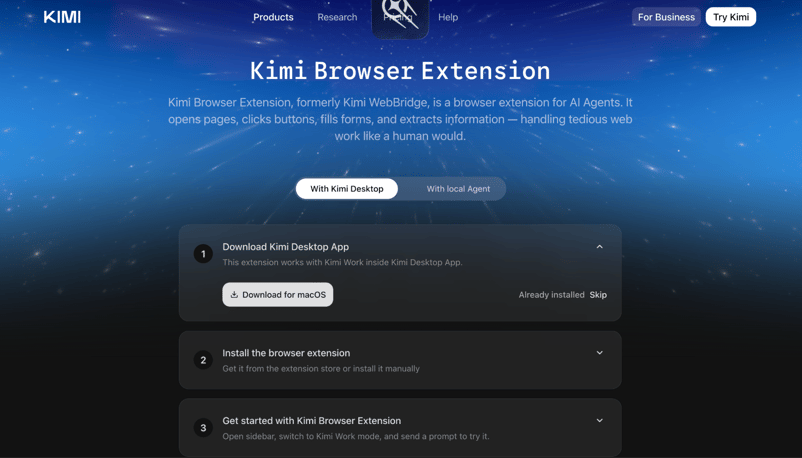
注意: ウェブサイトに記載の手順に従って手動でセットアップすることもできますし、Hermes、OpenClaw、Cursor、Codex などのローカルエージェントを使って Kimi WebBridge を設定することもできます。
ステップ 2:Kimi にログイン
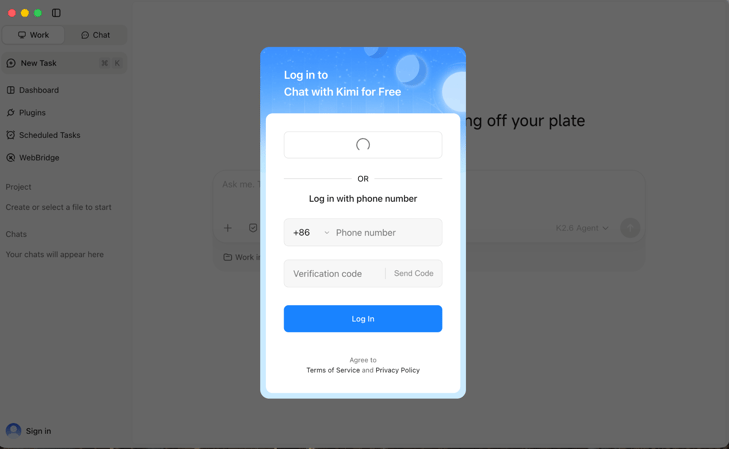
Kimi デスクトップアプリを開き、電話番号または Google アカウントでログインします。
ステップ 3:Chrome に Kimi ブラウザー拡張をインストール
次に Chrome ウェブストアに移動し、Kimi ブラウザー拡張を追加します(Brave でも動作)。インストールが完了すると拡張機能のポップアップが表示されます。
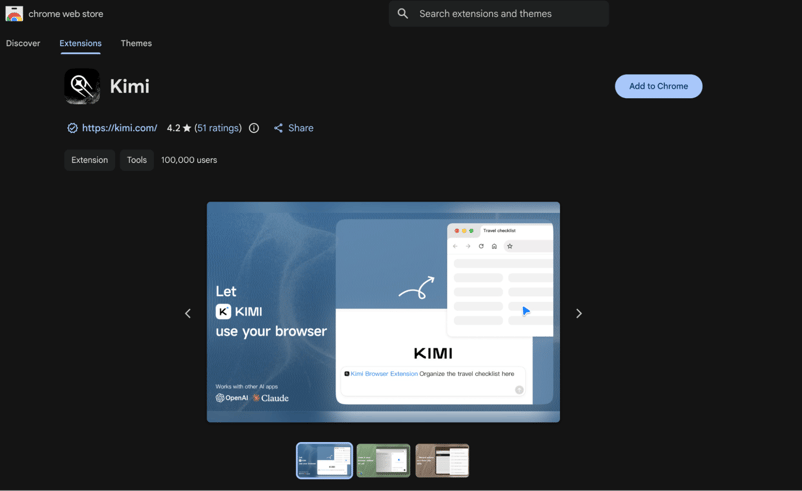
続いて、Kimi Work 側でブラウザー拡張を有効化します。
ステップ 4:Kimi Work でブラウザー拡張を有効化
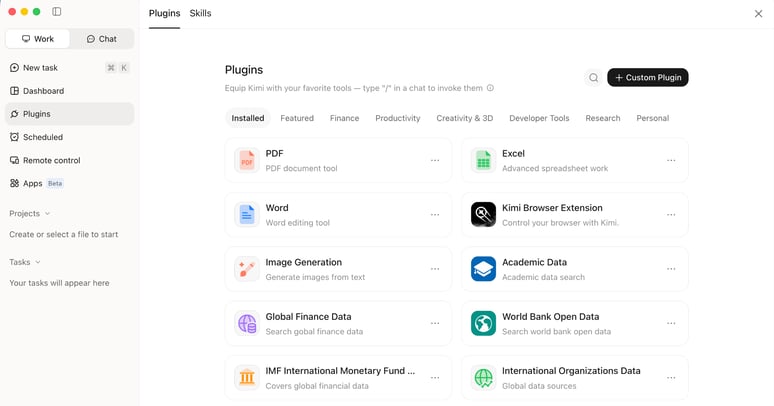
Kimi デスクトップアプリを開き、左サイドバーのPluginsに移動します。タブを Installed または Featured に切り替え、Kimi Browser Extension を選んでインストールします。
ステップ 5:チャットで Kimi ブラウザー拡張を使い始める
Kimi デスクトップアプリでWork modeに切り替えます。チャット入力の上部に Kimi Browser Extension が表示され、アクティブであることが確認できます。
モデルはデフォルトで Kimi K2.8 です。Kimi K3 に切り替えることもでき、ブラウザー自動化タスクに最適です。API からの利用も学び、活用のヒントを得たい場合は、Kimi K3 API チュートリアルをおすすめします。
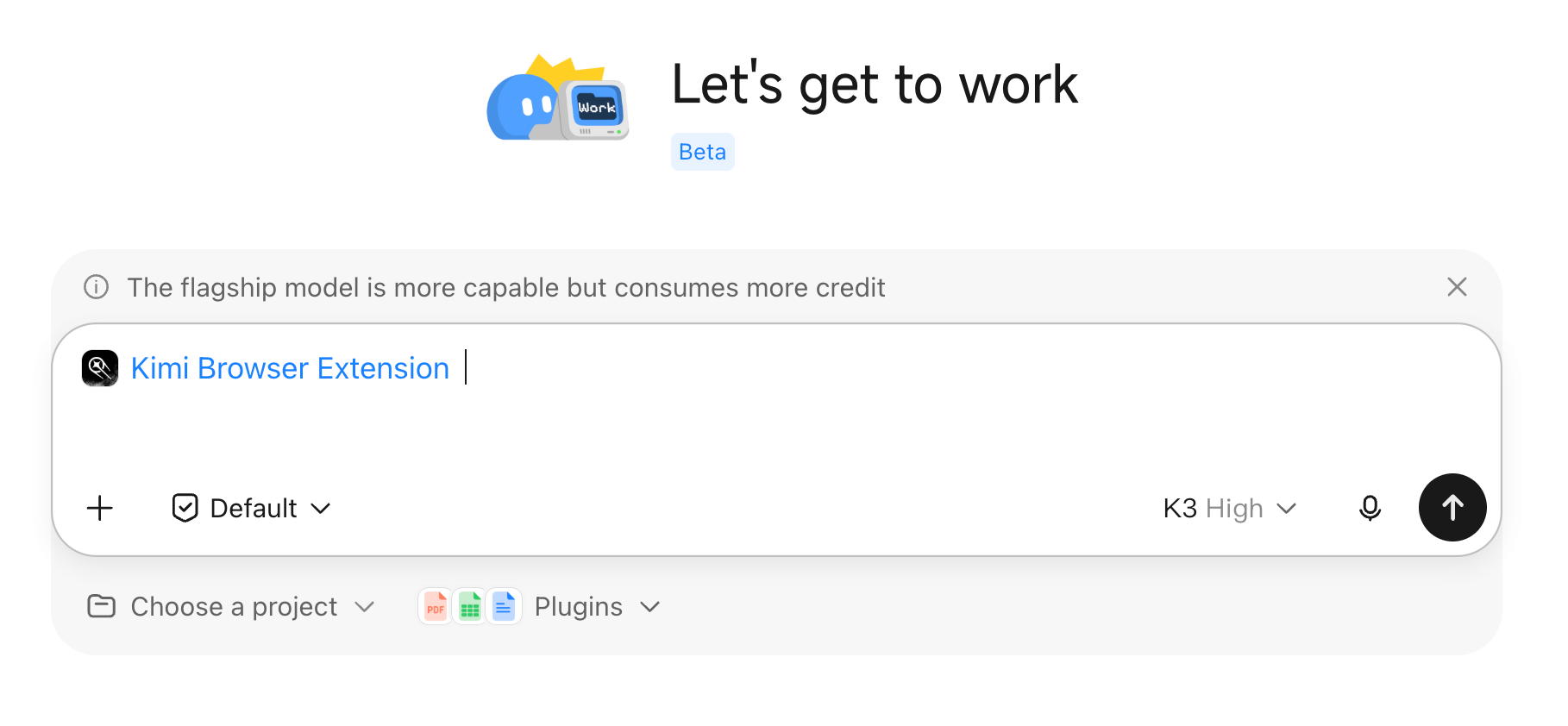
次に、以下のようなプロンプトを試してみてください。
プロンプト:
Go to Amazon, Flipkart, eBay, and Walmart. Search for "mechanical keyboard" on each. Extract the top 2 results from each site — product name, price, rating, number of reviews, and delivery time.一点留意点として、Kimi Work はまだベータで共有インフラ上で動作しているため、次のメッセージが表示されることがあります。
"Too many people are chatting with Kimi right now. Please try again soon."
その場合は、下記の Kimi Code CLI の方法のほうが長時間利用に向いています。
Kimi Code CLI で Kimi ブラウザー拡張をセットアップ
Kimi Code CLI は Moonshot AI のオープンソースのターミナルエージェントで、ターミナルから同じ WebBridge 機能を利用でき、出力やプロンプトを完全に制御できます。
ステップ 1:Kimi Code CLI をインストール
公式インストールスクリプトをターミナルで実行します。
macOS と Linux:
curl -fsSL https://code.kimi.com/kimi-code/install.sh | bashWindows(PowerShell):
irm https://code.kimi.com/kimi-code/install.ps1 | iexすでに Node.js 22.19.0 以降が入っている場合は、npm から直接インストールできます。
node --version
npm install -g @moonshot-ai/kimi-codepnpm でも可能です。
pnpm add -g @moonshot-ai/kimi-codeインストール後、新しいターミナルで動作確認します。
kimi --versionステップ 2:Kimi Code を開いてログイン
ターミナルを開き、次を入力します。
kimi初回起動時は /login を実行し、プラットフォームとして Kimi Code(kimi.ai/code)を選びます。ブラウザーが開いて OAuth 認可を完了します(API キー不要)。Google アカウントまたは電話番号を使用します。
モデルの選択を求められたら kimi-k3 を選択します。これは、ブラウザー遷移やデータ抽出といった長期的なエージェントタスク向けに設計されたフラッグシップです。なお、K3 は常に思考モードで動作します。思考をオフにすると、リクエストは K2.8 Preview にルーティングされます。
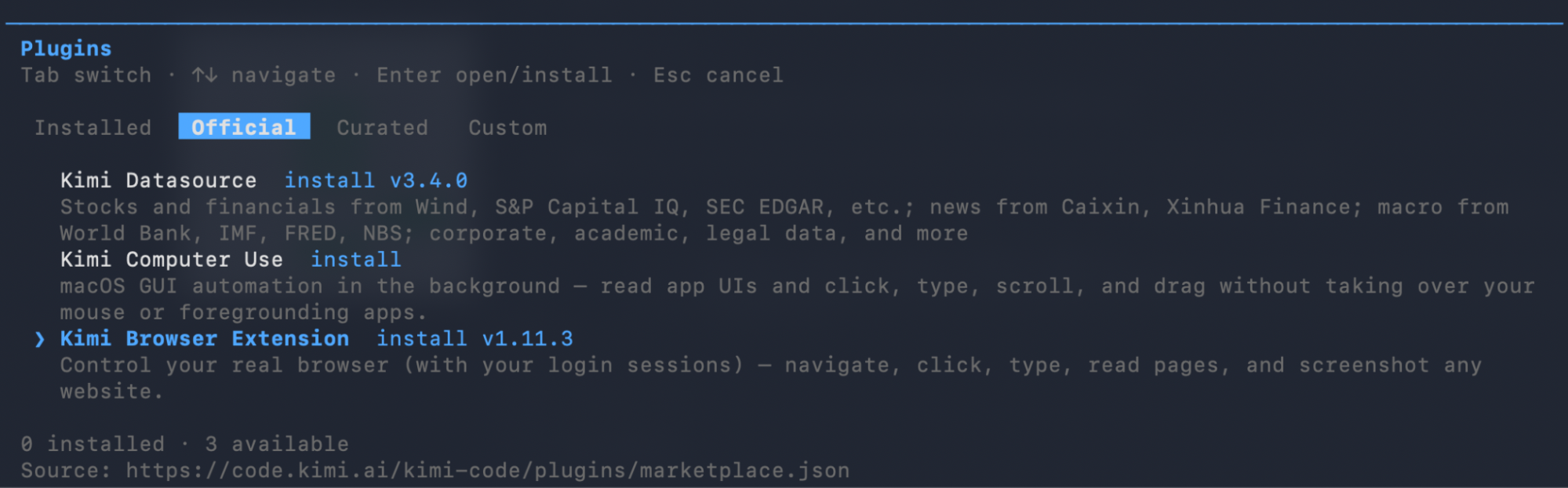
Kimi Code のターミナル内で /plugins を実行してplugins メニューを開きます。 Tab で Official タブに移動し、Kimi Browser Extension を選んで Enter を押してインストールします。その後 /reload もしくは /new を実行して有効化します。
ステップ 3:ブラウザー拡張をインストールして接続
未インストールの場合、Kimi Code が Chrome 拡張のインストールを促します。Chrome ウェブストアや Edge アドオン、手動インストール手順へのリンクが提供されます。インストール後は /reload を実行するか新しいセッションを開始してください。/kimi と入力し始めると、スキル kimi-webbridge(旧名が残っています)が表示されます。
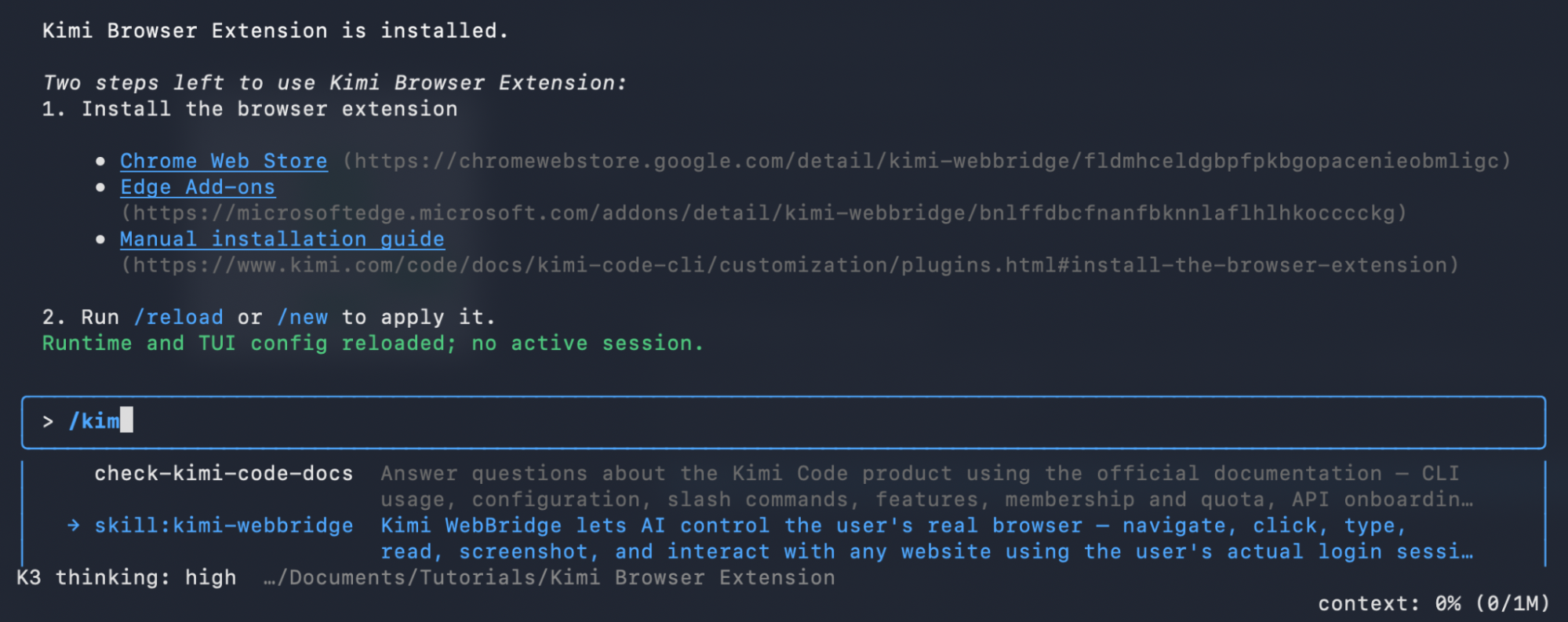
ステップ 4:ブラウザー拡張のプロンプトを実行
動作確認として、シンプルなプロンプトを試してみましょう。
Go to amazon.com and search for "mechanical keyboard". Take a screenshot of the results page and give me the names of top 2 keyboardsKimi がすぐにブラウザーに対してコマンドを実行し始めるのが分かります。
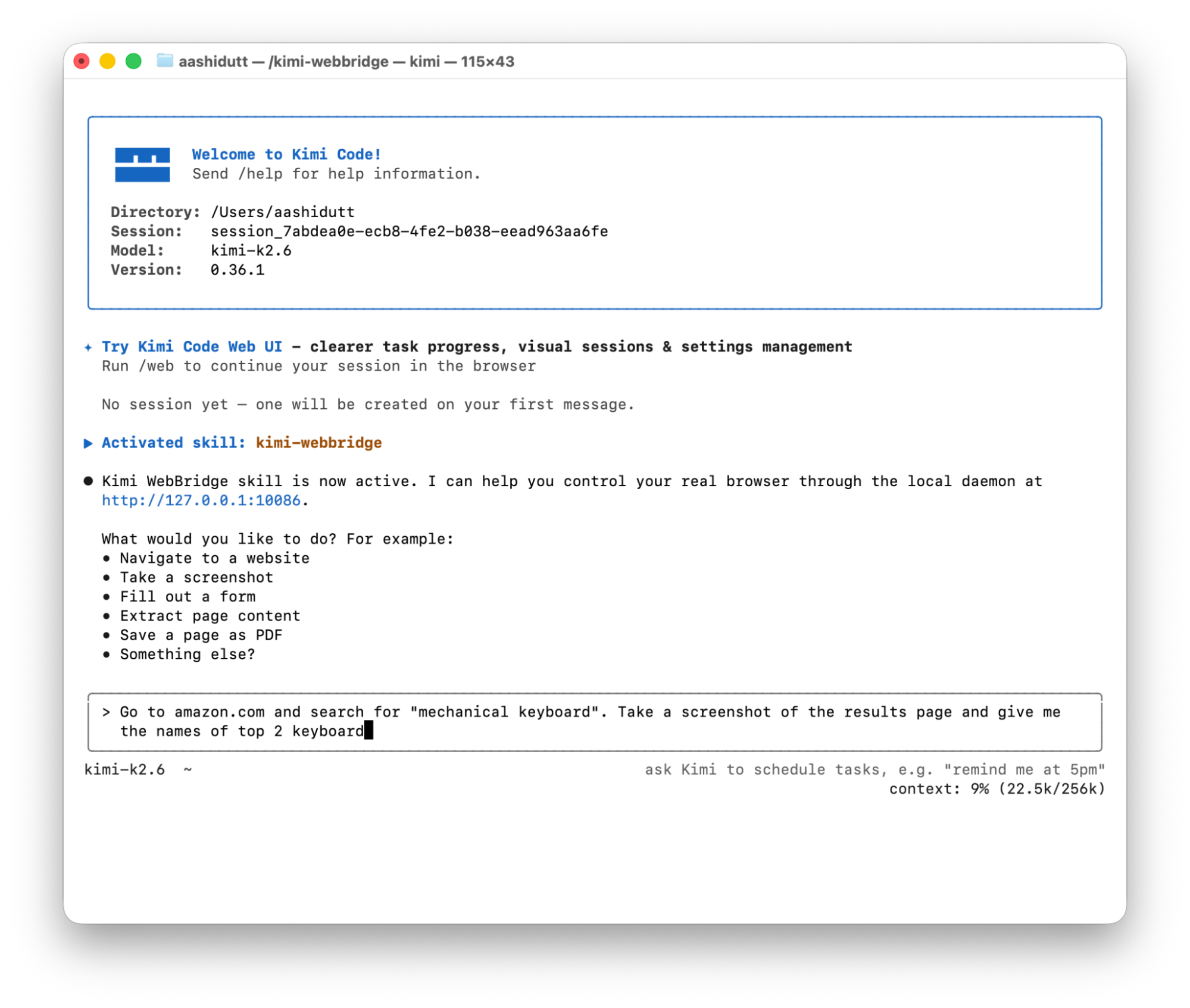
エージェントは curl コマンドでブラウザー拡張のローカルデーモンと通信し、Chrome DevTools Protocol を通じてブラウザーを制御します。ブラウザーは Amazon を開き、検索語を入力し、結果を待ってスクリーンショットを撮り、商品名を抽出して返します。
結果は次のようになります。
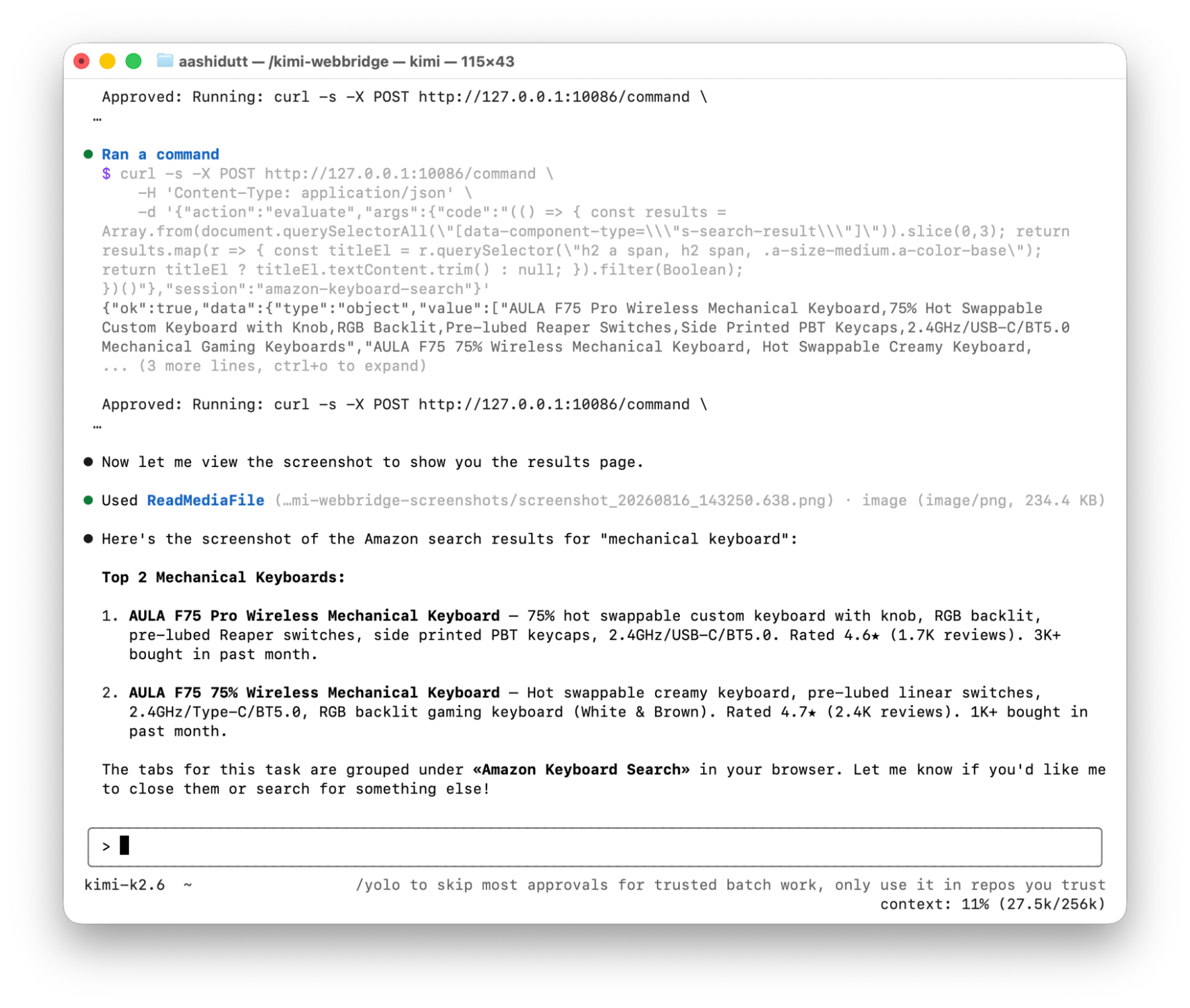
これは、スクレイピングコードや API を使わずに Amazon のライブの結果ページから抽出したデータです。
複数サイト抽出:実際に何が起きるか
単一サイトのデモが問題なく動いたので、複数サイトのプロンプトも試しました。
プロンプト:
Go to Amazon, Flipkart, eBay, and Walmart. Search for "mechanical keyboard" on each. Extract the top 2 results from each site — product name, price, rating, number of reviews, and delivery time.拡張は 4 つのサイトを「Keyboard Research」というタブグループで並行して開きました。進行状況トラッカーがリアルタイムに更新されるのが見えます。
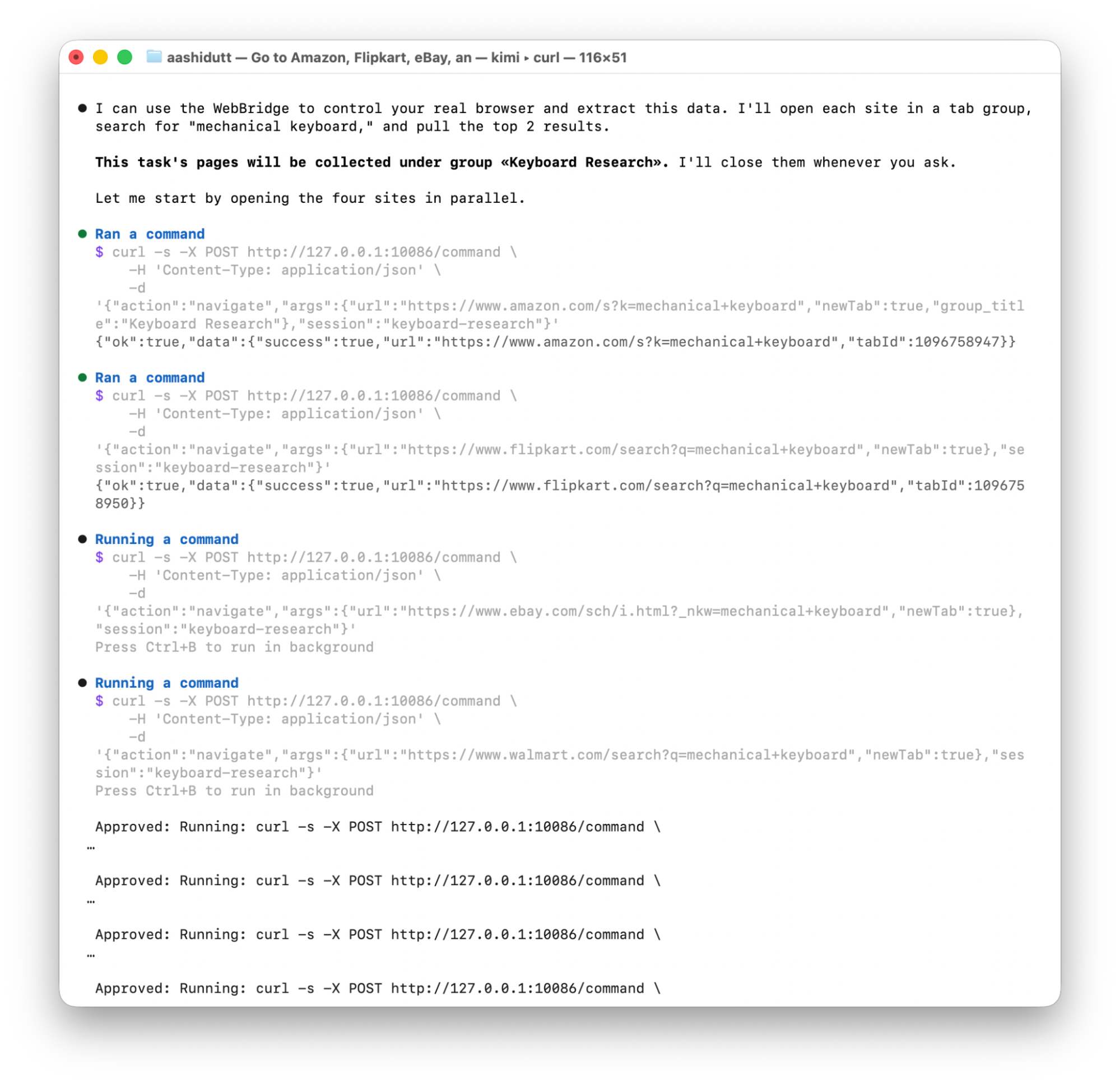
エージェントは webbridge-req-amazon.json、webbridge-req-snapshot1.json などのコンテキストファイルを収集し、各サイトを順に処理しました。ただし、複数サイトの抽出は単一サイトに比べて承認の回数と時間がかなり増え、各タブを逐次処理する必要がありました。
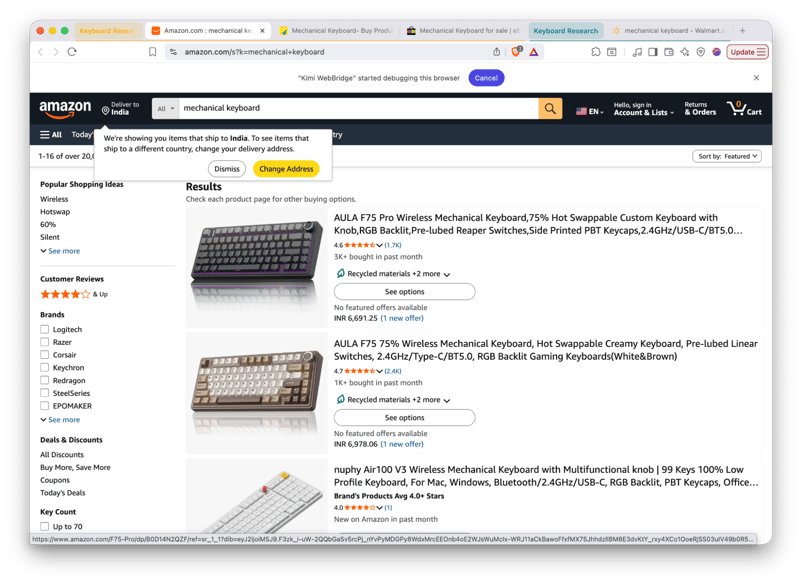
実務的な示唆: チュートリアルのデモでは、まず単一サイトから始めるのが良いでしょう。複数サイト抽出も動作しますが、時間がかかり、承認に辛抱強さが必要です。拡張の成熟とともに改善されますが、自身のプロジェクトでも現実的な期待値を設定することをおすすめします。
Kimi ブラウザー拡張はどのモデルを使う?
内部で動いているモデルファミリーの概要は次のとおりです。
|
モデル |
最適な用途 |
|
kimi-k3 |
長期的なエージェント作業、コーディング、ナレッジワーク向けのフラッグシップ(100 万トークン文脈、常時思考、ネイティブなビジョン) |
|
kimi-k2.7-code |
コードの作成、デバッグ、リファクタリングなどのコーディングタスク(256K コンテキストウィンドウ) |
|
kimi-k2.7-code-highspeed |
同じコーディングモデルを約 6 倍の出力速度で提供 |
|
kimi-k2.6 |
思考モード/非思考モードを備えた低コストの汎用モデル(256K コンテキストウィンドウ) |
ブラウザー拡張を使うタスクでは kimi-k3 が正解です。逐次的な意思決定、ツール使用、長期計画といったエージェント的ワークフロー向けに構築されており、まさに複数サイトをナビゲートして構造化データを抽出する用途に適しています。
まとめ
このチュートリアルでは、Kimi デスクトップアプリ経由とターミナルの Kimi Code CLI 経由という 2 つの方法で Kimi ブラウザー拡張を使う手順を紹介しました。デモの中で両方を試し、Amazon 検索での抽出結果がどのように見えるかも示しました。
ここから先は、ログイン済みの任意のサイトからのデータ抽出、フォーム送信の自動化、小売各社の価格比較、スケジュールされたリサーチワークフローの構築などに発展させられます。
Kimi ブラウザー拡張 FAQ
Chrome 以外のブラウザーでも Kimi ブラウザー拡張は動作しますか?
はい。公式には Chrome と Edge がサポートされており、どちらも最新バージョンの使用が推奨されています。Edge ユーザーは Edge アドオン ストアからインストールできます。Brave は Chromium ベースのため筆者の検証では動作しましたが、公式サポート対象ではありません。
Kimi ブラウザー拡張を使ってもデータは安全ですか?
はい。すべての実行はマシン上でローカルに行われ、ポート 10086 のローカルデーモンを経由します。ログインセッションやページ内容がデバイス外に出ることはありません。
ブラウザータスクで Kimi K3 を使うべき理由は?
Kimi K3 は Moonshot のフラッグシップモデルで、2.8 兆パラメータ、100 万トークンのコンテキストウィンドウ、ネイティブなビジョンを備え、ナビゲーション、抽出、逐次的意思決定などの長期的なエージェント作業に最適です。コストを重視する場合は、より安価な汎用モデル kimi-k2.6(256K コンテキスト)を API で利用できます。
ログイン済みのサイトに Kimi ブラウザー拡張はアクセスできますか?
はい。これが大きな特長のひとつです。既存のブラウザーセッションを利用するため、追加のログイン手順なしで認証済みページ上で動作できます。
Kimi ブラウザー拡張は、Selenium や Puppeteer のような従来の自動化ツールとどう違いますか?
Selenium や Puppeteer では、どの要素をクリックし、どのセレクターを狙い、ページ状態をどう扱うかをコードで厳密に指定する必要があります。Kimi WebBridge はこれらを平易な英語のプロンプトに置き換えます。セレクター、ナビゲーション手順、抽出ロジックはエージェントが自律的に判断します。
ブラウザー自動化は従来、Selenium スクリプトや Puppeteer の設定、あるいは複雑なスクレイピングパイプラインを必要としてきました。Kimi ブラウザー拡張(旧称 Kimi WebBridge)は、その常識を変えます。ボタンをクリックしてデータを抽出するコードを書く代わりに、やりたいことを平易な英語で指示すれば、AI エージェントがページ遷移、フォーム入力、スクリーンショット取得、ブラウザーからの直接読取りまで担ってくれます。
このチュートリアルでは、Kimi ブラウザー拡張の導入をゼロから案内し、利用できる 2 つのアプローチ(Kimi Work デスクトップとKimi Code CLI)を解説します。さらに、Amazon でメカニカルキーボードを検索し、上位結果を抽出して構造化された商品データを得る手順を、スクレイピングコードを一行も書かずに実演します。
このチュートリアルの最後までに、次のことができるようになります。
エージェントが初めての場合は、AI Agent Fundamentals スキルトラックで、仕事のやり方がどう変わるかを学べます。
Kimi ブラウザー拡張の要点