%22%3E%3Cpath%20d%3D%22m-369%200h408v79h-408z%22%20fill%3D%22%237933ff%22%2F%3E%3Cpath%20d%3D%22m-148%200h306v45h-306z%22%20fill%3D%22%23974dff%22%2F%3E%3C%2Fg%3E%3C%2Fsvg%3E)
%22%2F%3E%3C%2FclipPath%3E%3Cg%20clip-path%3D%22url(%23a)%22%3E%3Cpath%20d%3D%22m76%200h484v36h-484z%22%20fill%3D%22%23974dff%22%2F%3E%3Cpath%20d%3D%22m0%200h384v24h-384z%22%20fill%3D%22%2306bdfc%22%20transform%3D%22matrix(1%200%200%20-1%200%2060)%22%2F%3E%3C%2Fg%3E%3C%2Fsvg%3E)
Kimi ब्राउज़र एक्सटेंशन क्या है?
Kimi ब्राउज़र एक्सटेंशन, पहले Kimi WebBridge, AI एजेंट्स के लिए एक ब्राउज़र एक्सटेंशन है जो क्लिक करता है, भरता है, नेविगेट करता है और एक्सट्रैक्ट करता है। उबाऊ काम, ऑटोपायलट पर।
अंदरूनी तौर पर, यह तीन घटकों के साथ मिलकर काम करता है:
- लोकल ब्रिज सर्विस: एक लोकल सर्विस आपके कंप्यूटर पर चलती है और एजेंट से निर्देश प्राप्त करती है
- ब्राउज़र एक्सटेंशन: यह Chrome DevTools Protocol (CDP) का उपयोग करके आपके ब्राउज़र में विशिष्ट क्रियाएँ निष्पादित करता है
- सुरक्षा आइसोलेशन: सारा निष्पादन लोकल होता है, इसलिए आपके लॉगिन सेशंस और पेज सामग्री आपके डिवाइस से बाहर नहीं जाती
इस आर्किटेक्चर का मतलब है कि एजेंट आपके मौजूदा ब्राउज़र सेशंस का उपयोग कर सकता है। यदि आप पहले से Amazon या किसी अन्य साइट में लॉग इन हैं, तो WebBridge उन प्रमाणित पेजों पर बिना दोबारा लॉगिन किए या अलग से CAPTCHA संभाले काम कर सकता है।
Kimi ब्राउज़र एक्सटेंशन का उपयोग करने के दो तरीके
Kimi ब्राउज़र एक्सटेंशन को AI एजेंट से कनेक्ट करने के दो तरीके हैं: Kimi डेस्कटॉप ऐप (Kimi Work) के जरिए या टर्मिनल में Kimi Code CLI के जरिए। दोनों में वही ब्राउज़र एक्सटेंशन उपयोग होता है; फर्क केवल एजेंट से आपकी बातचीत के तरीके में है।
|
Kimi Work (डेस्कटॉप) |
Kimi Code CLI (टर्मिनल) | |
|
सेटअप |
ऐप + एक्सटेंशन इंस्टॉल करें |
CLI + एक्सटेंशन इंस्टॉल करें |
|
इंटरफ़ेस |
डेस्कटॉप ऐप में चैट UI |
नेचुरल लैंग्वेज प्रॉम्प्ट्स के साथ टर्मिनल |
|
आउटपुट |
परिणाम चैट में दिखाई देते हैं |
आउटपुट्स और फ़ाइलों पर पूरा नियंत्रण |
|
उपयुक्त कब |
त्वरित एकमुश्त कार्य |
पुनरुत्पाद्य पाइपलाइंस और ट्यूटोरियल्स |
|
रेट लिमिट्स |
शेयर्ड फ्री टियर (लिमिट्स लग सकती हैं) |
लंबे उपयोग के लिए अधिक भरोसेमंद |
मैंने इस ट्यूटोरियल की तैयारी के दौरान दोनों तरीकों का परीक्षण किया। पहले मैं Kimi Work सेटअप बताऊँगा, फिर Kimi Code CLI का रास्ता दिखाऊँगा जिस पर मैं रेट लिमिट्स आने पर स्विच कर गया—जो पीक उपयोग के दौरान सामान्य है।
यदि आपने Moonshot के एजेंट कार्य को फॉलो किया है, तो यह Kimi K2.5 में Agent Swarm की ही दिशा है: समानांतर, टूल-ड्रिवन निष्पादन, बस यहाँ टूल आपका ब्राउज़र है।
Kimi Work के साथ Kimi ब्राउज़र एक्सटेंशन सेटअप करना
पहले, Kimi Work से आने वाला रास्ता देखते हैं।
स्टेप 1: Kimi डेस्कटॉप ऐप डाउनलोड करें
यहाँ जाएँ: kimi.com/en/products/kimi-webbridge और With Kimi Desktop पर क्लिक करें। Kimi डेस्कटॉप ऐप डाउनलोड और इंस्टॉल करें। ध्यान दें कि Kimi Work केवल Windows और Apple Silicon Macs पर समर्थित है। Intel Macs पर, डेस्कटॉप ऐप Kimi Chat तक सीमित है, इसलिए नीचे बताया गया Kimi Code CLI रास्ता अपनाएँ।
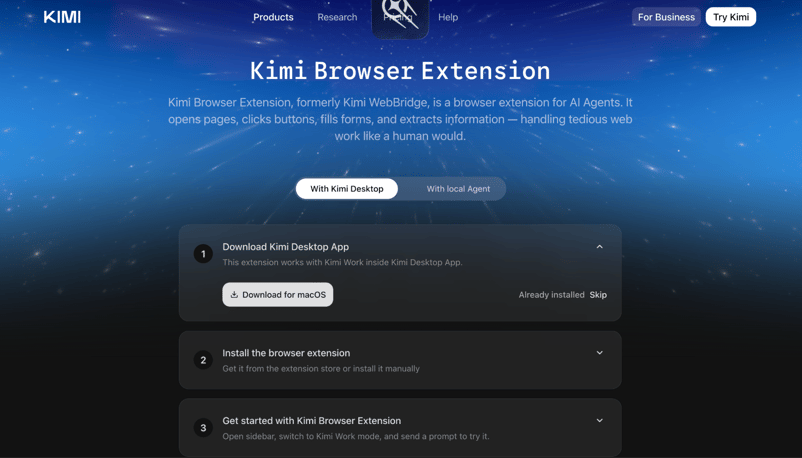
नोट: आप इसे वेबसाइट पर बताए गए चरणों का पालन कर मैन्युअली भी सेटअप कर सकते हैं, या अपने लोकल एजेंट्स जैसे Hermes, OpenClaw, Cursor, Codex आदि का उपयोग करके Kimi WebBridge सेट करा सकते हैं।
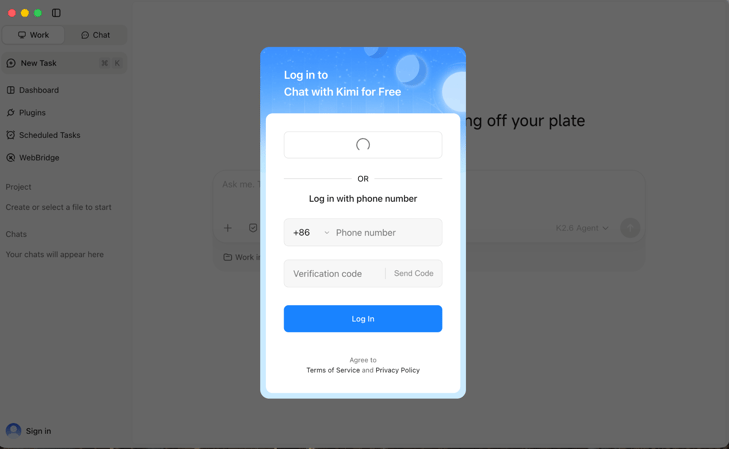
स्टेप 2: Kimi में लॉग इन करें
Kimi डेस्कटॉप ऐप खोलें और अपने फ़ोन नंबर या Google खाते का उपयोग करके लॉग इन करें।
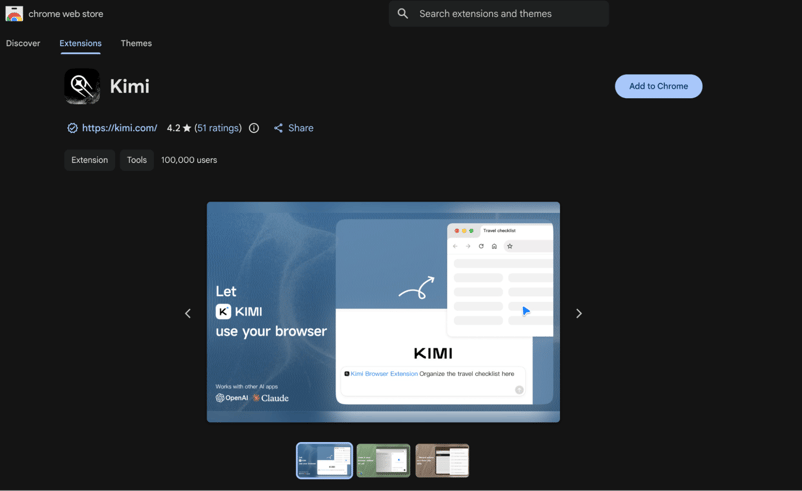
स्टेप 3: Chrome में Kimi ब्राउज़र एक्सटेंशन इंस्टॉल करें
Chrome Web Store पर जाएँ और Kimi ब्राउज़र एक्सटेंशन जोड़ें (Brave में भी काम करता है)। इंस्टॉल होने के बाद, आपको एक्सटेंशन पॉप-अप दिखना चाहिए।
अगला कदम है Kimi Work में ब्राउज़र एक्सटेंशन सक्षम करना।
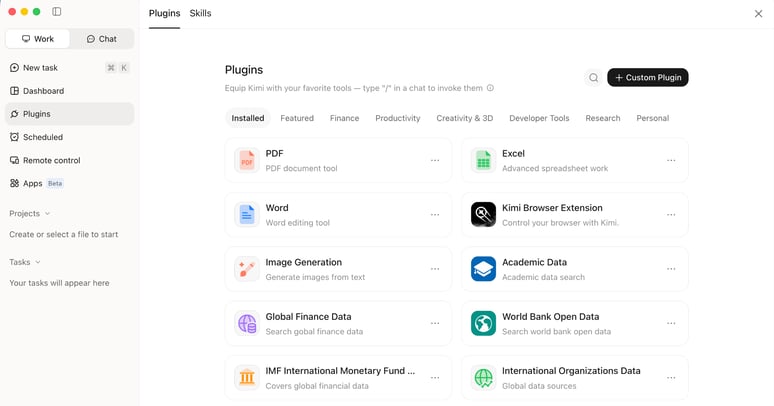
स्टेप 4: Kimi Work में ब्राउज़र एक्सटेंशन सक्षम करें
Kimi डेस्कटॉप ऐप खोलें और बाएँ साइडबार में Plugins पर जाएँ। Installed या Featured टैब में जाएँ, Kimi Browser Extension चुनें, और इंस्टॉल करें।
स्टेप 5: चैट में Kimi ब्राउज़र एक्सटेंशन का उपयोग शुरू करें
Kimi डेस्कटॉप ऐप में Work mode पर स्विच करें। आपको चैट इनपुट के ऊपर Kimi Browser Extension सूचीबद्ध दिखेगा, जो दर्शाता है कि यह सक्रिय है।
मॉडल डिफ़ॉल्ट रूप से Kimi K2.8 रहता है। आप इसे Kimi K3 पर भी स्विच कर सकते हैं, जो ब्राउज़र ऑटोमेशन कार्यों के लिए उपयुक्त है। यदि आप इसे API के जरिए उपयोग करना भी सीखना चाहते हैं और जानना चाहते हैं कि इससे क्या-क्या किया जा सकता है, तो हमारा Kimi K3 API ट्यूटोरियल पढ़ने की सलाह देता हूँ।
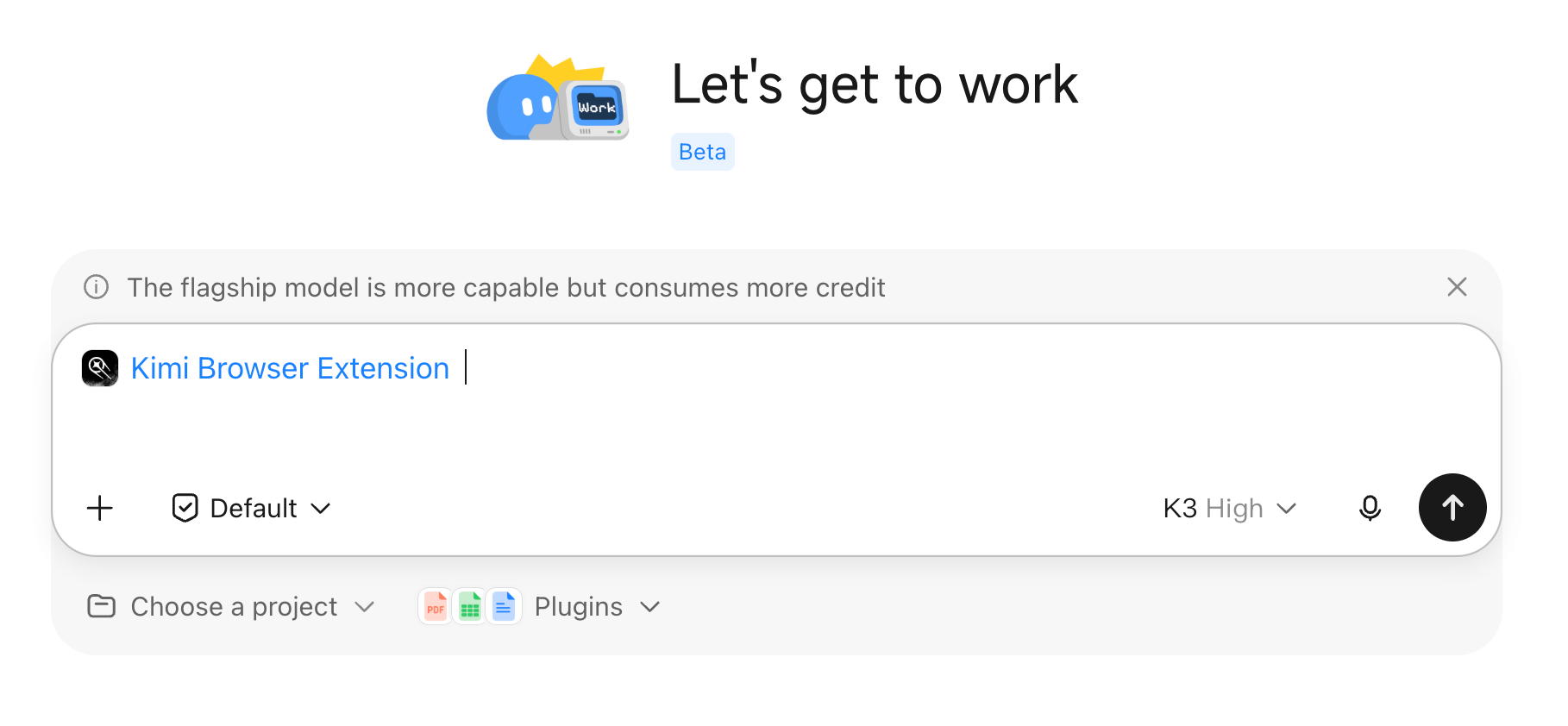
अब आप ऐसा कोई प्रॉम्प्ट आज़मा सकते हैं:
प्रॉम्प्ट:
Go to Amazon, Flipkart, eBay, and Walmart. Search for "mechanical keyboard" on each. Extract the top 2 results from each site — product name, price, rating, number of reviews, and delivery time.एक बात ध्यान में रखें: चूँकि Kimi Work अभी बीटा में है और साझा इन्फ्रास्ट्रक्चर पर चलता है, आपको कभी-कभार यह संदेश दिख सकता है:
"Too many people are chatting with Kimi right now. Please try again soon."
यदि ऐसा हो, तो नीचे दिया गया Kimi Code CLI रास्ता लंबे उपयोग के लिए अधिक भरोसेमंद है।
Kimi Code CLI के साथ Kimi ब्राउज़र एक्सटेंशन सेटअप करना
Kimi Code CLI, Moonshot AI का ओपन-सोर्स टर्मिनल एजेंट है, जो आपको टर्मिनल के जरिए वही WebBridge क्षमताएँ देता है—आउटपुट्स और प्रॉम्प्ट्स पर पूरे नियंत्रण के साथ।
स्टेप 1: Kimi Code CLI इंस्टॉल करें
अपने टर्मिनल में आधिकारिक इंस्टॉल स्क्रिप्ट चलाएँ:
macOS और Linux:
curl -fsSL https://code.kimi.com/kimi-code/install.sh | bashWindows(PowerShell):
irm https://code.kimi.com/kimi-code/install.ps1 | iexयदि आपके पास पहले से Node.js 22.19.0 या बाद का वर्ज़न इंस्टॉल है, तो आप सीधे npm के जरिए इंस्टॉल कर सकते हैं:
node --version
npm install -g @moonshot-ai/kimi-codeया pnpm के साथ:
pnpm add -g @moonshot-ai/kimi-codeइंस्टॉलेशन के बाद, एक नए टर्मिनल से सत्यापित करें:
kimi --versionस्टेप 2: Kimi Code खोलें और लॉग इन करें
अब, अपना टर्मिनल खोलें और टाइप करें:
kimiपहली बार लॉन्च पर, /login चलाएँ और प्लेटफ़ॉर्म के रूप में Kimi Code (kimi.ai/code) चुनें। इससे OAuth ऑथराइज़ेशन पूरा करने के लिए एक ब्राउज़र खुलता है (API कुंजी की जरूरत नहीं), जहाँ आप अपने Google खाते या फ़ोन नंबर से साइन इन करते हैं।
जब मॉडल चुनने के लिए कहा जाए, तो kimi-k3 चुनें। यह ब्राउज़र नेविगेशन और डेटा एक्सट्रैक्शन जैसे लंबी-होराइज़न एजेंट कार्यों के लिए बना फ़्लैगशिप मॉडल है। ध्यान दें कि K3 हमेशा थिंकिंग मोड में रहता है; थिंकिंग बंद करने पर अनुरोध K2.8 Preview की ओर रूट हो जाता है।
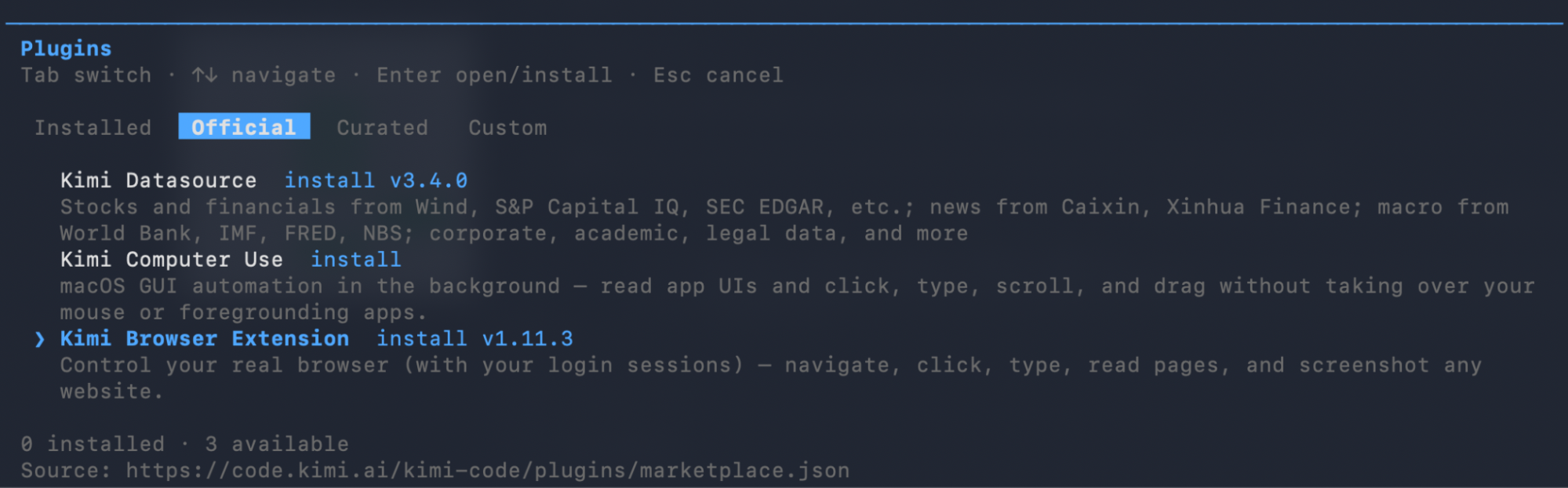
Kimi Code टर्मिनल के अंदर, /plugins चलाएँ ताकि plugins मेनू खुले। Tab दबाकर Official टैब पर जाएँ, Kimi Browser Extension चुनें, और इंस्टॉल करने के लिए Enter दबाएँ। फिर इसे सक्रिय करने के लिए /reload या /new चलाएँ।
स्टेप 3: ब्राउज़र एक्सटेंशन इंस्टॉल करें और कनेक्ट करें
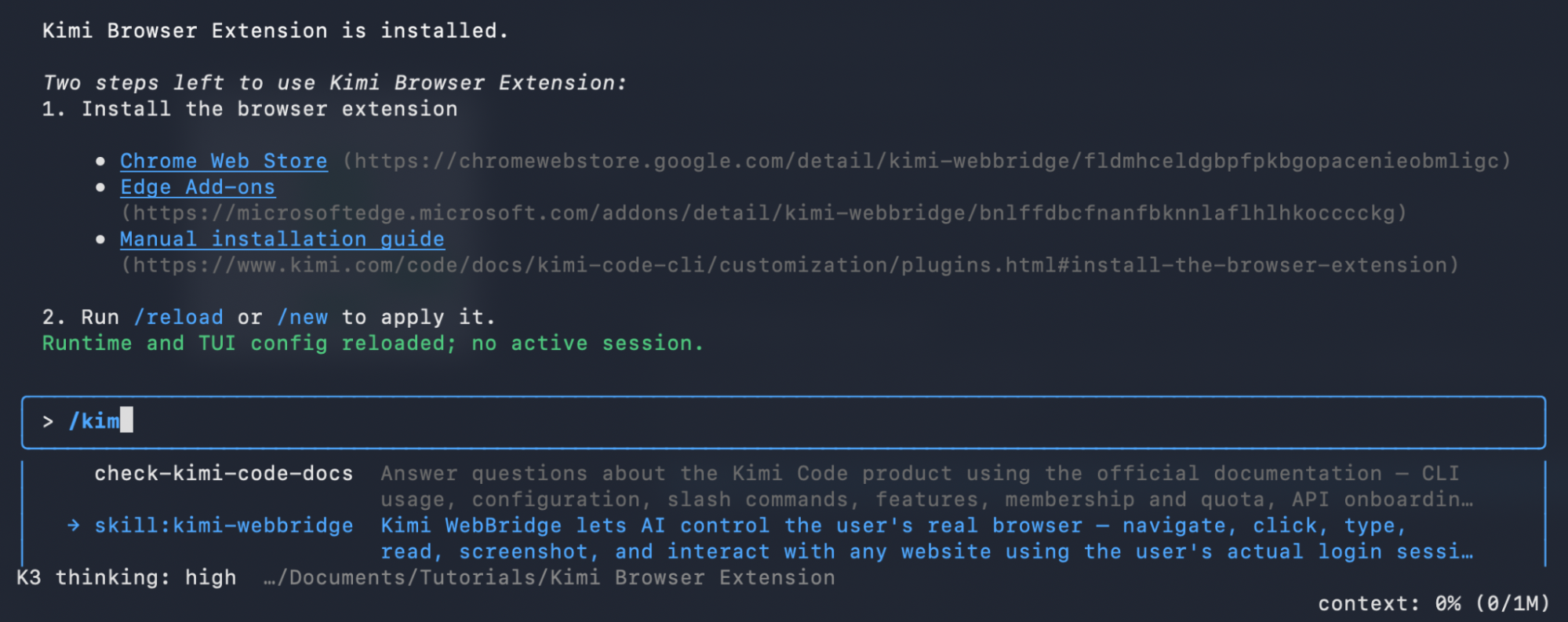
यदि आपने अभी तक Chrome एक्सटेंशन इंस्टॉल नहीं किया है, तो Kimi Code आपको इसे इंस्टॉल करने के लिए प्रेरित करेगा। यह Chrome Web Store और Edge Add-ons के लिंक, साथ ही मैनुअल इंस्टॉलेशन गाइड प्रदान करता है। इंस्टॉल हो जाने के बाद, /reload चलाएँ या नया सेशन शुरू करें। यदि आप /kimi टाइप करना शुरू करते हैं, तो आपको kimi-webbridge स्किल दिखेगी (जो अभी भी पुराना नाम लिए हुए है):
स्टेप 4: ब्राउज़र एक्सटेंशन प्रॉम्प्ट चलाएँ
अब एक सरल प्रॉम्प्ट चलाकर पुष्टि करें कि सब कुछ काम कर रहा है:
Go to amazon.com and search for "mechanical keyboard". Take a screenshot of the results page and give me the names of top 2 keyboardsआप देखेंगे कि Kimi तुरंत आपके ब्राउज़र पर कमांड्स चलाना शुरू कर देता है:
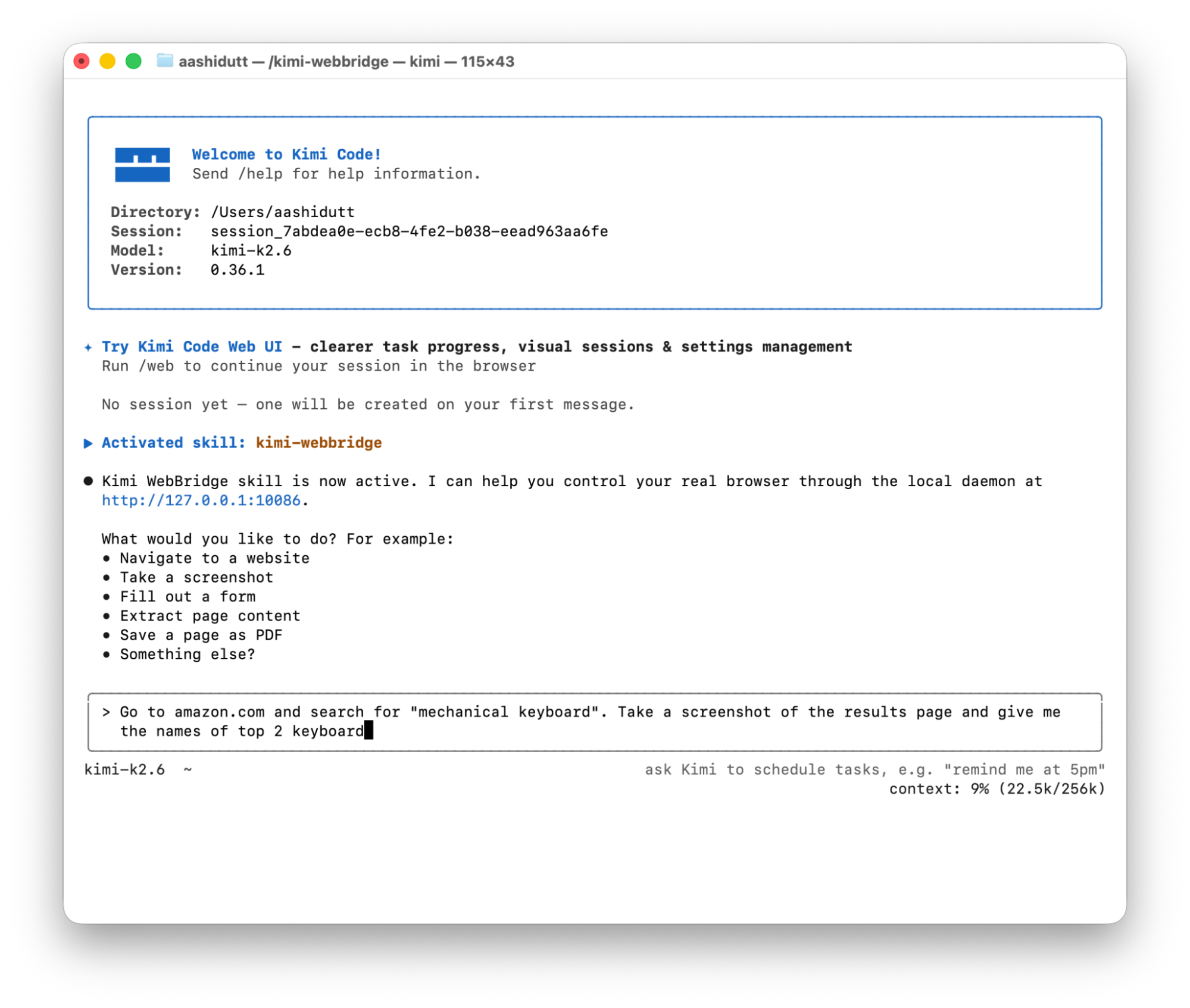
एजेंट curl कमांड्स का उपयोग करके ब्राउज़र एक्सटेंशन के लोकल डेमन से बात करता है, जो Chrome DevTools Protocol का उपयोग करके आपके ब्राउज़र को नियंत्रित करता है। आपका ब्राउज़र Amazon खोलेगा, सर्च क्वेरी टाइप करेगा, परिणामों का इंतज़ार करेगा, स्क्रीनशॉट लेगा, फिर प्रोडक्ट नाम एक्सट्रैक्ट कर लौटाएगा।
परिणाम कुछ इस प्रकार दिखते हैं:
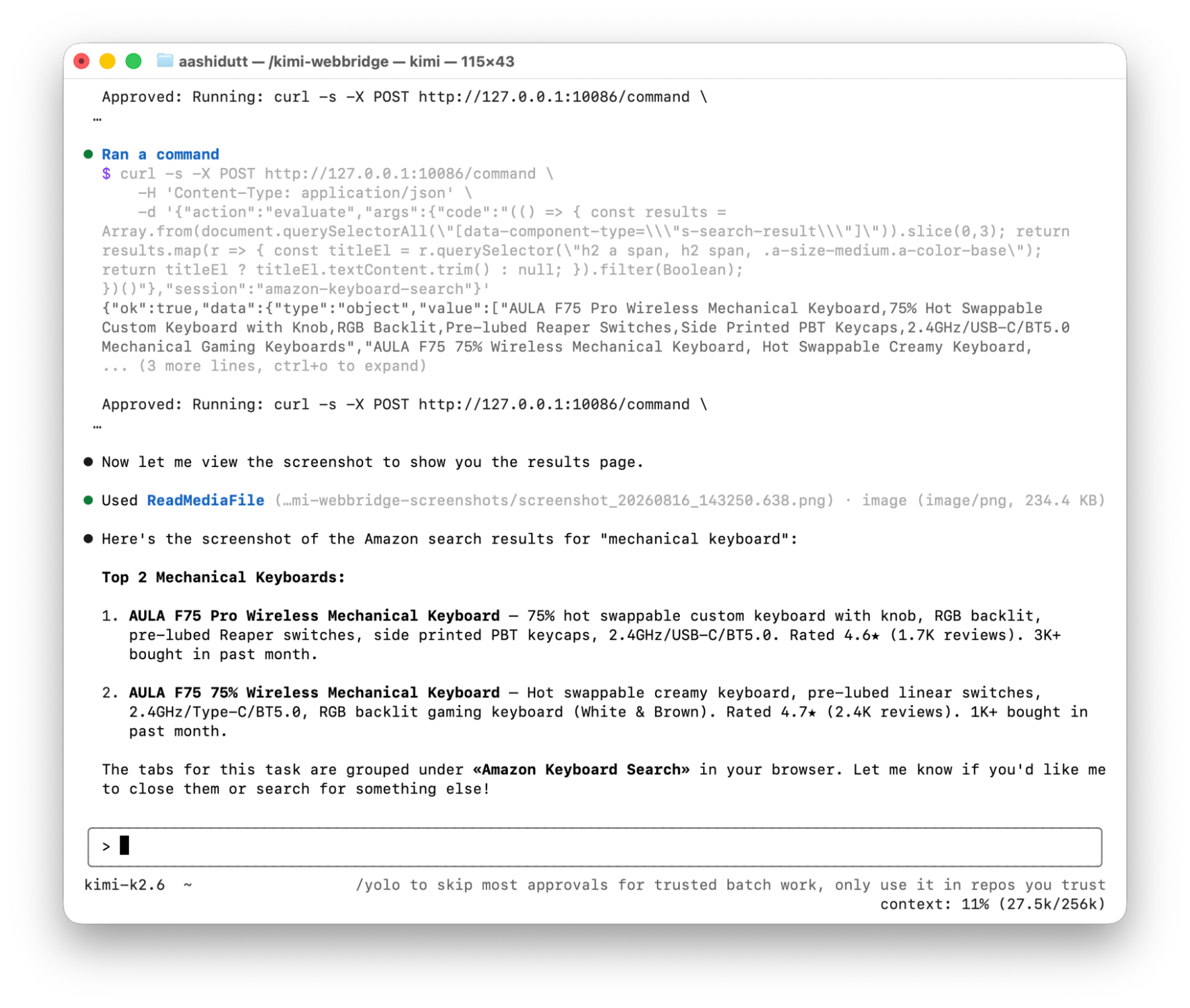
यह Amazon के लाइव रिज़ल्ट पेज से निकाला गया डेटा है—बिना किसी स्क्रैपिंग कोड और बिना किसी API के।
मल्टी-साइट एक्सट्रैक्शन: व्यवहार में क्या होता है
सिंगल-साइट डेमो साफ़-सुथरा काम करने के बाद, मैंने मल्टी-साइट प्रॉम्प्ट आज़माया:
प्रॉम्प्ट:
Go to Amazon, Flipkart, eBay, and Walmart. Search for "mechanical keyboard" on each. Extract the top 2 results from each site — product name, price, rating, number of reviews, and delivery time.एक्सटेंशन ने सभी चार साइट्स को समानांतर में "Keyboard Research" नामक टैब ग्रुप के रूप में खोला। आप रियल टाइम में प्रोग्रेस ट्रैकर को अपडेट होते देख सकते थे:
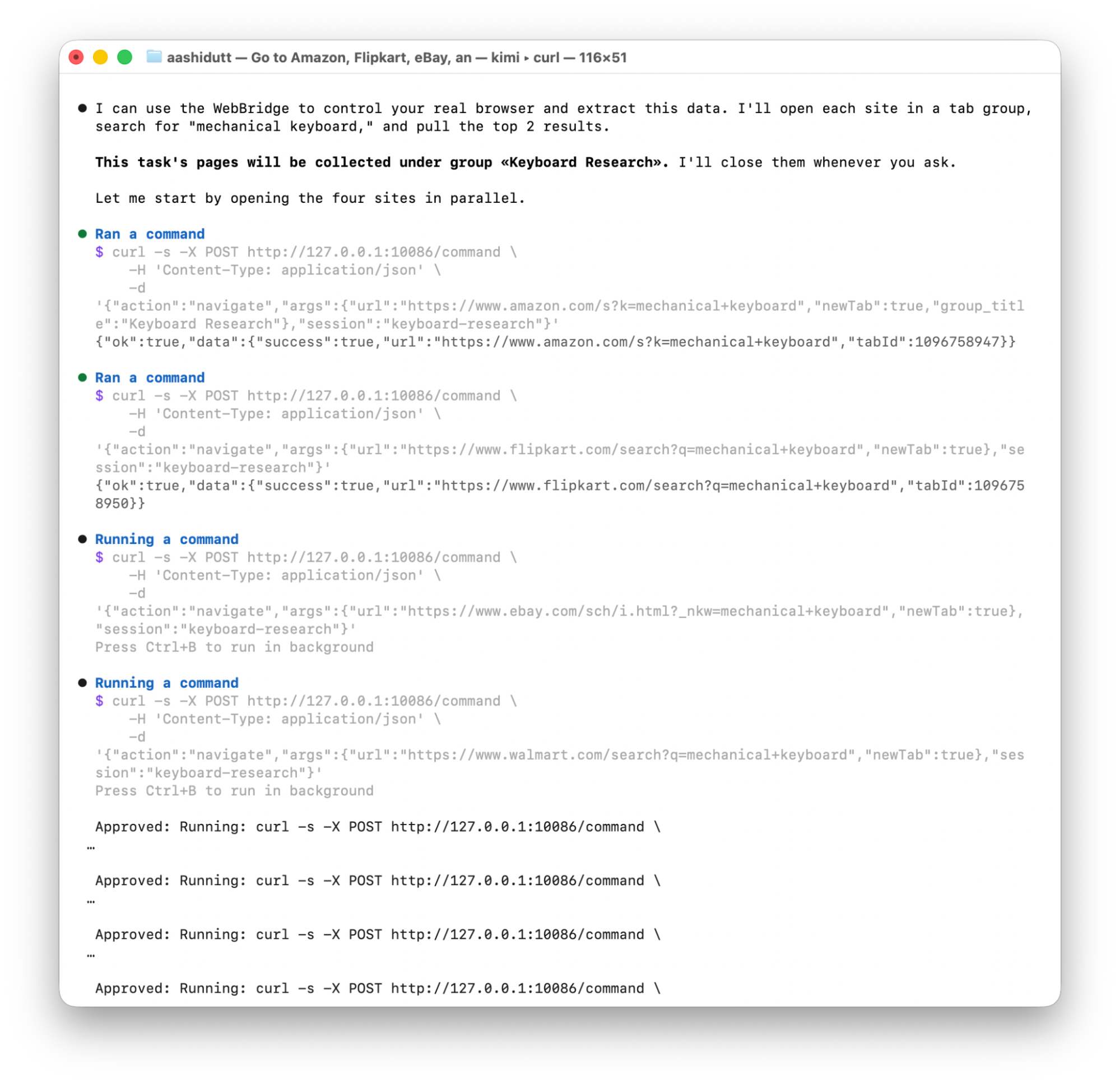
एजेंट ने webbridge-req-amazon.json, webbridge-req-snapshot1.json जैसी कंटेक्स्ट फ़ाइलें इकट्ठी कीं, और हर साइट को प्रोसेस किया। हालांकि, मल्टी-साइट एक्सट्रैक्शन में सिंगल-साइट वर्ज़न की तुलना में काफ़ी अधिक अनुमोदन और समय लगा, क्योंकि हर टैब को क्रमशः प्रोसेस करना पड़ा।
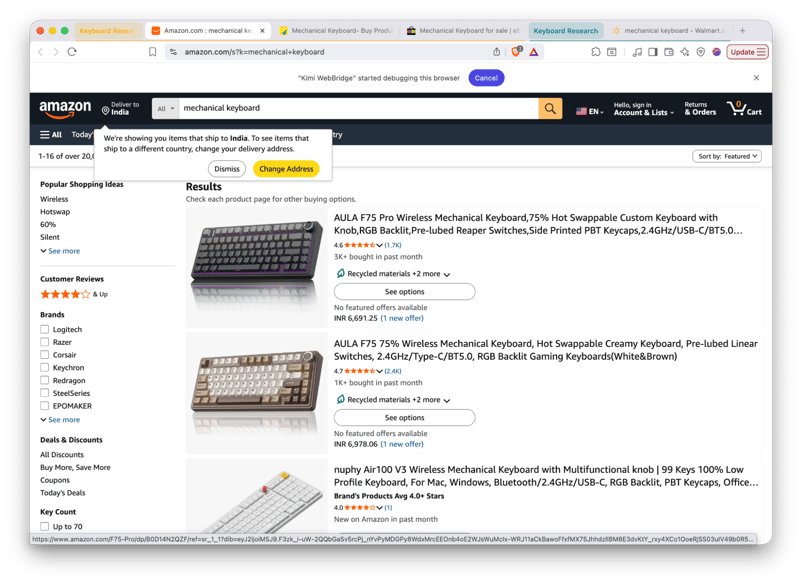
व्यावहारिक निष्कर्ष: किसी ट्यूटोरियल डेमो के लिए, एक ही साइट से शुरू करें। मल्टी-साइट एक्सट्रैक्शन काम करता है, लेकिन इसमें अधिक समय लगता है और अनुमोदनों के साथ अधिक धैर्य की जरूरत होती है। जैसे-जैसे ब्राउज़र एक्सटेंशन परिपक्व होगा, यह बेहतर होगा, लेकिन अपने प्रोजेक्ट्स में सटीक अपेक्षाएँ सेट करना उचित है।
Kimi ब्राउज़र एक्सटेंशन कौन सा मॉडल उपयोग करता है?
यहाँ मॉडल परिवार का एक त्वरित अवलोकन है ताकि आपको पता रहे कि पर्दे के पीछे क्या चल रहा है:
|
मॉडल |
सर्वश्रेष्ठ उपयोग |
|
kimi-k3 |
लंबी-होराइज़न एजेंट कार्य, कोडिंग, और नॉलेज वर्क के लिए फ़्लैगशिप मॉडल (1M कॉन्टेक्स्ट, हमेशा थिंकिंग, नेटिव विज़न) |
|
kimi-k2.7-code |
कोड लिखना, डिबग करना, और रिफैक्टरिंग जैसे कोडिंग कार्य (256K कॉन्टेक्स्ट विंडो) |
|
kimi-k2.7-code-highspeed |
उसी कोडिंग मॉडल को लगभग 6× आउटपुट स्पीड पर सर्व किया जाता है |
|
kimi-k2.6 |
सोचने और बिना सोचे दोनों मोड के साथ सस्ता जनरल-पर्पज़ मॉडल (256K कॉन्टेक्स्ट विंडो) |
ब्राउज़र एक्सटेंशन वाले कार्यों के लिए, kimi-k3 सही विकल्प है। यह एजेंटिक वर्कफ़्लोज़—जैसे क्रमिक निर्णय, टूल उपयोग, और लंबी-होराइज़न योजना—के लिए बना है, जो बिल्कुल वही है जो कई वेबसाइट्स पर नेविगेट करने और संरचित डेटा निकालने में चाहिए।
अंतिम विचार
इस ट्यूटोरियल में, मैंने Kimi ब्राउज़र एक्सटेंशन का उपयोग करने के दो तरीके बताए: एक Kimi डेस्कटॉप ऐप के जरिए और दूसरा टर्मिनल में Kimi Code CLI के जरिए। मैंने डेमो के दौरान दोनों का परीक्षण किया और दिखाया कि Amazon खोज के लिए एक्सट्रैक्शन आउटपुट कैसा दिखता है।
यहाँ से, आप इसे किसी भी ऐसी साइट से डेटा निकालने तक बढ़ा सकते हैं जिसमें आप पहले से लॉग इन हैं, फ़ॉर्म सबमिशन ऑटोमेट कर सकते हैं, रिटेलर्स के बीच कीमतों की तुलना कर सकते हैं, या एक शेड्यूल्ड रिसर्च वर्कफ़्लो बना सकते हैं।
Kimi ब्राउज़र एक्सटेंशन FAQs
क्या Kimi ब्राउज़र एक्सटेंशन Chrome के अलावा अन्य ब्राउज़रों पर काम करता है?
हाँ। आधिकारिक तौर पर Chrome और Edge समर्थित हैं, और Kimi नवीनतम संस्करण का उपयोग करने की सिफारिश करता है। Edge उपयोगकर्ता Edge Add-ons स्टोर से इंस्टॉल कर सकते हैं। Brave मेरे स्वयं के परीक्षण में काम करता है, क्योंकि यह Chromium-आधारित है, लेकिन यह आधिकारिक रूप से समर्थित नहीं है।
Kimi ब्राउज़र एक्सटेंशन का उपयोग करते समय मेरा डेटा सुरक्षित है?
हाँ। सभी निष्पादन आपकी मशीन पर लोकल डेमन (पोर्ट 10086) के जरिए लोकल होता है। आपके लॉगिन सेशंस और पेज सामग्री आपके डिवाइस से बाहर नहीं जाती।
ब्राउज़र कार्यों के लिए मुझे Kimi K3 का उपयोग क्यों करना चाहिए?
Kimi K3 Moonshot का फ़्लैगशिप मॉडल है: 2.8T पैरामीटर्स, 1M-टोकन कॉन्टेक्स्ट विंडो, और नेटिव विज़न—नेविगेशन, एक्सट्रैक्शन, और क्रमिक निर्णय जैसे लंबी-होराइज़न एजेंट कार्यों के लिए बनाया गया। यदि लागत क्षमता से अधिक महत्वपूर्ण है, तो kimi-k2.6 अभी भी API पर 256K कॉन्टेक्स्ट के साथ सस्ता जनरल-पर्पज़ विकल्प उपलब्ध है।
क्या Kimi ब्राउज़र एक्सटेंशन उन साइट्स तक पहुँच सकता है जिनमें मैं पहले से लॉग इन हूँ?
हाँ, यह इसकी प्रमुख विशेषताओं में से एक है। यह आपके मौजूदा ब्राउज़र सेशंस का उपयोग करता है, इसलिए यह बिना किसी अतिरिक्त लॉगिन चरण के प्रमाणित पेजों पर काम कर सकता है।
Kimi ब्राउज़र एक्सटेंशन पारंपरिक ब्राउज़र ऑटोमेशन टूल्स जैसे Selenium या Puppeteer से कैसे अलग है?
Selenium और Puppeteer में आपको कोड लिखना पड़ता है जो बताता है कि किन एलिमेंट्स पर क्लिक करना है, किन सेलेक्टर्स को टार्गेट करना है, और पेज स्टेट को कैसे संभालना है। Kimi WebBridge यह सब साधारण अंग्रेज़ी प्रॉम्प्ट से बदल देता है। अब एजेंट स्वयं सेलेक्टर्स, नेविगेशन स्टेप्स, और एक्सट्रैक्शन लॉजिक समझ लेता है।
ब्राउज़र ऑटोमेशन परंपरागत रूप से Selenium स्क्रिप्ट्स, Puppeteer कॉन्फ़िगरेशन, या जटिल स्क्रैपिंग पाइपलाइंस की जरूरत पड़ती रही है। Kimi ब्राउज़र एक्सटेंशन (पहले Kimi WebBridge) इसे बदल देता है। बटन क्लिक करने और डेटा निकालने के लिए कोड लिखने के बजाय, आप साधारण अंग्रेज़ी में बताते हैं कि आपको क्या चाहिए, और AI एजेंट बाकी सब संभालता है—जैसे पेज नेविगेशन, फ़ॉर्म भरना, स्क्रीनशॉट लेना, और आपके ब्राउज़र से सीधे सामग्री पढ़ना।
इस ट्यूटोरियल में, मैं आपको शुरुआत से Kimi ब्राउज़र एक्सटेंशन सेटअप कराऊँगा, उपलब्ध दोनों तरीकों (Kimi Work डेस्कटॉप और Kimi Code CLI) को समझाऊँगा, और दिखाऊँगा कि आप Amazon पर मैकेनिकल कीबोर्ड कैसे खोज सकते हैं, शीर्ष परिणाम कैसे निकाल सकते हैं, और बिना एक भी लाइन स्क्रैपिंग कोड लिखे संरचित प्रोडक्ट डेटा कैसे प्राप्त कर सकते हैं।
इस ट्यूटोरियल के अंत तक, आप जानेंगे कि कैसे:
यदि आप एजेंट्स के लिए नए हैं, हमारा AI Agent Fundamentals स्किल ट्रैक दिखाता है कि वे आपके काम करने के तरीके को कैसे बदल सकते हैं।
संक्षेप में Kimi ब्राउज़र एक्सटेंशन