%22%3E%3Cpath%20d%3D%22m-369%200h408v79h-408z%22%20fill%3D%22%237933ff%22%2F%3E%3Cpath%20d%3D%22m-148%200h306v45h-306z%22%20fill%3D%22%23974dff%22%2F%3E%3C%2Fg%3E%3C%2Fsvg%3E)
%22%2F%3E%3C%2FclipPath%3E%3Cg%20clip-path%3D%22url(%23a)%22%3E%3Cpath%20d%3D%22m76%200h484v36h-484z%22%20fill%3D%22%23974dff%22%2F%3E%3Cpath%20d%3D%22m0%200h384v24h-384z%22%20fill%3D%22%2306bdfc%22%20transform%3D%22matrix(1%200%200%20-1%200%2060)%22%2F%3E%3C%2Fg%3E%3C%2Fsvg%3E)
¿Qué es Kimi Browser Extension?
La Kimi Browser Extension, anteriormente Kimi WebBridge, es una extensión para agentes de IA que hace clic, rellena, navega y extrae. Trabajo tedioso, en piloto automático.
Bajo el capó, funciona con tres componentes que trabajan en conjunto:
- Servicio local de puente: Un servicio local se ejecuta en tu equipo y recibe instrucciones del agente
- Extensión del navegador: Ejecuta acciones en tu navegador usando el Chrome DevTools Protocol (CDP)
- Aislamiento de seguridad: Toda la ejecución es local, así que tus sesiones y el contenido de las páginas no salen de tu dispositivo
Esta arquitectura permite al agente usar tus sesiones de navegador existentes. Si ya has iniciado sesión en Amazon u otra web, WebBridge puede actuar sobre esas páginas autenticadas sin volver a iniciar sesión ni lidiar por separado con CAPTCHA.
Dos formas de usar Kimi Browser Extension
Puedes conectar Kimi Browser Extension a un agente de IA de dos maneras: mediante la app de escritorio Kimi (Kimi Work) o mediante la Kimi Code CLI en la terminal. Ambas usan la misma extensión; la diferencia es cómo interactúas con el agente.
|
Kimi Work (escritorio) |
Kimi Code CLI (terminal) | |
|
Configuración |
Instalar app + extensión |
Instalar CLI + extensión |
|
Interfaz |
Chat en la app de escritorio |
Terminal con prompts en lenguaje natural |
|
Salida |
Resultados en el chat |
Control total de salidas y ficheros |
|
Ideal para |
Tareas puntuales rápidas |
Pipelines reproducibles y tutoriales |
|
Límites de uso |
Nivel gratis compartido (puede alcanzar límites) |
Más fiable para uso prolongado |
Probé ambos enfoques preparando este tutorial. Primero te guiaré por la configuración con Kimi Work y luego te mostraré la vía con Kimi Code CLI a la que cambié cuando topé con límites de uso, algo habitual en horas punta.
Si sigues el trabajo en agentes de Moonshot, es la misma dirección que Agent Swarm en Kimi K2.5: ejecución paralela basada en herramientas, con la diferencia de que aquí la herramienta es tu navegador.
Configurar Kimi Browser Extension con Kimi Work
Primero, veamos la vía desde Kimi Work.
Paso 1: descarga la app de escritorio de Kimi
Ve a kimi.com/en/products/kimi-webbridge y haz clic en With Kimi Desktop. Descarga e instala la app de escritorio de Kimi. Ten en cuenta que Kimi Work solo es compatible con Windows y Macs con Apple Silicon. En Macs Intel, la app se limita a Kimi Chat, así que usa la vía con Kimi Code CLI que verás abajo.
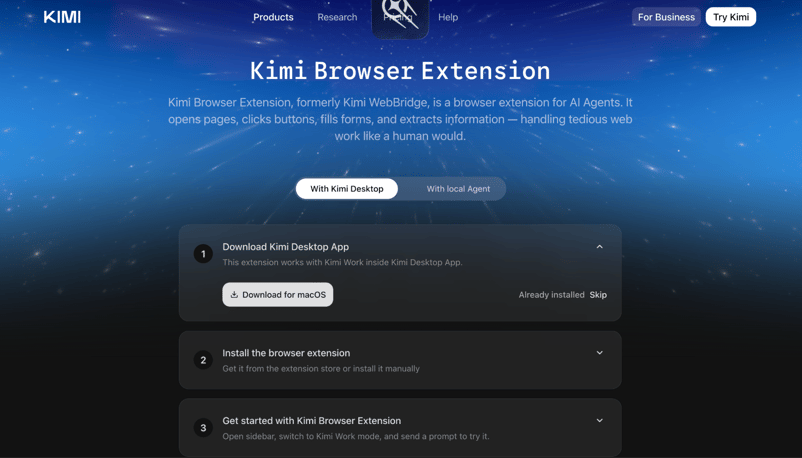
Nota: también puedes configurarlo manualmente siguiendo los pasos del sitio web, o usar tus agentes locales como Hermes, OpenClaw, Cursor, Codex, etc., para que preparen Kimi WebBridge por ti.
Paso 2: inicia sesión en Kimi
Abre la app de escritorio de Kimi e inicia sesión con tu número de teléfono o tu cuenta de Google.
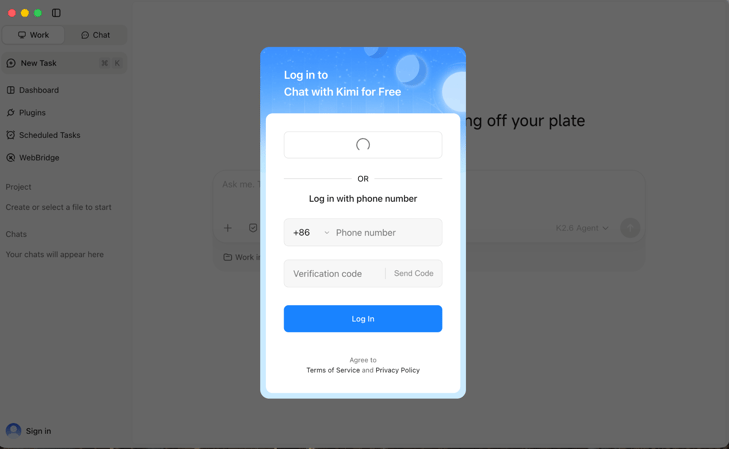
Paso 3: instala Kimi Browser Extension en Chrome
Ve a la Chrome Web Store y añade la extensión Kimi (también funciona en Brave). Al instalarla, verás un aviso de la extensión.
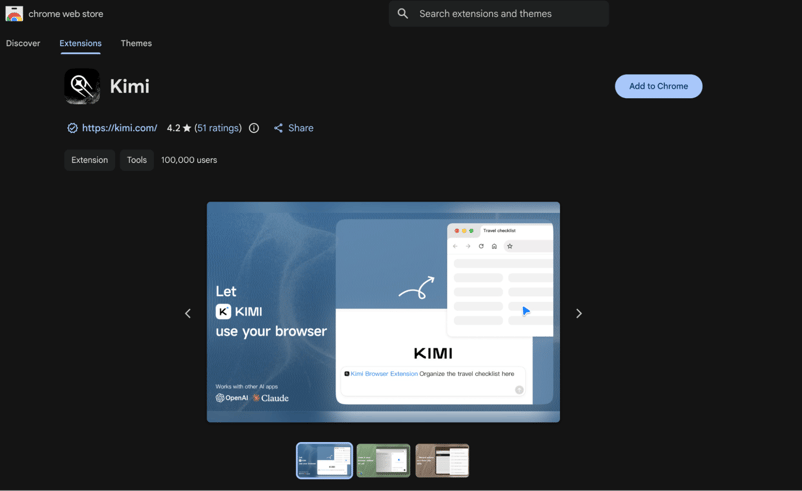
Después, activa la extensión en Kimi Work.
Paso 4: activa la extensión en Kimi Work
Abre la app de escritorio de Kimi y ve a Plugins en la barra lateral izquierda. Cambia a la pestaña Installed o Featured, selecciona Kimi Browser Extension y pulsa instalar.
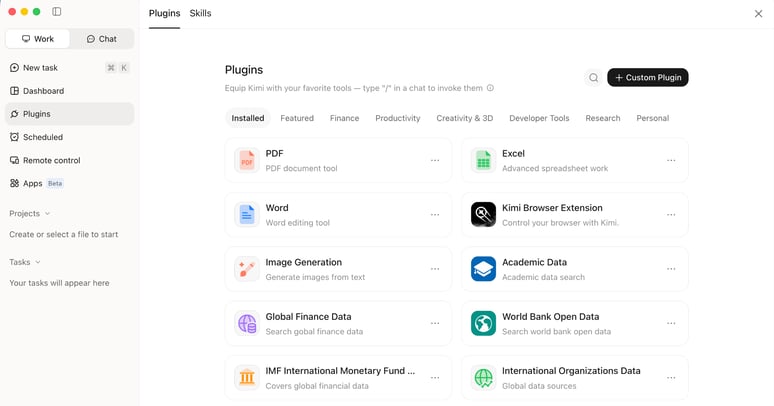
Paso 5: empieza a usar la extensión en el chat
Cambia a Work mode en la app de escritorio. Verás Kimi Browser Extension encima del cuadro de entrada, confirmando que está activa.
El modelo por defecto es Kimi K2.8. También puedes cambiarlo a Kimi K3, ideal para automatizar el navegador. Si quieres usarlo también vía API y buscar ideas de uso, te recomiendo nuestro tutorial del API de Kimi K3.
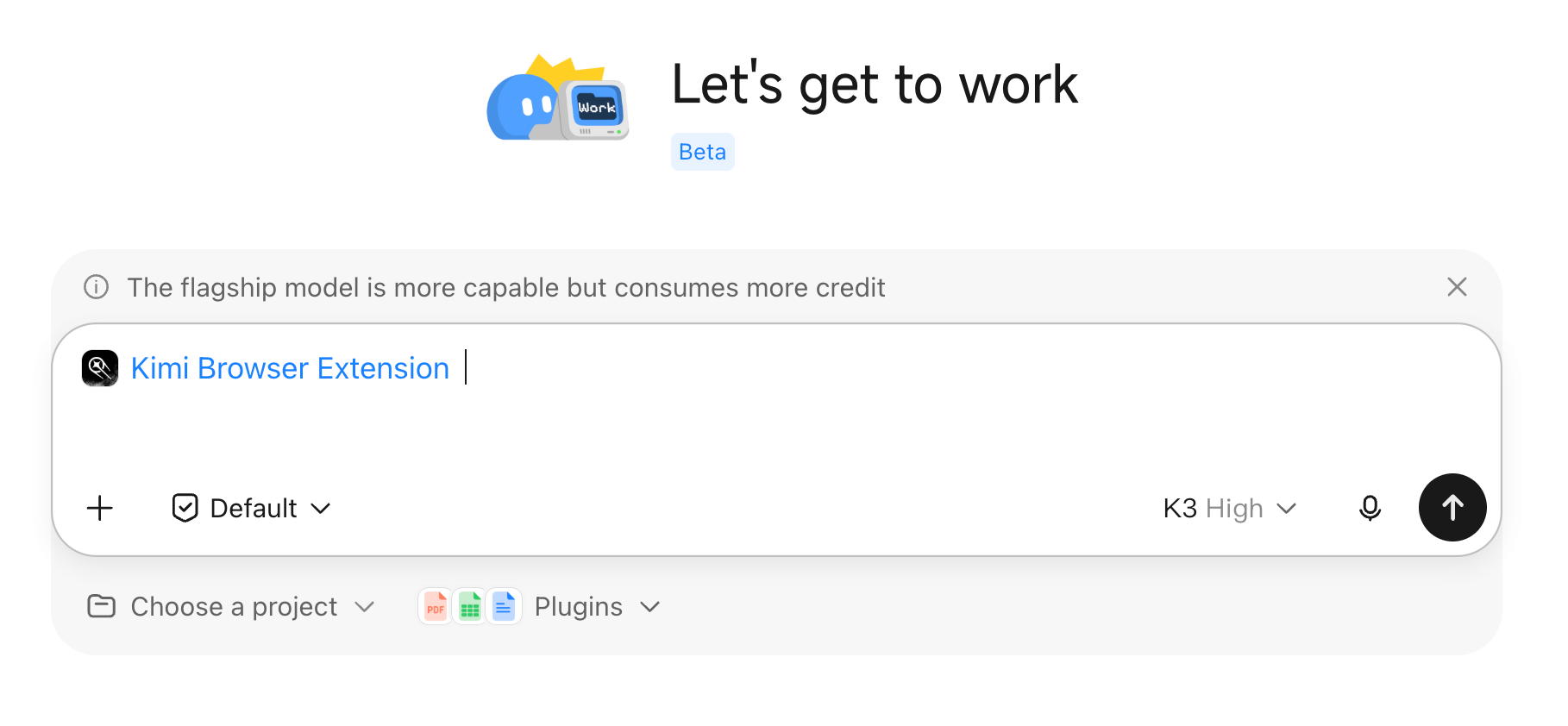
Ahora ya puedes probar un prompt como:
Prompt:
Go to Amazon, Flipkart, eBay, and Walmart. Search for "mechanical keyboard" on each. Extract the top 2 results from each site — product name, price, rating, number of reviews, and delivery time.Un detalle a tener en cuenta: como Kimi Work sigue en Beta y funciona sobre infraestructura compartida, a veces verás este mensaje:
"Too many people are chatting with Kimi right now. Please try again soon."
Si te ocurre, la vía con Kimi Code CLI que verás a continuación es más fiable para uso prolongado.
Configurar Kimi Browser Extension con Kimi Code CLI
Kimi Code CLI es el agente de terminal open-source de Moonshot AI, que te ofrece las mismas capacidades de WebBridge desde la línea de comandos, con control total de prompts y salidas.
Paso 1: instala Kimi Code CLI
Ejecuta el script de instalación oficial en tu terminal:
macOS y Linux:
curl -fsSL https://code.kimi.com/kimi-code/install.sh | bashWindows (PowerShell):
irm https://code.kimi.com/kimi-code/install.ps1 | iexSi ya tienes Node.js 22.19.0 o superior, puedes instalar directamente con npm:
node --version
npm install -g @moonshot-ai/kimi-codeO con pnpm:
pnpm add -g @moonshot-ai/kimi-codeTras la instalación, verifica que funciona desde una terminal nueva:
kimi --versionPaso 2: abre Kimi Code e inicia sesión
Ahora, abre la terminal y escribe:
kimiAl primer arranque, ejecuta /login y elige Kimi Code (kimi.ai/code) como plataforma. Se abrirá el navegador para completar la autorización OAuth (no necesitas API key) con tu cuenta de Google o tu número de teléfono.
Cuando te pida seleccionar un modelo, elige kimi-k3. Es el buque insignia para tareas agentic de largo recorrido como navegación y extracción de datos. Ten en cuenta que K3 siempre "piensa"; si desactivas el pensamiento, la petición se enruta a K2.8 Preview.
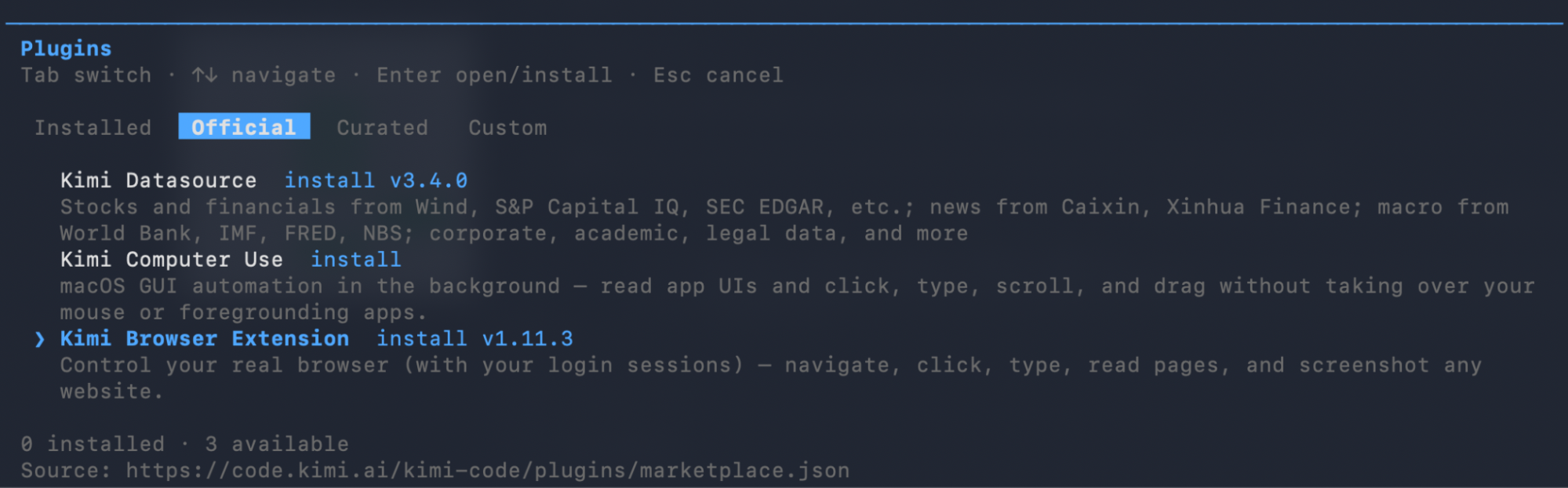
Dentro de Kimi Code, ejecuta /plugins para abrir el menú de plugins. Pulsa Tab para ir a la pestaña Official, selecciona Kimi Browser Extension y pulsa Enter para instalarla. Luego, ejecuta /reload o /new para activarla.
Paso 3: instala la extensión y conéctala
Kimi Code te pedirá instalar la extensión de Chrome si aún no lo has hecho. Proporciona enlaces a Chrome Web Store y a Edge Add-ons, además de una guía de instalación manual. Una vez instalada, ejecuta /reload o inicia una sesión nueva. Si empiezas a escribir /kimi, verás la skill kimi-webbridge (que aún mantiene el nombre anterior):
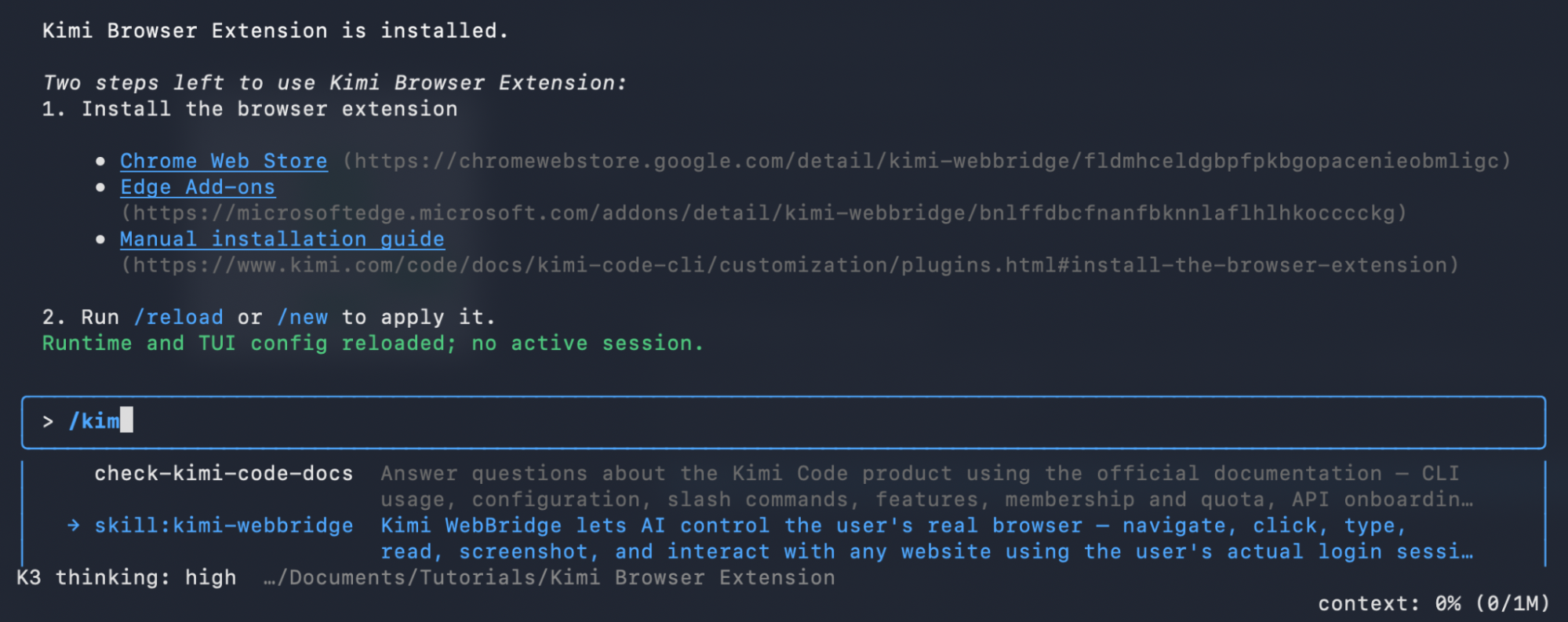
Paso 4: ejecuta el prompt de la extensión
Prueba ahora un prompt sencillo para confirmar que todo funciona:
Go to amazon.com and search for "mechanical keyboard". Take a screenshot of the results page and give me the names of top 2 keyboardsVerás que Kimi empieza a ejecutar comandos contra tu navegador al instante:
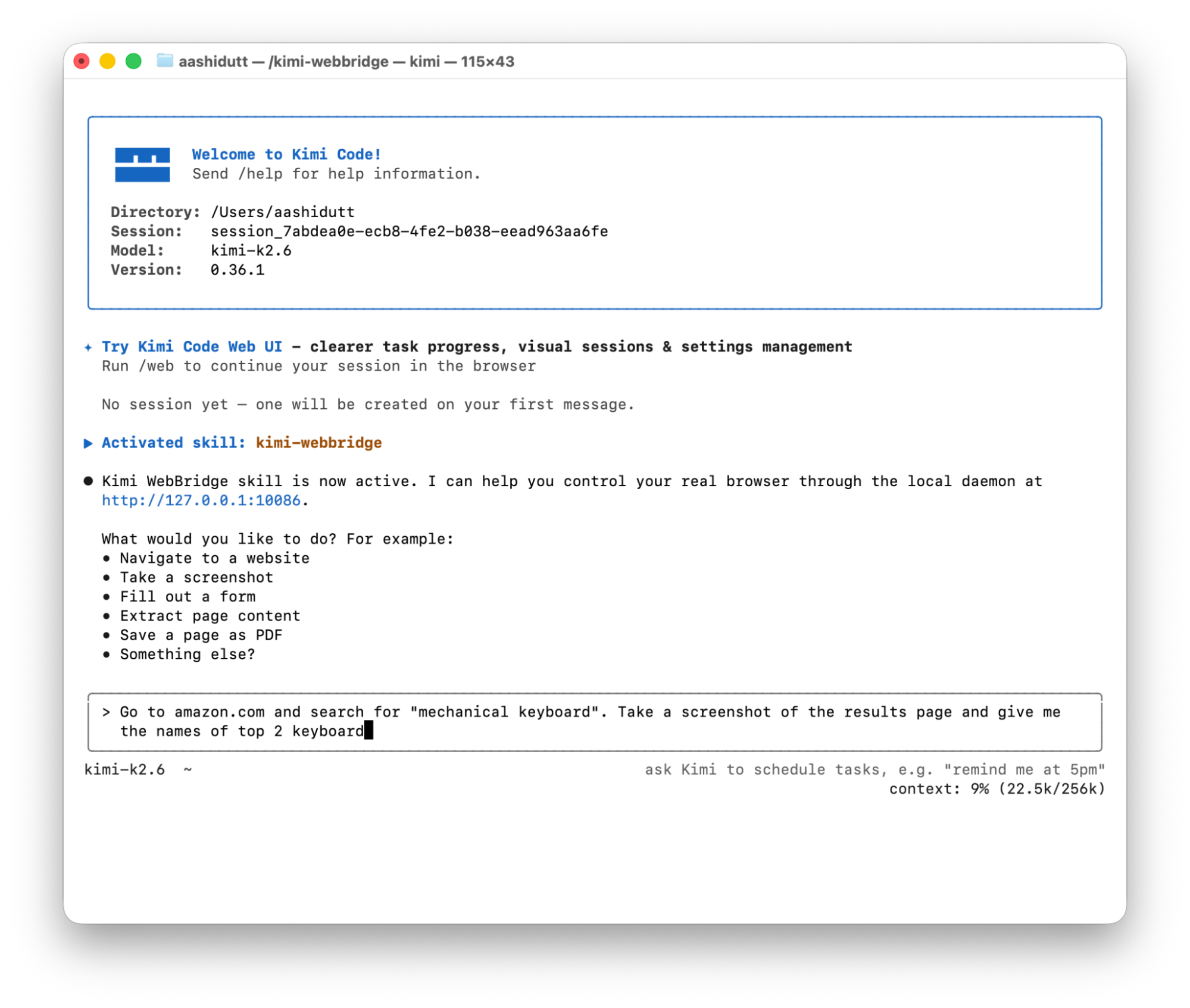
El agente usa comandos curl para comunicarse con el daemon local de la extensión, que a su vez controla tu navegador mediante Chrome DevTools Protocol. Tu navegador abrirá Amazon, escribirá la búsqueda, esperará los resultados, hará una captura y devolverá los nombres de los productos.
Así se ven los resultados:
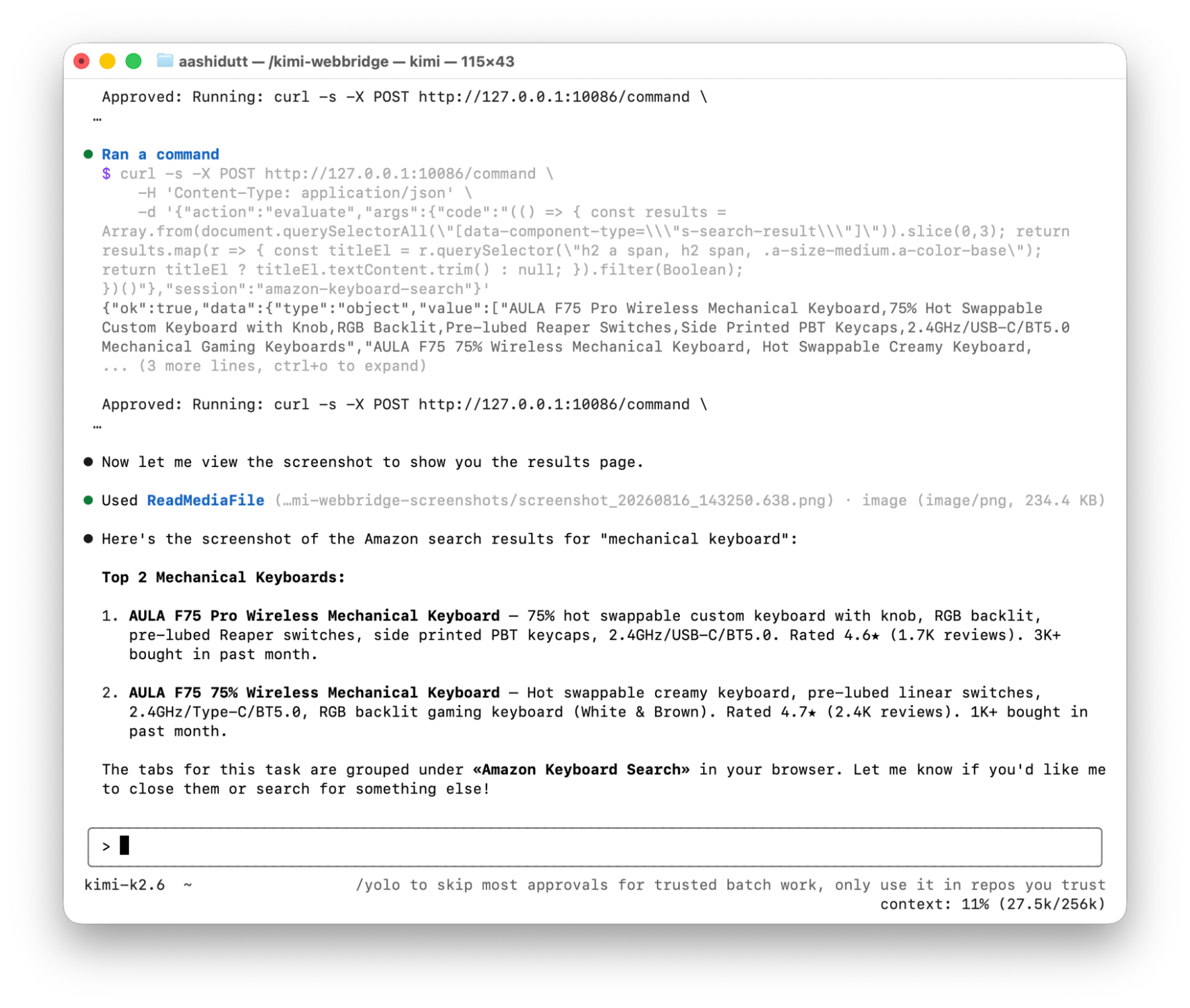
Son datos extraídos de la página de resultados en vivo de Amazon, sin código de scraping ni API.
Extracción en varios sitios: qué ocurre en la práctica
Tras la demostración de un solo sitio, probé el prompt multi-sitio:
Prompt:
Go to Amazon, Flipkart, eBay, and Walmart. Search for "mechanical keyboard" on each. Extract the top 2 results from each site — product name, price, rating, number of reviews, and delivery time.La extensión abrió los cuatro sitios en paralelo como un grupo de pestañas llamado "Keyboard Research". Podías ver el progreso en tiempo real:
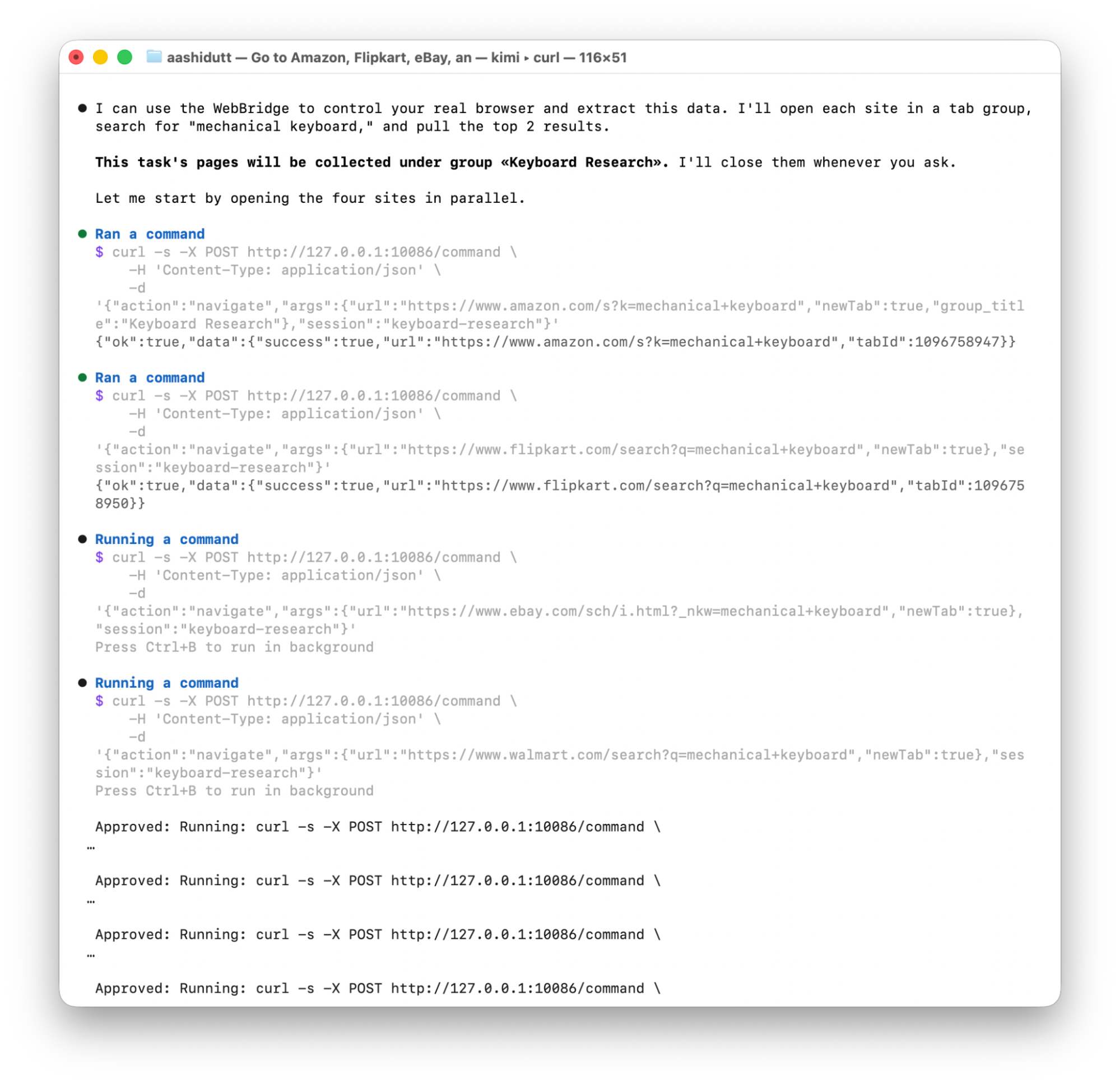
El agente fue recopilando archivos de contexto como webbridge-req-amazon.json, webbridge-req-snapshot1.json, y trabajó cada sitio. Sin embargo, la extracción multi-sitio necesitó muchas más aprobaciones y tiempo que la de un solo sitio, ya que cada pestaña debía procesarse de forma secuencial.
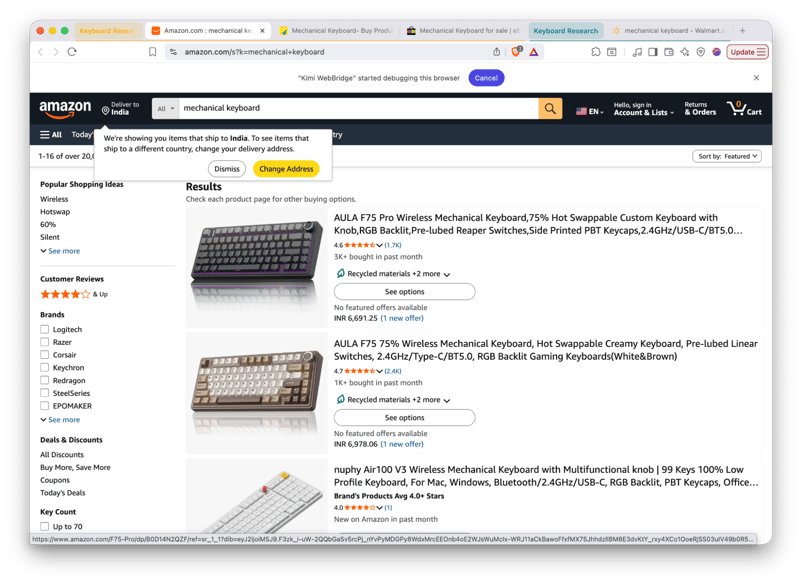
Conclusión práctica: para una demo, empieza con un único sitio. La extracción multi-sitio funciona, pero lleva más tiempo y requiere paciencia con las aprobaciones. A medida que la extensión madure, mejorará; mientras tanto, ajusta bien las expectativas en tus proyectos.
¿Qué modelo usa Kimi Browser Extension?
Aquí tienes un resumen rápido de la familia de modelos para saber qué hay detrás:
|
Modelo |
Mejor para |
|
kimi-k3 |
Modelo insignia para trabajo agentic de largo recorrido, programación y trabajo con conocimiento (contexto de 1 M, pensamiento continuo, visión nativa) |
|
kimi-k2.7-code |
Tareas de programación como escribir, depurar y refactorizar código (ventana de contexto de 256 K) |
|
kimi-k2.7-code-highspeed |
El mismo modelo de código servido a ~6× la velocidad de salida |
|
kimi-k2.6 |
Modelo generalista más económico con modos con y sin pensamiento (también 256 K de contexto) |
Para tareas con la extensión del navegador, kimi-k3 es la opción adecuada. Está diseñado para flujos agentic como decisiones secuenciales, uso de herramientas y planificación a largo plazo: justo lo que requieren navegar varias webs y extraer datos estructurados.
Reflexiones finales
En este tutorial, he mostrado dos formas de usar la extensión de Kimi: con la app de escritorio Kimi y con Kimi Code CLI en la terminal. Probé ambas en las demos y enseñé cómo queda la salida de extracción en una búsqueda en Amazon.
A partir de aquí, puedes ampliarlo para extraer datos de cualquier sitio en el que ya hayas iniciado sesión, automatizar formularios, comparar precios entre tiendas o crear un flujo de investigación programado.
Preguntas frecuentes sobre Kimi Browser Extension
¿Funciona Kimi Browser Extension en navegadores que no sean Chrome?
Sí. Oficialmente se admiten Chrome y Edge, y Kimi recomienda usar la última versión de cualquiera de ellos. Los usuarios de Edge pueden instalarla desde la tienda de complementos de Edge. Brave funcionó en mis pruebas, al ser Chromium, pero no está soportado oficialmente.
¿Mis datos están seguros al usar Kimi Browser Extension?
Sí. Toda la ejecución ocurre localmente en tu equipo a través del daemon local en el puerto 10086. Tus sesiones y el contenido de las páginas no salen de tu dispositivo.
¿Por qué usar Kimi K3 para tareas en el navegador?
Kimi K3 es el modelo insignia de Moonshot: 2,8T parámetros, ventana de contexto de 1 M de tokens y visión nativa, diseñado para trabajo agentic de largo recorrido como navegación, extracción y decisiones secuenciales. Si el coste pesa más que la capacidad, kimi-k2.6 sigue disponible vía API como opción generalista más económica con 256 K de contexto.
¿Puede Kimi Browser Extension acceder a sitios en los que ya he iniciado sesión?
Sí, es una de sus mejores funciones. Usa tus sesiones de navegador existentes, por lo que puede operar en páginas autenticadas sin pasos de login adicionales.
¿En qué se diferencia Kimi Browser Extension de herramientas de automatización como Selenium o Puppeteer?
Selenium y Puppeteer requieren que escribas código con los elementos a pulsar, los selectores y la gestión del estado de la página. Kimi WebBridge sustituye todo eso por un prompt en lenguaje natural. El agente resuelve por sí mismo los selectores, los pasos de navegación y la lógica de extracción.

Soy experta Google Developers en ML (Gen AI), triple experta en Kaggle y embajadora de Women Techmakers, con más de tres años de experiencia en el sector tecnológico. Cofundé una startup de salud en 2020 y actualmente curso un máster en informática en Georgia Tech, con especialización en aprendizaje automático.


%22%3E%0A%20%20%20%20%20%20%20%20%3Crect%20fill%3D%22%23EFEBE4%22%20height%3D%22180%22%20width%3D%22336%22%20%2F%3E%0A%20%20%20%20%20%20%20%20%3Crect%0A%20%20%20%20%20%20%20%20%20%20fill%3D%22%23FF931E%22%0A%20%20%20%20%20%20%20%20%20%20height%3D%22106.6%22%0A%20%20%20%20%20%20%20%20%20%20transform%3D%22rotate(-30%20-208.588%20220.18)%22%0A%20%20%20%20%20%20%20%20%20%20width%3D%22456.125%22%0A%20%20%20%20%20%20%20%20%20%20x%3D%22-208.588%22%0A%20%20%20%20%20%20%20%20%20%20y%3D%22220.18%22%0A%20%20%20%20%20%20%20%20%2F%3E%0A%20%20%20%20%20%20%20%20%3Crect%0A%20%20%20%20%20%20%20%20%20%20fill%3D%22%23F7F3EB%22%0A%20%20%20%20%20%20%20%20%20%20height%3D%2235.875%22%0A%20%20%20%20%20%20%20%20%20%20transform%3D%22rotate(-30%20-208.588%20220.18)%22%0A%20%20%20%20%20%20%20%20%20%20width%3D%22347.576%22%0A%20%20%20%20%20%20%20%20%20%20x%3D%22-208.588%22%0A%20%20%20%20%20%20%20%20%20%20y%3D%22220.18%22%0A%20%20%20%20%20%20%20%20%2F%3E%0A%20%20%20%20%20%20%20%20%3Crect%0A%20%20%20%20%20%20%20%20%20%20fill%3D%22%23000820%22%0A%20%20%20%20%20%20%20%20%20%20height%3D%2235.875%22%0A%20%20%20%20%20%20%20%20%20%20transform%3D%22rotate(-30%20-226.525%20189.111)%22%0A%20%20%20%20%20%20%20%20%20%20width%3D%22347.576%22%0A%20%20%20%20%20%20%20%20%20%20x%3D%22-226.525%22%0A%20%20%20%20%20%20%20%20%20%20y%3D%22189.111%22%0A%20%20%20%20%20%20%20%20%2F%3E%0A%20%20%20%20%20%20%20%20%3Crect%0A%20%20%20%20%20%20%20%20%20%20fill%3D%22%23000820%22%0A%20%20%20%20%20%20%20%20%20%20height%3D%22106.6%22%0A%20%20%20%20%20%20%20%20%20%20transform%3D%22rotate(-30%2085.5879%20256.055)%22%0A%20%20%20%20%20%20%20%20%20%20width%3D%22456.125%22%0A%20%20%20%20%20%20%20%20%20%20x%3D%2285.5879%22%0A%20%20%20%20%20%20%20%20%20%20y%3D%22256.055%22%0A%20%20%20%20%20%20%20%20%2F%3E%0A%20%20%20%20%20%20%20%20%3Crect%0A%20%20%20%20%20%20%20%20%20%20fill%3D%22%23D87300%22%0A%20%20%20%20%20%20%20%20%20%20height%3D%2235.875%22%0A%20%20%20%20%20%20%20%20%20%20transform%3D%22rotate(-30%2085.5879%20256.055)%22%0A%20%20%20%20%20%20%20%20%20%20width%3D%22184.5%22%0A%20%20%20%20%20%20%20%20%20%20x%3D%2285.5879%22%0A%20%20%20%20%20%20%20%20%20%20y%3D%22256.055%22%0A%20%20%20%20%20%20%20%20%2F%3E%0A%20%20%20%20%20%20%20%20%3Crect%0A%20%20%20%20%20%20%20%20%20%20fill%3D%22%23FF931E%22%0A%20%20%20%20%20%20%20%20%20%20height%3D%2235.875%22%0A%20%20%20%20%20%20%20%20%20%20transform%3D%22rotate(-30%20227.432%20132.736)%22%0A%20%20%20%20%20%20%20%20%20%20width%3D%22271.625%22%0A%20%20%20%20%20%20%20%20%20%20x%3D%22227.432%22%0A%20%20%20%20%20%20%20%20%20%20y%3D%22132.736%22%0A%20%20%20%20%20%20%20%20%2F%3E%0A%20%20%20%20%20%20%3C%2Fg%3E%0A%20%20%20%20%20%20%3Cdefs%3E%0A%20%20%20%20%20%20%20%20%3CclipPath%20id%3D%22clip%22%3E%0A%20%20%20%20%20%20%20%20%20%20%3Crect%20fill%3D%22white%22%20height%3D%22180%22%20width%3D%22336%22%20%2F%3E%0A%20%20%20%20%20%20%20%20%3C%2FclipPath%3E%0A%20%20%20%20%20%20%3C%2Fdefs%3E%0A%20%20%20%20%3C%2Fsvg%3E)
%22%3E%0A%20%20%20%20%20%20%20%20%3Crect%20fill%3D%22%2305192D%22%20height%3D%22180%22%20width%3D%22336%22%20%2F%3E%0A%20%20%20%20%20%20%20%20%3Crect%0A%20%20%20%20%20%20%20%20%20%20fill%3D%22%23B08EFF%22%0A%20%20%20%20%20%20%20%20%20%20height%3D%22106.6%22%0A%20%20%20%20%20%20%20%20%20%20transform%3D%22rotate(-30%20-208.588%20220.18)%22%0A%20%20%20%20%20%20%20%20%20%20width%3D%22456.125%22%0A%20%20%20%20%20%20%20%20%20%20x%3D%22-208.588%22%0A%20%20%20%20%20%20%20%20%20%20y%3D%22220.18%22%0A%20%20%20%20%20%20%20%20%2F%3E%0A%20%20%20%20%20%20%20%20%3Crect%0A%20%20%20%20%20%20%20%20%20%20fill%3D%22%237933FF%22%0A%20%20%20%20%20%20%20%20%20%20height%3D%2235.875%22%0A%20%20%20%20%20%20%20%20%20%20transform%3D%22rotate(-30%20-208.588%20220.18)%22%0A%20%20%20%20%20%20%20%20%20%20width%3D%22347.576%22%0A%20%20%20%20%20%20%20%20%20%20x%3D%22-208.588%22%0A%20%20%20%20%20%20%20%20%20%20y%3D%22220.18%22%0A%20%20%20%20%20%20%20%20%2F%3E%0A%20%20%20%20%20%20%20%20%3Crect%0A%20%20%20%20%20%20%20%20%20%20fill%3D%22%2372E5FE%22%0A%20%20%20%20%20%20%20%20%20%20height%3D%2235.875%22%0A%20%20%20%20%20%20%20%20%20%20transform%3D%22rotate(-30%20-226.525%20189.111)%22%0A%20%20%20%20%20%20%20%20%20%20width%3D%22347.576%22%0A%20%20%20%20%20%20%20%20%20%20x%3D%22-226.525%22%0A%20%20%20%20%20%20%20%20%20%20y%3D%22189.111%22%0A%20%20%20%20%20%20%20%20%2F%3E%0A%20%20%20%20%20%20%20%20%3Crect%0A%20%20%20%20%20%20%20%20%20%20fill%3D%22%235EB1FF%22%0A%20%20%20%20%20%20%20%20%20%20height%3D%22106.6%22%0A%20%20%20%20%20%20%20%20%20%20transform%3D%22rotate(-30%2085.5879%20256.055)%22%0A%20%20%20%20%20%20%20%20%20%20width%3D%22456.125%22%0A%20%20%20%20%20%20%20%20%20%20x%3D%2285.5879%22%0A%20%20%20%20%20%20%20%20%20%20y%3D%22256.055%22%0A%20%20%20%20%20%20%20%20%2F%3E%0A%20%20%20%20%20%20%20%20%3Crect%0A%20%20%20%20%20%20%20%20%20%20fill%3D%22%23B08EFF%22%0A%20%20%20%20%20%20%20%20%20%20height%3D%2235.875%22%0A%20%20%20%20%20%20%20%20%20%20transform%3D%22rotate(-30%2085.5879%20256.055)%22%0A%20%20%20%20%20%20%20%20%20%20width%3D%22184.5%22%0A%20%20%20%20%20%20%20%20%20%20x%3D%2285.5879%22%0A%20%20%20%20%20%20%20%20%20%20y%3D%22256.055%22%0A%20%20%20%20%20%20%20%20%2F%3E%0A%20%20%20%20%20%20%20%20%3Crect%0A%20%20%20%20%20%20%20%20%20%20fill%3D%22%2372E5FE%22%0A%20%20%20%20%20%20%20%20%20%20height%3D%2235.875%22%0A%20%20%20%20%20%20%20%20%20%20transform%3D%22rotate(-30%20227.432%20132.736)%22%0A%20%20%20%20%20%20%20%20%20%20width%3D%22271.625%22%0A%20%20%20%20%20%20%20%20%20%20x%3D%22227.432%22%0A%20%20%20%20%20%20%20%20%20%20y%3D%22132.736%22%0A%20%20%20%20%20%20%20%20%2F%3E%0A%20%20%20%20%20%20%3C%2Fg%3E%0A%20%20%20%20%20%20%3Cdefs%3E%0A%20%20%20%20%20%20%20%20%3CclipPath%20id%3D%22clip%22%3E%0A%20%20%20%20%20%20%20%20%20%20%3Crect%20fill%3D%22white%22%20height%3D%22180%22%20width%3D%22336%22%20%2F%3E%0A%20%20%20%20%20%20%20%20%3C%2FclipPath%3E%0A%20%20%20%20%20%20%3C%2Fdefs%3E%0A%20%20%20%20%3C%2Fsvg%3E)


%22%3E%0A%20%20%20%20%20%20%20%20%3Crect%20fill%3D%22%2372E5FE%22%20height%3D%22180%22%20width%3D%22336%22%20%2F%3E%0A%20%20%20%20%20%20%20%20%3Crect%0A%20%20%20%20%20%20%20%20%20%20fill%3D%22%237933FF%22%0A%20%20%20%20%20%20%20%20%20%20height%3D%22106.6%22%0A%20%20%20%20%20%20%20%20%20%20transform%3D%22rotate(-30%20-208.588%20220.18)%22%0A%20%20%20%20%20%20%20%20%20%20width%3D%22456.125%22%0A%20%20%20%20%20%20%20%20%20%20x%3D%22-208.588%22%0A%20%20%20%20%20%20%20%20%20%20y%3D%22220.18%22%0A%20%20%20%20%20%20%20%20%2F%3E%0A%20%20%20%20%20%20%20%20%3Crect%0A%20%20%20%20%20%20%20%20%20%20fill%3D%22%235EB1FF%22%0A%20%20%20%20%20%20%20%20%20%20height%3D%2235.875%22%0A%20%20%20%20%20%20%20%20%20%20transform%3D%22rotate(-30%20-208.588%20220.18)%22%0A%20%20%20%20%20%20%20%20%20%20width%3D%22347.576%22%0A%20%20%20%20%20%20%20%20%20%20x%3D%22-208.588%22%0A%20%20%20%20%20%20%20%20%20%20y%3D%22220.18%22%0A%20%20%20%20%20%20%20%20%2F%3E%0A%20%20%20%20%20%20%20%20%3Crect%0A%20%20%20%20%20%20%20%20%20%20fill%3D%22%23000820%22%0A%20%20%20%20%20%20%20%20%20%20height%3D%2235.875%22%0A%20%20%20%20%20%20%20%20%20%20transform%3D%22rotate(-30%20-226.525%20189.111)%22%0A%20%20%20%20%20%20%20%20%20%20width%3D%22347.576%22%0A%20%20%20%20%20%20%20%20%20%20x%3D%22-226.525%22%0A%20%20%20%20%20%20%20%20%20%20y%3D%22189.111%22%0A%20%20%20%20%20%20%20%20%2F%3E%0A%20%20%20%20%20%20%20%20%3Crect%0A%20%20%20%20%20%20%20%20%20%20fill%3D%22%237933FF%22%0A%20%20%20%20%20%20%20%20%20%20height%3D%22106.6%22%0A%20%20%20%20%20%20%20%20%20%20transform%3D%22rotate(-30%2085.5879%20256.055)%22%0A%20%20%20%20%20%20%20%20%20%20width%3D%22456.125%22%0A%20%20%20%20%20%20%20%20%20%20x%3D%2285.5879%22%0A%20%20%20%20%20%20%20%20%20%20y%3D%22256.055%22%0A%20%20%20%20%20%20%20%20%2F%3E%0A%20%20%20%20%20%20%20%20%3Crect%0A%20%20%20%20%20%20%20%20%20%20fill%3D%22%235EB1FF%22%0A%20%20%20%20%20%20%20%20%20%20height%3D%2235.875%22%0A%20%20%20%20%20%20%20%20%20%20transform%3D%22rotate(-30%2085.5879%20256.055)%22%0A%20%20%20%20%20%20%20%20%20%20width%3D%22184.5%22%0A%20%20%20%20%20%20%20%20%20%20x%3D%2285.5879%22%0A%20%20%20%20%20%20%20%20%20%20y%3D%22256.055%22%0A%20%20%20%20%20%20%20%20%2F%3E%0A%20%20%20%20%20%20%20%20%3Crect%0A%20%20%20%20%20%20%20%20%20%20fill%3D%22%23000820%22%0A%20%20%20%20%20%20%20%20%20%20height%3D%2235.875%22%0A%20%20%20%20%20%20%20%20%20%20transform%3D%22rotate(-30%20227.432%20132.736)%22%0A%20%20%20%20%20%20%20%20%20%20width%3D%22271.625%22%0A%20%20%20%20%20%20%20%20%20%20x%3D%22227.432%22%0A%20%20%20%20%20%20%20%20%20%20y%3D%22132.736%22%0A%20%20%20%20%20%20%20%20%2F%3E%0A%20%20%20%20%20%20%3C%2Fg%3E%0A%20%20%20%20%20%20%3Cdefs%3E%0A%20%20%20%20%20%20%20%20%3CclipPath%20id%3D%22clip%22%3E%0A%20%20%20%20%20%20%20%20%20%20%3Crect%20fill%3D%22white%22%20height%3D%22180%22%20width%3D%22336%22%20%2F%3E%0A%20%20%20%20%20%20%20%20%3C%2FclipPath%3E%0A%20%20%20%20%20%20%3C%2Fdefs%3E%0A%20%20%20%20%3C%2Fsvg%3E)

%22%3E%0A%20%20%20%20%20%20%20%20%3Crect%20fill%3D%22%23EFEBE4%22%20height%3D%22180%22%20width%3D%22336%22%20%2F%3E%0A%20%20%20%20%20%20%20%20%3Crect%0A%20%20%20%20%20%20%20%20%20%20fill%3D%22%2372E5FE%22%0A%20%20%20%20%20%20%20%20%20%20height%3D%22106.6%22%0A%20%20%20%20%20%20%20%20%20%20transform%3D%22rotate(-30%20-208.588%20220.18)%22%0A%20%20%20%20%20%20%20%20%20%20width%3D%22456.125%22%0A%20%20%20%20%20%20%20%20%20%20x%3D%22-208.588%22%0A%20%20%20%20%20%20%20%20%20%20y%3D%22220.18%22%0A%20%20%20%20%20%20%20%20%2F%3E%0A%20%20%20%20%20%20%20%20%3Crect%0A%20%20%20%20%20%20%20%20%20%20fill%3D%22%23000820%22%0A%20%20%20%20%20%20%20%20%20%20height%3D%2235.875%22%0A%20%20%20%20%20%20%20%20%20%20transform%3D%22rotate(-30%20-208.588%20220.18)%22%0A%20%20%20%20%20%20%20%20%20%20width%3D%22347.576%22%0A%20%20%20%20%20%20%20%20%20%20x%3D%22-208.588%22%0A%20%20%20%20%20%20%20%20%20%20y%3D%22220.18%22%0A%20%20%20%20%20%20%20%20%2F%3E%0A%20%20%20%20%20%20%20%20%3Crect%0A%20%20%20%20%20%20%20%20%20%20fill%3D%22%235EB1FF%22%0A%20%20%20%20%20%20%20%20%20%20height%3D%2235.875%22%0A%20%20%20%20%20%20%20%20%20%20transform%3D%22rotate(-30%20-226.525%20189.111)%22%0A%20%20%20%20%20%20%20%20%20%20width%3D%22347.576%22%0A%20%20%20%20%20%20%20%20%20%20x%3D%22-226.525%22%0A%20%20%20%20%20%20%20%20%20%20y%3D%22189.111%22%0A%20%20%20%20%20%20%20%20%2F%3E%0A%20%20%20%20%20%20%20%20%3Crect%0A%20%20%20%20%20%20%20%20%20%20fill%3D%22%23000820%22%0A%20%20%20%20%20%20%20%20%20%20height%3D%22106.6%22%0A%20%20%20%20%20%20%20%20%20%20transform%3D%22rotate(-30%2085.5879%20256.055)%22%0A%20%20%20%20%20%20%20%20%20%20width%3D%22456.125%22%0A%20%20%20%20%20%20%20%20%20%20x%3D%2285.5879%22%0A%20%20%20%20%20%20%20%20%20%20y%3D%22256.055%22%0A%20%20%20%20%20%20%20%20%2F%3E%0A%20%20%20%20%20%20%20%20%3Crect%0A%20%20%20%20%20%20%20%20%20%20fill%3D%22%23D87300%22%0A%20%20%20%20%20%20%20%20%20%20height%3D%2235.875%22%0A%20%20%20%20%20%20%20%20%20%20transform%3D%22rotate(-30%2085.5879%20256.055)%22%0A%20%20%20%20%20%20%20%20%20%20width%3D%22184.5%22%0A%20%20%20%20%20%20%20%20%20%20x%3D%2285.5879%22%0A%20%20%20%20%20%20%20%20%20%20y%3D%22256.055%22%0A%20%20%20%20%20%20%20%20%2F%3E%0A%20%20%20%20%20%20%20%20%3Crect%0A%20%20%20%20%20%20%20%20%20%20fill%3D%22%235646A5%22%0A%20%20%20%20%20%20%20%20%20%20height%3D%2235.875%22%0A%20%20%20%20%20%20%20%20%20%20transform%3D%22rotate(-30%20227.432%20132.736)%22%0A%20%20%20%20%20%20%20%20%20%20width%3D%22271.625%22%0A%20%20%20%20%20%20%20%20%20%20x%3D%22227.432%22%0A%20%20%20%20%20%20%20%20%20%20y%3D%22132.736%22%0A%20%20%20%20%20%20%20%20%2F%3E%0A%20%20%20%20%20%20%3C%2Fg%3E%0A%20%20%20%20%20%20%3Cdefs%3E%0A%20%20%20%20%20%20%20%20%3CclipPath%20id%3D%22clip%22%3E%0A%20%20%20%20%20%20%20%20%20%20%3Crect%20fill%3D%22white%22%20height%3D%22180%22%20width%3D%22336%22%20%2F%3E%0A%20%20%20%20%20%20%20%20%3C%2FclipPath%3E%0A%20%20%20%20%20%20%3C%2Fdefs%3E%0A%20%20%20%20%3C%2Fsvg%3E)
La automatización del navegador tradicionalmente requería scripts de Selenium, configuraciones de Puppeteer o canales de scraping complejos. La Kimi Browser Extension (antes Kimi WebBridge) cambia las reglas. En lugar de programar clics y extracciones, describes en inglés lo que quieres y el agente de IA se encarga del resto: navegar páginas, rellenar formularios, hacer capturas y leer el contenido directamente en tu navegador.
En este tutorial, te explico paso a paso cómo configurar Kimi Browser Extension desde cero, ambas vías disponibles (Kimi Work para escritorio y Kimi Code CLI), y te muestro cómo buscar un teclado mecánico en Amazon, extraer los mejores resultados y obtener datos de producto estructurados, sin escribir una sola línea de código de scraping.
Al finalizar, sabrás cómo:
Si eres nuevo con los agentes, nuestro itinerario de habilidades AI Agent Fundamentals te muestra cómo pueden transformar tu trabajo.
Kimi Browser Extension en pocas palabras