%22%3E%3Cpath%20d%3D%22m-369%200h408v79h-408z%22%20fill%3D%22%237933ff%22%2F%3E%3Cpath%20d%3D%22m-148%200h306v45h-306z%22%20fill%3D%22%23974dff%22%2F%3E%3C%2Fg%3E%3C%2Fsvg%3E)
%22%2F%3E%3C%2FclipPath%3E%3Cg%20clip-path%3D%22url(%23a)%22%3E%3Cpath%20d%3D%22m76%200h484v36h-484z%22%20fill%3D%22%23974dff%22%2F%3E%3Cpath%20d%3D%22m0%200h384v24h-384z%22%20fill%3D%22%2306bdfc%22%20transform%3D%22matrix(1%200%200%20-1%200%2060)%22%2F%3E%3C%2Fg%3E%3C%2Fsvg%3E)
Что такое расширение браузера Kimi?
Расширение браузера Kimi, прежнее Kimi WebBridge, — это расширение для ИИ-агентов, которое кликает, заполняет, переходит и извлекает. Рутинная работа — на автопилоте.
Под капотом оно работает через три взаимосвязанных компонента:
- Локальный мостовой сервис: локальный сервис запускается на вашем компьютере и принимает инструкции от агента
- Расширение браузера: выполняет конкретные действия в вашем браузере с помощью Chrome DevTools Protocol (CDP)
- Изоляция безопасности: всё исполняется локально, поэтому ваши сессии и содержимое страниц не покидают устройство
Эта архитектура позволяет агенту использовать ваши текущие браузерные сессии. Если вы уже вошли на Amazon или другой сайт, WebBridge может работать с этими аутентифицированными страницами без повторного входа и отдельной борьбы с CAPTCHA.
Два способа использовать расширение браузера Kimi
Есть два способа подключить расширение Kimi к ИИ-агенту: через настольное приложение Kimi (Kimi Work) или через Kimi Code CLI в терминале. Оба варианта используют одно и то же расширение, различие — только в том, как вы взаимодействуете с агентом.
|
Kimi Work (Desktop) |
Kimi Code CLI (Terminal) | |
|
Настройка |
Установка приложения + расширения |
Установка CLI + расширения |
|
Интерфейс |
Чат в настольном приложении |
Терминал с подсказками на естественном языке |
|
Вывод |
Результаты отображаются в чате |
Полный контроль над выводом и файлами |
|
Лучше всего для |
Быстрых разовых задач |
Воспроизводимых конвейеров и учебников |
|
Лимиты |
Общий бесплатный тариф (возможны ограничения) |
Более надёжно при длительном использовании |
Мы протестировали оба подхода при подготовке этого руководства. Сначала рассмотрим настройку через Kimi Work, затем покажем путь через Kimi Code CLI, на который мы переключились при достижении лимитов — это нередко случается в часы пик.
Если вы следили за развитием агентов Moonshot, это то же направление, что и Agent Swarm в Kimi K2.5: параллельное выполнение с использованием инструментов — только здесь инструментом выступает ваш браузер.
Настройка расширения Kimi через Kimi Work
Сначала рассмотрим путь через Kimi Work.
Шаг 1. Скачайте настольное приложение Kimi
Перейдите на kimi.com/en/products/kimi-webbridge и нажмите With Kimi Desktop. Скачайте и установите настольное приложение Kimi. Учтите, что Kimi Work поддерживается только на Windows и Apple Silicon Mac. На Intel Mac настольное приложение ограничено Kimi Chat, поэтому используйте путь через Kimi Code CLI ниже.
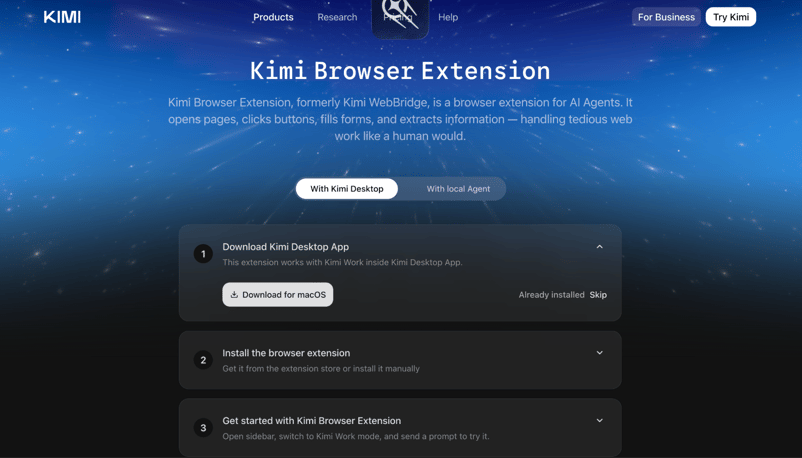
Примечание: Вы можете настроить это вручную, следуя шагам на сайте, или воспользоваться локальными агентами, такими как Hermes, OpenClaw, Cursor, Codex и др., чтобы они настроили Kimi WebBridge за вас.
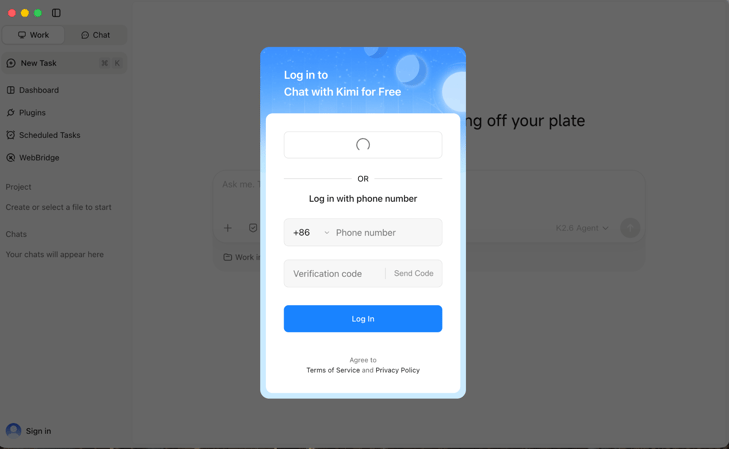
Шаг 2. Войдите в Kimi
Откройте настольное приложение Kimi и войдите, используя номер телефона или аккаунт Google.
Шаг 3. Установите расширение Kimi в Chrome
Перейдите в интернет-магазин Chrome и добавьте расширение Kimi (работает и в Brave). После установки вы увидите всплывающее окно расширения.
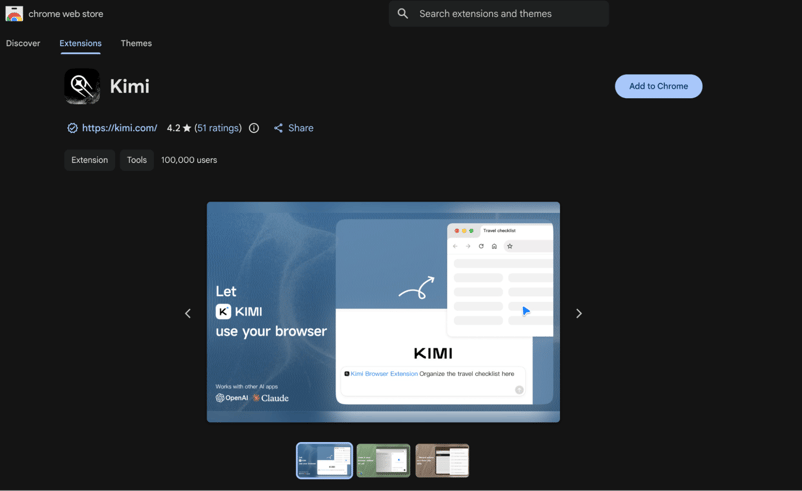
Далее необходимо включить расширение в Kimi Work.
Шаг 4. Включите расширение в Kimi Work
Откройте настольное приложение Kimi и перейдите в раздел Plugins в левой панели. Переключитесь на вкладку Installed или Featured, выберите Kimi Browser Extension, и установите его.
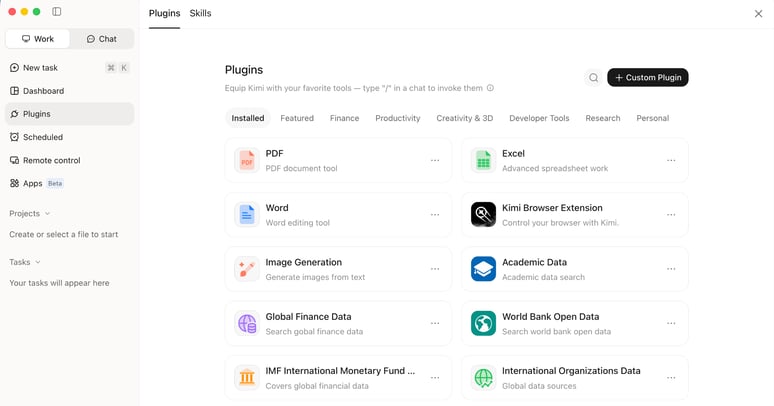
Шаг 5. Начните использовать расширение в чате
Переключитесь в Work mode в настольном приложении Kimi. Вверху поля ввода чата вы увидите Kimi Browser Extension — это подтверждает, что он активен.
Модель по умолчанию — Kimi K2.8. Также можно переключиться на Kimi K3, которая оптимальна для задач автоматизации в браузере. Если хотите научиться использовать её и через API, а также ищете идеи применения, рекомендуем наш учебник по Kimi K3 API.
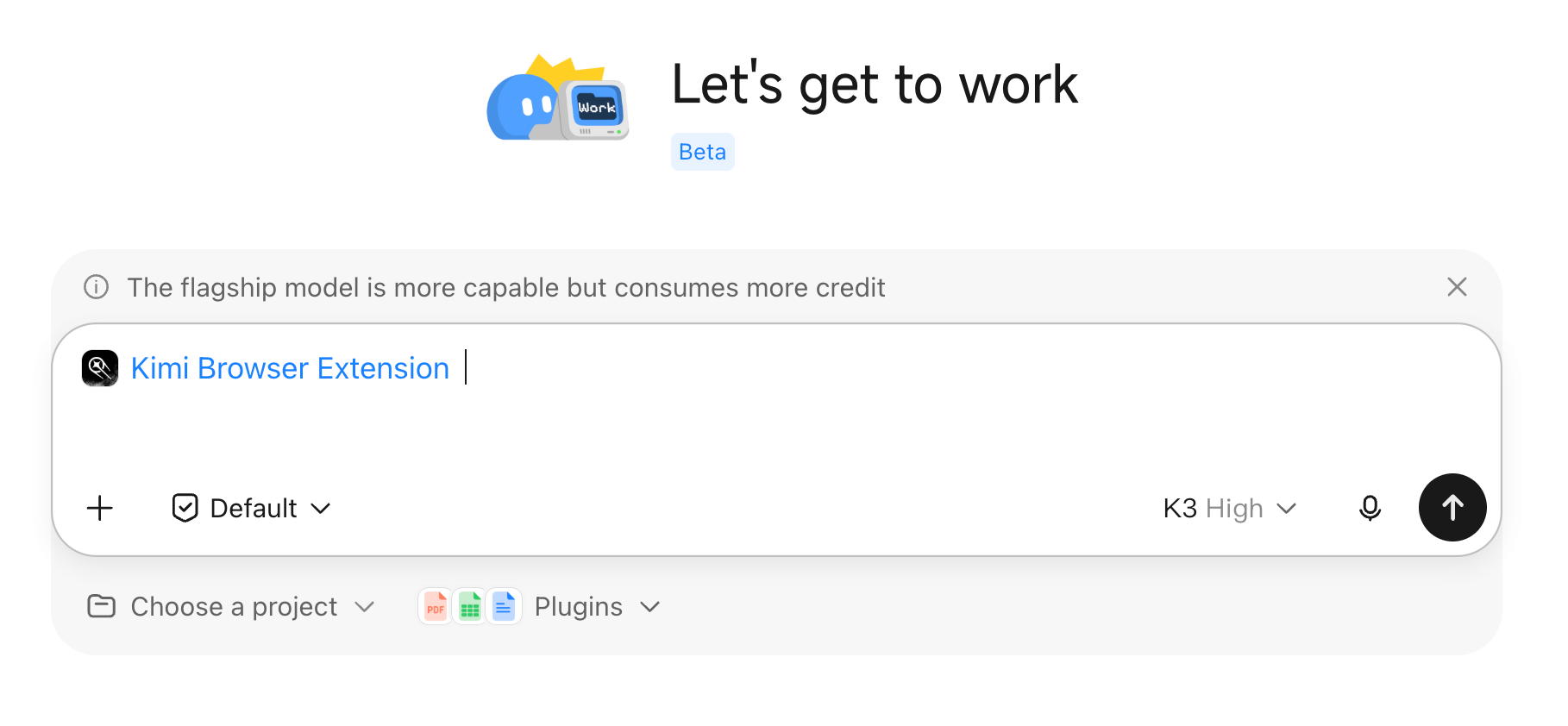
Теперь можно попробовать такую подсказку:
Подсказка:
Go to Amazon, Flipkart, eBay, and Walmart. Search for "mechanical keyboard" on each. Extract the top 2 results from each site — product name, price, rating, number of reviews, and delivery time.Нужно учесть один момент: поскольку Kimi Work всё ещё в бете и работает на общей инфраструктуре, вы время от времени можете видеть такое сообщение:
"Сейчас слишком много людей общаются с Kimi. Пожалуйста, попробуйте позже."
Если это происходит, путь через Kimi Code CLI ниже будет надёжнее для длительной работы.
Настройка расширения Kimi через Kimi Code CLI
Kimi Code CLI — это терминальный агент с открытым исходным кодом от Moonshot AI, который предоставляет те же возможности WebBridge через терминал с полным контролем над выводом и подсказками.
Шаг 1. Установите Kimi Code CLI
Запустите официальный установочный скрипт в терминале:
macOS и Linux:
curl -fsSL https://code.kimi.com/kimi-code/install.sh | bashWindows (PowerShell):
irm https://code.kimi.com/kimi-code/install.ps1 | iexЕсли у вас уже установлен Node.js версии 22.19.0 или новее, вы можете установить напрямую через npm:
node --version
npm install -g @moonshot-ai/kimi-codeИли через pnpm:
pnpm add -g @moonshot-ai/kimi-codeПосле установки убедитесь, что всё работает, из нового терминала:
kimi --versionШаг 2. Откройте Kimi Code и войдите
Теперь откройте терминал и введите:
kimiПри первом запуске выполните /login и выберите Kimi Code (kimi.ai/code) как платформу. Откроется браузер для завершения OAuth-авторизации (API-ключ не нужен) — через аккаунт Google или номер телефона.
Когда будет предложено выбрать модель, укажите kimi-k3. Это флагман для агентных задач с длинным горизонтом, таких как навигация по браузеру и извлечение данных. Учтите, что K3 всегда использует режим размышления; его отключение направит запрос в K2.8 Preview.
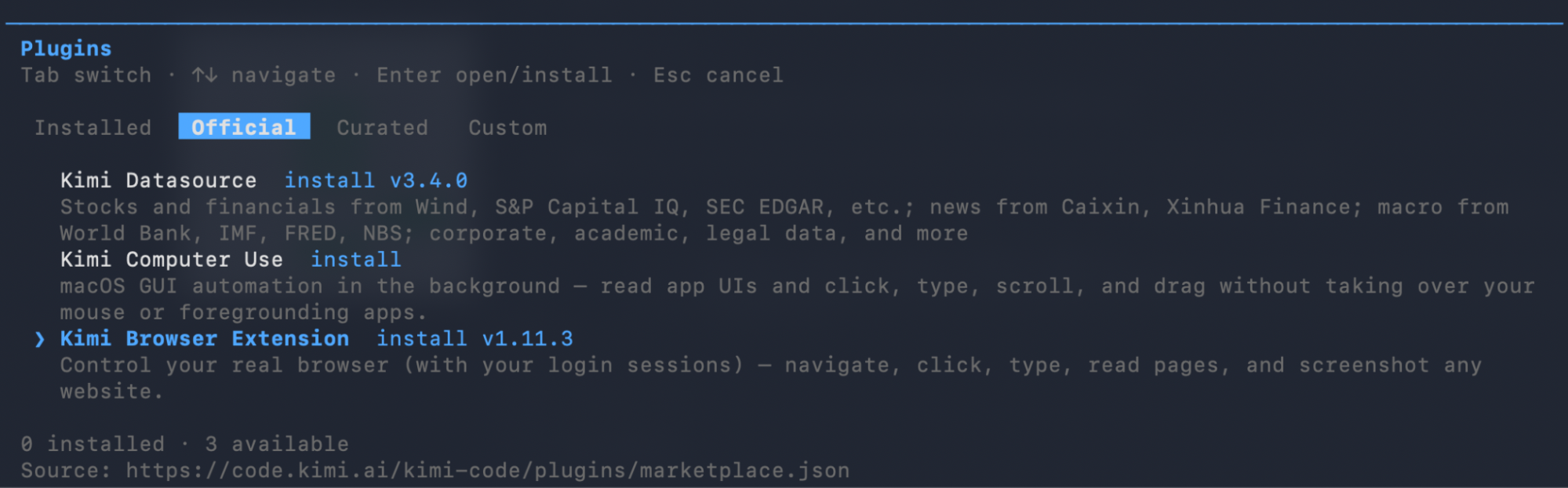
В терминале Kimi Code выполните /plugins, чтобы открыть меню plugins. Нажимайте Tab для перехода на вкладку Official, выберите Kimi Browser Extension, и нажмите Enter для установки. Затем выполните /reload или /new, чтобы активировать.
Шаг 3. Установите расширение браузера и подключите его
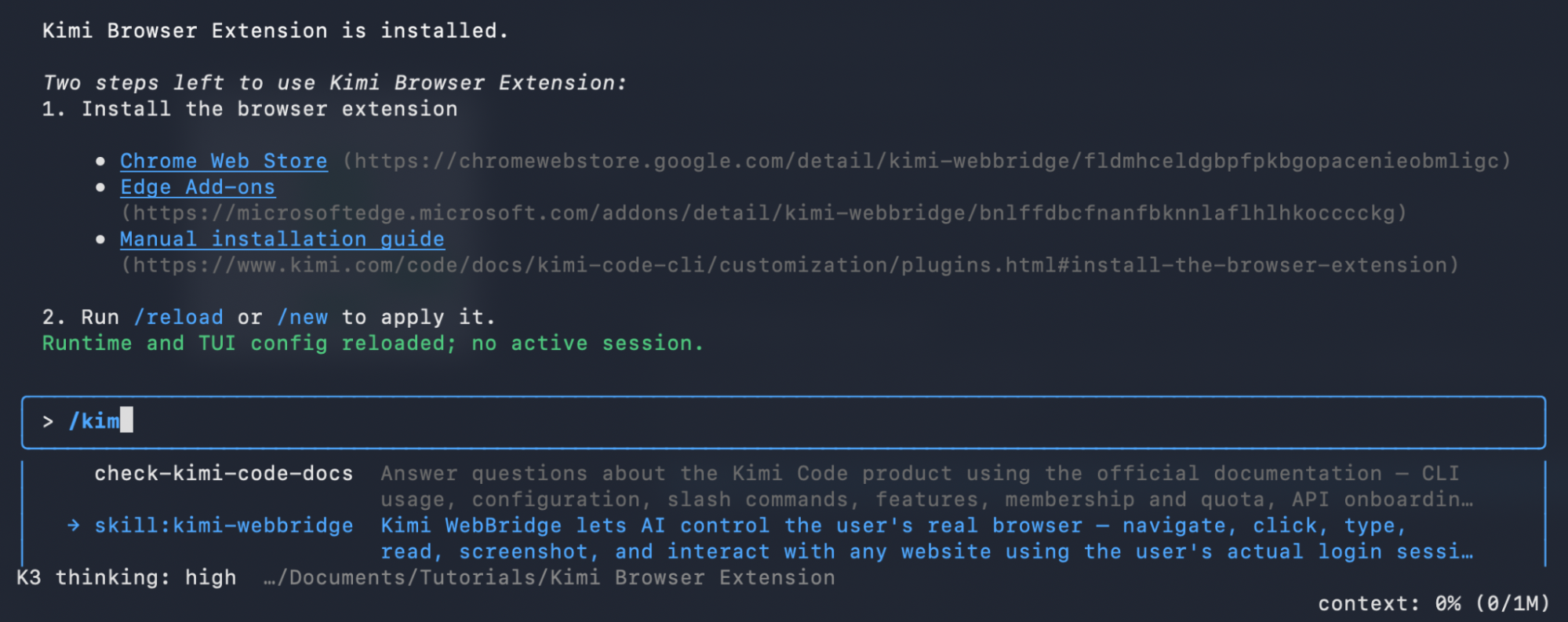
Если расширение Chrome ещё не установлено, Kimi Code подскажет установить его. Вы получите ссылки на интернет-магазин Chrome и Edge Add-ons, а также руководство по ручной установке. После установки выполните /reload или начните новую сессию. Если вы начнёте набирать /kimi, вы увидите навык kimi-webbridge (в котором пока сохраняется прежнее имя):
Шаг 4. Запустите подсказку для расширения
Теперь попробуйте простую подсказку, чтобы убедиться, что всё работает:
Go to amazon.com and search for "mechanical keyboard". Take a screenshot of the results page and give me the names of top 2 keyboardsВы увидите, как Kimi сразу начнёт выполнять команды в вашем браузере:
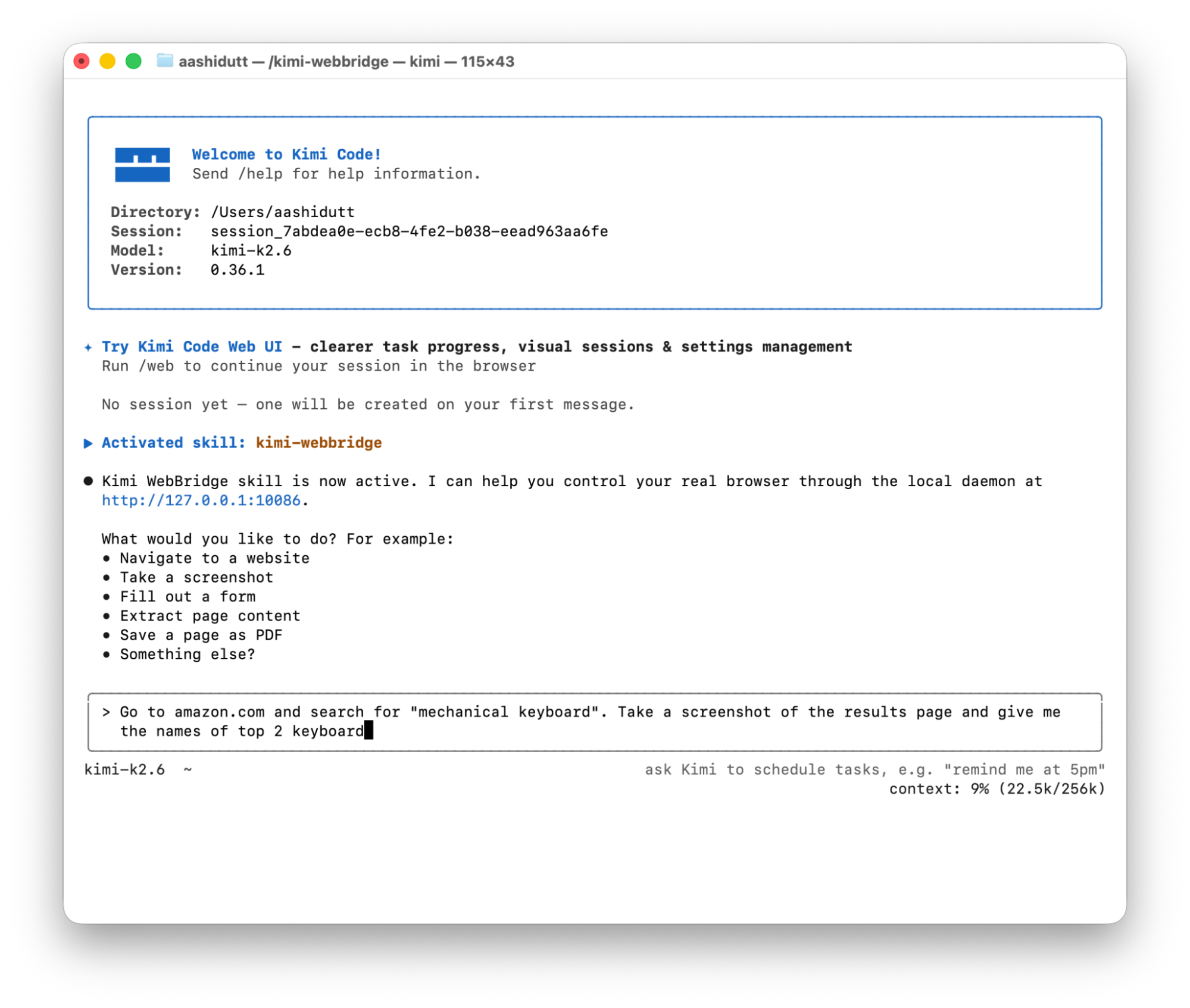
Агент использует команды curl для общения с локальным демоном расширения, который в свою очередь управляет браузером через Chrome DevTools Protocol. Ваш браузер откроет Amazon, введёт поисковый запрос, дождётся результатов, сделает скриншот, затем извлечёт и вернёт названия товаров.
Результаты будут выглядеть так:
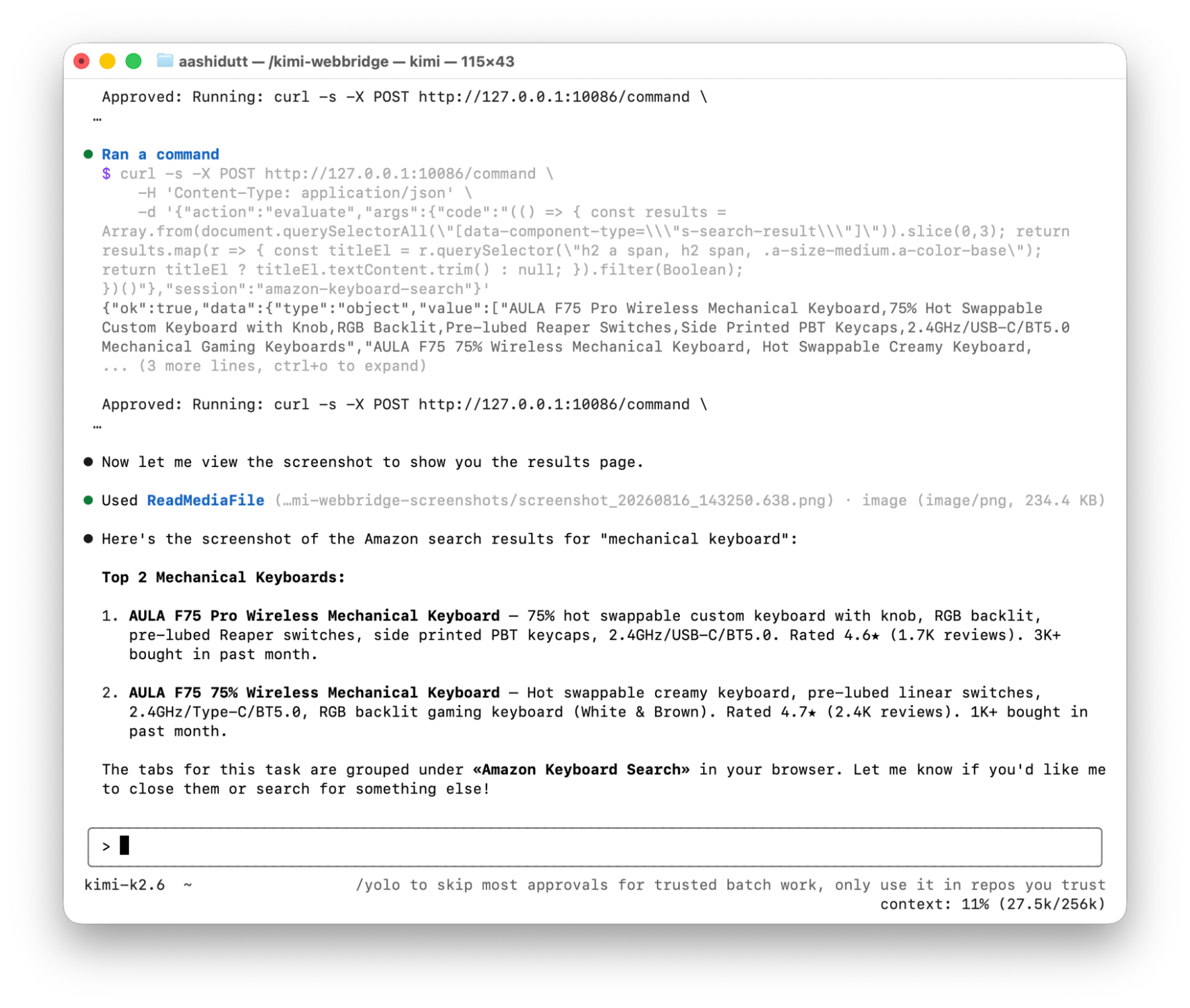
Это данные, извлечённые со страницы живых результатов Amazon без кода для скрейпинга и без API.
Многосайтовое извлечение: как это выглядит на практике
После того как односайтовая демонстрация прошла гладко, мы попробовали многосайтовую подсказку:
Подсказка:
Go to Amazon, Flipkart, eBay, and Walmart. Search for "mechanical keyboard" on each. Extract the top 2 results from each site — product name, price, rating, number of reviews, and delivery time.Расширение открыло все четыре сайта параллельно в группе вкладок с названием «Keyboard Research». Индикатор прогресса обновлялся в реальном времени:
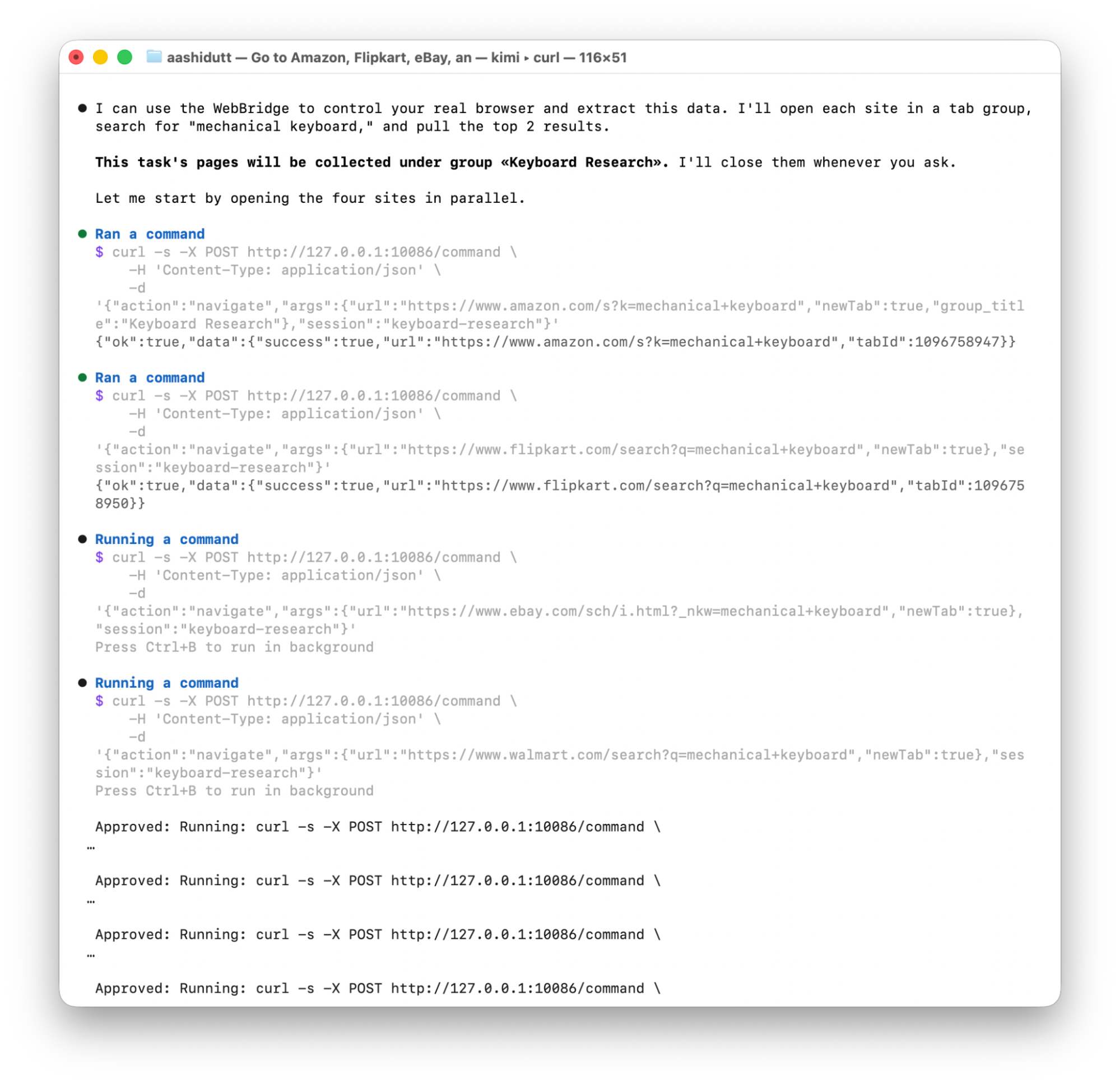
Агент собирал контекстные файлы, такие как webbridge-req-amazon.json, webbridge-req-snapshot1.json, и проходил каждый сайт. Однако многосайтовое извлечение потребовало заметно больше подтверждений и времени, чем односайтовая версия, поскольку каждую вкладку нужно было обрабатывать последовательно.
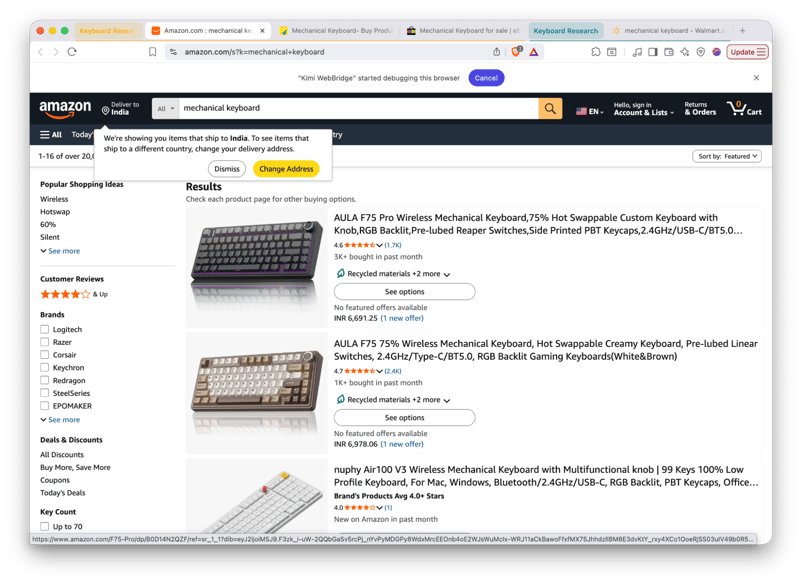
Практический вывод: для демонстрации начните с одного сайта. Многосайтовое извлечение работает, но занимает больше времени и требует терпения с подтверждениями. По мере развития расширения это улучшится, но в собственных проектах стоит корректно выстраивать ожидания.
Какая модель используется в расширении Kimi?
Краткий обзор семейств моделей, чтобы понимать, что работает под капотом:
|
Модель |
Лучше всего для |
|
kimi-k3 |
Флагманская модель для агентных задач с длинным горизонтом, программирования и знаний (контекст 1M, постоянный reasoning, встроенное зрение) |
|
kimi-k2.7-code |
Задачи программирования: написание, отладка и рефакторинг кода (окно контекста 256K) |
|
kimi-k2.7-code-highspeed |
Та же кодовая модель, но примерно в 6× быстрее по скорости вывода |
|
kimi-k2.6 |
Более доступная универсальная модель с режимами размышления и без (также окно контекста 256K) |
Для задач с расширением браузера kimi-k3 — правильный выбор. Она создана для агентных процессов: последовательных решений, использования инструментов и долгосрочного планирования — именно того, что требуется при навигации по нескольким сайтам и извлечении структурированных данных.
Итоги
В этом руководстве мы разобрали два способа использования расширения Kimi: через настольное приложение Kimi и через Kimi Code CLI в терминале. Мы протестировали оба варианта в демо и показали, как выглядит результат извлечения для поиска на Amazon.
Далее вы можете расширить это решение для извлечения данных с любых сайтов, где вы уже авторизованы, автоматизировать заполнение форм, сравнивать цены у разных ритейлеров или выстроить регулярный исследовательский процесс по расписанию.
Частые вопросы о расширении Kimi
Работает ли расширение Kimi в браузерах, кроме Chrome?
Да. Официально поддерживаются Chrome и Edge, и Kimi рекомендует использовать их последние версии. Пользователи Edge могут установить расширение из магазина Edge Add-ons. В наших тестах Brave работал, так как основан на Chromium, но официально не поддерживается.
Безопасны ли мои данные при использовании расширения Kimi?
Да. Вся обработка выполняется локально на вашем устройстве через локальный демон на порту 10086. Ваши сессии и содержимое страниц не покидают устройство.
Почему для браузерных задач стоит использовать Kimi K3?
Kimi K3 — флагманская модель Moonshot: 2,8T параметров, окно контекста 1M токенов и встроенное зрение, создана для агентных задач с длинным горизонтом — навигации, извлечения и последовательных решений. Если важнее стоимость, чем возможности, в API доступна kimi-k2.6 — более дешёвый универсальный вариант с контекстом 256K.
Может ли расширение Kimi получать доступ к сайтам, где я уже вошёл(а) в аккаунт?
Да, это одна из ключевых возможностей. Используются ваши текущие браузерные сессии, поэтому можно работать с аутентифицированными страницами без дополнительных шагов входа.
Чем расширение Kimi отличается от традиционных инструментов автоматизации браузера, таких как Selenium или Puppeteer?
Selenium и Puppeteer требуют писать код, где нужно точно задавать, по каким элементам кликать, какие селекторы использовать и как обрабатывать состояние страницы. Kimi WebBridge заменяет всё это подсказкой на естественном языке. Теперь агент самостоятельно определяет селекторы, шаги навигации и логику извлечения.
Автоматизация браузера традиционно требовала скриптов Selenium, конфигураций Puppeteer или сложных конвейеров скрейпинга. Расширение браузера Kimi (ранее Kimi WebBridge) меняет это. Вместо написания кода для кликов по кнопкам и извлечения данных вы описываете задачу на обычном английском, а ИИ-агент делает остальное: переходит по страницам, заполняет формы, делает скриншоты и читает содержимое прямо из вашего браузера.
В этом руководстве мы пройдём весь путь настройки расширения Kimi с нуля, разберём оба доступных подхода (настольное приложение Kimi Work и Kimi Code CLI) и покажем, как найти механическую клавиатуру на Amazon, извлечь лучшие результаты и получить структурированные данные о товарах — без единой строки кода для скрейпинга.
К концу этого руководства вы узнаете, как:
Если вы только знакомитесь с агентами, наш скилл-трек Основы ИИ-агентов покажет, как они меняют рабочие процессы.
Расширение браузера Kimi в двух словах