%22%3E%3Cpath%20d%3D%22m-369%200h408v79h-408z%22%20fill%3D%22%237933ff%22%2F%3E%3Cpath%20d%3D%22m-148%200h306v45h-306z%22%20fill%3D%22%23974dff%22%2F%3E%3C%2Fg%3E%3C%2Fsvg%3E)
%22%2F%3E%3C%2FclipPath%3E%3Cg%20clip-path%3D%22url(%23a)%22%3E%3Cpath%20d%3D%22m76%200h484v36h-484z%22%20fill%3D%22%23974dff%22%2F%3E%3Cpath%20d%3D%22m0%200h384v24h-384z%22%20fill%3D%22%2306bdfc%22%20transform%3D%22matrix(1%200%200%20-1%200%2060)%22%2F%3E%3C%2Fg%3E%3C%2Fsvg%3E)
什么是 Kimi 浏览器扩展?
Kimi 浏览器扩展,原 Kimi WebBridge,是一款面向 AI 代理的浏览器扩展。它会点击、填写、导航并提取数据。繁琐工作,全程自动驾驶。
其底层由三个协同工作的组件构成:
- 本地桥接服务:在您的电脑本地运行,接收来自代理的指令
- 浏览器扩展:通过 Chrome DevTools Protocol(CDP)在浏览器内执行具体操作
- 安全隔离:所有执行均在本地完成,因此您的登录会话和页面内容不会离开设备
这种架构意味着代理可以使用您现有的浏览器会话。如果您已经登录了亚马逊或其他网站,WebBridge 能在这些已认证页面上直接操作,无需重新登录,也无需单独处理验证码。
使用 Kimi 浏览器扩展的两种方式
将 Kimi 浏览器扩展连接至 AI 代理有两种方式:通过Kimi 桌面应用(Kimi Work),或在终端中通过Kimi Code CLI。两者使用相同的浏览器扩展,区别在于您与代理的交互方式。
|
Kimi Work(桌面端) |
Kimi Code CLI(终端) | |
|
设置 |
安装应用 + 扩展 |
安装 CLI + 扩展 |
|
交互界面 |
桌面应用内的聊天界面 |
终端中的自然语言提示 |
|
输出 |
结果显示在聊天中 |
对输出与文件有完整控制 |
|
最佳适用 |
快速的一次性任务 |
可复现的流水线与教程 |
|
速率限制 |
共享免费层(可能触达上限) |
更适合长时可靠使用 |
我在准备本教程时测试了两种方式。我将先带您完成 Kimi Work 的设置,然后展示在遇到速率限制(高峰时段常见)后我切换到的 Kimi Code CLI 路径。
如果您关注过 Moonshot 的代理进展,这与 Kimi K2.5 中的 Agent Swarm方向一致:并行、工具驱动的执行,只是这里的工具换成了您的浏览器。
通过 Kimi Work 设置 Kimi 浏览器扩展
首先,我们从 Kimi Work 的路径开始。
步骤 1:下载 Kimi 桌面应用
访问 kimi.com/en/products/kimi-webbridge 并点击 With Kimi Desktop。下载并安装 Kimi 桌面应用。注意,Kimi Work 仅支持 Windows 和 Apple Silicon Mac。在 Intel Mac 上,桌面应用仅限 Kimi Chat,请改用下文的 Kimi Code CLI 路径。
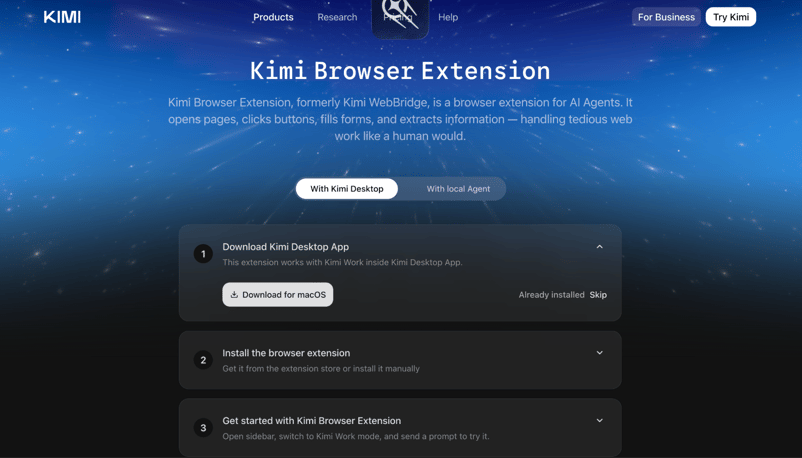
提示: 您也可以按照官网步骤手动设置,或者使用本地代理如 Hermes、OpenClaw、Cursor、Codex 等为您配置 Kimi WebBridge。
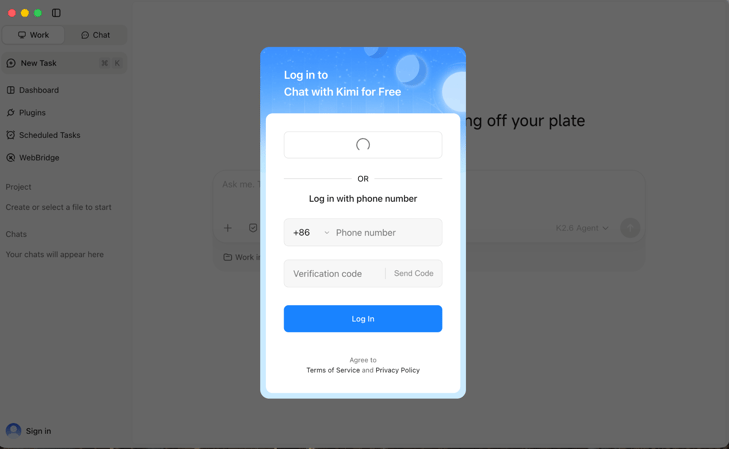
步骤 2:登录 Kimi
打开 Kimi 桌面应用,使用手机号或 Google 账号登录。
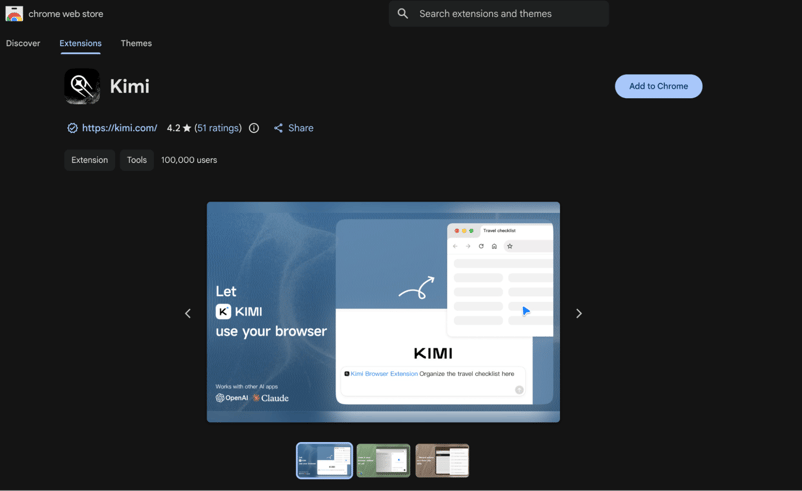
步骤 3:在 Chrome 中安装 Kimi 浏览器扩展
前往 Chrome 网上应用店,添加 Kimi 浏览器扩展(Brave 也可用)。安装完成后,您应能看到扩展弹窗。
接下来,在 Kimi Work 中启用该浏览器扩展。
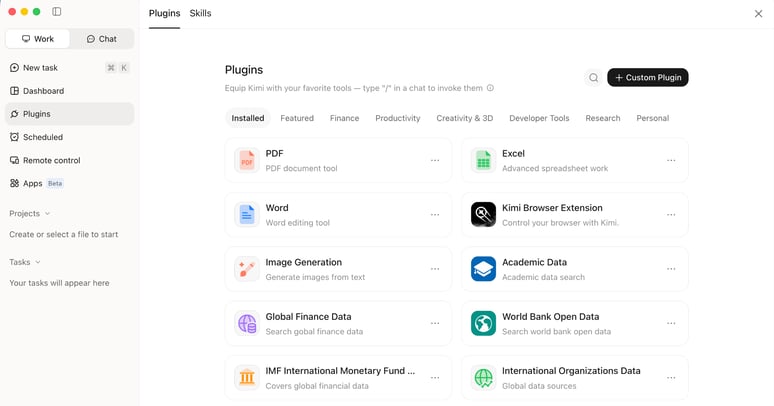
步骤 4:在 Kimi Work 中启用浏览器扩展
打开 Kimi 桌面应用,前往左侧边栏的Plugins。切换到 Installed 或 Featured 选项卡,选择Kimi Browser Extension,并安装。
步骤 5:在聊天中开始使用 Kimi 浏览器扩展
在 Kimi 桌面应用中切换到 Work mode。您会在聊天输入框顶部看到 Kimi 浏览器扩展,表示它已激活。
默认模型为 Kimi K2.8。您也可以切换到 Kimi K3,它非常适合浏览器自动化任务。如果您也想了解如何通过 API 使用它,并寻找可做事项的灵感,推荐阅读我们的Kimi K3 API 教程。
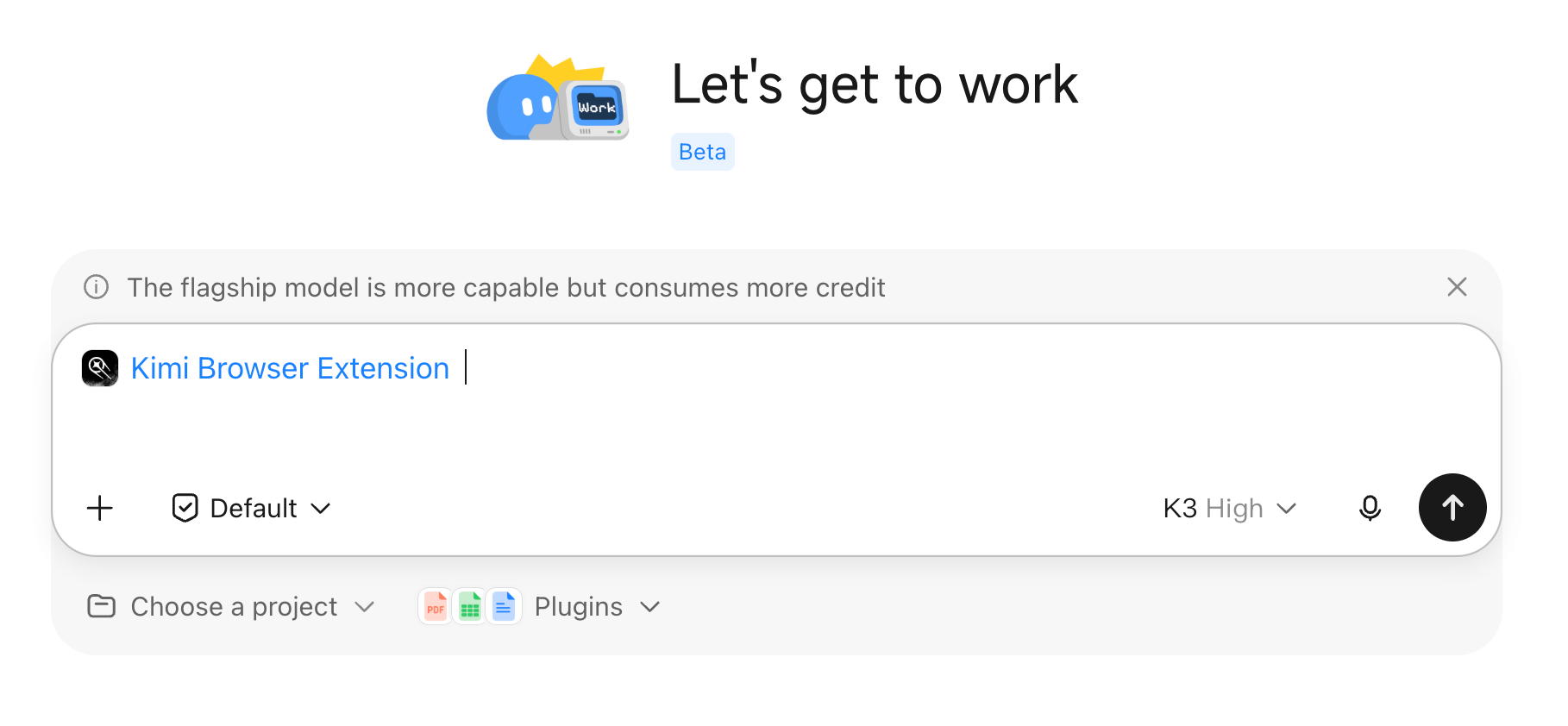
接下来,您可以尝试如下提示词:
提示词:
Go to Amazon, Flipkart, eBay, and Walmart. Search for "mechanical keyboard" on each. Extract the top 2 results from each site — product name, price, rating, number of reviews, and delivery time.需要注意的一点是:由于 Kimi Work 仍处于 Beta 阶段,并在共享基础设施上运行,您可能偶尔会看到以下提示:
“当前有太多人在与 Kimi 对话。请稍后重试。”
如果出现这种情况,下面的 Kimi Code CLI 路径在长时使用下会更可靠。
通过 Kimi Code CLI 设置 Kimi 浏览器扩展
Kimi Code CLI 是 Moonshot AI 的开源终端代理,它在您的终端中提供与 WebBridge 相同的能力,并让您完全控制输出与提示。
步骤 1:安装 Kimi Code CLI
在终端运行官方安装脚本:
macOS 与 Linux:
curl -fsSL https://code.kimi.com/kimi-code/install.sh | bashWindows(PowerShell):
irm https://code.kimi.com/kimi-code/install.ps1 | iex如果您已安装 Node.js 22.19.0 或更高版本,也可直接通过 npm 安装:
node --version
npm install -g @moonshot-ai/kimi-code或使用 pnpm:
pnpm add -g @moonshot-ai/kimi-code安装完成后,在新的终端中验证:
kimi --version步骤 2:打开 Kimi Code 并登录
现在,打开终端并输入:
kimi首次启动时,运行 /login 并选择 Kimi Code(kimi.ai/code)作为平台。随后会打开浏览器以完成 OAuth 授权(无需 API Key),可使用 Google 账号或手机号。
当被要求选择模型时,请选择 kimi-k3。它是为浏览器导航、数据提取等长流程代理任务打造的旗舰模型。注意 K3 始终开启“思考”;关闭思考会将请求路由到 K2.8 Preview。
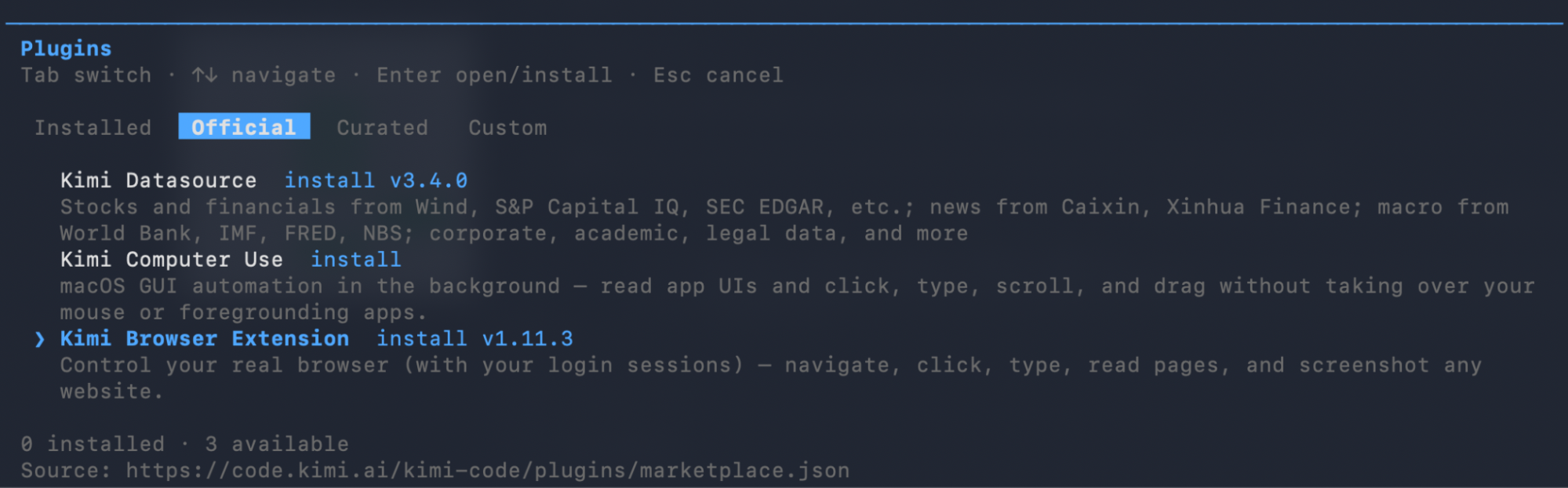
在 Kimi Code 终端中,运行 /plugins 打开插件菜单。按 Tab 切换到 Official 选项卡,选择Kimi Browser Extension,并按 Enter 安装。然后运行 /reload 或 /new 激活。
步骤 3:安装浏览器扩展并连接
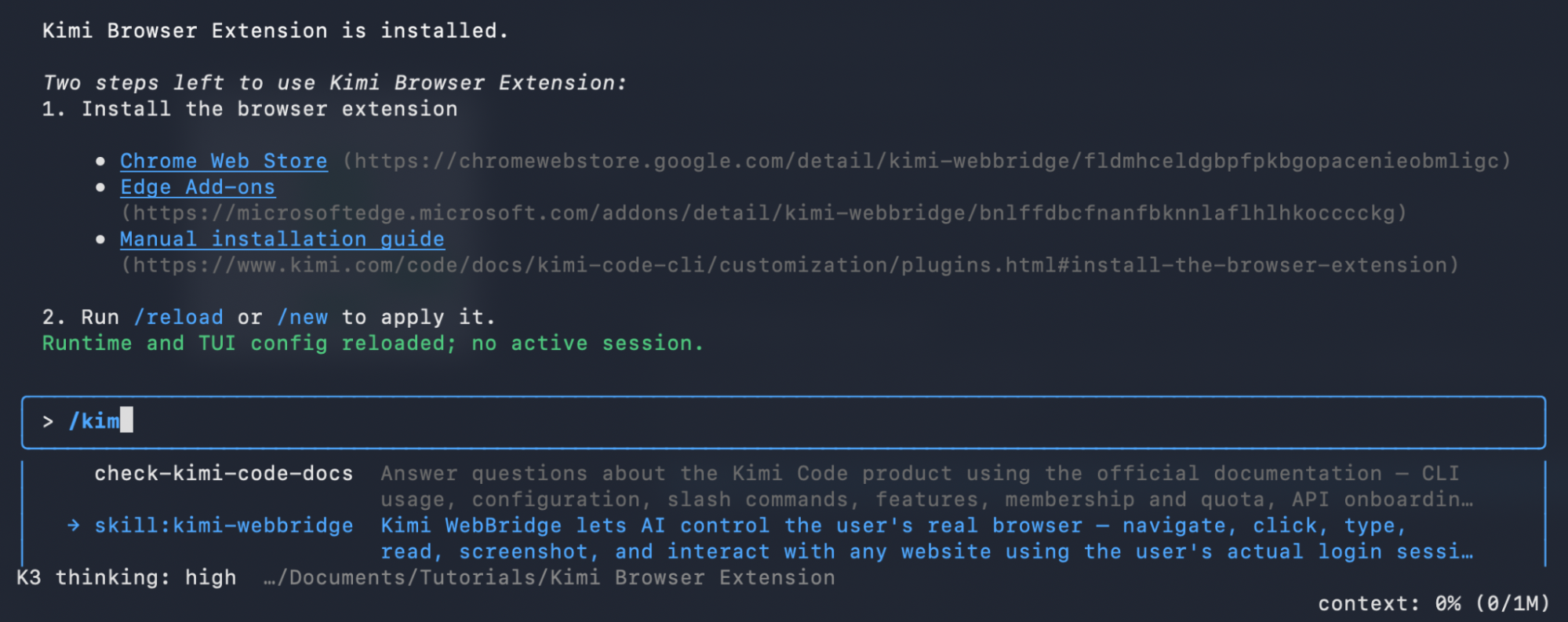
如果您尚未安装 Chrome 扩展,Kimi Code 会提示您安装,并提供 Chrome 网上应用店与 Edge 加载项的链接,以及手动安装指南。安装完成后,运行 /reload 或开启新会话。输入 /kimi 时,您将看到技能 kimi-webbridge(仍沿用旧名称):
步骤 4:运行浏览器扩展提示词
现在试一个简单的提示词,确认一切正常:
Go to amazon.com and search for "mechanical keyboard". Take a screenshot of the results page and give me the names of top 2 keyboards您会看到 Kimi 立即开始在您的浏览器中执行命令:
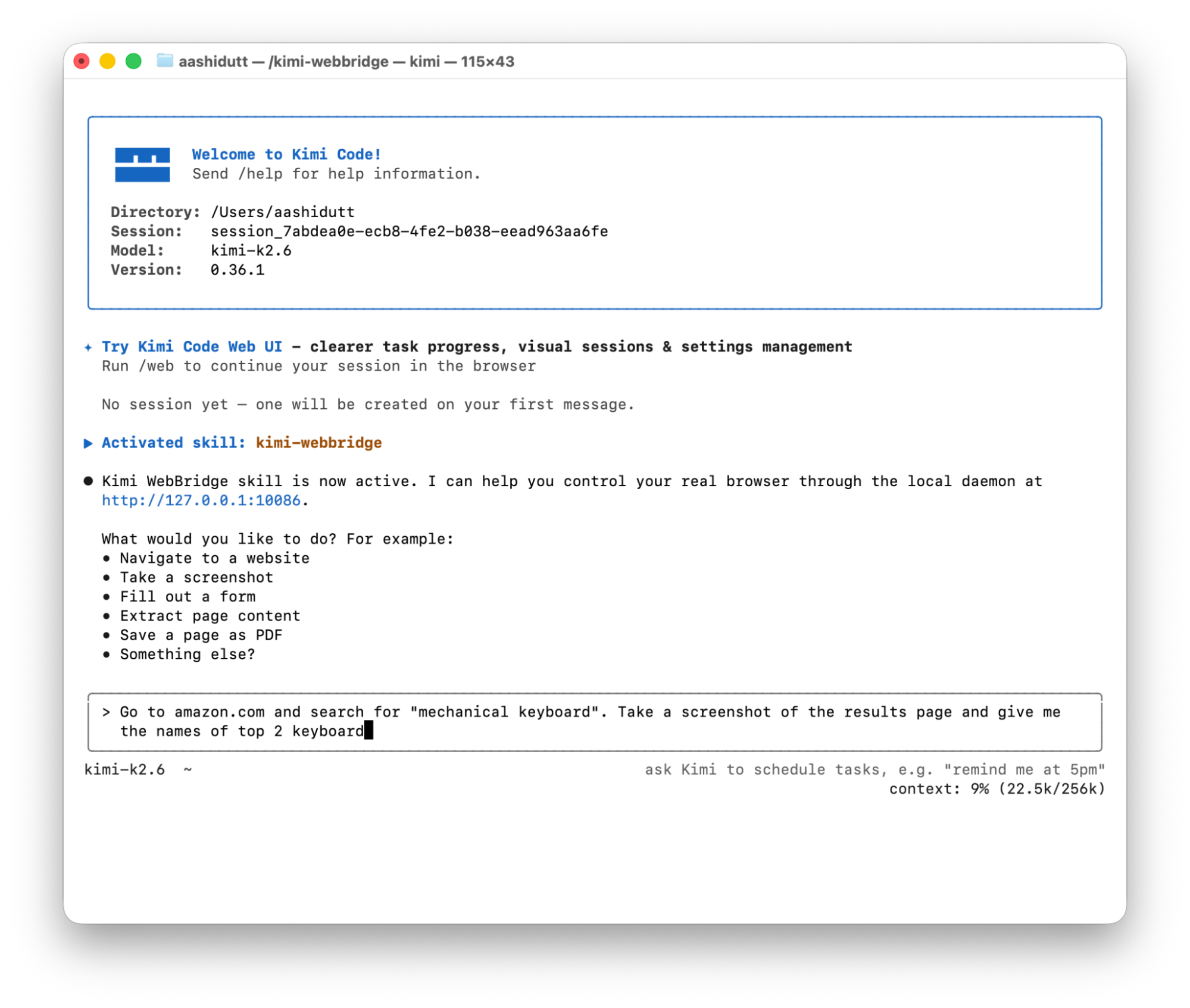
代理通过 curl 命令与浏览器扩展的本地守护进程通信,后者再用 Chrome DevTools Protocol 控制您的浏览器。您的浏览器会打开亚马逊、输入搜索词、等待结果、截图,然后提取并返回产品名称。
结果如下所示:
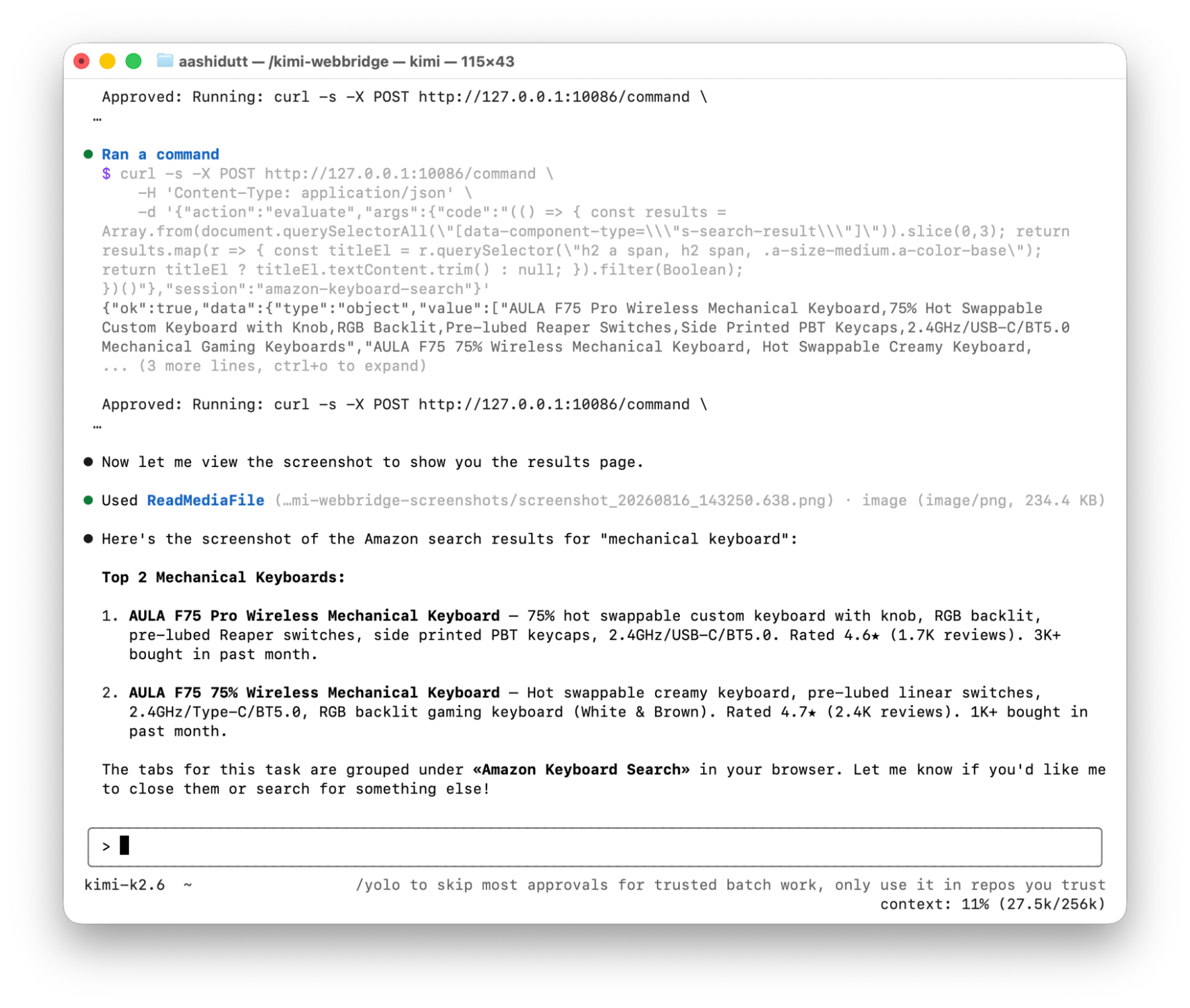
这些数据直接来自亚马逊的实时结果页,无需爬取代码与 API。
多站点提取:实操中会发生什么
在单站点演示顺利完成后,我尝试了多站点提示词:
提示词:
Go to Amazon, Flipkart, eBay, and Walmart. Search for "mechanical keyboard" on each. Extract the top 2 results from each site — product name, price, rating, number of reviews, and delivery time.扩展将四个站点并行打开为名为“Keyboard Research”的标签组。您可以实时看到进度跟踪器的更新:
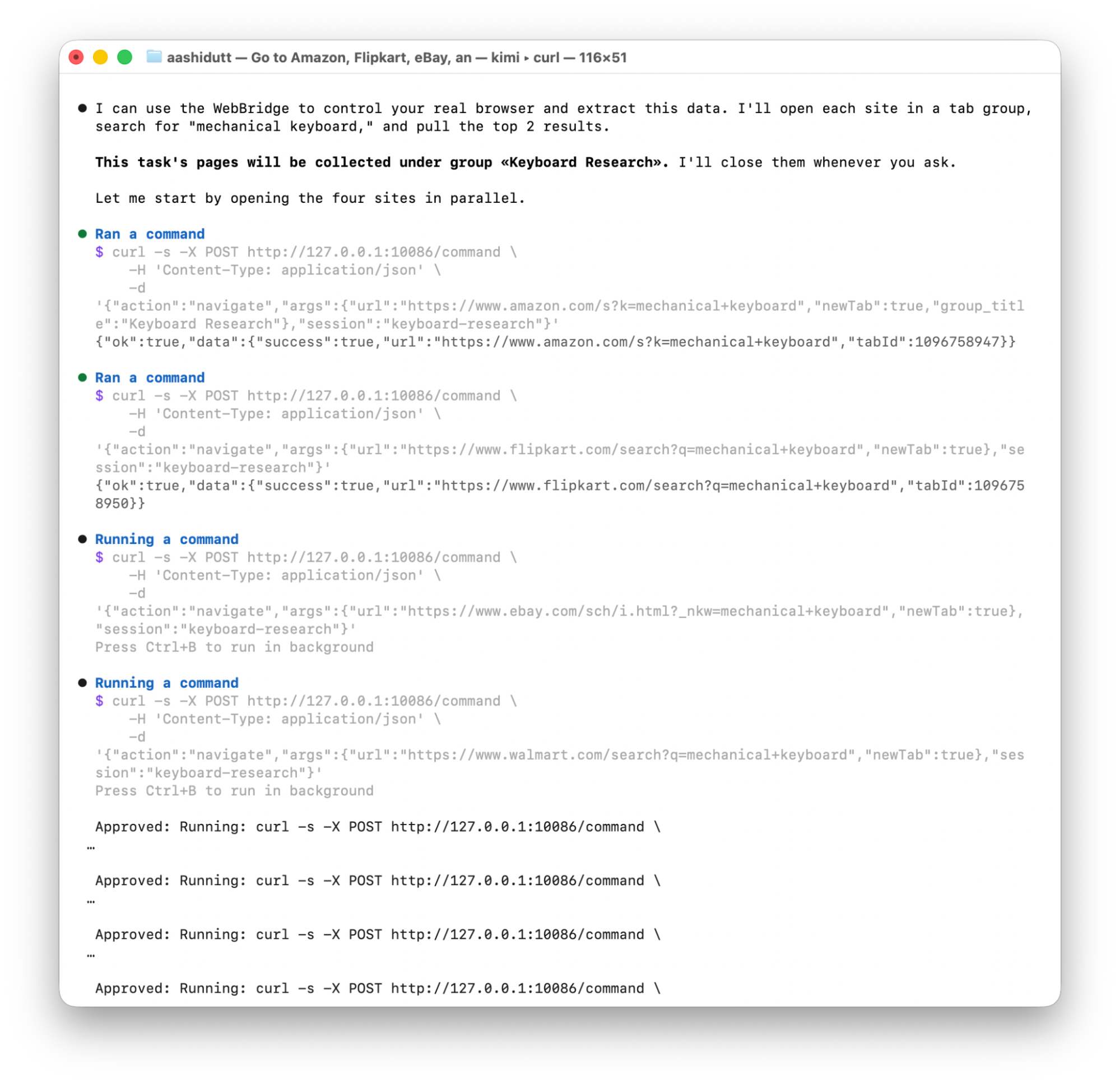
代理收集了诸如 webbridge-req-amazon.json、webbridge-req-snapshot1.json 等上下文文件,并逐一处理各站点。不过,相比单站点版本,多站点提取显著增加了授权次数与耗时,因为每个标签页都需要顺序处理。
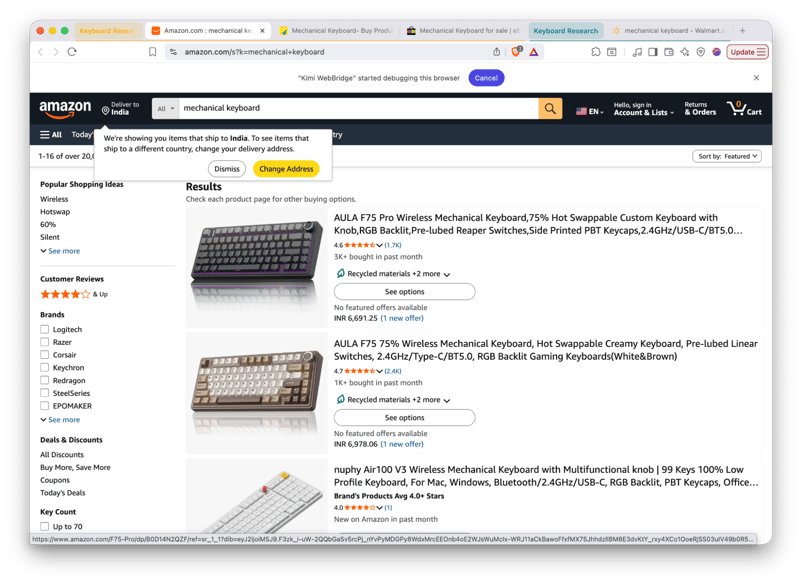
实践要点: 教程演示从单一站点开始更佳。多站点提取可行,但更耗时且需要耐心处理授权。随着浏览器扩展的成熟,这一情况会改善,但在您的项目中应设定合理预期。
Kimi 浏览器扩展使用的是哪个模型?
下面是该模型家族的简要概览,便于了解其底层运行:
|
模型 |
最佳适用 |
|
kimi-k3 |
用于长流程代理、编码与知识工作的旗舰模型(100 万上下文,始终思考,原生视觉) |
|
kimi-k2.7-code |
编写、调试与重构等编码任务(256K 上下文窗口) |
|
kimi-k2.7-code-highspeed |
同一编码模型,约 6 倍输出速度 |
|
kimi-k2.6 |
更经济的通用模型,支持思考与非思考模式(同为 256K 上下文窗口) |
对于浏览器扩展相关的任务,kimi-k3 是正确选择。它为诸如顺序决策、工具使用和长程规划等代理工作流而构建,而这正是跨多个网站导航并提取结构化数据所需。
结语
在本教程中,我介绍了使用 Kimi 浏览器扩展的两种方式:一种通过 Kimi 桌面应用,另一种通过终端内的 Kimi Code CLI。我在演示中测试了两者,并展示了亚马逊搜索的提取输出长什么样。
接下来,您可以将其拓展到对任意已登录站点进行数据提取、自动提交表单、比较不同零售商的价格,或搭建定期执行的研究型工作流。
Kimi 浏览器扩展常见问题
Kimi 浏览器扩展是否支持除 Chrome 之外的浏览器?
可以。官方支持 Chrome 和 Edge,Kimi 建议使用两者的最新版本。Edge 用户可从 Edge 加载项商店安装。由于 Brave 基于 Chromium,在我的测试中也能正常工作,但尚未获得官方支持。
使用 Kimi 浏览器扩展时我的数据安全吗?
是的。所有执行都通过本机 10086 端口上的本地守护进程进行。您的登录会话与页面内容不会离开设备。
为何浏览器任务应选择 Kimi K3?
Kimi K3 是 Moonshot 的旗舰模型:2.8 万亿参数、100 万 token 上下文窗口与原生视觉,专为导航、提取与顺序决策等长流程代理任务而构建。如果您更看重成本,kimi-k2.6 仍可通过 API 使用,作为更经济的通用选项(256K 上下文)。
Kimi 浏览器扩展能访问我已登录的网站吗?
可以,这正是它的亮点之一。它会使用您现有的浏览器会话,因此可在已认证页面上直接操作,无需额外的登录步骤。
Kimi 浏览器扩展与 Selenium 或 Puppeteer 等传统浏览器自动化工具有何不同?
Selenium 和 Puppeteer 要求您编写代码,明确指定点击哪些元素、定位哪些选择器,以及如何处理页面状态。Kimi WebBridge 则以自然语言提示取而代之。现在,代理会自行确定选择器、导航步骤与提取逻辑。
浏览器自动化传统上需要 Selenium 脚本、Puppeteer 配置,或复杂的爬取流水线。Kimi 浏览器扩展(原 Kimi WebBridge)改变了这一点。您无需编写点击按钮和提取数据的代码,只需用自然英语描述您的目标,AI 代理就会处理其余工作,比如浏览页面、填写表单、截屏,并直接从您的浏览器读取内容。
在本教程中,我将从零开始带您完成 Kimi 浏览器扩展的设置,讲解两种可用方式(Kimi Work 桌面端和Kimi Code CLI),并演示如何在亚马逊搜索机械键盘、提取顶部结果并获取结构化的产品数据——全程无需编写任何爬取代码。
完成本教程后,您将学会:
如果您刚接触代理,我们的AI 代理基础技能路径将展示它们如何改变您的工作方式。
Kimi 浏览器扩展一览