%22%3E%3Cpath%20d%3D%22m-369%200h408v79h-408z%22%20fill%3D%22%237933ff%22%2F%3E%3Cpath%20d%3D%22m-148%200h306v45h-306z%22%20fill%3D%22%23974dff%22%2F%3E%3C%2Fg%3E%3C%2Fsvg%3E)
%22%2F%3E%3C%2FclipPath%3E%3Cg%20clip-path%3D%22url(%23a)%22%3E%3Cpath%20d%3D%22m76%200h484v36h-484z%22%20fill%3D%22%23974dff%22%2F%3E%3Cpath%20d%3D%22m0%200h384v24h-384z%22%20fill%3D%22%2306bdfc%22%20transform%3D%22matrix(1%200%200%20-1%200%2060)%22%2F%3E%3C%2Fg%3E%3C%2Fsvg%3E)
O que é a Kimi Browser Extension?
A Kimi Browser Extension, anteriormente Kimi WebBridge, é uma extensão de navegador para agentes de IA que clica, preenche, navega e extrai. Trabalho repetitivo, no piloto automático.
Por baixo do capô, ela funciona com três componentes em conjunto:
- Serviço de bridge local: um serviço local roda no seu computador e recebe instruções do agente
- Extensão do navegador: executa ações específicas no seu navegador usando o Chrome DevTools Protocol (CDP)
- Isolamento de segurança: toda a execução acontece localmente, então suas sessões e o conteúdo das páginas não saem do seu dispositivo
Essa arquitetura permite que o agente use suas sessões existentes do navegador. Se você já estiver logado na Amazon ou em qualquer outro site, a WebBridge pode agir nessas páginas autenticadas sem precisar fazer login de novo ou lidar separadamente com CAPTCHA.
Duas formas de usar a Kimi Browser Extension
Há duas maneiras de conectar a Kimi Browser Extension a um agente de IA: pelo app Kimi Desktop (Kimi Work) ou pelo Kimi Code CLI no terminal. Ambos usam a mesma extensão de navegador; o que muda é como você interage com o agente.
|
Kimi Work (desktop) |
Kimi Code CLI (terminal) | |
|
Configuração |
Instalar app + extensão |
Instalar CLI + extensão |
|
Interface |
Chat no app desktop |
Terminal com prompts em linguagem natural |
|
Saída |
Resultados aparecem no chat |
Controle total sobre saídas e arquivos |
|
Ideal para |
Tarefas rápidas e pontuais |
Pipelines reproduzíveis e tutoriais |
|
Limites de uso |
Camada gratuita compartilhada (pode atingir limites) |
Mais confiável para uso prolongado |
Eu testei as duas abordagens ao preparar este tutorial. Primeiro vou guiar você pela configuração no Kimi Work e, em seguida, mostrar o caminho via Kimi Code CLI que adotei quando bati em limites de uso — algo comum em horários de pico.
Se você acompanha o trabalho de agentes da Moonshot, esta é a mesma direção do Agent Swarm no Kimi K2.5: execução paralela orientada a ferramentas — com a diferença de que, aqui, a ferramenta é o seu navegador.
Configurando a Kimi Browser Extension com o Kimi Work
Primeiro, vamos pelo caminho do Kimi Work.
Passo 1: baixe o app desktop do Kimi
Acesse kimi.com/en/products/kimi-webbridge e clique em With Kimi Desktop. Baixe e instale o Kimi Desktop App. Observe que o Kimi Work é compatível apenas com Windows e Macs com Apple Silicon. Em Macs Intel, o app desktop fica limitado ao Kimi Chat, então use o caminho via Kimi Code CLI abaixo.
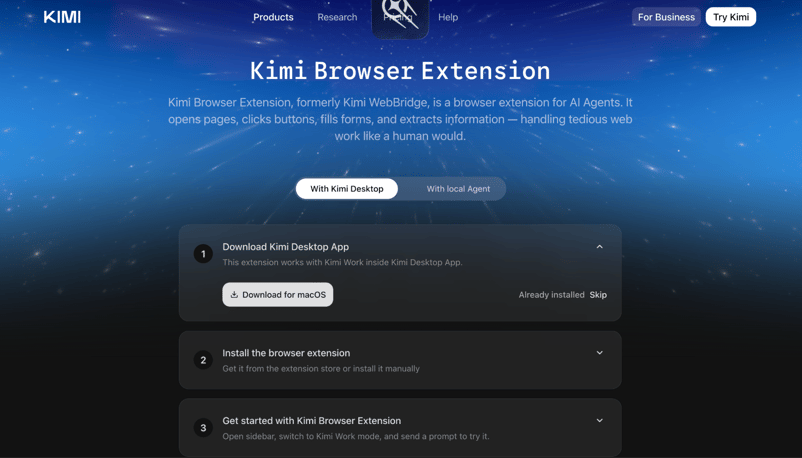
Observação: você também pode configurar tudo manualmente seguindo as etapas do site, ou usar seus agentes locais como Hermes, OpenClaw, Cursor, Codex etc. para configurar a Kimi WebBridge para você.
Passo 2: faça login no Kimi
Abra o Kimi Desktop App e faça login usando seu número de celular ou conta do Google.
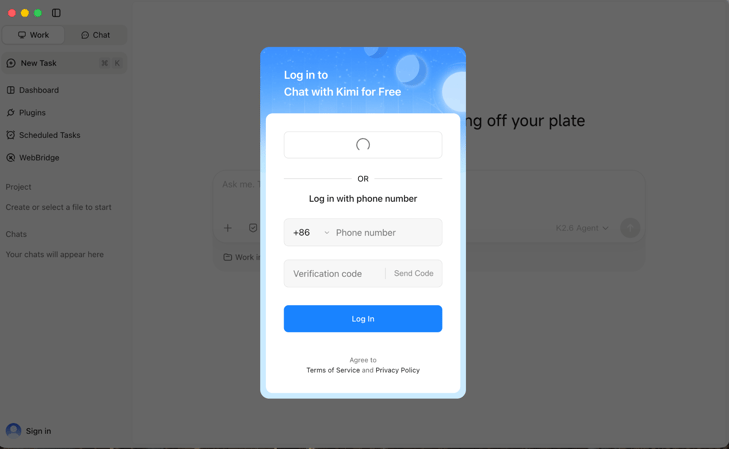
Passo 3: instale a Kimi Browser Extension no Chrome
Acesse a Chrome Web Store e adicione a extensão Kimi (também funciona no Brave). Assim que instalar, você verá o pop-up da extensão.
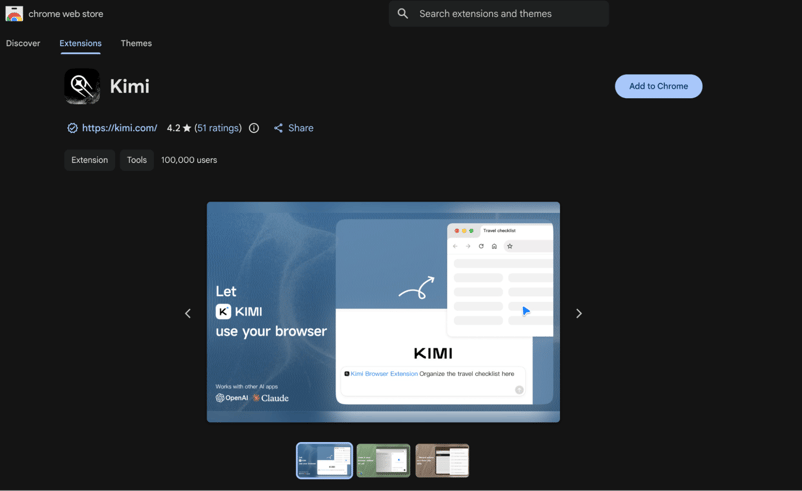
Em seguida, ative a extensão no Kimi Work.
Passo 4: ative a extensão no Kimi Work
Abra o Kimi Desktop App e vá em Plugins na barra lateral esquerda. Acesse a guia Installed ou Featured, selecione Kimi Browser Extension e instale.
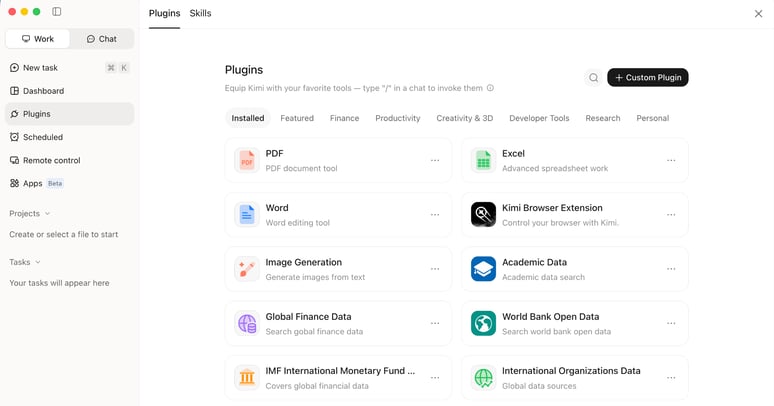
Passo 5: use a Kimi Browser Extension no chat
Altere para o Work mode no Kimi Desktop App. Você verá a Kimi Browser Extension listada acima do campo de entrada do chat, confirmando que ela está ativa.
O modelo padrão é o Kimi K2.8. Você também pode alterar para o Kimi K3, ideal para automação de navegador. Se quiser aprender a usá-lo também via API e buscar inspiração do que dá para fazer, recomendo ler nosso tutorial da Kimi K3 API.
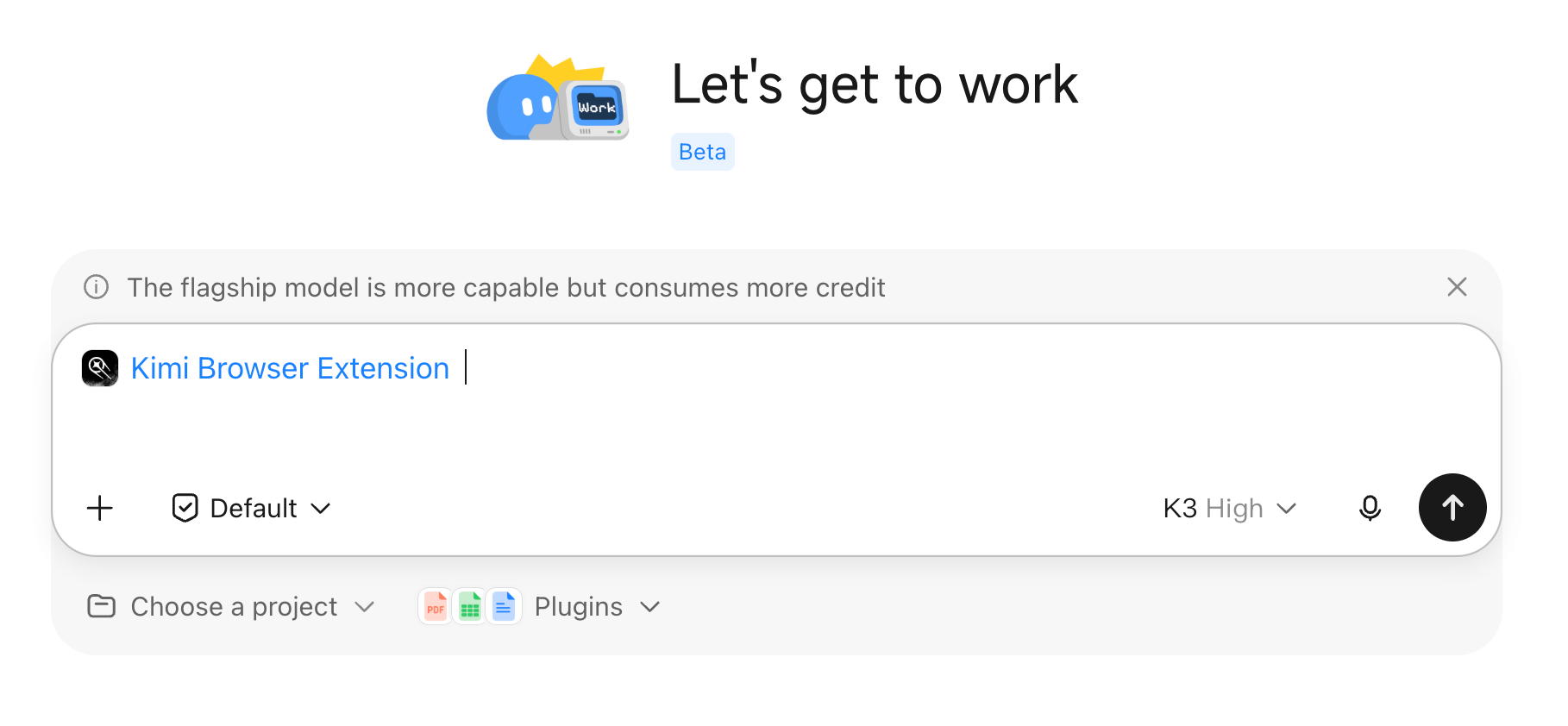
Agora, experimente um prompt como:
Prompt:
Vá para Amazon, Flipkart, eBay e Walmart. Pesquise por "mechanical keyboard" em cada um. Extraia os 2 principais resultados de cada site — nome do produto, preço, avaliação, número de reviews e prazo de entrega.Um ponto de atenção: como o Kimi Work ainda está em Beta e roda em infraestrutura compartilhada, às vezes você pode ver esta mensagem:
"Muita gente está conversando com o Kimi agora. Tente novamente em breve."
Se isso acontecer, o caminho pelo Kimi Code CLI abaixo é mais estável para uso prolongado.
Configurando a Kimi Browser Extension com o Kimi Code CLI
O Kimi Code CLI é o agente de terminal open source da Moonshot AI, que oferece as mesmas capacidades da WebBridge no seu terminal, com controle total sobre saídas e prompts.
Passo 1: instale o Kimi Code CLI
Execute o script oficial de instalação no seu terminal:
macOS e Linux:
curl -fsSL https://code.kimi.com/kimi-code/install.sh | bashWindows (PowerShell):
irm https://code.kimi.com/kimi-code/install.ps1 | iexSe você já tem o Node.js 22.19.0 ou superior instalado, pode instalar diretamente via npm:
node --version
npm install -g @moonshot-ai/kimi-codeOu com pnpm:
pnpm add -g @moonshot-ai/kimi-codeDepois da instalação, confirme que deu certo em um terminal novo:
kimi --versionPasso 2: abra o Kimi Code e faça login
Agora, abra o terminal e digite:
kimiNo primeiro acesso, rode /login e selecione Kimi Code (kimi.ai/code) como plataforma. Isso abre o navegador para concluir a autorização via OAuth (sem precisar de chave de API), usando sua conta Google ou número de celular.
Quando for solicitado a escolher um modelo, selecione kimi-k3. É o carro-chefe para tarefas de agente de longo horizonte, como navegação em navegador e extração de dados. Observação: o K3 sempre pensa; se você desativar o thinking, a requisição é roteada para o K2.8 Preview.
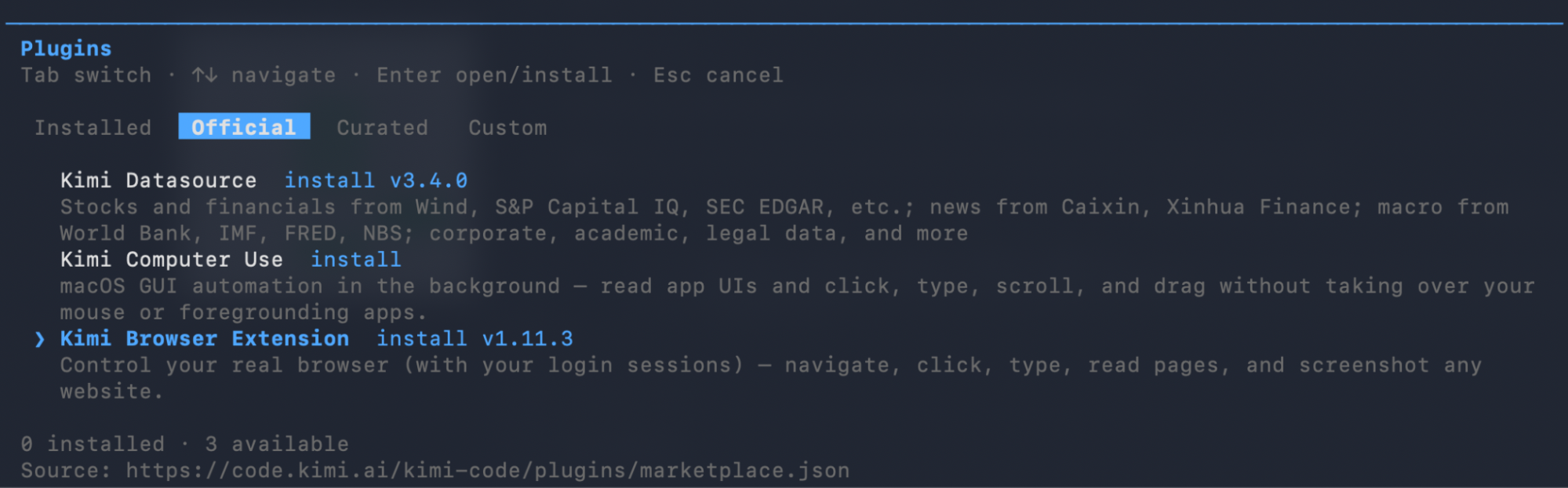
Dentro do terminal do Kimi Code, rode /plugins para abrir o menu de plugins. Pressione Tab para ir até a guia Official, selecione a Kimi Browser Extension e pressione Enter para instalar. Depois, rode /reload ou /new para ativar.
Passo 3: instale a extensão do navegador e conecte
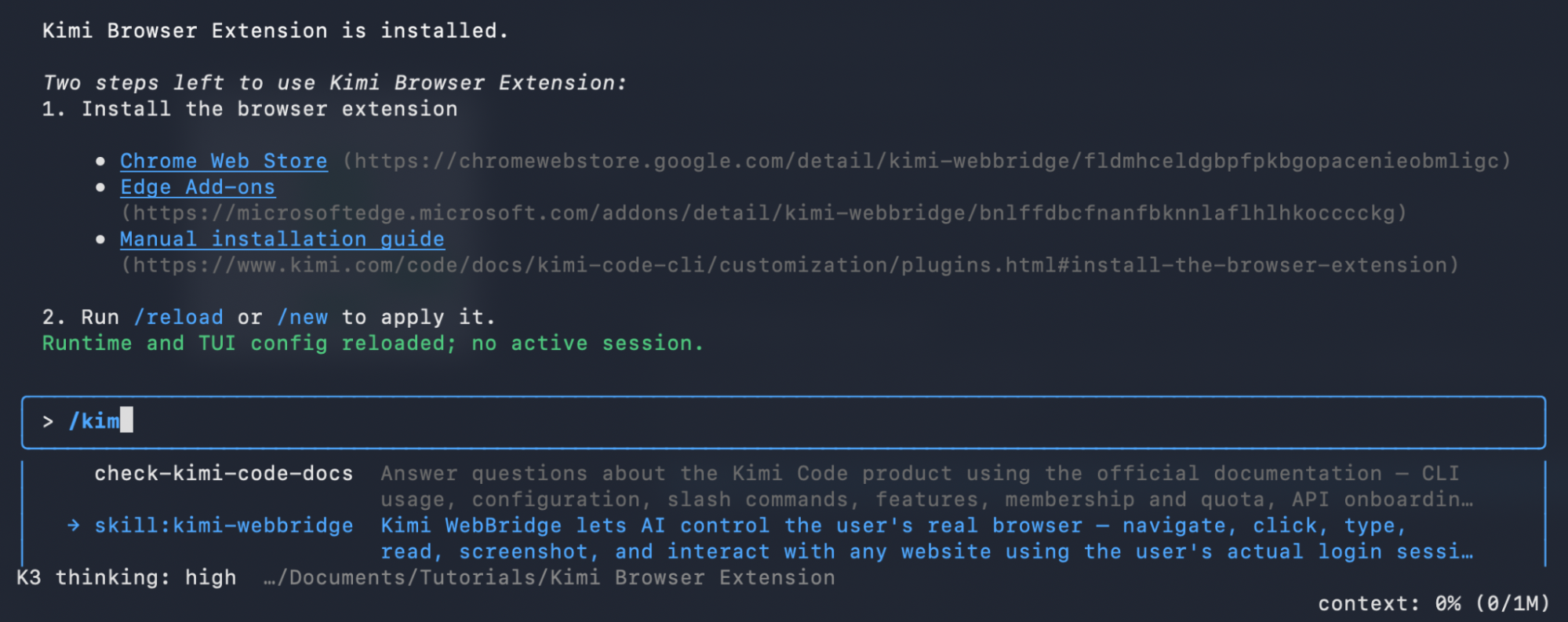
O Kimi Code vai pedir para você instalar a extensão do Chrome se ainda não a tiver. Ele oferece links para a Chrome Web Store e para o Edge Add-ons, além de um guia de instalação manual. Depois de instalar, rode /reload ou inicie uma nova sessão. Se você começar a digitar /kimi, verá a skill kimi-webbridge (ainda com o nome anterior):
Passo 4: rode o prompt da extensão
Agora, teste um prompt simples para confirmar que está tudo funcionando:
Vá para amazon.com e pesquise por "mechanical keyboard". Tire uma captura de tela da página de resultados e me diga os nomes dos 2 primeiros tecladosVocê verá o Kimi começar a executar comandos no seu navegador imediatamente:
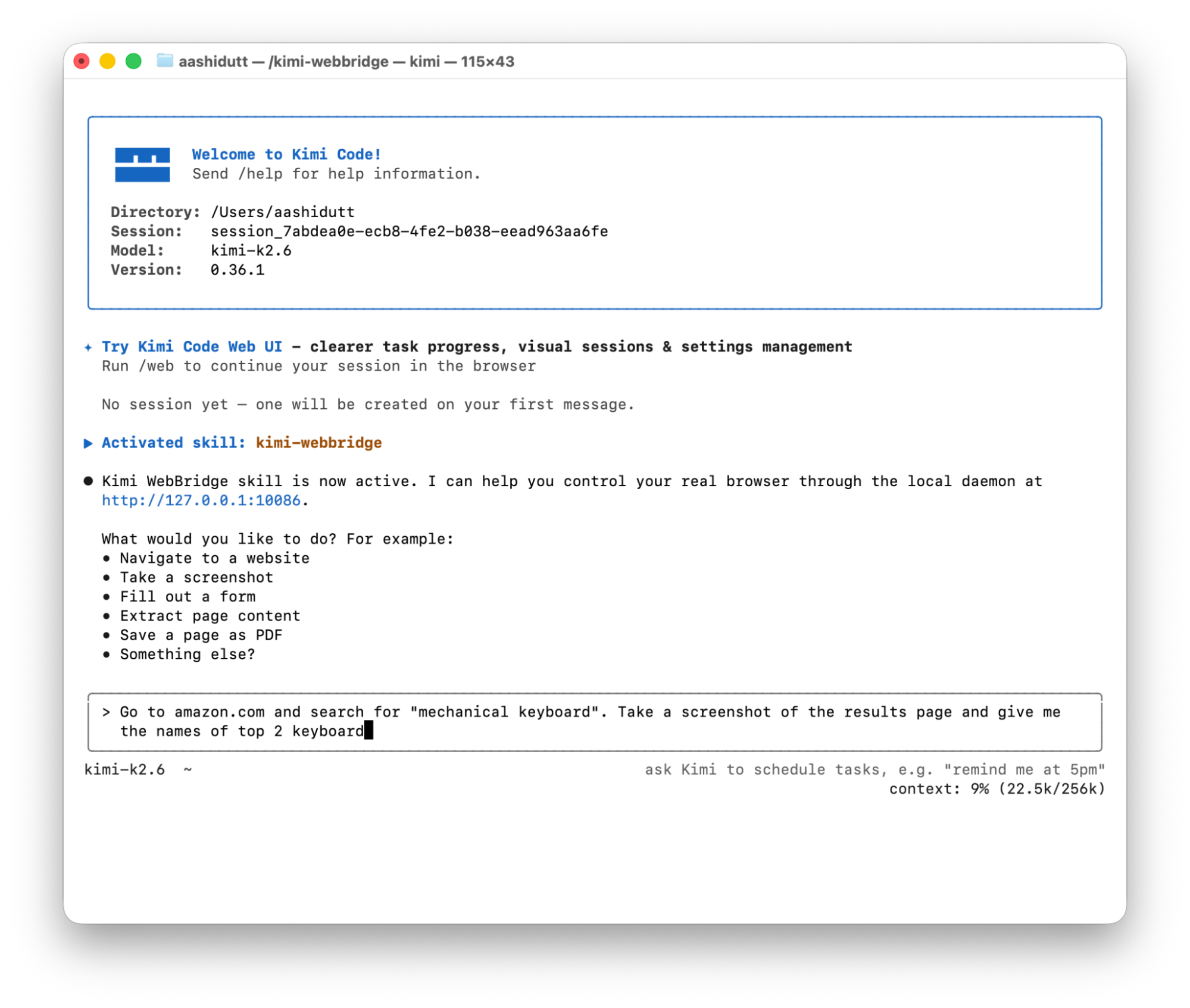
O agente usa comandos curl para falar com o daemon local da extensão, que por sua vez controla o navegador via Chrome DevTools Protocol. Seu navegador vai abrir a Amazon, digitar a consulta, aguardar os resultados, tirar a captura de tela e então extrair e retornar os nomes dos produtos.
Veja como ficam os resultados:
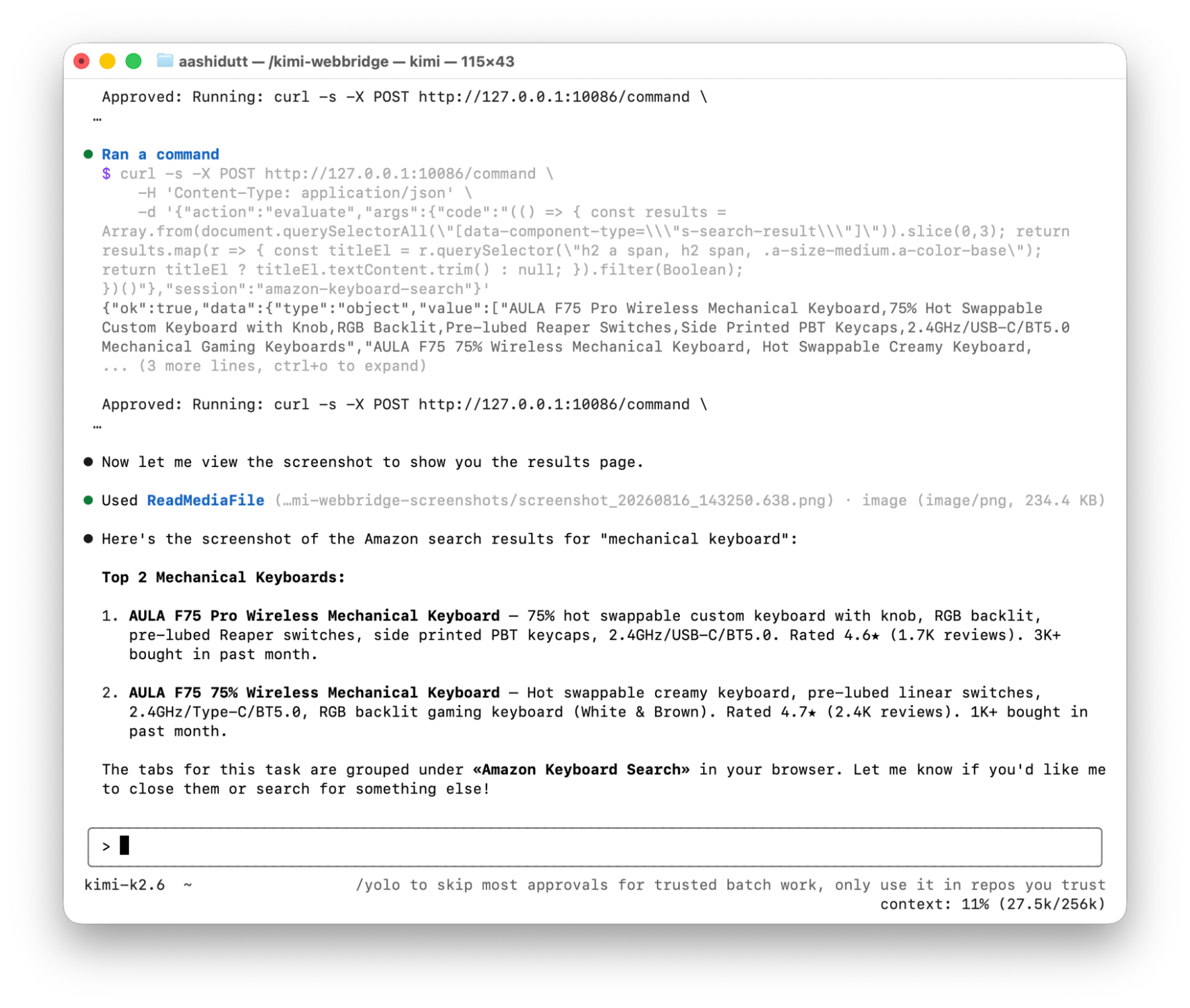
Isso é dado extraído da página de resultados ao vivo da Amazon, sem código de scraping e sem API.
Extração em múltiplos sites: o que acontece na prática
Depois que o teste em um único site funcionou bem, eu tentei o prompt multi-site:
Prompt:
Vá para Amazon, Flipkart, eBay e Walmart. Pesquise por "mechanical keyboard" em cada um. Extraia os 2 principais resultados de cada site — nome do produto, preço, avaliação, número de reviews e prazo de entrega.A extensão abriu os quatro sites em paralelo, em um grupo de abas chamado "Keyboard Research". Você consegue ver o progresso em tempo real:
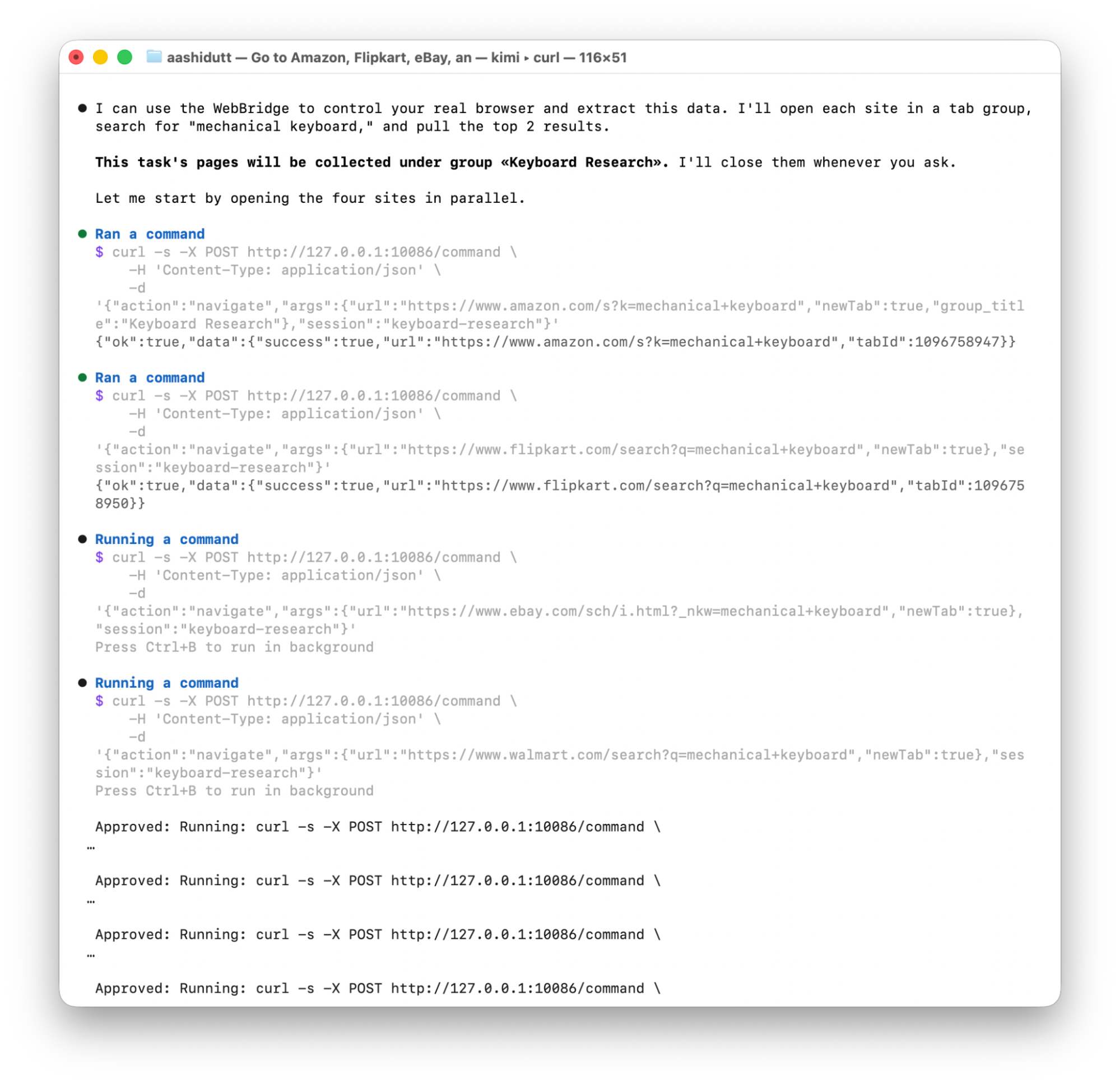
O agente reuniu arquivos de contexto como webbridge-req-amazon.json, webbridge-req-snapshot1.json e trabalhou em cada site. Porém, a extração multi-site exigiu bem mais aprovações e tempo que a versão de site único, já que cada aba precisa ser processada de forma sequencial.
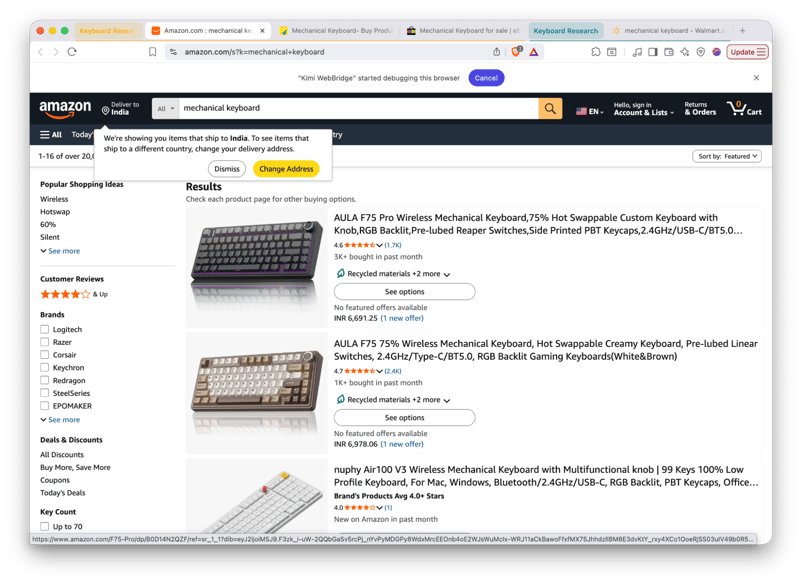
Na prática: para um demo/tutorial, comece com um único site. A extração multi-site funciona, mas leva mais tempo e exige paciência com as aprovações. Conforme a extensão evoluir, isso deve melhorar — mas vale alinhar expectativas nos seus projetos.
Qual modelo a Kimi Browser Extension usa?
Aqui vai um panorama rápido da família de modelos, para você saber o que roda por trás:
|
Modelo |
Melhor para |
|
kimi-k3 |
Modelo principal para trabalho de agentes de longo horizonte, coding e trabalho de conhecimento (contexto de 1M, sempre pensando, visão nativa) |
|
kimi-k2.7-code |
Tarefas de código como escrever, depurar e refatorar (janela de contexto de 256K) |
|
kimi-k2.7-code-highspeed |
O mesmo modelo de código servido com cerca de 6× mais velocidade de saída |
|
kimi-k2.6 |
Modelo geral mais econômico, com modos com e sem thinking (também com 256K de contexto) |
Para tarefas com a extensão de navegador, o kimi-k3 é a escolha certa. Ele foi feito para fluxos agentic, como decisões sequenciais, uso de ferramentas e planejamento de longo prazo — exatamente o que navegar em vários sites e extrair dados estruturados exige.
Considerações finais
Neste tutorial, mostrei duas formas de usar a extensão Kimi: pelo app Kimi Desktop e pelo Kimi Code CLI no terminal. Testei ambas durante os demos e mostrei como fica a saída da extração para uma busca na Amazon.
A partir daqui, você pode expandir para extrair dados de qualquer site em que já esteja logado, automatizar preenchimento de formulários, comparar preços entre varejistas ou montar um fluxo de pesquisa recorrente.
Perguntas frequentes sobre a Kimi Browser Extension
A Kimi Browser Extension funciona em outros navegadores além do Chrome?
Sim. Oficialmente, Chrome e Edge são suportados, e a Kimi recomenda usar a versão mais recente de qualquer um deles. Usuários do Edge podem instalar pela loja de Add-ons do Edge. O Brave funcionou nos meus testes, por ser baseado em Chromium, mas não é oficialmente suportado.
Meus dados ficam seguros ao usar a Kimi Browser Extension?
Sim. Toda a execução acontece localmente na sua máquina pelo daemon local na porta 10086. Suas sessões e o conteúdo das páginas não saem do seu dispositivo.
Por que usar o Kimi K3 para tarefas de navegador?
Kimi K3 é o modelo principal da Moonshot: 2,8T de parâmetros, janela de contexto de 1M tokens e visão nativa, criado para trabalhos de agente de longo horizonte como navegação, extração e decisões sequenciais. Se custo pesar mais que capacidade, o kimi-k2.6 continua disponível na API como opção geral mais barata, com 256K de contexto.
A Kimi Browser Extension consegue acessar sites em que eu já estou logado?
Sim, essa é uma das principais vantagens. Ele usa suas sessões existentes do navegador, então consegue operar em páginas autenticadas sem etapas extras de login.
Como a Kimi Browser Extension difere de ferramentas tradicionais como Selenium ou Puppeteer?
Selenium e Puppeteer exigem código especificando exatamente que elementos clicar, quais seletores mirar e como lidar com o estado da página. A Kimi WebBridge substitui tudo isso por um prompt em linguagem natural. Agora, o agente descobre sozinho os seletores, os passos de navegação e a lógica de extração.

Sou Especialista Google Developers em ML (Gen AI), tricampeã no Kaggle e Embaixadora Women Techmakers, com mais de três anos de experiência na área de tecnologia. Cofundei uma startup de saúde em 2020 e atualmente faço um mestrado em ciência da computação na Georgia Tech, com foco em aprendizado de máquina.
%22%3E%0A%20%20%20%20%20%20%20%20%3Crect%20fill%3D%22%23EFEBE4%22%20height%3D%22180%22%20width%3D%22336%22%20%2F%3E%0A%20%20%20%20%20%20%20%20%3Crect%0A%20%20%20%20%20%20%20%20%20%20fill%3D%22%23DD3400%22%0A%20%20%20%20%20%20%20%20%20%20height%3D%22106.6%22%0A%20%20%20%20%20%20%20%20%20%20transform%3D%22rotate(-30%20-208.588%20220.18)%22%0A%20%20%20%20%20%20%20%20%20%20width%3D%22456.125%22%0A%20%20%20%20%20%20%20%20%20%20x%3D%22-208.588%22%0A%20%20%20%20%20%20%20%20%20%20y%3D%22220.18%22%0A%20%20%20%20%20%20%20%20%2F%3E%0A%20%20%20%20%20%20%20%20%3Crect%0A%20%20%20%20%20%20%20%20%20%20fill%3D%22%23FFEC3C%22%0A%20%20%20%20%20%20%20%20%20%20height%3D%2235.875%22%0A%20%20%20%20%20%20%20%20%20%20transform%3D%22rotate(-30%20-208.588%20220.18)%22%0A%20%20%20%20%20%20%20%20%20%20width%3D%22347.576%22%0A%20%20%20%20%20%20%20%20%20%20x%3D%22-208.588%22%0A%20%20%20%20%20%20%20%20%20%20y%3D%22220.18%22%0A%20%20%20%20%20%20%20%20%2F%3E%0A%20%20%20%20%20%20%20%20%3Crect%0A%20%20%20%20%20%20%20%20%20%20fill%3D%22%23FF931E%22%0A%20%20%20%20%20%20%20%20%20%20height%3D%2235.875%22%0A%20%20%20%20%20%20%20%20%20%20transform%3D%22rotate(-30%20-226.525%20189.111)%22%0A%20%20%20%20%20%20%20%20%20%20width%3D%22347.576%22%0A%20%20%20%20%20%20%20%20%20%20x%3D%22-226.525%22%0A%20%20%20%20%20%20%20%20%20%20y%3D%22189.111%22%0A%20%20%20%20%20%20%20%20%2F%3E%0A%20%20%20%20%20%20%20%20%3Crect%0A%20%20%20%20%20%20%20%20%20%20fill%3D%22%23DD3400%22%0A%20%20%20%20%20%20%20%20%20%20height%3D%22106.6%22%0A%20%20%20%20%20%20%20%20%20%20transform%3D%22rotate(-30%2085.5879%20256.055)%22%0A%20%20%20%20%20%20%20%20%20%20width%3D%22456.125%22%0A%20%20%20%20%20%20%20%20%20%20x%3D%2285.5879%22%0A%20%20%20%20%20%20%20%20%20%20y%3D%22256.055%22%0A%20%20%20%20%20%20%20%20%2F%3E%0A%20%20%20%20%20%20%20%20%3Crect%0A%20%20%20%20%20%20%20%20%20%20fill%3D%22%23FFEC3C%22%0A%20%20%20%20%20%20%20%20%20%20height%3D%2235.875%22%0A%20%20%20%20%20%20%20%20%20%20transform%3D%22rotate(-30%2085.5879%20256.055)%22%0A%20%20%20%20%20%20%20%20%20%20width%3D%22184.5%22%0A%20%20%20%20%20%20%20%20%20%20x%3D%2285.5879%22%0A%20%20%20%20%20%20%20%20%20%20y%3D%22256.055%22%0A%20%20%20%20%20%20%20%20%2F%3E%0A%20%20%20%20%20%20%20%20%3Crect%0A%20%20%20%20%20%20%20%20%20%20fill%3D%22%23FF931E%22%0A%20%20%20%20%20%20%20%20%20%20height%3D%2235.875%22%0A%20%20%20%20%20%20%20%20%20%20transform%3D%22rotate(-30%20227.432%20132.736)%22%0A%20%20%20%20%20%20%20%20%20%20width%3D%22271.625%22%0A%20%20%20%20%20%20%20%20%20%20x%3D%22227.432%22%0A%20%20%20%20%20%20%20%20%20%20y%3D%22132.736%22%0A%20%20%20%20%20%20%20%20%2F%3E%0A%20%20%20%20%20%20%3C%2Fg%3E%0A%20%20%20%20%20%20%3Cdefs%3E%0A%20%20%20%20%20%20%20%20%3CclipPath%20id%3D%22clip%22%3E%0A%20%20%20%20%20%20%20%20%20%20%3Crect%20fill%3D%22white%22%20height%3D%22180%22%20width%3D%22336%22%20%2F%3E%0A%20%20%20%20%20%20%20%20%3C%2FclipPath%3E%0A%20%20%20%20%20%20%3C%2Fdefs%3E%0A%20%20%20%20%3C%2Fsvg%3E)






%22%3E%0A%20%20%20%20%20%20%20%20%3Crect%20fill%3D%22%2372E5FE%22%20height%3D%22180%22%20width%3D%22336%22%20%2F%3E%0A%20%20%20%20%20%20%20%20%3Crect%0A%20%20%20%20%20%20%20%20%20%20fill%3D%22%237933FF%22%0A%20%20%20%20%20%20%20%20%20%20height%3D%22106.6%22%0A%20%20%20%20%20%20%20%20%20%20transform%3D%22rotate(-30%20-208.588%20220.18)%22%0A%20%20%20%20%20%20%20%20%20%20width%3D%22456.125%22%0A%20%20%20%20%20%20%20%20%20%20x%3D%22-208.588%22%0A%20%20%20%20%20%20%20%20%20%20y%3D%22220.18%22%0A%20%20%20%20%20%20%20%20%2F%3E%0A%20%20%20%20%20%20%20%20%3Crect%0A%20%20%20%20%20%20%20%20%20%20fill%3D%22%235EB1FF%22%0A%20%20%20%20%20%20%20%20%20%20height%3D%2235.875%22%0A%20%20%20%20%20%20%20%20%20%20transform%3D%22rotate(-30%20-208.588%20220.18)%22%0A%20%20%20%20%20%20%20%20%20%20width%3D%22347.576%22%0A%20%20%20%20%20%20%20%20%20%20x%3D%22-208.588%22%0A%20%20%20%20%20%20%20%20%20%20y%3D%22220.18%22%0A%20%20%20%20%20%20%20%20%2F%3E%0A%20%20%20%20%20%20%20%20%3Crect%0A%20%20%20%20%20%20%20%20%20%20fill%3D%22%23000820%22%0A%20%20%20%20%20%20%20%20%20%20height%3D%2235.875%22%0A%20%20%20%20%20%20%20%20%20%20transform%3D%22rotate(-30%20-226.525%20189.111)%22%0A%20%20%20%20%20%20%20%20%20%20width%3D%22347.576%22%0A%20%20%20%20%20%20%20%20%20%20x%3D%22-226.525%22%0A%20%20%20%20%20%20%20%20%20%20y%3D%22189.111%22%0A%20%20%20%20%20%20%20%20%2F%3E%0A%20%20%20%20%20%20%20%20%3Crect%0A%20%20%20%20%20%20%20%20%20%20fill%3D%22%237933FF%22%0A%20%20%20%20%20%20%20%20%20%20height%3D%22106.6%22%0A%20%20%20%20%20%20%20%20%20%20transform%3D%22rotate(-30%2085.5879%20256.055)%22%0A%20%20%20%20%20%20%20%20%20%20width%3D%22456.125%22%0A%20%20%20%20%20%20%20%20%20%20x%3D%2285.5879%22%0A%20%20%20%20%20%20%20%20%20%20y%3D%22256.055%22%0A%20%20%20%20%20%20%20%20%2F%3E%0A%20%20%20%20%20%20%20%20%3Crect%0A%20%20%20%20%20%20%20%20%20%20fill%3D%22%235EB1FF%22%0A%20%20%20%20%20%20%20%20%20%20height%3D%2235.875%22%0A%20%20%20%20%20%20%20%20%20%20transform%3D%22rotate(-30%2085.5879%20256.055)%22%0A%20%20%20%20%20%20%20%20%20%20width%3D%22184.5%22%0A%20%20%20%20%20%20%20%20%20%20x%3D%2285.5879%22%0A%20%20%20%20%20%20%20%20%20%20y%3D%22256.055%22%0A%20%20%20%20%20%20%20%20%2F%3E%0A%20%20%20%20%20%20%20%20%3Crect%0A%20%20%20%20%20%20%20%20%20%20fill%3D%22%23000820%22%0A%20%20%20%20%20%20%20%20%20%20height%3D%2235.875%22%0A%20%20%20%20%20%20%20%20%20%20transform%3D%22rotate(-30%20227.432%20132.736)%22%0A%20%20%20%20%20%20%20%20%20%20width%3D%22271.625%22%0A%20%20%20%20%20%20%20%20%20%20x%3D%22227.432%22%0A%20%20%20%20%20%20%20%20%20%20y%3D%22132.736%22%0A%20%20%20%20%20%20%20%20%2F%3E%0A%20%20%20%20%20%20%3C%2Fg%3E%0A%20%20%20%20%20%20%3Cdefs%3E%0A%20%20%20%20%20%20%20%20%3CclipPath%20id%3D%22clip%22%3E%0A%20%20%20%20%20%20%20%20%20%20%3Crect%20fill%3D%22white%22%20height%3D%22180%22%20width%3D%22336%22%20%2F%3E%0A%20%20%20%20%20%20%20%20%3C%2FclipPath%3E%0A%20%20%20%20%20%20%3C%2Fdefs%3E%0A%20%20%20%20%3C%2Fsvg%3E)
%22%3E%0A%20%20%20%20%20%20%20%20%3Crect%20fill%3D%22%23EFEBE4%22%20height%3D%22180%22%20width%3D%22336%22%20%2F%3E%0A%20%20%20%20%20%20%20%20%3Crect%0A%20%20%20%20%20%20%20%20%20%20fill%3D%22%2372E5FE%22%0A%20%20%20%20%20%20%20%20%20%20height%3D%22106.6%22%0A%20%20%20%20%20%20%20%20%20%20transform%3D%22rotate(-30%20-208.588%20220.18)%22%0A%20%20%20%20%20%20%20%20%20%20width%3D%22456.125%22%0A%20%20%20%20%20%20%20%20%20%20x%3D%22-208.588%22%0A%20%20%20%20%20%20%20%20%20%20y%3D%22220.18%22%0A%20%20%20%20%20%20%20%20%2F%3E%0A%20%20%20%20%20%20%20%20%3Crect%0A%20%20%20%20%20%20%20%20%20%20fill%3D%22%23000820%22%0A%20%20%20%20%20%20%20%20%20%20height%3D%2235.875%22%0A%20%20%20%20%20%20%20%20%20%20transform%3D%22rotate(-30%20-208.588%20220.18)%22%0A%20%20%20%20%20%20%20%20%20%20width%3D%22347.576%22%0A%20%20%20%20%20%20%20%20%20%20x%3D%22-208.588%22%0A%20%20%20%20%20%20%20%20%20%20y%3D%22220.18%22%0A%20%20%20%20%20%20%20%20%2F%3E%0A%20%20%20%20%20%20%20%20%3Crect%0A%20%20%20%20%20%20%20%20%20%20fill%3D%22%235EB1FF%22%0A%20%20%20%20%20%20%20%20%20%20height%3D%2235.875%22%0A%20%20%20%20%20%20%20%20%20%20transform%3D%22rotate(-30%20-226.525%20189.111)%22%0A%20%20%20%20%20%20%20%20%20%20width%3D%22347.576%22%0A%20%20%20%20%20%20%20%20%20%20x%3D%22-226.525%22%0A%20%20%20%20%20%20%20%20%20%20y%3D%22189.111%22%0A%20%20%20%20%20%20%20%20%2F%3E%0A%20%20%20%20%20%20%20%20%3Crect%0A%20%20%20%20%20%20%20%20%20%20fill%3D%22%23000820%22%0A%20%20%20%20%20%20%20%20%20%20height%3D%22106.6%22%0A%20%20%20%20%20%20%20%20%20%20transform%3D%22rotate(-30%2085.5879%20256.055)%22%0A%20%20%20%20%20%20%20%20%20%20width%3D%22456.125%22%0A%20%20%20%20%20%20%20%20%20%20x%3D%2285.5879%22%0A%20%20%20%20%20%20%20%20%20%20y%3D%22256.055%22%0A%20%20%20%20%20%20%20%20%2F%3E%0A%20%20%20%20%20%20%20%20%3Crect%0A%20%20%20%20%20%20%20%20%20%20fill%3D%22%23D87300%22%0A%20%20%20%20%20%20%20%20%20%20height%3D%2235.875%22%0A%20%20%20%20%20%20%20%20%20%20transform%3D%22rotate(-30%2085.5879%20256.055)%22%0A%20%20%20%20%20%20%20%20%20%20width%3D%22184.5%22%0A%20%20%20%20%20%20%20%20%20%20x%3D%2285.5879%22%0A%20%20%20%20%20%20%20%20%20%20y%3D%22256.055%22%0A%20%20%20%20%20%20%20%20%2F%3E%0A%20%20%20%20%20%20%20%20%3Crect%0A%20%20%20%20%20%20%20%20%20%20fill%3D%22%235646A5%22%0A%20%20%20%20%20%20%20%20%20%20height%3D%2235.875%22%0A%20%20%20%20%20%20%20%20%20%20transform%3D%22rotate(-30%20227.432%20132.736)%22%0A%20%20%20%20%20%20%20%20%20%20width%3D%22271.625%22%0A%20%20%20%20%20%20%20%20%20%20x%3D%22227.432%22%0A%20%20%20%20%20%20%20%20%20%20y%3D%22132.736%22%0A%20%20%20%20%20%20%20%20%2F%3E%0A%20%20%20%20%20%20%3C%2Fg%3E%0A%20%20%20%20%20%20%3Cdefs%3E%0A%20%20%20%20%20%20%20%20%3CclipPath%20id%3D%22clip%22%3E%0A%20%20%20%20%20%20%20%20%20%20%3Crect%20fill%3D%22white%22%20height%3D%22180%22%20width%3D%22336%22%20%2F%3E%0A%20%20%20%20%20%20%20%20%3C%2FclipPath%3E%0A%20%20%20%20%20%20%3C%2Fdefs%3E%0A%20%20%20%20%3C%2Fsvg%3E)

Automação de navegador tradicionalmente exigia scripts em Selenium, configurações com Puppeteer ou pipelines complexos de scraping. A Kimi Browser Extension (antes Kimi WebBridge) muda esse jogo. Em vez de escrever código para clicar em botões e extrair dados, você descreve em inglês simples o que quer e o agente de IA faz o resto: navega por páginas, preenche formulários, tira capturas de tela e lê o conteúdo direto do seu navegador.
Neste tutorial, vou mostrar como configurar a Kimi Browser Extension do zero, explicar as duas abordagens disponíveis (Kimi Work desktop e Kimi Code CLI) e demonstrar como pesquisar por um teclado mecânico na Amazon, extrair os principais resultados e obter dados estruturados de produtos — sem escrever uma única linha de código de scraping.
Ao final, você vai saber como:
Se você é novo em agentes, nossa trilha de habilidades AI Agent Fundamentals mostra como eles podem transformar seu trabalho.
Kimi Browser Extension em poucas palavras