%22%3E%3Cpath%20d%3D%22m-369%200h408v79h-408z%22%20fill%3D%22%237933ff%22%2F%3E%3Cpath%20d%3D%22m-148%200h306v45h-306z%22%20fill%3D%22%23974dff%22%2F%3E%3C%2Fg%3E%3C%2Fsvg%3E)
%22%2F%3E%3C%2FclipPath%3E%3Cg%20clip-path%3D%22url(%23a)%22%3E%3Cpath%20d%3D%22m76%200h484v36h-484z%22%20fill%3D%22%23974dff%22%2F%3E%3Cpath%20d%3D%22m0%200h384v24h-384z%22%20fill%3D%22%2306bdfc%22%20transform%3D%22matrix(1%200%200%20-1%200%2060)%22%2F%3E%3C%2Fg%3E%3C%2Fsvg%3E)
Czym jest rozszerzenie przeglądarki Kimi?
Rozszerzenie przeglądarki Kimi, dawniej Kimi WebBridge, to rozszerzenie do przeglądarki dla agentów AI, które klika, wypełnia, nawiguję i wyodrębnia. Nużąca praca na autopilocie.
Pod spodem działa dzięki trzem współpracującym komponentom:
- Lokalna usługa mostka: Lokalna usługa działa na twoim komputerze i odbiera instrukcje od agenta
- Rozszerzenie przeglądarki: Wykonuje konkretne akcje w twojej przeglądarce, używając Chrome DevTools Protocol (CDP)
- Izolacja bezpieczeństwa: Całe wykonanie odbywa się lokalnie, więc twoje sesje logowania i treści stron nigdy nie opuszczają urządzenia
Taka architektura oznacza, że agent może korzystać z twoich istniejących sesji przeglądarki. Jeśli jesteś już zalogowany na Amazonie lub innej stronie, WebBridge może działać na tych uwierzytelnionych stronach bez ponownego logowania czy osobnego obchodzenia CAPTCHA.
Dwa sposoby korzystania z rozszerzenia przeglądarki Kimi
Są dwa sposoby połączenia rozszerzenia przeglądarki Kimi z agentem AI: przez aplikację Kimi Desktop (Kimi Work) lub przez Kimi Code CLI w terminalu. Oba używają tego samego rozszerzenia — różni się sposób interakcji z agentem.
|
Kimi Work (Desktop) |
Kimi Code CLI (Terminal) | |
|
Konfiguracja |
Instalacja aplikacji + rozszerzenia |
Instalacja CLI + rozszerzenia |
|
Interfejs |
UI czatu w aplikacji desktopowej |
Terminal z promptami w języku naturalnym |
|
Wynik |
Rezultaty pojawiają się na czacie |
Pełna kontrola nad wynikami i plikami |
|
Najlepsze do |
Szybkie jednorazowe zadania |
Odtwarzalne potoki i tutoriale |
|
Limity |
Wspólna darmowa pula (możliwe limity) |
Bardziej niezawodne przy dłuższym użyciu |
Przetestowałem oba podejścia, przygotowując ten samouczek. Najpierw przeprowadzę cię przez konfigurację Kimi Work, a potem pokażę ścieżkę Kimi Code CLI, na którą przeszedłem po uderzeniu w limity — co jest częste w godzinach szczytu.
Jeśli śledzisz prace nad agentami Moonshotu, to ten sam kierunek co Agent Swarm w Kimi K2.5: równoległe, narzędziowe wykonywanie — z tą różnicą, że narzędziem jest tu twoja przeglądarka.
Konfiguracja rozszerzenia przeglądarki Kimi z Kimi Work
Najpierw przyjrzyjmy się ścieżce przez Kimi Work.
Krok 1: Pobierz aplikację Kimi na desktop
Wejdź na kimi.com/en/products/kimi-webbridge i kliknij With Kimi Desktop. Pobierz i zainstaluj aplikację Kimi Desktop. Uwaga: Kimi Work jest obsługiwane tylko na Windows i Macach z Apple Silicon. Na Macach z Intelem aplikacja desktopowa ogranicza się do Kimi Chat, więc w zamian użyj ścieżki Kimi Code CLI poniżej.
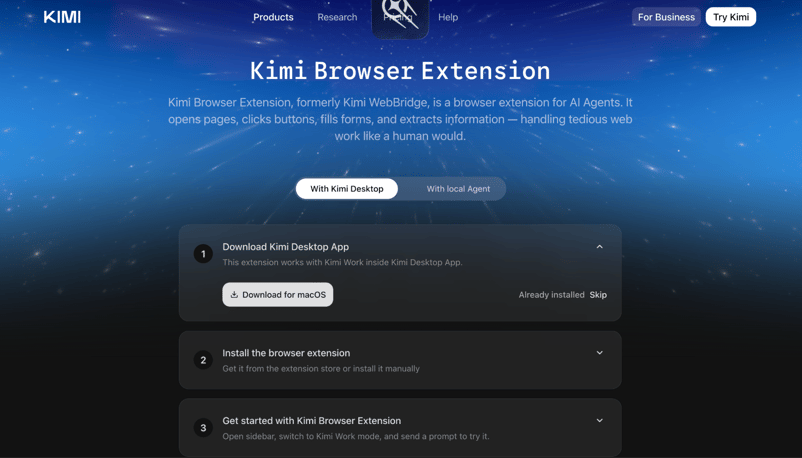
Uwaga: Możesz też skonfigurować to ręcznie, postępując zgodnie z instrukcjami na stronie, albo użyć lokalnych agentów, takich jak Hermes, OpenClaw, Cursor, Codex itp., aby skonfigurować Kimi WebBridge za ciebie.
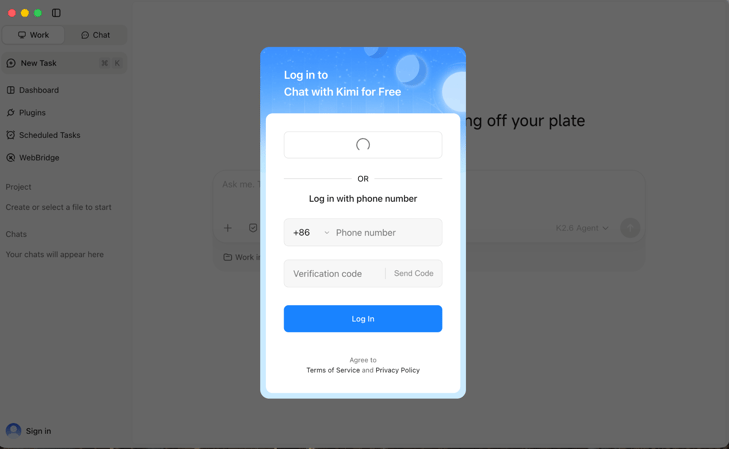
Krok 2: Zaloguj się do Kimi
Otwórz aplikację Kimi Desktop i zaloguj się numerem telefonu lub kontem Google.
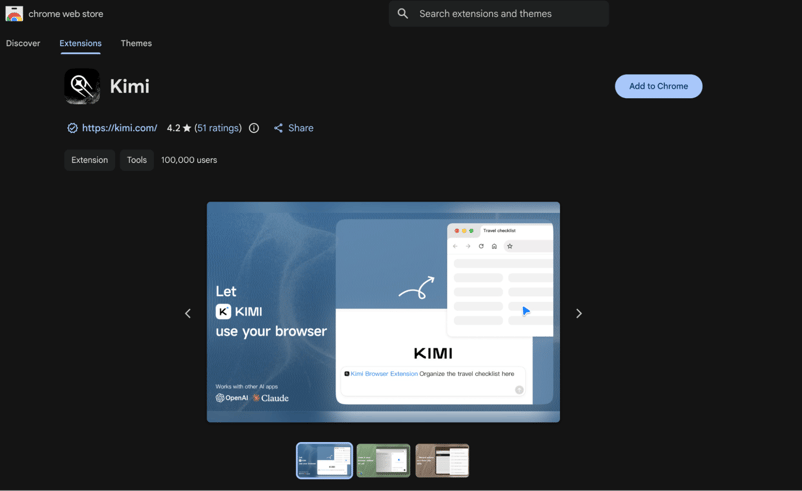
Krok 3: Zainstaluj rozszerzenie Kimi w Chrome
Przejdź do Chrome Web Store i dodaj rozszerzenie Kimi (działa też w Brave). Po instalacji zobaczysz wyskakujące okno rozszerzenia.
Następnie włącz rozszerzenie przeglądarki w Kimi Work.
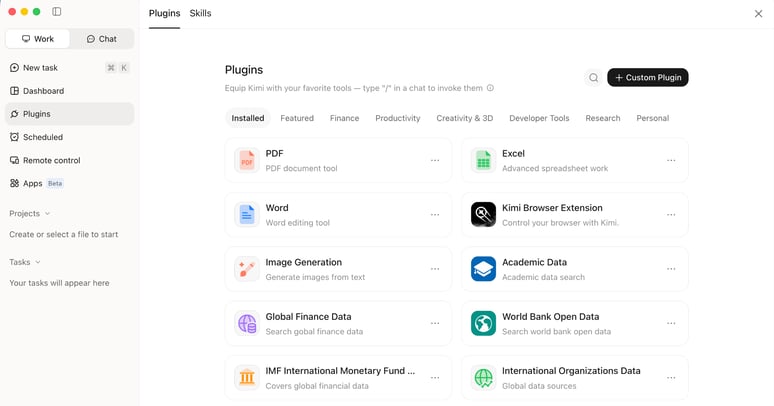
Krok 4: Włącz rozszerzenie w Kimi Work
Otwórz aplikację Kimi Desktop i przejdź do Plugins w lewym pasku bocznym. Przełącz na kartę Installed lub Featured, wybierz Kimi Browser Extension, i zainstaluj.
Krok 5: Zacznij używać rozszerzenia Kimi na czacie
Przełącz na Work mode w aplikacji Kimi Desktop. Zobaczysz Kimi Browser Extension nad polem wprowadzania na czacie — to potwierdza, że jest aktywne.
Domyślnym modelem jest Kimi K2.8. Możesz też przełączyć na Kimi K3, który świetnie nadaje się do automatyzacji przeglądarki. Jeśli chcesz poznać też użycie przez API i szukasz inspiracji, co możesz z tym zrobić, polecam nasz samouczek Kimi K3 API.
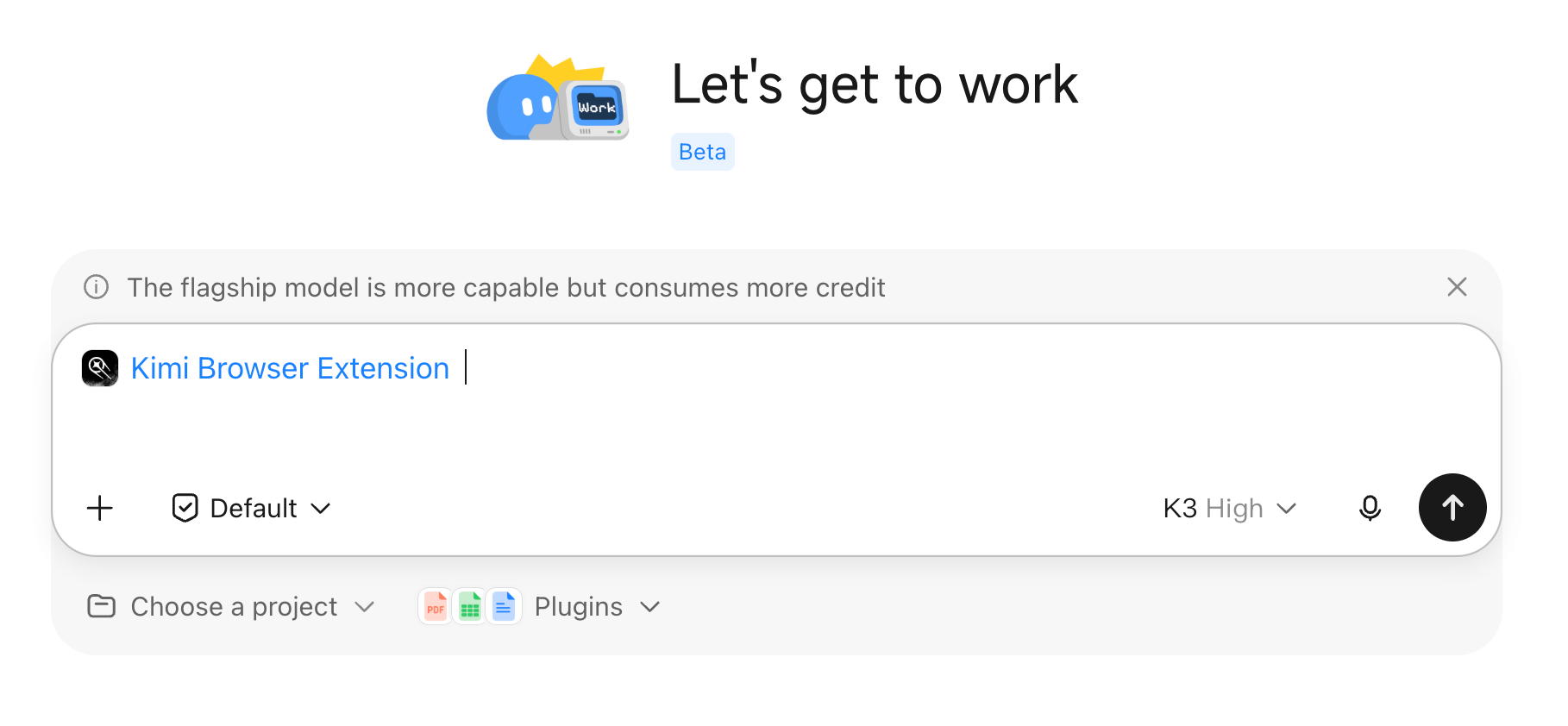
Teraz możesz wypróbować taki prompt:
Prompt:
Go to Amazon, Flipkart, eBay, and Walmart. Search for "mechanical keyboard" on each. Extract the top 2 results from each site — product name, price, rating, number of reviews, and delivery time.Pamiętaj o jednej rzeczy: ponieważ Kimi Work jest nadal w wersji beta i działa na współdzielonej infrastrukturze, możesz od czasu do czasu zobaczyć taki komunikat:
"Zbyt wiele osób rozmawia teraz z Kimi. Spróbuj ponownie wkrótce."
Jeśli tak się stanie, ścieżka Kimi Code CLI poniżej jest bardziej niezawodna przy dłuższym użyciu.
Konfiguracja rozszerzenia przeglądarki Kimi z Kimi Code CLI
Kimi Code CLI to open-source’owy agent terminalowy Moonshot AI, który daje ci te same możliwości WebBridge w terminalu, z pełną kontrolą nad wynikami i promptami.
Krok 1: Zainstaluj Kimi Code CLI
Uruchom w terminalu oficjalny skrypt instalacyjny:
macOS i Linux:
curl -fsSL https://code.kimi.com/kimi-code/install.sh | bashWindows (PowerShell):
irm https://code.kimi.com/kimi-code/install.ps1 | iexJeśli masz już zainstalowany Node.js 22.19.0 lub nowszy, możesz zainstalować bezpośrednio przez npm:
node --version
npm install -g @moonshot-ai/kimi-codeLub przez pnpm:
pnpm add -g @moonshot-ai/kimi-codePo instalacji sprawdź z nowego terminala, czy działa:
kimi --versionKrok 2: Otwórz Kimi Code i zaloguj się
Teraz otwórz terminal i wpisz:
kimiPrzy pierwszym uruchomieniu wykonaj /login i wybierz Kimi Code (kimi.ai/code) jako platformę. Otworzy się przeglądarka do dokończenia autoryzacji OAuth (bez klucza API), przy użyciu konta Google lub numeru telefonu.
Gdy zostaniesz poproszony o wybór modelu, wybierz kimi-k3. To flagowiec stworzony do zadań agentskich o długim horyzoncie, jak nawigacja w przeglądarce i ekstrakcja danych. Pamiętaj, że K3 zawsze myśli; wyłączenie trybu myślenia kieruje zapytanie do K2.8 Preview.
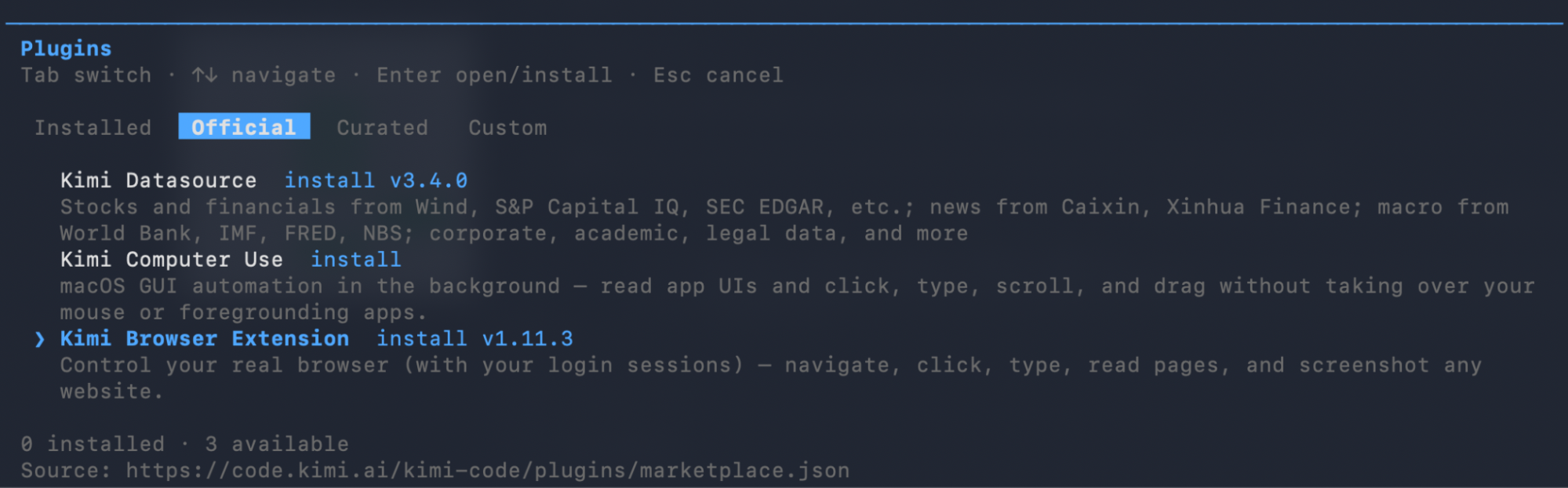
W terminalu Kimi Code uruchom /plugins, aby otworzyć menu plugins. Naciśnij Tab, aby przejść do karty Official, wybierz Kimi Browser Extension, i naciśnij Enter, aby zainstalować. Następnie uruchom /reload lub /new, aby go aktywować.
Krok 3: Zainstaluj rozszerzenie przeglądarki i połącz je
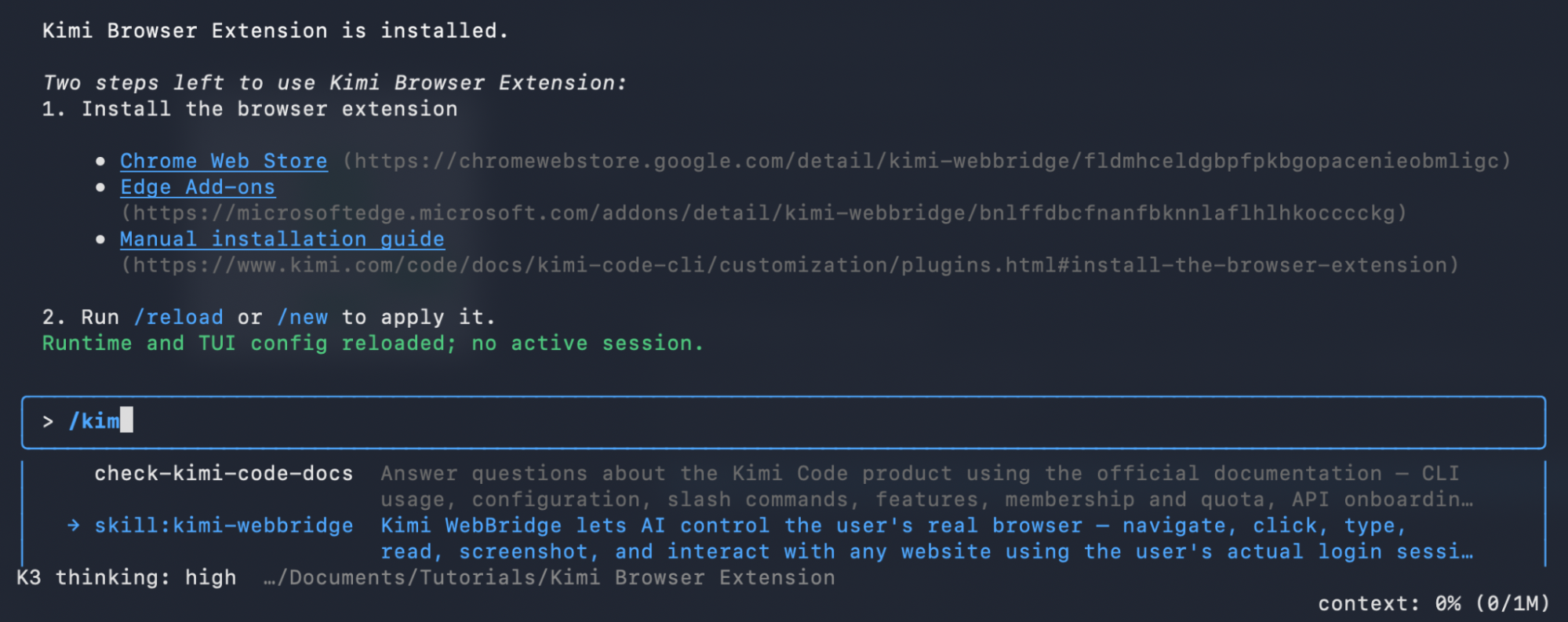
Kimi Code podpowie zainstalowanie rozszerzenia Chrome, jeśli jeszcze go nie masz. Udostępni linki do Chrome Web Store i Edge Add-ons oraz instrukcję ręcznej instalacji. Po instalacji uruchom /reload lub rozpocznij nową sesję. Jeśli zaczniesz wpisywać /kimi, zobaczysz umiejętność kimi-webbridge (nadal pod starą nazwą):
Krok 4: Uruchom prompt dla rozszerzenia
Teraz wypróbuj prosty prompt, żeby potwierdzić, że wszystko działa:
Go to amazon.com and search for "mechanical keyboard". Take a screenshot of the results page and give me the names of top 2 keyboardsZobaczysz, jak Kimi od razu zaczyna wydawać polecenia twojej przeglądarce:
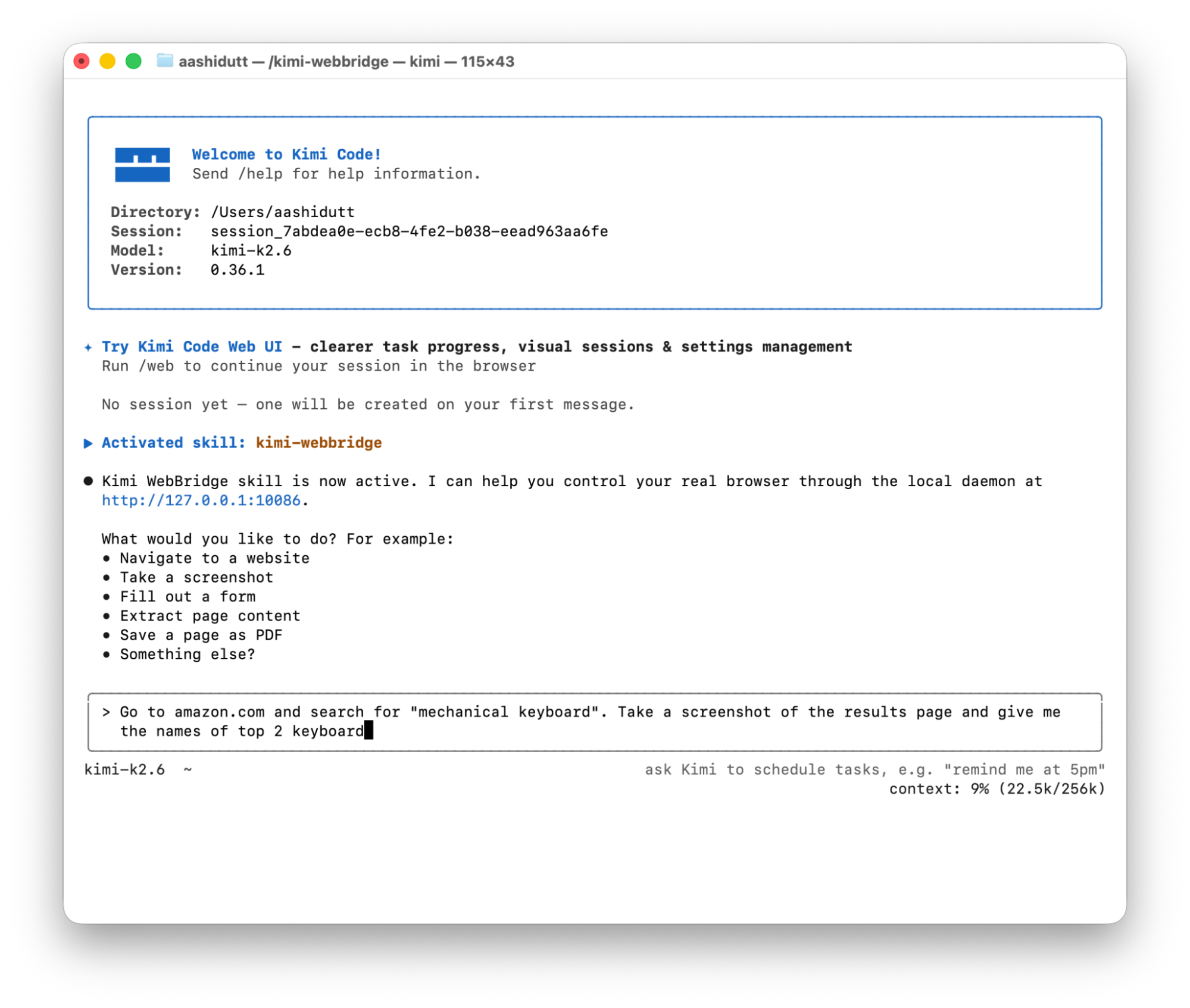
Agent używa poleceń curl, aby rozmawiać z lokalnym demonem rozszerzenia, które z kolei steruje przeglądarką przez Chrome DevTools Protocol. Twoja przeglądarka otworzy Amazon, wpisze zapytanie, poczeka na wyniki, zrobi zrzut ekranu, a następnie wyodrębni i zwróci nazwy produktów.
Tak wyglądają wyniki:
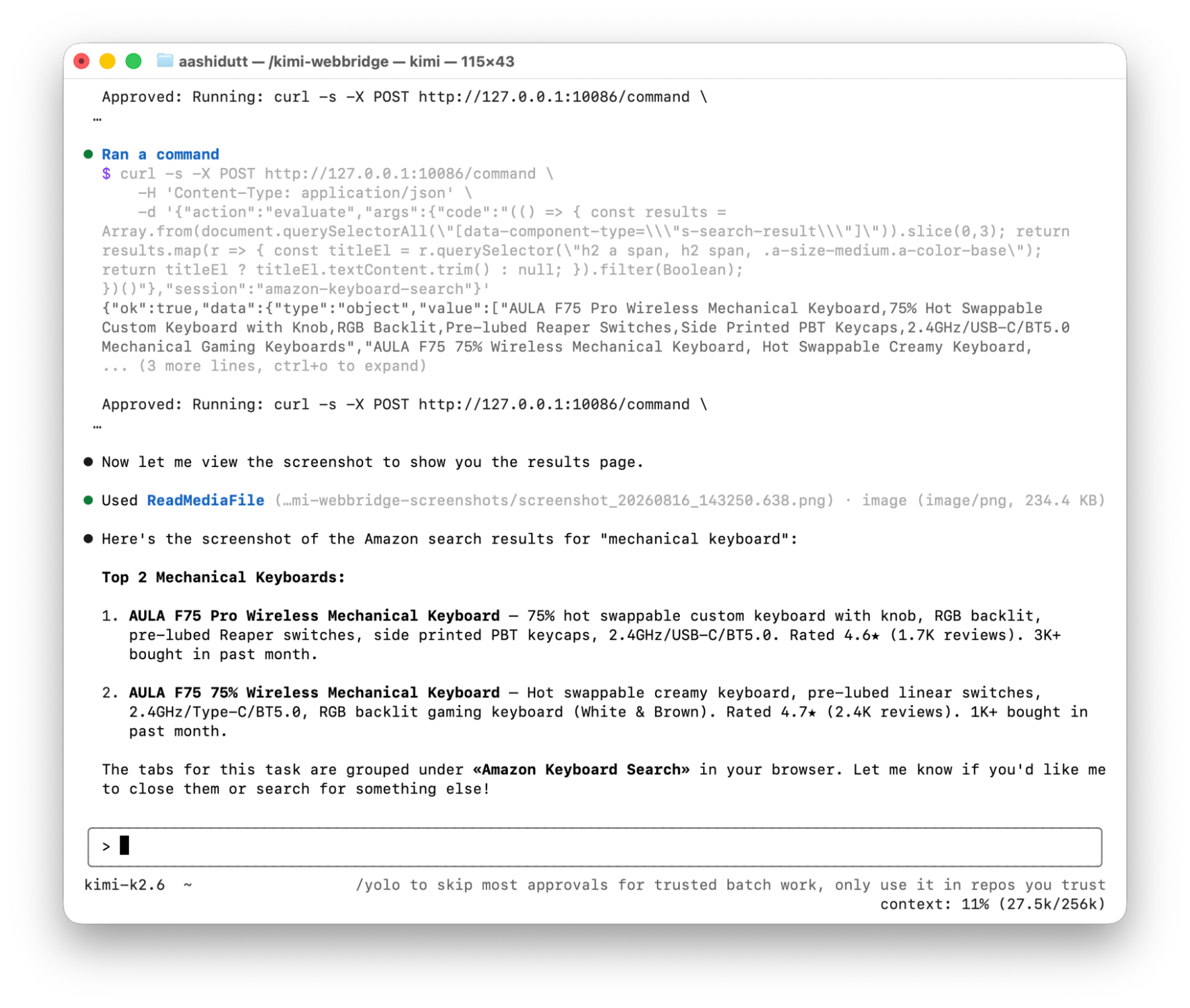
To dane wyciągnięte z live’owej strony wyników Amazona — bez kodu scrapującego i bez API.
Ekstrakcja z wielu stron: jak to wygląda w praktyce
Gdy demo z jedną stroną zadziałało gładko, spróbowałem promptu multi-site:
Prompt:
Go to Amazon, Flipkart, eBay, and Walmart. Search for "mechanical keyboard" on each. Extract the top 2 results from each site — product name, price, rating, number of reviews, and delivery time.Rozszerzenie otworzyło wszystkie cztery strony równolegle w grupie kart nazwanej „Keyboard Research”. Postęp można było śledzić w czasie rzeczywistym:
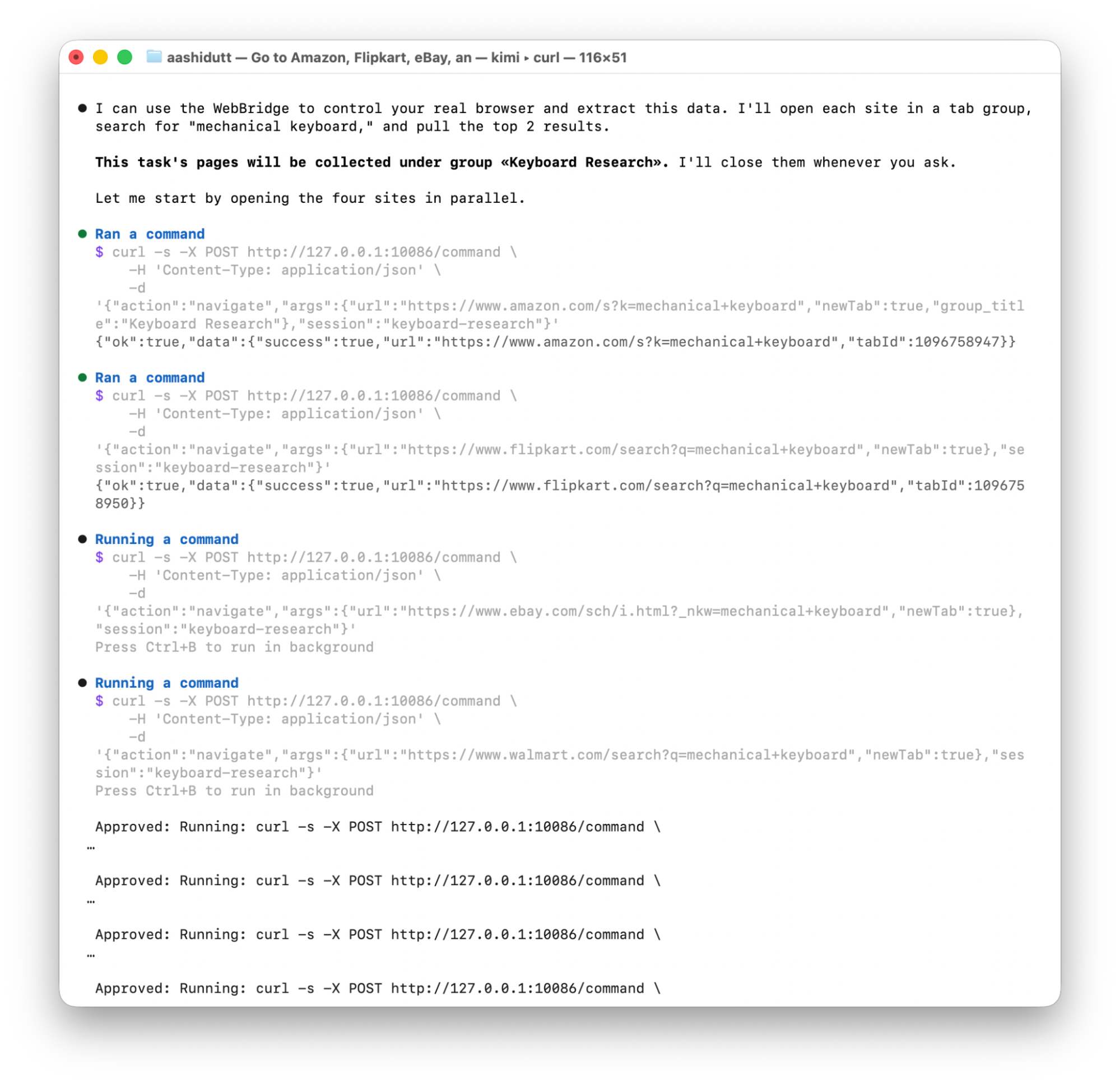
Agent zbierał pliki kontekstowe, takie jak webbridge-req-amazon.json, webbridge-req-snapshot1.json, i pracował przez każdą stronę. Jednak ekstrakcja multi-site wymagała znacznie więcej zgód i czasu niż wersja single-site, ponieważ każda karta musiała być przetwarzana sekwencyjnie.
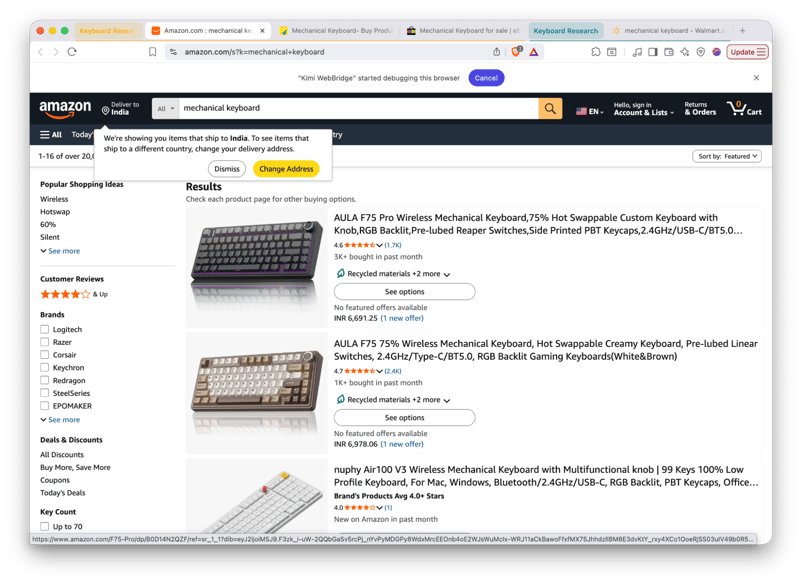
Praktyczny wniosek: Na potrzeby tutorialu zacznij od jednej strony. Multi-site działa, ale trwa dłużej i wymaga więcej cierpliwości przy akceptacjach. Wraz z dojrzewaniem rozszerzenia to się poprawi, ale warto odpowiednio ustawić oczekiwania w swoich projektach.
Z jakiego modelu korzysta rozszerzenie przeglądarki Kimi?
Szybki przegląd rodziny modeli, żebyś wiedział, co działa pod maską:
|
Model |
Najlepszy do |
|
kimi-k3 |
Flagowy model do zadań agentskich o długim horyzoncie, kodowania i pracy wiedzoznawczej (kontekst 1M, zawsze myśli, natywna wizja) |
|
kimi-k2.7-code |
Zadania kodowe, takie jak pisanie, debugowanie i refaktoryzacja (okno kontekstu 256K) |
|
kimi-k2.7-code-highspeed |
Ten sam model kodowy serwowany ok. 6× szybciej |
|
kimi-k2.6 |
Tańszy model ogólnego przeznaczenia z trybami myślącym i niem yślącym (również okno 256K) |
Do zadań z rozszerzeniem przeglądarki kimi-k3 będzie właściwym wyborem. Został stworzony do agentskich przepływów pracy, jak sekwencyjne decyzje, użycie narzędzi i planowanie na długi horyzont — dokładnie tego wymagają nawigacja po wielu stronach i ekstrakcja ustrukturyzowanych danych.
Na koniec
W tym samouczku pokazałem dwie drogi korzystania z rozszerzenia Kimi: przez aplikację Kimi Desktop oraz przez Kimi Code CLI w terminalu. Przetestowałem obie podczas demo i pokazałem, jak wygląda wynik ekstrakcji dla wyszukiwania na Amazonie.
Stąd możesz rozszerzyć to na wyciąganie danych z dowolnej strony, na którą jesteś już zalogowany, automatyzację wysyłania formularzy, porównywanie cen między sprzedawcami czy zbudowanie harmonogramu cyklicznych badań rynku.
FAQ dotyczące rozszerzenia przeglądarki Kimi
Czy rozszerzenie Kimi działa w przeglądarkach innych niż Chrome?
Tak. Oficjalnie wspierane są Chrome i Edge i Kimi zaleca używanie ich najnowszych wersji. Użytkownicy Edge mogą instalować z Edge Add-ons. Brave działał w moich testach (bo opiera się na Chromium), ale nie jest oficjalnie wspierany.
Czy moje dane są bezpieczne podczas korzystania z rozszerzenia Kimi?
Tak. Wszystko wykonuje się lokalnie na twoim komputerze przez lokalny daemon na porcie 10086. Twoje sesje logowania i treści stron nigdy nie opuszczają urządzenia.
Dlaczego do zadań w przeglądarce warto używać Kimi K3?
Kimi K3 to flagowy model Moonshotu: 2,8T parametrów, okno kontekstu 1M tokenów i natywna wizja, stworzony do długohoryzontalnej pracy agentskiej, takiej jak nawigacja, ekstrakcja i sekwencyjne decyzje. Jeśli koszt ma dla ciebie większe znaczenie niż możliwości, kimi-k2.6 pozostaje dostępny w API jako tańsza opcja ogólna z kontekstem 256K.
Czy rozszerzenie Kimi ma dostęp do stron, na które jestem już zalogowany?
Tak, to jedna z jego wyróżniających funkcji. Korzysta z twoich istniejących sesji przeglądarki, więc może działać na uwierzytelnionych stronach bez dodatkowych kroków logowania.
Czym rozszerzenie Kimi różni się od tradycyjnych narzędzi automatyzacji przeglądarki, takich jak Selenium czy Puppeteer?
Selenium i Puppeteer wymagają napisania kodu, który dokładnie wskazuje elementy do kliknięcia, selektory do trafienia i sposób obsługi stanu strony. Kimi WebBridge zastępuje to wszystko zwykłym promptem po angielsku. Teraz agent sam ustala selektory, kroki nawigacji i logikę ekstrakcji.
Automatyzacja przeglądarki tradycyjnie wymagała skryptów Selenium, konfiguracji Puppeteera lub złożonych potoków scrapingu. Rozszerzenie przeglądarki Kimi (dawniej Kimi WebBridge) to zmienia. Zamiast pisać kod do klikania przycisków i wyciągania danych, opisujesz po prostu po angielsku, czego chcesz, a agent AI zajmuje się resztą: poruszaniem się po stronach, wypełnianiem formularzy, robieniem zrzutów ekranu i czytaniem treści bezpośrednio w twojej przeglądarce.
W tym samouczku pokażę ci krok po kroku, jak od zera skonfigurować rozszerzenie przeglądarki Kimi, wyjaśnię oba dostępne podejścia (Kimi Work desktop i Kimi Code CLI) oraz zademonstruję, jak możesz wyszukać klawiaturę mechaniczną na Amazonie, wyodrębnić najlepsze wyniki i otrzymać ustrukturyzowane dane o produktach — bez pisania ani jednej linijki kodu scrapującego.
Po zakończeniu tego samouczka będziesz wiedzieć, jak:
Jeśli dopiero zaczynasz przygodę z agentami, nasza ścieżka umiejętności AI Agent Fundamentals pokazuje, jak mogą zmienić twój sposób pracy.
Rozszerzenie przeglądarki Kimi w pigułce