%22%3E%3Cpath%20d%3D%22m-369%200h408v79h-408z%22%20fill%3D%22%237933ff%22%2F%3E%3Cpath%20d%3D%22m-148%200h306v45h-306z%22%20fill%3D%22%23974dff%22%2F%3E%3C%2Fg%3E%3C%2Fsvg%3E)
%22%2F%3E%3C%2FclipPath%3E%3Cg%20clip-path%3D%22url(%23a)%22%3E%3Cpath%20d%3D%22m76%200h484v36h-484z%22%20fill%3D%22%23974dff%22%2F%3E%3Cpath%20d%3D%22m0%200h384v24h-384z%22%20fill%3D%22%2306bdfc%22%20transform%3D%22matrix(1%200%200%20-1%200%2060)%22%2F%3E%3C%2Fg%3E%3C%2Fsvg%3E)
ส่วนขยายเบราว์เซอร์ Kimi คืออะไร?
ส่วนขยายเบราว์เซอร์ Kimi เดิมชื่อ Kimi WebBridge เป็นส่วนขยายสำหรับเอเจนต์ AI ที่คลิก กรอก เดินหน้า และดึงข้อมูล งานน่าเบื่อให้โหมดอัตโนมัติทำแทน
ภายในทำงานผ่านสามองค์ประกอบที่ทำงานร่วมกัน:
- บริการสะพานเชื่อมภายในเครื่อง: บริการภายในเครื่องรันบนคอมพิวเตอร์และรับคำสั่งจากเอเจนต์
- ส่วนขยายเบราว์เซอร์: ดำเนินการเฉพาะในเบราว์เซอร์โดยใช้ Chrome DevTools Protocol (CDP)
- การแยกด้านความปลอดภัย: ทุกอย่างรันภายในเครื่อง เซสชันล็อกอินและเนื้อหาหน้าเว็บจึงไม่ออกจากอุปกรณ์
สถาปัตยกรรมนี้ทำให้เอเจนต์ใช้เซสชันเบราว์เซอร์ที่มีอยู่ได้ หากล็อกอิน Amazon หรือไซต์อื่นไว้แล้ว WebBridge ก็ทำงานบนหน้าที่ผ่านการยืนยันตัวตนเหล่านั้นได้โดยไม่ต้องล็อกอินใหม่หรือจัดการ CAPTCHA แยกต่างหาก
สองวิธีในการใช้ส่วนขยายเบราว์เซอร์ Kimi
สามารถเชื่อมต่อส่วนขยายเบราว์เซอร์ Kimi กับเอเจนต์ AI ได้สองทาง: ผ่านแอปเดสก์ท็อป Kimi (Kimi Work) หรือผ่าน Kimi Code CLI ในเทอร์มินัล ทั้งสองใช้ส่วนขยายตัวเดียวกัน แตกต่างกันที่วิธีโต้ตอบกับเอเจนต์
|
Kimi Work (เดสก์ท็อป) |
Kimi Code CLI (เทอร์มินัล) | |
|
การตั้งค่า |
ติดตั้งแอป + ส่วนขยาย |
ติดตั้ง CLI + ส่วนขยาย |
|
อินเทอร์เฟซ |
UI แชทในแอปเดสก์ท็อป |
เทอร์มินัลพร้อมพรอมป์ตภาษาธรรมชาติ |
|
ผลลัพธ์ |
ผลลัพธ์แสดงในแชท |
ควบคุมเอาต์พุตและไฟล์ได้เต็มที่ |
|
เหมาะสำหรับ |
งานด่วนครั้งเดียว |
ไปป์ไลน์และบทสอนที่ทำซ้ำได้ |
|
ลิมิตการใช้งาน |
ระดับฟรีแชร์กับผู้อื่น (อาจชนลิมิต) |
เชื่อถือได้มากกว่าสำหรับการใช้งานต่อเนื่อง |
ได้ทดสอบทั้งสองวิธีระหว่างเตรียมบทสอนนี้ จะพาเริ่มจากการตั้งค่าด้วย Kimi Work ก่อน จากนั้นจะแสดงเส้นทาง Kimi Code CLI ที่สลับไปใช้เมื่อชนลิมิตการใช้งาน ซึ่งพบได้บ่อยในช่วงที่มีผู้ใช้หนาแน่น
หากติดตามงานด้านเอเจนต์ของ Moonshot แนวทางนี้สอดคล้องกับAgent Swarm ใน Kimi K2.5: การรันแบบขนานที่ขับเคลื่อนด้วยเครื่องมือ เพียงแต่เครื่องมือที่ใช้ที่นี่คือเบราว์เซอร์ของคุณ
ตั้งค่าส่วนขยายเบราว์เซอร์ Kimi ด้วย Kimi Work
เริ่มจากเส้นทางผ่าน Kimi Work
ขั้นตอนที่ 1: ดาวน์โหลดแอป Kimi บนเดสก์ท็อป
ไปที่ kimi.com/en/products/kimi-webbridge แล้วคลิก With Kimi Desktop ดาวน์โหลดและติดตั้ง Kimi Desktop App หมายเหตุ Kimi Work รองรับเฉพาะ Windows และ Mac ชิป Apple Silicon บน Mac ชิป Intel แอปเดสก์ท็อปรองรับเฉพาะ Kimi Chat จึงควรใช้เส้นทาง Kimi Code CLI ด้านล่างแทน
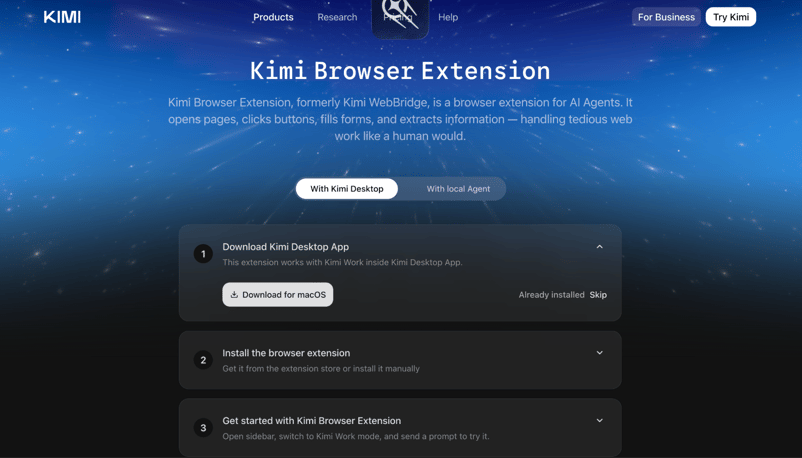
หมายเหตุ: สามารถตั้งค่าเองได้เช่นกันตามขั้นตอนบนเว็บไซต์ หรือใช้เอเจนต์ภายในเครื่อง เช่น Hermes, OpenClaw, Cursor, Codex เป็นต้น เพื่อช่วยตั้งค่า Kimi WebBridge ให้
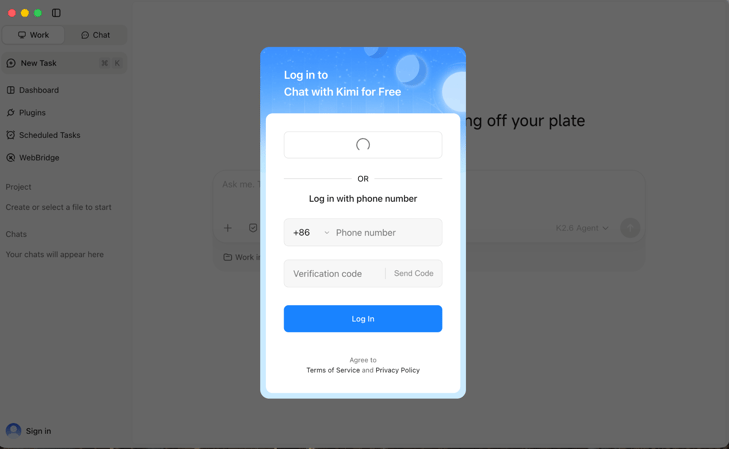
ขั้นตอนที่ 2: เข้าสู่ระบบ Kimi
เปิด Kimi Desktop App แล้วเข้าสู่ระบบด้วยหมายเลขโทรศัพท์หรือบัญชี Google
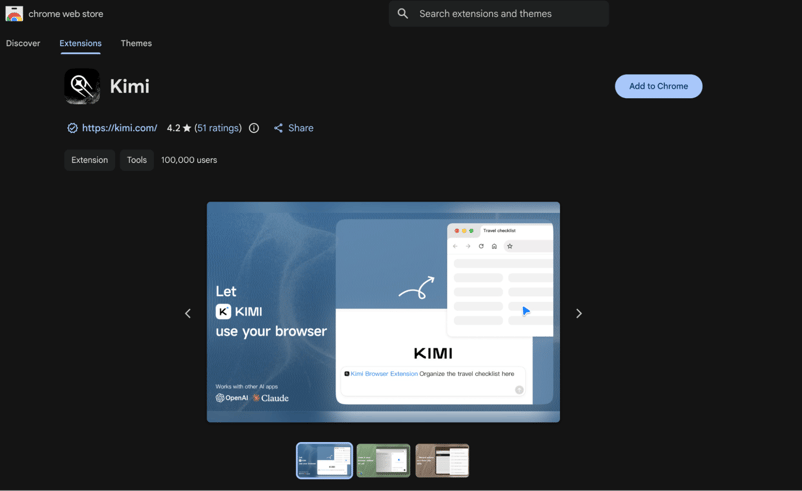
ขั้นตอนที่ 3: ติดตั้งส่วนขยายเบราว์เซอร์ Kimi ใน Chrome
ไปที่ Chrome Web Store และเพิ่มส่วนขยายเบราว์เซอร์ Kimi (ใช้กับ Brave ได้ด้วย) เมื่อติดตั้งแล้วควรเห็นป๊อปอัปของส่วนขยาย
ขั้นต่อไปคือเปิดใช้งานส่วนขยายใน Kimi Work
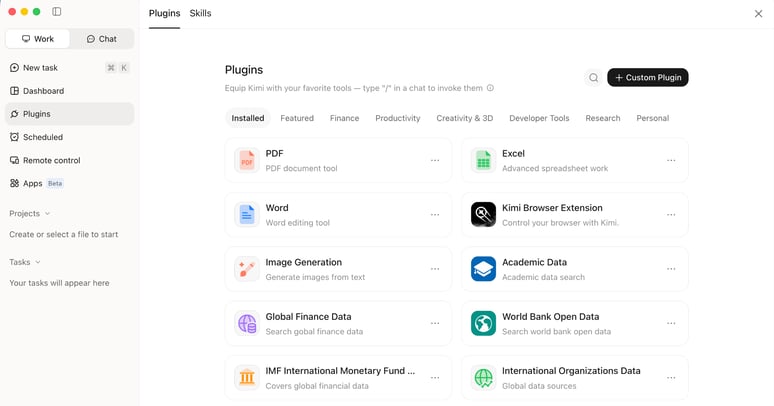
ขั้นตอนที่ 4: เปิดใช้งานส่วนขยายใน Kimi Work
เปิด Kimi Desktop App แล้วไปที่ Plugins ในแถบด้านซ้าย สลับไปที่แท็บ Installed หรือ Featured เลือก Kimi Browser Extension แล้วติดตั้ง
ขั้นตอนที่ 5: เริ่มใช้ส่วนขยายเบราว์เซอร์ Kimi ในแชท
สลับเป็น Work mode ใน Kimi Desktop App จะเห็น Kimi Browser Extension แสดงอยู่ด้านบนช่องพิมพ์แชท แสดงว่าส่วนขยายทำงานอยู่
โมเดลเริ่มต้นคือ Kimi K2.8 สามารถสลับเป็น Kimi K3 ซึ่งเหมาะกับงานอัตโนมัติบนเบราว์เซอร์ หากต้องการเรียนรู้การใช้งานผ่าน API ด้วยและมองหาแรงบันดาลใจว่าใช้อะไรได้บ้าง แนะนำอ่านคู่มือ Kimi K3 API ของเรา
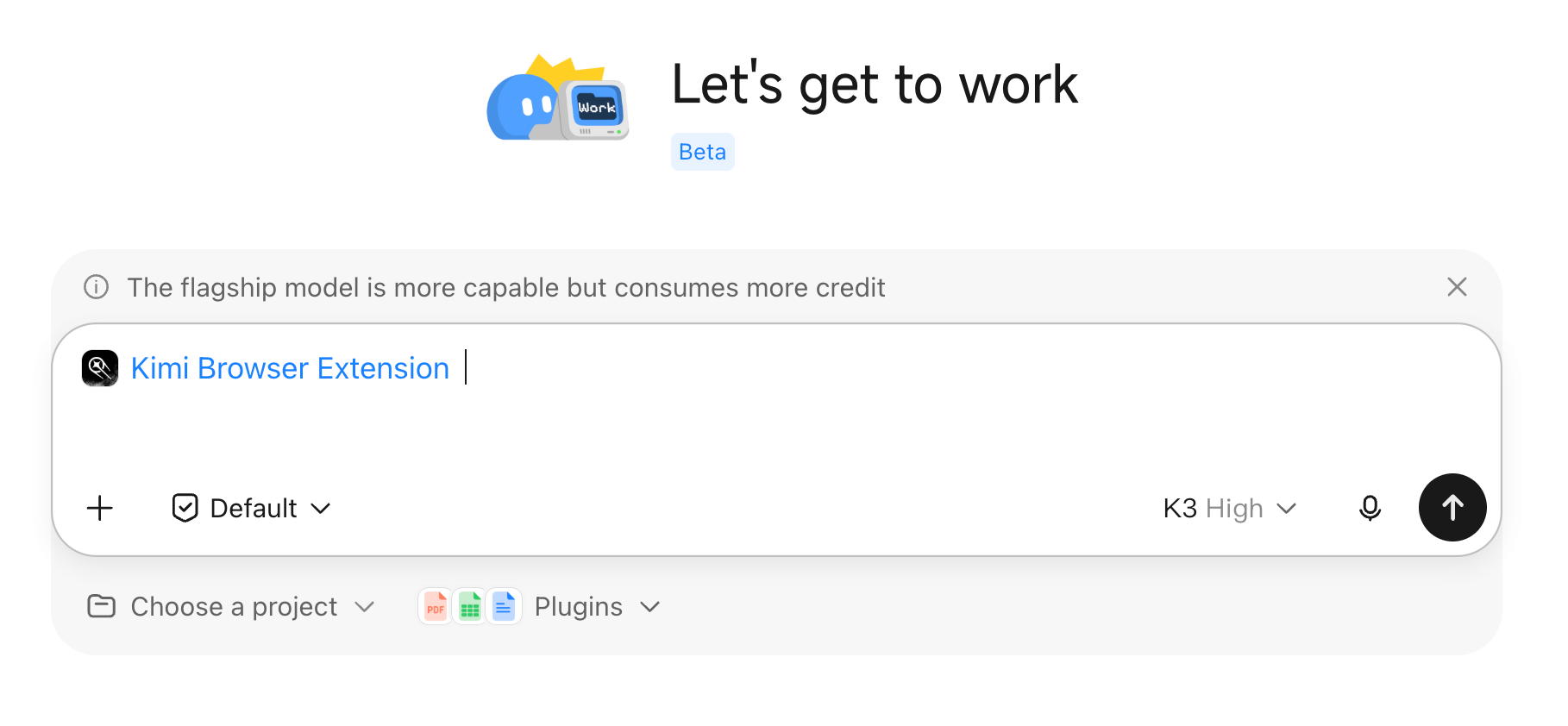
จากนั้นลองพิมพ์พรอมป์ตอย่างเช่น:
พรอมป์ต:
Go to Amazon, Flipkart, eBay, and Walmart. Search for "mechanical keyboard" on each. Extract the top 2 results from each site — product name, price, rating, number of reviews, and delivery time.สิ่งที่ควรทราบ: เนื่องจาก Kimi Work ยังเป็นเบต้าและรันบนโครงสร้างพื้นฐานแบบแชร์ บางครั้งอาจเห็นข้อความนี้:
"Too many people are chatting with Kimi right now. Please try again soon."
หากเกิดขึ้น วิธีผ่าน Kimi Code CLI ด้านล่างจะเชื่อถือได้มากกว่าสำหรับการใช้งานต่อเนื่อง
ตั้งค่าส่วนขยายเบราว์เซอร์ Kimi ด้วย Kimi Code CLI
Kimi Code CLI เป็นเอเจนต์โอเพ่นซอร์สบนเทอร์มินัลของ Moonshot AI ที่ให้ความสามารถ WebBridge เดียวกันผ่านเทอร์มินัล พร้อมการควบคุมเอาต์พุตและพรอมป์ตแบบเต็ม
ขั้นตอนที่ 1: ติดตั้ง Kimi Code CLI
รันสคริปต์ติดตั้งทางการในเทอร์มินัล:
macOS และ Linux:
curl -fsSL https://code.kimi.com/kimi-code/install.sh | bashWindows(PowerShell):
irm https://code.kimi.com/kimi-code/install.ps1 | iexหากติดตั้ง Node.js 22.19.0 ขึ้นไปแล้ว สามารถติดตั้งผ่าน npm ได้โดยตรง:
node --version
npm install -g @moonshot-ai/kimi-codeหรือใช้ pnpm:
pnpm add -g @moonshot-ai/kimi-codeหลังติดตั้ง ให้ตรวจสอบจากเทอร์มินัลใหม่:
kimi --versionขั้นตอนที่ 2: เปิด Kimi Code และเข้าสู่ระบบ
เปิดเทอร์มินัลแล้วพิมพ์:
kimiเมื่อเปิดครั้งแรก ให้รัน /login แล้วเลือก Kimi Code (kimi.ai/code) เป็นแพลตฟอร์ม ระบบจะเปิดเบราว์เซอร์เพื่อทำ OAuth ให้เสร็จ (ไม่ต้องใช้คีย์ API) โดยใช้บัญชี Google หรือหมายเลขโทรศัพท์
เมื่อให้เลือกโมเดล ให้เลือก kimi-k3 ซึ่งเป็นเรือธงที่สร้างมาเพื่อภารกิจเอเจนต์ระยะยาว เช่น การนำทางเบราว์เซอร์และการดึงข้อมูล โปรดทราบว่า K3 จะคิดเสมอ หากปิดโหมดคิด คำขอจะถูกส่งไปยัง K2.8 Preview แทน
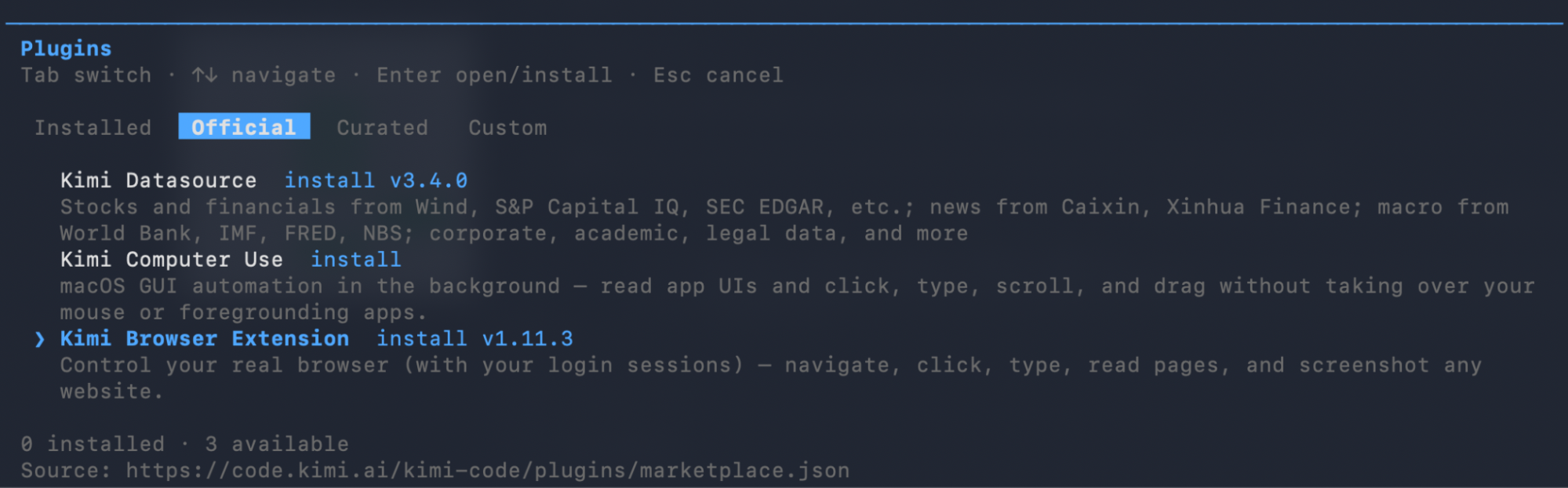
ภายในเทอร์มินัล Kimi Code ให้รัน /plugins เพื่อเปิดเมนู plugins กด Tab เพื่อเลื่อนไปยังแท็บ Official เลือก Kimi Browser Extension แล้วกด Enter เพื่อติดตั้ง จากนั้นรัน /reload หรือ /new เพื่อเปิดใช้งาน
ขั้นตอนที่ 3: ติดตั้งส่วนขยายเบราว์เซอร์และเชื่อมต่อ
Kimi Code จะเตือนให้ติดตั้งส่วนขยาย Chrome หากยังไม่ได้ติดตั้ง โดยให้ลิงก์ไปยัง Chrome Web Store และ Edge Add-ons รวมถึงคู่มือการติดตั้งแบบแมนนวล เมื่อติดตั้งแล้ว ให้รัน /reload หรือเริ่มเซสชันใหม่ หากเริ่มพิมพ์ /kimi จะเห็นสกิล kimi-webbridge (ยังใช้ชื่อเดิมอยู่):
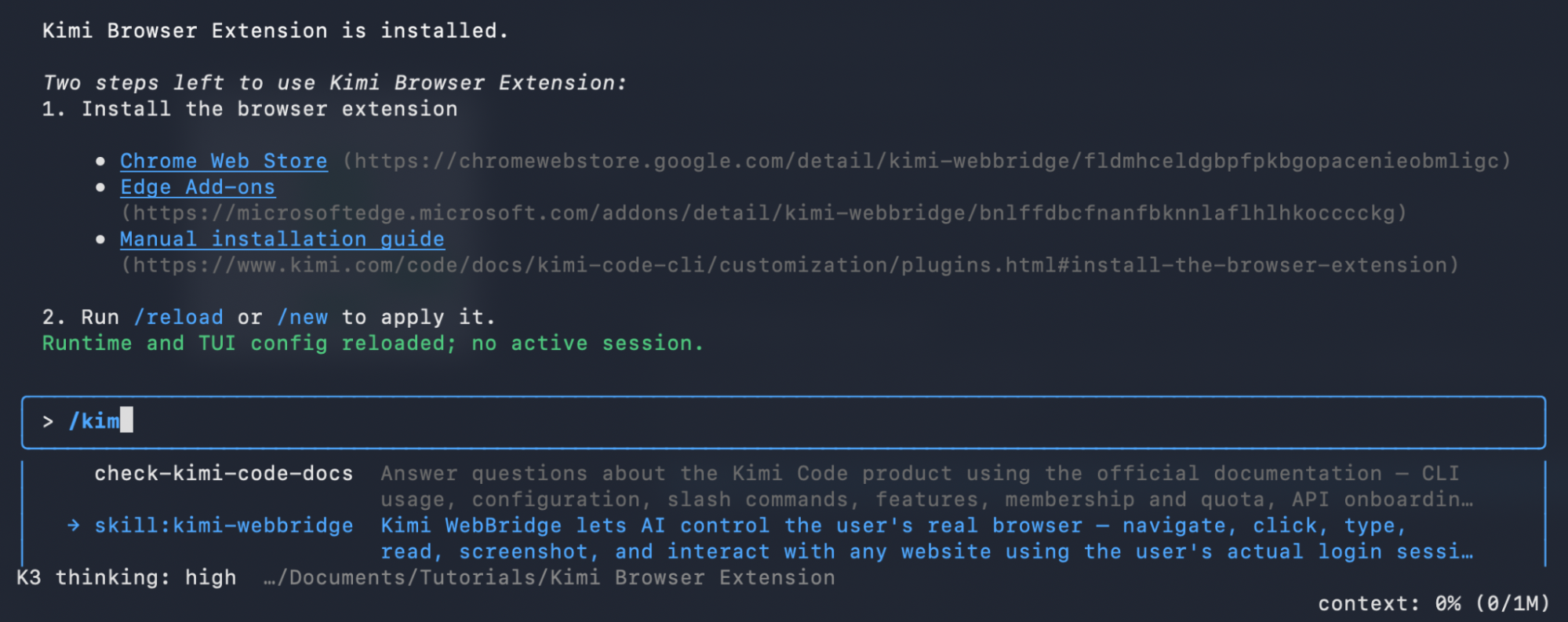
ขั้นตอนที่ 4: รันพรอมป์ตสำหรับส่วนขยายเบราว์เซอร์
ลองพรอมป์ตง่าย ๆ เพื่อตรวจว่าทุกอย่างทำงานปกติ:
Go to amazon.com and search for "mechanical keyboard". Take a screenshot of the results page and give me the names of top 2 keyboardsจะเห็นว่า Kimi เริ่มรันคำสั่งกับเบราว์เซอร์ในทันที:
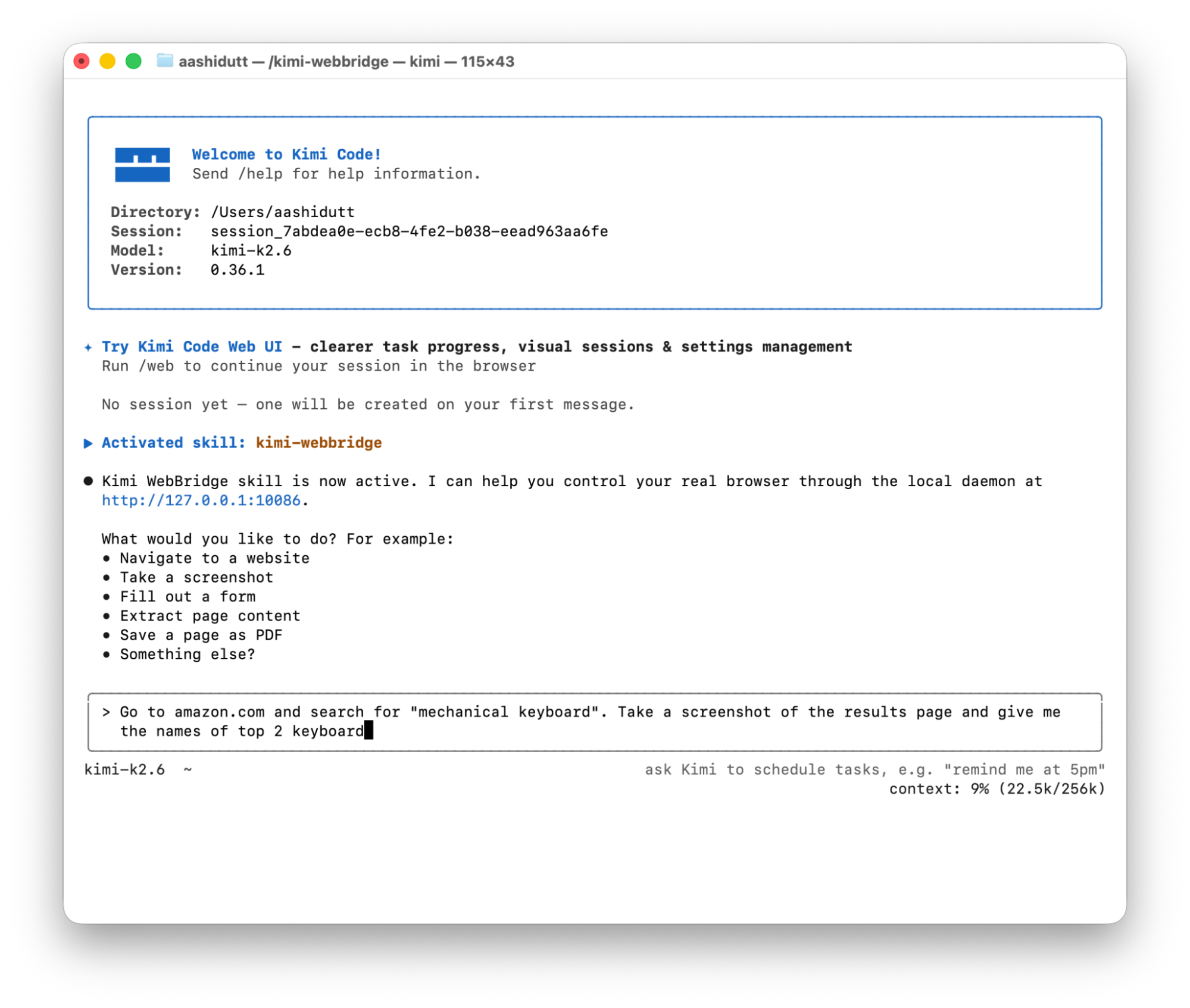
เอเจนต์ใช้คำสั่ง curl เพื่อคุยกับดีมอนภายในเครื่องของส่วนขยายเบราว์เซอร์ ซึ่งควบคุมเบราว์เซอร์ผ่าน Chrome DevTools Protocol เบราว์เซอร์จะเปิด Amazon พิมพ์คำค้น รอผลลัพธ์ ถ่ายภาพหน้าจอ แล้วดึงชื่อสินค้าออกมา
ผลลัพธ์จะมีหน้าตาแบบนี้:
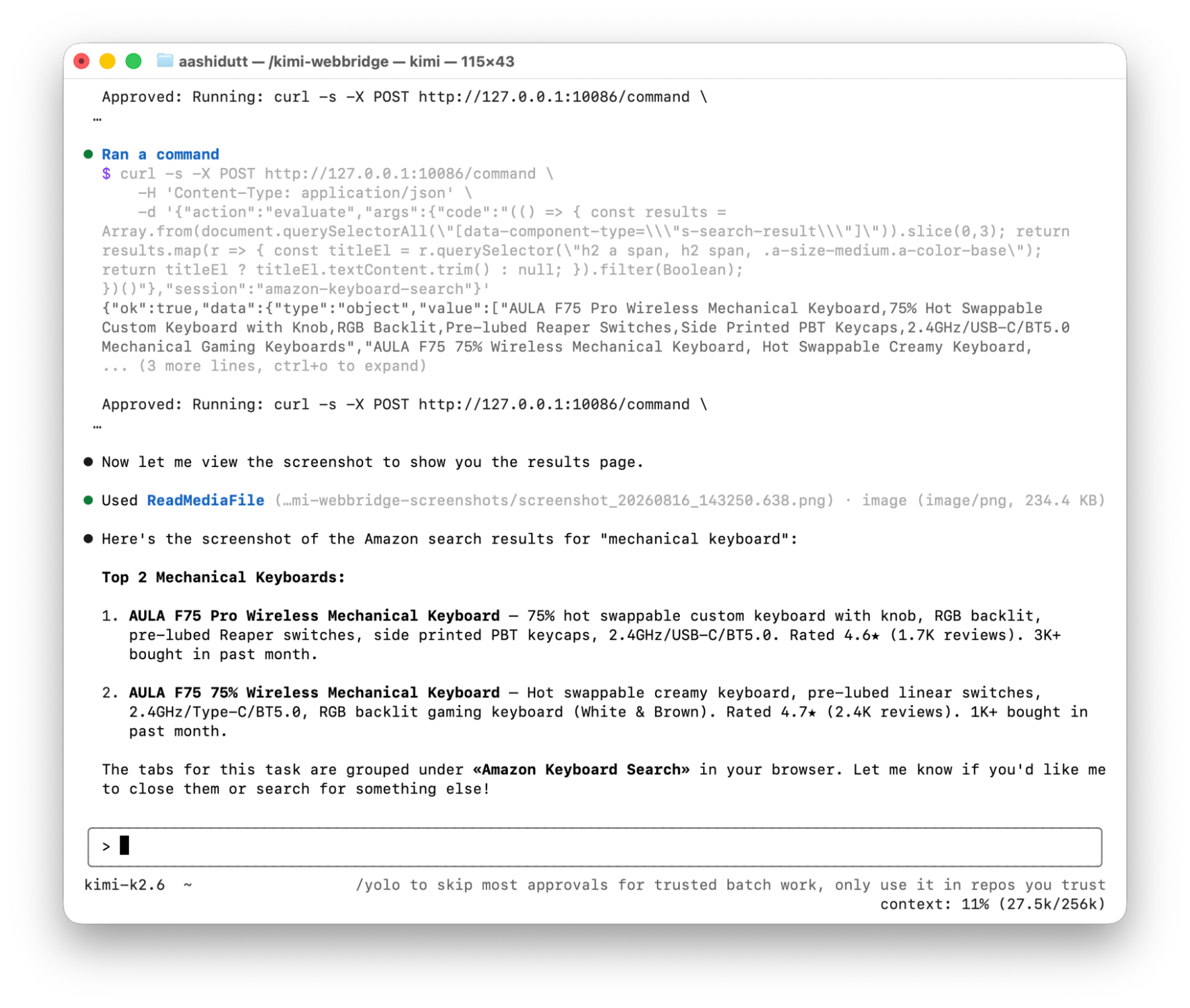
นี่คือข้อมูลที่ดึงจากหน้าผลลัพธ์สดของ Amazon โดยไม่มีโค้ดสแครปและไม่ใช้ API
การดึงข้อมูลหลายไซต์: เกิดอะไรขึ้นจริง
หลังจากเดโมแบบไซต์เดียวทำงานได้อย่างราบรื่น จึงลองพรอมป์ตแบบหลายไซต์:
พรอมป์ต:
Go to Amazon, Flipkart, eBay, and Walmart. Search for "mechanical keyboard" on each. Extract the top 2 results from each site — product name, price, rating, number of reviews, and delivery time.ส่วนขยายเปิดทั้งสี่ไซต์แบบขนานในกลุ่มแท็บชื่อ "Keyboard Research" สามารถเห็นตัวติดตามความคืบหน้าอัปเดตแบบเรียลไทม์:
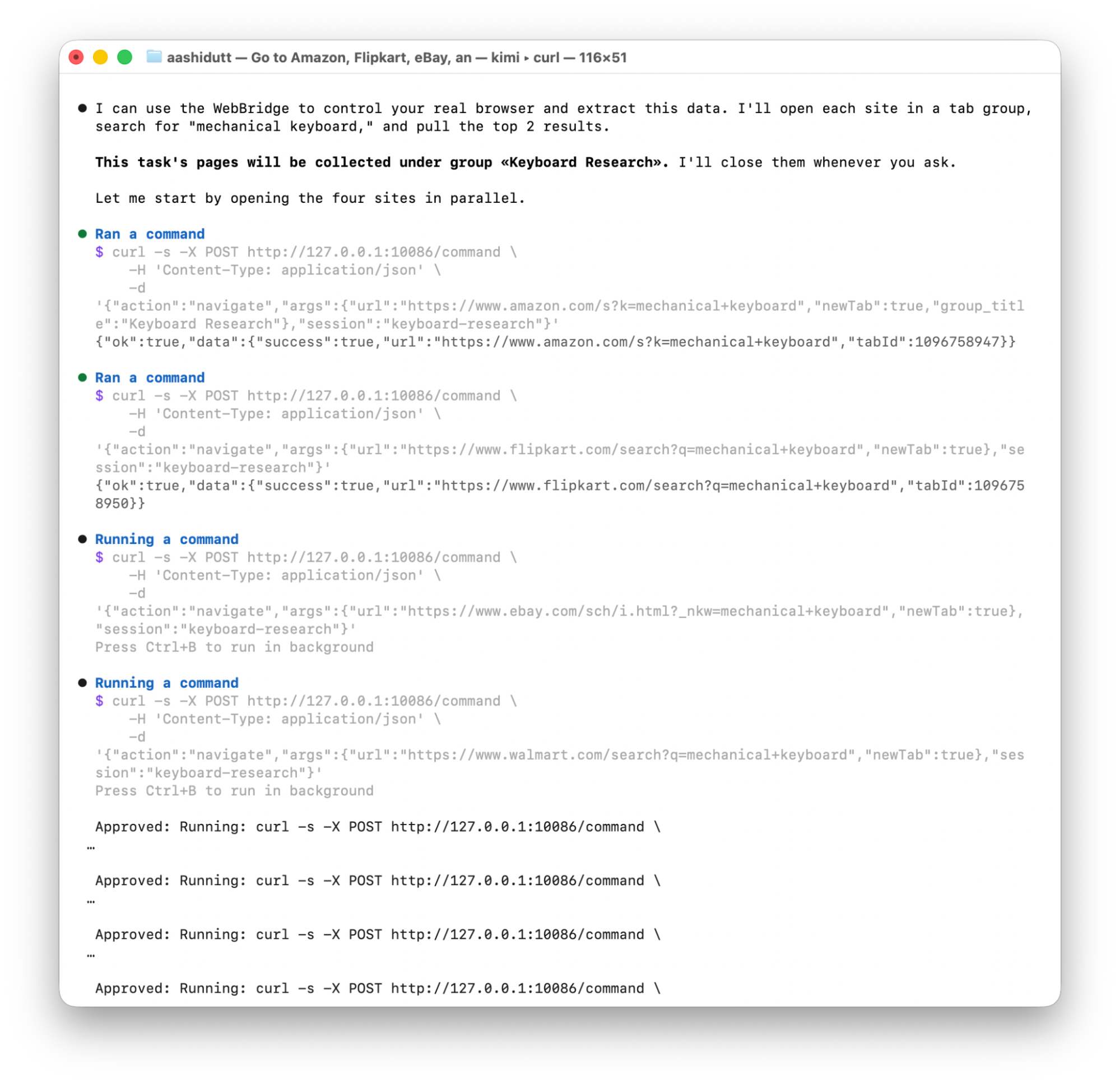
เอเจนต์รวบรวมไฟล์บริบทอย่าง webbridge-req-amazon.json, webbridge-req-snapshot1.json และทำงานผ่านแต่ละไซต์ อย่างไรก็ตาม การดึงข้อมูลหลายไซต์ต้องการการอนุมัติมากขึ้นและใช้เวลานานกว่าแบบไซต์เดียว เพราะแต่ละแท็บต้องประมวลผลแบบลำดับ
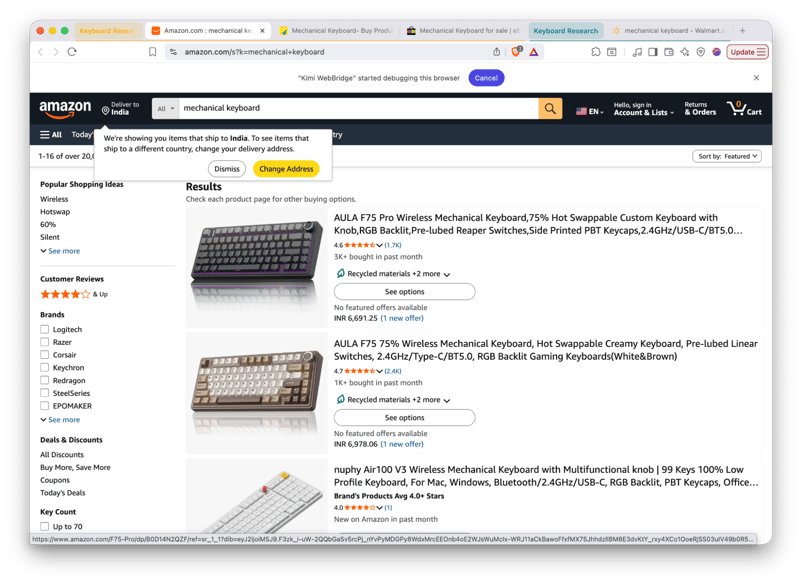
ข้อสรุปเชิงปฏิบัติ: สำหรับเดโมในบทสอน ให้เริ่มจากไซต์เดียวก่อน แบบหลายไซต์ทำได้ แต่ใช้เวลานานกว่าและต้องอดทนกับการอนุมัติมากขึ้น เมื่อส่วนขยายพัฒนามากขึ้นประสบการณ์จะดีขึ้น แต่ก็ควรกำหนดความคาดหวังให้เหมาะสมในโปรเจ็กต์ของตนเอง
ส่วนขยายเบราว์เซอร์ Kimi ใช้โมเดลใด?
สรุปครอบครัวโมเดลแบบย่อเพื่อให้ทราบว่ามีอะไรทำงานอยู่เบื้องหลัง:
|
โมเดล |
เหมาะสำหรับ |
|
kimi-k3 |
เรือธงสำหรับงานเอเจนต์ระยะยาว งานโค้ด และงานความรู้ (บริบท 1M คิดเสมอ รองรับวิชันโดยกำเนิด) |
|
kimi-k2.7-code |
งานโค้ด เช่น เขียน แก้บั๊ก รีแฟกเตอร์โค้ด (หน้าต่างบริบท 256K) |
|
kimi-k2.7-code-highspeed |
โมเดลโค้ดตัวเดียวกันแต่เสิร์ฟด้วยความเร็วเอาต์พุตราว 6 เท่า |
|
kimi-k2.6 |
โมเดลทั่วไปที่ถูกกว่า มีโหมดคิดและไม่คิด (หน้าต่างบริบท 256K เช่นกัน) |
สำหรับงานที่ใช้ส่วนขยายเบราว์เซอร์ kimi-k3 คือทางเลือกที่เหมาะสม สร้างมาเพื่อเวิร์กโฟลว์แบบเอเจนต์ เช่น การตัดสินใจแบบลำดับ การใช้เครื่องมือ และการวางแผนระยะยาว ซึ่งตรงกับการนำทางหลายเว็บไซต์และดึงข้อมูลเชิงโครงสร้าง
บทสรุป
บทความนี้พาใช้ส่วนขยายเบราว์เซอร์ Kimi สองวิธี: ผ่านแอป Kimi Desktop และผ่าน Kimi Code CLI บนเทอร์มินัล ได้ทดสอบทั้งสองแบบระหว่างเดโมและแสดงตัวอย่างเอาต์พุตการดึงข้อมูลจากการค้นหา Amazon
จากตรงนี้ สามารถขยายไปสู่การดึงข้อมูลจากทุกไซต์ที่ล็อกอินอยู่แล้ว ทำงานอัตโนมัติในการส่งแบบฟอร์ม เปรียบเทียบราคาข้ามร้านค้า หรือสร้างเวิร์กโฟลว์วิจัยตามกำหนดเวลา
คำถามที่พบบ่อยเกี่ยวกับส่วนขยายเบราว์เซอร์ Kimi
ส่วนขยายเบราว์เซอร์ Kimi ใช้ได้กับเบราว์เซอร์อื่นนอกจาก Chrome ไหม?
ใช่ รองรับอย่างเป็นทางการบน Chrome และ Edge และ Kimi แนะนำให้ใช้เวอร์ชันล่าสุด ผู้ใช้ Edge สามารถติดตั้งจากร้าน Edge Add-ons Brave ทำงานได้จากการทดสอบของผู้เขียนเนื่องจากเป็น Chromium แต่ยังไม่รองรับอย่างเป็นทางการ
ข้อมูลปลอดภัยหรือไม่เมื่่อใช้ส่วนขยายเบราว์เซอร์ Kimi?
ใช่ การประมวลผลทั้งหมดเกิดขึ้นภายในเครื่องของคุณผ่านดีมอนพอร์ต 10086 เซสชันล็อกอินและเนื้อหาหน้าเว็บจะไม่ออกจากอุปกรณ์ของคุณ
ทำไมควรใช้ Kimi K3 สำหรับงานบนเบราว์เซอร์?
Kimi K3 เป็นโมเดลเรือธงของ Moonshot: 2.8T พารามิเตอร์ หน้าต่างบริบท 1M โทเคน และรองรับวิชันโดยกำเนิด ออกแบบมาสำหรับงานเอเจนต์ระยะยาว เช่น การนำทาง การดึงข้อมูล และการตัดสินใจแบบลำดับ หากต้นทุนสำคัญกว่าความสามารถ kimi-k2.6 ยังมีให้ใช้ผ่าน API เป็นตัวเลือกทั่วไปที่ถูกกว่าพร้อมบริบท 256K
ส่วนขยายเบราว์เซอร์ Kimi เข้าถึงไซต์ที่ล็อกอินไว้แล้วได้ไหม?
ได้ และนี่เป็นจุดเด่นอย่างหนึ่ง ใช้เซสชันเบราว์เซอร์ที่มีอยู่ จึงทำงานบนหน้าที่ผ่านการยืนยันตัวตนได้โดยไม่ต้องล็อกอินเพิ่ม
ส่วนขยายเบราว์เซอร์ Kimi ต่างจากเครื่องมืออัตโนมัติบนเบราว์เซอร์แบบเดิม เช่น Selenium หรือ Puppeteer อย่างไร?
Selenium และ Puppeteer ต้องเขียนโค้ดระบุองค์ประกอบที่ต้องคลิก ตัวเลือกเซเล็กเตอร์ และการจัดการสถานะหน้า ส่วน Kimi WebBridge แทนทั้งหมดนั้นด้วยพรอมป์ตภาษาอังกฤษธรรมดา ให้เอเจนต์คิดหาตัวเลือกเซเล็กเตอร์ ขั้นตอนการนำทาง และตรรกะการดึงข้อมูลให้เอง
การทำงานอัตโนมัติบนเบราว์เซอร์แบบดั้งเดิมมักต้องใช้สคริปต์ Selenium, การตั้งค่า Puppeteer หรือไปป์ไลน์สแครปที่ซับซ้อน ส่วนส่วนขยายเบราว์เซอร์ Kimi (เดิมชื่อ Kimi WebBridge) เข้ามาเปลี่ยนเกม แทนที่จะต้องเขียนโค้ดเพื่อคลิกปุ่มและดึงข้อมูล เพียงอธิบายสิ่งที่ต้องการเป็นภาษาอังกฤษทั่วไป แล้วเอเจนต์ AI จะจัดการส่วนที่เหลือ เช่น เดินหน้าในหน้าเว็บ กรอกฟอร์ม ถ่ายภาพหน้าจอ และอ่านเนื้อหาได้โดยตรงจากเบราว์เซอร์
ในบทความนี้จะพาเริ่มตั้งค่าส่วนขยายเบราว์เซอร์ Kimi ตั้งแต่ศูนย์ อธิบายสองแนวทางที่มีให้ใช้ (Kimi Work บนเดสก์ท็อป และ Kimi Code CLI) และสาธิตวิธีค้นหาแป้นพิมพ์เชิงกลบน Amazon ดึงผลลัพธ์อันดับต้น ๆ และได้ข้อมูลสินค้าในรูปแบบโครงสร้าง โดยไม่ต้องเขียนโค้ดสแครปสักบรรทัด
เมื่ออ่านจบ คุณจะสามารถ:
หากเพิ่งเริ่มต้นกับเอเจนต์ แนะนำทักษะชุด พื้นฐาน AI Agent ที่แสดงให้เห็นว่ามันช่วยเปลี่ยนวิธีการทำงานได้อย่างไร
ภาพรวมส่วนขยายเบราว์เซอร์ Kimi แบบย่อ