%22%3E%3Cpath%20d%3D%22m-369%200h408v79h-408z%22%20fill%3D%22%237933ff%22%2F%3E%3Cpath%20d%3D%22m-148%200h306v45h-306z%22%20fill%3D%22%23974dff%22%2F%3E%3C%2Fg%3E%3C%2Fsvg%3E)
%22%2F%3E%3C%2FclipPath%3E%3Cg%20clip-path%3D%22url(%23a)%22%3E%3Cpath%20d%3D%22m76%200h484v36h-484z%22%20fill%3D%22%23974dff%22%2F%3E%3Cpath%20d%3D%22m0%200h384v24h-384z%22%20fill%3D%22%2306bdfc%22%20transform%3D%22matrix(1%200%200%20-1%200%2060)%22%2F%3E%3C%2Fg%3E%3C%2Fsvg%3E)
Ce este Extensia Kimi pentru Browser?
Extensia Kimi pentru Browser, fosta Kimi WebBridge, este o extensie de browser pentru agenți AI care dă clic, completează, navighează și extrage. Munca plictisitoare, pe pilot automat.
Sub capotă, funcționează prin trei componente care colaborează:
- Serviciu local de bridge: Un serviciu local rulează pe computerul tău și primește instrucțiuni de la agent
- Extensie de browser: Execută acțiuni specifice în browserul tău folosind Chrome DevTools Protocol (CDP)
- Izolare de securitate: Toată execuția are loc local, astfel încât sesiunile tale de login și conținutul paginilor nu părăsesc niciodată dispozitivul
Această arhitectură înseamnă că agentul poate folosi sesiunile tale existente de browser. Dacă ești deja logat pe Amazon sau pe orice alt site, WebBridge poate acționa pe acele pagini autentificate fără să fie nevoie de relogare sau de gestionarea separată a CAPTCHA.
Două moduri de a folosi Extensia Kimi pentru Browser
Există două moduri de a conecta Extensia Kimi pentru Browser la un agent AI: prin aplicația Kimi pentru desktop (Kimi Work) sau prin Kimi Code CLI în terminal. Ambele folosesc aceeași extensie de browser, iar diferența constă în modul în care interacționezi cu agentul.
|
Kimi Work (Desktop) |
Kimi Code CLI (Terminal) | |
|
Configurare |
Instalezi aplicația + extensia |
Instalezi CLI + extensia |
|
Interfață |
Interfață de chat în aplicația desktop |
Terminal cu prompturi în limbaj natural |
|
Output |
Rezultatele apar în chat |
Control complet asupra outputurilor și fișierelor |
|
Cel mai potrivit pentru |
Sarcini rapide, izolate |
Pipeline-uri reproductibile și tutoriale |
|
Limitări de rată |
Nivel gratuit partajat (poți atinge limitele) |
Mai fiabil pentru utilizare extinsă |
Am testat ambele abordări în timp ce pregăteam acest tutorial. Te voi ghida mai întâi prin configurarea Kimi Work, apoi îți arăt calea cu Kimi Code CLI la care am trecut când am atins limitele de rată, lucru des întâlnit în perioadele de vârf.
Dacă ai urmărit munca lui Moonshot pe partea de agenți, este aceeași direcție ca Agent Swarm în Kimi K2.5: execuție paralelă, bazată pe unelte, cu diferența că unealta aici este browserul tău.
Configurarea Extensiei Kimi pentru Browser cu Kimi Work
Mai întâi, să vedem calea prin Kimi Work.
Pasul 1: Descarcă aplicația Kimi pentru desktop
Mergi la kimi.com/en/products/kimi-webbridge și dă clic pe With Kimi Desktop. Descarcă și instalează aplicația Kimi pentru desktop. Reține că Kimi Work este compatibil cu Windows și Mac cu Apple Silicon. Pe Mac-urile Intel, aplicația desktop este limitată la Kimi Chat, deci folosește în schimb calea Kimi Code CLI de mai jos.
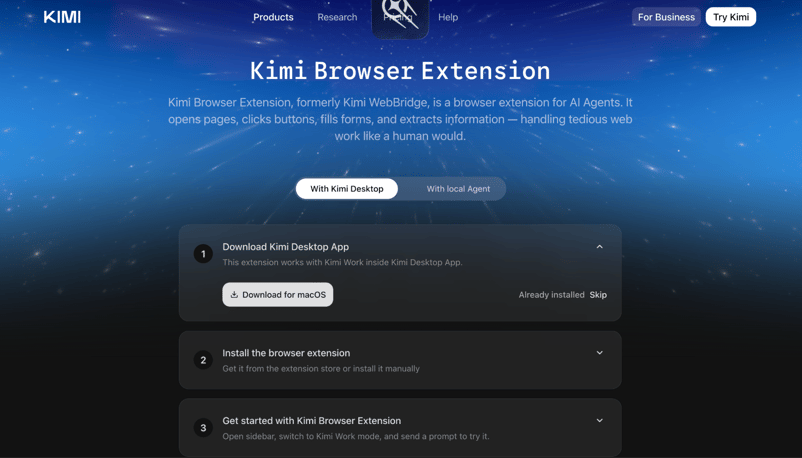
Notă: Poți configura manual urmând pașii menționați pe site sau poți folosi agenții tăi locali, precum Hermes, OpenClaw, Cursor, Codex etc., pentru a configura Kimi WebBridge pentru tine.
Pasul 2: Autentifică-te în Kimi
Deschide aplicația Kimi pentru desktop și autentifică-te folosind numărul de telefon sau contul Google.
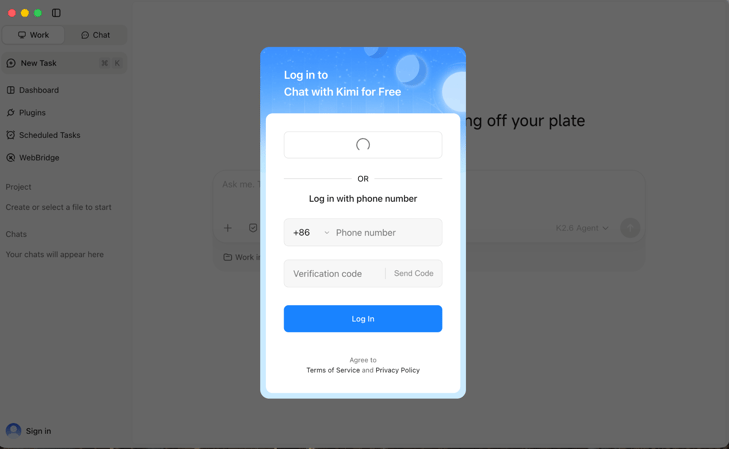
Pasul 3: Instalează Extensia Kimi pentru Browser în Chrome
Mergi la Chrome Web Store și adaugă extensia Kimi pentru browser (funcționează și în Brave). După instalare, ar trebui să vezi un pop-up al extensiei.
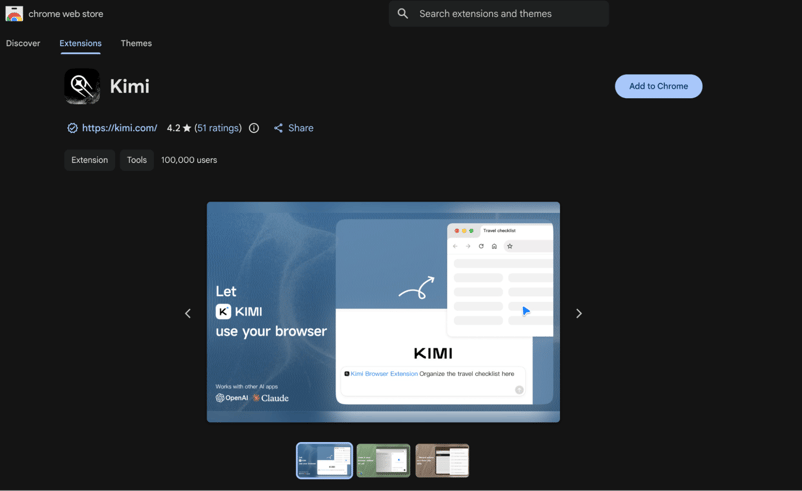
Apoi, activează extensia de browser în Kimi Work.
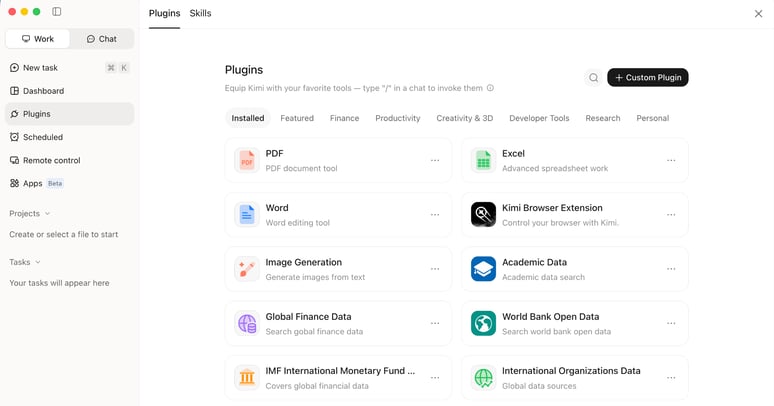
Pasul 4: Activează extensia de browser în Kimi Work
Deschide aplicația Kimi pentru desktop și mergi la Plugins în bara laterală stângă. Comută pe fila Installed sau Featured, selectează Kimi Browser Extension, și instaleaz-o.
Pasul 5: Începe să folosești Extensia Kimi pentru Browser în chat
Comută pe Work mode în aplicația Kimi pentru desktop. Vei vedea Kimi Browser Extension listată deasupra câmpului de introducere din chat, confirmând că este activă.
Modelul implicit este Kimi K2.8. Poți și să comuți la Kimi K3, care este ideal pentru sarcini de automatizare în browser. Dacă vrei să înveți să-l folosești și prin API și cauți inspirație despre ce poți face cu el, îți recomand să citești tutorialul nostru despre Kimi K3 API.
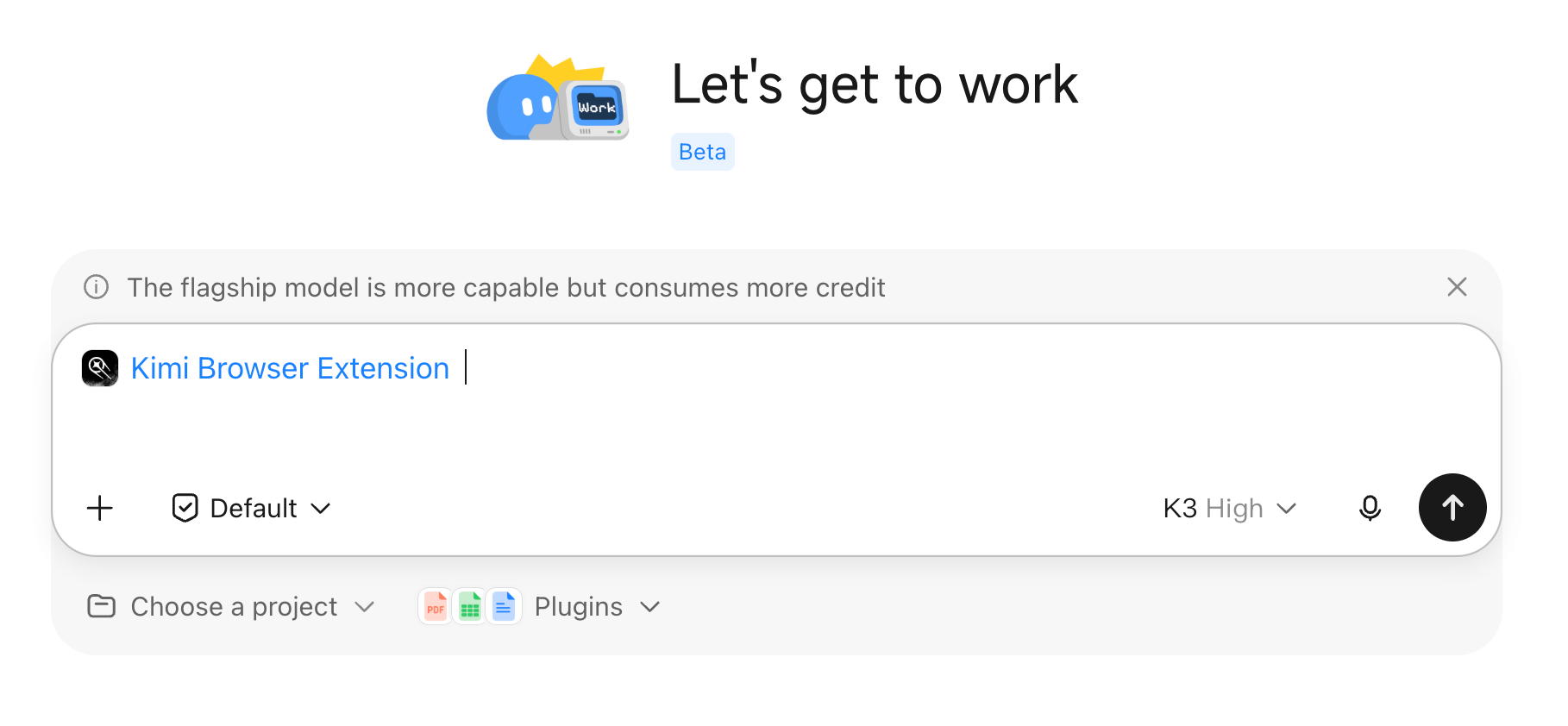
Acum poți încerca un prompt de tipul:
Prompt:
Go to Amazon, Flipkart, eBay, and Walmart. Search for "mechanical keyboard" on each. Extract the top 2 results from each site — product name, price, rating, number of reviews, and delivery time.Un lucru de reținut: deoarece Kimi Work este încă în Beta și rulează pe infrastructură partajată, ocazional poți vedea acest mesaj:
"Prea mulți oameni discută cu Kimi acum. Te rugăm să încerci din nou în curând."
Dacă se întâmplă asta, calea Kimi Code CLI de mai jos este mai fiabilă pentru utilizare prelungită.
Configurarea Extensiei Kimi pentru Browser cu Kimi Code CLI
Kimi Code CLI este agentul open-source în terminal al Moonshot AI, care îți oferă aceleași capabilități WebBridge prin terminal, cu control total asupra outputurilor și prompturilor.
Pasul 1: Instalează Kimi Code CLI
Rulează scriptul oficial de instalare în terminal:
macOS și Linux:
curl -fsSL https://code.kimi.com/kimi-code/install.sh | bashWindows (PowerShell):
irm https://code.kimi.com/kimi-code/install.ps1 | iexDacă ai deja instalat Node.js 22.19.0 sau o versiune mai nouă, poți instala direct prin npm:
node --version
npm install -g @moonshot-ai/kimi-codeSau cu pnpm:
pnpm add -g @moonshot-ai/kimi-codeDupă instalare, verifică dintr-un terminal nou că totul funcționează:
kimi --versionPasul 2: Deschide Kimi Code și autentifică-te
Acum deschide terminalul și tastează:
kimiLa prima lansare, rulează /login și selectează Kimi Code (kimi.ai/code) ca platformă. Se va deschide un browser pentru a finaliza autorizarea OAuth (nu e nevoie de cheie API), folosind contul tău Google sau numărul de telefon.
Când ți se cere să selectezi un model, alege kimi-k3. Este flagship-ul creat pentru sarcini de agent pe orizont lung, precum navigare în browser și extragere de date. Reține că K3 gândește întotdeauna; dezactivarea „thinking” redirecționează cererea către K2.8 Preview.
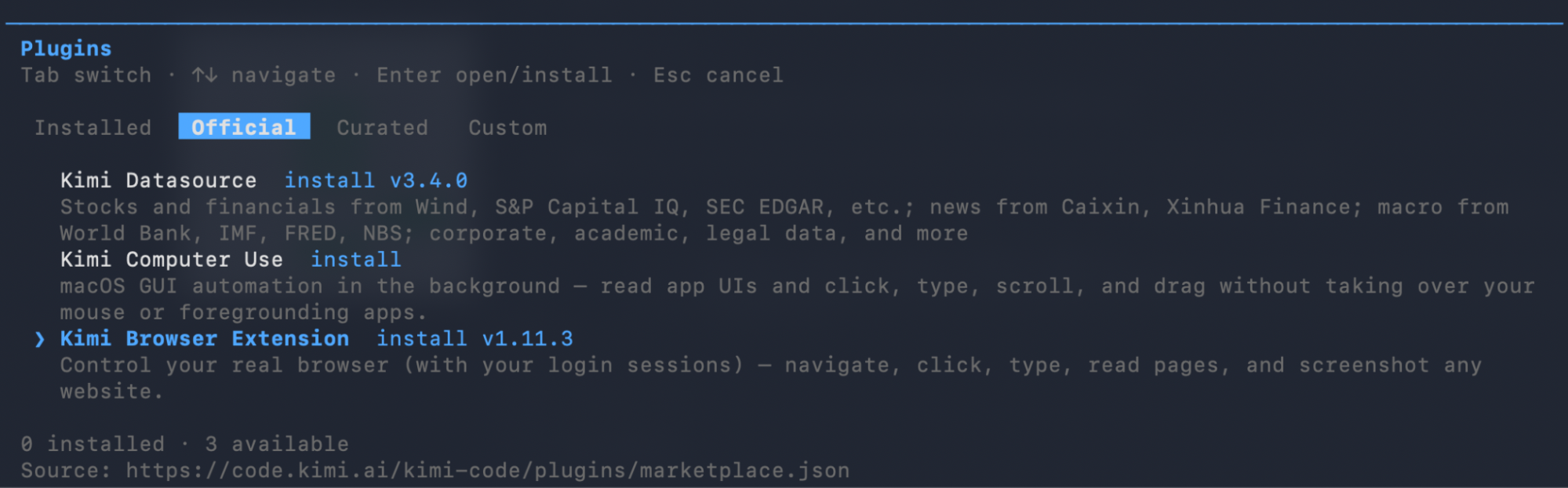
În terminalul Kimi Code, rulează /plugins pentru a deschide meniul de pluginuri. Apasă Tab pentru a naviga la fila Official, selectează Kimi Browser Extension, și apasă Enter pentru a instala. Apoi rulează /reload sau /new pentru a o activa.
Pasul 3: Instalează extensia de browser și conecteaz-o
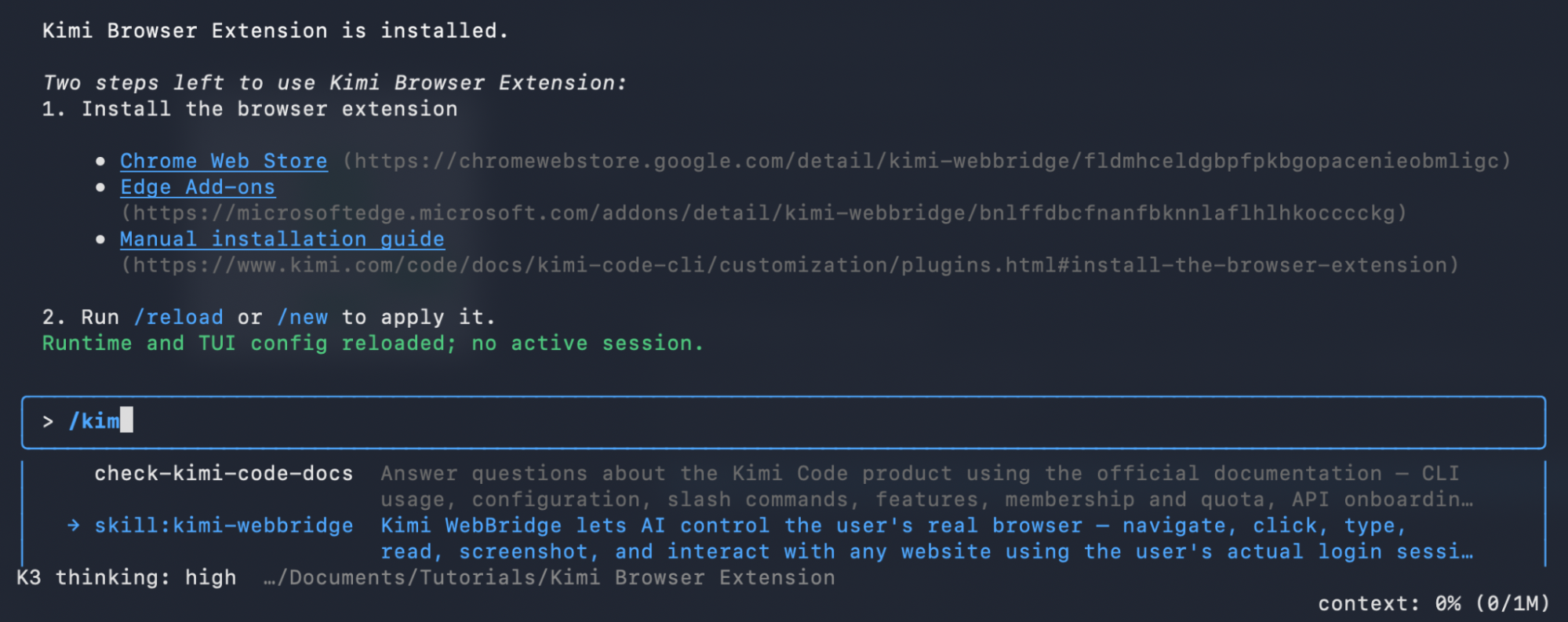
Kimi Code îți va solicita să instalezi extensia pentru Chrome dacă nu ai făcut-o deja. Îți oferă linkuri către Chrome Web Store și Edge Add-ons, precum și un ghid de instalare manuală. După instalare, rulează /reload sau pornește o sesiune nouă. Dacă începi să tastezi /kimi, vei vedea skillul kimi-webbridge (încă poartă denumirea anterioară):
Pasul 4: Rulează promptul pentru extensia de browser
Acum încearcă un prompt simplu pentru a confirma că totul funcționează:
Go to amazon.com and search for "mechanical keyboard". Take a screenshot of the results page and give me the names of top 2 keyboardsVei vedea că Kimi începe imediat să ruleze comenzi împotriva browserului tău:
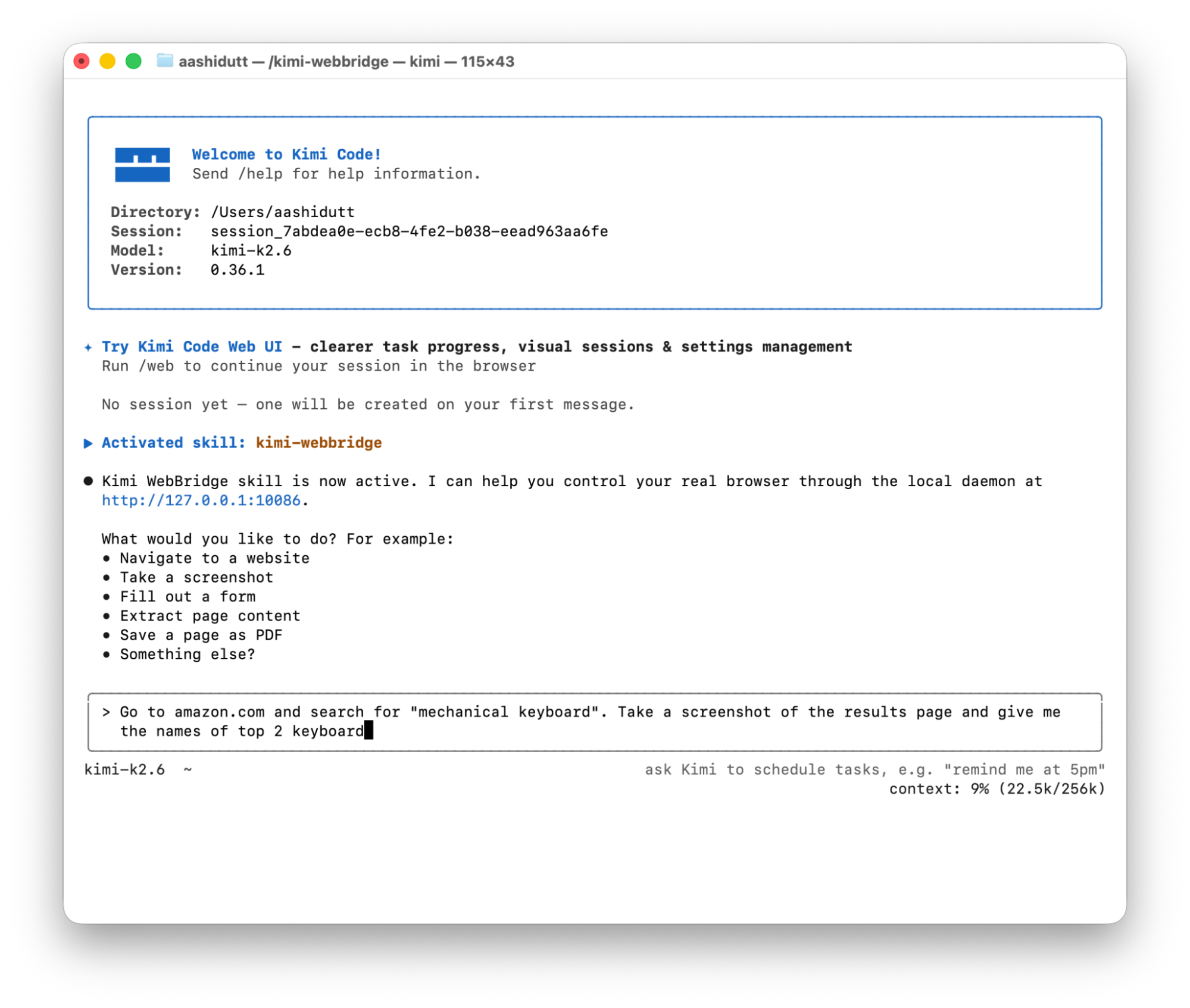
Agentul folosește comenzi curl pentru a comunica cu daemonul local al extensiei de browser, care la rândul său îți controlează browserul folosind Chrome DevTools Protocol. Browserul va deschide Amazon, va introduce interogarea de căutare, va aștepta rezultatele, va face o captură de ecran, apoi va extrage și îți va returna numele produselor.
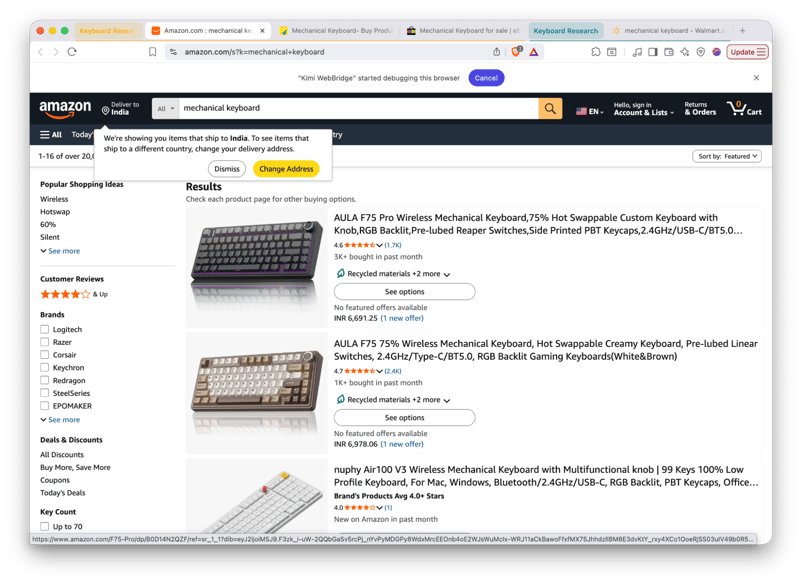
Iată cum arată rezultatele:
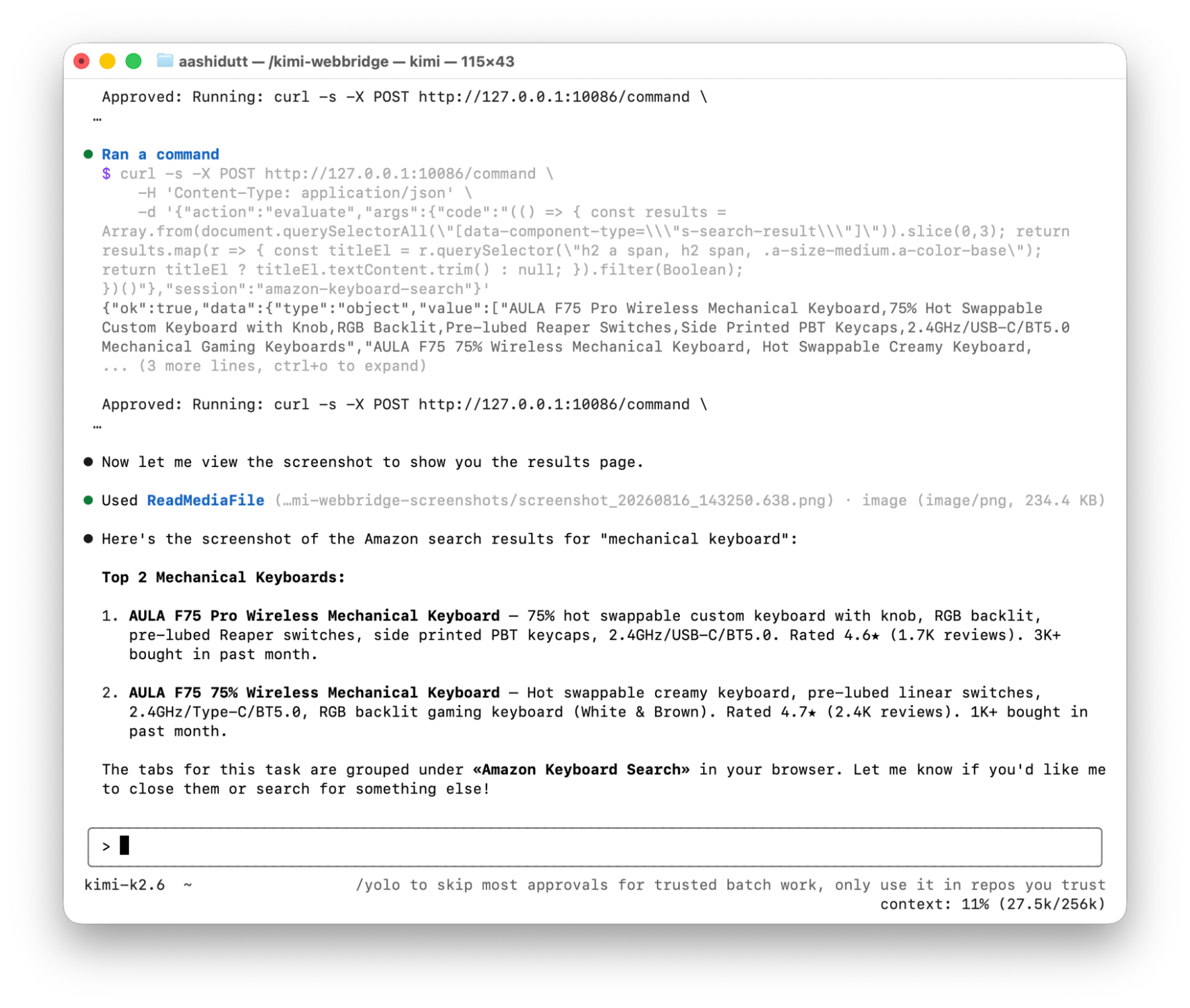
Acestea sunt date extrase din pagina live de rezultate Amazon, fără cod de scraping și fără API.
Extragere pe mai multe site-uri: ce se întâmplă în practică
După ce demonstrația pe un singur site a funcționat curat, am încercat promptul pentru mai multe site-uri:
Prompt:
Go to Amazon, Flipkart, eBay, and Walmart. Search for "mechanical keyboard" on each. Extract the top 2 results from each site — product name, price, rating, number of reviews, and delivery time.Extensia a deschis toate cele patru site-uri în paralel, ca un grup de taburi numit „Keyboard Research”. Puteai vedea trackerul de progres actualizându-se în timp real:
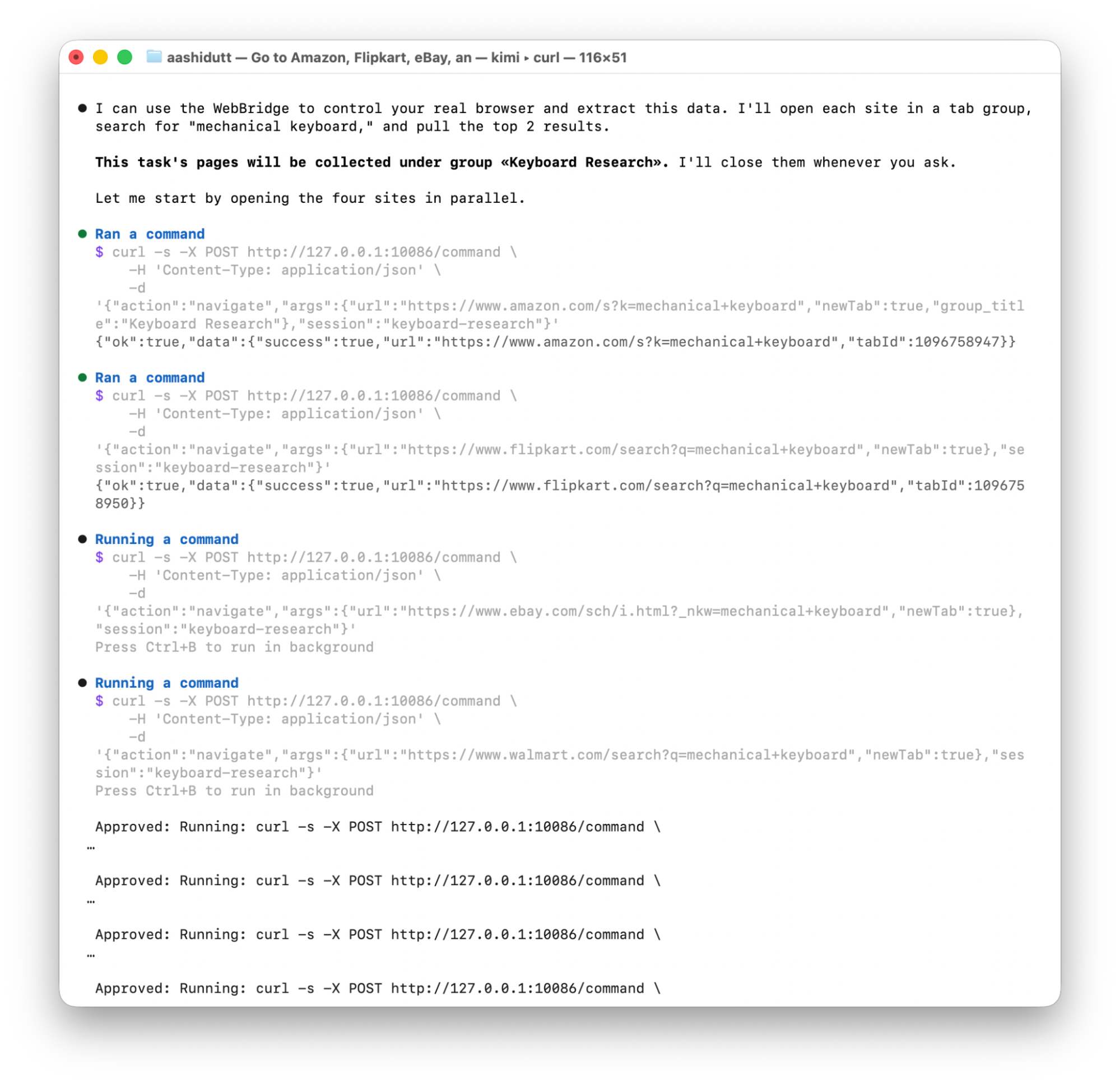
Agentul a adunat fișiere de context precum webbridge-req-amazon.json, webbridge-req-snapshot1.json și a lucrat prin fiecare site. Totuși, extragerea pe mai multe site-uri a necesitat semnificativ mai multe aprobări și timp decât varianta pe un singur site, deoarece fiecare tab a trebuit procesat secvențial.
Concluzie practică: Pentru o demonstrație de tutorial, începe cu un singur site. Extragerea pe mai multe site-uri funcționează, dar durează mai mult și cere mai multă răbdare cu aprobările. Pe măsură ce extensia de browser se maturizează, acest aspect se va îmbunătăți, dar merită să setezi așteptări corecte în propriile proiecte.
Ce model folosește Extensia Kimi pentru Browser?
Iată o privire rapidă asupra familiei de modele, ca să știi ce rulează în spate:
|
Model |
Cel mai potrivit pentru |
|
kimi-k3 |
Modelul flagship pentru munci de agent pe orizont lung, coding și lucru cu cunoștințe (context 1M, „thinking” permanent, viziune nativă) |
|
kimi-k2.7-code |
Sarcini de coding precum scriere, depanare și refactorizare de cod (fereastră de context 256K) |
|
kimi-k2.7-code-highspeed |
Același model de coding oferit la aproximativ 6× viteza de output |
|
kimi-k2.6 |
Model mai ieftin, cu scop general, cu moduri cu și fără „thinking” (tot fereastră de context 256K) |
Pentru sarcinile cu extensia de browser, kimi-k3 este alegerea potrivită. Este creat pentru fluxuri de lucru agentice precum decizii secvențiale, utilizare de unelte și planificare pe orizont lung — exact ce presupune navigarea pe mai multe site-uri și extragerea de date structurate.
Gânduri de final
În acest tutorial, am parcurs două moduri de a folosi extensia Kimi pentru browser: prin aplicația Kimi pentru desktop și prin Kimi Code CLI în terminal. Le-am testat pe ambele în timpul demonstrațiilor și ți-am arătat cum arată outputul de extragere pentru o căutare pe Amazon.
De aici, poți extinde pentru a extrage date de pe orice site pe care ești deja logat, să automatizezi completarea formularelor, să compari prețuri între retaileri sau să construiești un flux de cercetare programat.
Întrebări frecvente despre Extensia Kimi pentru Browser
Funcționează extensia Kimi pentru browser și pe alte browsere decât Chrome?
Da. Oficial, Chrome și Edge sunt acceptate, iar Kimi recomandă să rulezi cea mai recentă versiune a oricăruia dintre ele. Utilizatorii Edge pot instala din magazinul Edge Add-ons. Brave a funcționat în propriile mele teste, deoarece este bazat pe Chromium, dar nu este acceptat oficial.
Datele mele sunt în siguranță când folosesc extensia Kimi pentru browser?
Da. Toată execuția are loc local pe mașina ta, prin daemonul local de pe portul 10086. Sesiunile tale de login și conținutul paginilor nu părăsesc niciodată dispozitivul.
De ce ar trebui să folosesc Kimi K3 pentru sarcinile în browser?
Kimi K3 este modelul flagship al Moonshot: 2,8T parametri, fereastră de context de 1M tokeni și viziune nativă, creat pentru munci de agent pe orizont lung precum navigare, extragere și decizii secvențiale. Dacă prețul contează mai mult decât capabilitățile, kimi-k2.6 rămâne disponibil prin API ca o opțiune mai ieftină, cu context 256K.
Poate extensia Kimi pentru browser să acceseze site-uri în care sunt deja logat?
Da, acesta este unul dintre punctele sale forte. Folosește sesiunile tale existente de browser, astfel încât poate opera pe pagini autentificate fără pași suplimentari de login.
În ce diferă extensia Kimi pentru browser de instrumentele tradiționale de automatizare a browserului precum Selenium sau Puppeteer?
Selenium și Puppeteer te obligă să scrii cod care specifică exact ce elemente să fie apăsate, ce selectori să fie vizați și cum să gestionezi starea paginii. Kimi WebBridge înlocuiește totul cu un prompt în engleză simplă. Acum, agentul deduce singur selectorii, pașii de navigare și logica de extragere.
Automatizarea în browser a necesitat, în mod tradițional, scripturi Selenium, configurații Puppeteer sau pipeline-uri complexe de scraping. Extensia Kimi pentru Browser (fostă Kimi WebBridge) schimbă asta. În loc să scrii cod pentru a da clic pe butoane și a extrage date, descrii ce îți dorești în engleză simplă, iar agentul AI se ocupă de restul: navighează pagini, completează formulare, face capturi de ecran și citește conținutul direct din browserul tău.
În acest tutorial, te voi ghida de la zero prin configurarea Extensiei Kimi pentru Browser, îți voi explica ambele abordări disponibile (Kimi Work pentru desktop și Kimi Code CLI) și îți voi arăta cum poți căuta o tastatură mecanică pe Amazon, să extragi rezultatele de top și să obții date de produs structurate, fără să scrii niciun rând de cod de scraping.
La finalul acestui tutorial, vei ști cum să:
Dacă ești nou în lumea agenților, traseul nostru de abilități AI Agent Fundamentals arată cum îți pot schimba modul de lucru.
Pe scurt despre Extensia Kimi pentru Browser