
Cursus
LLM-toepassingen ontwikkelen met LangChain
3 uur
52K
Er zijn twee hoofdbenaderingen voor het ontwikkelen en deployen van AI-applicaties:
Beide benaderingen hebben voor- en nadelen. In ons geval hebben we voor de tweede aanpak gekozen: het integreren van meerdere AI-diensten. Zo kunnen we een snelle AI-applicatie bouwen die slechts enkele seconden nodig heeft om te bouwen en te deployen. Onze hoofdprioriteit is het verkleinen van de Docker-image, wat effectief kan door meerdere AI-diensten te integreren.
Bekijk de tutorial Local AI with Docker, n8n, Qdrant, and Ollama om een LLM-app te bouwen met open-sourcetools en -frameworks voor betere privacy!
We bouwen een generieke Q&A-chatbot waarmee gebruikers documenten kunnen uploaden en er in realtime mee kunnen chatten. Dit lijkt sterk op Google’s NotebookLM.
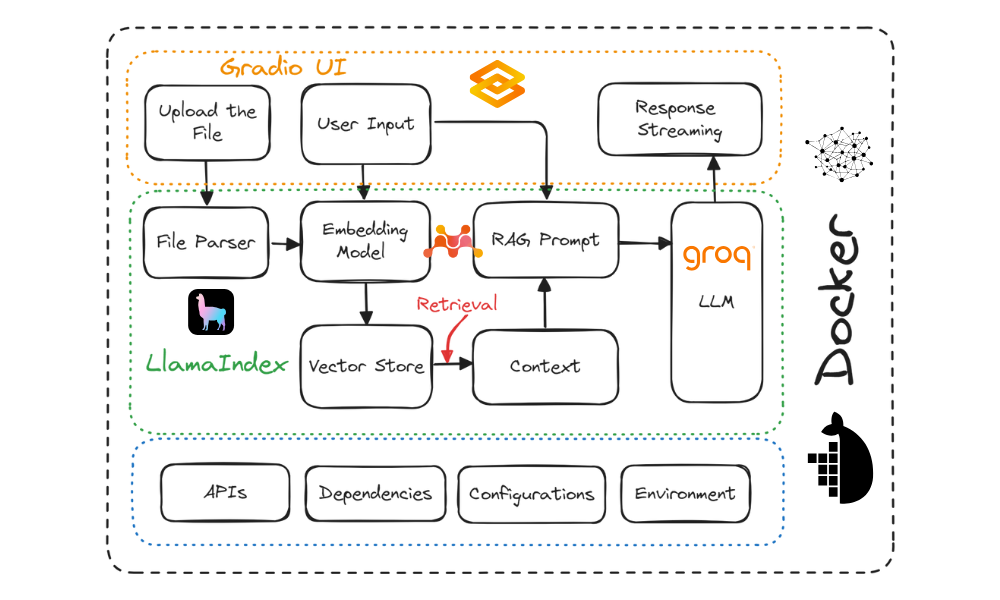
Projectdiagram. Afbeelding door de auteur
Dit zijn de tools die we in dit project gebruiken:
Ben je nieuw met LLM’s? Volg dan de course Master Large Language Models (LLMs) Concepts om de basisbegrippen, methodologieën, ethische overwegingen en het laatste onderzoek te leren kennen.
Voordat we de LLM-app bouwen, moeten we Docker downloaden en installeren vanaf de officiële website.
.env-bestand toe. We gebruiken dit bestand om de API-sleutels voor LlamaCloud, MixedBread AI en Groq Cloud op te slaan.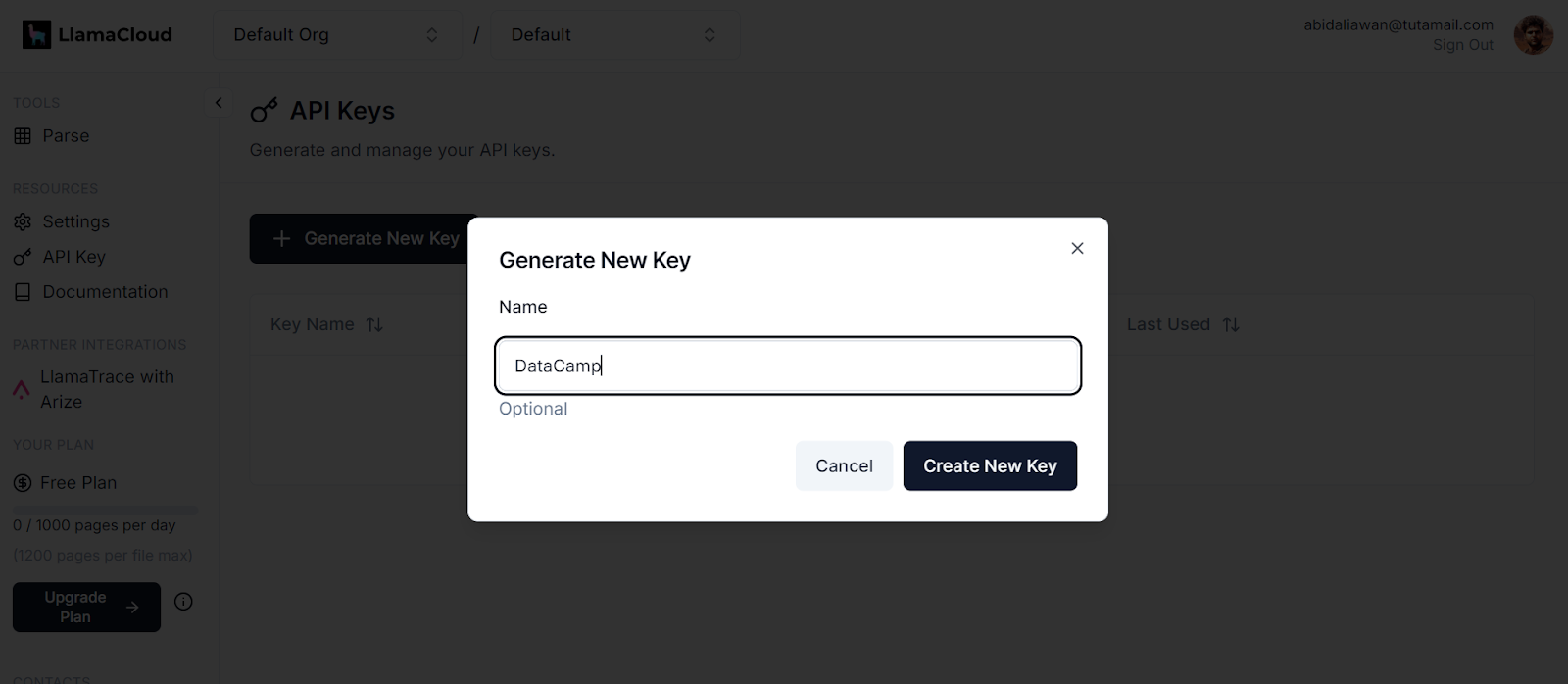
Een nieuwe sleutel genereren in LlamaCloud. Bron: LlamaCloud
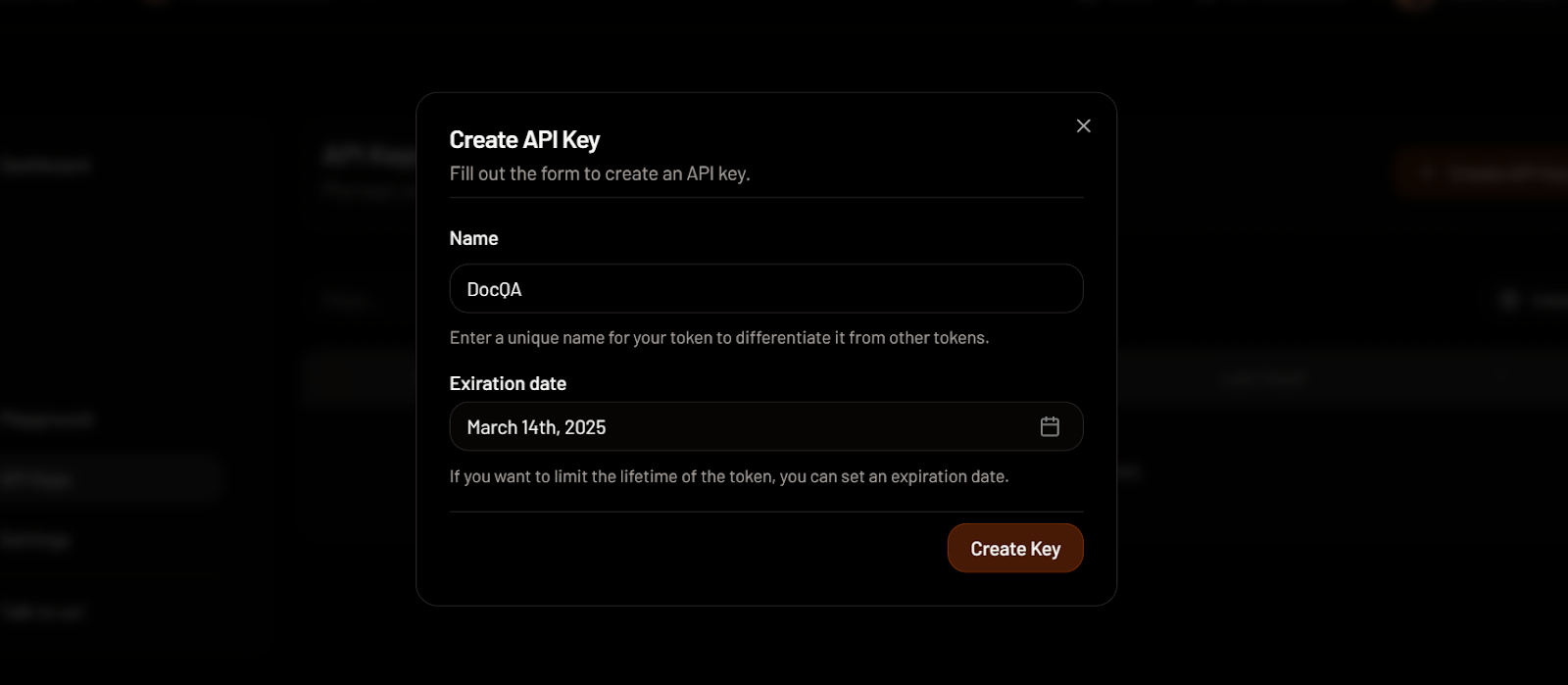
Een API-sleutel aanmaken in MixedBread. Bron: MixedBread
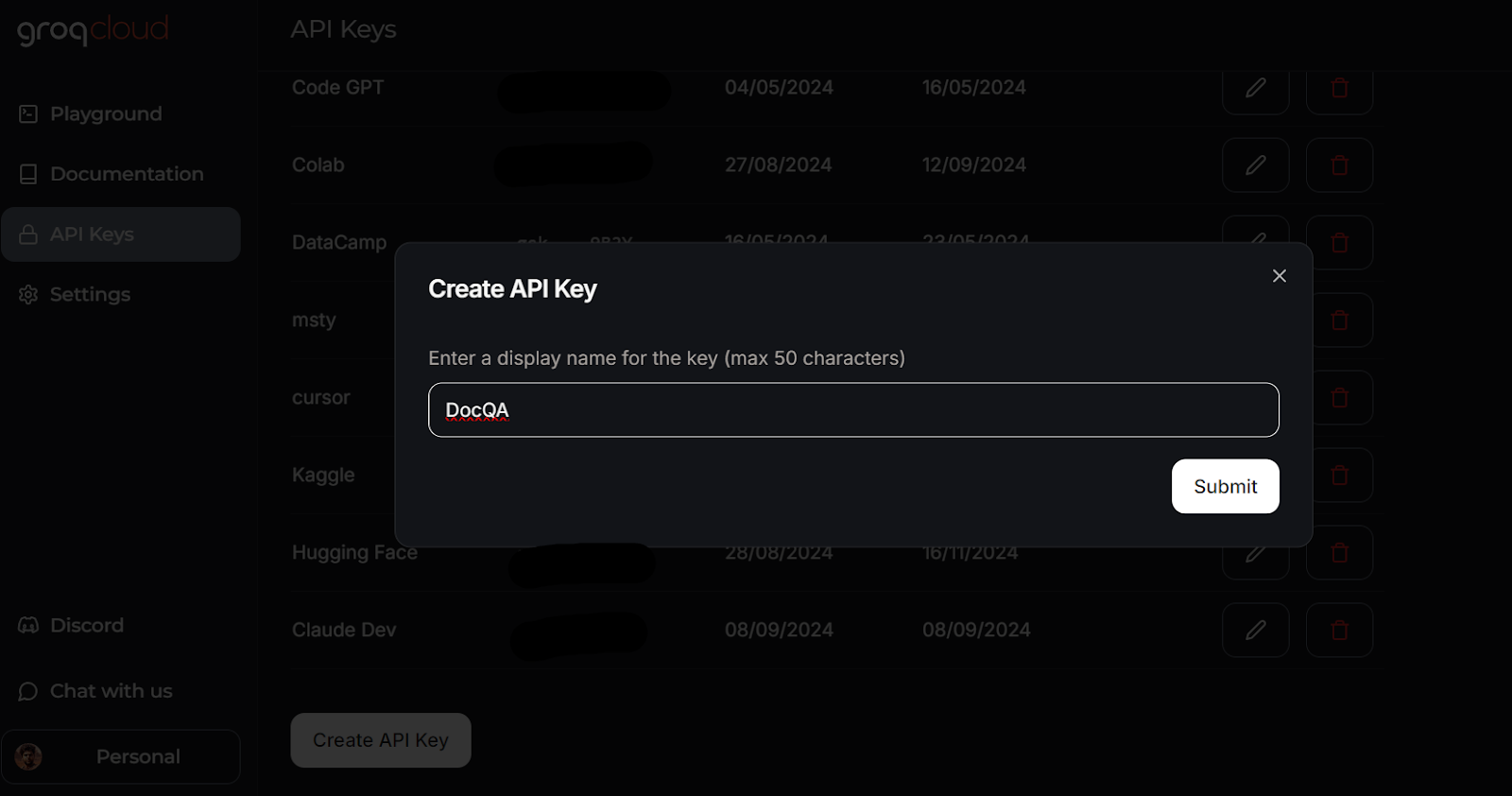
Een API-sleutel aanmaken in GroqCloud. Bron: GroqCloud
Leer alles over GroqCloud in het artikel over de Groq LPU Inference Engine. Je ontdekt de Groq API en functies met codevoorbeelden. Leer bovendien hoe je contextbewuste AI-applicaties bouwt met de Groq API en LlamaIndex.
Zo zou je .env-bestand eruit moeten zien:
LLAMA_CLOUD_API_KEY=llx-XXXXXX
GROQ_API_KEY=gsk_XXXXXXX
MXBAI_API_KEY=emb_XXXXXX
Vergeet niet het .env-bestand toe te voegen aan je .gitignore om te voorkomen dat je per ongeluk je API-sleutels openbaar maakt.
We maken nu een Python-script genaamd app.py en voegen de UI-componenten toe, terwijl we alle AI-diensten integreren met LlamaParser om de Retrieval-Augmented Generation (RAG)-pijplijn met LlamaIndex te ontwikkelen.
Het script app.py doet het volgende:
.env-bestand.mixedbread-ai/mxbai-embed-large-v1.llama-3.1-70b-versatile.Vervolgens implementeert het de volgende Python-functies:
load_files(): Deze functie laadt de bestanden, parsed ze met LlamaParser, zet ze om in embeddings en slaat ze op in de vector store. Er is foutafhandeling voor gevallen waarin niet-bestanden of niet-ondersteunde formaten worden geüpload.respond(): Deze functie neemt gebruikersinvoer, haalt content op uit de vector store en gebruikt dat om een antwoord te genereren met het Groq-model. De respons wordt gestreamd, en er is foutafhandeling als er geen bestanden zijn geüpload.Tot slot worden de UI-componenten gebouwd, waaronder een bestandsuploader, knoppen, een chatvenster en de complete chatinterface.
Leer meer over het LlamaIndex-framework met de toegankelijke LlamaIndex-tutorial.
Hier is het app.py-script:
import os

import gradio as gr
from llama_index.core import SimpleDirectoryReader, VectorStoreIndex
from llama_index.embeddings.mixedbreadai import MixedbreadAIEmbedding
from llama_index.llms.groq import Groq
from llama_parse import LlamaParse

# API keys
llama_cloud_key = os.environ.get("LLAMA_CLOUD_API_KEY")
groq_key = os.environ.get("GROQ_API_KEY")
mxbai_key = os.environ.get("MXBAI_API_KEY")
if not (llama_cloud_key and groq_key and mxbai_key):
    raise ValueError(
        "API Keys not found! Ensure they are passed to the Docker container."
    )

# models name
llm_model_name = "llama-3.1-70b-versatile"
embed_model_name = "mixedbread-ai/mxbai-embed-large-v1"

# Initialize the parser
parser = LlamaParse(api_key=llama_cloud_key, result_type="markdown")

# Define file extractor with various common extensions
file_extractor = {
    ".pdf": parser,
    ".docx": parser,
    ".doc": parser,
    ".txt": parser,
    ".csv": parser,
    ".xlsx": parser,
    ".pptx": parser,
    ".html": parser,
    ".jpg": parser,
    ".jpeg": parser,
    ".png": parser,
    ".webp": parser,
    ".svg": parser,
}

# Initialize the embedding model
embed_model = MixedbreadAIEmbedding(api_key=mxbai_key, model_name=embed_model_name)

# Initialize the LLM
llm = Groq(model="llama-3.1-70b-versatile", api_key=groq_key)


# File processing function
def load_files(file_path: str):
    global vector_index
    if not file_path:
        return "No file path provided. Please upload a file."

    valid_extensions = ', '.join(file_extractor.keys())
    if not any(file_path.endswith(ext) for ext in file_extractor):
        return f"The parser can only parse the following file types: {valid_extensions}"

    document = SimpleDirectoryReader(input_files=[file_path], file_extractor=file_extractor).load_data()
    vector_index = VectorStoreIndex.from_documents(document, embed_model=embed_model)
    print(f"Parsing completed for: {file_path}")
    filename = os.path.basename(file_path)
    return f"Ready to provide responses based on: {filename}"


# Respond function
def respond(message, history):
    try:
        # Use the preloaded LLM
        query_engine = vector_index.as_query_engine(streaming=True, llm=llm)
        streaming_response = query_engine.query(message)
        partial_text = ""
        for new_text in streaming_response.response_gen:
            partial_text += new_text
            # Yield an empty string to cleanup the message textbox and the updated conversation history
            yield partial_text
    except (AttributeError, NameError):
        print("An error occurred while processing your request.")
        yield "Please upload the file to begin chat."


# Clear function
def clear_state():
    global vector_index
    vector_index = None
    return [None, None, None]


# UI Setup
with gr.Blocks(
    theme=gr.themes.Default(
        primary_hue="green",
        secondary_hue="blue",
        font=[gr.themes.GoogleFont("Poppins")],
    ),
    css="footer {visibility: hidden}",
) as demo:
    gr.Markdown("# DataCamp Doc Q&A 🤖📃")
    with gr.Row():
        with gr.Column(scale=1):
            file_input = gr.File(
                file_count="single", type="filepath", label="Upload Document"
            )
            with gr.Row():
                btn = gr.Button("Submit", variant="primary")
                clear = gr.Button("Clear")
            output = gr.Textbox(label="Status")
        with gr.Column(scale=3):
            chatbot = gr.ChatInterface(
                fn=respond,
                chatbot=gr.Chatbot(height=300),
                theme="soft",
                show_progress="full",
                textbox=gr.Textbox(
                    placeholder="Ask questions about the uploaded document!",
                    container=False,
                ),
            )

    # Set up Gradio interactions
    btn.click(fn=load_files, inputs=file_input, outputs=output)
    clear.click(
        fn=clear_state,  # Use the clear_state function
        outputs=[file_input, output],
    )

# Launch the demo
if __name__ == "__main__":
demo.launch()$ python app.py Output:

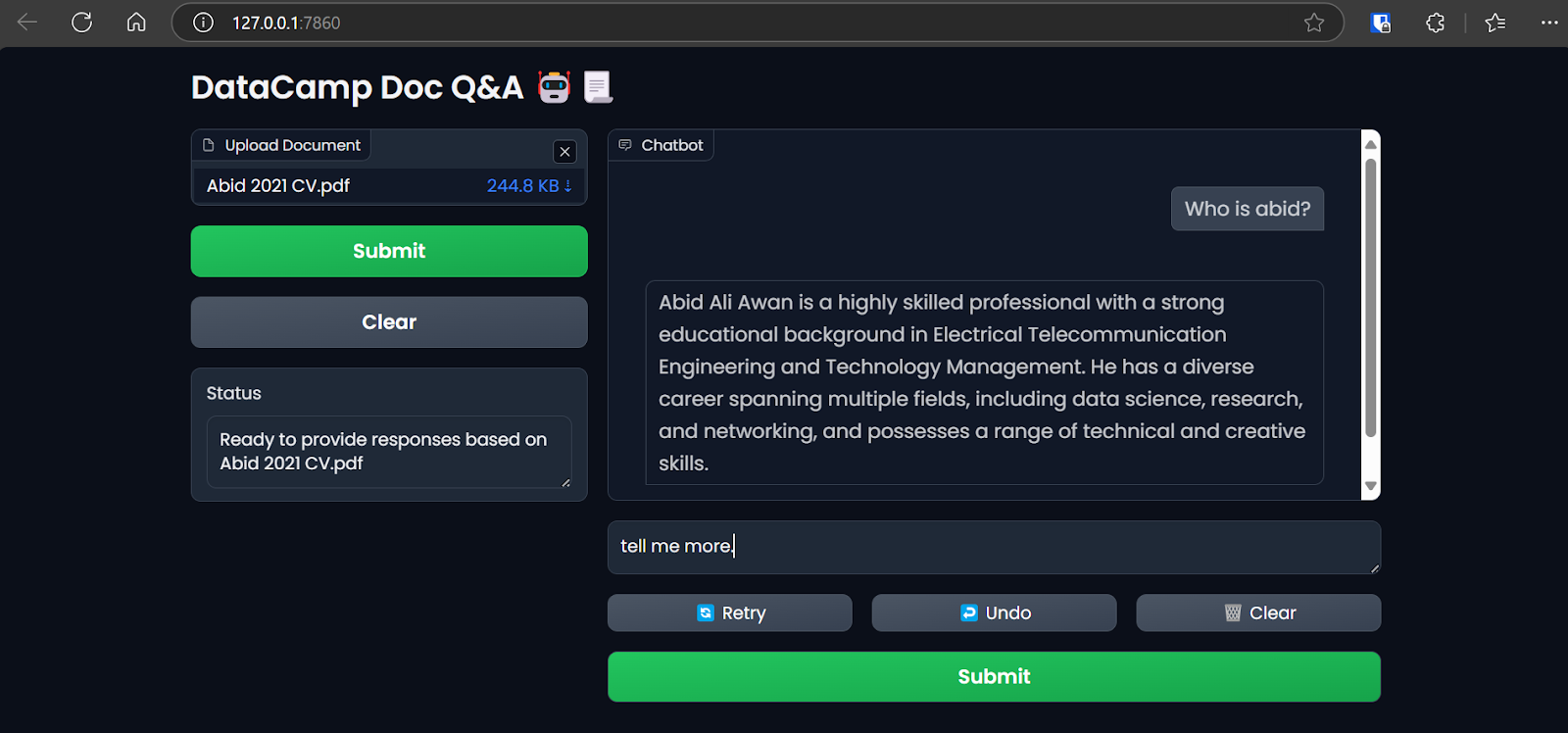
De Gradio-app openen in de browser. Afbeelding door de auteur
In deze tutorial gebruiken we LlamaIndex om onze LLM-app te bouwen en te deployen. Je kunt een vergelijkbare app maken met LangChain via de short course Developing LLM Applications with LangChain.
Dockerfile om het applicatiescript, Python-afhankelijkheden en serverconfiguraties te verpakken en de Gradio-server te initialiseren. De Dockerfile voert het volgende uit:
requirements.txt kopiëren naar de /app-map. Dit bestand bevat alle vereiste Python-packages.requirements.txt installeren.app.py kopiëren naar de /app-map.Zo zou de Dockerfile eruit moeten zien:
# Dockerfile

# Use the official Python image with the desired version
FROM python:3.9-slim

# Set the working directory inside the container
WORKDIR /app

# Copy the requirements file to the working directory
COPY requirements.txt /app

# Install the dependencies
RUN pip install --no-cache-dir -r requirements.txt

# Copy the rest of the application code to the working directory
COPY app.py /app

# Expose the port that Gradio will run on (default is 7860)
EXPOSE 7860

ENV GRADIO_SERVER_NAME="0.0.0.0"

# Command to run your application
CMD ["python", "app.py"]requirements.txt eruit. Voeg dit ook toe aan je project:gradio
llama-index-embeddings-mixedbreadai
llama-index-llms-groq
llama-indexdocqa-dockerimage te bouwen. Deze gebruikt de Dockerfile om de image te maken.$ docker build -t docqa . Je ziet de logs van de processen die plaatsvinden tijdens het bouwen van de Docker-image:
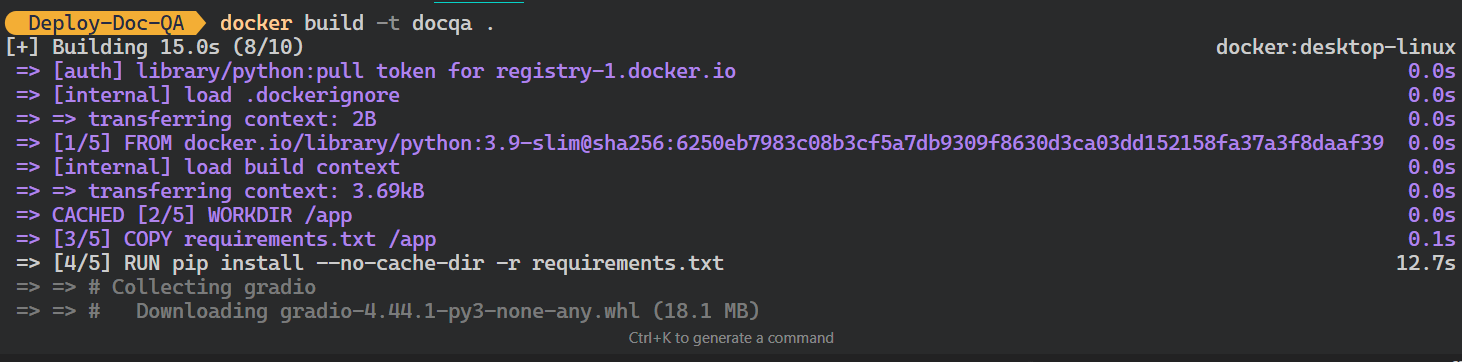
De LLM Docker-image bouwen. Afbeelding door de auteur
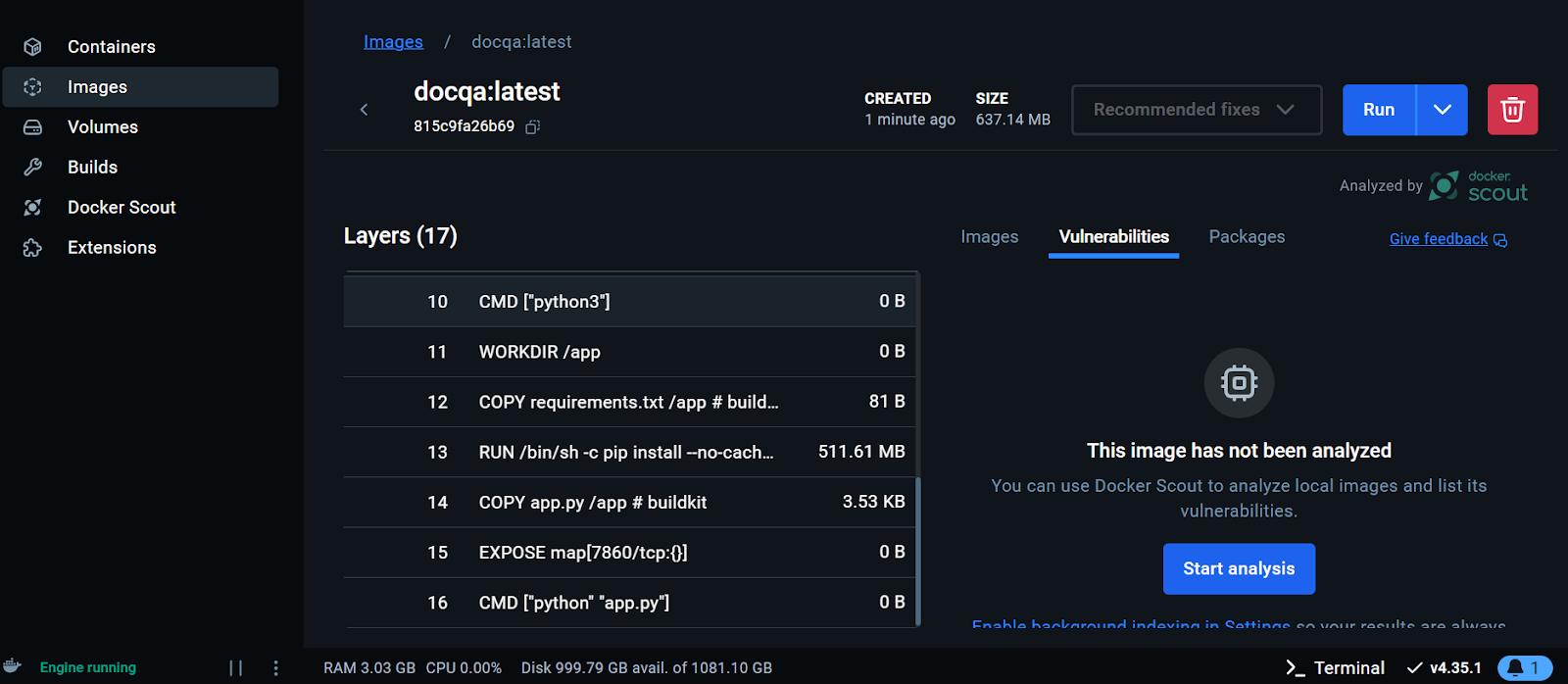
De Docker-image bekijken in Docker Desktop. Afbeelding door de auteur
We draaien nu lokaal de Docker-container met de image. We geven het poortnummer mee, een .env-bestand voor de omgevingsvariabelen, de containenaam en de imagetag.
$ docker run -p 7860:7860 --env-file .env --name docqa-container docqaZodra de container draait, kun je de Gradio-app openen door de URL, in dit geval http://0.0.0.1:7860/, in de browser te plakken.
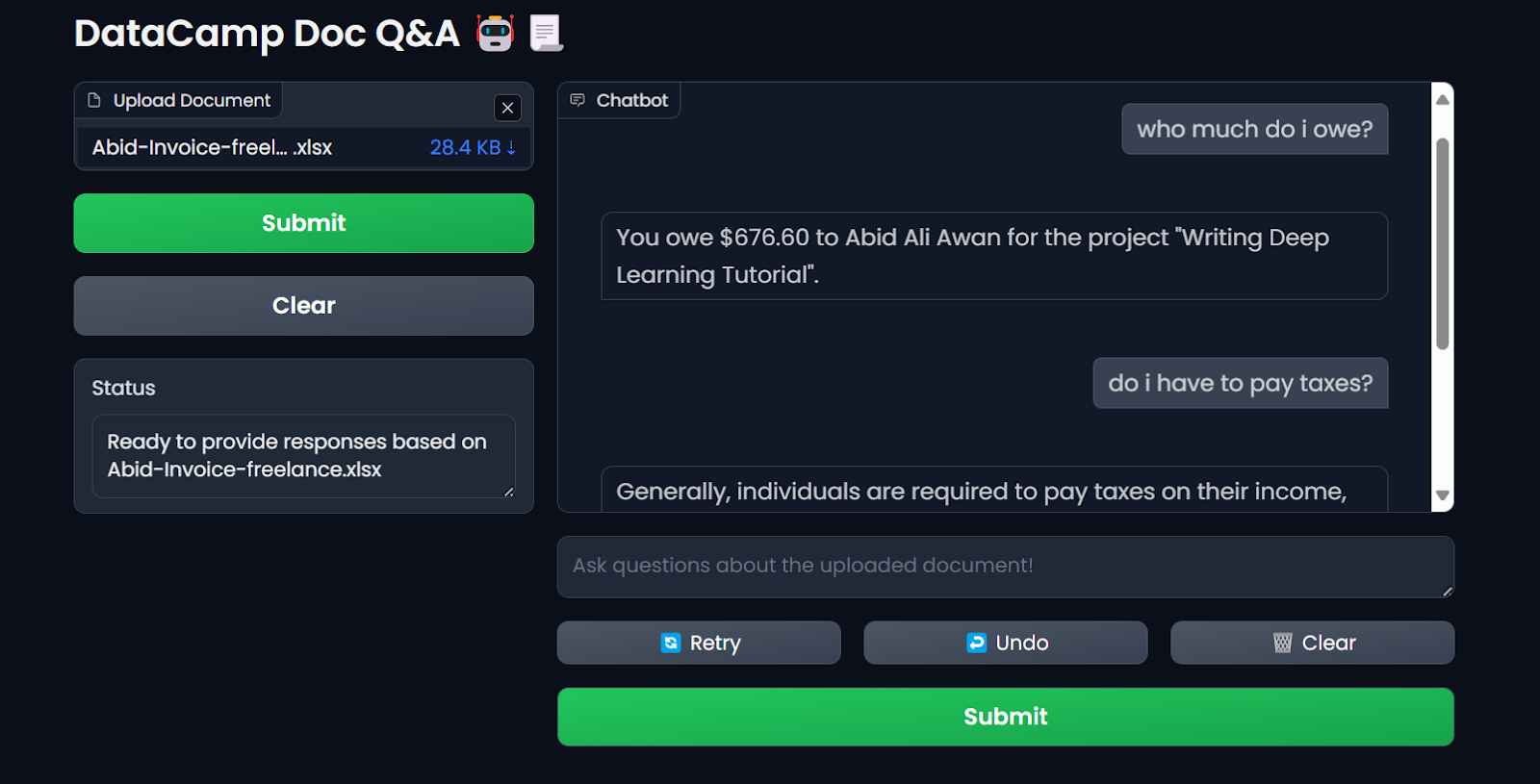
De LLM-applicatie in de Docker-container testen. Afbeelding door de auteur
$ docker psOutput:
CONTAINER ID   IMAGE     COMMAND           CREATED          STATUS          PORTS                    NAMES
ff2a11da13d7 docqa "python app.py" 17 seconds ago Up 16 seconds 0.0.0.0:7860->7860/tcp docqa-containerstop:$ docker stop docqa-container rm:$ docker rm docqa-container Zodra we een Docker-image hebben, kunnen we onze LLM-app overal deployen: GCP, AWS, Azure of elke cloudserver die Docker ondersteunt.
Om het voor beginners eenvoudig te houden, deployen we de app met Docker op Hugging Face Cloud (Spaces).
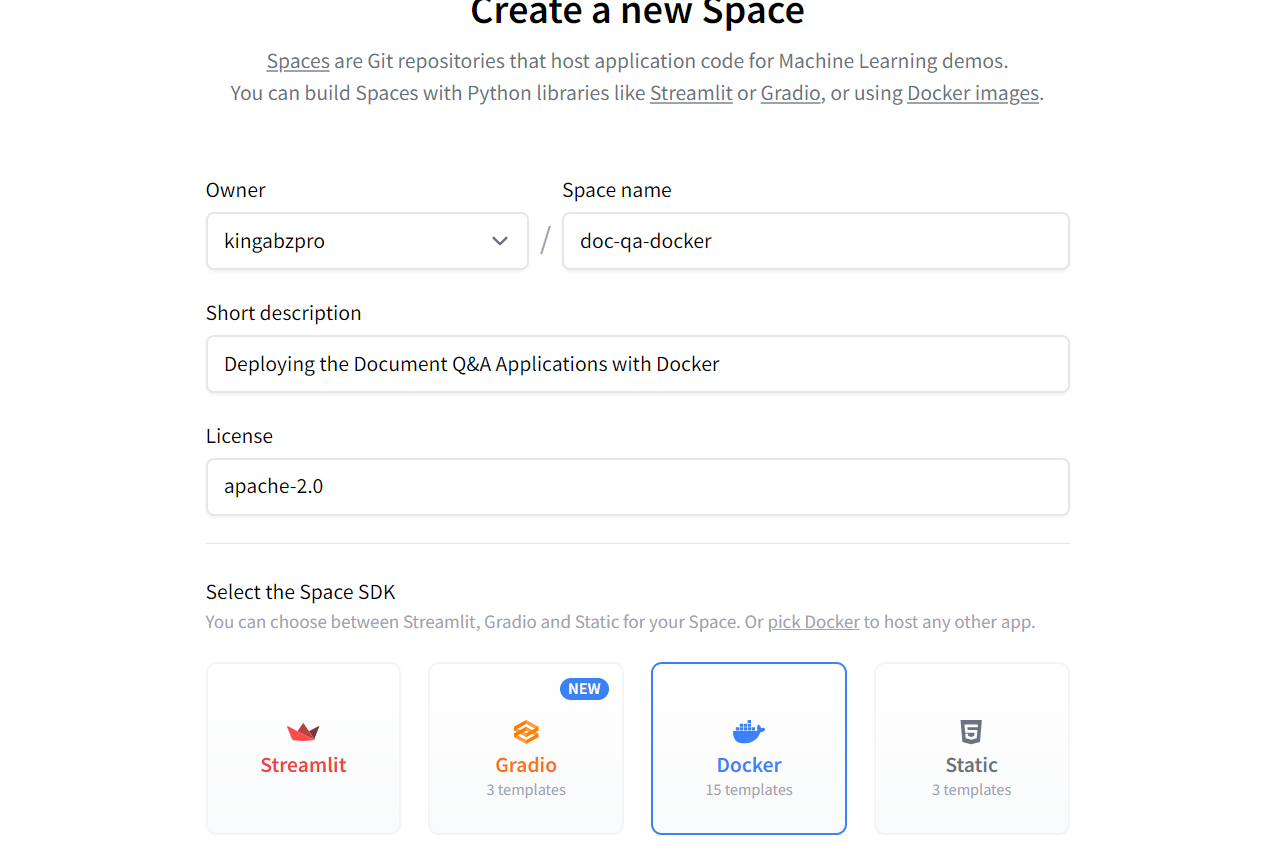
Een nieuwe Hugging Face Space maken met Docker. Bron: Hugging Face
Zodra de Space-repository is aangemaakt, krijg je instructies om deze te clonen en de benodigde bestanden toe te voegen.
$ git clone https://huggingface.co/spaces/kingabzpro/doc-qa-dockerZo ziet je projectmap eruit met alle bestanden. Zorg er altijd voor dat je het .env-bestand niet pusht; zet het in de .gitignore.
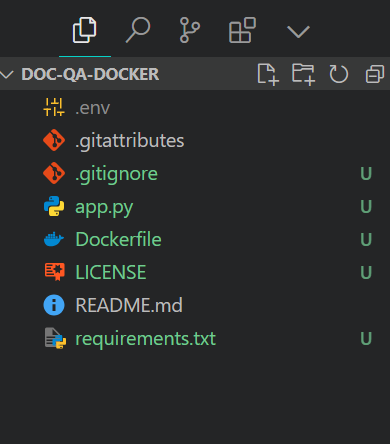
Projectbestandsstructuur. Afbeelding door de auteur
$ git add .
$ git commit -m "Deploying the App"
$ git push
Output:
Enumerating objects: 8, done.
Counting objects: 100% (8/8), done.
Delta compression using up to 16 threads
Compressing objects: 100% (7/7), done.
Writing objects: 100% (7/7), 7.60 KiB | 7.60 MiB/s, done.
Total 7 (delta 0), reused 0 (delta 0), pack-reused 0 (from 0)
To https://huggingface.co/spaces/kingabzpro/doc-qa-docker
   afb20ad..5ca6388  main -> main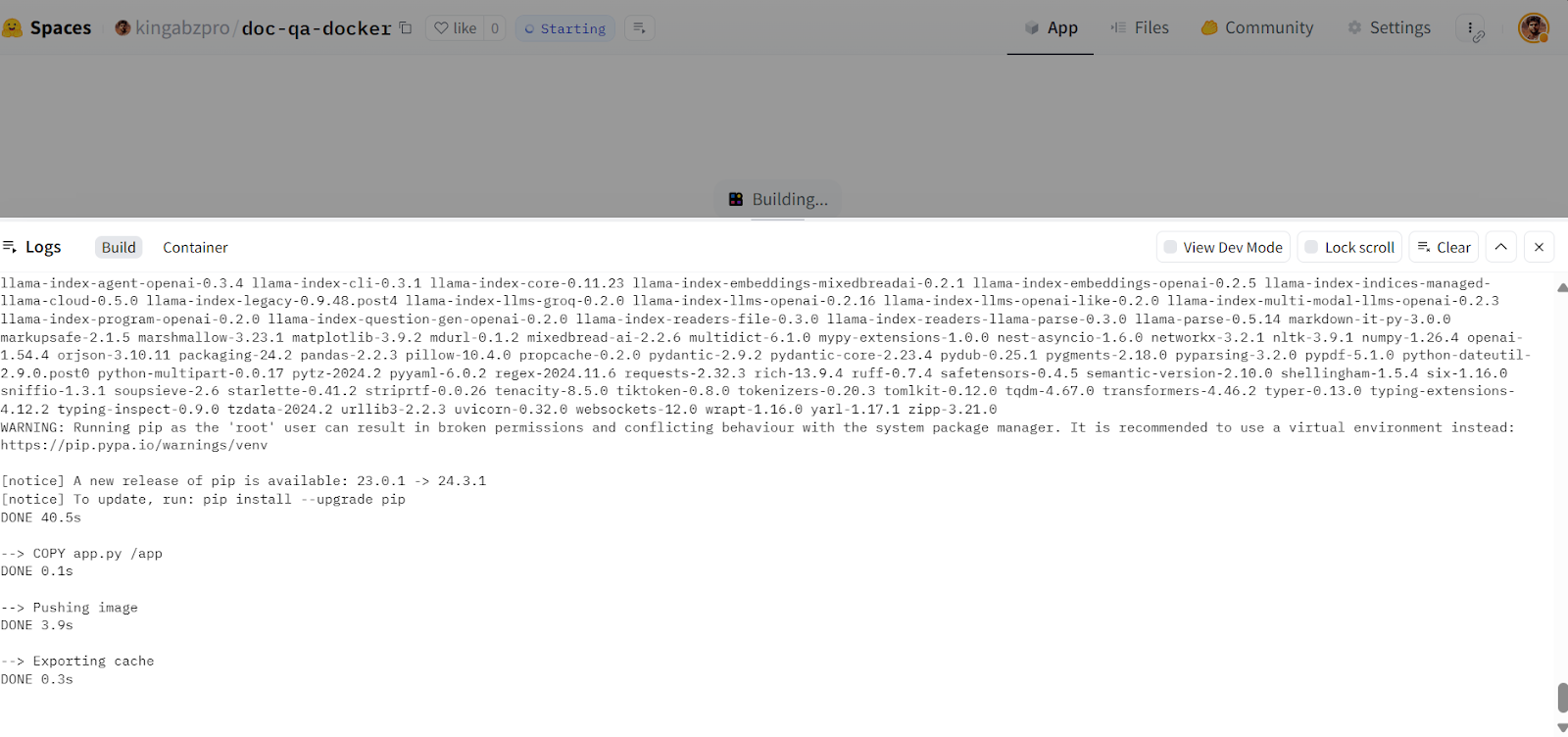
De Docker-image bouwen op de Hugging Face Cloud. Bron: Doc Qa Docker
Zie je een fout zoals hieronder, maak je dan geen zorgen. Dit komt door ontbrekende omgevingsvariabelen. We hoeven die variabelen alleen maar in te stellen in de Hugging Face Space.
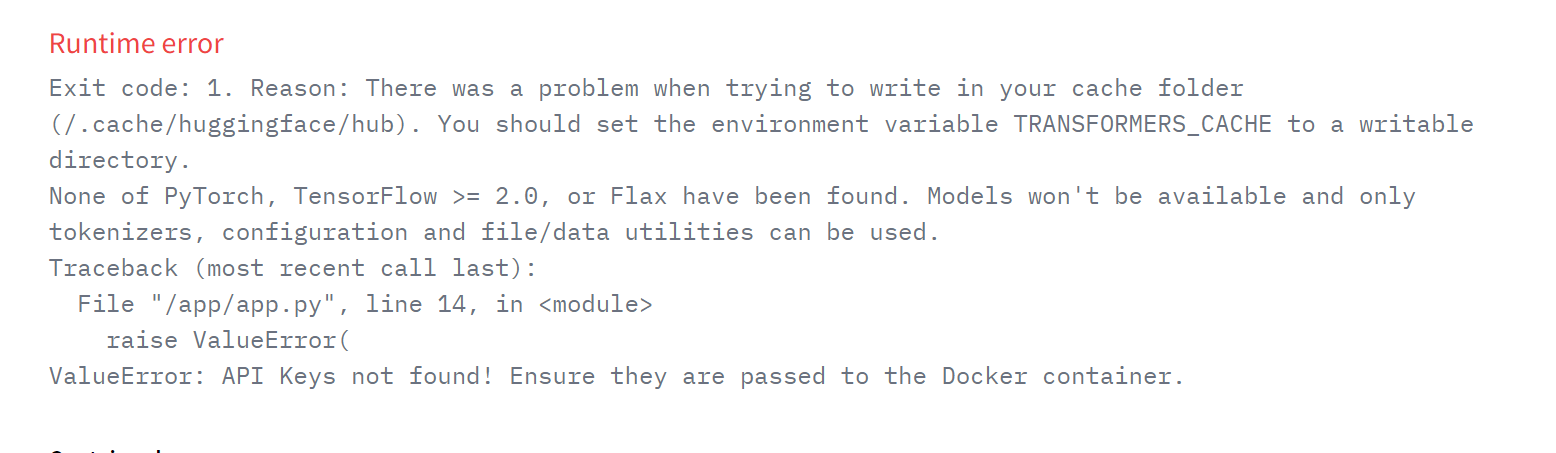
Runtime-fout in de gedeployde app. Bron: Doc Qa Docker
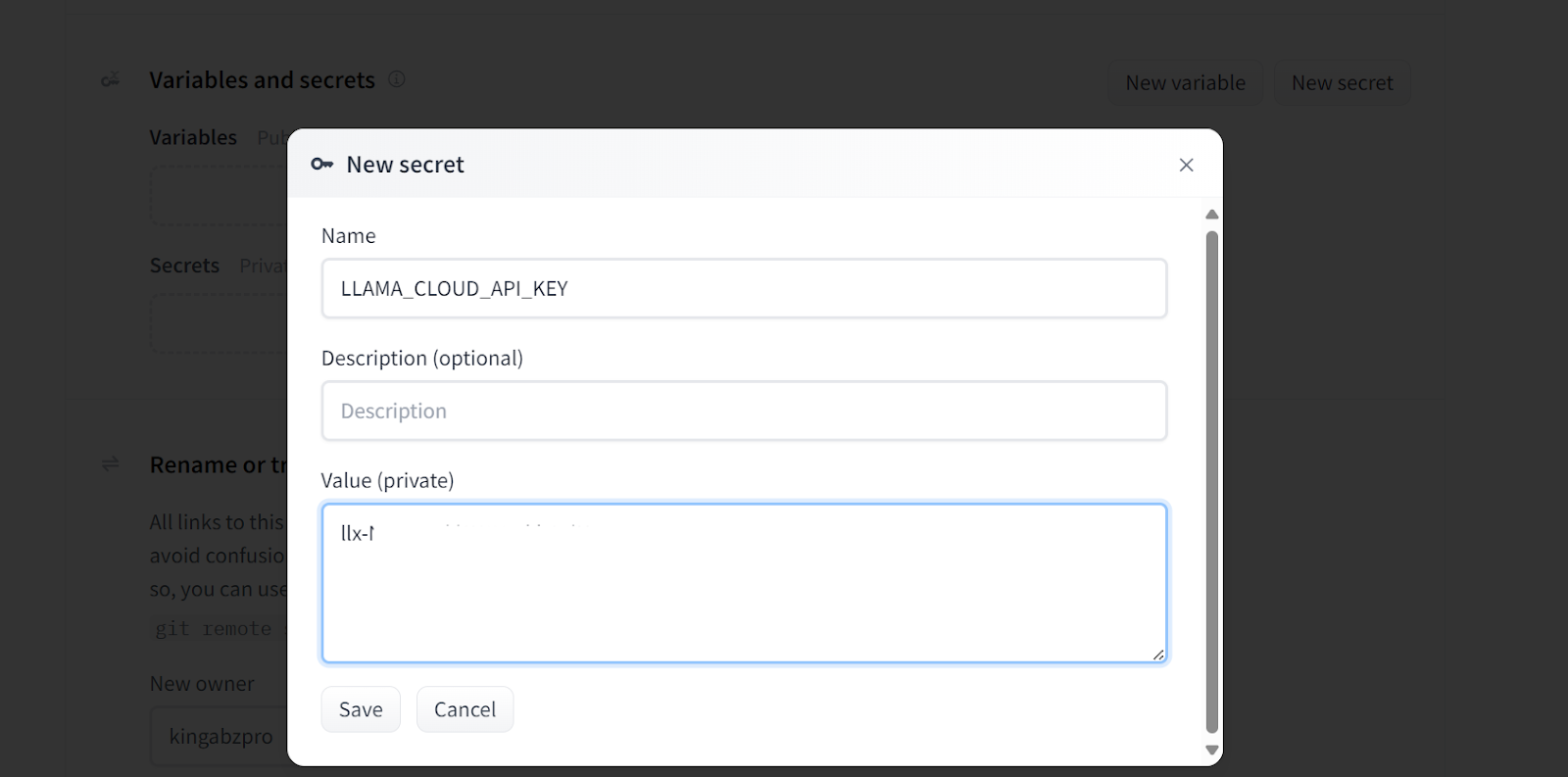
Secrets toevoegen aan de gedeployde app. Bron: Doc Qa Docker settings.
Zo zien je secrets eruit nadat je alle benodigde API-sleutels als omgevingsvariabelen hebt toegevoegd:
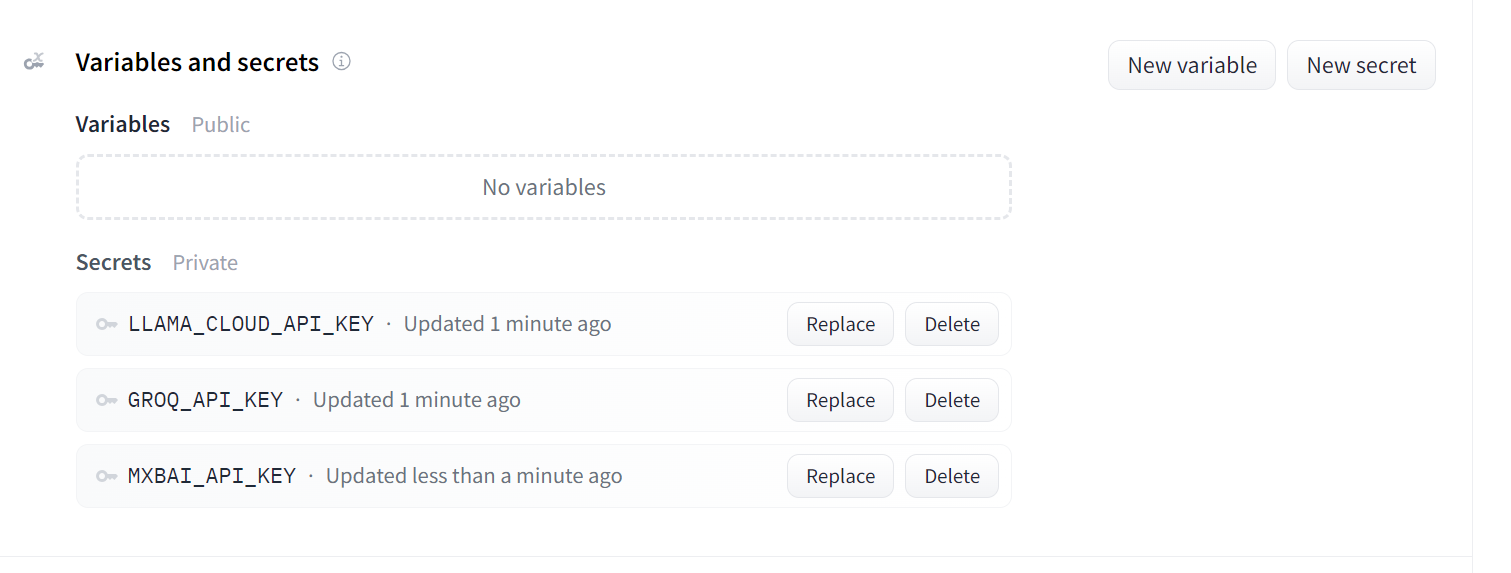
Secrets voor de gedeployde app. Bron: Doc Qa Docker settings.
Zodra je de secrets hebt ingesteld, herstart de app automatisch en zou je de app moeten zien draaien. Gebruik ’m en veel plezier met je document-Q&A-applicatie in de cloud!
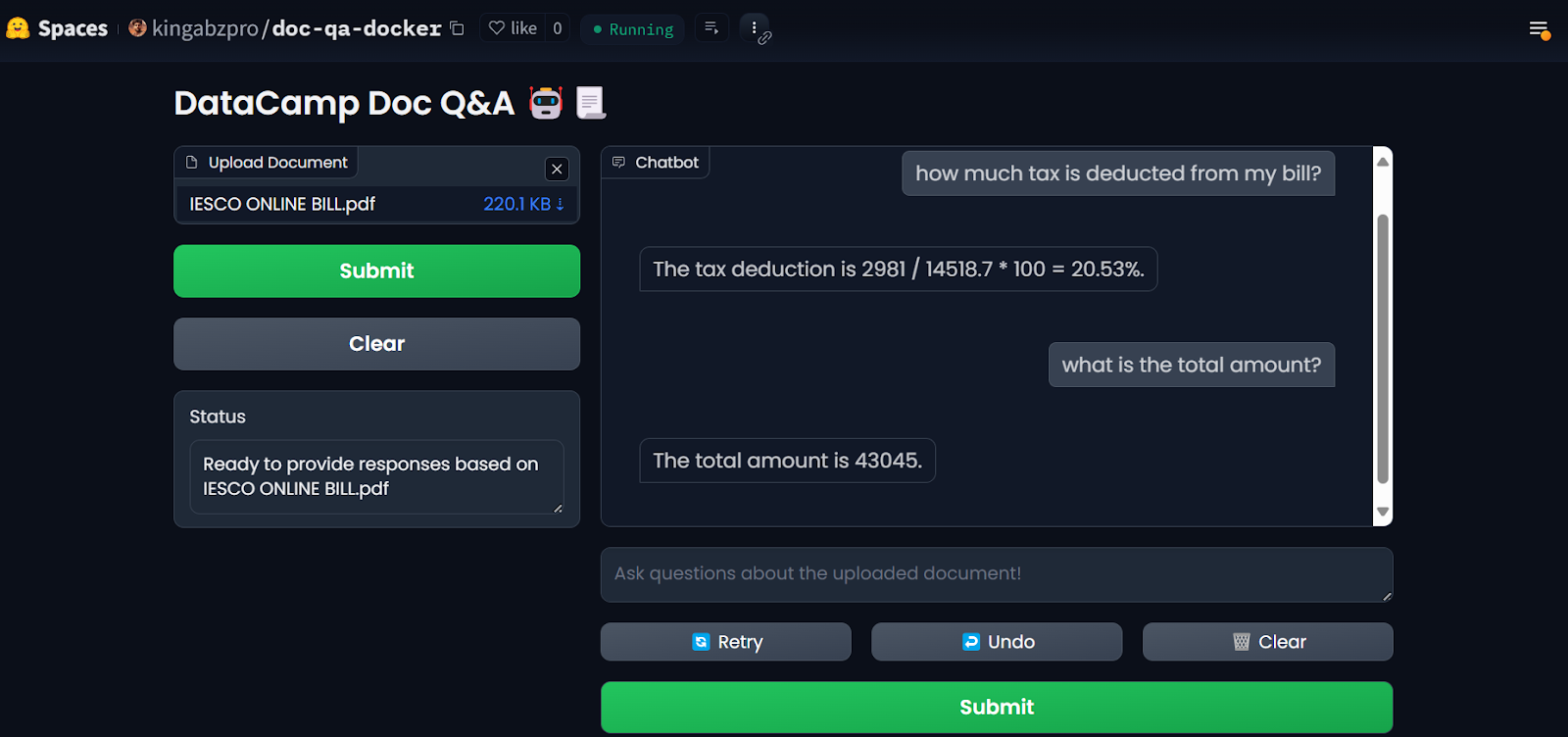
LLM-app op Hugging Face Spaces. Bron: Doc Qa Docker
Om de resultaten te reproduceren, vind je alle bestanden en configuraties in de GitHub-repository: kingabzpro/Deploy-Doc-QA.
Het gebruik van AI-diensten heeft voordelen: je hoeft zelf geen services te deployen of beheren, je krijgt hoge throughput en een dashboard met logs.
Je LlamaCloud-dashboard logt alle documenten die zijn geparset. Je kunt de geschiedenis bekijken of gebruik vergelijken.
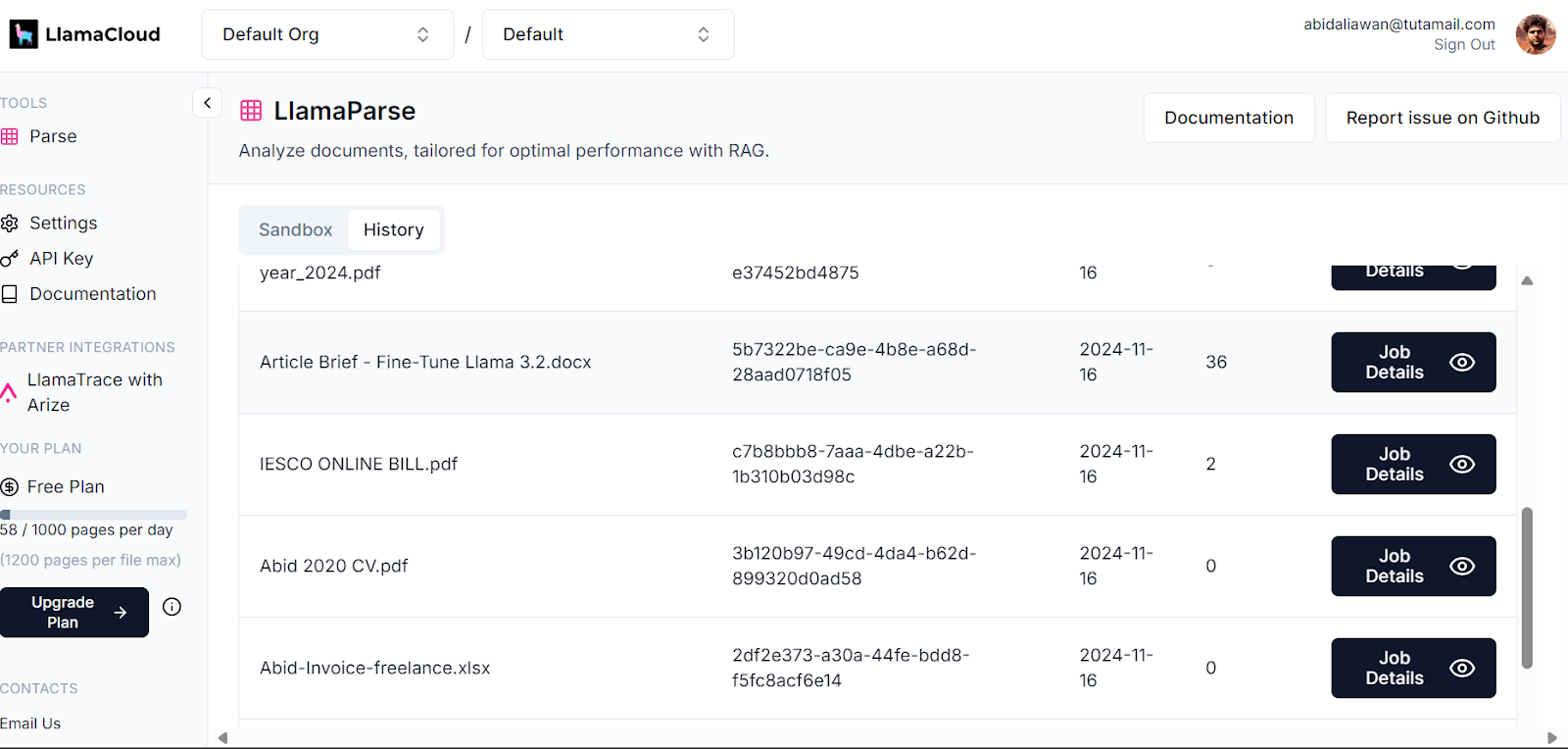
Llama Cloud-dashboard. Bron: LlamaCloud
Evenzo kun je ook het aantal tokens bekijken dat we hebben gebruikt voor het embeddingmodel en het aantal gegenereerde verzoeken.
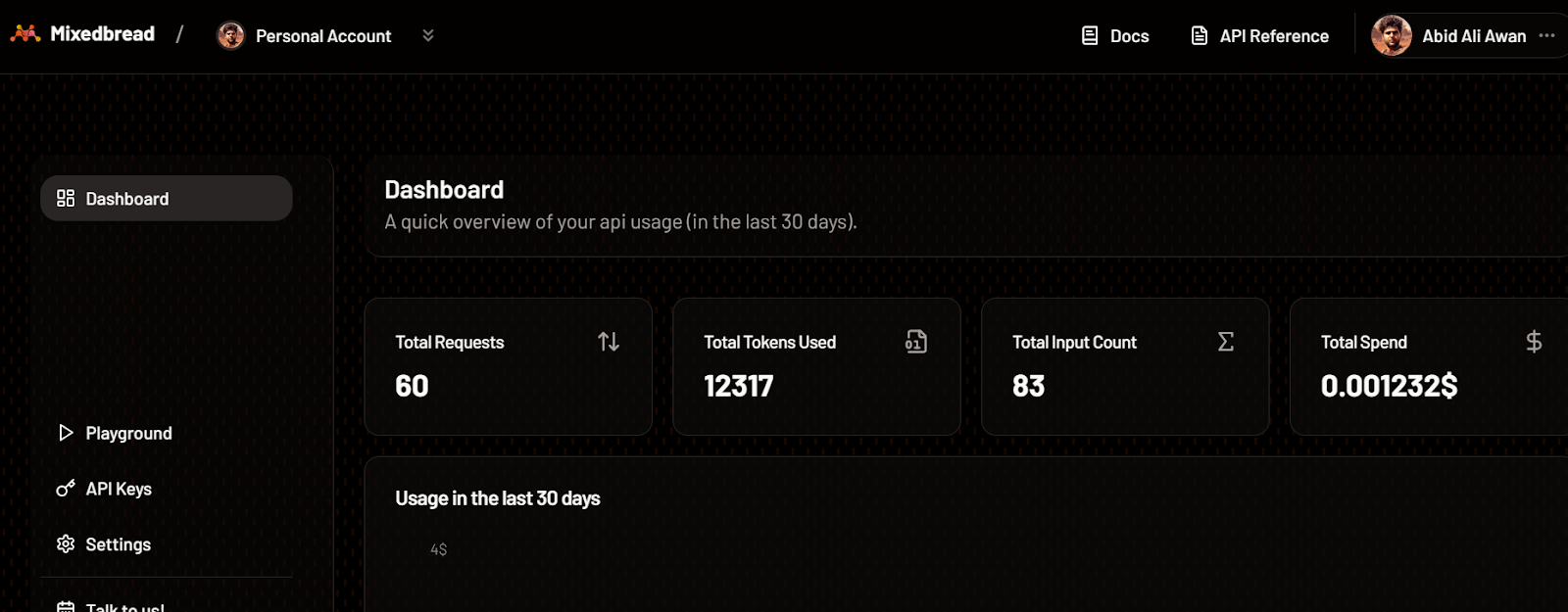
Mixedbread-dashboard. Bron: Mixedbread
De meest gedetailleerde logs van elke API vind je op GroqCloud, met informatie over latency, het aantal tokens, de AI-sleutel en het request-ID om je systeem te debuggen.
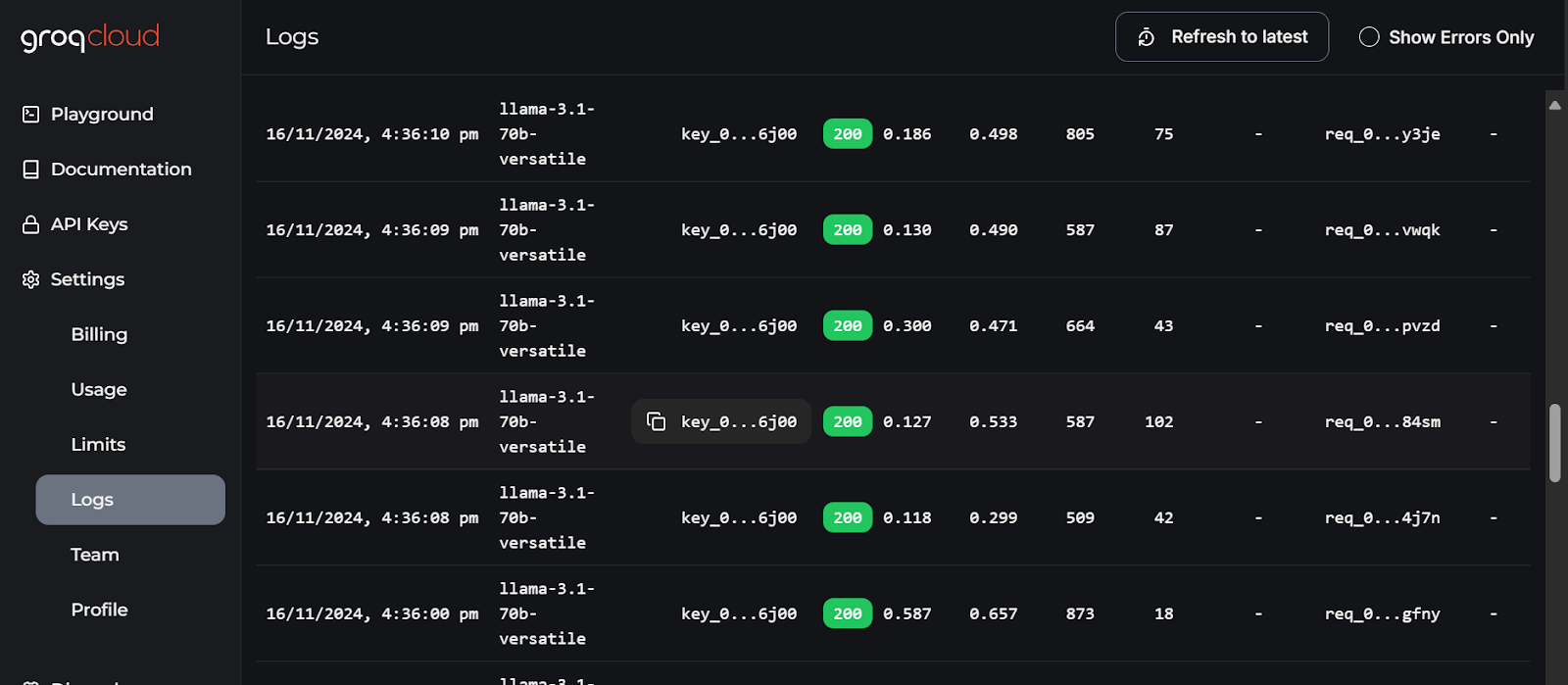
GroqCloud-logs. Bron: GroqCloud
In deze gids hebben we geleerd hoe je meerdere diensten combineert om een efficiënte document-Q&A-app te bouwen met minimale resource- en rekenoverhead. Alle gebruikte services en tools zijn gratis beschikbaar, zodat je je eigen applicatie kunt testen en bouwen.
We hebben onze Docker-image met 600 MB verkleind door meerdere kant-en-klare AI-diensten te gebruiken. Als we alles zelf hadden gedeployd, zou de image circa 20 GB of meer zijn geweest.
Als volgende stap raad ik de course LLMOps Concepts: From Ideation to Deployment aan. Deze course helpt je inzicht te krijgen in de LLM-ontwikkelingscyclus en de uitdagingen bij het deployen van applicaties. Je leert ook hoe je deze concepten effectief toepast.
Leer meer over LLM’s met deze courses!
Cursus
Cursus
Cursus
blog
Adel Nehme
15 min

