
Corso
Sviluppare applicazioni LLM con LangChain
3 ore
52K
Ci sono due approcci principali per sviluppare e distribuire applicazioni di AI:
Entrambi gli approcci hanno pro e contro. Nel nostro caso, abbiamo scelto il secondo, integrando più servizi di AI. Questo ci permette di costruire un'app veloce che richiede solo pochi secondi per essere creata e distribuita. Il nostro obiettivo principale è ridurre la dimensione dell'immagine Docker, cosa che può essere ottenuta efficacemente integrando più servizi di AI.
Dai un'occhiata al tutorial Local AI con Docker, n8n, Qdrant e Ollama per costruire un'app LLM usando strumenti e framework open source per una privacy maggiore!
Costruiremo un chatbot di Q&A generico che consente agli utenti di caricare documenti e chattarci in tempo reale. È piuttosto simile al NotebookLM di Google.
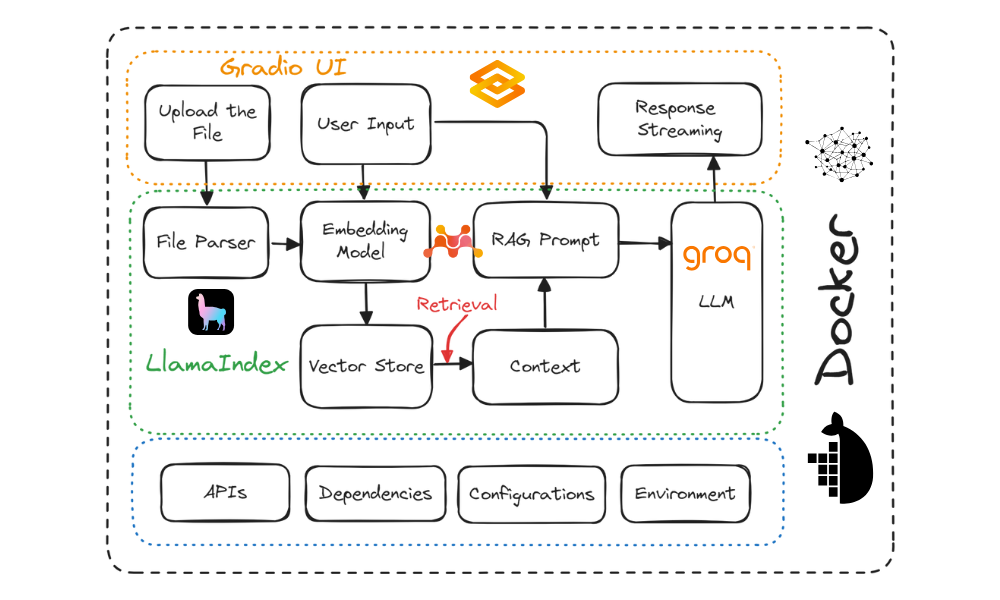
Diagramma del progetto. Immagine dell'autore
Ecco gli strumenti che useremo in questo progetto:
Se sei alle prime armi con gli LLM, valuta il corso Padroneggia i concetti dei Large Language Models (LLM) per imparare terminologia di base, metodologie, considerazioni etiche e le ricerche più recenti.
Prima di costruire l'app LLM, dobbiamo scaricare e installare Docker dal sito ufficiale.
.env. Useremo questo file per memorizzare le chiavi API di LlamaCloud, MixedBread AI e Groq Cloud.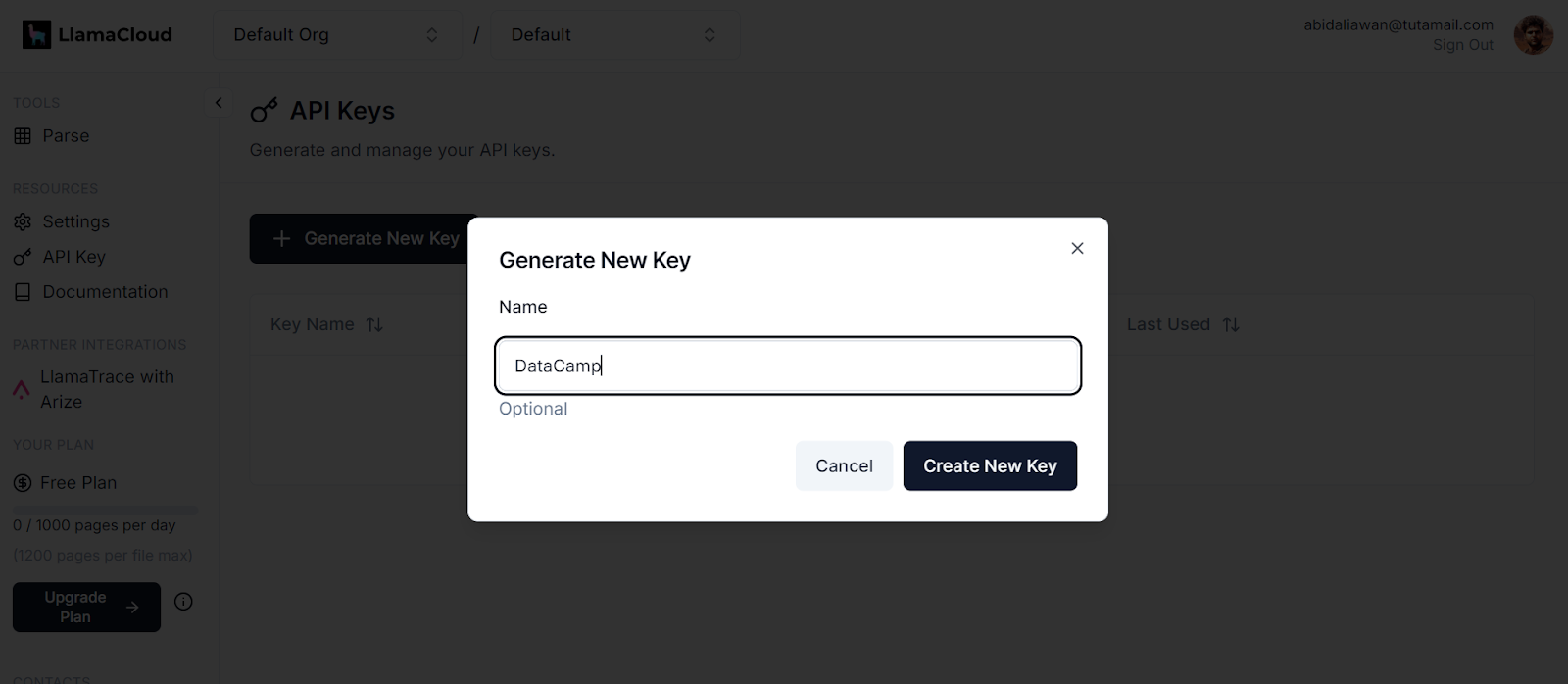
Generazione di una nuova chiave in LlamaCloud. Fonte immagine: LlamaCloud
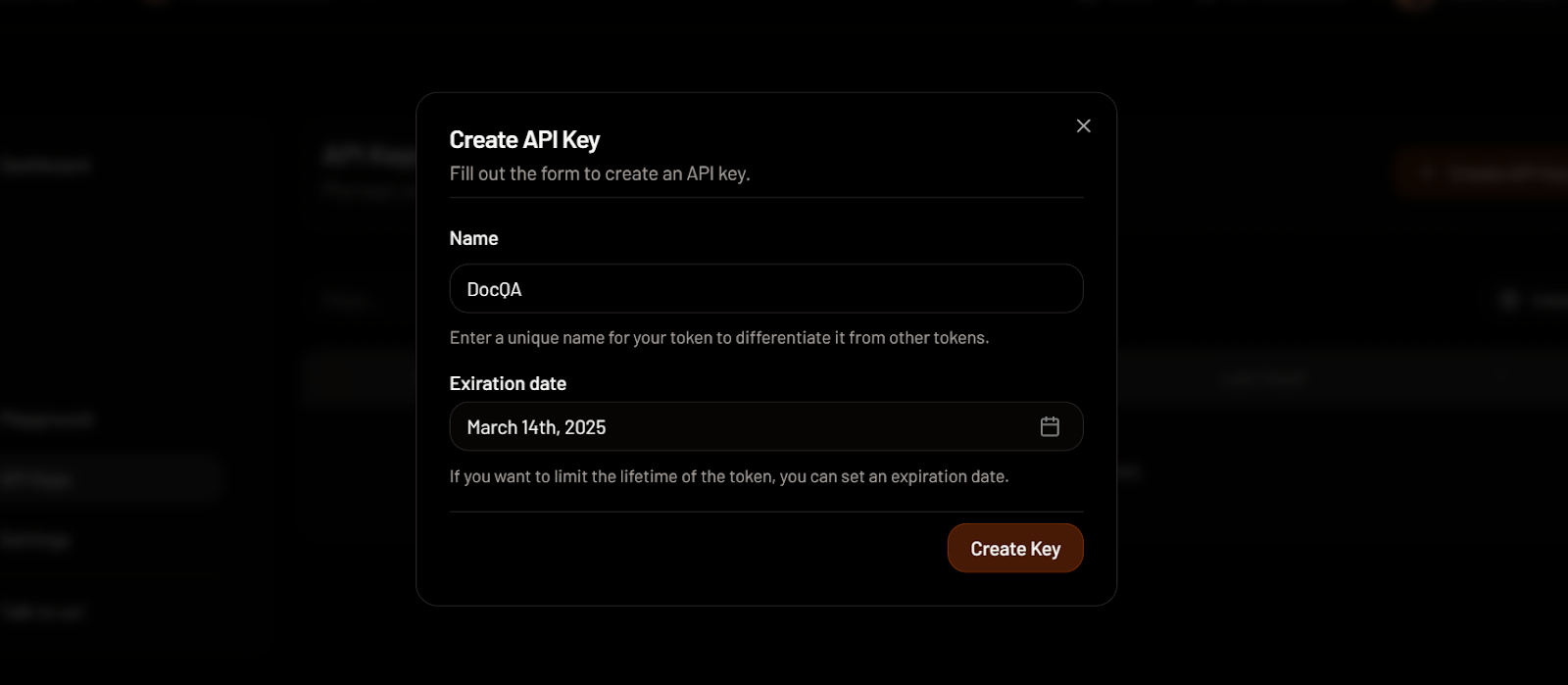
Creazione di una chiave API in MixedBread. Fonte immagine: MixedBread
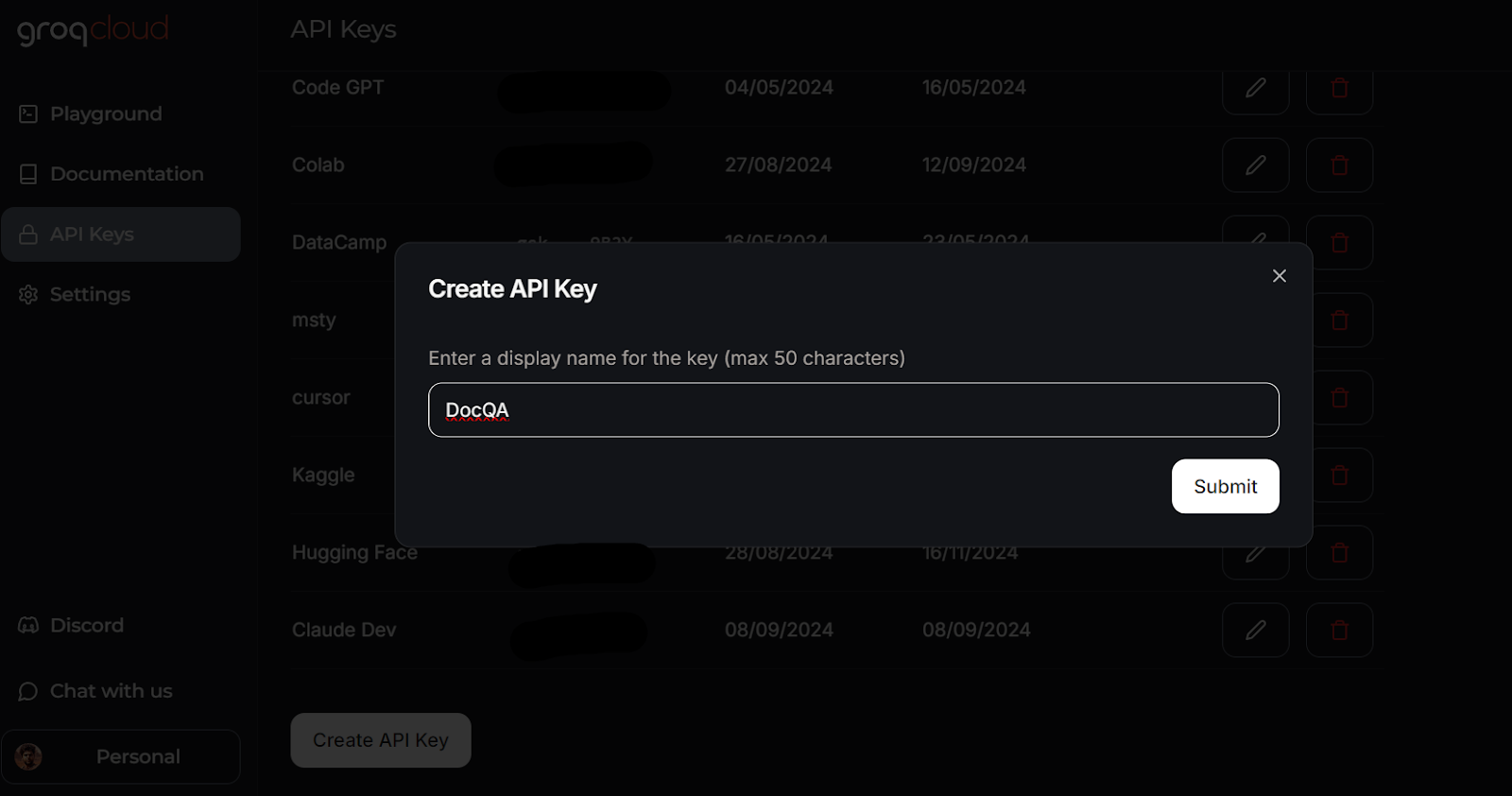
Creazione di una chiave API in GroqCloud. Fonte immagine: GroqCloud
Scopri tutto su GroqCloud leggendo l'articolo sul motore di inferenza Groq LPU. Imparerai le API Groq e le loro funzionalità con esempi di codice. Inoltre, scoprirai come creare applicazioni di AI contestuali usando Groq API e LlamaIndex.
Ecco come dovrebbe apparire il tuo file .env:
LLAMA_CLOUD_API_KEY=llx-XXXXXX
GROQ_API_KEY=gsk_XXXXXXX
MXBAI_API_KEY=emb_XXXXXX
Ricordati di aggiungere il file .env al tuo .gitignore per evitare di esporre accidentalmente le chiavi API al pubblico.
Ora creeremo uno script Python chiamato app.py e aggiungeremo i componenti dell'interfaccia utente integrando tutti i servizi di AI tramite LlamaParser per sviluppare la pipeline Retrieval-Augmented Generation (RAG) con LlamaIndex.
Lo script app.py farà quanto segue:
.env.mixedbread-ai/mxbai-embed-large-v1.llama-3.1-70b-versatile.Successivamente implementerà le seguenti funzioni Python:
load_files(): Questa funzione caricherà i file, li analizzerà con LlamaParser, li convertirà in embedding e li salverà nel vector store. Sarà incluso l'handling delle eccezioni per gestire casi in cui vengano caricati oggetti non file o formati non supportati.respond(): Questa funzione prenderà l'input dell'utente, recupererà contenuti dal vector store e li userà per generare una risposta tramite il modello Groq. La generazione sarà in formato streaming e verrà gestita l'eccezione se non sono stati caricati file.Infine, costruirà i componenti UI, inclusi un uploader di file, pulsanti, una chat box e l'interfaccia di chat complessiva.
Scopri di più sul framework LlamaIndex seguendo il tutorial più semplice su LlamaIndex.
Ecco lo script app.py:
import os

import gradio as gr
from llama_index.core import SimpleDirectoryReader, VectorStoreIndex
from llama_index.embeddings.mixedbreadai import MixedbreadAIEmbedding
from llama_index.llms.groq import Groq
from llama_parse import LlamaParse

# API keys
llama_cloud_key = os.environ.get("LLAMA_CLOUD_API_KEY")
groq_key = os.environ.get("GROQ_API_KEY")
mxbai_key = os.environ.get("MXBAI_API_KEY")
if not (llama_cloud_key and groq_key and mxbai_key):
    raise ValueError(
        "API Keys not found! Ensure they are passed to the Docker container."
    )

# models name
llm_model_name = "llama-3.1-70b-versatile"
embed_model_name = "mixedbread-ai/mxbai-embed-large-v1"

# Initialize the parser
parser = LlamaParse(api_key=llama_cloud_key, result_type="markdown")

# Define file extractor with various common extensions
file_extractor = {
    ".pdf": parser,
    ".docx": parser,
    ".doc": parser,
    ".txt": parser,
    ".csv": parser,
    ".xlsx": parser,
    ".pptx": parser,
    ".html": parser,
    ".jpg": parser,
    ".jpeg": parser,
    ".png": parser,
    ".webp": parser,
    ".svg": parser,
}

# Initialize the embedding model
embed_model = MixedbreadAIEmbedding(api_key=mxbai_key, model_name=embed_model_name)

# Initialize the LLM
llm = Groq(model="llama-3.1-70b-versatile", api_key=groq_key)


# File processing function
def load_files(file_path: str):
    global vector_index
    if not file_path:
        return "No file path provided. Please upload a file."

    valid_extensions = ', '.join(file_extractor.keys())
    if not any(file_path.endswith(ext) for ext in file_extractor):
        return f"The parser can only parse the following file types: {valid_extensions}"

    document = SimpleDirectoryReader(input_files=[file_path], file_extractor=file_extractor).load_data()
    vector_index = VectorStoreIndex.from_documents(document, embed_model=embed_model)
    print(f"Parsing completed for: {file_path}")
    filename = os.path.basename(file_path)
    return f"Ready to provide responses based on: {filename}"


# Respond function
def respond(message, history):
    try:
        # Use the preloaded LLM
        query_engine = vector_index.as_query_engine(streaming=True, llm=llm)
        streaming_response = query_engine.query(message)
        partial_text = ""
        for new_text in streaming_response.response_gen:
            partial_text += new_text
            # Yield an empty string to cleanup the message textbox and the updated conversation history
            yield partial_text
    except (AttributeError, NameError):
        print("An error occurred while processing your request.")
        yield "Please upload the file to begin chat."


# Clear function
def clear_state():
    global vector_index
    vector_index = None
    return [None, None, None]


# UI Setup
with gr.Blocks(
    theme=gr.themes.Default(
        primary_hue="green",
        secondary_hue="blue",
        font=[gr.themes.GoogleFont("Poppins")],
    ),
    css="footer {visibility: hidden}",
) as demo:
    gr.Markdown("# DataCamp Doc Q&A 🤖📃")
    with gr.Row():
        with gr.Column(scale=1):
            file_input = gr.File(
                file_count="single", type="filepath", label="Upload Document"
            )
            with gr.Row():
                btn = gr.Button("Submit", variant="primary")
                clear = gr.Button("Clear")
            output = gr.Textbox(label="Status")
        with gr.Column(scale=3):
            chatbot = gr.ChatInterface(
                fn=respond,
                chatbot=gr.Chatbot(height=300),
                theme="soft",
                show_progress="full",
                textbox=gr.Textbox(
                    placeholder="Ask questions about the uploaded document!",
                    container=False,
                ),
            )

    # Set up Gradio interactions
    btn.click(fn=load_files, inputs=file_input, outputs=output)
    clear.click(
        fn=clear_state,  # Use the clear_state function
        outputs=[file_input, output],
    )

# Launch the demo
if __name__ == "__main__":
demo.launch()$ python app.py Output:

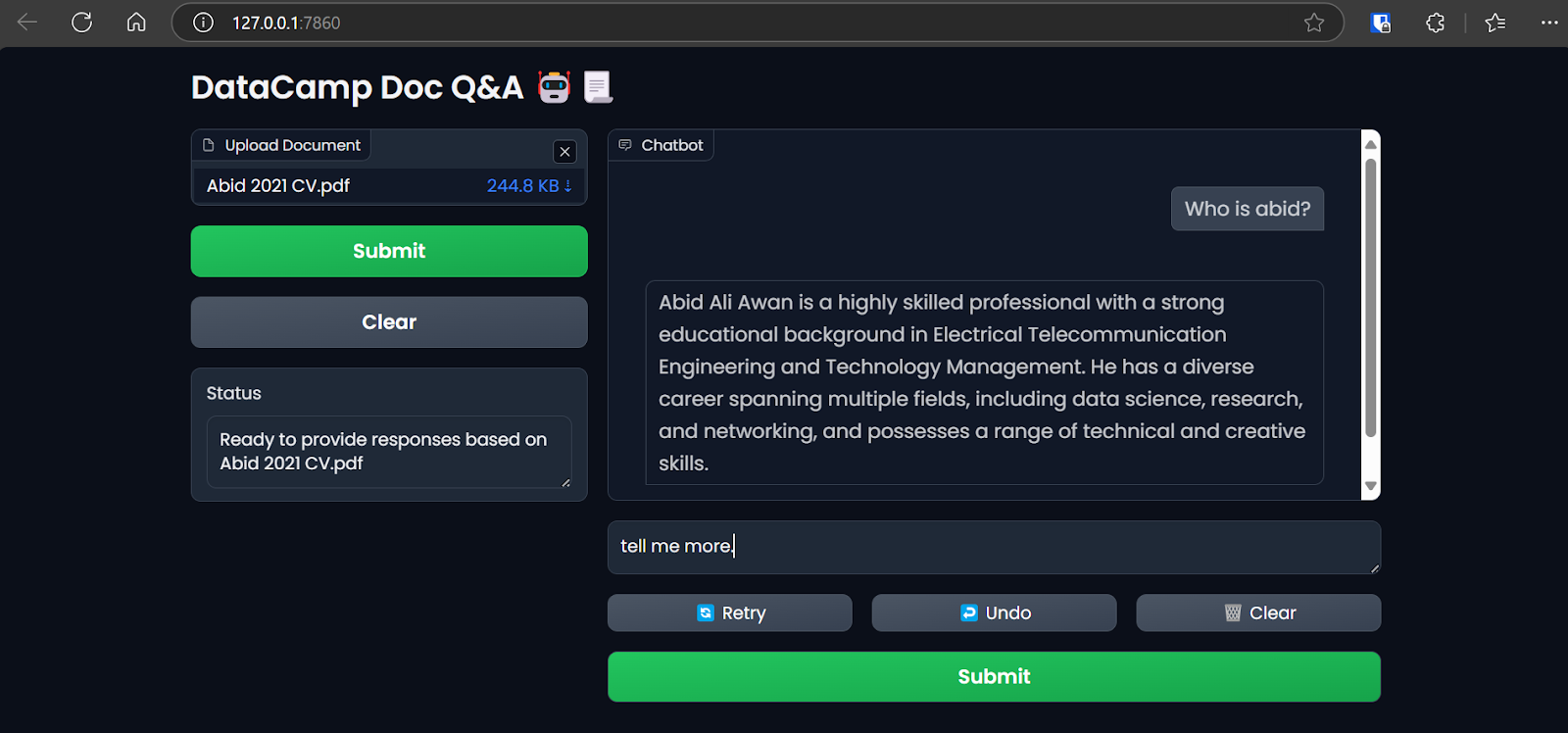
Accesso all'app Gradio dal browser. Immagine dell'autore
In questo tutorial usiamo LlamaIndex per creare e distribuire la nostra applicazione LLM. Puoi creare un'app simile con LangChain seguendo il corso breve Sviluppare applicazioni LLM con LangChain.
Dockerfile per impacchettare lo script dell'applicazione, le dipendenze Python e le configurazioni del server, inizializzando il server Gradio. Il Dockerfile eseguirà le seguenti attività:
requirements.txt nella directory /app. Questo file contiene i nomi di tutti i pacchetti Python richiesti.requirements.txt.app.py nella directory /app.Ecco come dovrebbe apparire il Dockerfile:
# Dockerfile

# Use the official Python image with the desired version
FROM python:3.9-slim

# Set the working directory inside the container
WORKDIR /app

# Copy the requirements file to the working directory
COPY requirements.txt /app

# Install the dependencies
RUN pip install --no-cache-dir -r requirements.txt

# Copy the rest of the application code to the working directory
COPY app.py /app

# Expose the port that Gradio will run on (default is 7860)
EXPOSE 7860

ENV GRADIO_SERVER_NAME="0.0.0.0"

# Command to run your application
CMD ["python", "app.py"]requirements.txt. Aggiungilo anche al tuo progetto:gradio
llama-index-embeddings-mixedbreadai
llama-index-llms-groq
llama-indexdocqa. Userà il Dockerfile per creare l'immagine Docker.$ docker build -t docqa . Possiamo vedere i log dei processi in corso durante la creazione dell'immagine Docker:
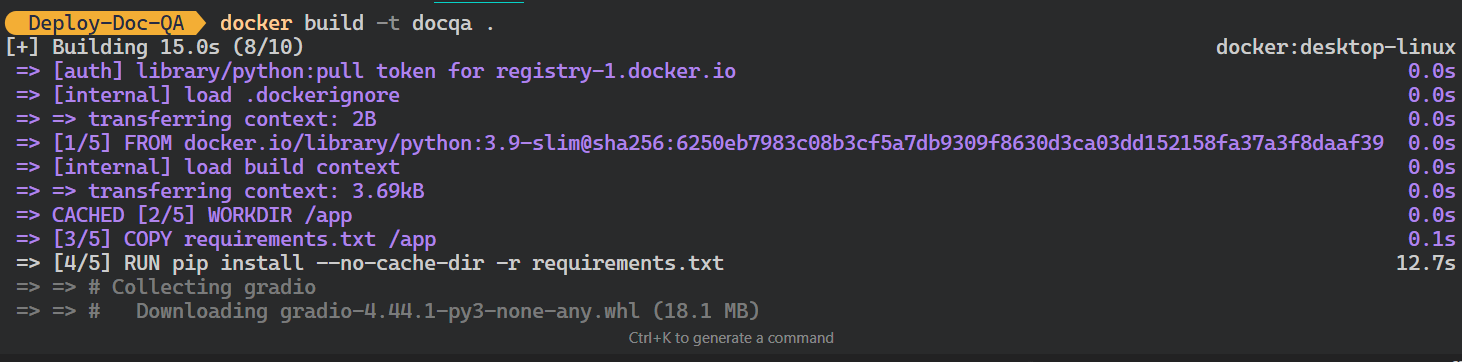
Creazione dell'immagine Docker LLM. Immagine dell'autore
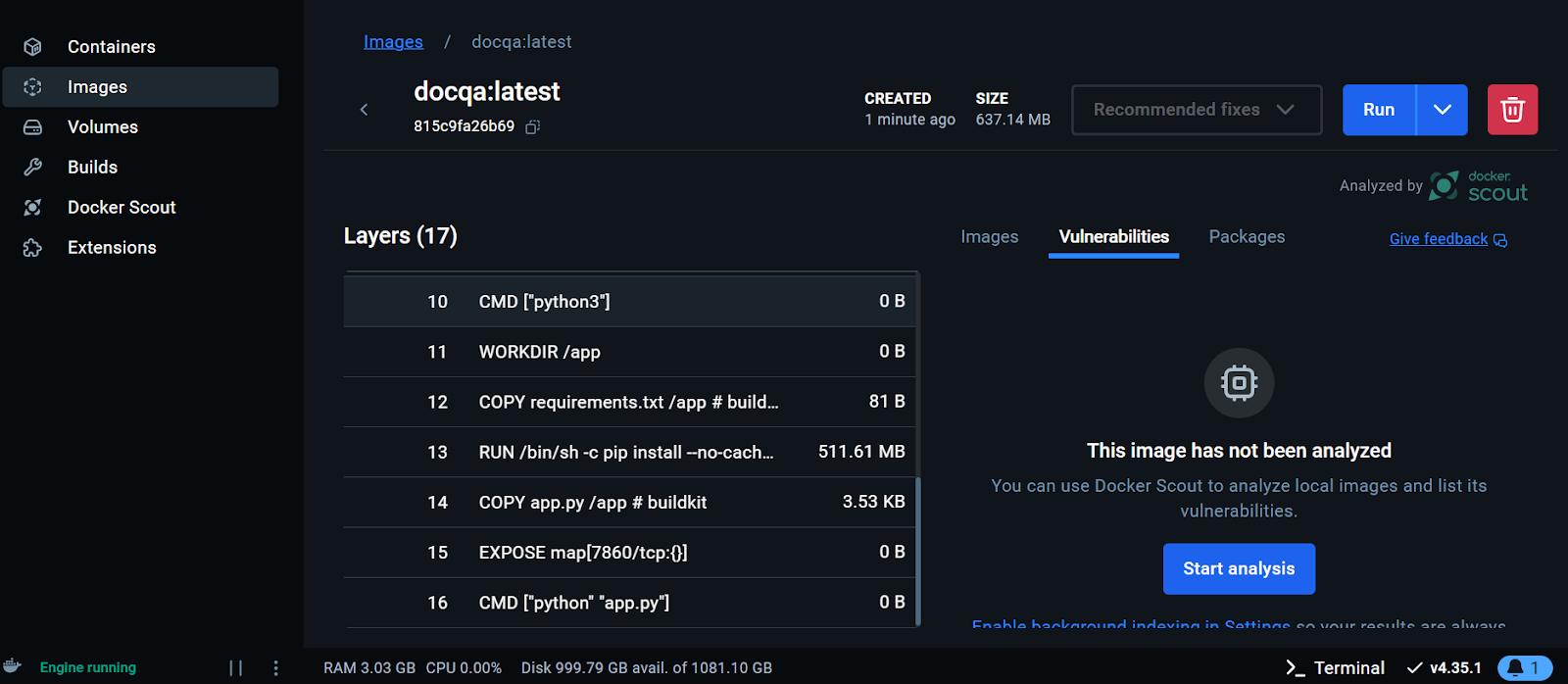
Visualizzazione dell'immagine Docker su Docker Desktop. Immagine dell'autore
Ora eseguiremo il container Docker in locale usando l'immagine. Gli forniremo il numero di porta, un file .env per impostare le variabili d'ambiente, il nome del container Docker e il tag dell'immagine Docker.
$ docker run -p 7860:7860 --env-file .env --name docqa-container docqaUna volta avviato il container, puoi accedere all'app Gradio incollando l'URL, in questo caso http://0.0.0.1:7860/ nel browser.
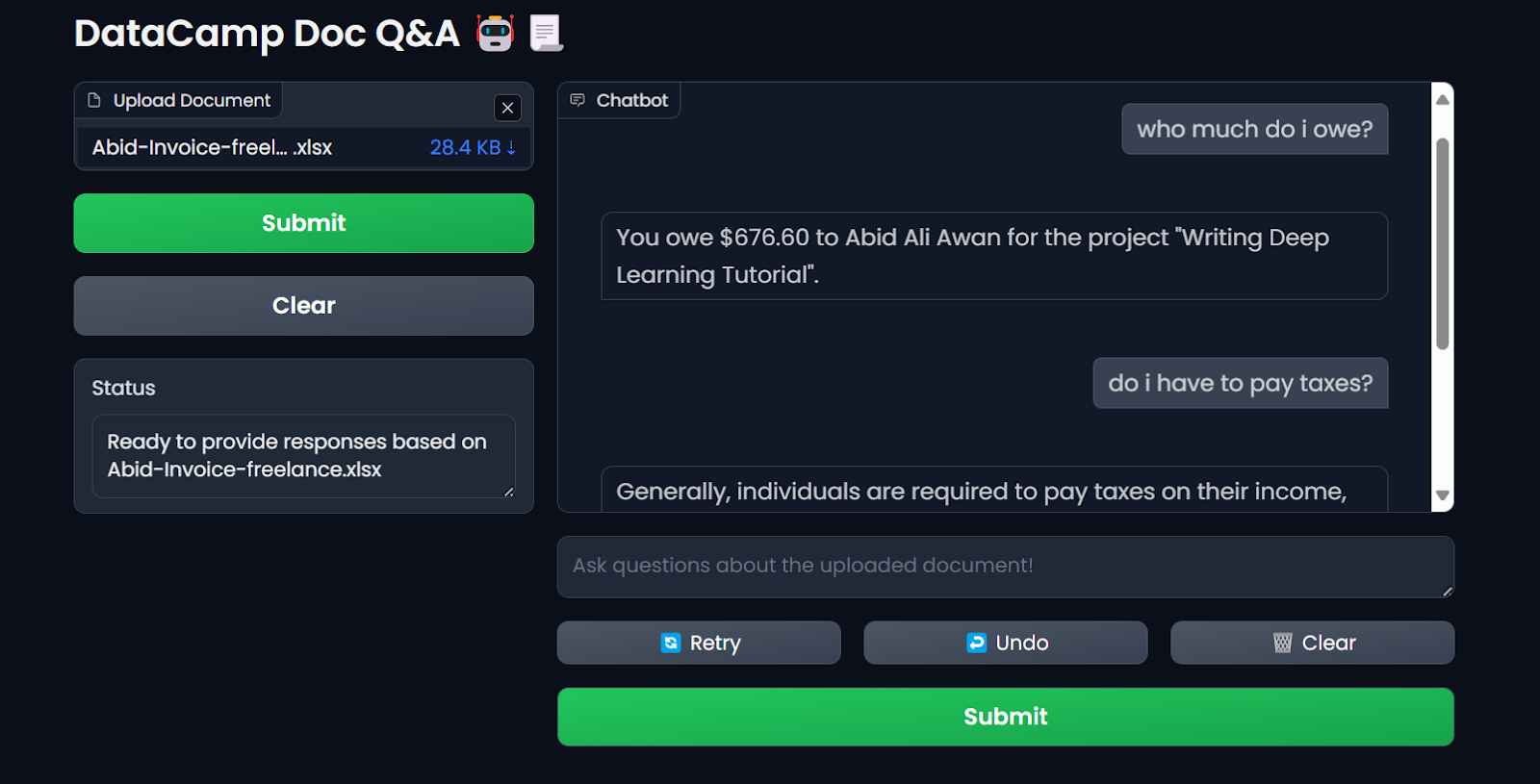
Test dell'applicazione LLM nel container Docker. Immagine dell'autore
$ docker psOutput:
CONTAINER ID   IMAGE     COMMAND           CREATED          STATUS          PORTS                    NAMES
ff2a11da13d7 docqa "python app.py" 17 seconds ago Up 16 seconds 0.0.0.0:7860->7860/tcp docqa-containerstop:$ docker stop docqa-container rm:$ docker rm docqa-container Una volta che abbiamo un'immagine Docker, possiamo distribuire la nostra applicazione LLM ovunque: GCP, AWS, Azure o qualsiasi server cloud che supporti la distribuzione con Docker.
Per semplificare le cose ai principianti, distribuiremo l'app usando Docker su Hugging Face Cloud (Spaces).
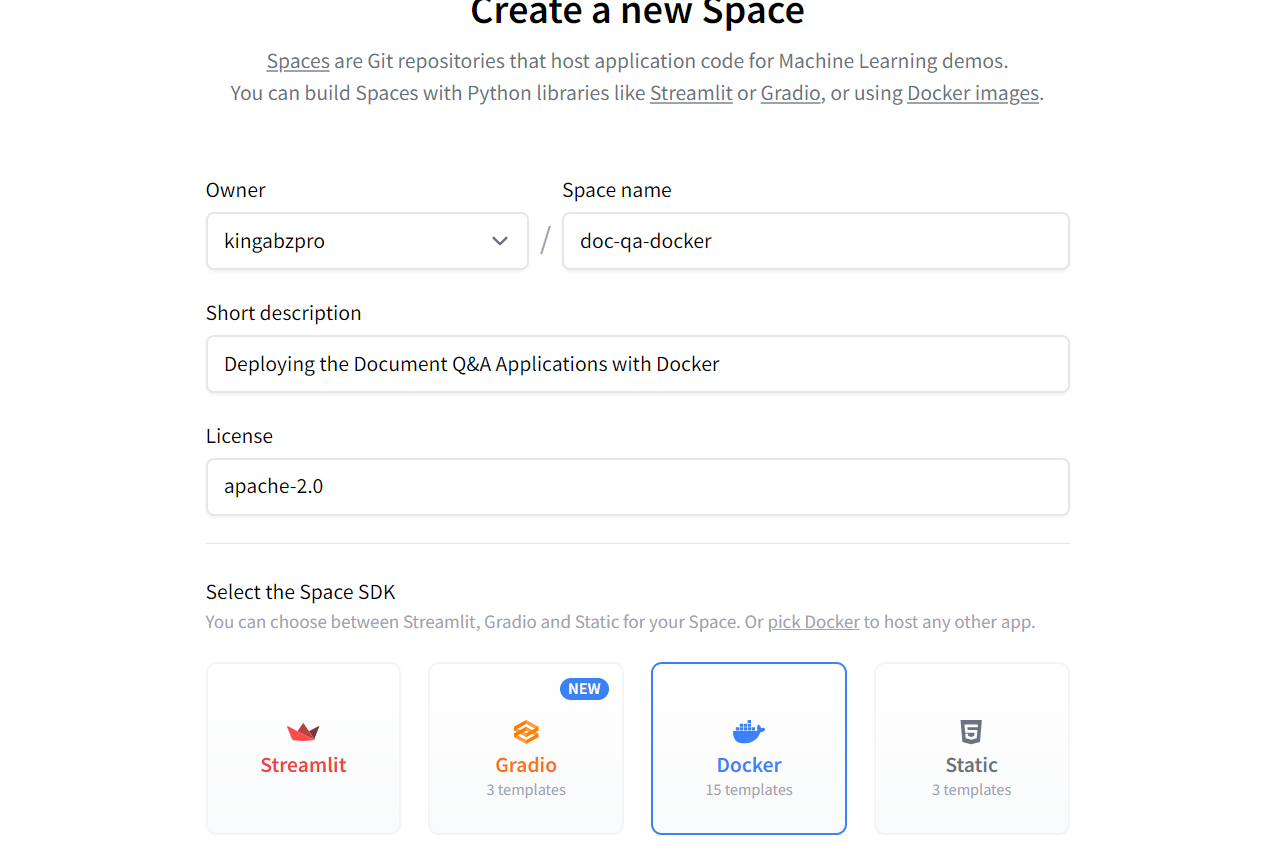
Creazione del nuovo Hugging Face Space usando Docker. Fonte immagine: Hugging Face
Una volta creato il repository dello Space, riceverai le istruzioni su come clonarlo e aggiungere i file necessari.
$ git clone https://huggingface.co/spaces/kingabzpro/doc-qa-dockerEcco come dovrebbe apparire la directory del progetto con tutti i file. Assicurati sempre di non fare push del file .env, quindi aggiungilo al .gitignore.
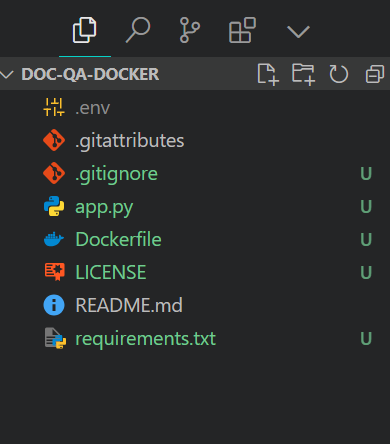
Struttura dei file del progetto. Immagine dell'autore
$ git add .
$ git commit -m "Deploying the App"
$ git push
Output:
Enumerating objects: 8, done.
Counting objects: 100% (8/8), done.
Delta compression using up to 16 threads
Compressing objects: 100% (7/7), done.
Writing objects: 100% (7/7), 7.60 KiB | 7.60 MiB/s, done.
Total 7 (delta 0), reused 0 (delta 0), pack-reused 0 (from 0)
To https://huggingface.co/spaces/kingabzpro/doc-qa-docker
   afb20ad..5ca6388  main -> main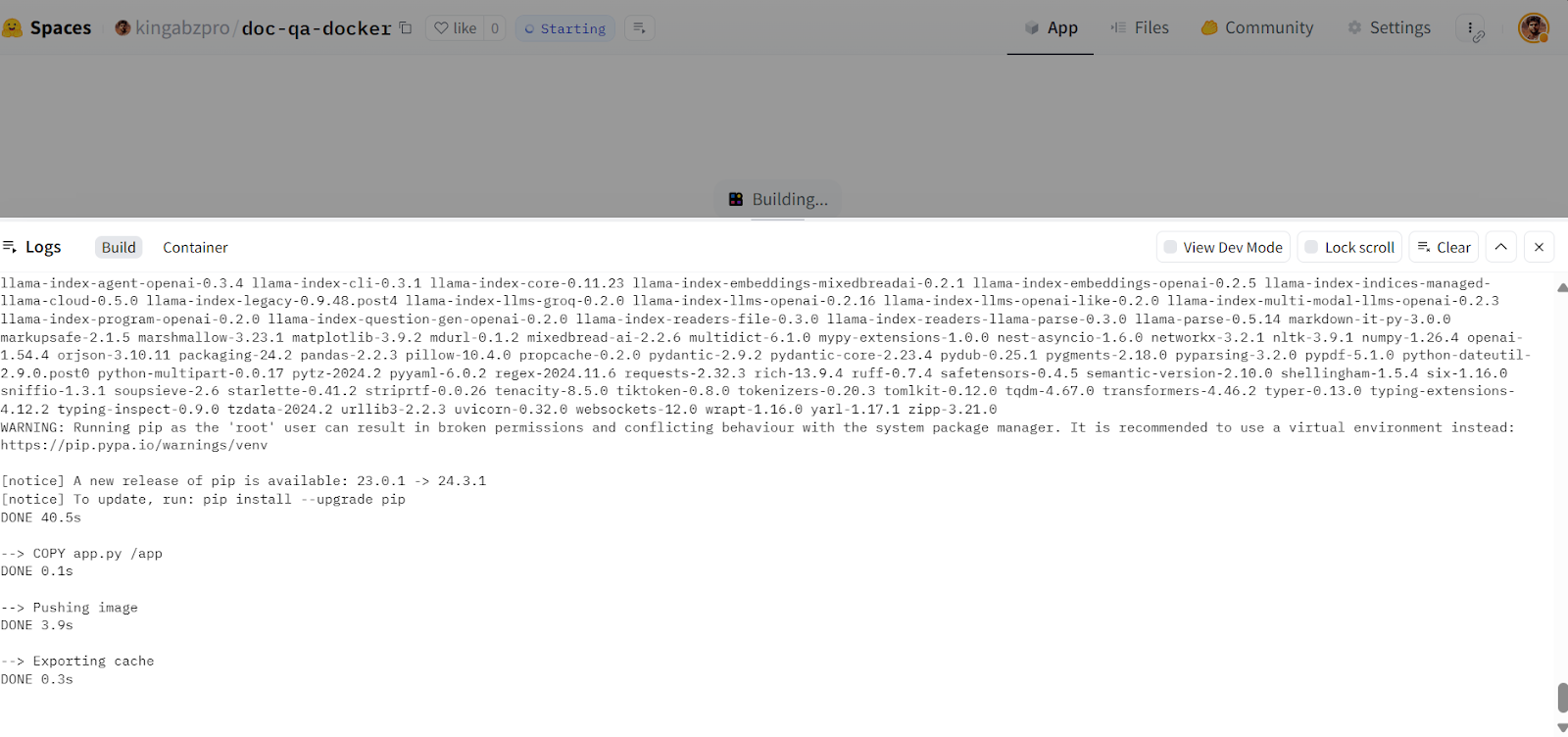
Creazione dell'immagine Docker su Hugging Face Cloud. Fonte immagine: Doc Qa Docker
Se vedi un errore come quello sotto, non preoccuparti. È dovuto alla mancanza di variabili d'ambiente. Dobbiamo solo impostarle nello Space di Hugging Face.
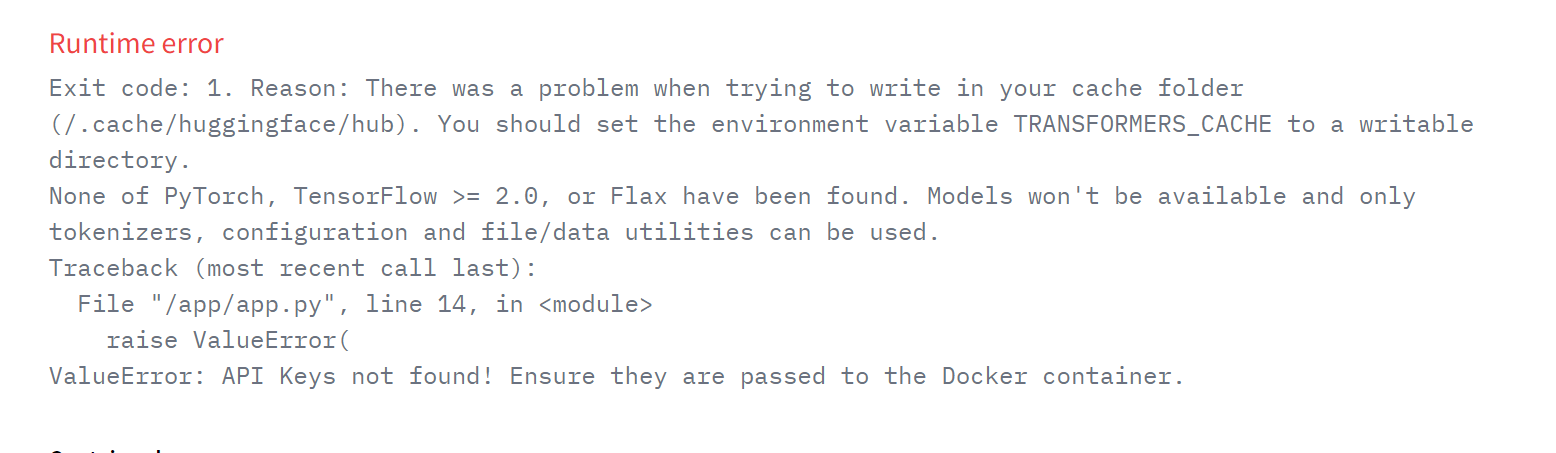
Errore a runtime sull'app distribuita. Fonte immagine: Doc Qa Docker
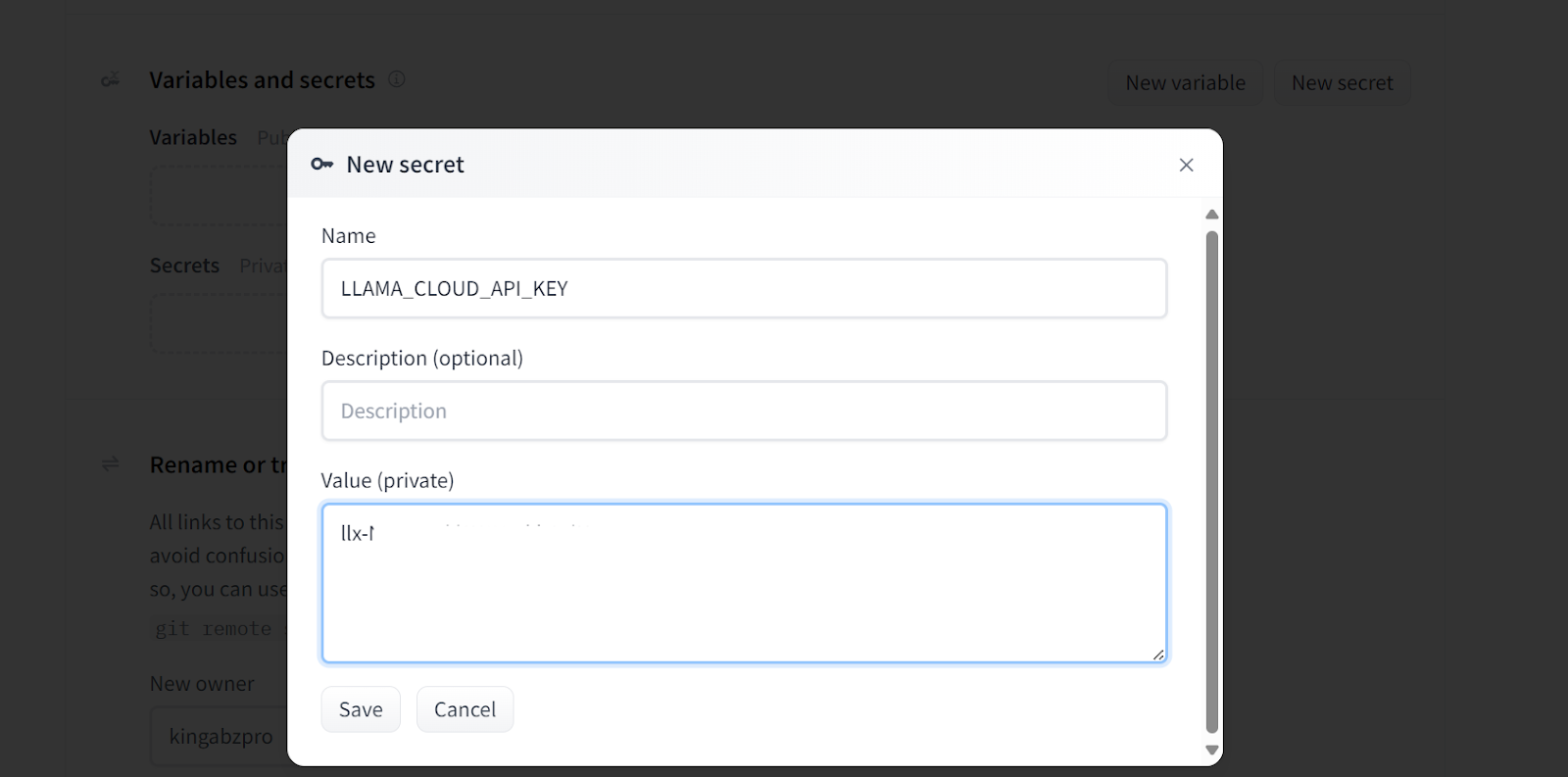
Aggiunta dei secret all'app distribuita. Fonte immagine: Impostazioni Doc Qa Docker.
Ecco come dovrebbero apparire i tuoi secret dopo aver aggiunto tutte le chiavi API necessarie come variabili d'ambiente:
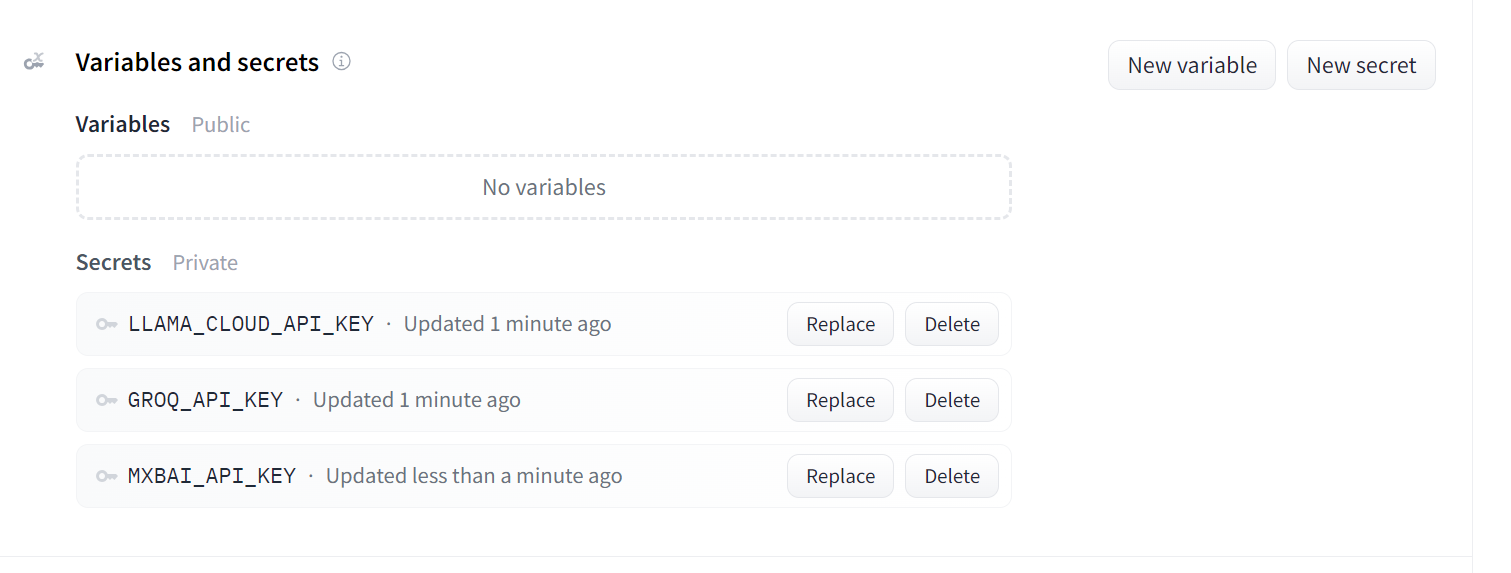
Secret per l'app distribuita. Fonte immagine: Impostazioni Doc Qa Docker.
Una volta impostati i secret, l'app si riavvierà automaticamente e dovresti vederla in esecuzione. Usala e goditi la tua applicazione di Q&A sui documenti nel cloud!
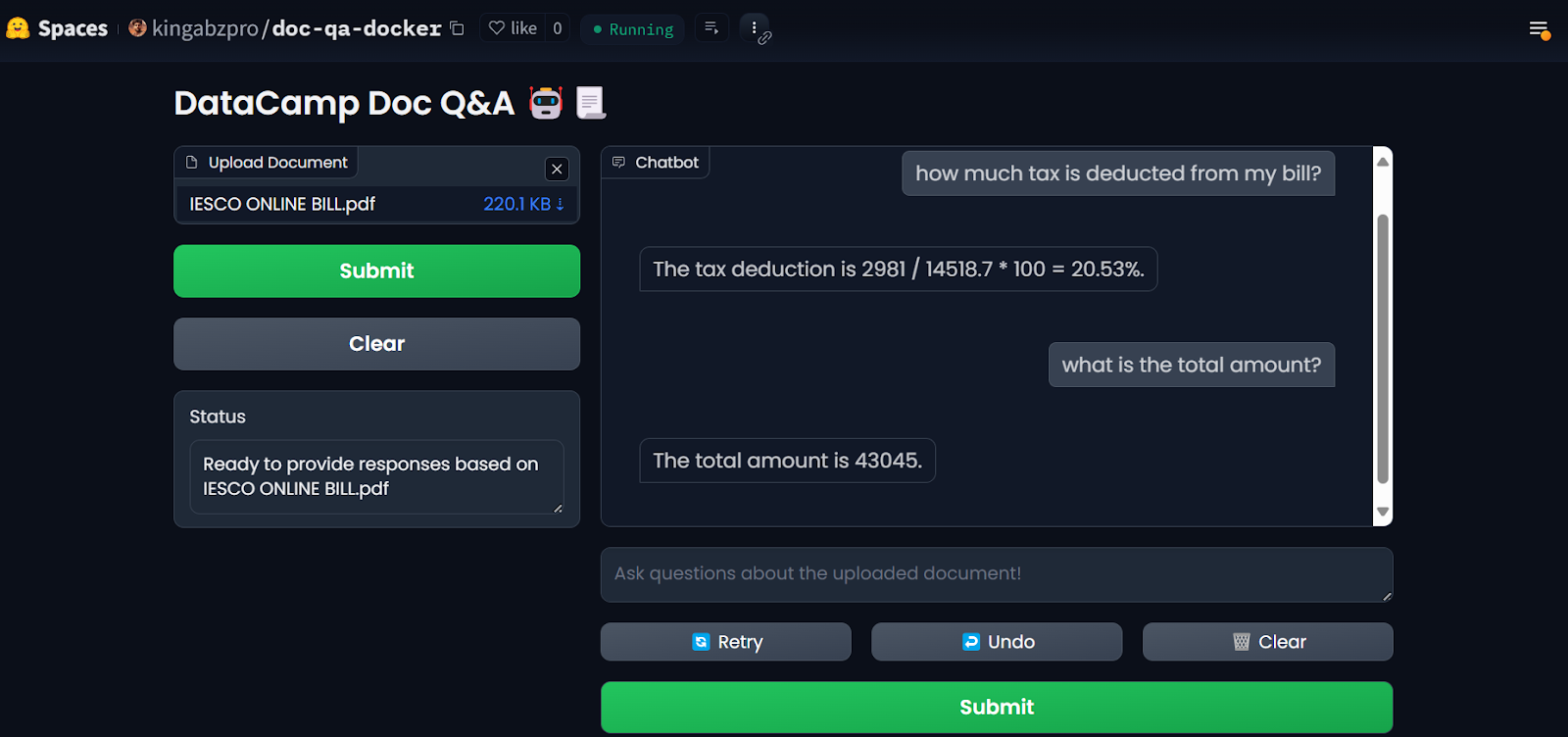
App LLM su Hugging Face Spaces. Fonte: Doc Qa Docker
Per riprodurre i risultati, tutti i file e le configurazioni sono disponibili nel repository GitHub: kingabzpro/Deploy-Doc-QA.
Usare servizi di AI ha vantaggi: non devi distribuire o gestire servizi, ottieni throughput elevato e hai una dashboard con i log.
La tua dashboard LlamaCloud registra tutti i documenti che sono stati analizzati. Puoi consultare la cronologia o le richieste e confrontare l'utilizzo.
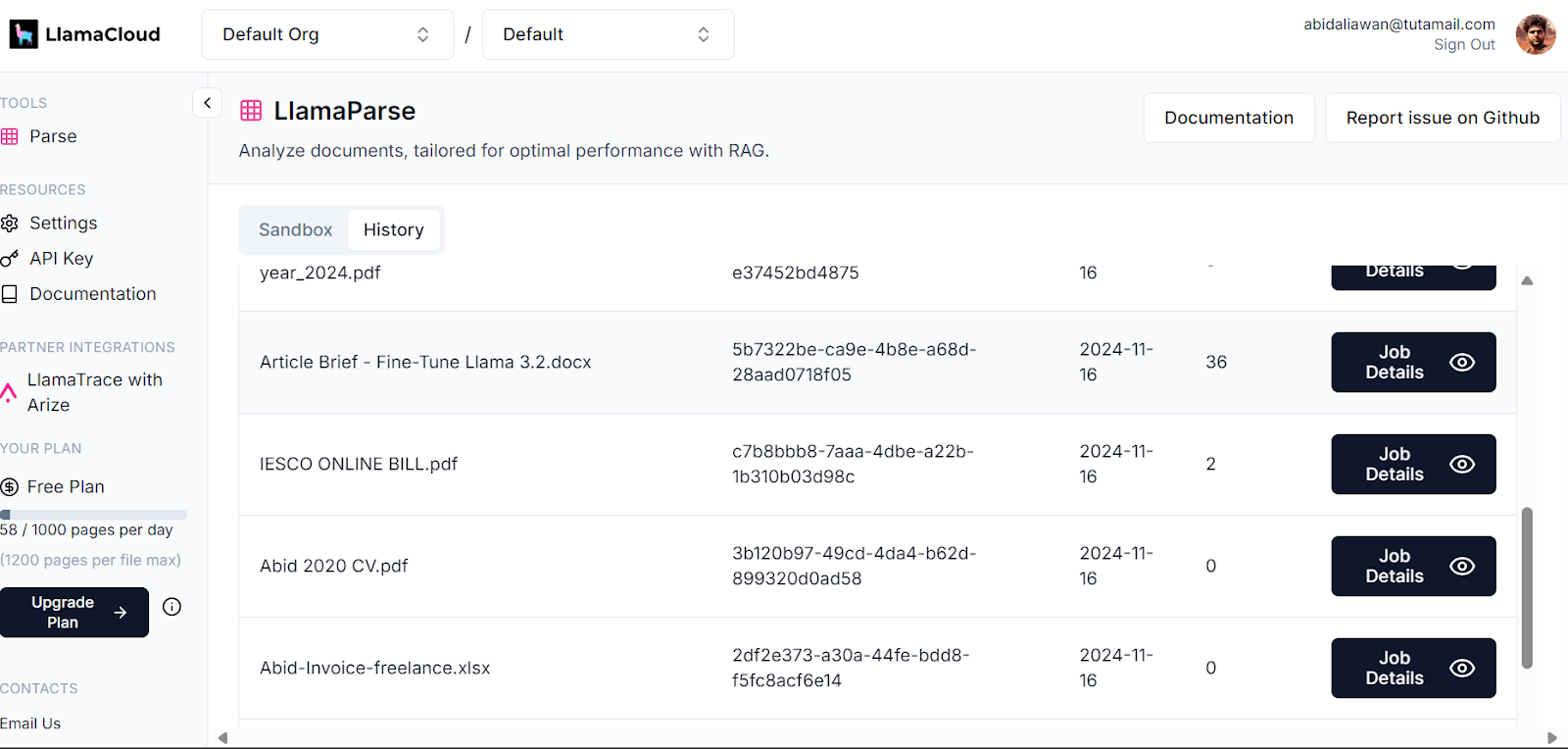
Dashboard Llama Cloud. Fonte: LlamaCloud
Allo stesso modo, puoi anche verificare il numero di token usati per il modello di embedding e il numero di richieste generate.
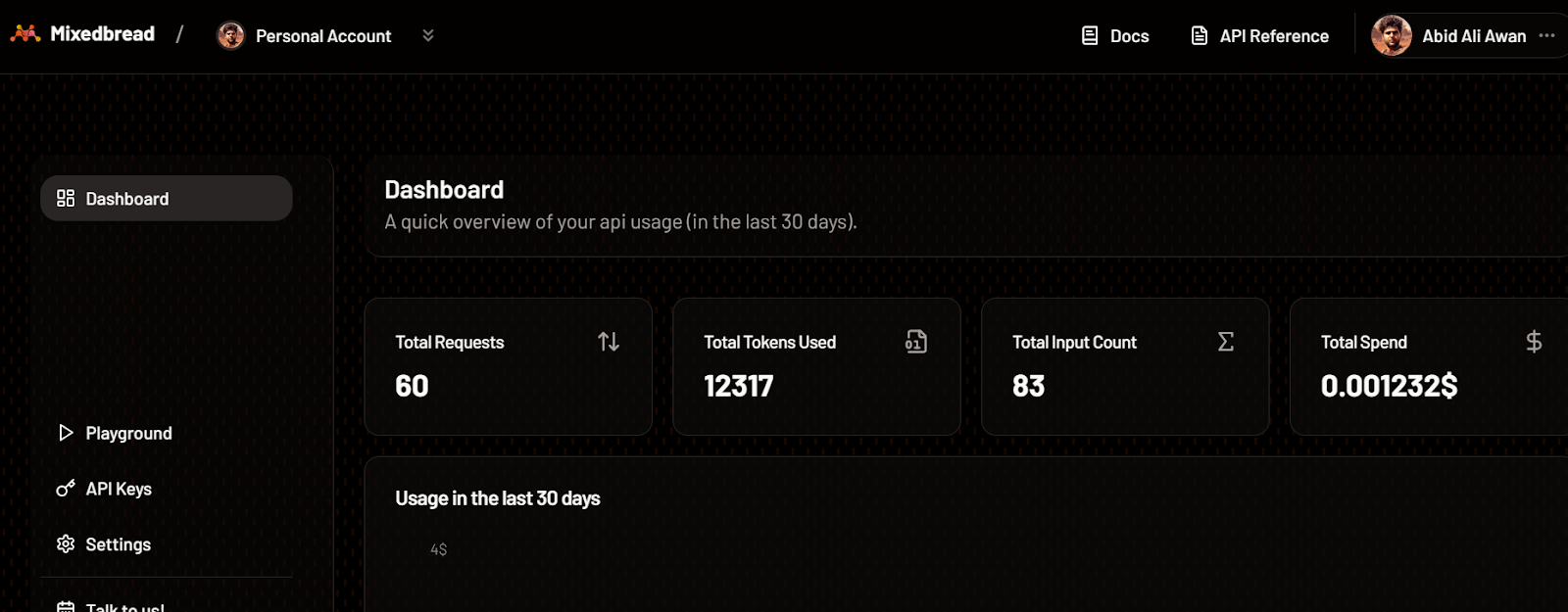
Dashboard Mixedbread. Fonte: Mixedbread
I log più dettagliati di ciascuna API si trovano su GroqCloud, con informazioni su latenza, numero di token, chiave AI e ID richiesta per effettuare il debug del sistema.
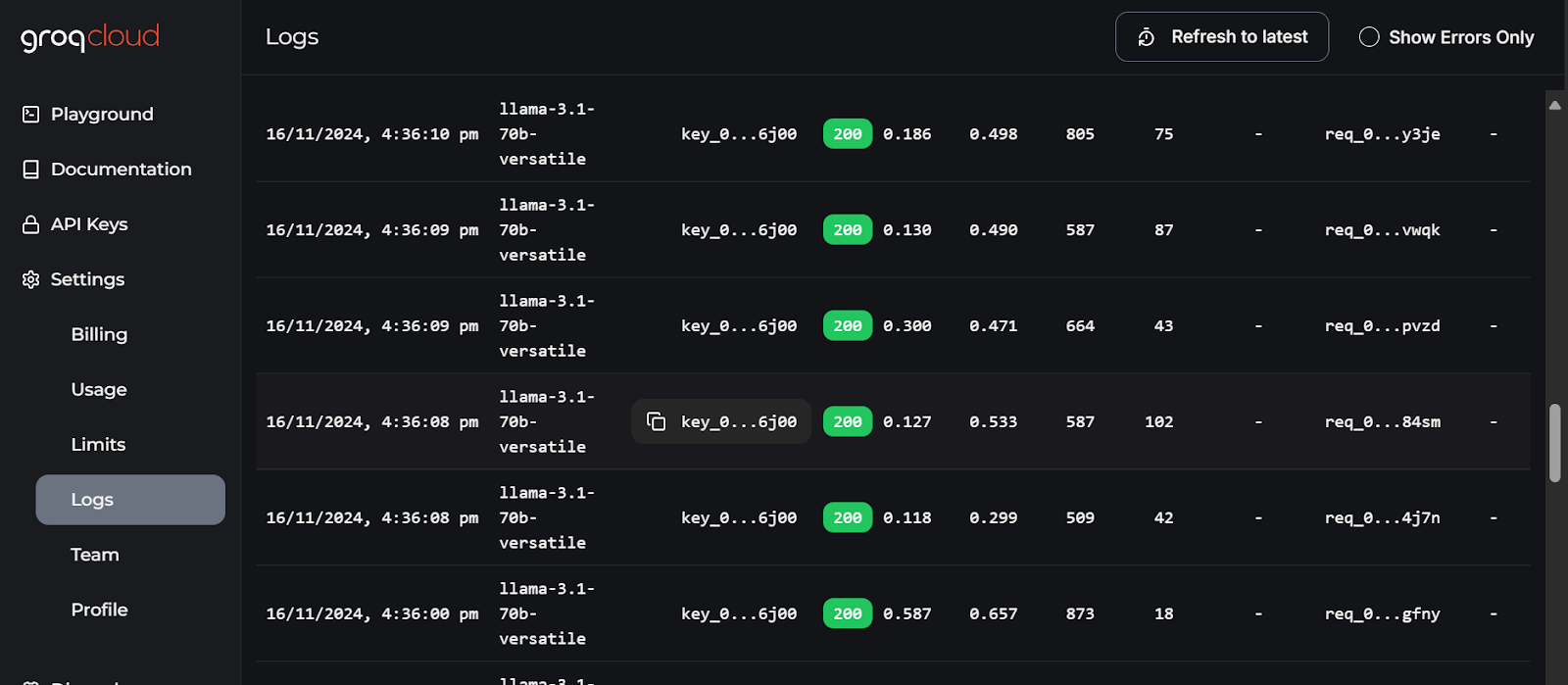
Log GroqCloud. Fonte: GroqCloud
Questa guida ci ha mostrato come combinare più servizi per costruire un'applicazione di Q&A su documenti efficiente con un uso minimo di risorse e overhead computazionale. Tutti i servizi e gli strumenti utilizzati sono disponibili gratuitamente per testare e costruire la tua applicazione.
Abbiamo ridotto la dimensione dell'immagine Docker di 600 MB usando più servizi di AI pronti all'uso. Se avessimo distribuito tutto in autonomia, la dimensione sarebbe stata intorno ai 20 GB o più.
Ti consiglio, come prossimo passo del tuo percorso di apprendimento, il corso Concetti di LLMOps: dall'ideazione alla distribuzione. Questo corso ti aiuterà a comprendere il ciclo di vita di sviluppo degli LLM e le sfide della distribuzione delle applicazioni. Ti insegnerà anche come applicare efficacemente questi concetti.
Approfondisci gli LLM con questi corsi!
Corso
Corso
Corso
blog
Abid Ali Awan
10 min
blog
Tim Lu
12 min
blog
Abid Ali Awan
15 min



