
Kurs
LangChain ile LLM Uygulamaları Geliştirme
3 sa
52K
Yapay zeka uygulamaları geliştirmek ve dağıtmak için iki temel yaklaşım vardır:
Her iki yaklaşımın da artıları ve eksileri vardır. Bizim durumumuzda, birden fazla yapay zeka hizmetini entegre ettiğimiz ikinci yaklaşımı seçtik. Bu sayede birkaç saniye içinde geliştirip dağıtabileceğimiz hızlı bir yapay zeka uygulaması oluşturabiliyoruz. Ana odağımız Docker imaj boyutunu küçültmek; bunu da birden fazla yapay zeka hizmetini entegre ederek etkili biçimde başarabiliriz.
Gizliliği artırmak için açık kaynak araç ve çerçevelerle bir LLM uygulaması geliştirmek üzere Docker, n8n, Qdrant ve Ollama ile Lokal AI eğitimine göz atın!
Kullanıcıların belgeleri yükleyip onlarla gerçek zamanlı sohbet edebileceği genel amaçlı bir Soru-Cevap sohbet botu oluşturacağız. Google’ın NotebookLM’ine oldukça benzer.
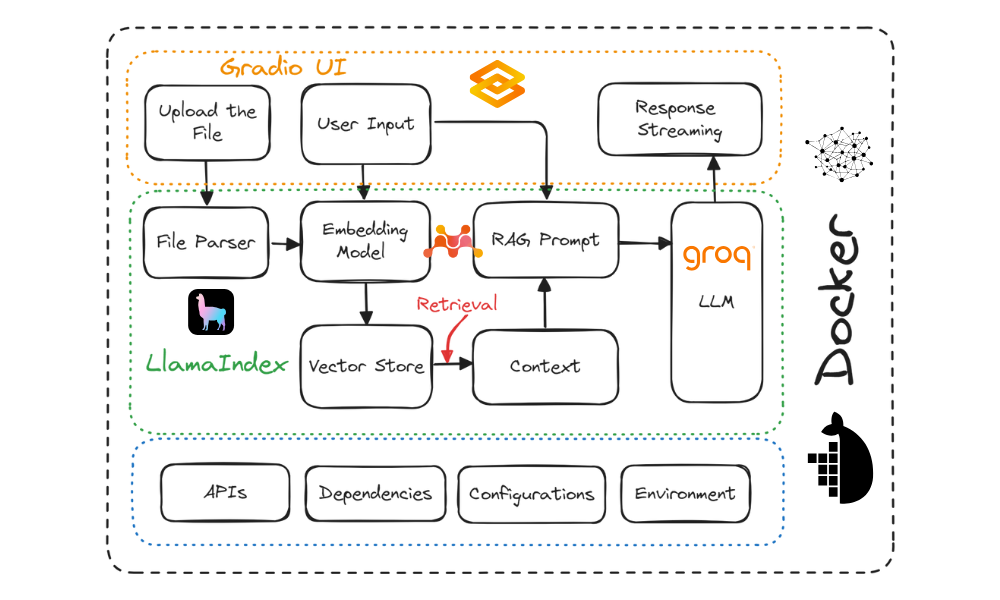
Proje diyagramı. Görsel: Yazar
Bu projede kullanacağımız araçlar şunlardır:
LLM’lere yeniyseniz, temel kavramları, yöntemleri, etik hususları ve en güncel araştırmaları öğrenmek için Large Language Models (LLMs) Concepts kursunu değerlendirin.
LLM uygulamasını oluşturmadan önce resmi web sitesinden Docker’ı indirip kurmamız gerekiyor.
.env dosyası ekleyin. Bu dosyayı LlamaCloud, MixedBread AI ve Groq Cloud için API anahtarlarını saklamak amacıyla kullanacağız.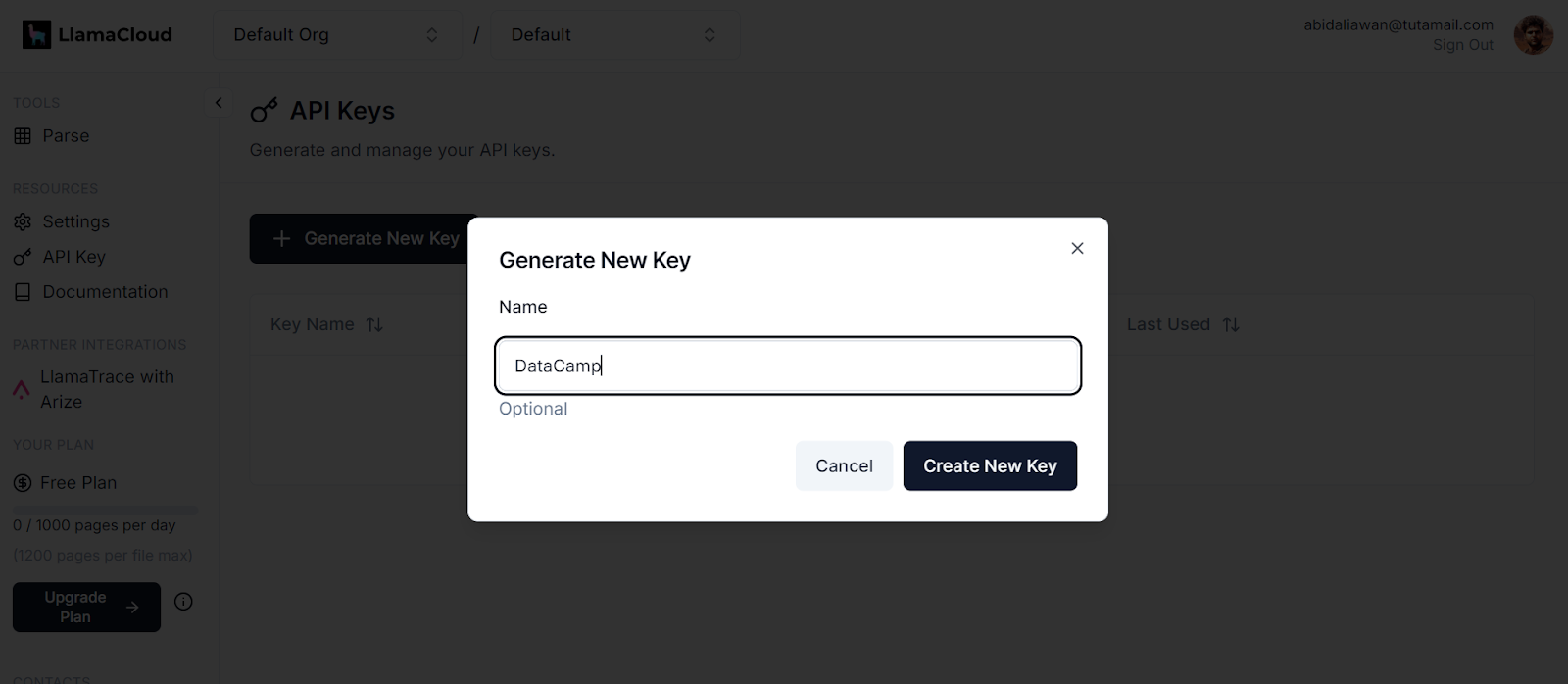
LlamaCloud’da yeni anahtar oluşturma. Görsel kaynağı: LlamaCloud
MixedBread’de API anahtarı oluşturma. Görsel kaynağı: MixedBread
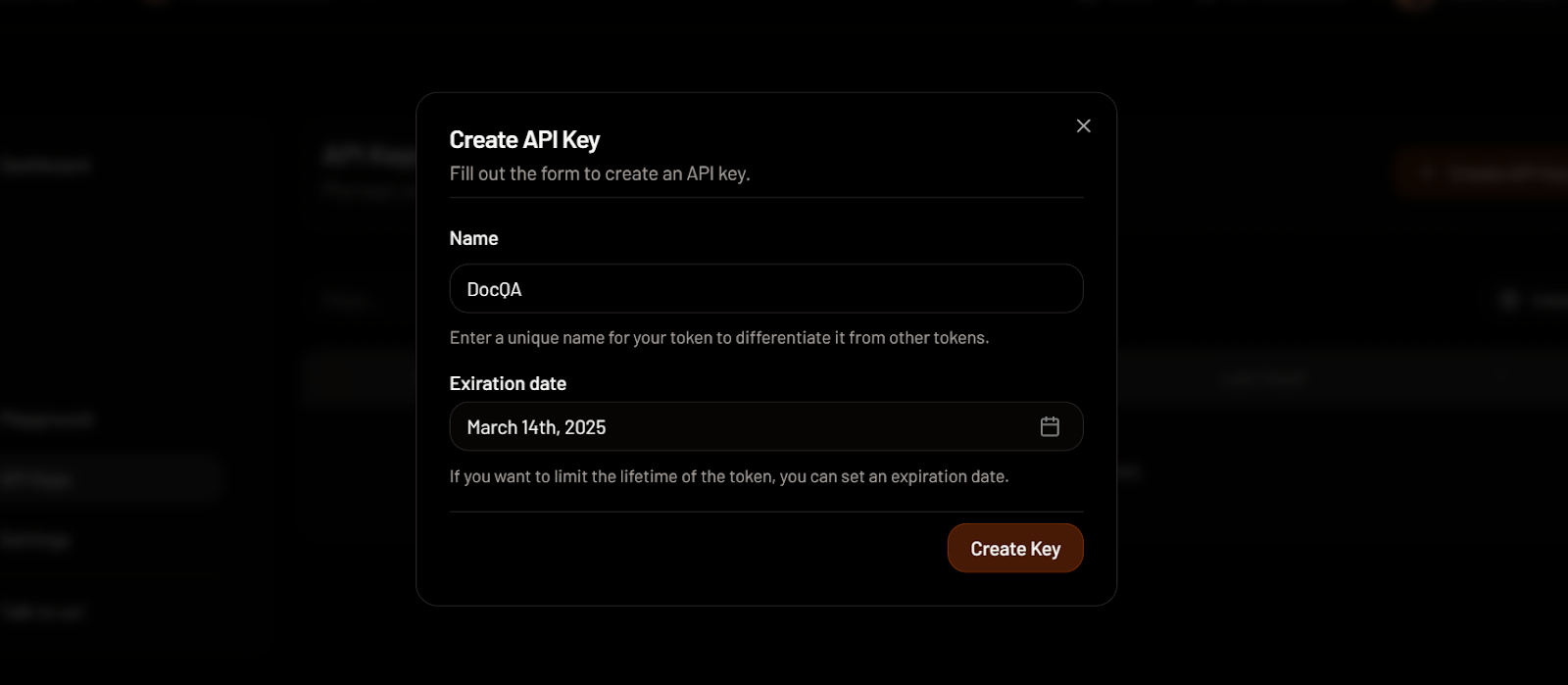
GroqCloud’da bir API anahtarı oluşturma. Görsel kaynağı: GroqCloud
GroqCloud hakkında her şeyi Groq LPU Çıkarım Motoru makalesini okuyarak öğrenin. Kod örnekleriyle Groq API ve özelliklerini keşfedeceksiniz. Ayrıca Groq API ve LlamaIndex kullanarak bağlama duyarlı yapay zeka uygulamalarının nasıl geliştirileceğini öğrenin.
.env dosyanız şöyle görünmelidir:
LLAMA_CLOUD_API_KEY=llx-XXXXXX
GROQ_API_KEY=gsk_XXXXXXX
MXBAI_API_KEY=emb_XXXXXX
API anahtarlarınızı yanlışlıkla kamuya açık etmeyi önlemek için .env dosyasını .gitignore’a eklemeyi unutmayın.
Şimdi app.py adlı bir Python betiği oluşturacağız ve kullanıcı arayüzü bileşenlerini ekleyerek, LlamaIndex ile Retrieval-Augmented Generation (RAG) hattını geliştirmek üzere LlamaParser kullanarak tüm yapay zeka hizmetlerini entegre edeceğiz.
app.py betiği şunları yapacaktır:
.env dosyasından tüm API anahtarlarını güvenli şekilde okumak.mixedbread-ai/mxbai-embed-large-v1 olan gömme modelini başlatmak.llama-3.1-70b-versatile olan model ile büyük dil modelini başlatmak.Ardından şu Python fonksiyonlarını uygulayacaktır:
load_files(): Bu fonksiyon dosyaları yükleyecek, LlamaParser ile ayrıştıracak, gömlemelere dönüştürüp vektör deposunda saklayacaktır. Dosya olmayan ya da desteklenmeyen biçimlerin yüklendiği durumlar için istisna yönetimi de eklenecek.respond(): Bu fonksiyon kullanıcı girdisini alacak, vektör deposundan içerik getirecek ve Groq modelini kullanarak yanıt oluşturacaktır. Yanıt üretimi akış (streaming) formatında olacak ve hiç dosya yüklenmemişse istisna yönetimi uygulanacaktır.Son olarak, dosya yükleyici, butonlar, sohbet kutusu ve genel sohbet arayüzü dahil olmak üzere UI bileşenlerini oluşturacaktır.
LlamaIndex çerçevesi hakkında daha fazla bilgi edinmek için daha yalın LlamaIndex eğitimini takip edin.
İşte app.py betiği:
import os

import gradio as gr
from llama_index.core import SimpleDirectoryReader, VectorStoreIndex
from llama_index.embeddings.mixedbreadai import MixedbreadAIEmbedding
from llama_index.llms.groq import Groq
from llama_parse import LlamaParse

# API keys
llama_cloud_key = os.environ.get("LLAMA_CLOUD_API_KEY")
groq_key = os.environ.get("GROQ_API_KEY")
mxbai_key = os.environ.get("MXBAI_API_KEY")
if not (llama_cloud_key and groq_key and mxbai_key):
    raise ValueError(
        "API Keys not found! Ensure they are passed to the Docker container."
    )

# models name
llm_model_name = "llama-3.1-70b-versatile"
embed_model_name = "mixedbread-ai/mxbai-embed-large-v1"

# Initialize the parser
parser = LlamaParse(api_key=llama_cloud_key, result_type="markdown")

# Define file extractor with various common extensions
file_extractor = {
    ".pdf": parser,
    ".docx": parser,
    ".doc": parser,
    ".txt": parser,
    ".csv": parser,
    ".xlsx": parser,
    ".pptx": parser,
    ".html": parser,
    ".jpg": parser,
    ".jpeg": parser,
    ".png": parser,
    ".webp": parser,
    ".svg": parser,
}

# Initialize the embedding model
embed_model = MixedbreadAIEmbedding(api_key=mxbai_key, model_name=embed_model_name)

# Initialize the LLM
llm = Groq(model="llama-3.1-70b-versatile", api_key=groq_key)


# File processing function
def load_files(file_path: str):
    global vector_index
    if not file_path:
        return "No file path provided. Please upload a file."

    valid_extensions = ', '.join(file_extractor.keys())
    if not any(file_path.endswith(ext) for ext in file_extractor):
        return f"The parser can only parse the following file types: {valid_extensions}"

    document = SimpleDirectoryReader(input_files=[file_path], file_extractor=file_extractor).load_data()
    vector_index = VectorStoreIndex.from_documents(document, embed_model=embed_model)
    print(f"Parsing completed for: {file_path}")
    filename = os.path.basename(file_path)
    return f"Ready to provide responses based on: {filename}"


# Respond function
def respond(message, history):
    try:
        # Use the preloaded LLM
        query_engine = vector_index.as_query_engine(streaming=True, llm=llm)
        streaming_response = query_engine.query(message)
        partial_text = ""
        for new_text in streaming_response.response_gen:
            partial_text += new_text
            # Yield an empty string to cleanup the message textbox and the updated conversation history
            yield partial_text
    except (AttributeError, NameError):
        print("An error occurred while processing your request.")
        yield "Please upload the file to begin chat."


# Clear function
def clear_state():
    global vector_index
    vector_index = None
    return [None, None, None]


# UI Setup
with gr.Blocks(
    theme=gr.themes.Default(
        primary_hue="green",
        secondary_hue="blue",
        font=[gr.themes.GoogleFont("Poppins")],
    ),
    css="footer {visibility: hidden}",
) as demo:
    gr.Markdown("# DataCamp Doc Q&A 🤖📃")
    with gr.Row():
        with gr.Column(scale=1):
            file_input = gr.File(
                file_count="single", type="filepath", label="Upload Document"
            )
            with gr.Row():
                btn = gr.Button("Submit", variant="primary")
                clear = gr.Button("Clear")
            output = gr.Textbox(label="Status")
        with gr.Column(scale=3):
            chatbot = gr.ChatInterface(
                fn=respond,
                chatbot=gr.Chatbot(height=300),
                theme="soft",
                show_progress="full",
                textbox=gr.Textbox(
                    placeholder="Ask questions about the uploaded document!",
                    container=False,
                ),
            )

    # Set up Gradio interactions
    btn.click(fn=load_files, inputs=file_input, outputs=output)
    clear.click(
        fn=clear_state,  # Use the clear_state function
        outputs=[file_input, output],
    )

# Launch the demo
if __name__ == "__main__":
demo.launch()$ python app.py Çıktı:

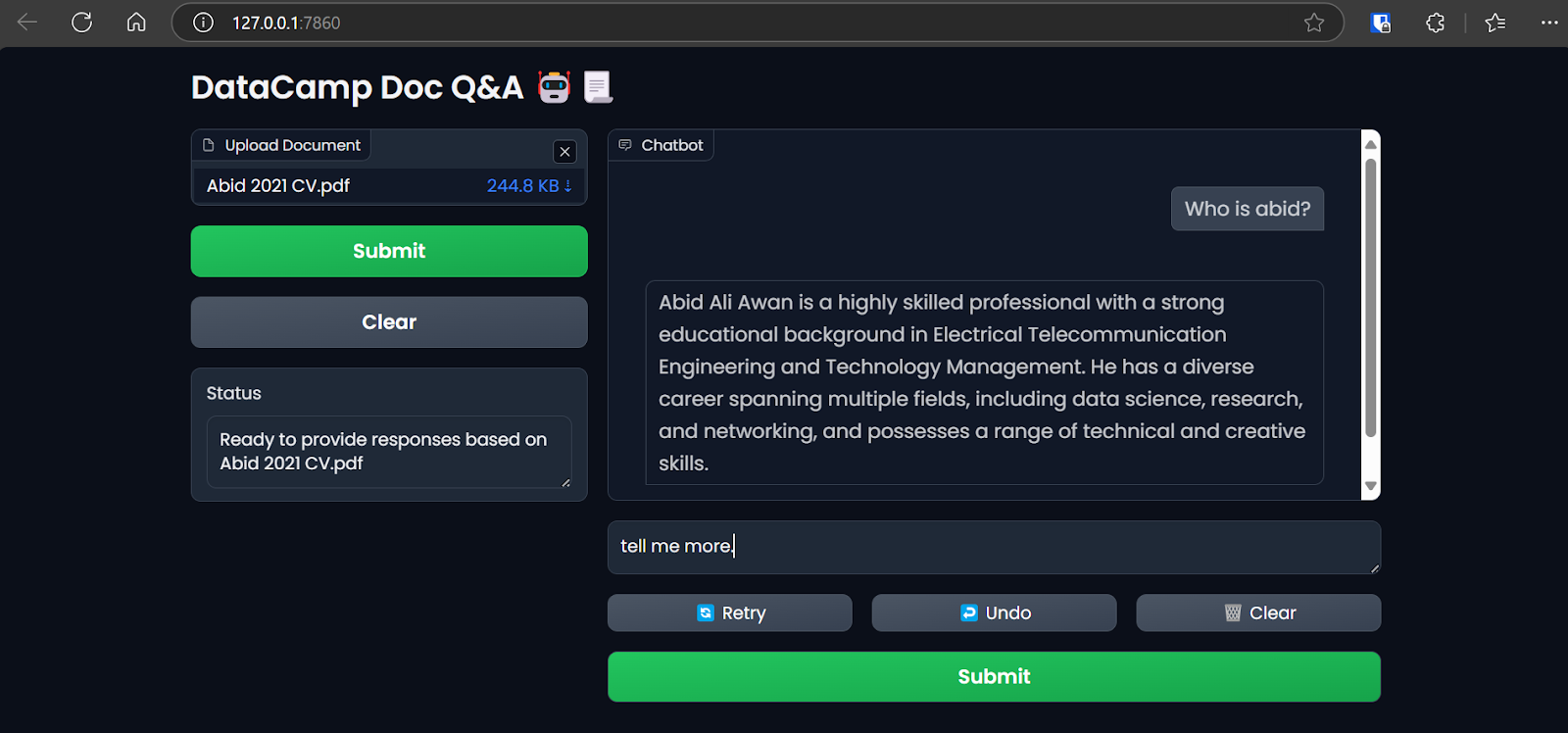
Gradio uygulamasına tarayıcıdan erişim. Görsel: Yazar
Bu eğitimde LLM uygulamamızı oluşturup dağıtmak için LlamaIndex kullanıyoruz. Benzer bir uygulamayı Developing LLM Applications with LangChain kısa kursunu alarak LangChain ile de geliştirebilirsiniz.
Dockerfile oluşturup uygulama betiğini, Python bağımlılıklarını ve sunucu yapılandırmalarını paketleyin ve Gradio sunucusunu başlatın. Dockerfile şu görevleri gerçekleştirecek:
requirements.txt dosyasını /app dizinine kopyalamak. Bu dosya gerekli tüm Python paketlerinin adlarını içerir.requirements.txt’te belirtilen tüm bağımlılıkları yüklemek.app.py dosyasını /app dizinine kopyalamak.İşte Dockerfile’ın görünümü:
# Dockerfile

# Use the official Python image with the desired version
FROM python:3.9-slim

# Set the working directory inside the container
WORKDIR /app

# Copy the requirements file to the working directory
COPY requirements.txt /app

# Install the dependencies
RUN pip install --no-cache-dir -r requirements.txt

# Copy the rest of the application code to the working directory
COPY app.py /app

# Expose the port that Gradio will run on (default is 7860)
EXPOSE 7860

ENV GRADIO_SERVER_NAME="0.0.0.0"

# Command to run your application
CMD ["python", "app.py"]requirements.txt dosyası da şöyle. Bunu da projenize ekleyin:gradio
llama-index-embeddings-mixedbreadai
llama-index-llms-groq
llama-indexdocqa docker imajını oluşturun. Docker imajını oluşturmak için Dockerfile kullanılacaktır.$ docker build -t docqa . Docker imajı oluşturulurken gerçekleşen işlemlerin günlüklerini görebiliriz:
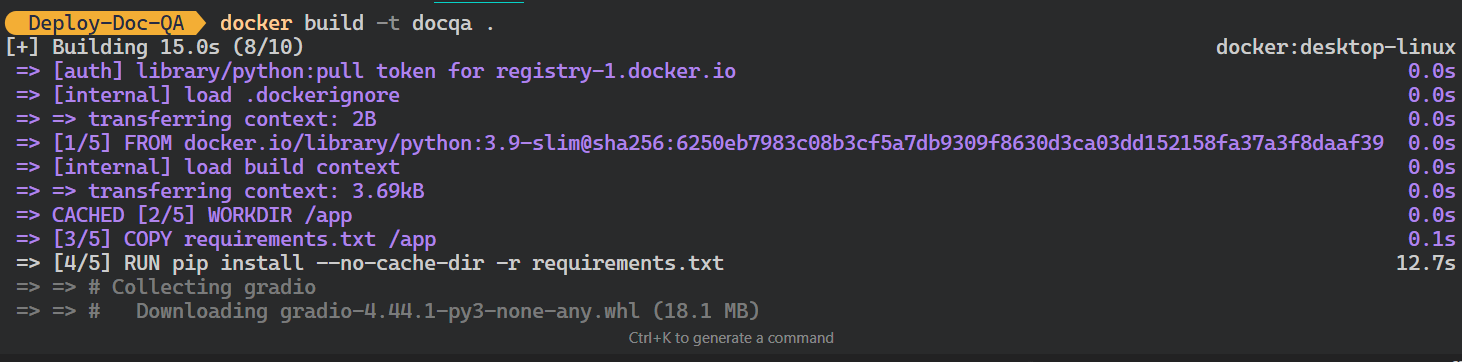
LLM Docker imajının oluşturulması. Görsel: Yazar
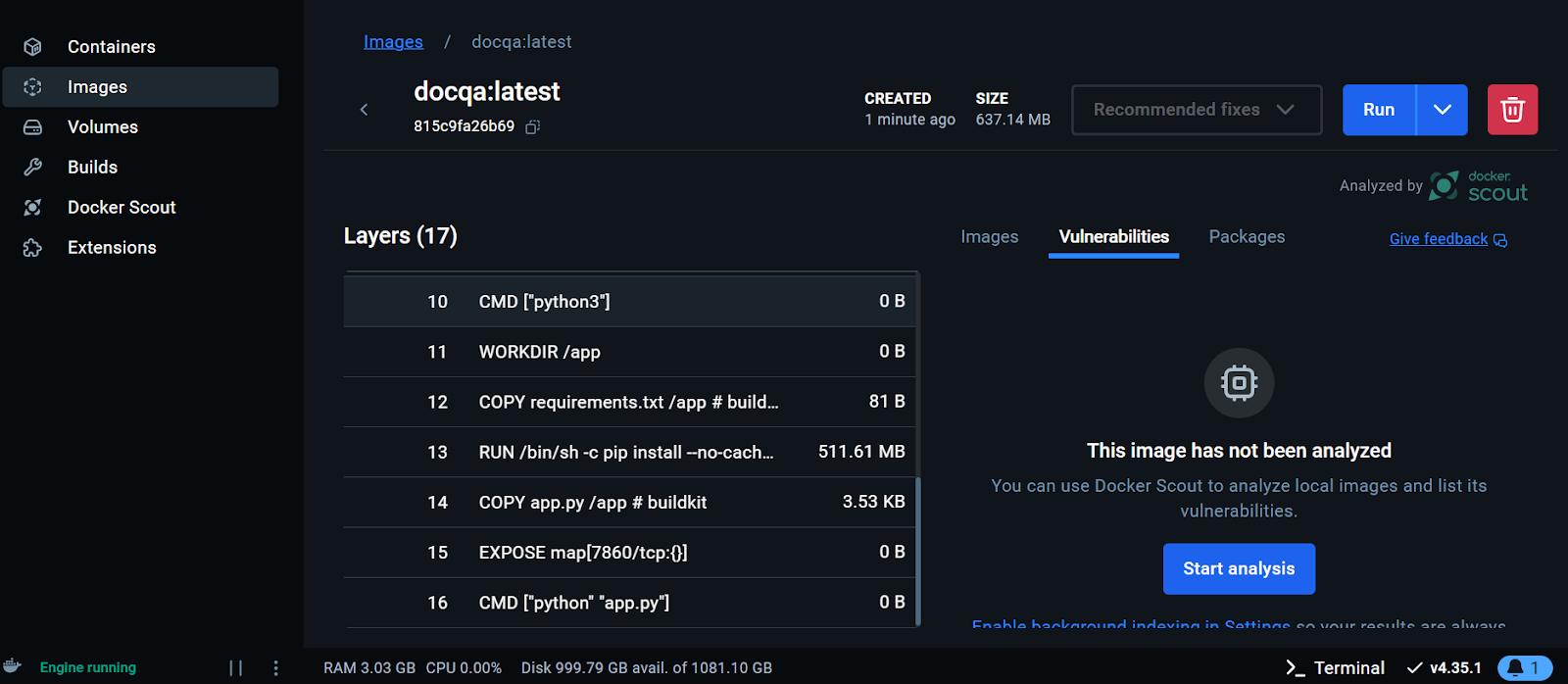
Docker Desktop’ta Docker imajını görüntüleme. Görsel: Yazar
Şimdi imajı kullanarak Docker konteynerını yerelde çalıştıracağız. Port numarasını, ortam değişkenlerini ayarlamak için bir .env dosyasını, Docker konteyner adını ve Docker imaj etiketini belirteceğiz.
$ docker run -p 7860:7860 --env-file .env --name docqa-container docqaKonteyner çalışmaya başladıktan sonra, bu örnekte http://0.0.0.1:7860/ URL’sini tarayıcıya yapıştırarak Gradio uygulamasına erişebilirsiniz.
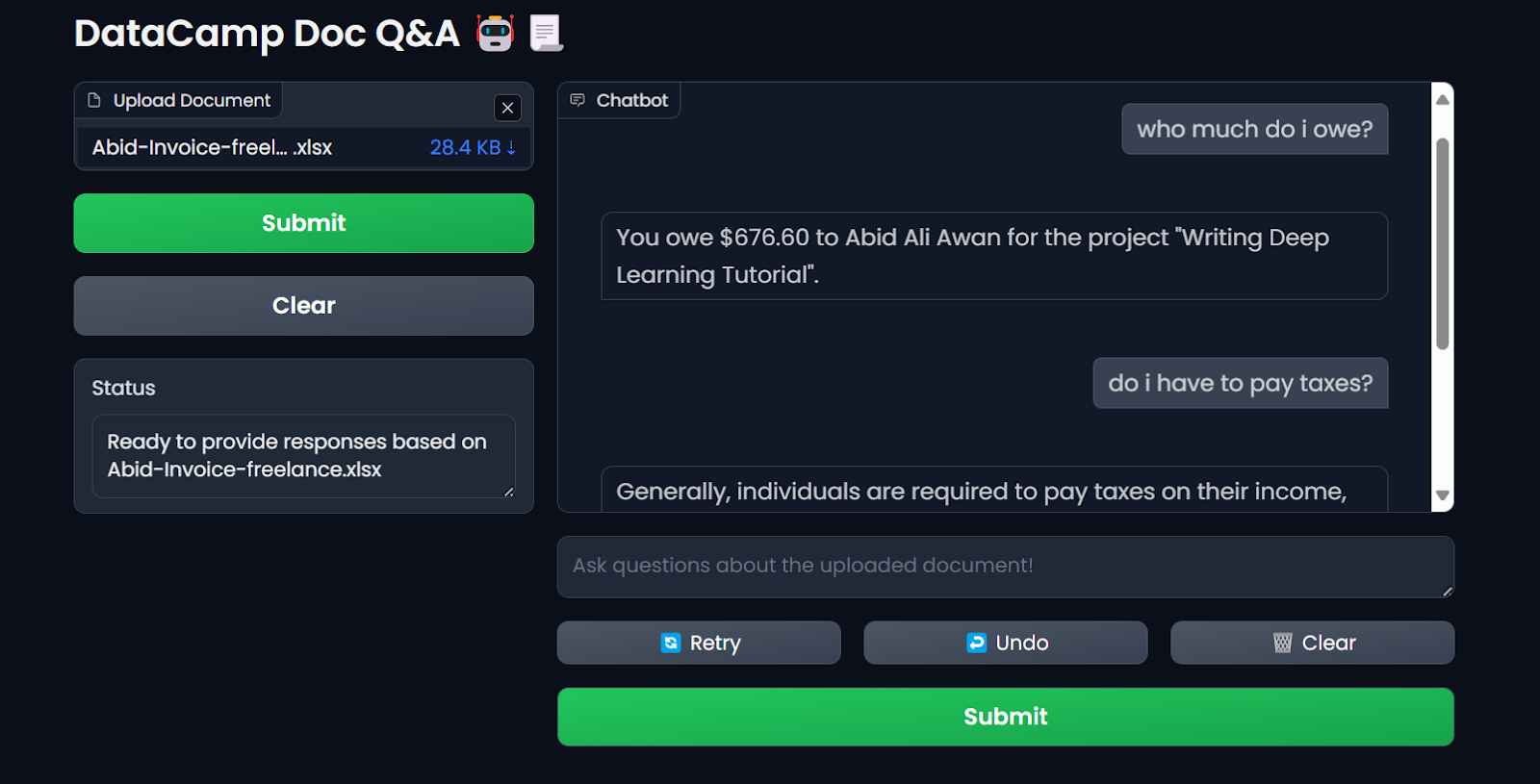
Docker konteyner LLM uygulamasını test etme. Görsel: Yazar
$ docker psÇıktı:
CONTAINER ID   IMAGE     COMMAND           CREATED          STATUS          PORTS                    NAMES
ff2a11da13d7 docqa "python app.py" 17 seconds ago Up 16 seconds 0.0.0.0:7860->7860/tcp docqa-containerstop komutuyla durdurabilirsiniz:$ docker stop docqa-container rm komutuyla kaldırabilirsiniz:$ docker rm docqa-container Bir Docker imajına sahip olduğumuzda, LLM uygulamamızı her yere dağıtabiliriz: GCP, AWS, Azure veya Docker dağıtımını destekleyen herhangi bir bulut sunucusu.
Yeni başlayanlar için işleri basitleştirmek adına uygulamayı Docker ile Hugging Face Cloud (Spaces) üzerinde dağıtacağız.
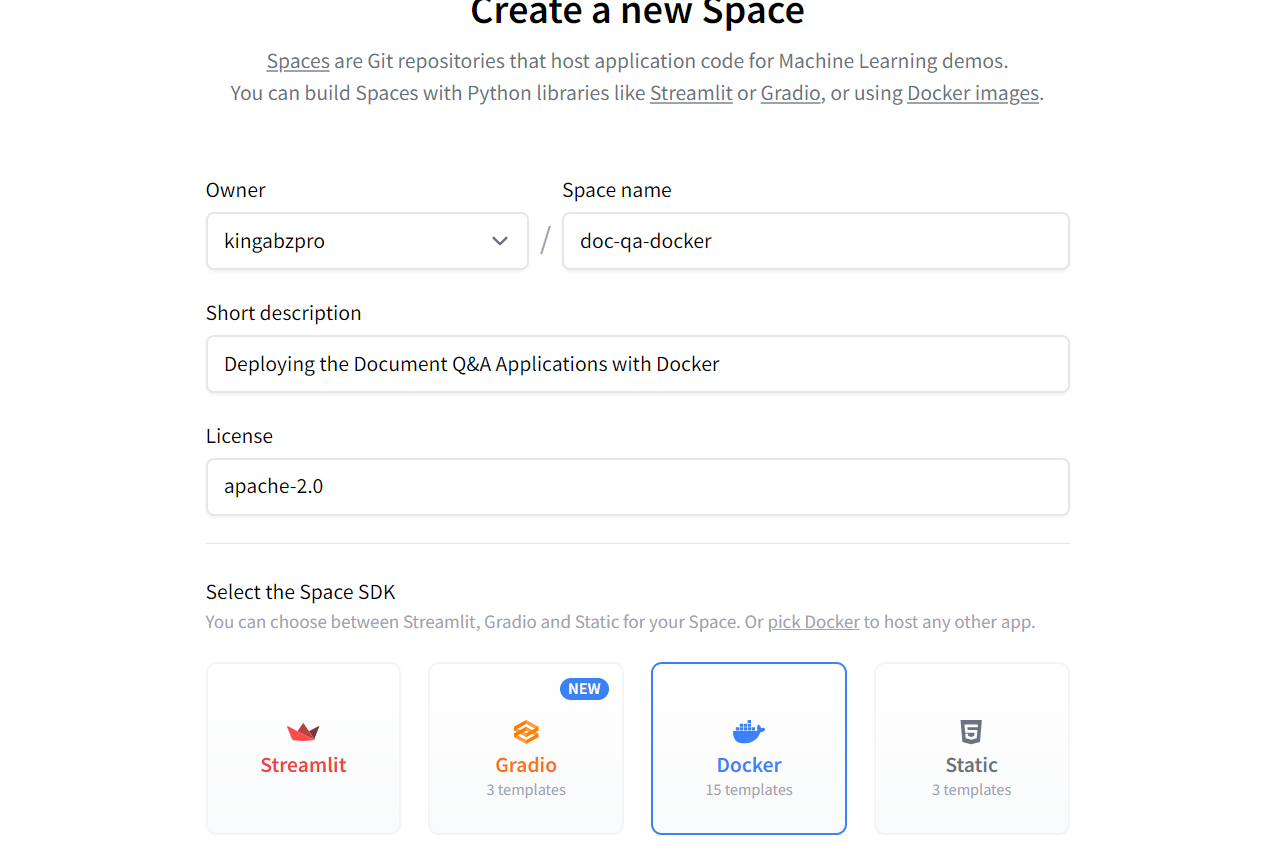
Docker kullanarak yeni Hugging Face Space oluşturma. Görsel kaynağı: Hugging Face
Space deposu oluşturulduğunda, nasıl klonlayacağınız ve gerekli dosyaları nasıl ekleyeceğinizle ilgili talimatlar alacaksınız.
$ git clone https://huggingface.co/spaces/kingabzpro/doc-qa-dockerTüm dosyalarla birlikte proje dizininiz şöyle görünmelidir. .env dosyasını asla push etmediğinizden emin olun; bu nedenle .gitignore’a ekleyin.
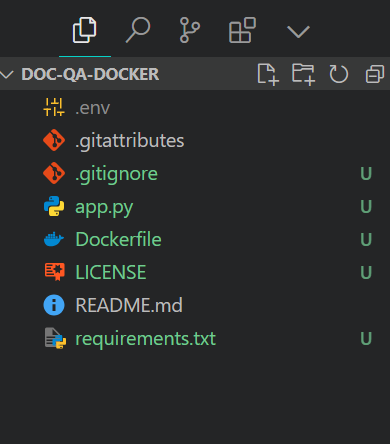
Proje dosya yapısı. Görsel: Yazar
$ git add .
$ git commit -m "Deploying the App"
$ git push
Çıktı:
Enumerating objects: 8, done.
Counting objects: 100% (8/8), done.
Delta compression using up to 16 threads
Compressing objects: 100% (7/7), done.
Writing objects: 100% (7/7), 7.60 KiB | 7.60 MiB/s, done.
Total 7 (delta 0), reused 0 (delta 0), pack-reused 0 (from 0)
To https://huggingface.co/spaces/kingabzpro/doc-qa-docker
   afb20ad..5ca6388  main -> main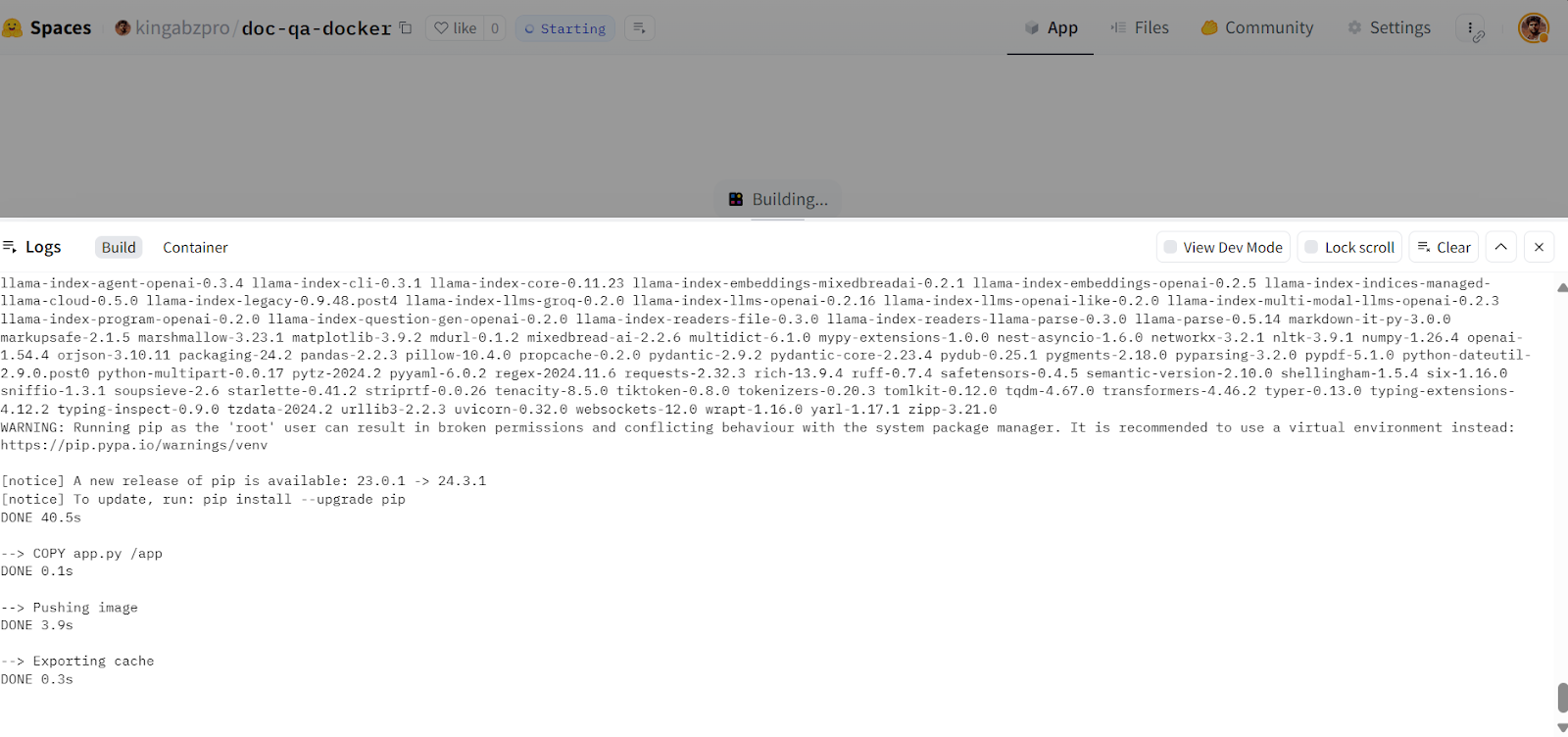
Hugging Face Cloud’da Docker imajının oluşturulması. Görsel kaynağı: Doc Qa Docker
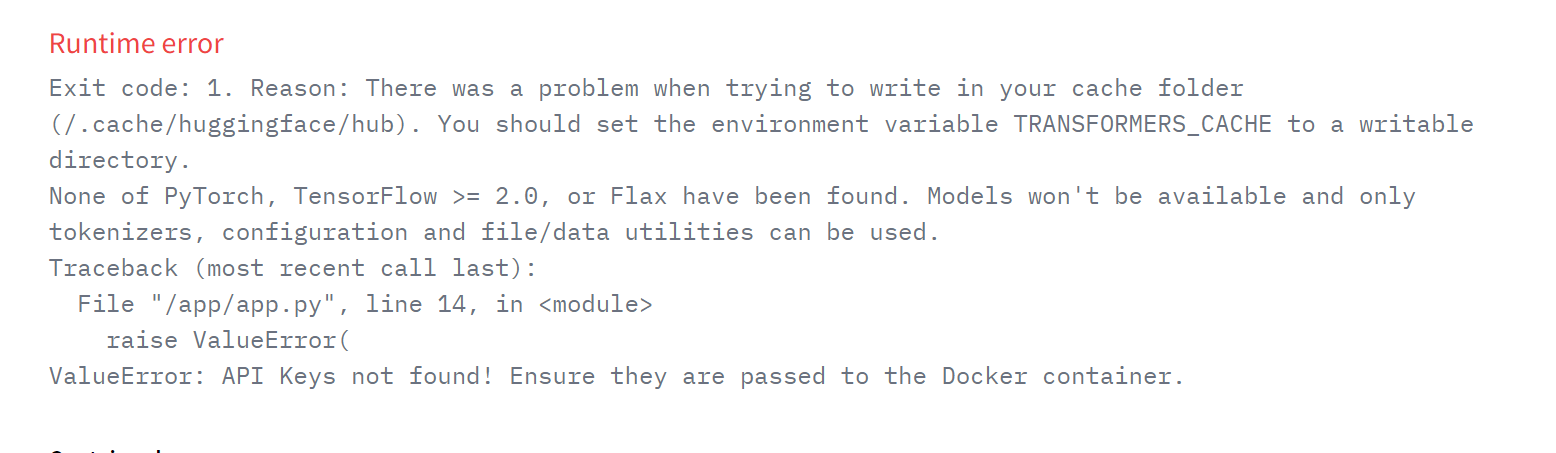
Aşağıdakine benzer bir hata görürseniz endişelenmeyin. Ortam değişkenlerinin eksikliğinden kaynaklanır. Yapmamız gereken tek şey bu değişkenleri Hugging Face Space içinde ayarlamak.
Dağıtılan uygulamada çalışma zamanı hatası. Görsel kaynağı: Doc Qa Docker
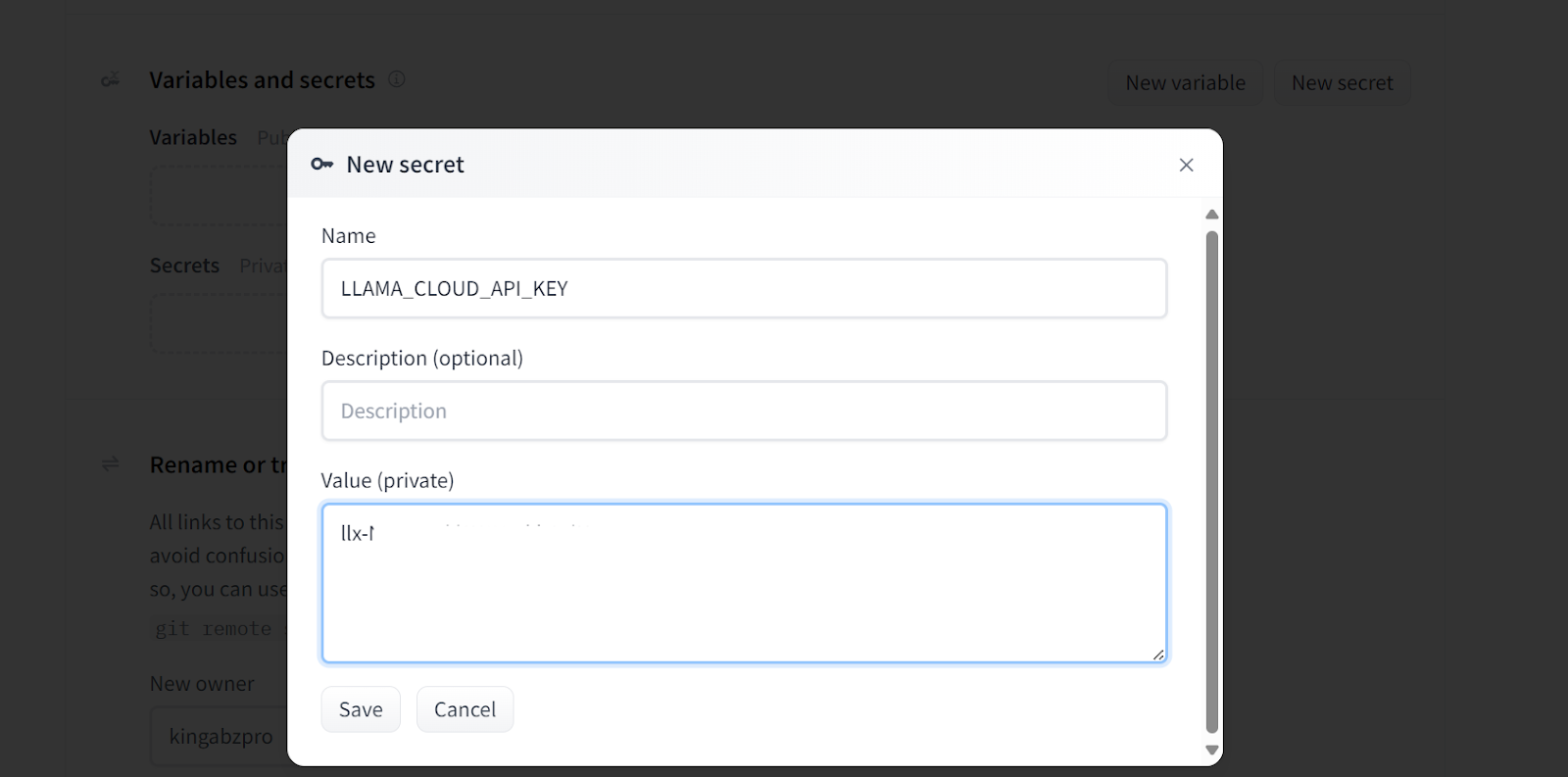
Dağıtılan uygulamaya gizli anahtarlar ekleme. Görsel kaynağı: Doc Qa Docker ayarları.
Gerekli tüm API anahtarlarını ortam değişkenleri olarak ekledikten sonra gizli anahtarlarınız şöyle görünmelidir:
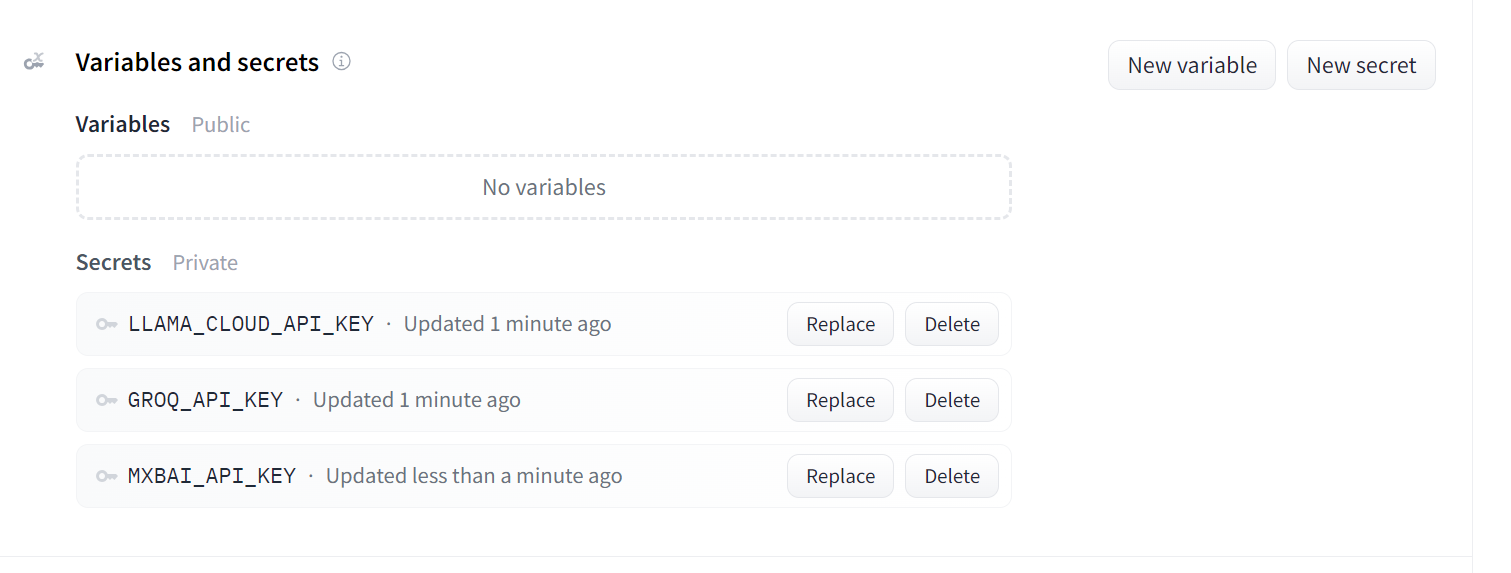
Dağıtılan uygulamanın gizli anahtarları. Görsel kaynağı: Doc Qa Docker ayarları.
Gizli anahtarları ayarladıktan sonra uygulama otomatik olarak yeniden başlayacak ve uygulamanın çalıştığını görmelisiniz. Kullanın ve bulutta belge Soru-Cevap uygulamanızın keyfini çıkarın!
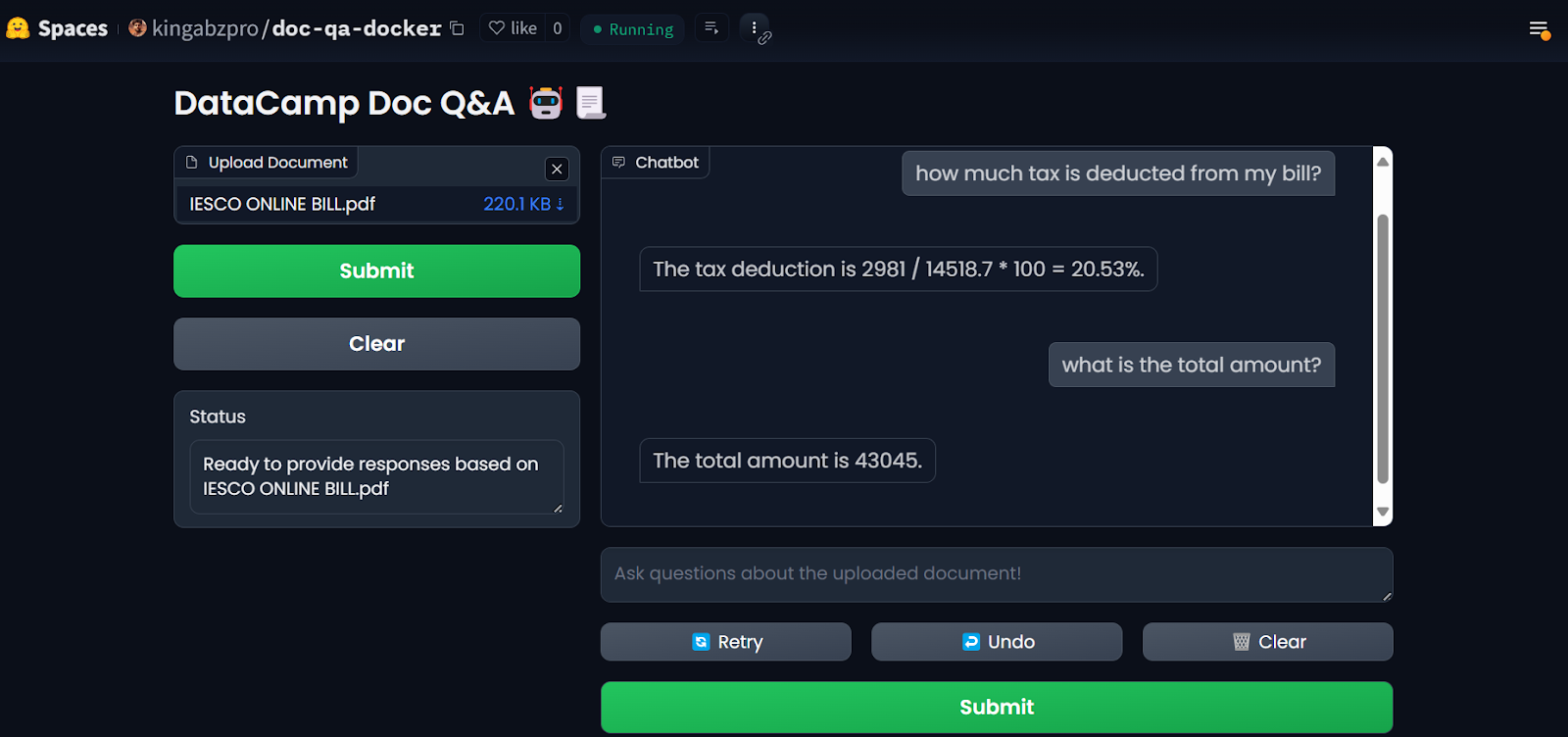
Hugging Face Spaces üzerinde LLM uygulaması. Görsel kaynası: Doc Qa Docker
Sonuçları yeniden üretmek için tüm dosya ve yapılandırmalar GitHub deposunda mevcuttur: kingabzpro/Deploy-Doc-QA.
Yapay zeka hizmetlerini kullanmanın avantajları vardır: Herhangi bir hizmeti dağıtıp yönetmek zorunda kalmazsınız, yüksek iş hacmi elde edersiniz ve günlüklerin bulunduğu bir panoya sahip olursunuz.
LlamaCloud panonuz, ayrıştırılmış tüm belgeleri kaydeder. Geçmişe bakabilir, istekleri ve kullanımı karşılaştırabilirsiniz.
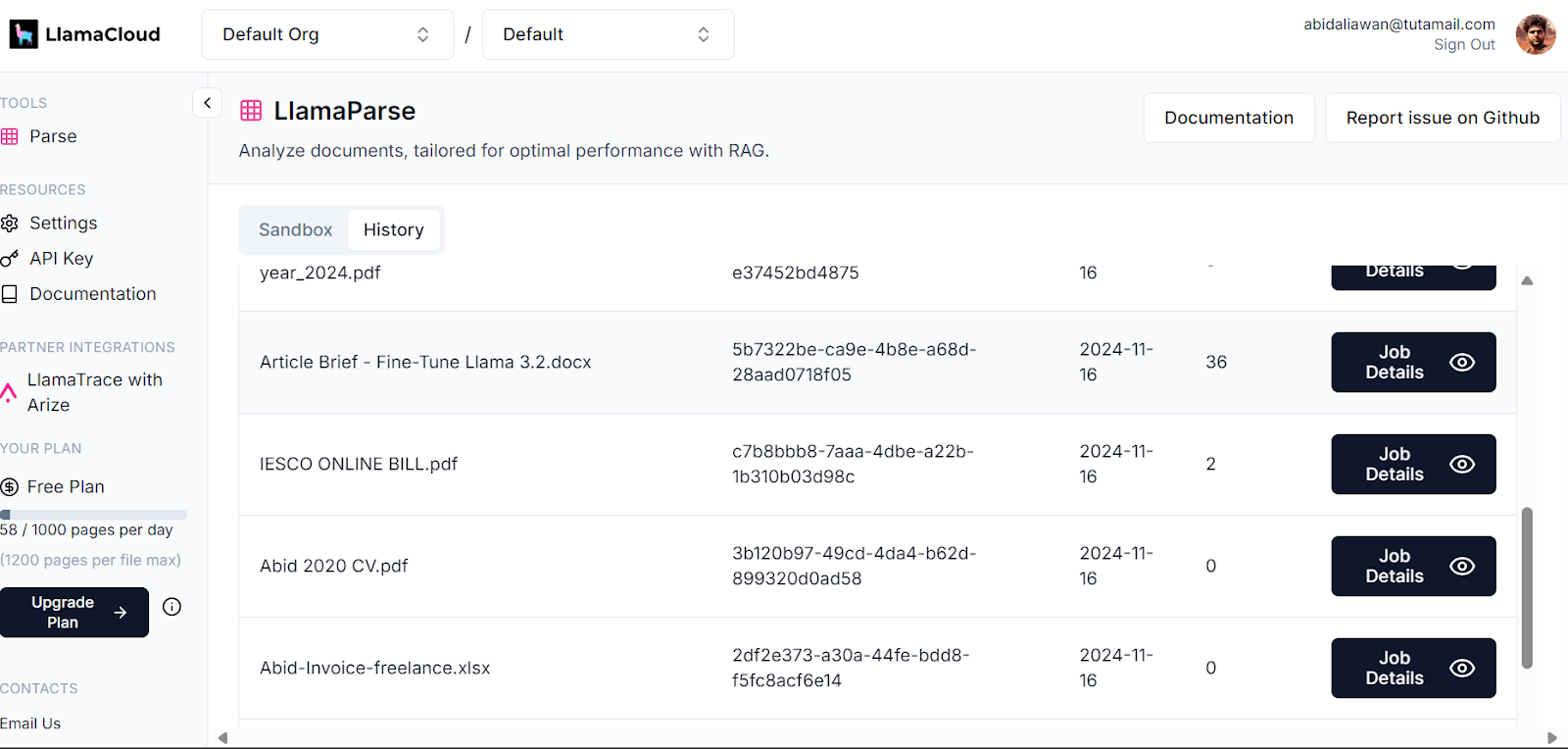
Llama Cloud panosu. Görsel kaynağı: LlamaCloud
Benzer şekilde, gömme modeli için kullandığımız token sayısını ve oluşturulan istek sayısını da kontrol edebilirsiniz.
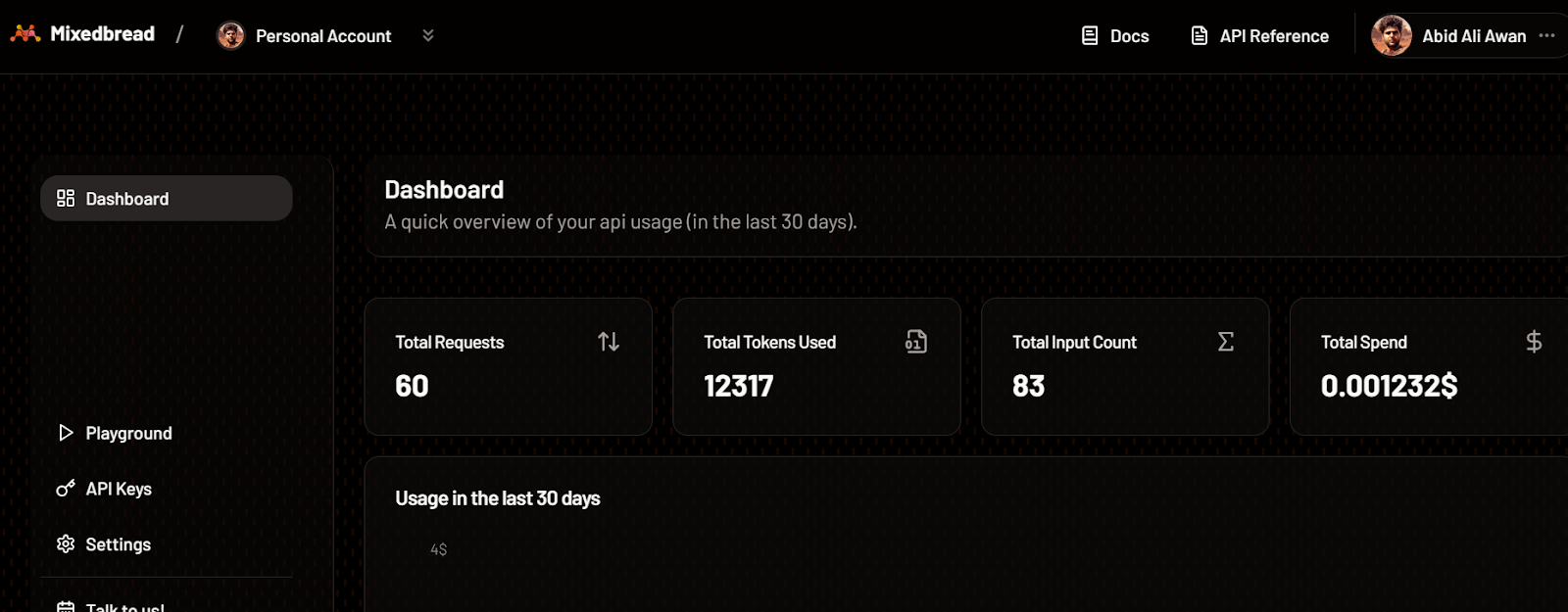
Mixedbread panosu. Görsel kaynağı: Mixedbread
Her bir API’ye ait en ayrıntılı günlükler GroqCloud üzerinde bulunur; gecikme, token sayısı, AI anahtarı ve sisteminizi hata ayıklamanızı sağlayacak istek kimliği bilgilerini içerir.
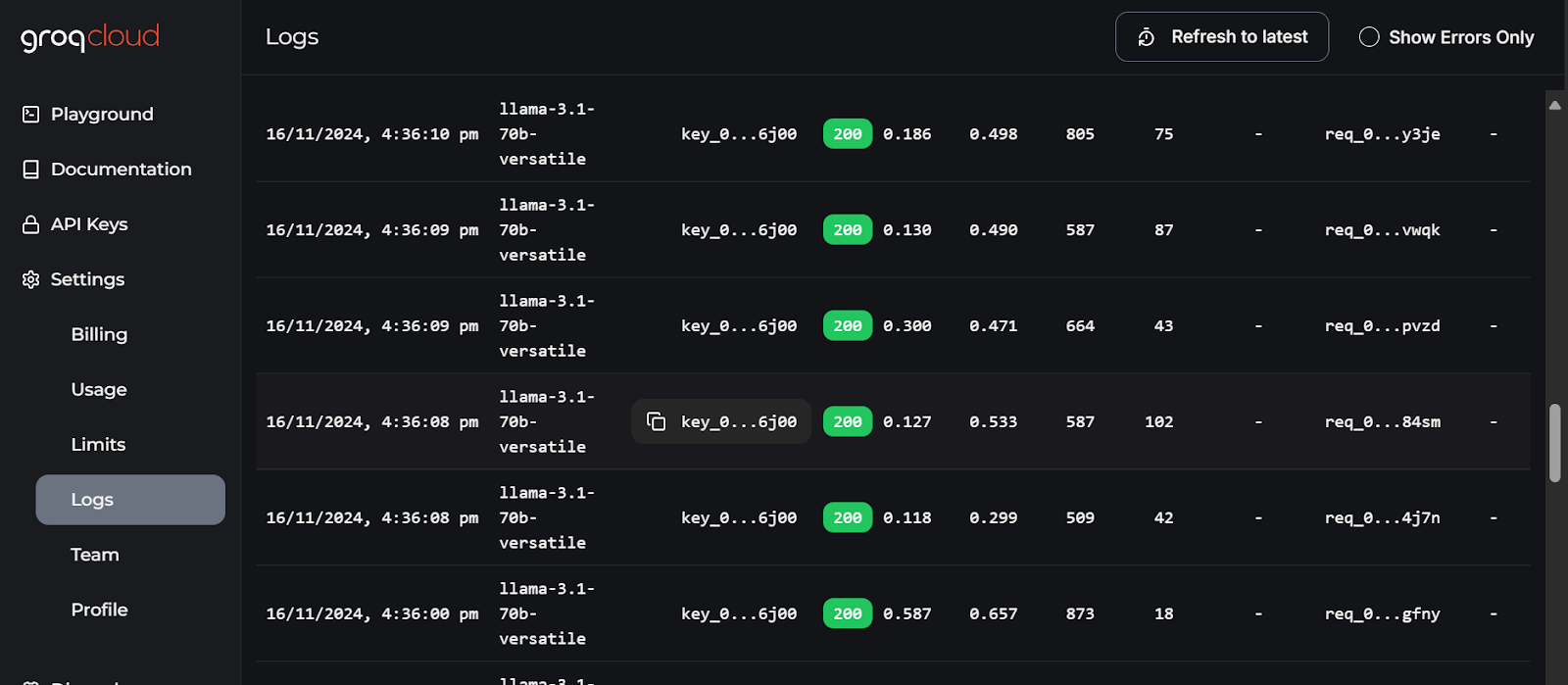
GroqCloud günlükleri. Görsel kaynağı: GroqCloud
Bu kılavuzda, birden fazla hizmeti birleştirerek minimum kaynak kullanımı ve hesaplama yüküyle verimli bir doküman Soru-Cevap uygulaması nasıl oluşturulur öğrendik. Kullandığımız tüm hizmet ve araçlar, kendi uygulamanızı test edip oluşturmanız için ücretsizdir.
Birden çok hazır yapay zeka hizmeti kullanarak Docker imaj boyutumuzu 600 MB azalttık. Her şeyi kendimiz dağıtmış olsaydık imaj boyutu yaklaşık 20 GB veya daha fazla olurdu.
Öğrenme yolculuğunuzun bir sonraki adımı olarak LLMOps Concepts: From Ideation to Deployment kursunu almanızı öneririm. Bu kurs, LLM geliştirme yaşam döngüsü ve uygulama dağıtımının zorluklarına dair içgörüler kazandıracak ve bu kavramları etkin biçimde nasıl uygulayacağınızı öğretecektir.
Bu kurslarla LLM’ler hakkında daha fazlasını öğrenin!
Kurs
Kurs
Kurs
blog
Abid Ali Awan
14 dk.
blog
Dario Radečić
15 dk.
Eğitim
Kurtis Pykes
8 dk.
Eğitim
Adel Nehme



