
Khóa học
Phát triển ứng dụng LLM với LangChain
3 giờ
52K
Có hai cách tiếp cận chính để phát triển và triển khai ứng dụng AI:
Cả hai đều có ưu và nhược điểm. Trong trường hợp của chúng ta, chúng ta chọn cách thứ hai, tích hợp nhiều dịch vụ AI. Cách này giúp xây dựng ứng dụng AI nhanh, chỉ mất vài giây để dựng và triển khai. Trọng tâm chính là giảm kích thước image Docker, điều có thể đạt được hiệu quả nhờ tích hợp nhiều dịch vụ AI.
Hãy xem hướng dẫn Local AI với Docker, n8n, Qdrant và Ollama để xây dựng một ứng dụng LLM bằng công cụ và nền tảng mã nguồn mở nhằm tăng cường quyền riêng tư!
Chúng ta sẽ xây dựng một chatbot Hỏi & Đáp đa dụng cho phép người dùng tải tài liệu lên và trò chuyện với tài liệu theo thời gian thực. Nó khá giống với NotebookLM của Google.
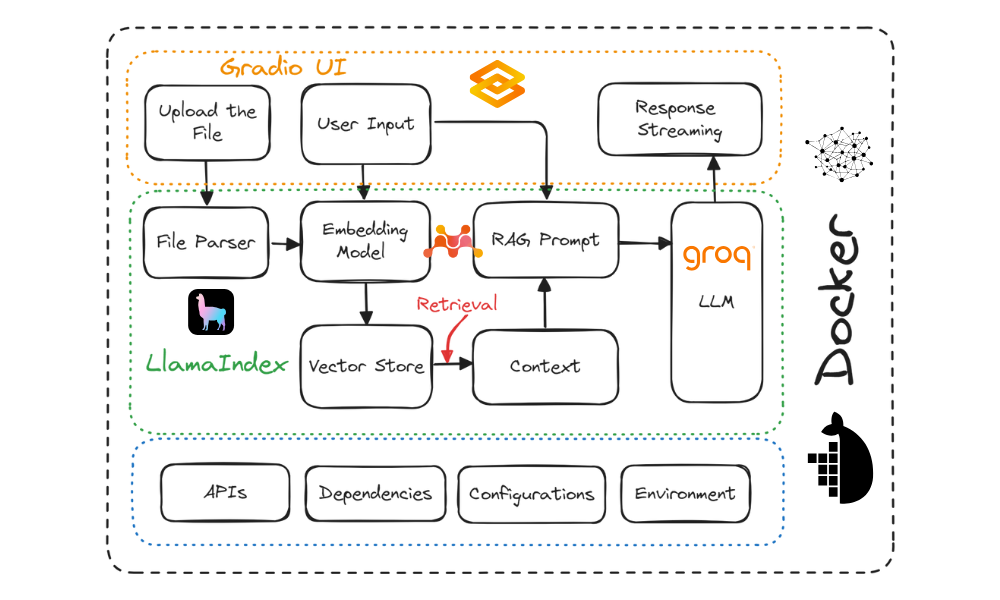
Sơ đồ dự án. Ảnh: Tác giả
Các công cụ sẽ dùng trong dự án này:
Nếu bạn mới làm quen với LLM, hãy cân nhắc học khóa Master Large Language Models (LLMs) Concepts để nắm các thuật ngữ cơ bản, phương pháp, cân nhắc đạo đức và nghiên cứu mới nhất.
Trước khi xây dựng ứng dụng LLM, chúng ta cần tải và cài đặt Docker từ trang chính thức.
.env. Chúng ta sẽ dùng tệp này để lưu API key cho LlamaCloud, MixedBread AI và Groq Cloud.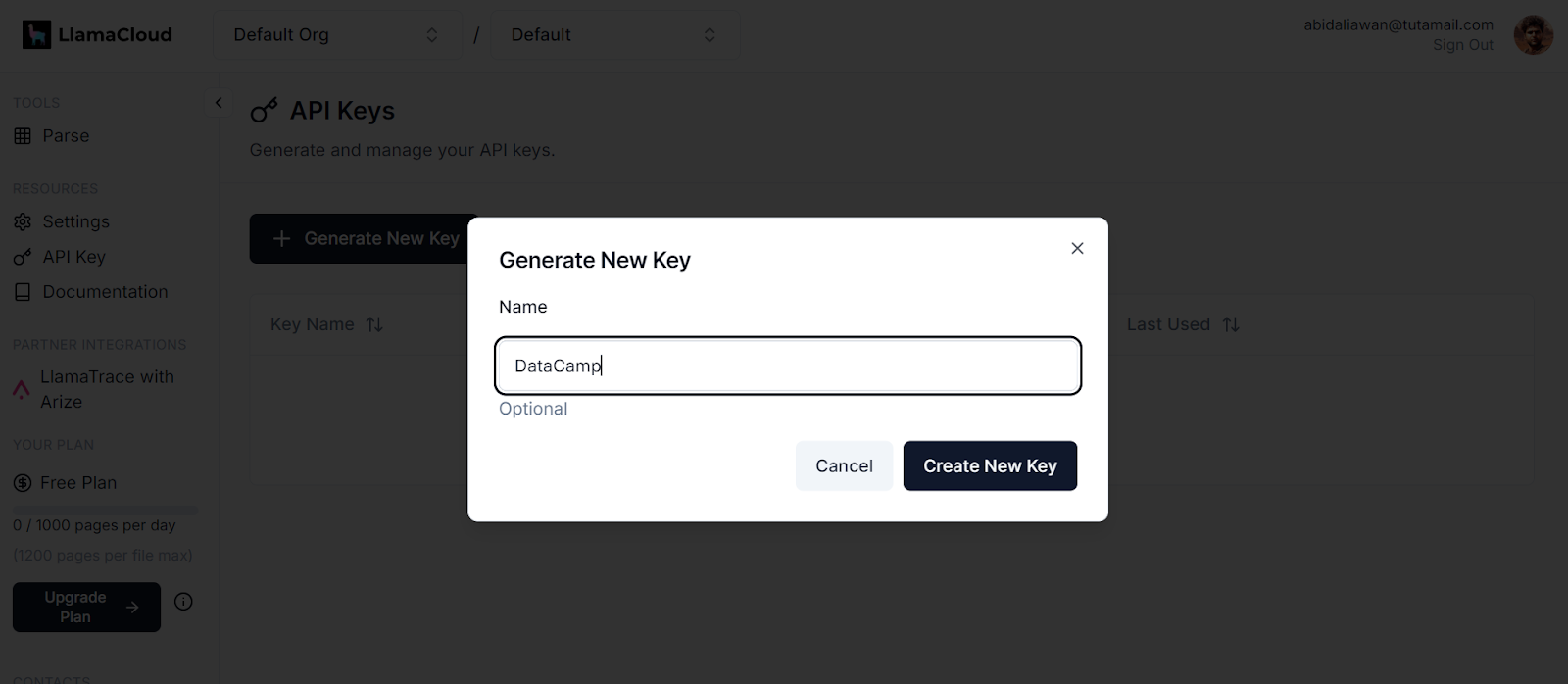
Tạo khóa mới trong LlamaCloud. Nguồn ảnh: LlamaCloud
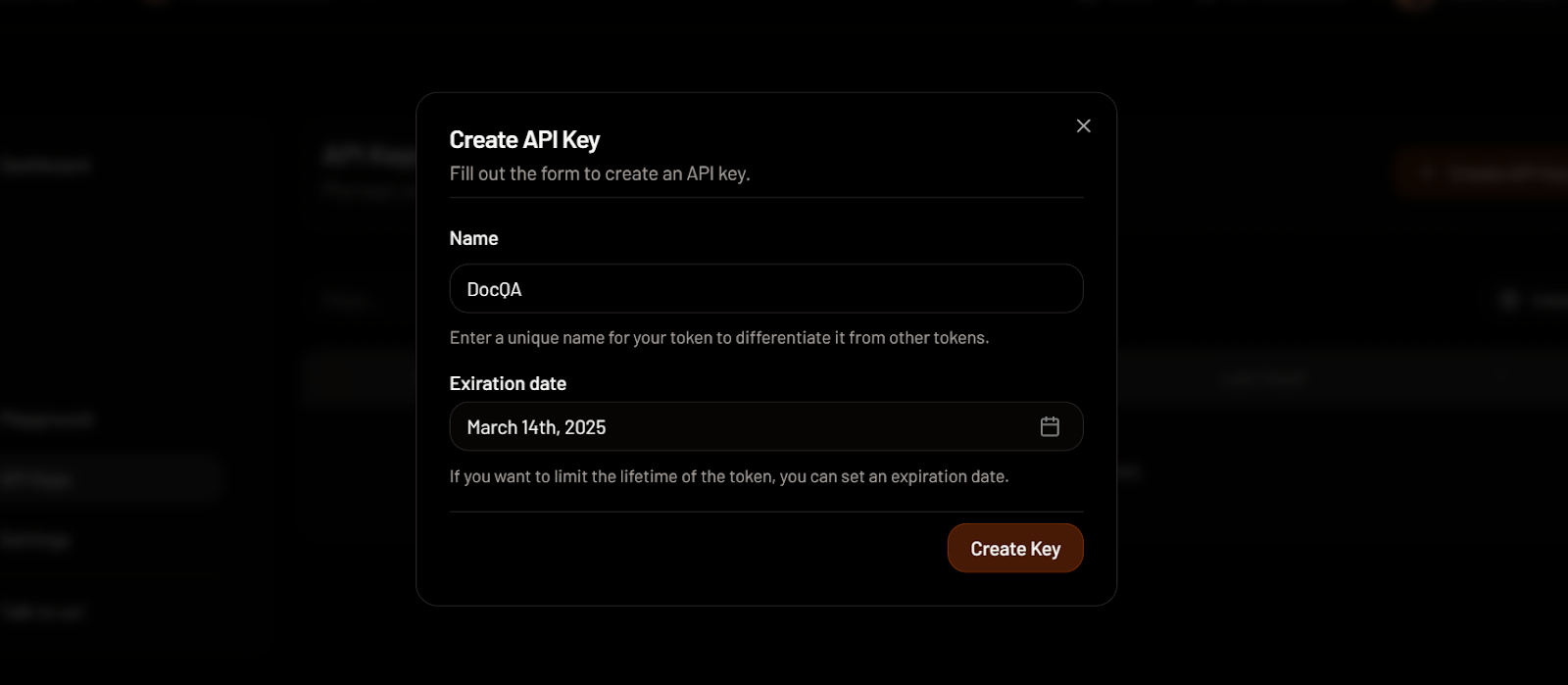
Tạo API key trong MixedBread. Nguồn ảnh: MixedBread
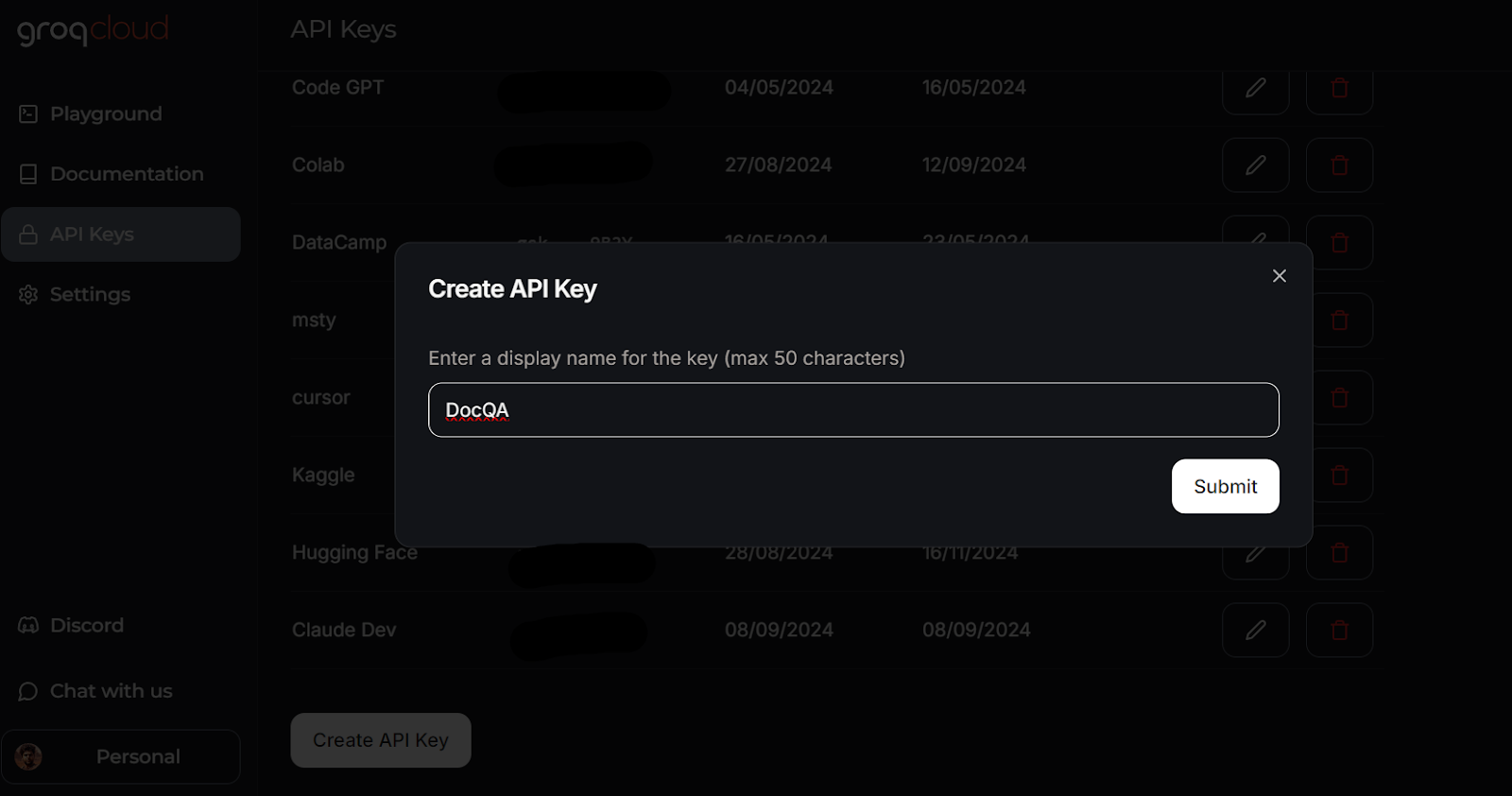
Tạo API key trong GroqCloud. Nguồn ảnh: GroqCloud
Tìm hiểu mọi thứ về GroqCloud bằng cách đọc bài viết về Groq LPU Inference Engine. Bạn sẽ học về Groq API và các tính năng kèm ví dụ mã. Ngoài ra, tìm hiểu cách xây dựng ứng dụng AI theo ngữ cảnh bằng Groq API và LlamaIndex.
Tệp .env của bạn sẽ trông như sau:
LLAMA_CLOUD_API_KEY=llx-XXXXXX
GROQ_API_KEY=gsk_XXXXXXX
MXBAI_API_KEY=emb_XXXXXX
Hãy nhớ thêm tệp .env vào .gitignore để tránh vô tình lộ API key ra công khai.
Giờ chúng ta sẽ tạo script Python tên app.py và thêm các thành phần giao diện người dùng, đồng thời tích hợp tất cả dịch vụ AI bằng LlamaParser để phát triển pipeline RAG (Retrieval-Augmented Generation) với LlamaIndex.
Script app.py sẽ thực hiện:
.env.mixedbread-ai/mxbai-embed-large-v1.llama-3.1-70b-versatile.Tiếp theo, nó sẽ triển khai các hàm Python sau:
load_files(): Hàm này nạp tệp, phân tích bằng LlamaParser, chuyển thành embedding và lưu vào vector store. Có xử lý ngoại lệ cho trường hợp tải lên không phải tệp hoặc định dạng không được hỗ trợ.respond(): Hàm này nhận đầu vào của người dùng, truy xuất nội dung từ vector store và dùng nó để tạo phản hồi bằng mô hình Groq. Phản hồi được stream và có xử lý ngoại lệ nếu chưa có tệp nào được tải lên.Cuối cùng, nó sẽ xây dựng các thành phần UI, gồm bộ tải tệp, nút bấm, hộp chat và giao diện chat tổng thể.
Tìm hiểu thêm về framework LlamaIndex qua hướng dẫn LlamaIndex dễ theo dõi hơn.
Đây là script app.py:
import os

import gradio as gr
from llama_index.core import SimpleDirectoryReader, VectorStoreIndex
from llama_index.embeddings.mixedbreadai import MixedbreadAIEmbedding
from llama_index.llms.groq import Groq
from llama_parse import LlamaParse

# API keys
llama_cloud_key = os.environ.get("LLAMA_CLOUD_API_KEY")
groq_key = os.environ.get("GROQ_API_KEY")
mxbai_key = os.environ.get("MXBAI_API_KEY")
if not (llama_cloud_key and groq_key and mxbai_key):
    raise ValueError(
        "API Keys not found! Ensure they are passed to the Docker container."
    )

# models name
llm_model_name = "llama-3.1-70b-versatile"
embed_model_name = "mixedbread-ai/mxbai-embed-large-v1"

# Initialize the parser
parser = LlamaParse(api_key=llama_cloud_key, result_type="markdown")

# Define file extractor with various common extensions
file_extractor = {
    ".pdf": parser,
    ".docx": parser,
    ".doc": parser,
    ".txt": parser,
    ".csv": parser,
    ".xlsx": parser,
    ".pptx": parser,
    ".html": parser,
    ".jpg": parser,
    ".jpeg": parser,
    ".png": parser,
    ".webp": parser,
    ".svg": parser,
}

# Initialize the embedding model
embed_model = MixedbreadAIEmbedding(api_key=mxbai_key, model_name=embed_model_name)

# Initialize the LLM
llm = Groq(model="llama-3.1-70b-versatile", api_key=groq_key)


# File processing function
def load_files(file_path: str):
    global vector_index
    if not file_path:
        return "No file path provided. Please upload a file."

    valid_extensions = ', '.join(file_extractor.keys())
    if not any(file_path.endswith(ext) for ext in file_extractor):
        return f"The parser can only parse the following file types: {valid_extensions}"

    document = SimpleDirectoryReader(input_files=[file_path], file_extractor=file_extractor).load_data()
    vector_index = VectorStoreIndex.from_documents(document, embed_model=embed_model)
    print(f"Parsing completed for: {file_path}")
    filename = os.path.basename(file_path)
    return f"Ready to provide responses based on: {filename}"


# Respond function
def respond(message, history):
    try:
        # Use the preloaded LLM
        query_engine = vector_index.as_query_engine(streaming=True, llm=llm)
        streaming_response = query_engine.query(message)
        partial_text = ""
        for new_text in streaming_response.response_gen:
            partial_text += new_text
            # Yield an empty string to cleanup the message textbox and the updated conversation history
            yield partial_text
    except (AttributeError, NameError):
        print("An error occurred while processing your request.")
        yield "Please upload the file to begin chat."


# Clear function
def clear_state():
    global vector_index
    vector_index = None
    return [None, None, None]


# UI Setup
with gr.Blocks(
    theme=gr.themes.Default(
        primary_hue="green",
        secondary_hue="blue",
        font=[gr.themes.GoogleFont("Poppins")],
    ),
    css="footer {visibility: hidden}",
) as demo:
    gr.Markdown("# DataCamp Doc Q&A 🤖📃")
    with gr.Row():
        with gr.Column(scale=1):
            file_input = gr.File(
                file_count="single", type="filepath", label="Upload Document"
            )
            with gr.Row():
                btn = gr.Button("Submit", variant="primary")
                clear = gr.Button("Clear")
            output = gr.Textbox(label="Status")
        with gr.Column(scale=3):
            chatbot = gr.ChatInterface(
                fn=respond,
                chatbot=gr.Chatbot(height=300),
                theme="soft",
                show_progress="full",
                textbox=gr.Textbox(
                    placeholder="Ask questions about the uploaded document!",
                    container=False,
                ),
            )

    # Set up Gradio interactions
    btn.click(fn=load_files, inputs=file_input, outputs=output)
    clear.click(
        fn=clear_state,  # Use the clear_state function
        outputs=[file_input, output],
    )

# Launch the demo
if __name__ == "__main__":
demo.launch()$ python app.py Kết quả:

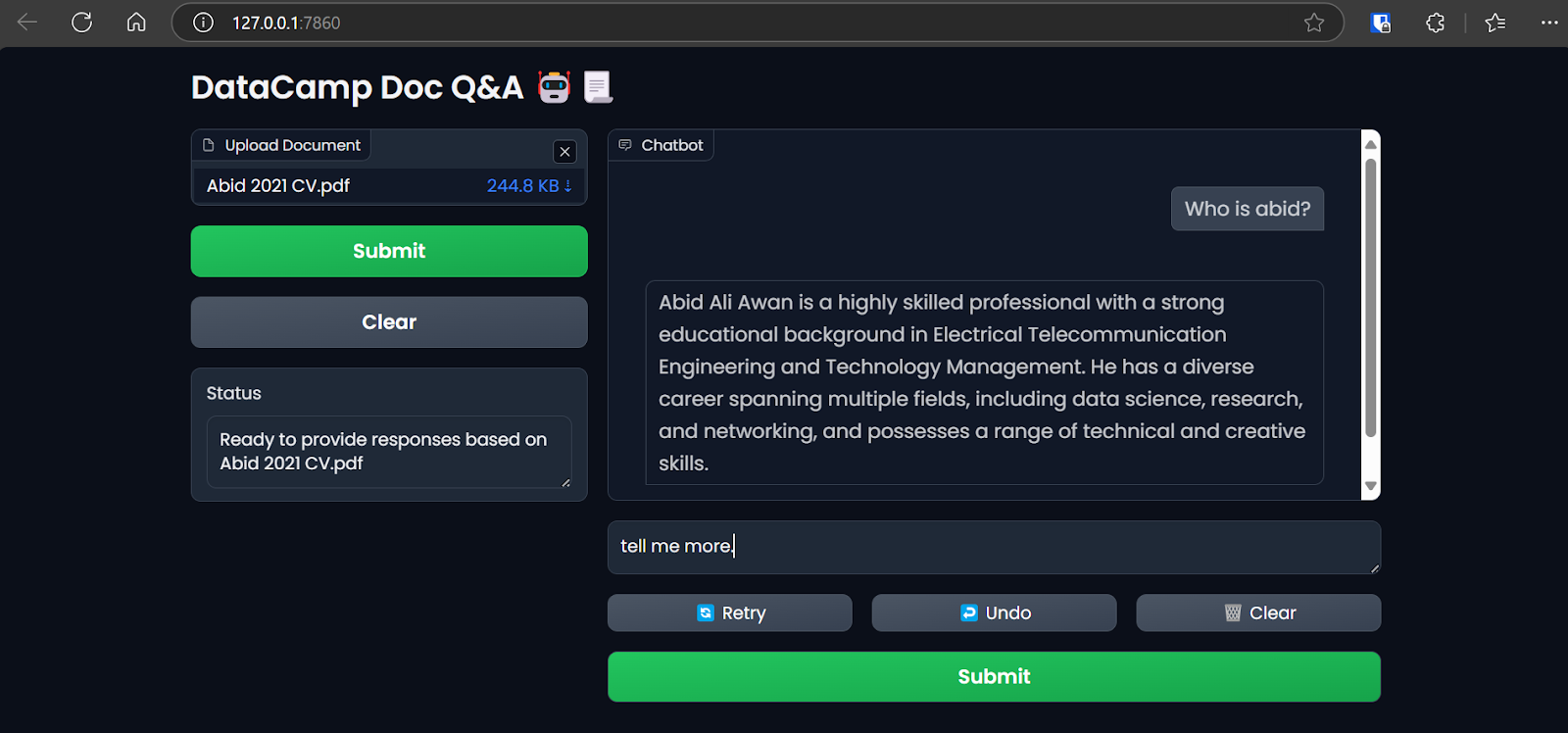
Truy cập ứng dụng Gradio trên trình duyệt. Ảnh: Tác giả
Chúng ta dùng LlamaIndex để xây dựng và triển khai ứng dụng LLM trong hướng dẫn này. Bạn có thể xây dựng ứng dụng tương tự với LangChain qua khóa học ngắn Developing LLM Applications with LangChain.
Dockerfile để đóng gói script ứng dụng, các phụ thuộc Python và cấu hình máy chủ, đồng thời khởi tạo máy chủ Gradio. Tệp Dockerfile sẽ thực hiện các tác vụ sau:
requirements.txt vào thư mục /app. Tệp này chứa tên tất cả các gói Python cần thiết.requirements.txt.app.py vào thư mục /app.Tệp Dockerfile nên như sau:
# Dockerfile

# Use the official Python image with the desired version
FROM python:3.9-slim

# Set the working directory inside the container
WORKDIR /app

# Copy the requirements file to the working directory
COPY requirements.txt /app

# Install the dependencies
RUN pip install --no-cache-dir -r requirements.txt

# Copy the rest of the application code to the working directory
COPY app.py /app

# Expose the port that Gradio will run on (default is 7860)
EXPOSE 7860

ENV GRADIO_SERVER_NAME="0.0.0.0"

# Command to run your application
CMD ["python", "app.py"]requirements.txt. Hãy thêm vào dự án của bạn:gradio
llama-index-embeddings-mixedbreadai
llama-index-llms-groq
llama-indexdocqa. Nó sẽ dùng Dockerfile để tạo Docker image.$ docker build -t docqa . Chúng ta có thể xem log của các tiến trình diễn ra trong khi build Docker image:
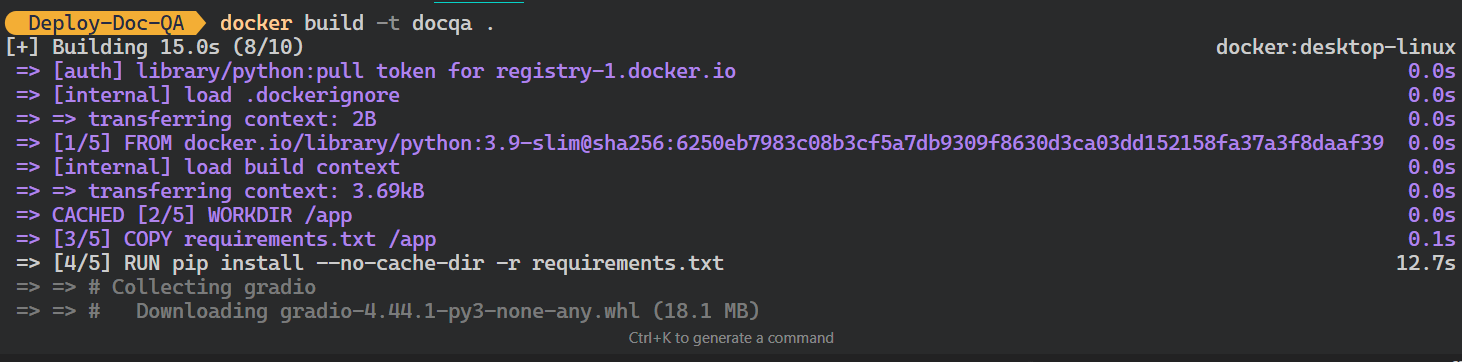
Build Docker image cho LLM. Ảnh: Tác giả
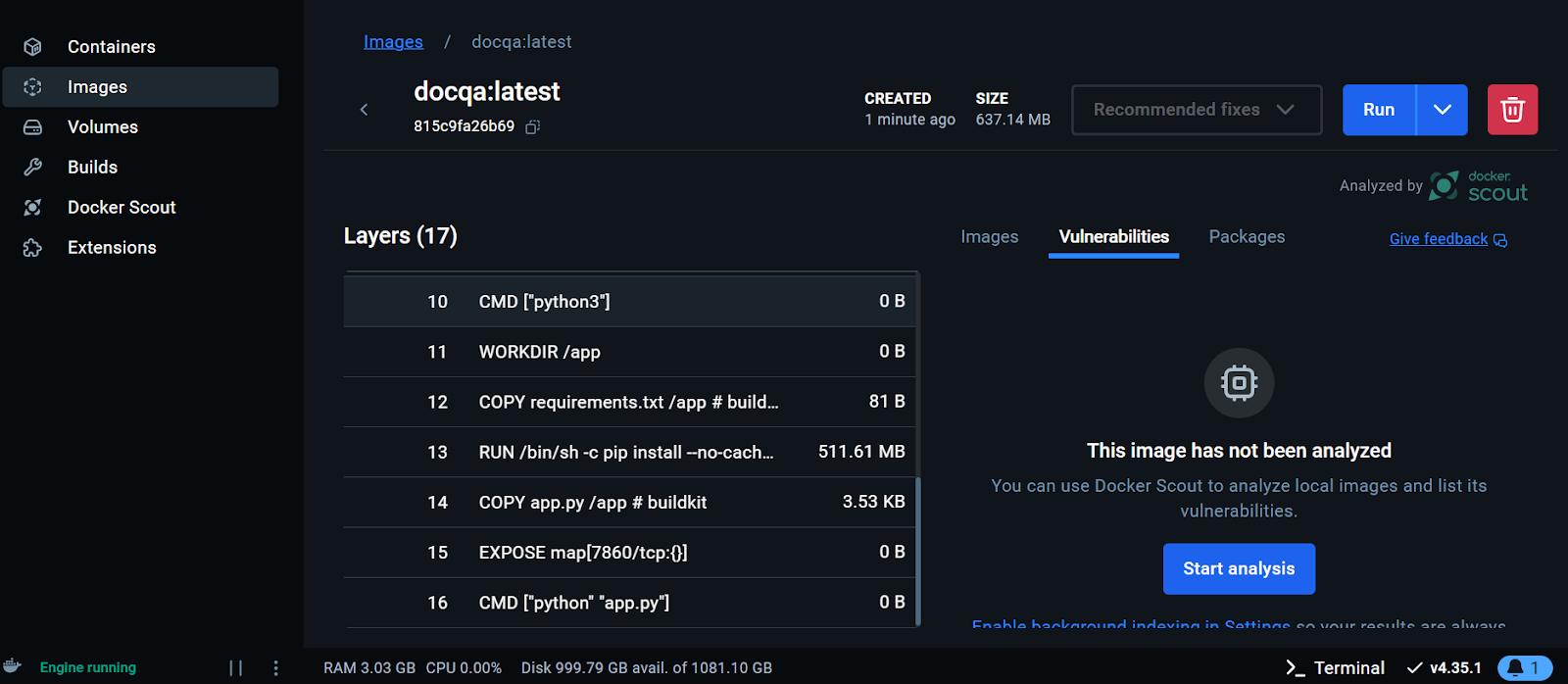
Xem Docker image trên Docker Desktop. Ảnh: Tác giả
Giờ chúng ta sẽ chạy container Docker cục bộ từ image. Chúng ta sẽ cung cấp số cổng, tệp .env để thiết lập biến môi trường, tên container và thẻ image.
$ docker run -p 7860:7860 --env-file .env --name docqa-container docqaKhi container bắt đầu chạy, bạn có thể truy cập ứng dụng Gradio bằng cách dán URL, ở đây là http://0.0.0.1:7860/ vào trình duyệt.
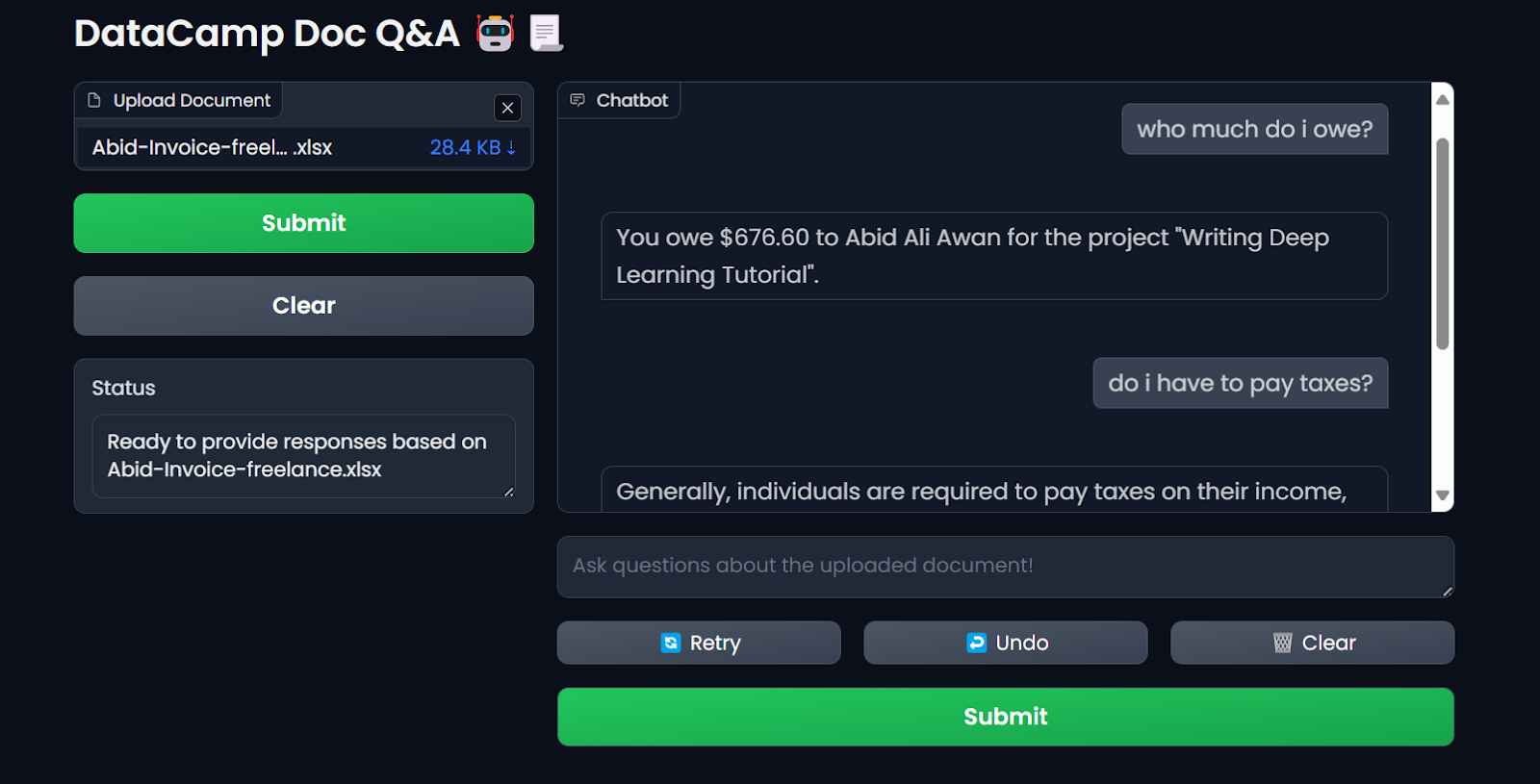
Kiểm thử ứng dụng LLM trong container Docker. Ảnh: Tác giả
$ docker psKết quả:
CONTAINER ID   IMAGE     COMMAND           CREATED          STATUS          PORTS                    NAMES
ff2a11da13d7 docqa "python app.py" 17 seconds ago Up 16 seconds 0.0.0.0:7860->7860/tcp docqa-containerstop:$ docker stop docqa-container rm:$ docker rm docqa-container Khi đã có Docker image, chúng ta có thể triển khai ứng dụng LLM ở bất cứ đâu: GCP, AWS, Azure, hoặc bất kỳ máy chủ đám mây nào hỗ trợ triển khai Docker.
Để đơn giản cho người mới bắt đầu, chúng ta sẽ triển khai ứng dụng bằng Docker trên Hugging Face Cloud (Spaces).
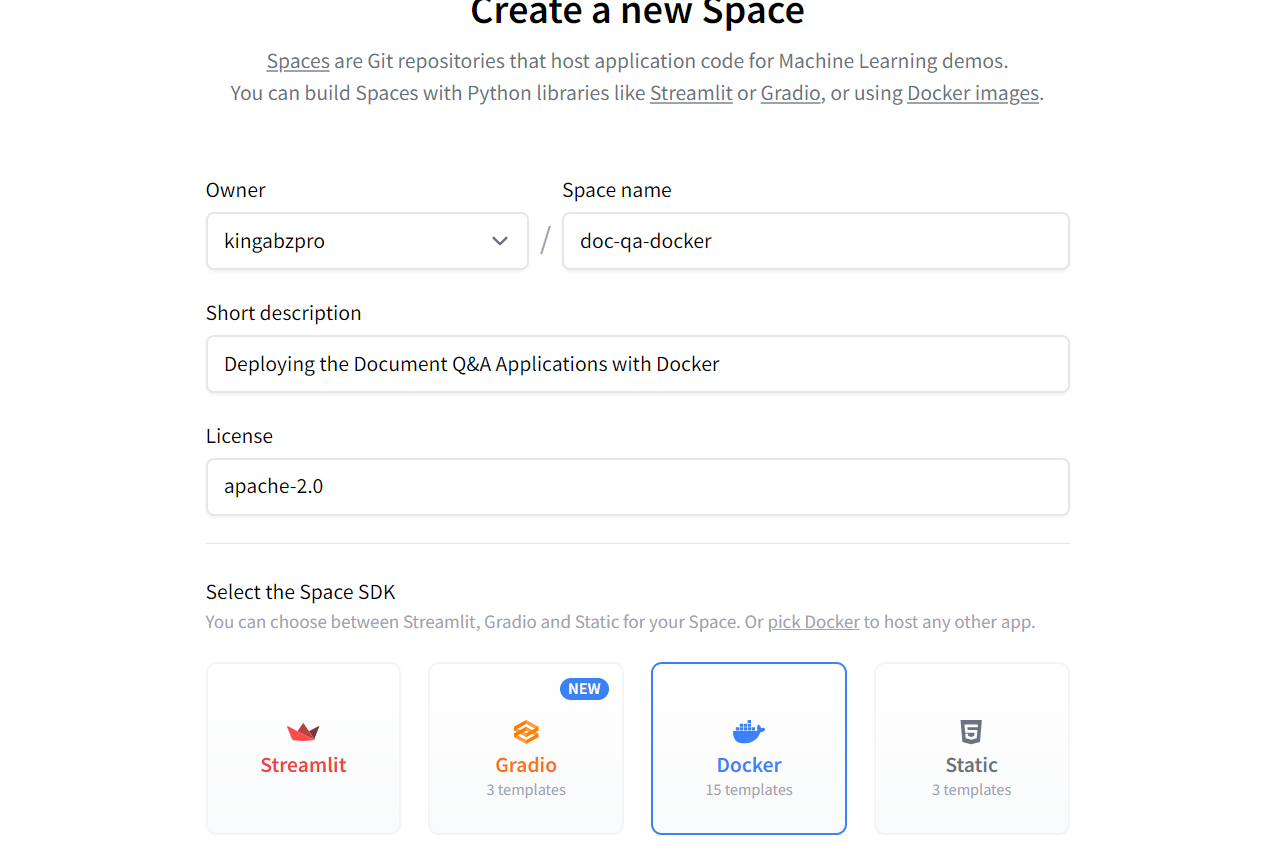
Tạo Hugging Face Space mới bằng Docker. nguồn ảnh: Hugging Face
Khi kho Space được tạo, bạn sẽ nhận hướng dẫn cách clone và thêm các tệp cần thiết.
$ git clone https://huggingface.co/spaces/kingabzpro/doc-qa-dockerThư mục dự án của bạn sẽ như sau với đầy đủ tệp. Luôn đảm bảo không đẩy tệp .env lên, hãy thêm nó vào .gitignore.
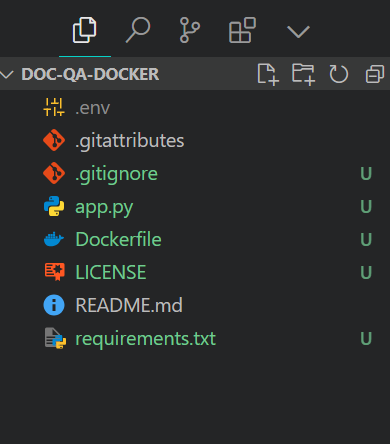
Cấu trúc tệp dự án. Ảnh: Tác giả
$ git add .
$ git commit -m "Deploying the App"
$ git push
Kết quả:
Enumerating objects: 8, done.
Counting objects: 100% (8/8), done.
Delta compression using up to 16 threads
Compressing objects: 100% (7/7), done.
Writing objects: 100% (7/7), 7.60 KiB | 7.60 MiB/s, done.
Total 7 (delta 0), reused 0 (delta 0), pack-reused 0 (from 0)
To https://huggingface.co/spaces/kingabzpro/doc-qa-docker
   afb20ad..5ca6388  main -> main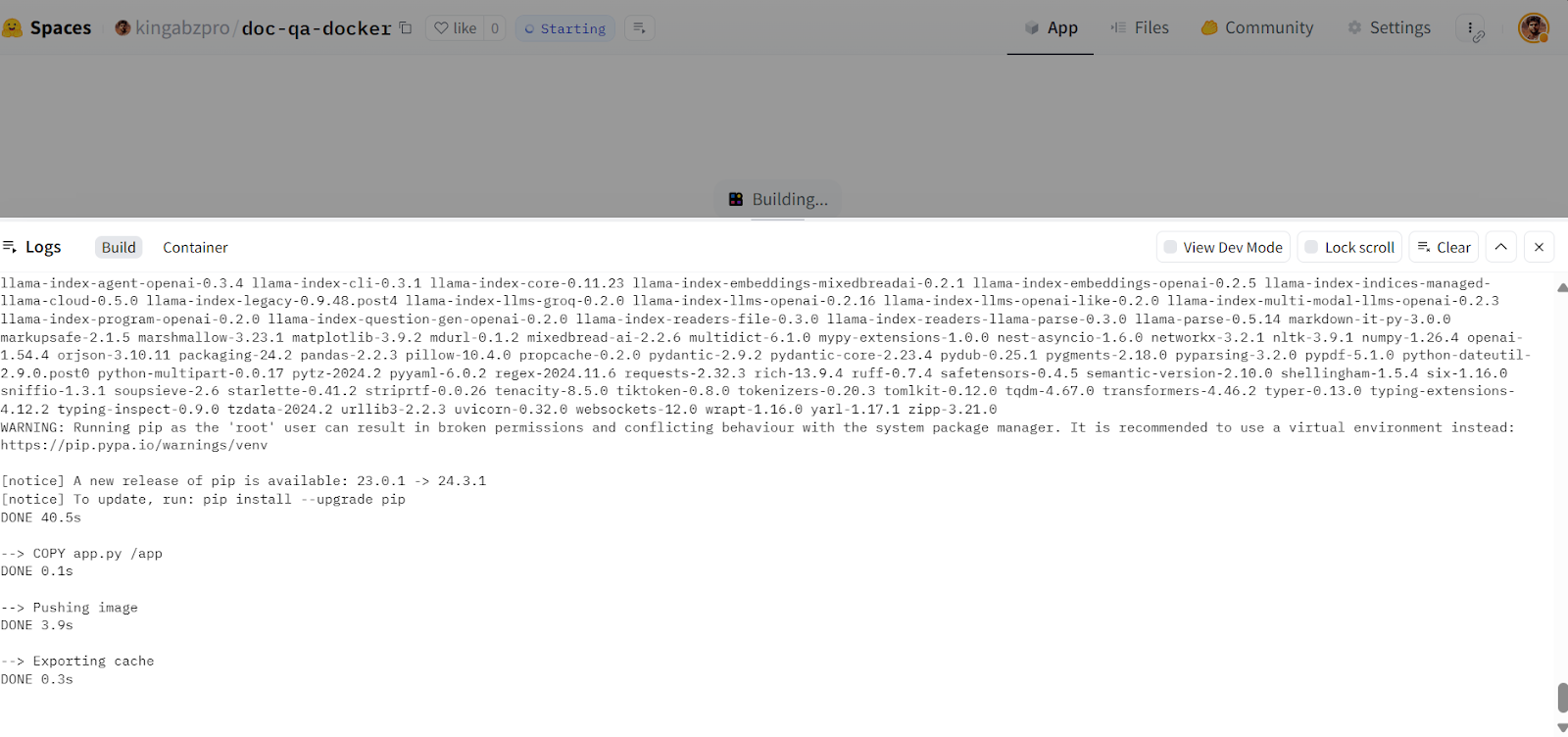
Build Docker image trên Hugging Face Cloud. Nguồn ảnh: Doc Qa Docker
Nếu bạn thấy lỗi như dưới đây, đừng lo. Nguyên nhân do thiếu biến môi trường. Chúng ta chỉ cần thiết lập các biến đó trong Hugging Face Space.
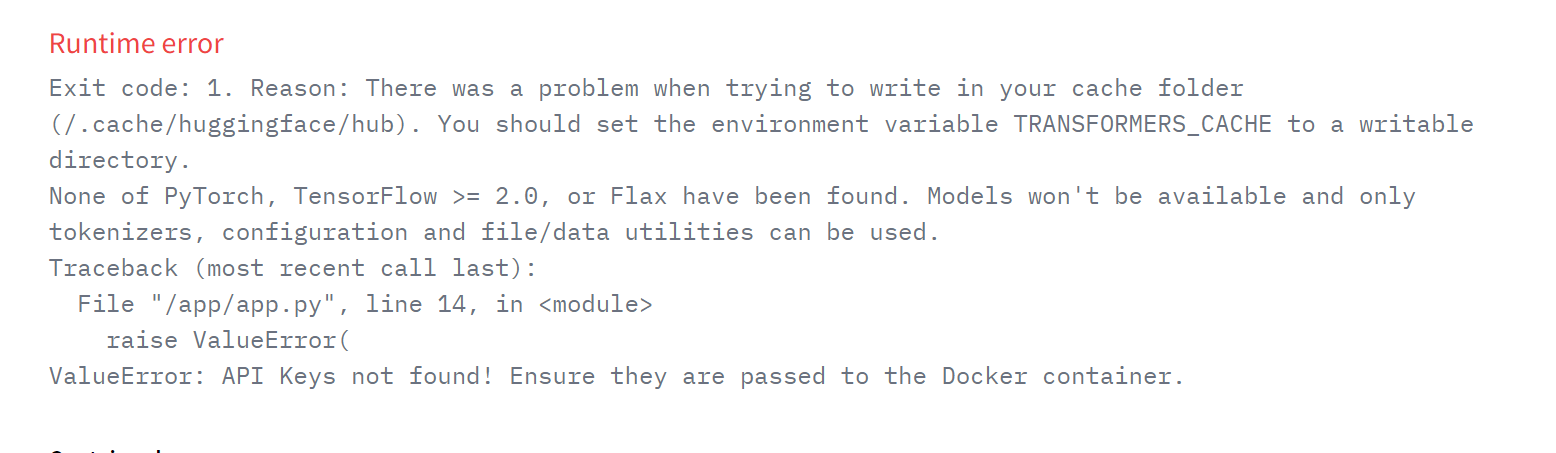
Lỗi runtime trên ứng dụng đã triển khai. Nguồn ảnh: Doc Qa Docker
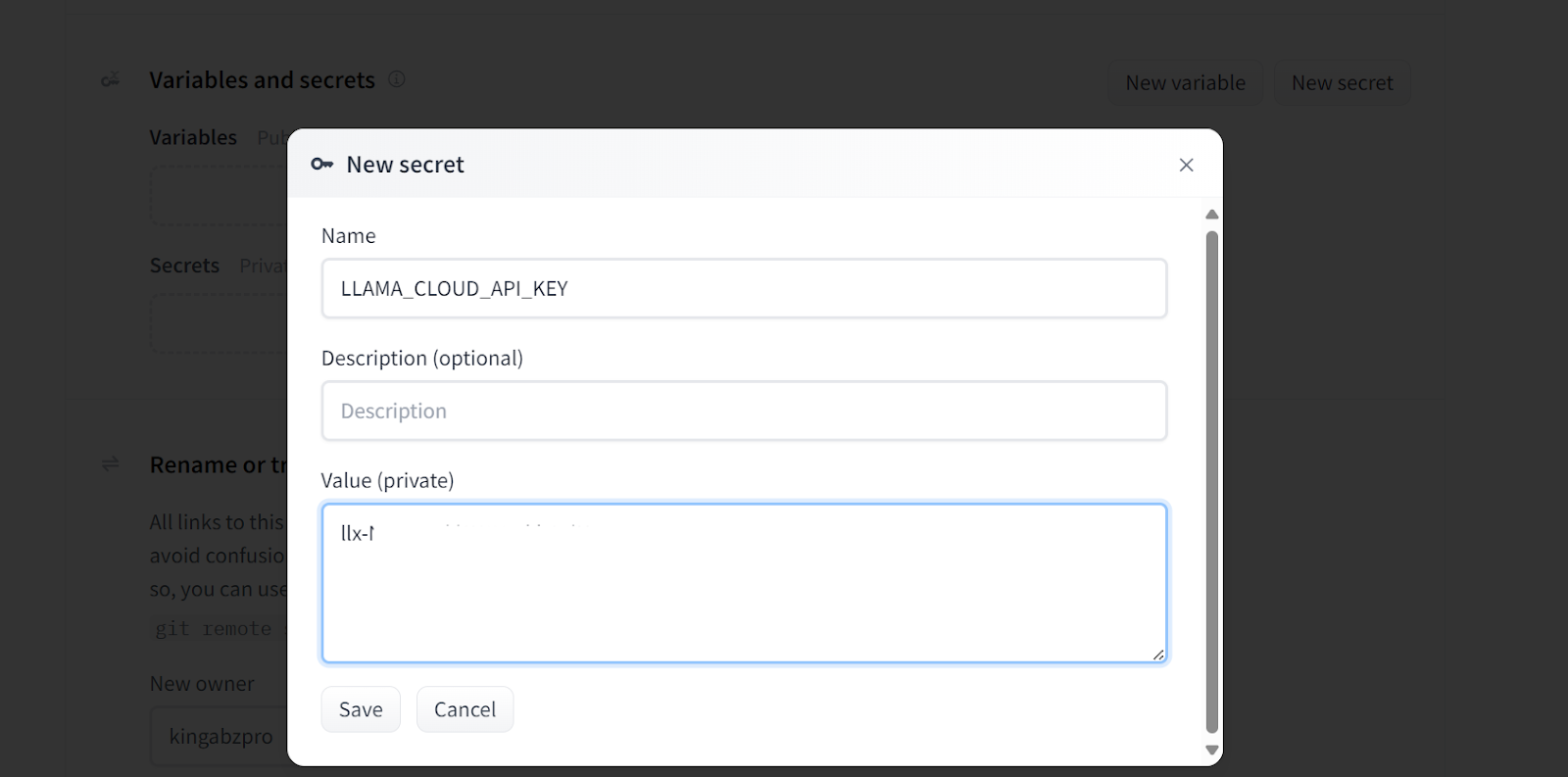
Thêm secrets cho ứng dụng đã triển khai. Nguồn ảnh: Doc Qa Docker settings.
Secrets của bạn sẽ trông như sau sau khi thêm đầy đủ API key làm biến môi trường:
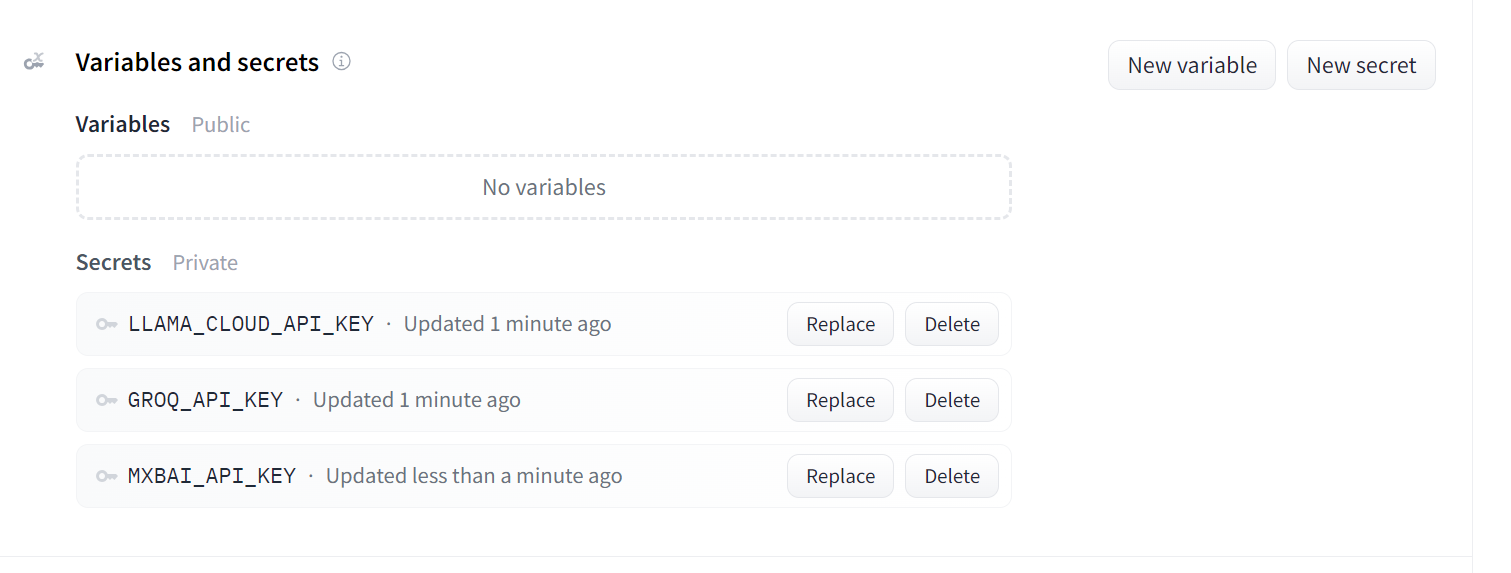
Secrets cho ứng dụng đã triển khai. Nguồn ảnh: Doc Qa Docker settings.
Sau khi thiết lập secrets, ứng dụng sẽ tự động khởi động lại và bạn sẽ thấy ứng dụng chạy. Hãy sử dụng và tận hưởng ứng dụng Hỏi & Đáp tài liệu trên đám mây!
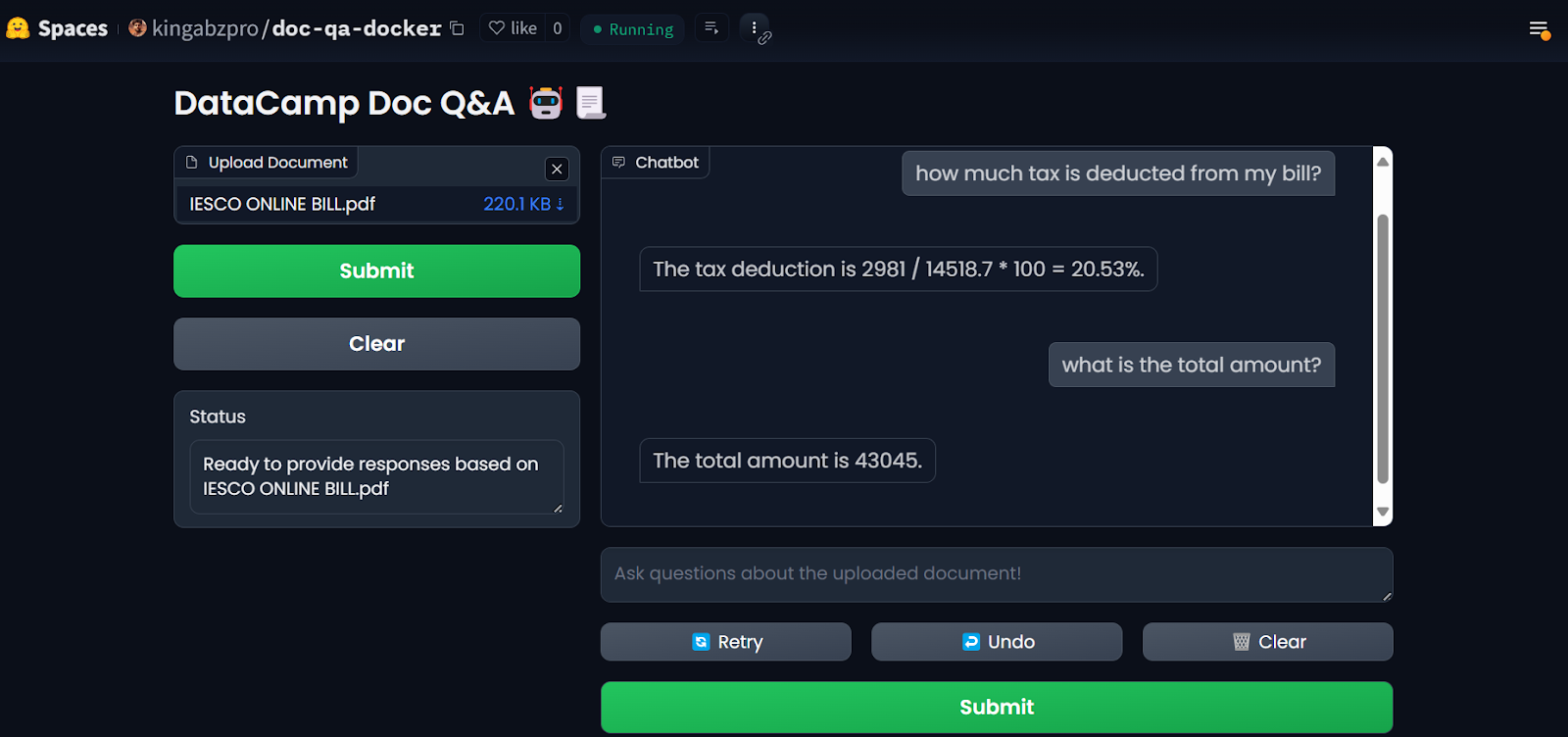
Ứng dụng LLM trên Hugging Face Spaces. Nguồn ảnh: Doc Qa Docker
Để tái lập kết quả, tất cả tệp và cấu hình có trong kho GitHub: kingabzpro/Deploy-Doc-QA.
Việc dùng dịch vụ AI có ưu điểm: bạn không phải tự triển khai hay quản lý dịch vụ, có thông lượng cao, và có bảng điều khiển kèm log.
Bảng điều khiển LlamaCloud ghi log mọi tài liệu đã được phân tích. Bạn có thể xem lịch sử yêu cầu và so sánh mức sử dụng.
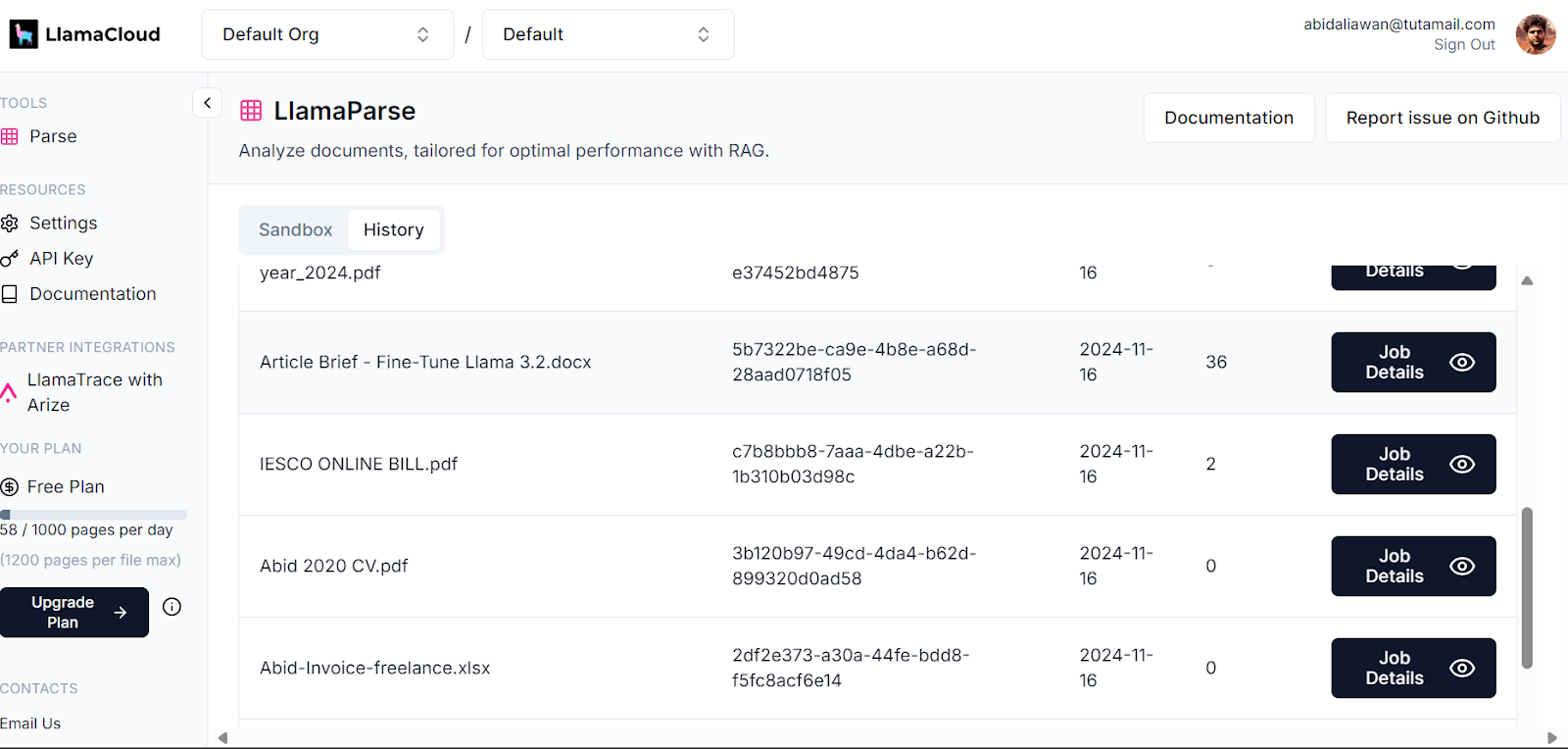
Bảng điều khiển Llama Cloud. Nguồn: LlamaCloud
Tương tự, bạn cũng có thể kiểm tra số token đã dùng cho mô hình embedding và số lượng yêu cầu đã tạo.
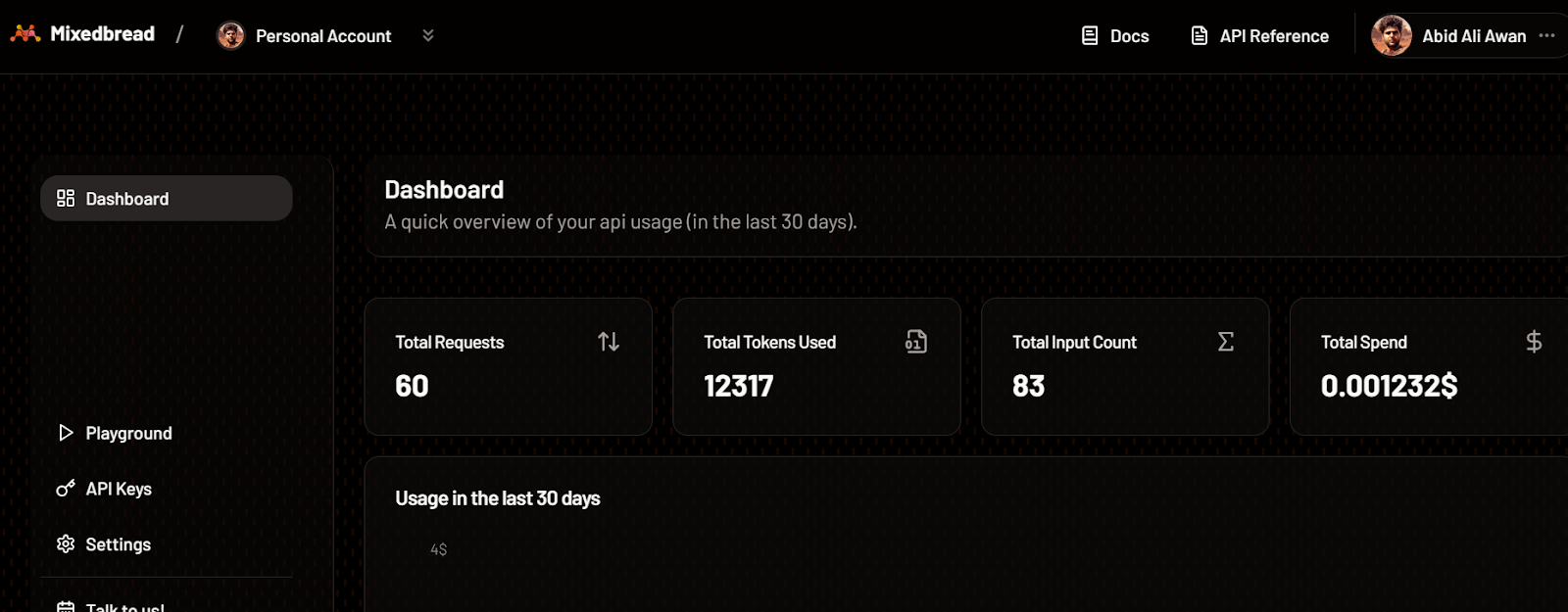
Bảng điều khiển Mixedbread. Nguồn ảnh: Mixedbread
Log chi tiết nhất cho từng API có trên GroqCloud, với thông tin về độ trễ, số token, khóa AI và ID yêu cầu để bạn debug hệ thống.
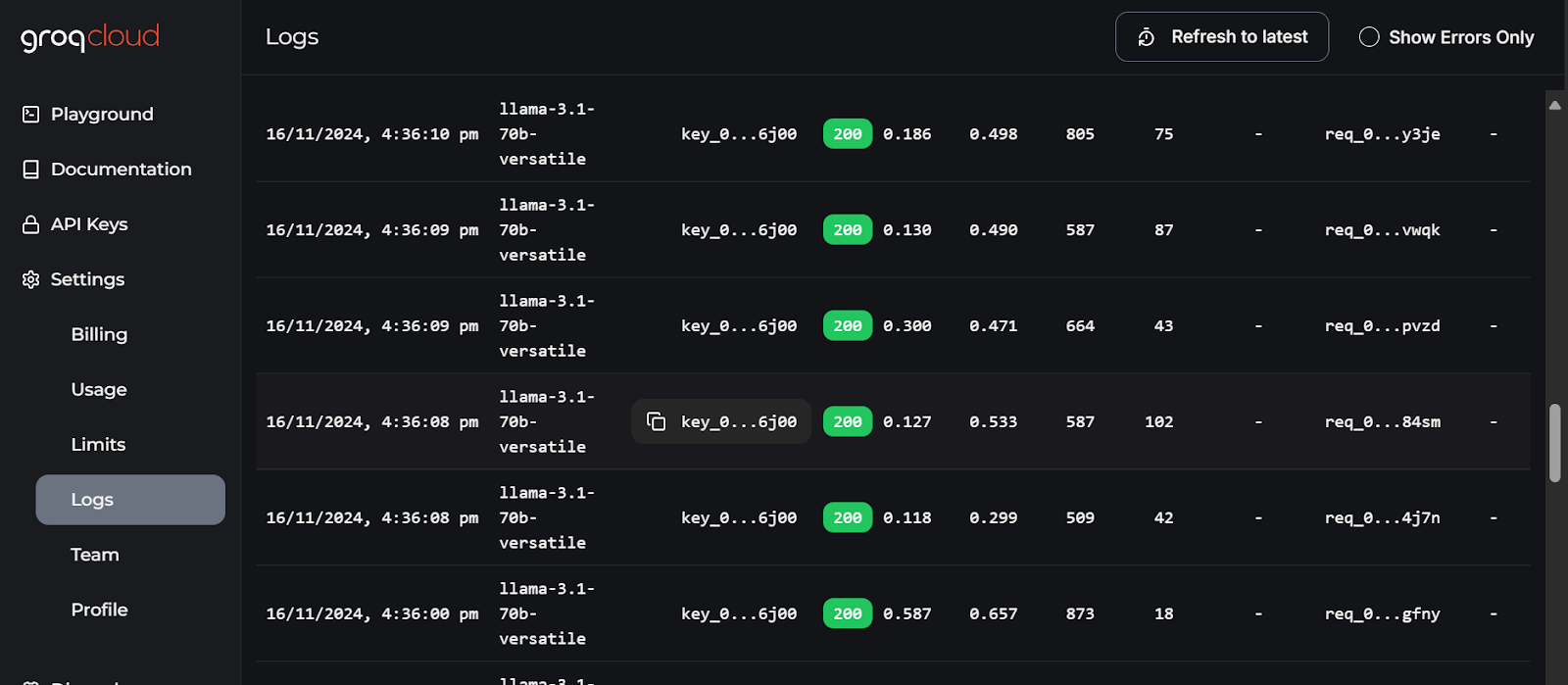
Log GroqCloud. Nguồn: GroqCloud
Hướng dẫn này cho thấy cách kết hợp nhiều dịch vụ để xây dựng ứng dụng Hỏi & Đáp theo tài liệu hiệu quả với mức sử dụng tài nguyên và chi phí tính toán tối thiểu. Tất cả dịch vụ và công cụ chúng ta dùng đều miễn phí để bạn thử nghiệm và tự xây dựng ứng dụng.
Chúng ta đã giảm kích thước Docker image khoảng 600MB nhờ dùng nhiều dịch vụ AI sẵn có. Nếu tự triển khai mọi thứ, kích thước image có thể khoảng 20GB hoặc hơn.
Tôi khuyến nghị học khóa LLMOps Concepts: From Ideation to Deployment như bước tiếp theo trên hành trình học tập. Khóa học sẽ giúp bạn hiểu vòng đời phát triển LLM và các thách thức khi triển khai ứng dụng, cũng như cách áp dụng hiệu quả các khái niệm này.
Tìm hiểu thêm về LLM qua các khóa học này!
Khóa học
Khóa học
Khóa học
blog
Matt Crabtree
10 phút
