Kurs
Claude Modellerine Giriş
3 sa
15.1K
Kahve alırken bir Slack mesajı çeyrek dönem raporunu ister. Rapor evdeki masaüstünüzde. WhatsApp'tan yazarsınız: "Masaüstümdeki Q4 raporunun PDF'ini bul." Otuz saniye sonra dosya yolunu alır ve iş arkadaşınızı paylaşılan sürücüye yönlendirebilirsiniz. İşte OpenClaw bu.
OpenClaw, mesajlaşma uygulamalarını Claude destekli bir kodlama ajanına bağlayan yerel bir ağ geçidi çalıştırır. WhatsApp, Telegram veya terminal üzerinden mesaj gönderirsiniz; ajan da makinenizde komutlar çalıştırarak yanıt verir: dosya arar, betikleri yürütür, günlükleri okur. Ağ geçidi bilgisayarınızda çalışmaya devam eder ve sohbet ile kabuk arasındaki çeviriyi yönetir.
Bu eğitimde OpenClaw'ı sıfırdan kuracak ve onunla yapabileceğiniz geniş görev yelpazesini keşfedeceğiz. Ayrıca bu tür bir yapay zekânın sınırsız terminal erişimine sahip olduğunda nelere dikkat etmeniz gerektiğini de ele alacağız.
Not: Bu yazıyı yazarken Anthropic, "Clawd" isminin "Claude"a çok benzemesi nedeniyle bir marka talebinde bulundu. Proje Clawdbot'tan Moltbot'a yeniden markalandı (ıstakoz maskotu kaldı). Ardından 29 Ocak 2026'da isim yeniden OpenClaw olarak değişti. Bu eğitimdeki bazı ekran görüntüleri, yapılandırma yolları ve kod parçacıkları hâlâ "Clawdbot", "clawd" veya "moltbot" referansları içerebilir.
Claude ekosistemi hakkında daha fazla bilgi edinmekle ilgileniyorsanız, Claude Cowork, Claude Code, Claude Opus 4.6 ve Claude Modellerine Giriş kursumuza göz atmanızı öneririm. Ayrıca Ollama ile OpenClaw Kullanma rehberimizi ve Moltbook rehberimizi de bulabilirsiniz.
Apple araçlarıyla tanınan bir macOS geliştiricisi olan Peter Steinberger, bu projeyi 2025'in sonlarında yayınladı ve başlangıçta Clawdbot adını verdi. Vaat şu: İstemlerinizin ve dosyalarınızın, yapılandırdığınız model API'sine gönderilenler dışında donanımınızdan çıkmadığı, tamamen kendi sunucunuzda çalışan bir yapay zekâ ajanı.
Bu mahremiyet-odaklı yaklaşım, her şeyi bulut sağlayıcıları üzerinden yönlendirmekten yorulan geliştiricilerle yankı buldu. Depo haftalar içinde 60.000 GitHub yıldızını geçti.
Her şey Gateway adlı tek bir arka plan süreci (daemon) üzerinden akar. Arka planda çalışır, mesajlaşma bağlantılarınızı açık tutar ve yapay zekâ ajanını koordine eder. Siz bir mesaj gönderdiğinizde sıra şu şekildedir:
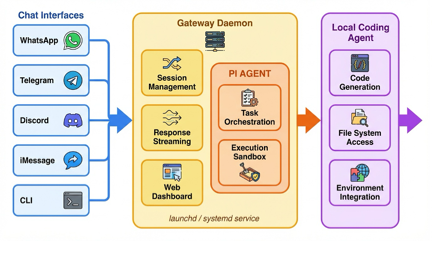
Gateway oturum yönetimini, yanıt akışını ve yapılandırma için yerel bir web panosunu yönetir. Bir sistem servisi olarak kurulur (launchd macOS'ta, systemd Linux'ta) ve yeniden başlatmalardan otomatik olarak sağ çıkar.
Şimdi, OpenClaw'ı nasıl kuracağımızı öğrenelim.
OpenClaw, Node.js 22 veya üstünü gerektirir ve macOS ile Linux'ta yerel olarak çalışır. Windows kullanıcılarının WSL2'ye (Windows için Linux Alt Sistemi) ihtiyacı vardır; bu sorunsuz çalışır ancak kurulum katmanı ekler.
Donanım gereksinimleri asgari düzeydedir. Gateway düşük CPU ve bellek kullanımıyla boşta bekler. Modern bir tarayıcı çalıştırabilen herhangi bir makine OpenClaw'ı çalıştırabilir.
OpenClaw'ın kendisi ücretsiz ve açık kaynaklıdır (MIT lisansı). Maliyet API belirteçlerinden gelir. Anthropic, milyon token başına ücret alır: Claude Sonnet'te kabaca girdi için 3 ABD$, çıktı için 15 ABD$, Opus'ta daha fazla. Peki pratikte ne anlama gelir?
Bu rakamlar, istemin uzunluğuna ve bağlam boyutuna göre değişir. Claude Pro veya Max aboneliğiniz varsa, Claude Code CLI ile bir kurulum belirteci oluşturabilir ve token başına ödeme yapmak yerine aboneliğinizi kullanabilirsiniz.
Yükleyici betiğini çalıştırın:
curl -fsSL https://molt.bot/install.sh | bash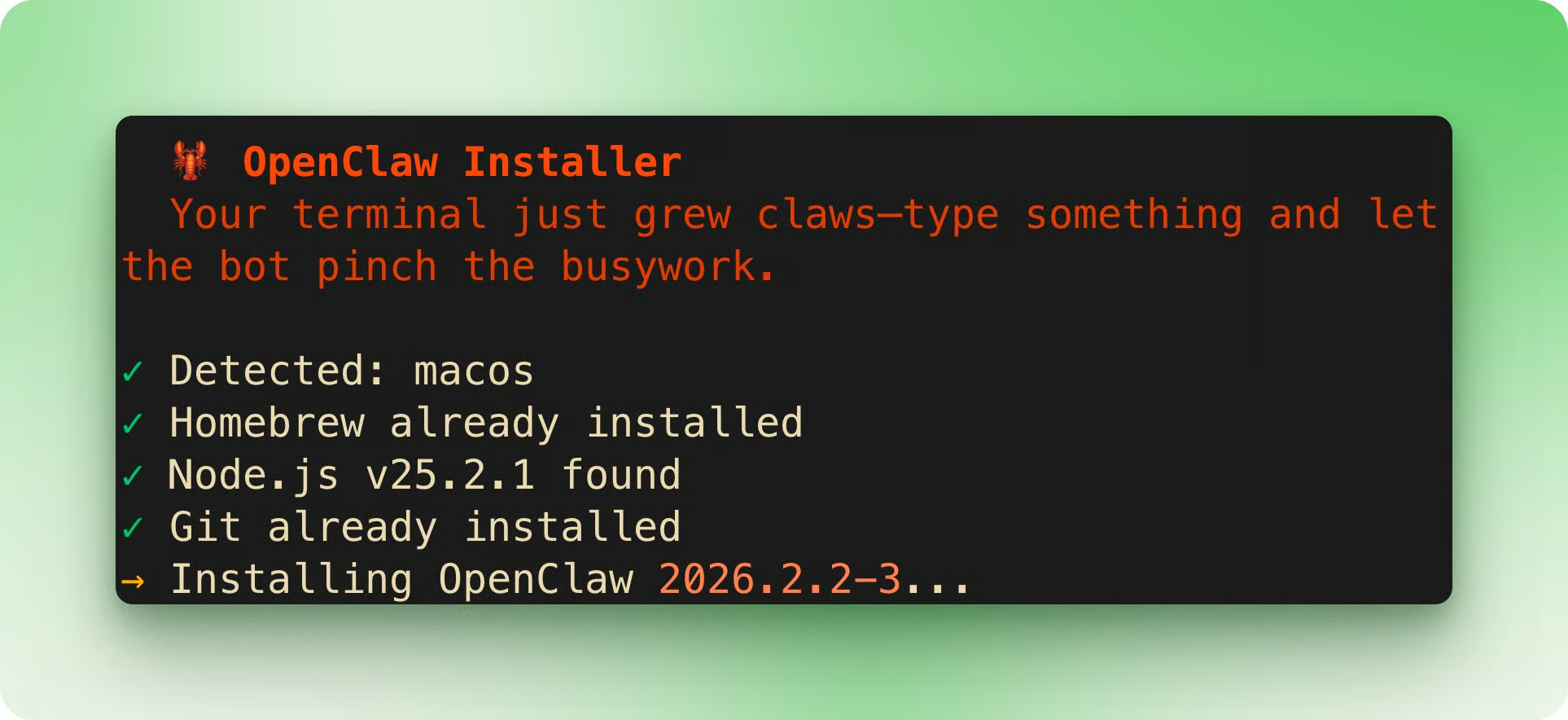
Yükleme tamamlandığında, karşılama sihirbazı otomatik olarak başlar. İlk göreceğiniz şey bir güvenlik uyarısıdır. Sihirbaz, ajanın yapabileceklerini sınırlamak isterseniz alan koruması (sandboxing) hakkında belgelere bağlantı verir.
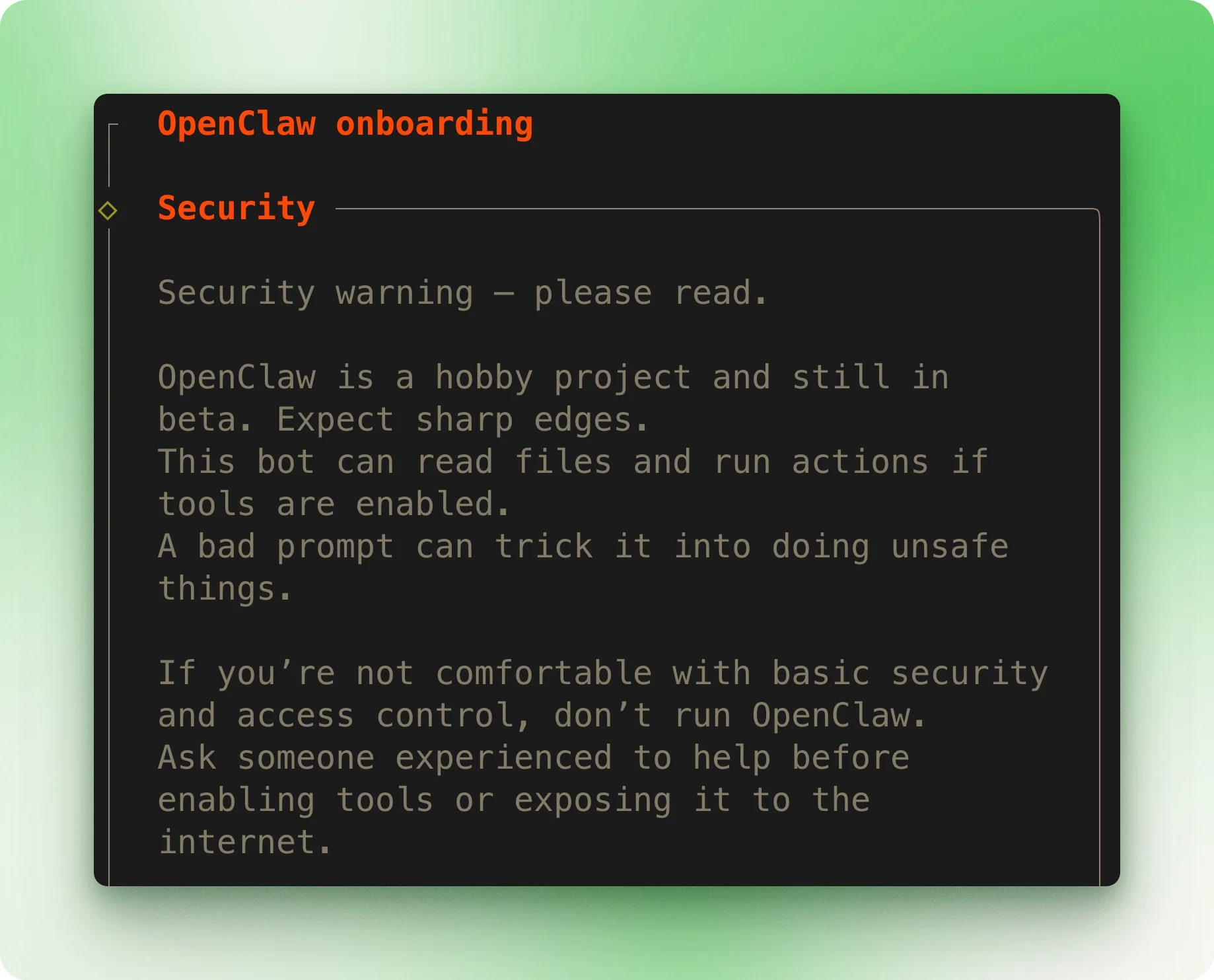
Sihirbaz Hızlı Başlangıç (mantıklı varsayılanlar) veya Gelişmiş (tam kontrol) sunar. Çoğu kişi için Hızlı Başlangıç yeterlidir.
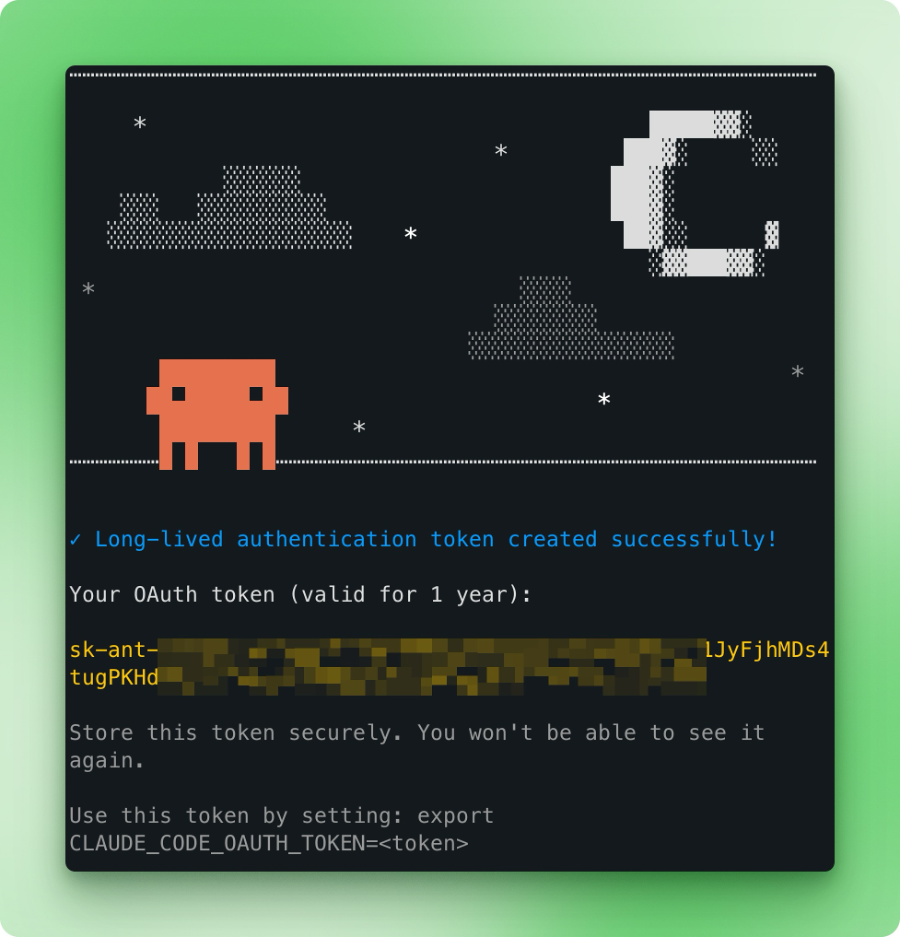
Sırada model sağlayıcınızı seçmek var. Claude Max veya Pro aboneliğiniz varsa, setup-token seçeneğini işaretleyin. Ayrı bir terminal açıp claude setup-token komutunu çalıştırın ve oluşturulan belirteci sihirbaza yapıştırın.
Kanal kurulumu için WhatsApp'ı seçin ve telefonunuzla QR kodunu tarayın (Ayarlar → Bağlı Cihazlar → Bir Cihaz Bağla). Telegram ve Discord gibi diğer kanallar da mevcut.
Ardından sihirbaz beceri yapılandırması hakkında sorar. Beceriler OpenClaw'ın yapabileceklerini genişletir, ancak ek bağımlılıklar gerektirir.
İlk kurulumu basit tutmak için şimdilik bunu atlayın. Not: Seçenekleri değiştirmek için Boşluk tuşunu, onaylamak için Enter'ı kullanın.
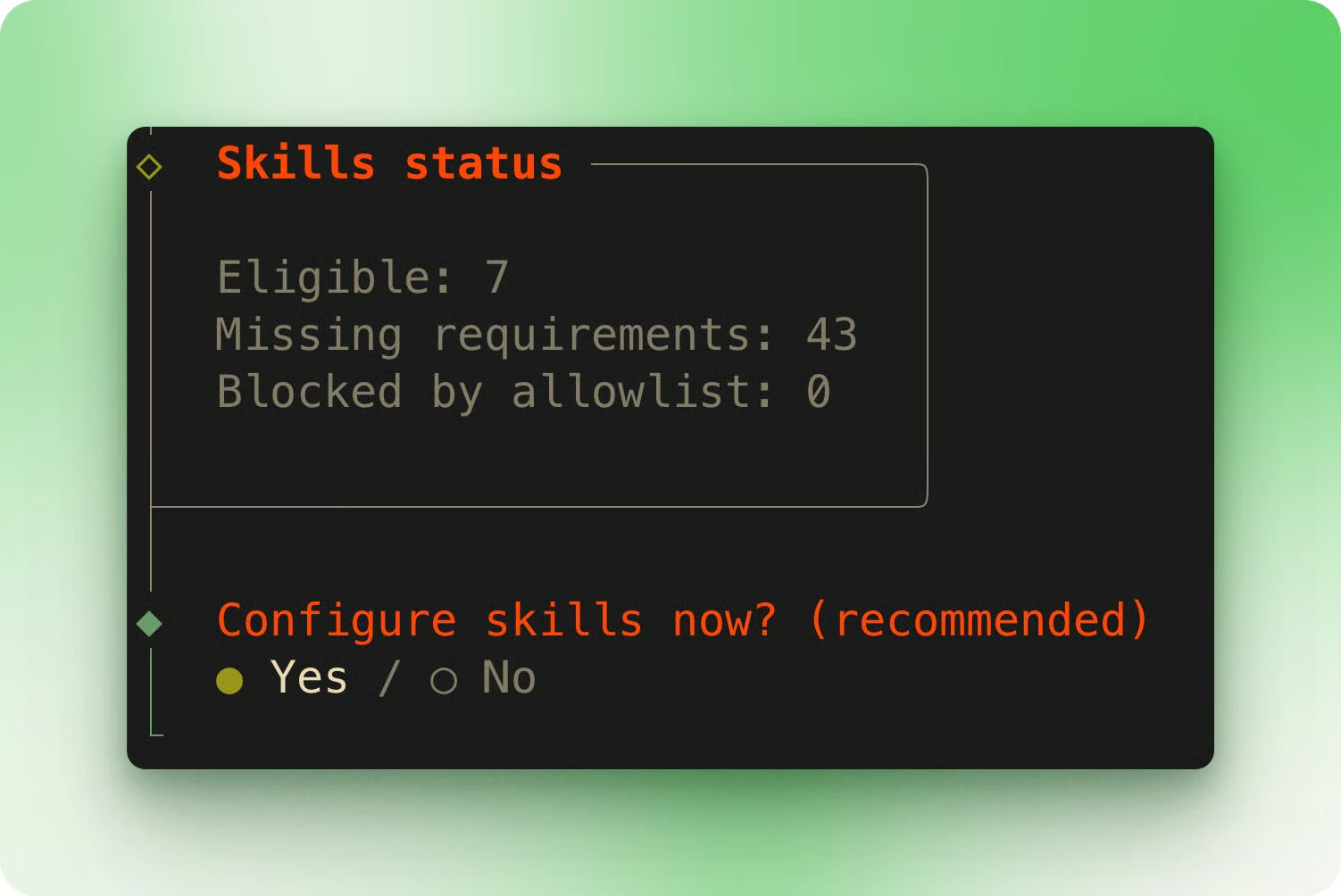
kancaları yapılandırmayı atladıktan sonra Gateway servisi otomatik olarak kurulur. Sihirbaz, botunuzu nasıl "kuluçkadan çıkaracağınızı" sorar. TUI (Terminal Kullanıcı Arayüzü) seçeneği hem terminal sohbet arayüzünü hem de web panosunu açar.
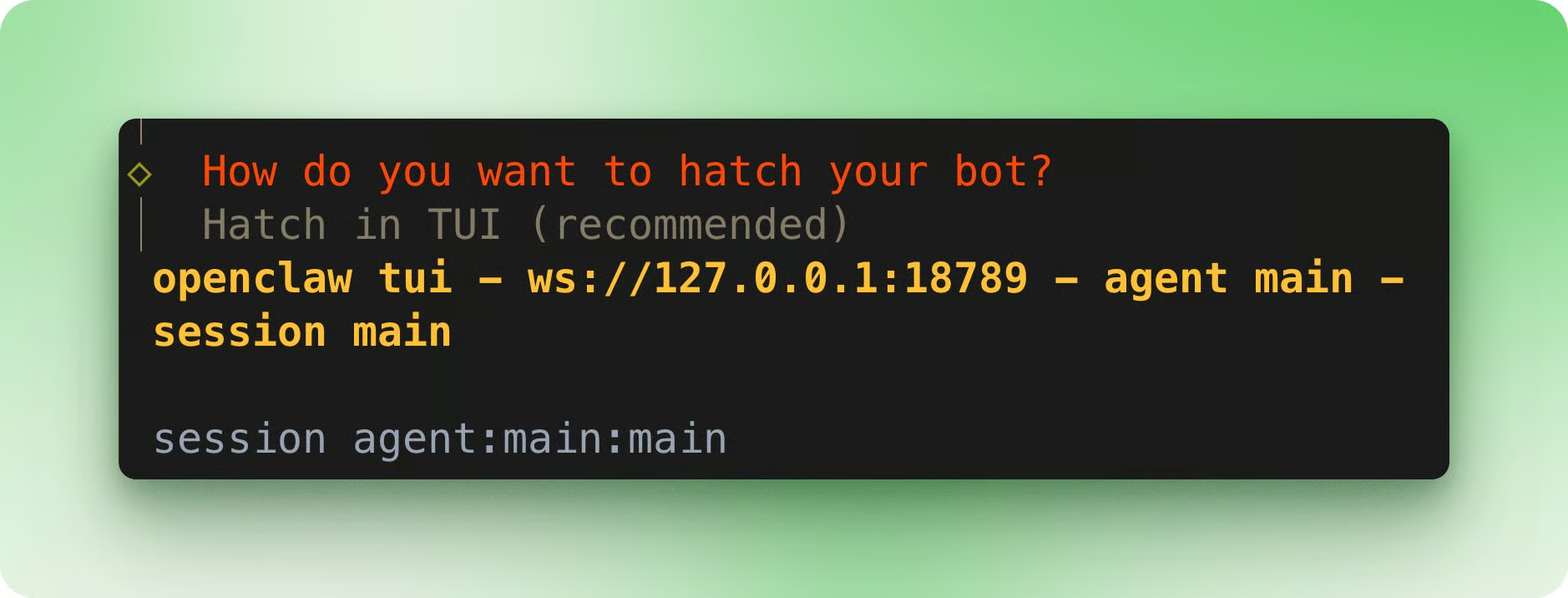
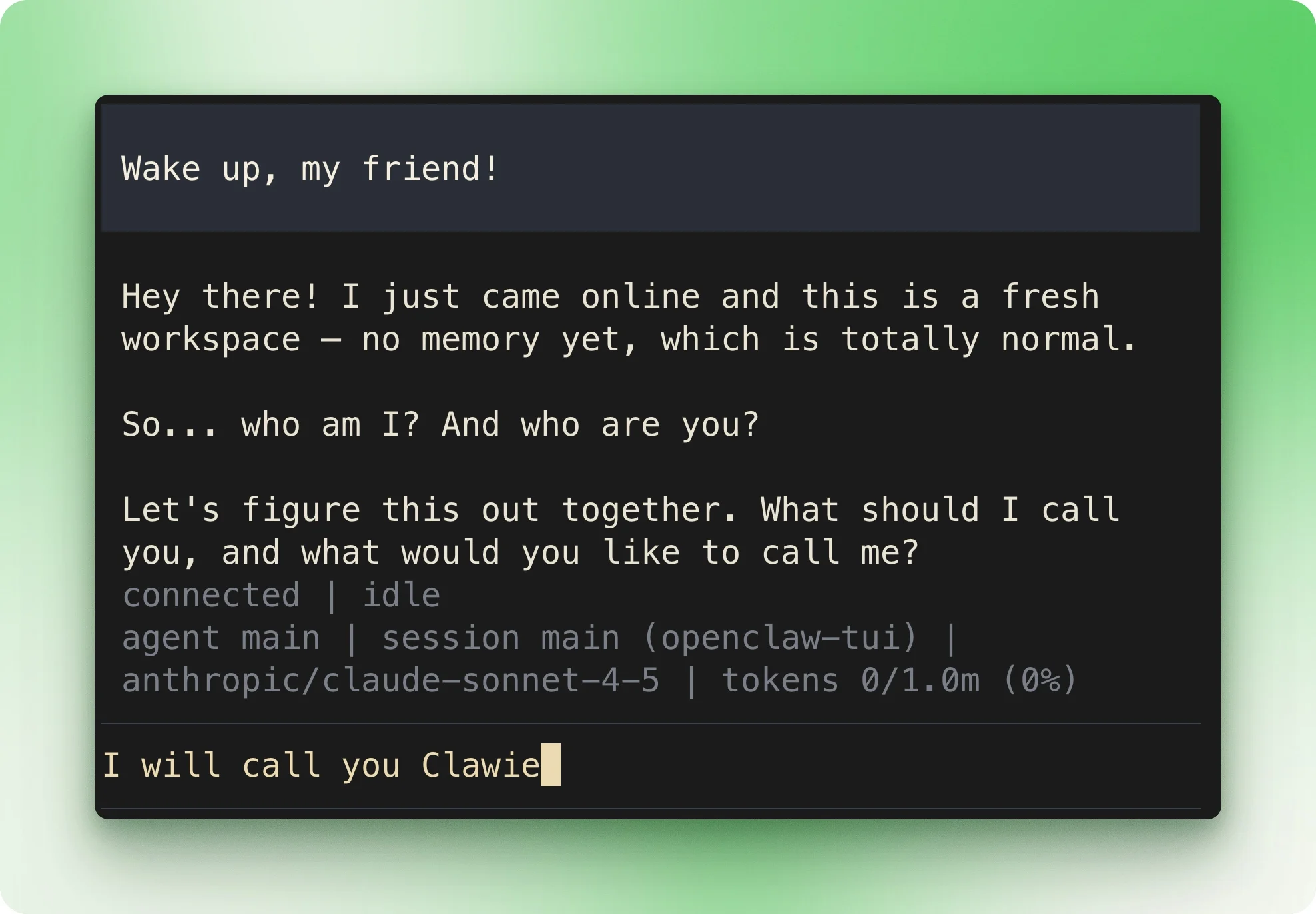
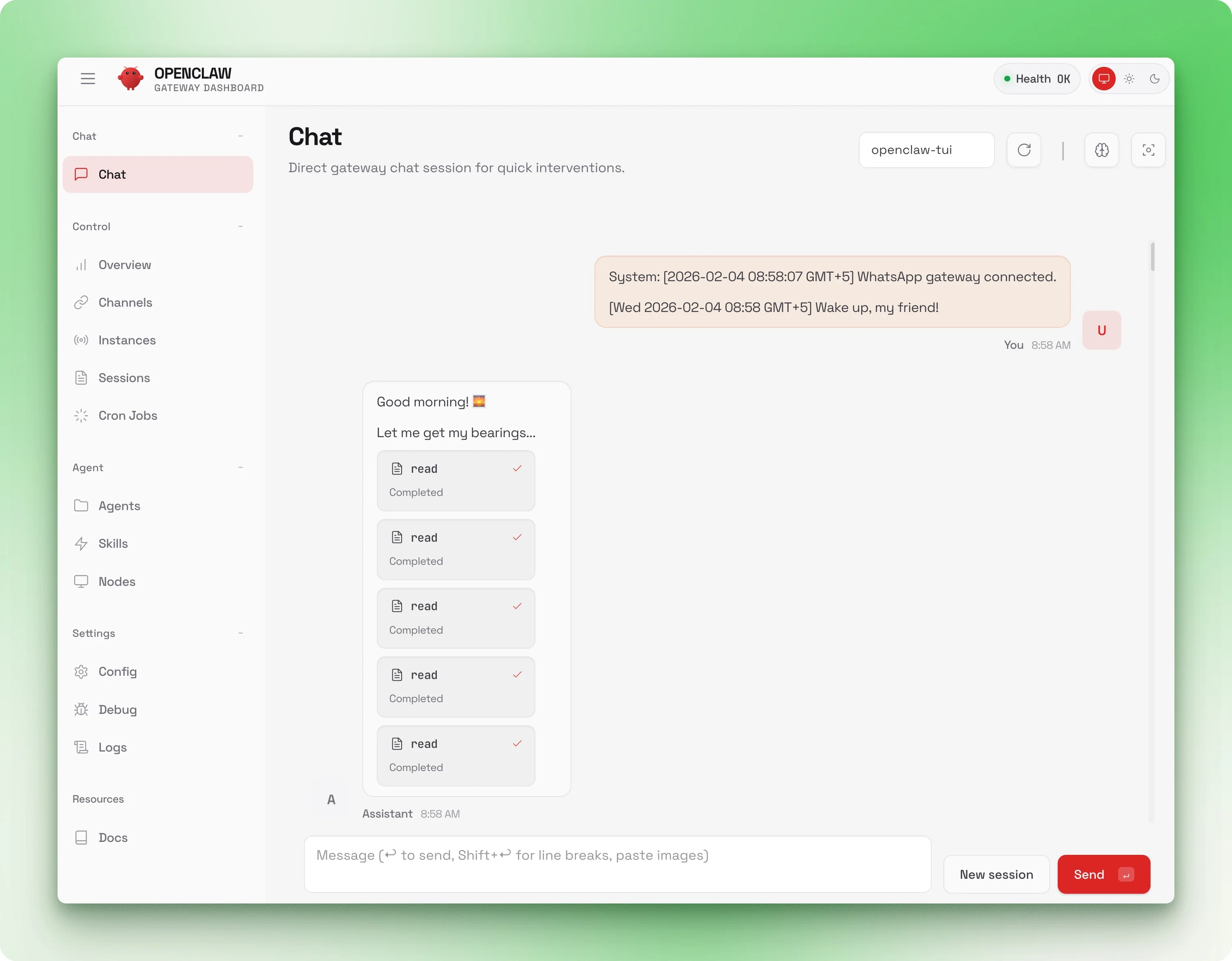
Şimdi WhatsApp'ı test edin. Kendinize bir mesaj gönderin. Sorgunuz ve OpenClaw'ın yanıtı üç yerde birden görünür: terminalde, web arayüzünde ve WhatsApp'ta.
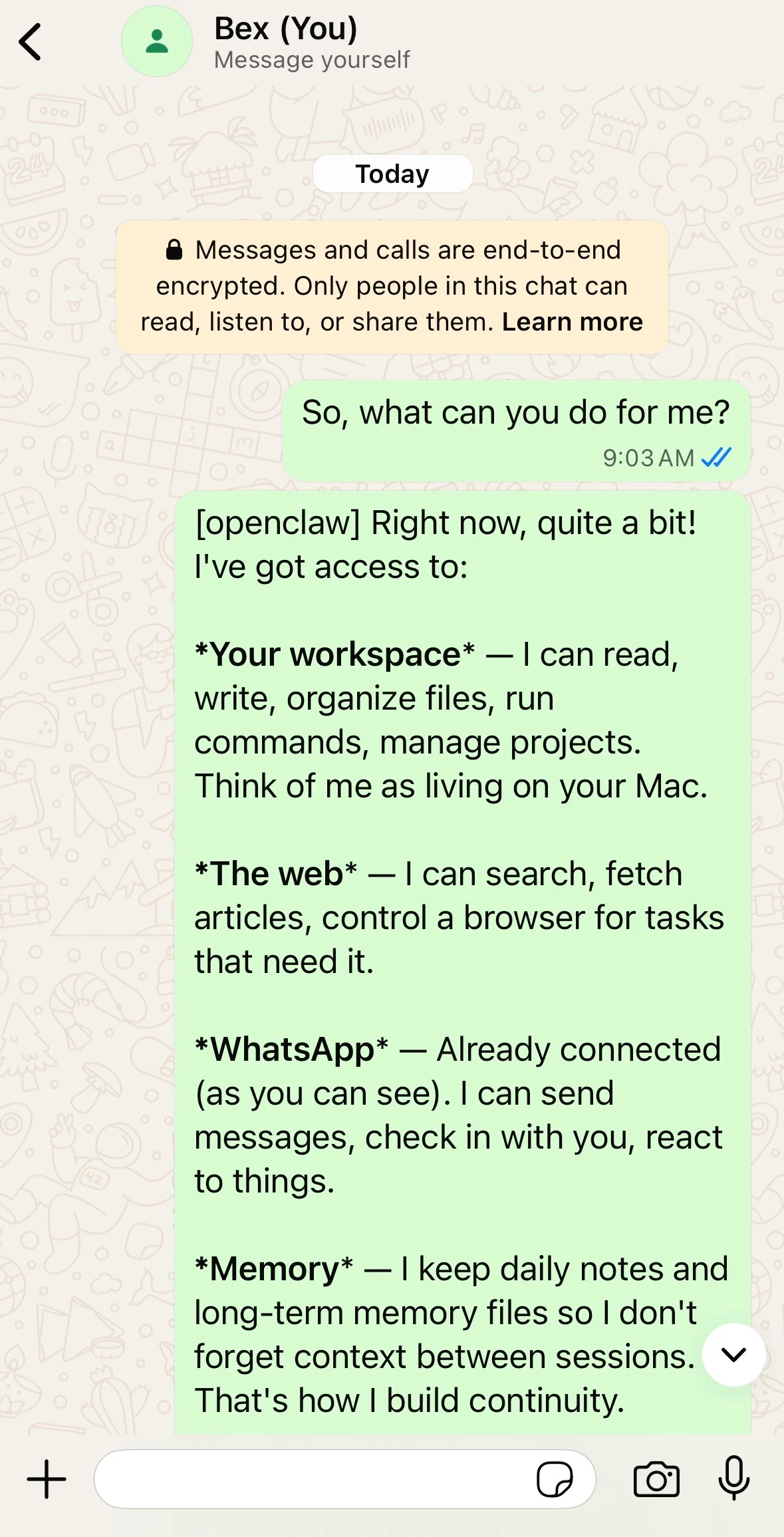
Yanıtları üç arayüzde de görüyorsanız, artık yayındasınız.
On dakikalık kurulumla çalışan bir ajana sahipsiniz bile. Aşağıdaki örnekler, OpenClaw'ın kutudan çıktığı haliyle neler yapabildiğini gösterir.
Diyelim ki evden uzaktasınız ve kendinize bir dosya göndermeyi unuttuğunuzu fark ettiniz. Dosya evdeki dizüstü bilgisayarınızda duruyor.
Bu senaryoyu, kurulum sırasında aldığım ve OpenClaw'ın ilk yanıtını gösteren ekran görüntüsünü kullanarak test ettim. Dosyanın sıradan bir adı vardı ve İndirilenler klasörümdeki onlarca görselin arasında gömülüydü.
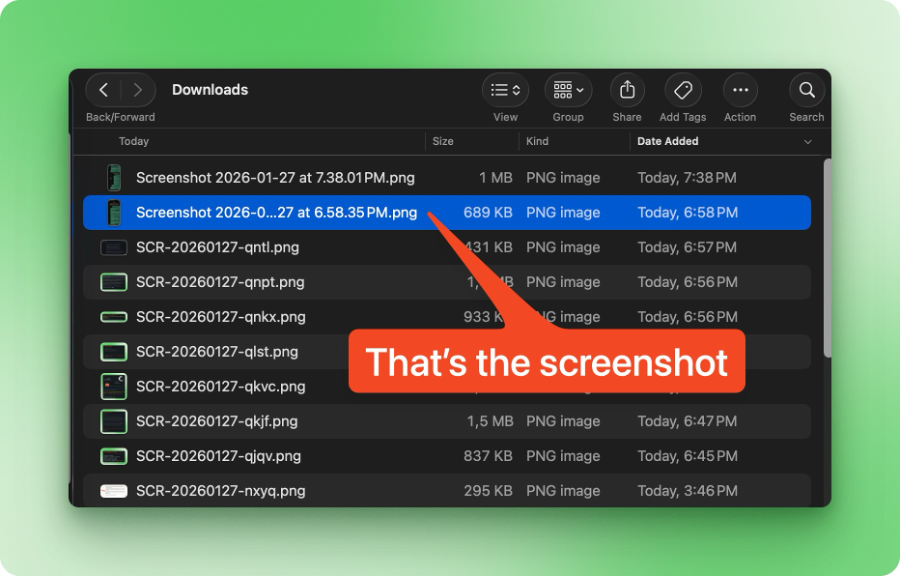
OpenClaw'a mesajım: "İndirilenler klasörümde bir WhatsApp konuşmasının ekran görüntüsü vardı. Onu bulup buraya gönderebilir misin?"
Ajan görselleri tek tek taradı. Doğru dosyayı bulduğunda sohbet üzerinden geri gönderdi.
Ajan ilk kez İndirilenler klasörüme eriştiğinde macOS izin istedi. OpenClaw'ı uzaktan kullanmayı planlıyorsanız, önceden Tam Disk Erişimi verin (ayrıntılar için Güvenlik bölümüne bakın).
Şimdi de bir iş arkadaşınızın size Dropbox üzerinden büyük bir varlık göndermek üzere olduğunu hayal edin. Bunu yapmadan önce makinenizde onu indirmek için yeterli alan olduğundan emin olmak istiyorsunuz. Finder'da dolaşabilir veya terminal komutları çalıştırabilirsiniz, ancak hafta sonu gezisinde telefondasınız ve hızlı bir yanıt istiyorsunuz.
OpenClaw'a mesajınız: "Disk alanımı kontrol et ve klasör bazında kullanımı gösteren grafiklerle (Python ile oluşturulmuş) bir PDF raporu üret."
Bu görev birden çok adım gerektirir: dosya sistemini taramak, boyutları dizine göre toplamak, grafik üretmek için Python kodu yazmak ve her şeyi PDF'e aktarmak.
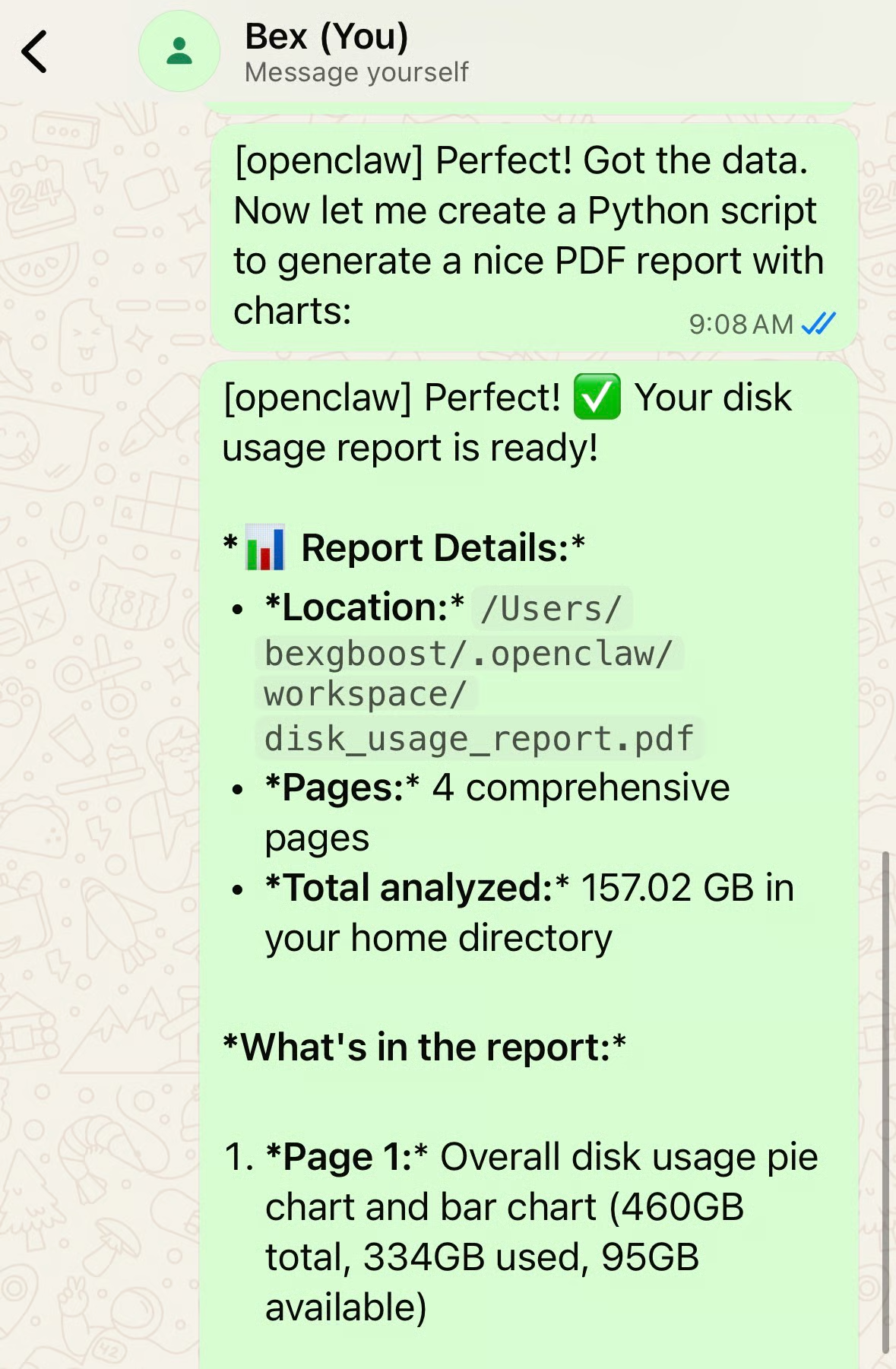
İhtiyacınız olan yanıt: 94 GB boş. PDF; bir pasta grafiği ve dağılımı gösteren bir çubuk grafik içeriyordu. OpenClaw ayrıca Library'nin ~300 GB ile en büyük etken olduğunu işaretledi.
Gözlemlediğim bir şey, OpenClaw'ın temkinli olma eğiliminde olması. Aynı istemi Claude Code veya başka bir kodlama ajanına verin; işi büyütürler. Derin dizin kırılımlarıyla bir düzine grafik alabilirsiniz.
Burada OpenClaw, istemimin kısalığına uydu: iki grafik, üst düzey klasörler, bitti. Daha fazla ayrıntı istiyorsanız bunu açıkça isteyin.
Muhtemelen düzenli olarak yürüttüğünüz iş akışları vardır: bir toplantıdan önce takviminizi kontrol etmek, not uygulamanızda arama yapmak, sosyal medyada paylaşım yapmak, akıllı ev cihazlarını kontrol etmek. Bu görevler kalıplar izler.
Beceriler, bu kalıpları OpenClaw'a bir kez öğretmenizi sağlar; böylece bundan sonra onlar için o devreye girer.
Bir beceri, bir SKILL.md dosyası ve isteğe bağlı olarak betikler, yapılandırmalar veya diğer kaynaklar içeren bir klasördür. Markdown, YAML ön bilgilendirmesi (ad, açıklama, gereksinimler) ve ajanın bağlamına yüklenen adım adım talimatlar içerir.
İsteğiniz bir beceriyle eşleştiğinde, ajan baştan çözmeye çalışmak yerine bu talimatları izler. Beceriler, karmaşık iş akışları için yardımcı betikler de paketleyebilir; böylece ajanın ihtiyaç duyduğu her şey tek yerde olur.
Biçim, başlangıçta Anthropic tarafından geliştirilen ve ekosistem genelinde benimsenen açık bir standart olan AgentSkills özelliklerini izler: Claude Code, Cursor, VS Code, OpenAI Codex, Gemini CLI, GitHub Copilot ve diğerleri.
Claude Agent SDK'ya aşinaysanız, deseni tanıyacaksınız. OpenClaw için bir beceri oluşturun; AgentSkills uyumlu herhangi bir araçta çalışır.
GitHub becerisi için ön bilgilendirme şöyle görünür:
---
name: github
description: Interact with GitHub using the gh CLI.
metadata: {"openclaw":{"requires":{"bins":["gh"]}}}
---
requires.bins alanı, bu becerinin yalnızca gh yüklüyse yükleneceği anlamına gelir. Beceriler, ortam değişkenleri (API anahtarları) veya belirli yapılandırma bayrakları da gerektirebilir. Bir gereksinim karşılanmazsa beceri, bağımlılığı yükleyene kadar uykuda kalır.
OpenClaw, yaygın iş akışlarını kapsayan 49 paketli beceriyle gelir. Sisteminizde hangilerinin hazır olduğunu görmek için openclaw skills list komutunu çalıştırın.
gog CLI üzerinden. OAuth kurulumu gerekir ama sonra "yarın takvimimde ne var" ya da "Sarah'dan gelen e-postaya bir yanıt taslağı hazırla" diyebilirsiniz.Becerilerin çoğu mevcut CLI araçlarını sarmalar. Altta yatan ikili eksikse beceri, siz yükleyene kadar kullanılamaz olarak görünür.
Yerleşik beceriler yaygın işleri halleder, ancak asıl kazanç kendi iş akışlarınız için beceriler oluşturduğunuzda gelir. Görüntü düzenleme iyi bir örnek: Fotoğrafları telefonunuzla çekersiniz ama yeniden boyutlandırma ve filigran ekleme genellikle bilgisayara oturmayı gerektirir. Özel bir beceri, dışarıdayken WhatsApp üzerinden bu iş akışını yürütmenizi sağlar.
OpenClaw'dan görselleri istenen herhangi bir çözünürlüğe yeniden boyutlandıran ve ~/Documents/logo.png konumundaki genel bir logoyu ekleyen bir beceri oluşturmasını istedim. Paketli skill-creator aracını kullanarak PIL ile bir Python betiği yazdı, klasör yapısını oluşturdu ve kullanım örnekleri içeren bir SKILL.md üretti.
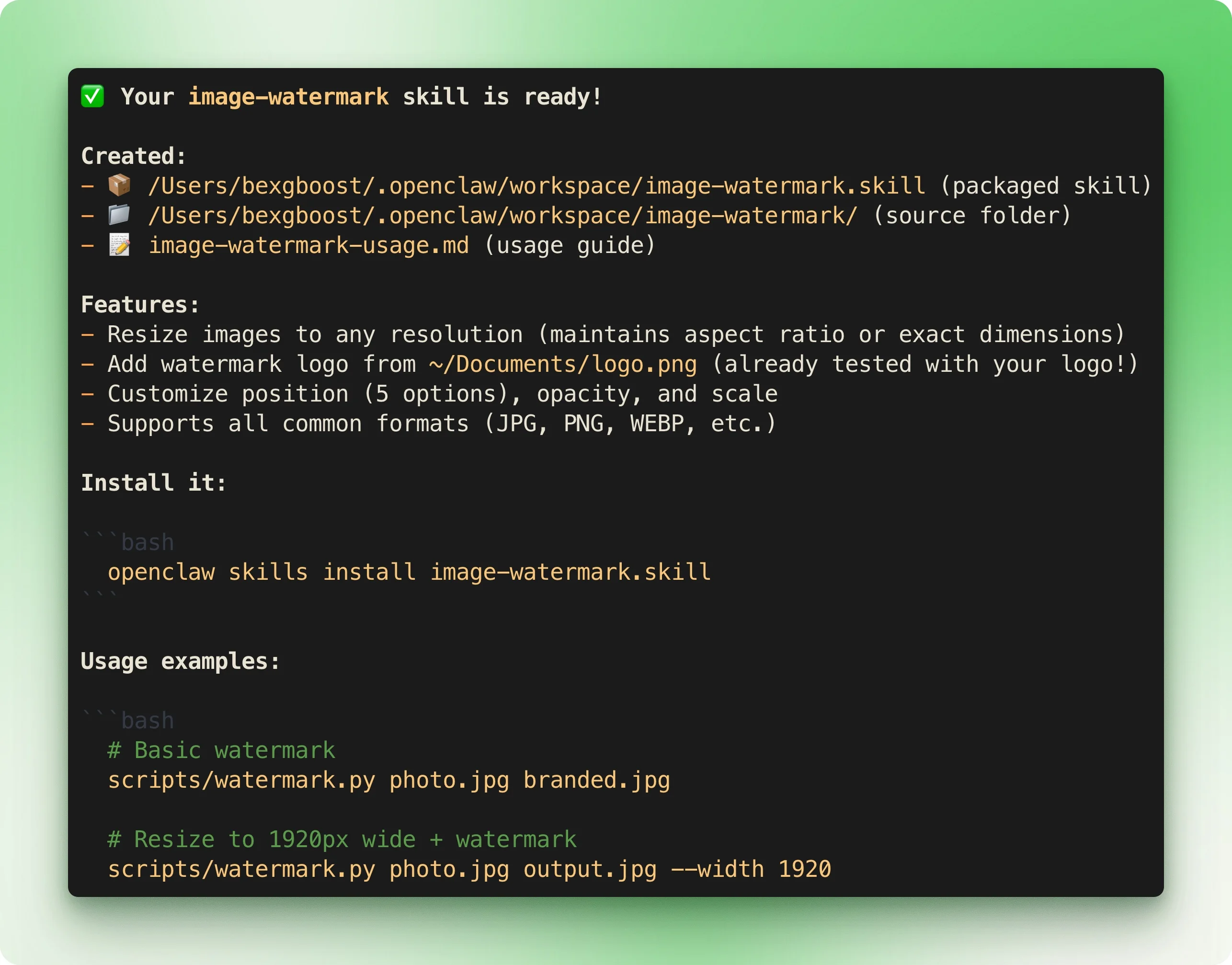
Beceri, çalışma alanımın skills/ klasörüne yerleşti ve sonraki oturumda yüklendi. Test etmek için OpenClaw ana sayfasının bir ekran görüntüsünü gönderdim ve filigranla LinkedIn için yeniden boyutlandırmasını istedim.
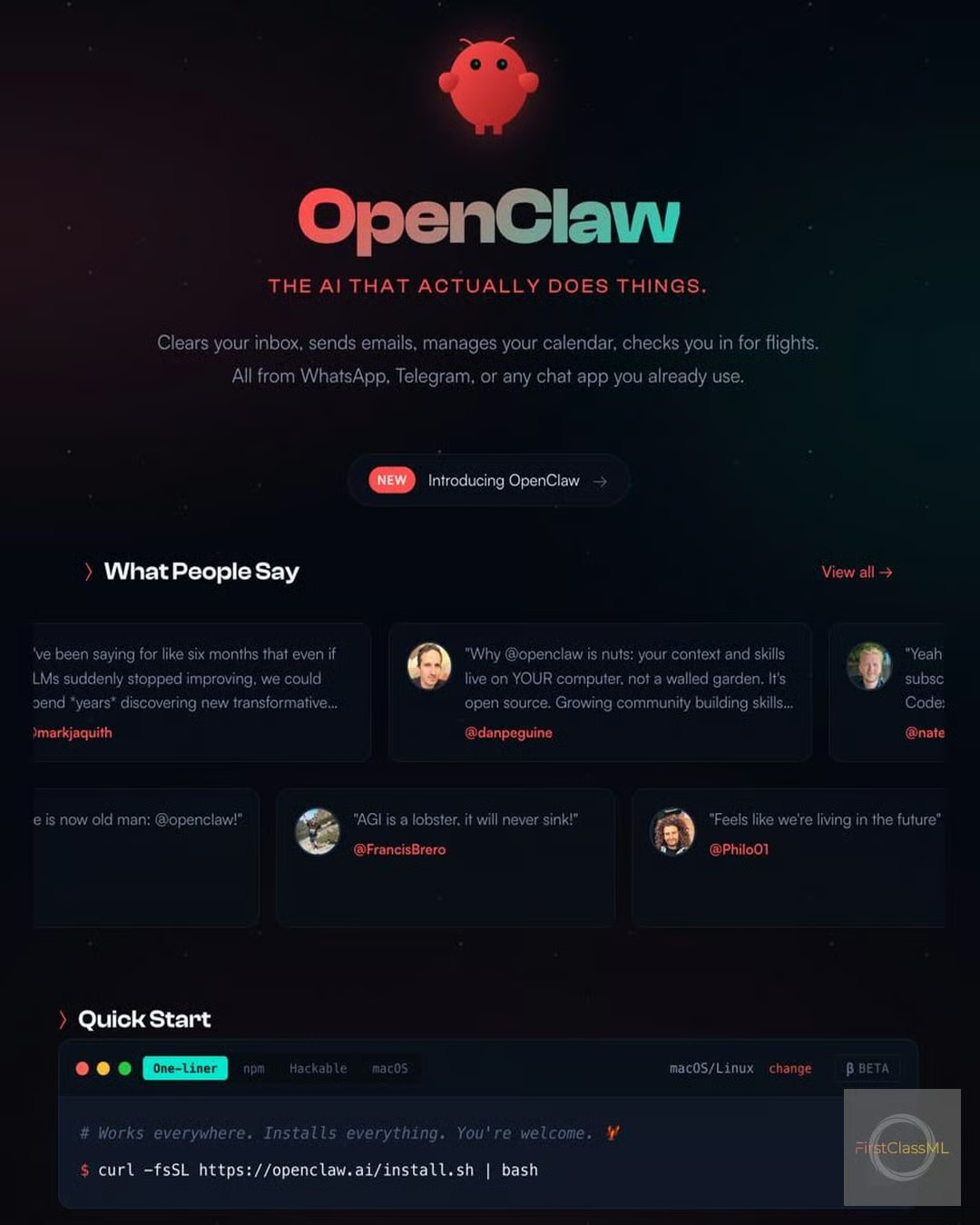
Birkaç saniye sonra görselim geri geldi; filigranlı ve paylaşmaya hazırdı. Bu beceri artık makinemde kalıcı; ihtiyaç duyduğumda telefonumdan çağrılabilir.
İlham arıyorsanız veya başkalarının oluşturduklarını yeniden kullanmayı tercih ediyorsanız, awesome-openclaw-skills'e göz atın. Depo 565+ topluluk becerisini indeksler. Bazı iyi örnekler:
Şimdiye kadarki örnekler, OpenClaw'ı yanıt veren bir asistan olarak kapsıyor: siz sorarsınız, o harekete geçer. Ancak üç özellik onu temel sohbetin ötesine taşır.
OpenClaw bağlamını ~/clawd/ altında markdown dosyalarında saklar. Her dosya belirli bir amaca hizmet eder:
SOUL.md, ajanın nasıl iletişim kurduğunu tanımlar. Kişilik, ton, sınırlar. Varsayılan olarak şöyle başlar:
# SOUL.md - Who You Are

*You're not a chatbot. You're becoming someone.*

## Core Truths

**Be genuinely helpful, not performatively helpful.** Skip the "Great question!"
and "I'd be happy to help!" — just help. Actions speak louder than filler words.

**Have opinions.** You're allowed to disagree, prefer things, find stuff amusing
or boring. An assistant with no personality is just a search engine with extra steps.

**Be resourceful before asking.** Try to figure it out. Read the file. Check the
context. Search for it. *Then* ask if you're stuck.AGENTS.md, ajanın her oturumda ne yapması gerektiğini ve nasıl davranacağını tanımlar. Güvenlik kuralları, grup sohbeti görgü kuralları ve araç kullanımı talimatlarını içerir. Açılışı:
# AGENTS.md - Your Workspace

This folder is home. Treat it that way.

## Every Session

Before doing anything else:
1. Read SOUL.md — this is who you are
2. Read USER.md — this is who you're helping
3. Read memory/YYYY-MM-DD.md (today + yesterday) for recent context
4. **If in MAIN SESSION** (direct chat with your human): Also read MEMORY.mdUSER.md, sizin hakkınızdaki bilgileri saklar. OpenClaw'a bir şeyi hatırlamasını söylediğinizde buraya kaydeder. Ajana Breaking Bad'i sevdiğimi söyledikten sonra:
# USER.md - About Your Human

## Context

### Entertainment Preferences
- **TV Shows:** Loves Breaking BadIDENTITY.md, ajanın kendini tanımladığı yerdir: adı, havası, emoji'si, avatarı. Bunu kurulum sırasında siz doldurursunuz ya da ajanın seçmesine izin verirsiniz.
Belgede atıfta bulunulan ancak talep üzerine oluşturulan iki ek dosya vardır:
MEMORY.md: Uzun vadeli seçilmiş anılar. Ajan, günlük notların ötesinde saklamaya değer bir şey olduğunda bunu oluşturur. Gizlilik için yalnızca ana oturumlarda (grup sohbetlerinde değil) yüklenir.memory/YYYY-MM-DD.md: Günlük notlar. Olan bitenin ham günlükleri. Ajan, bir tane yazması gerektiğinde memory/ dizinini oluşturur.Bu dosyaların herhangi birini değiştirmek için sadece isteyin. "SOUL.md'yi daha özlü olacak şekilde güncelle." "USER.md'ye fintech'te çalıştığımı ekle." Ajan dosyayı doğrudan düzenler ve değişiklikler oturumlar ve platformlar arasında kalıcı olur.
Çoğu yapay zekâ ajanı sizden bir şey istemenizi bekler. OpenClaw iki mekanizma aracılığıyla iletişimi başlatabilir.
Heartbeats periyodik kontroller yapar ve bunları tek bir tura toplar. Bir tane kurmak için:
1. Aşağıdaki kontrol listesini ~/clawd/HEARTBEAT.md dosyasında düzenleyin:
# Heartbeat checklist
- Check email for urgent messages
- Review calendar for events in next 2 hours
- If idle for 8+ hours, send a brief check-in
2. ~/.clawdbot/clawdbot.json içinde aralığı yapılandırın:
{
  "agents": {
	"defaults": {
  	"heartbeat": {
    	"every": "30m",
    	"activeHours": { "start": "08:00", "end": "22:00" }
  	}
	}
  }
}
3. Gateway'i yeniden başlatın: openclaw gateway restart
Aktif saatlerde her 30 dakikada bir OpenClaw kontrol listesini çalıştırır. Dikkat gerektiren bir şey yoksa sessiz kalır.
Cron görevleri kesin, tek seferlik veya yinelenen görevleri işler. Bu komutları terminalinizde çalıştırın:
# Daily morning briefing at 7am
openclaw cron add --name "Morning brief" --cron "0 7 * * *" --message "Weather, calendar, top emails"

# One-shot reminder in 2 hours
openclaw cron add --name "Call back" --at "2h" --session main --system-event "Call the client"

# List active cron jobs
openclaw cron list

# Remove a job by ID (get the ID from the list output)
openclaw cron rm <job-id>
Fark şu: heartbeats birden çok kontrolü tek tura toplar ve ana oturumunuzun bağlamını paylaşır. Cron görevleri tam zamanında çalışır ve taze bağlamla izole oturumlar kullanabilir.
"Bu şeyleri periyodik olarak kontrol et" için heartbeats kullanın. "Şu belirli şeyi şu belirli zamanda yap" için cron kullanın. Claude Code kancalarıyla çalıştıysanız, otomasyon modeli tanıdık gelecektir.
Kabuk erişimine sahip bir yapay zekâ dosyaları silebilir, kimlik bilgilerini ifşa edebilir veya istem enjeksiyonu yoluyla kötü amaçlı komutlar çalıştırabilir. Güvenlik araştırmacıları gerçek güvenlik açıkları buldu: yapılandırılmamış bir ters proxy arkasında ağ geçidi durduğunda kimlik doğrulama atlaması ve web arayüzü herkese açık bir adrese bağlandığında kimlik bilgisi ifşası.
Peter Steinberger, OpenClaw'ı Mac Mini veya VPS gibi özel donanımda çalıştırmayı önerir.
Çoğu kullanıcı bunu yapmayacaktır. Ana makinenizde çalıştırıyorsanız, alan koruması etki alanını sınırlar.
Alan korumasını kurmak için:
1. Docker'ın kurulu ve çalışır olduğundan emin olun.
2. Alan koruma imajını oluşturun. OpenClaw kaynak dizininden (depoyu klonladığınız veya npm'in kurduğu yer):
./scripts/sandbox-setup.sh3. ~/.clawdbot/clawdbot.json içine alan koruması yapılandırmasını ekleyin:
{
  "agents": {
	"defaults": {
  	"sandbox": {
    	"mode": "non-main",
    	"scope": "session",
    	"workspaceAccess": "ro"
  	}
	}
  }
}
4. Gateway'i yeniden başlatın: openclaw gateway restart
Ayarların anlamı:
mode ayarı, hangi oturumların alan korunacağını kontrol eder:
"off": Alan koruması yok. Bu varsayılandır ve risklidir."non-main": Ana terminal oturumunuz ana makinede çalışırken grup sohbetlerini ve harici kanalları alan korumasına alır. Çoğu kullanıcı için önerilir."all": Her oturum konteyner içinde çalışır. En güvenlisi, ancak gecikme ekler. workspaceAccess ayarı, alan korumalı oturumların neleri görebileceğini kontrol eder:
"none": İzole çalışma alanı. Ajan dosyalarınızı hiç göremez."ro": ~/clawd/ için salt okunur erişim. Ajan okuyabilir ama değiştiremez."rw": Tam okuma-yazma erişimi. Dikkatli kullanın.Bilmeniz gereken değiş-tokuşlar: Alan koruması, konteyner başlatmadan kaynaklı gecikme ekler. Ağ erişimi gerektiren beceriler varsayılan olarak çalışmaz; çünkü konteynerlerin ağı yoktur. tools.elevated ayarı alan korumasını tamamen baypas eder; bu nedenle neye izin verdiğinizi denetleyin. Bazı platform sınırlamaları ise kaçınılmazdır: Yalnızca bir Gateway bir WhatsApp oturumunun sahibi olabilir ve iMessage yalnızca macOS'ta çalışır.
macOS'a özgü bir konu: OpenClaw'a uzaktan güvenmeden önce Sistem Ayarları → Gizlilik ve Güvenlik → Tam Disk Erişimi bölümünde terminal uygulamanıza Tam Disk Erişimi verin. İzin istemleri uzaktayken görünmez ve engellenen erişim sessizce başarısız olur.
OpenClaw, yapay zekâ ajanı dünyasında benzersiz bir konuma sahip. IDE'nizin yerini almayı ya da genel amaçlı bir sohbet botu olmayı hedeflemiyor. Zaten ücretini ödediğiniz yapay zekâ modelleriyle kendi donanımınızdaki dosyalar, uygulamalar ve otomasyonlar arasında bir köprü.
Proje hızlı ilerliyor. Beceri kütüphaneleri haftalık olarak büyüyor ve topluluk, market teslimatından Tesla kontrollerine kadar her şey için entegrasyonlar inşa ediyor. Yerel modeller Ollama ile geliştikçe, tamamen çevrimdışı bir kişisel ajan çalıştırmak giderek daha uygulanabilir hale geliyor.
Asıl soru artık yapay zekâ ajanlarının dijital yaşamlarımızı yönetip yönetmeyeceği değil. Onları kontrol ettiğimiz altyapıda mı çalıştıracağız, yoksa bunu bulut sağlayıcılarına mı devredeceğiz? OpenClaw yerel-öncelikli yaklaşıma oynuyor ve gizlilik ile sahipliği önemseyen kullanıcılar için bu bahis meyvelerini vermeye başladı. Masaüstü yapay zekâ ajanları hakkında daha fazla bilgi için Claude Cowork eğitimimize göz atın.
Öne Çıkan DataCamp Kursları
Kurs
Kurs
Kurs
blog
Abid Ali Awan
14 dk.
blog
Dario Radečić
15 dk.
Eğitim
Kurtis Pykes
8 dk.
Eğitim
Adel Nehme



