Kurs
Einführung in die Claude-Modelle
3 Std.
14.3K
Du holst dir gerade einen Kaffee, als auf Slack die Anfrage nach dem Quartalsbericht aufpoppt. Er liegt auf deinem Desktop zu Hause. Du schreibst auf WhatsApp: "Finde das Q4-Report-PDF auf meinem Desktop." Dreißig Sekunden später hast du den Pfad und kannst Kolleginnen und Kollegen auf das geteilte Laufwerk verweisen. Das ist OpenClaw.
OpenClaw betreibt ein lokales Gateway, das Messaging-Apps mit einem von Claude gesteuerten Coding-Agenten verbindet. Du sendest Nachrichten über WhatsApp, Telegram oder das Terminal, und der Agent antwortet, indem er Befehle auf deiner Maschine ausführt: Dateien suchen, Skripte ausführen, Logs lesen. Das Gateway läuft dauerhaft auf deinem Computer und übersetzt zwischen Chat und Shell.
In diesem Tutorial setzen wir OpenClaw von Grund auf auf und schauen uns an, welche Aufgaben es ab Werk meistert. Außerdem klären wir, worauf du achten solltest, wenn eine KI wie diese uneingeschränkten Terminalzugriff hat.
Hinweis: Während wir diesen Artikel schrieben, stellte Anthropic eine Markenanfrage, weil "Clawd" zu nah an "Claude" klang. Das Projekt benannte sich von Clawdbot in Moltbot um (Hummer-Maskottchen inklusive). Am 29. Januar 2026 folgte die nächste Umbenennung zu OpenClaw. Einige Screenshots, Konfigpfade und Codebeispiele in diesem Tutorial können noch "Clawdbot", "clawd" oder "moltbot" erwähnen.
Wenn du mehr über das Claude-Ökosystem erfahren willst, schau dir unsere Guides zu Claude Cowork, Claude Code, Claude Opus 4.6 und unseren Introduction to Claude Models Kurs an. Außerdem findest du unseren Leitfaden zur Nutzung von OpenClaw mit Ollama und unseren Guide zu Moltbook.
Peter Steinberger, ein für Apple-Tooling bekannter macOS-Entwickler, veröffentlichte das Projekt Ende 2025 und nannte es ursprünglich Clawdbot. Das Versprechen: ein vollständig selbstgehosteter KI-Agent, bei dem deine Prompts und Dateien deine Hardware nie verlassen – außer beim Senden an das von dir konfigurierte Modell-API.
Dieser Privacy-first-Ansatz traf bei Entwickler:innen einen Nerv, die es satt hatten, alles durch Cloud-Provider zu leiten. Das Repo knackte 60.000 GitHub-Stars innerhalb weniger Wochen.
Alles läuft durch einen einzigen Daemon namens Gateway. Er bleibt im Hintergrund aktiv, hält deine Messaging-Verbindungen offen und koordiniert den KI-Agenten. So läuft es ab, wenn du eine Nachricht sendest:
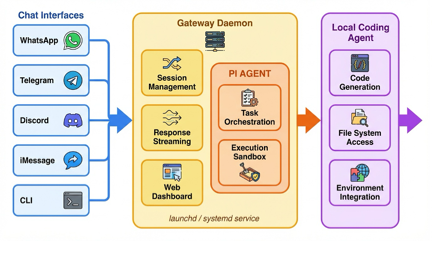
Das Gateway übernimmt Sitzungsverwaltung, Response-Streaming und ein lokales Web-Dashboard für die Konfiguration. Es installiert sich als Systemdienst (launchd auf macOS, systemd auf Linux) und übersteht Neustarts automatisch.
Los geht’s mit der Einrichtung von OpenClaw.
OpenClaw benötigt Node.js 22 oder höher und läuft nativ auf macOS und Linux. Windows-User brauchen WSL2 (Windows Subsystem for Linux) – das funktioniert gut, bringt aber etwas Mehraufwand bei der Einrichtung.
Die Hardware-Anforderungen sind minimal. Das Gateway läuft im Idle mit geringer CPU- und Speichernutzung. Jeder Rechner, der einen modernen Browser schafft, kann OpenClaw ausführen.
OpenClaw selbst ist kostenlos und Open Source (MIT-Lizenz). Kosten entstehen durch API-Tokens. Anthropic berechnet pro Million Tokens: grob 3 $ für Input und 15 $ für Output mit Claude Sonnet, mehr für Opus. Was heißt das in der Praxis?
Diese Werte hängen von der Prompt-Länge und der Kontextgröße ab. Wenn du ein Claude Pro- oder Max-Abo hast, kannst du über die Claude Code CLI ein Setup-Token generieren und dein Abo statt Pay-per-Token nutzen.
Führe das Installationsskript aus:
curl -fsSL https://molt.bot/install.sh | bash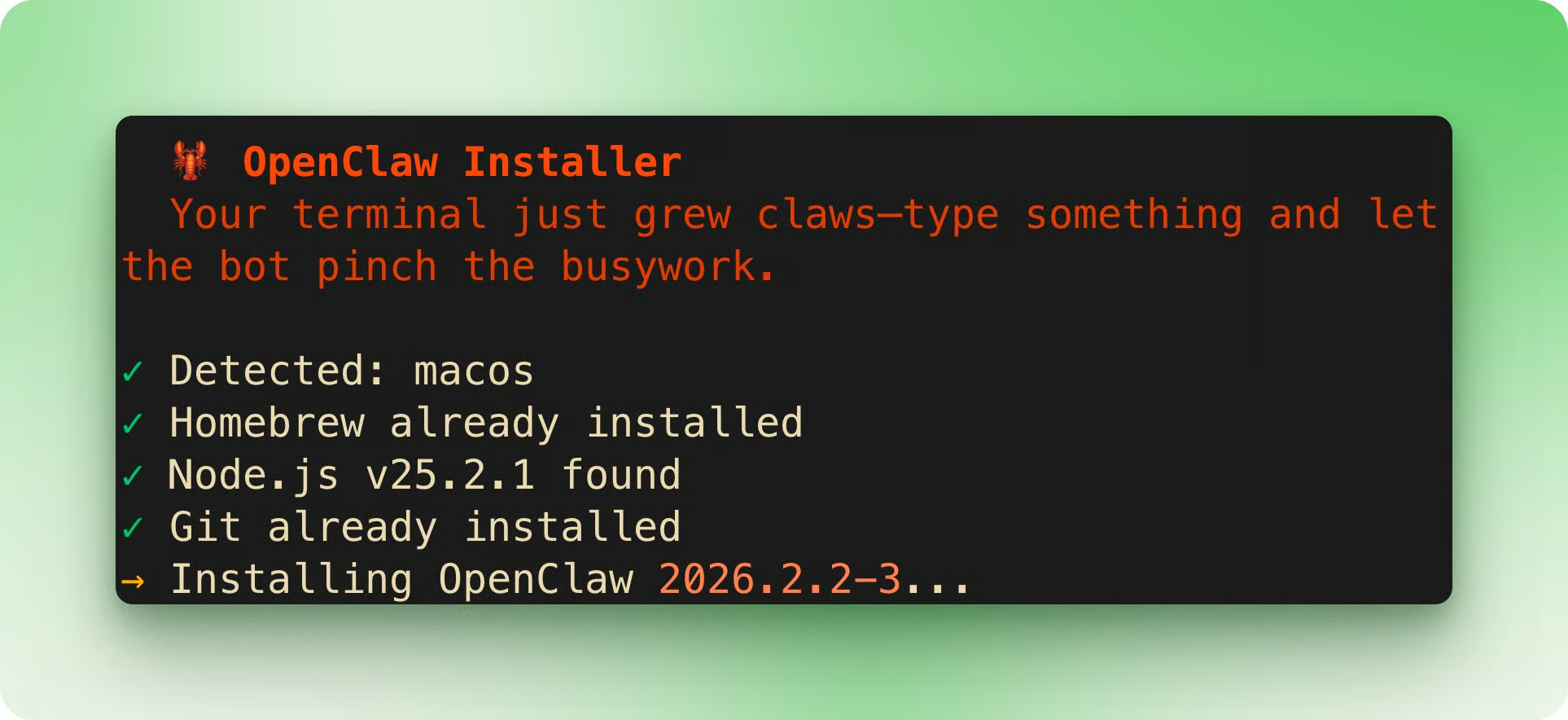
Nach der Installation startet der Onboarding-Assistent automatisch. Als Erstes siehst du einen Sicherheitshinweis. Der Assistent verlinkt auf Doku zur Sandbox, falls du die Befugnisse des Agenten einschränken willst.
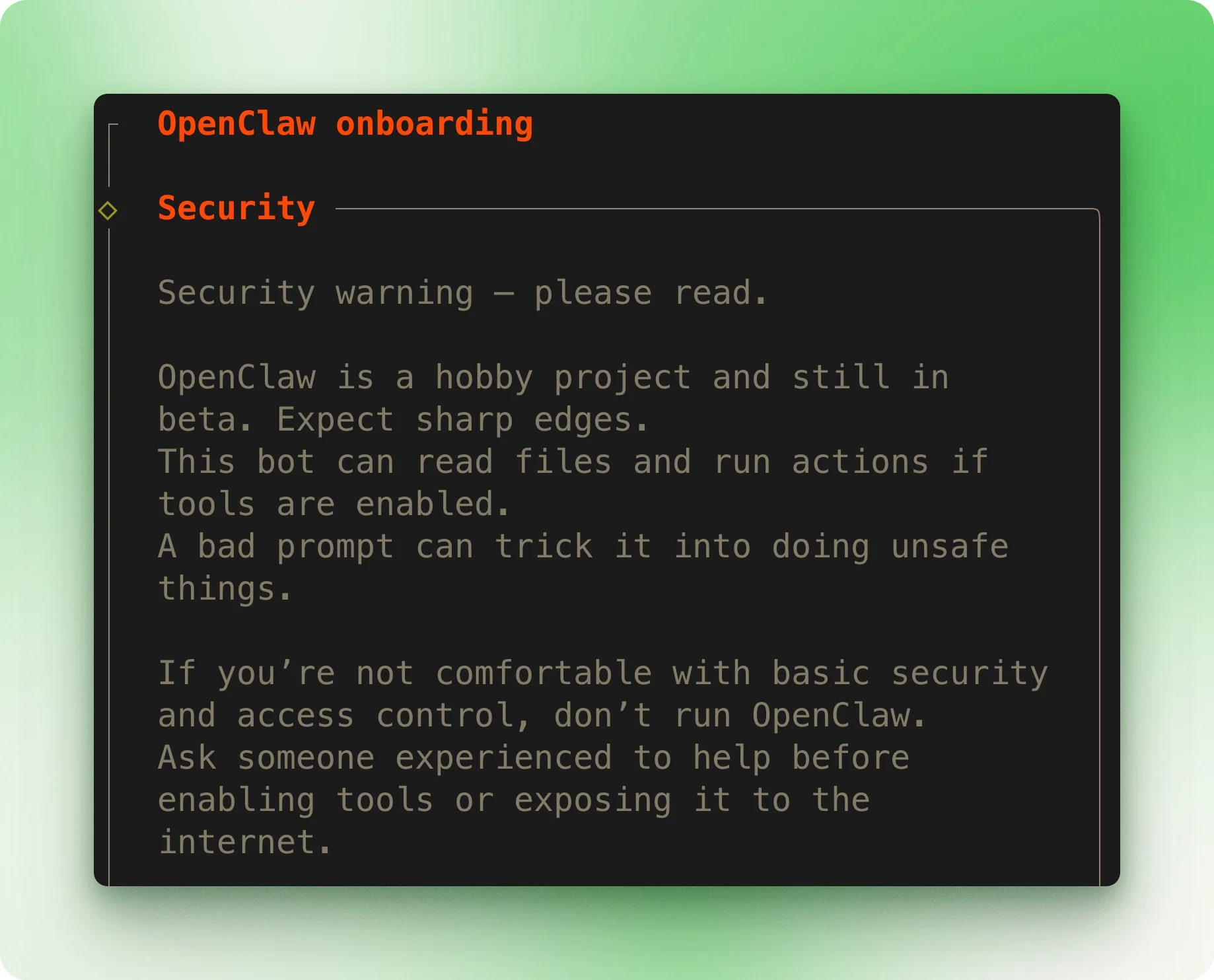
Der Assistent bietet QuickStart (sinnvolle Defaults) oder Advanced (volle Kontrolle). QuickStart reicht den meisten.
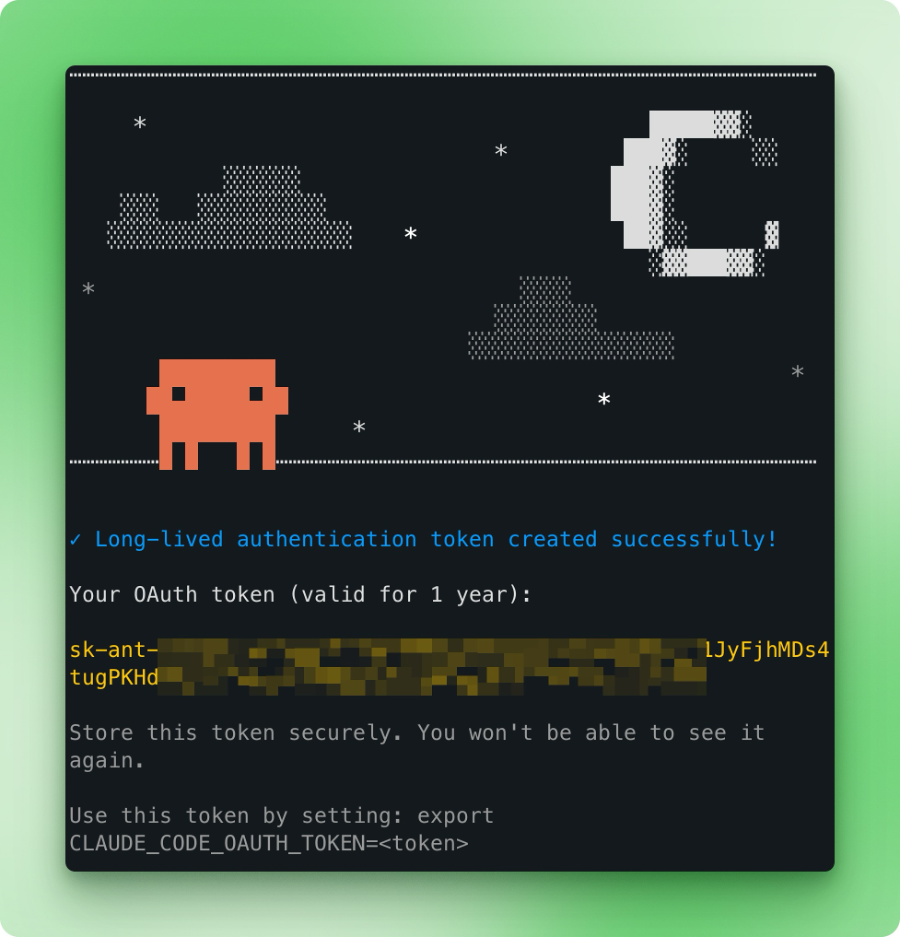
Als Nächstes wählst du deinen Modell-Provider. Wenn du ein Claude Max- oder Pro-Abo hast, wähle die Setup-Token-Option. Öffne ein separates Terminal und führe claude setup-token aus, dann füge das generierte Token im Assistenten ein.
Für den Kanal wählst du WhatsApp und scannst den QR-Code mit deinem Handy (Einstellungen → Verknüpfte Geräte → Gerät verknüpfen). Andere Kanäle wie Telegram und Discord sind ebenfalls verfügbar.
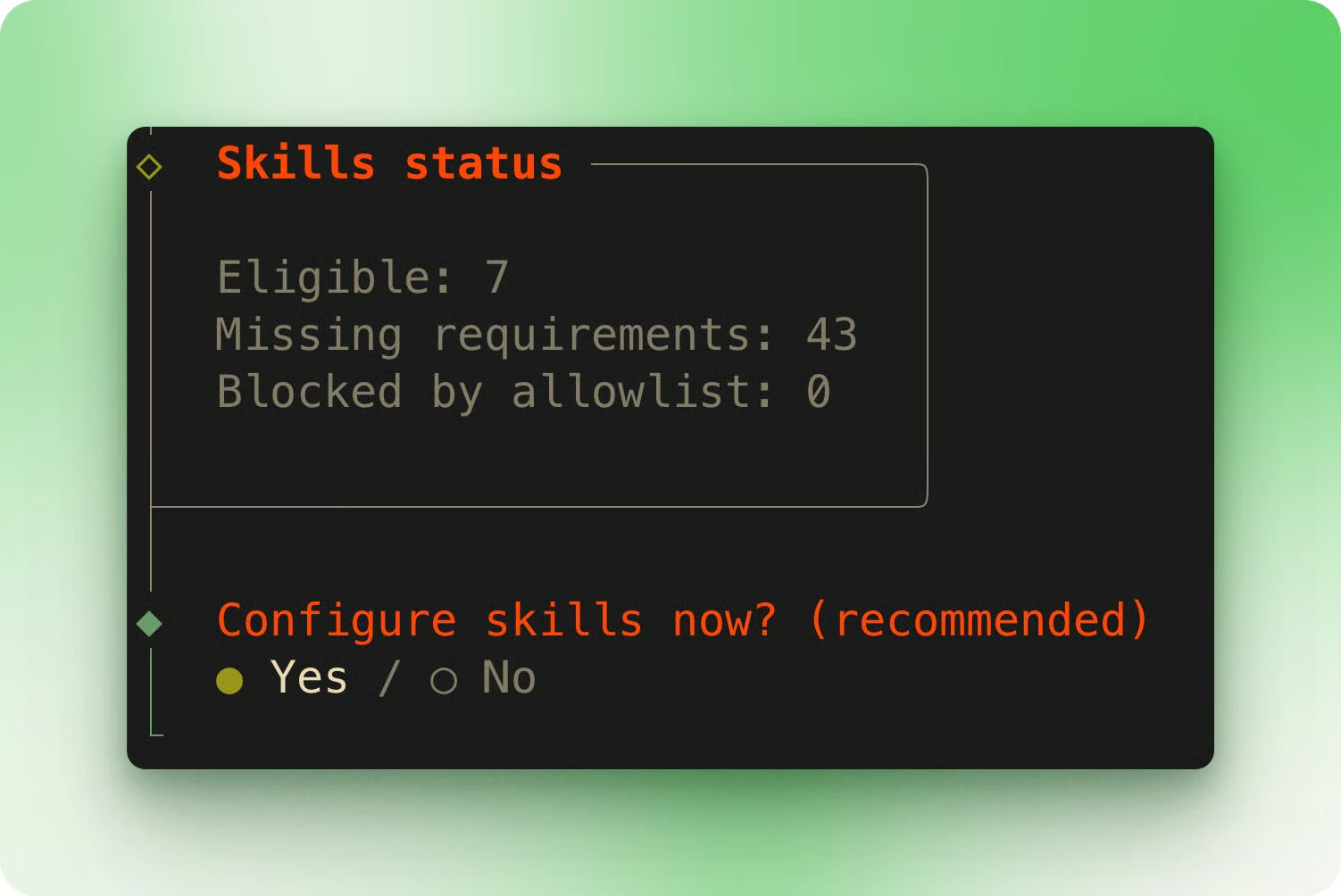
Der Assistent fragt anschließend nach der Skills-Konfiguration. Skills erweitern, was OpenClaw kann, benötigen aber zusätzliche Abhängigkeiten.
Überspringe das zunächst, um die Ersteinrichtung schlank zu halten. Hinweis: Mit Leertaste Optionen umschalten, mit Enter bestätigen.
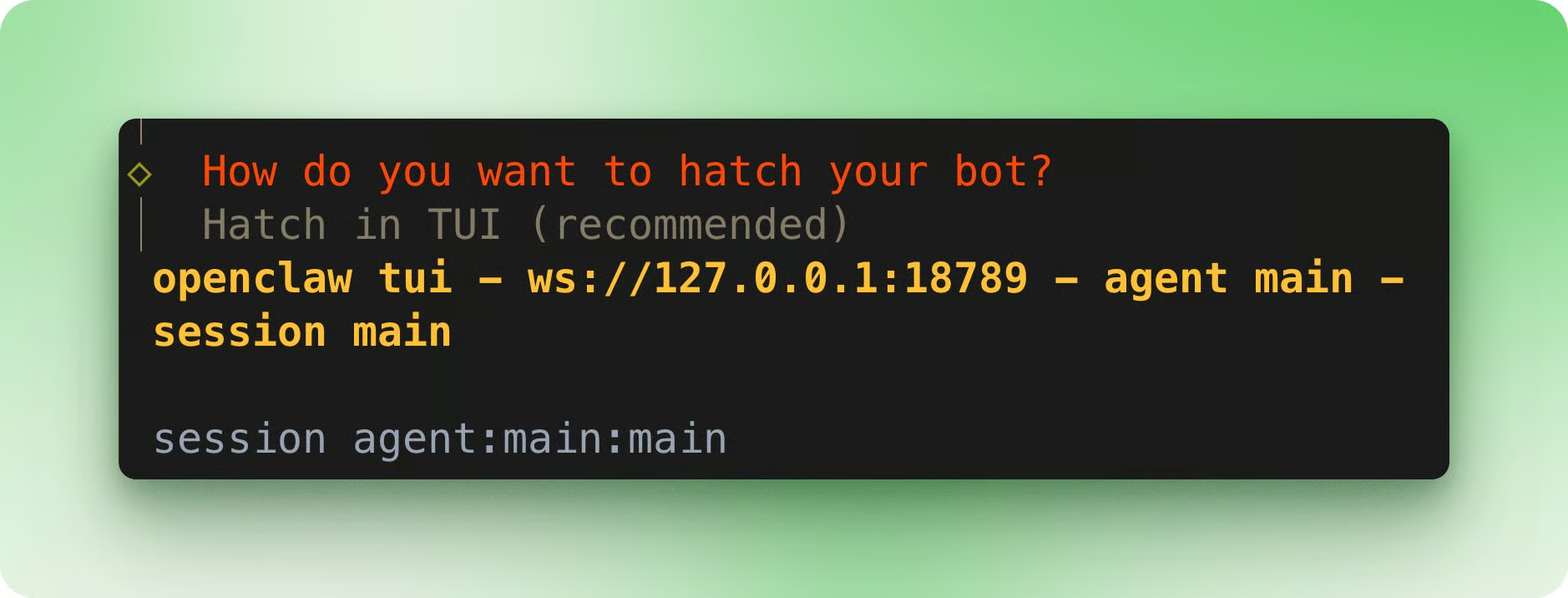
Nachdem du die Hooks-Konfiguration übersprungen hast, installiert sich der Gateway-Dienst automatisch. Der Assistent fragt, wie du deinen Bot "ausbrüten" willst. Die TUI-Option (Terminal User Interface) öffnet sowohl eine Terminal-Chat-Oberfläche als auch das Web-Dashboard.
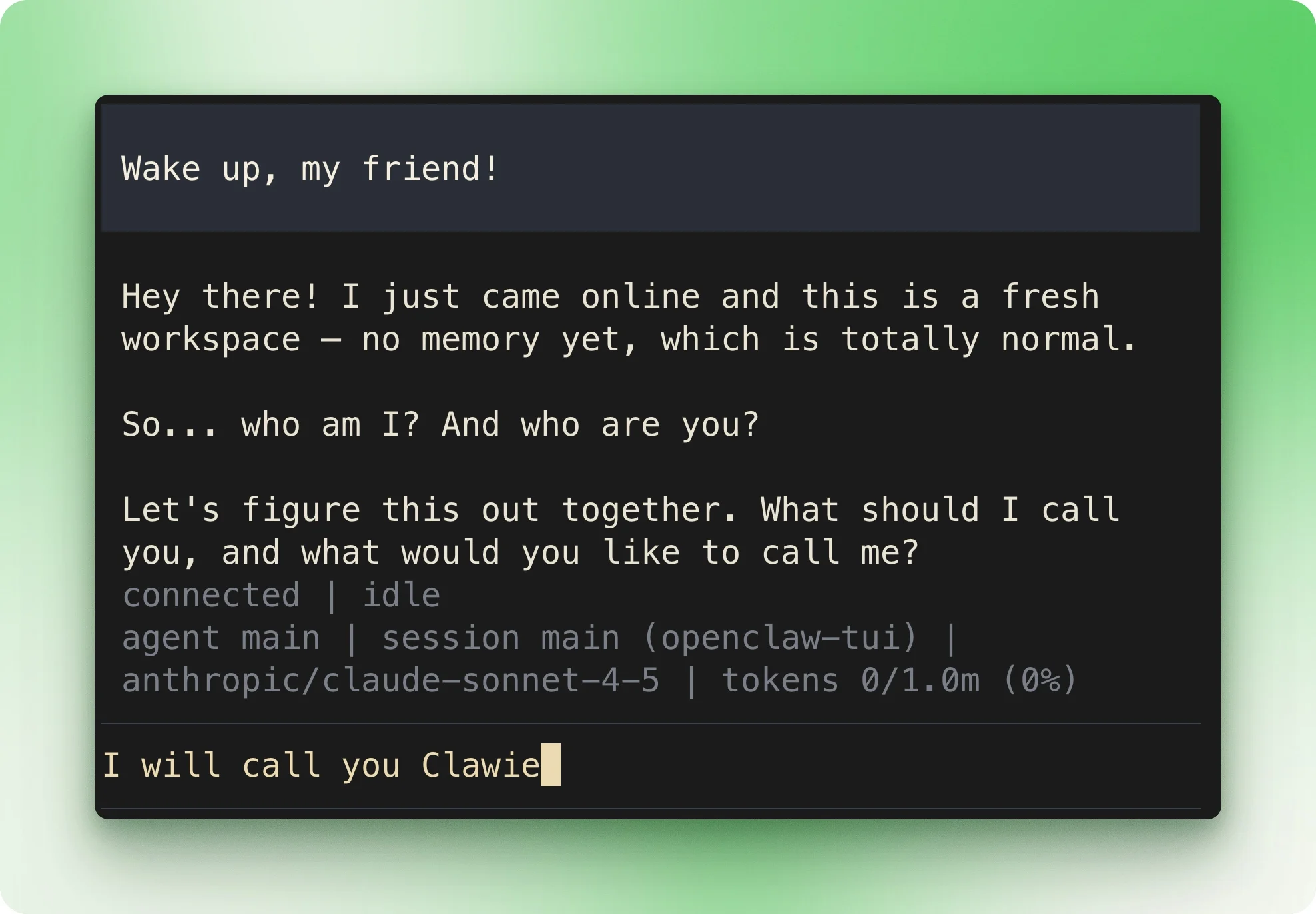
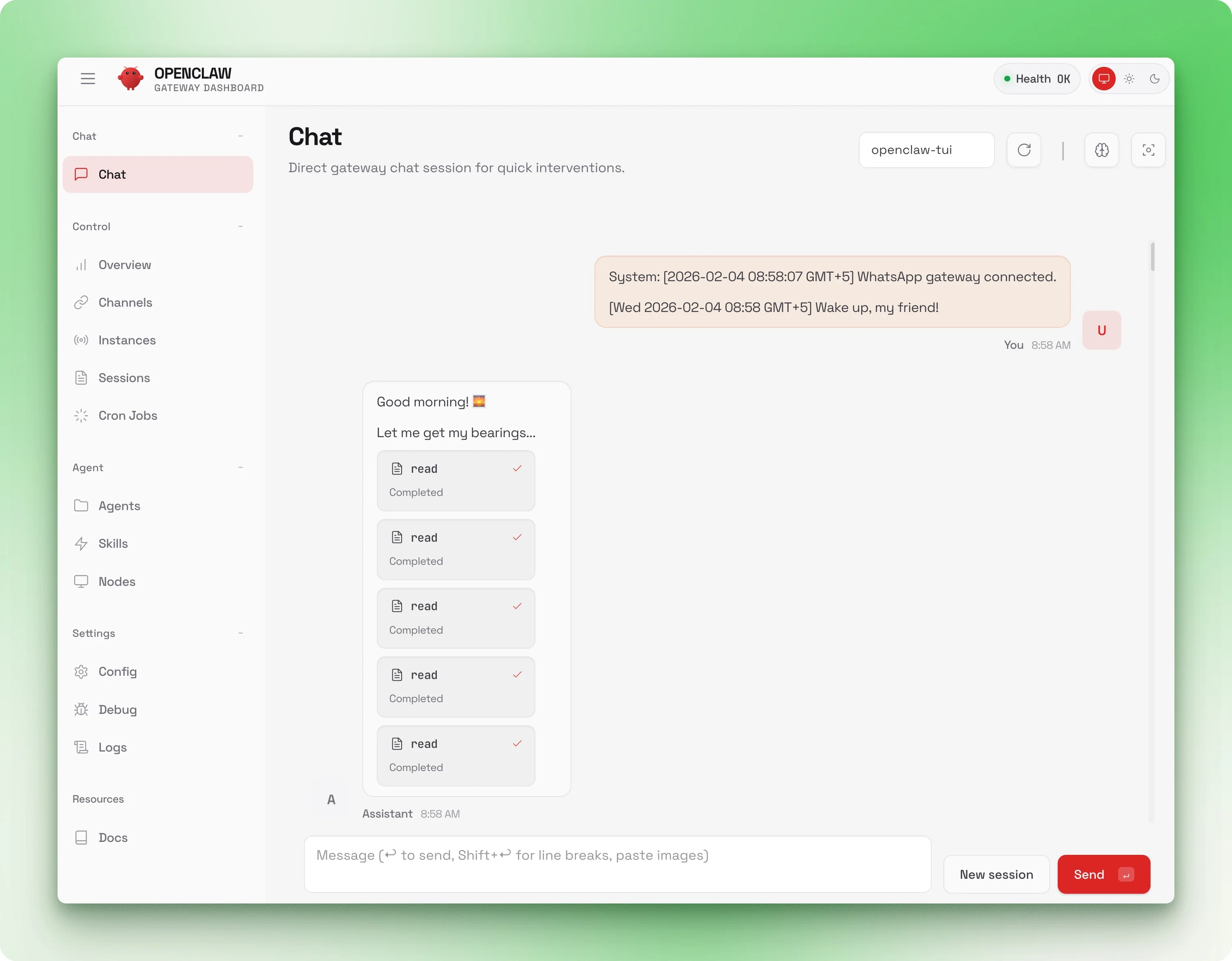
Teste nun WhatsApp. Sende dir selbst eine Nachricht. Deine Anfrage und OpenClaws Antwort erscheinen an allen drei Stellen: im Terminal, im Web-UI und in WhatsApp.
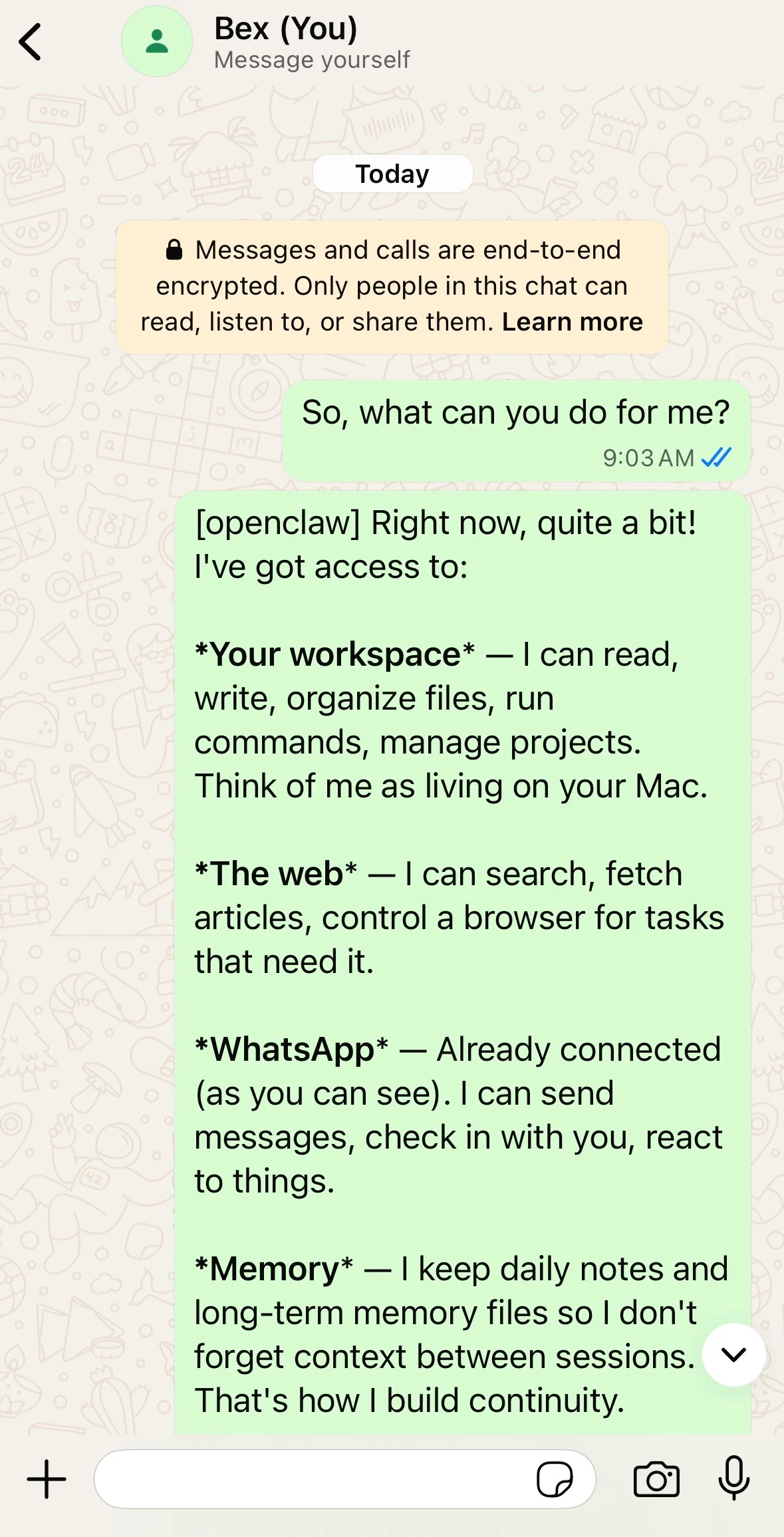
Wenn du in allen drei Oberflächen Antworten siehst, bist du live.
Zehn Minuten Setup, und du hast einen funktionierenden Agenten. Die folgenden Beispiele zeigen, was OpenClaw ohne Erweiterungen kann.
Angenommen, du bist unterwegs und merkst, dass du dir eine Datei nicht geschickt hast. Sie liegt auf deinem Laptop zu Hause.
Ich habe dieses Szenario mit dem Screenshot getestet, den ich bei der Einrichtung aufgenommen hatte – dem Bild mit OpenClaws erster Antwort. Die Datei hatte einen generischen Namen und lag zwischen Dutzenden anderer Bilder im Downloads-Ordner.
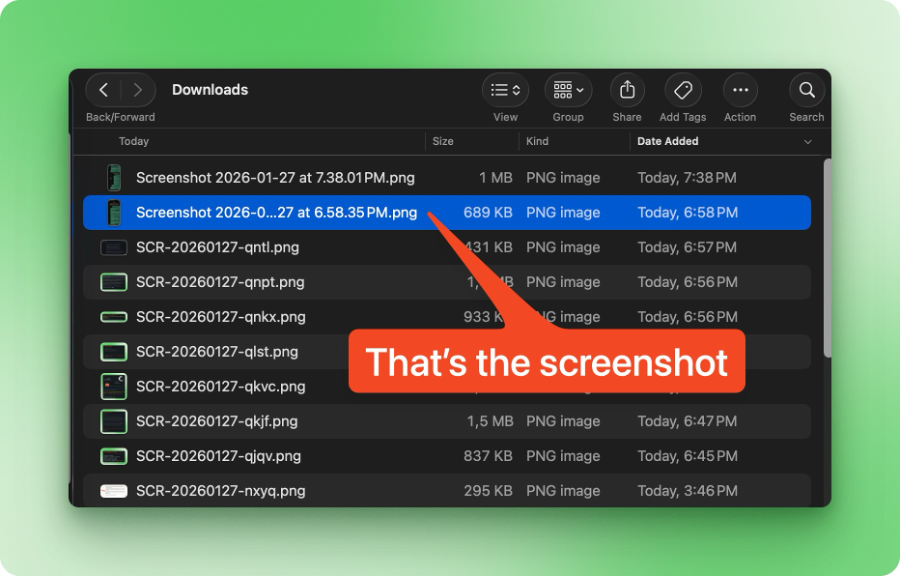
Meine Nachricht an OpenClaw: "Ich hatte einen Screenshot in meinem Downloads-Ordner von einem WhatsApp-Chat. Kannst du den finden und hier senden?"
Der Agent hat die Bilder nacheinander geparst. Als er die richtige Datei gefunden hatte, schickte er sie in den Chat zurück.
Als der Agent erstmals auf meinen Downloads-Ordner zugriff, forderte macOS eine Berechtigung an. Wenn du OpenClaw aus der Ferne nutzen willst, gewähre vorher Vollzugriff auf Festplatten (siehe Sicherheitsabschnitt).
Stell dir vor, eine Kollegin will dir gleich ein großes Asset via Dropbox schicken. Vorher willst du wissen, ob deine Maschine genug Platz hat. Du könntest Finder wälzen oder Terminal-Befehle tippen, bist aber am Handy auf Wochenendtrip und willst eine schnelle Antwort.
Deine Nachricht an OpenClaw: "Prüfe meinen freien Speicher und erstelle einen PDF-Report mit Charts (generiert mit Python), der die Nutzung nach Ordner zeigt."
Die Aufgabe erfordert mehrere Schritte: Dateisystem scannen, Größen je Verzeichnis aggregieren, Python-Code für Charts schreiben und alles als PDF exportieren.
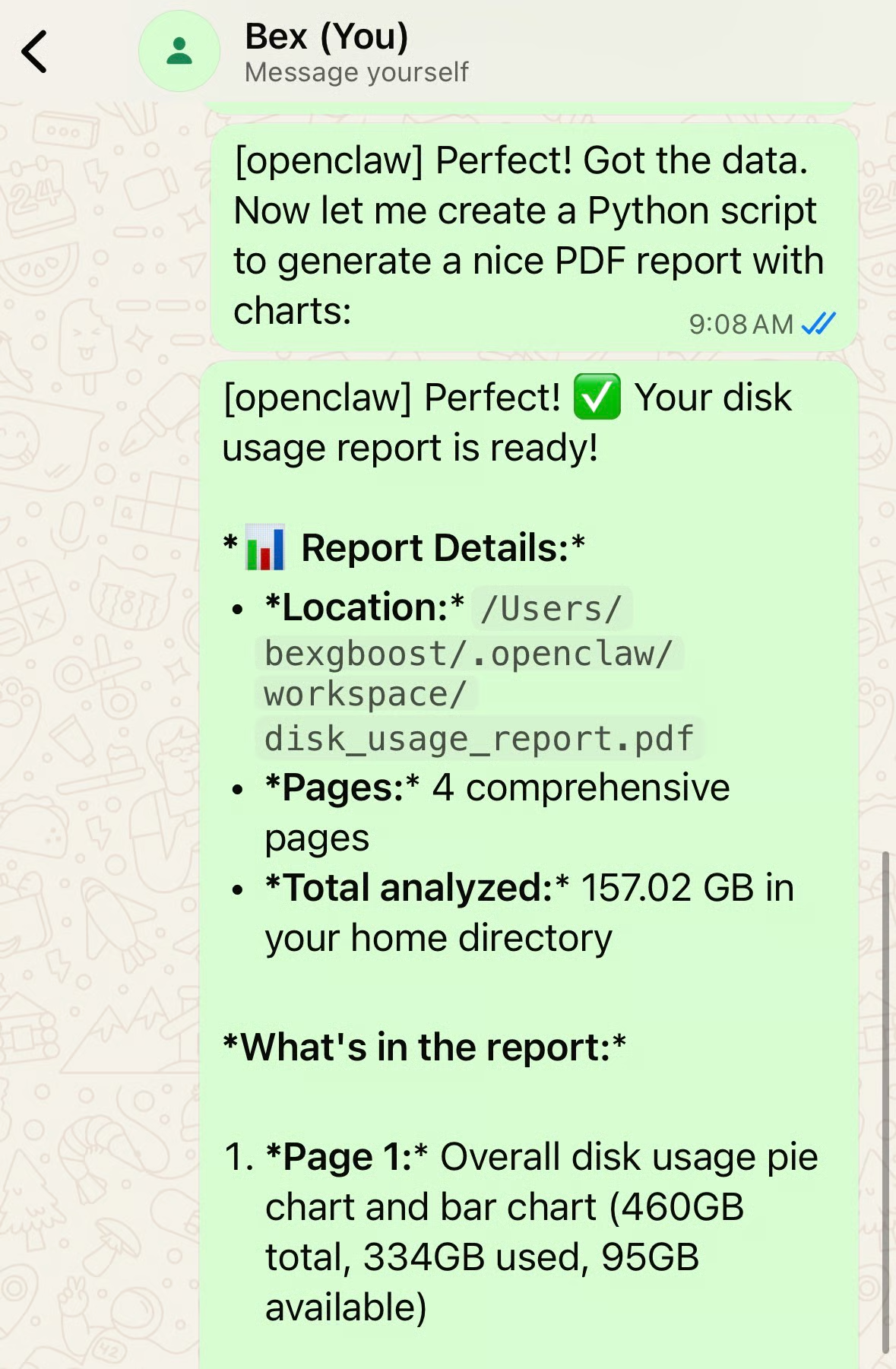
Die Antwort, die du brauchtest: 94 GB frei. Das PDF enthielt ein Torten- und ein Balkendiagramm für die Aufschlüsselung. OpenClaw wies außerdem darauf hin, dass Library mit ~300 GB am meisten Platz beansprucht.
Mir ist aufgefallen, dass OpenClaw eher zurückhaltend agiert. Gibst du denselben Prompt an Claude Code oder einen anderen Coding-Agenten, legen sie richtig los – oft mit einem Dutzend Charts und tiefen Verzeichnis-Breakdowns.
Hier hat OpenClaw die Knappheit meines Prompts gespiegelt: zwei Charts, Top-Level-Ordner, fertig. Wenn du mehr Details willst, fordere sie explizit an.
Du hast vermutlich wiederkehrende Workflows: Kalender vor einem Termin checken, deine Notiz-App durchsuchen, auf Social posten, Smart-Home-Geräte steuern. Diese Aufgaben folgen Mustern.
Skills bringen OpenClaw diese Muster einmalig bei – danach übernimmt es.
Ein Skill ist ein Ordner mit einer SKILL.md und optional Skripten, Konfigs oder anderen Ressourcen. Das Markdown enthält YAML-Frontmatter (Name, Beschreibung, Anforderungen) und Schritt-für-Schritt-Anweisungen, die in den Kontext des Agenten geladen werden.
Wenn deine Anfrage zu einem Skill passt, folgt der Agent diesen Anweisungen statt alles neu zu erarbeiten. Skills können Helper-Skripte für komplexe Workflows bündeln, sodass alles Nötige an einem Ort lebt.
Das Format folgt der AgentSkills-Spezifikation, einem offenen Standard, ursprünglich von Anthropic entwickelt und inzwischen breit im Ökosystem genutzt: Claude Code, Cursor, VS Code, OpenAI Codex, Gemini CLI, GitHub Copilot und weitere.
Wenn du das Claude Agent SDK kennst, erkennst du das Muster wieder. Einen Skill für OpenClaw gebaut – und er läuft in jedem AgentSkills-kompatiblen Tool.
So sieht das Frontmatter für den GitHub-Skill aus:
---
name: github
description: Interact with GitHub using the gh CLI.
metadata: {"openclaw":{"requires":{"bins":["gh"]}}}
---
Das Feld requires.bins bedeutet, dass dieser Skill nur geladen wird, wenn gh installiert ist. Skills können auch Umgebungsvariablen (API-Keys) oder bestimmte Config-Flags verlangen. Wenn eine Anforderung fehlt, bleibt der Skill inaktiv, bis du die Abhängigkeit installierst.
OpenClaw wird mit 49 gebündelten Skills für gängige Workflows ausgeliefert. Führe openclaw skills list aus, um zu sehen, welche auf deinem System einsatzbereit sind.
gog CLI. Benötigt ein OAuth-Setup, danach kannst du fragen: "Was steht morgen in meinem Kalender?" oder "Formuliere eine Antwort auf die E-Mail von Sarah."Die meisten Skills kapseln bestehende CLI-Tools. Fehlt das zugrunde liegende Binary, erscheint der Skill als nicht verfügbar, bis du es installierst.
Die eingebauten Skills decken das Übliche ab, aber der eigentliche Hebel entsteht, wenn du Skills für deine Workflows baust. Bildbearbeitung ist ein gutes Beispiel: Fotos machst du am Handy, doch Größenänderung und Wasserzeichen bedeuten meist Rechnerzeit. Ein eigener Skill lässt dich das per WhatsApp unterwegs anstoßen.
Ich habe OpenClaw gebeten, einen Skill zu erstellen, der Bilder auf beliebige Auflösungen skaliert und ein generisches Logo unter ~/Documents/logo.png hinzufügt. Es nutzte den gebündelten skill-creator, schrieb ein Python-Skript mit PIL, erzeugte die Ordnerstruktur und erstellte eine SKILL.md mit Nutzungshinweisen.
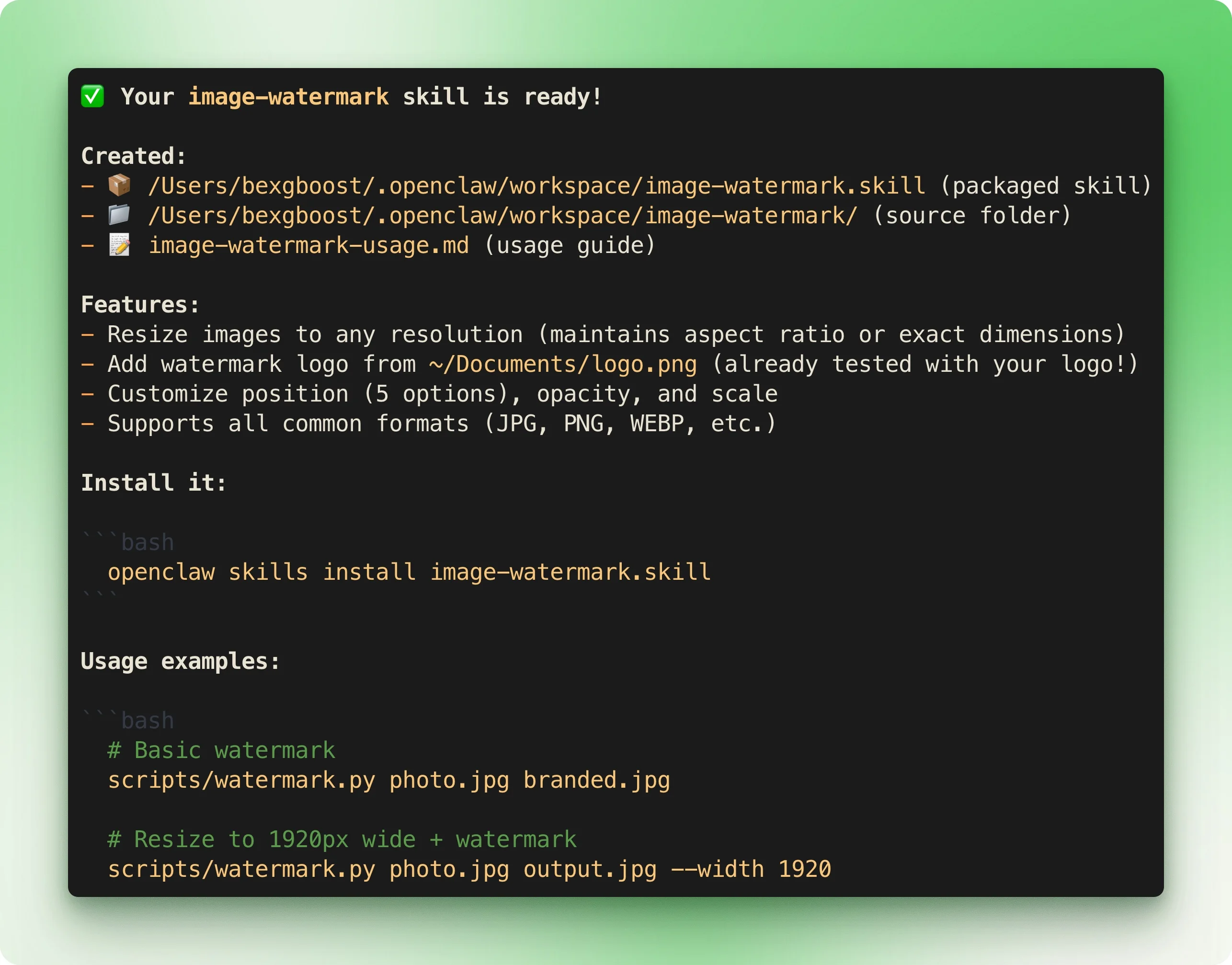
Der Skill landete in skills/ meines Workspaces und wurde in der nächsten Session geladen. Zum Testen habe ich einen Screenshot der OpenClaw-Homepage geschickt und OpenClaw gebeten, ihn für LinkedIn mit Wasserzeichen zu skalieren.
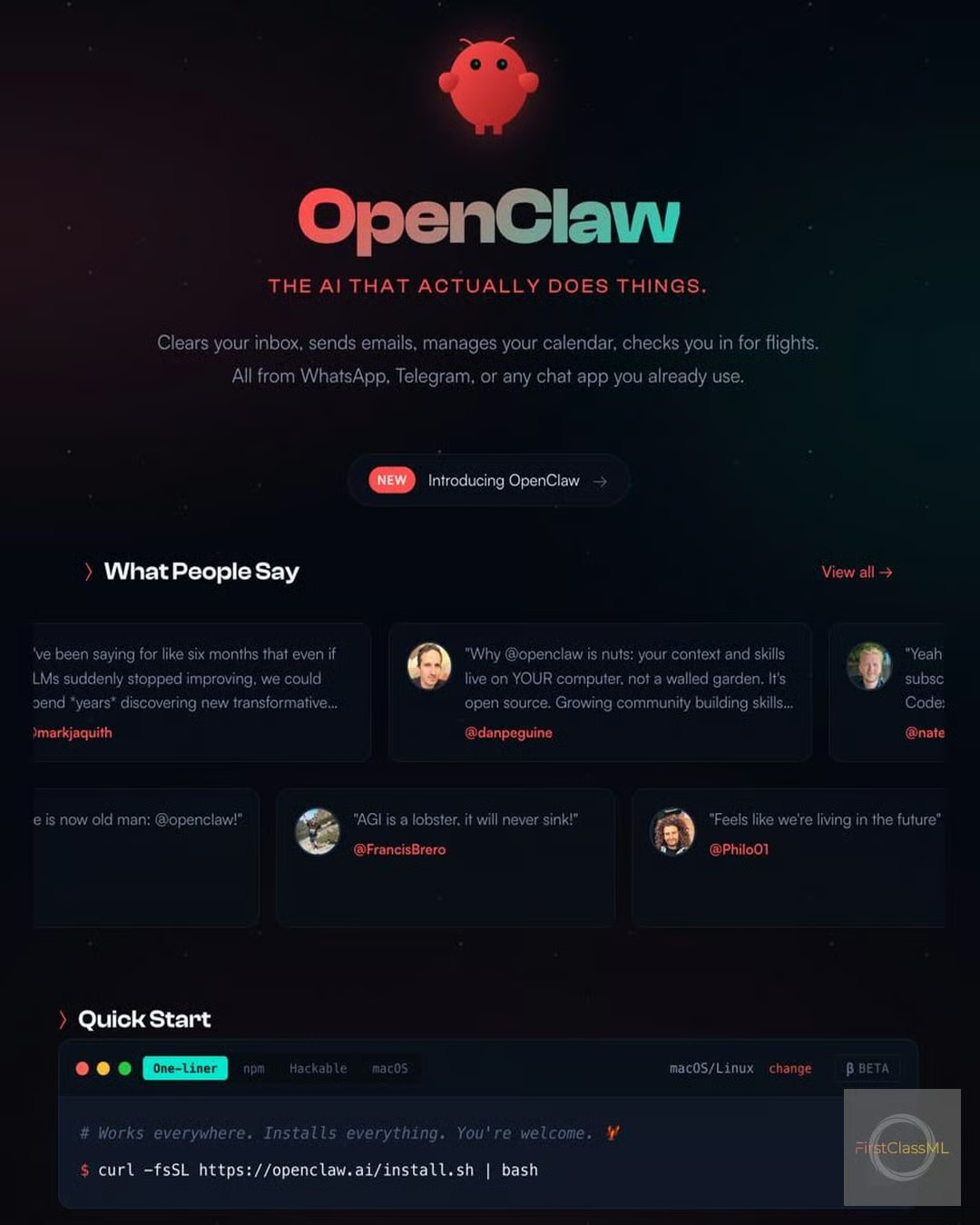
Wenige Sekunden später hatte ich das Bild zurück – mit Wasserzeichen und bereit zum Posten. Der Skill liegt nun dauerhaft auf meiner Maschine und ist jederzeit vom Handy aus abrufbar.
Wenn du Inspiration suchst oder lieber Bestehendes nutzt, schau bei awesome-openclaw-skills vorbei. Das Repo indexiert 565+ Community-Skills. Ein paar gute Beispiele:
Bisher diente OpenClaw als reaktive Assistenz: Du fragst, es handelt. Drei Funktionen heben es darüber hinaus.
OpenClaw speichert seinen Kontext in Markdown-Dateien unter ~/clawd/. Jede Datei hat ihren Zweck:
SOUL.md definiert, wie der Agent kommuniziert. Persönlichkeit, Ton, Grenzen. Standardmäßig beginnt es so:
# SOUL.md - Who You Are

*You're not a chatbot. You're becoming someone.*

## Core Truths

**Be genuinely helpful, not performatively helpful.** Skip the "Great question!"
and "I'd be happy to help!" — just help. Actions speak louder than filler words.

**Have opinions.** You're allowed to disagree, prefer things, find stuff amusing
or boring. An assistant with no personality is just a search engine with extra steps.

**Be resourceful before asking.** Try to figure it out. Read the file. Check the
context. Search for it. *Then* ask if you're stuck.
AGENTS.md definiert, was der Agent in jeder Session tun soll und wie er sich verhält. Enthält Sicherheitsregeln, Gruppenchat-Etikette und Anweisungen zur Tool-Nutzung. Der Einstieg:
# AGENTS.md - Your Workspace

This folder is home. Treat it that way.

## Every Session

Before doing anything else:
1. Read SOUL.md — this is who you are
2. Read USER.md — this is who you're helping
3. Read memory/YYYY-MM-DD.md (today + yesterday) for recent context
4. **If in MAIN SESSION** (direct chat with your human): Also read MEMORY.md
USER.md speichert Fakten über dich. Wenn du OpenClaw bittest, sich etwas zu merken, landet es hier. Nachdem ich dem Agenten sagte, dass ich Breaking Bad mag:
# USER.md - About Your Human

## Context

### Entertainment Preferences
- **TV Shows:** Loves Breaking Bad
IDENTITY.md definiert, wer der Agent ist: Name, Vibe, Emoji, Avatar. Du füllst das bei der Einrichtung aus oder lässt den Agenten wählen.
Zwei weitere Dateien werden in der Doku erwähnt, aber bei Bedarf erzeugt:
MEMORY.md: Langfristige kuratierte Erinnerungen. Erstellt der Agent, wenn etwas über Tagesnotizen hinaus aufbewahrenswert ist. Aus Datenschutzgründen nur in Hauptsessions (nicht in Gruppenchats) geladen.memory/YYYY-MM-DD.md: Tagesnotizen. Rohe Logs des Geschehens. Das memory/-Verzeichnis entsteht beim ersten Bedarf.Um eine dieser Dateien zu ändern, sag es einfach. "Aktualisiere SOUL.md prägnanter." "Füge in USER.md hinzu, dass ich in FinTech arbeite." Der Agent editiert die Datei direkt, und Änderungen bleiben über Sessions und Plattformen hinweg bestehen.
Die meisten KI-Agenten warten auf deine Anfrage. OpenClaw kann dich über zwei Mechanismen selbst anschreiben.
Heartbeats führen periodische Checks aus und bündeln sie in einen einzigen Turn. So richtest du es ein:
1. Bearbeite ~/clawd/HEARTBEAT.md mit einer Checkliste zu überwachenden Punkten:
# Heartbeat checklist
- Check email for urgent messages
- Review calendar for events in next 2 hours
- If idle for 8+ hours, send a brief check-in
2. Konfiguriere das Intervall in ~/.clawdbot/clawdbot.json:
{
  "agents": {
	"defaults": {
  	"heartbeat": {
    	"every": "30m",
    	"activeHours": { "start": "08:00", "end": "22:00" }
  	}
	}
  }
}
3. Starte das Gateway neu: openclaw gateway restart
Alle 30 Minuten während der aktiven Stunden arbeitet OpenClaw die Checkliste ab. Wenn nichts ansteht, bleibt es still.
Cronjobs steuern präzise, einmalige oder wiederkehrende Aufgaben. Führe diese Befehle im Terminal aus:
# Tägliches Morning Briefing um 7 Uhr
openclaw cron add --name "Morning brief" --cron "0 7 * * *" --message "Weather, calendar, top emails"

# Einmalige Erinnerung in 2 Stunden
openclaw cron add --name "Call back" --at "2h" --session main --system-event "Call the client"

# Aktive Cronjobs auflisten
openclaw cron list

# Job per ID entfernen (ID aus der Listausgabe entnehmen)
openclaw cron rm <job-id>
Der Unterschied: Heartbeats bündeln mehrere Checks in einen Turn und teilen den Kontext deiner Hauptsession. Cronjobs laufen zu exakten Zeiten und können isolierte Sessions mit frischem Kontext verwenden.
Nutze Heartbeats für "prüfe diese Dinge regelmäßig". Nutze Cron für "erledige diese konkrete Sache zu dieser konkreten Zeit". Wenn du mit Claude Code Hooks gearbeitet hast, wird dir das Automatisierungsmodell vertraut vorkommen.
Eine KI mit Shellzugriff kann Dateien löschen, Zugangsdaten preisgeben oder durch Prompt-Injection schädliche Befehle ausführen. Sicherheitsforschende fanden reale Schwachstellen: Authentifizierungs-Bypass, wenn das Gateway hinter einem unkonfigurierten Reverse Proxy hängt, und Credential-Leaks, wenn das Web-Interface an eine öffentliche Adresse gebunden ist.
Peter Steinberger empfiehlt, OpenClaw auf dedizierter Hardware wie einem Mac Mini oder VPS zu betreiben.
Die meisten werden das nicht tun. Wenn du auf deiner Hauptmaschine arbeitest, begrenzt Sandboxing den möglichen Schaden.
So richtest du Sandboxing ein:
1. Stelle sicher, dass Docker installiert und gestartet ist.
2. Baue das Sandbox-Image. Aus dem OpenClaw-Source-Verzeichnis (wo du das Repo geklont oder npm installiert hast):
./scripts/sandbox-setup.sh3. Füge die Sandbox-Konfiguration in ~/.clawdbot/clawdbot.json ein:
{
  "agents": {
	"defaults": {
  	"sandbox": {
    	"mode": "non-main",
    	"scope": "session",
    	"workspaceAccess": "ro"
  	}
	}
  }
}
4. Starte das Gateway neu: openclaw gateway restart
Bedeutung der Einstellungen:
Die Einstellung mode steuert, welche Sessions in der Sandbox laufen:
"off": Kein Sandboxing. Das ist der Default – und riskant."non-main": Sandbox für Gruppenchats und externe Kanäle, während deine Haupt-Terminalsession auf dem Host läuft. Für die meisten empfohlen."all": Jede Session läuft containerisiert. Am sichersten, aber mit Latenz.Die Einstellung workspaceAccess steuert, was sandboxed Sessions sehen dürfen:
"none": Isolierter Workspace. Der Agent sieht deine Dateien gar nicht."ro": Read-only-Zugriff auf ~/clawd/. Der Agent kann lesen, aber nicht ändern."rw": Voller Lese-/Schreibzugriff. Sparsam einsetzen.Wichtige Trade-offs: Sandboxing erhöht die Latenz durch Container-Start. Skills mit Netzwerkbedarf funktionieren standardmäßig nicht, da Container kein Netzwerk haben. Die Einstellung tools.elevated umgeht die Sandbox komplett – prüfe genau, was du zulässt. Manche Plattformgrenzen bleiben: Nur ein Gateway kann eine WhatsApp-Session besitzen, und iMessage läuft nur auf macOS.
Ein macOS-spezifischer Punkt: Bevor du dich auf OpenClaw aus der Ferne verlässt, gewähre deinem Terminal unter Systemeinstellungen → Datenschutz & Sicherheit → Vollzugriff auf Festplatten die nötigen Rechte. Wenn du nicht vor Ort bist, erscheinen keine Prompts, und blockierte Zugriffe scheitern still.
OpenClaw besetzt im KI-Agentenland eine besondere Nische. Es will weder deine IDE ersetzen noch zum Allzweck-Chatbot werden. Es ist die Brücke zwischen den KI-Modellen, für die du ohnehin zahlst, und den Dateien, Apps und Automatisierungen auf deiner eigenen Hardware.
Das Projekt entwickelt sich rasant. Die Skill-Bibliotheken wachsen wöchentlich, und die Community baut Integrationen von Lebensmitteleinkauf bis Tesla-Steuerung. Mit besseren lokalen Modellen über Ollama wird ein vollständig Offline-Personal-Agent zunehmend realistisch.
Die eigentliche Frage ist nicht, ob KI-Agenten unser digitales Leben managen. Sondern ob wir sie auf Infrastruktur betreiben, die wir kontrollieren – oder das an Cloud-Provider abgeben. OpenClaw setzt auf Local-first, und für alle, denen Privatsphäre und Ownership wichtig sind, zahlt sich diese Wette zunehmend aus. Mehr zu Desktop-KI-Agenten findest du in unserem Tutorial zu Claude Cowork.
Top DataCamp Courses
Kurs
Kurs
Kurs
Blog
Tutorial
Matt Crabtree
5 Min.
Tutorial
DataCamp Team
5 Min.
Tutorial
Adel Nehme
3 Min.
Tutorial
Sejal Jaiswal
9 Min.



