Khóa học
Nhập môn các mô hình Claude
3 giờ
15.1K
Bạn đang lấy cà phê thì nhận được tin nhắn Slack hỏi xin bản báo cáo quý. Nó nằm trên màn hình desktop ở nhà. Bạn nhắn trên WhatsApp: "Tìm file PDF báo cáo Q4 trên desktop của tôi." Ba mươi giây sau, bạn có đường dẫn và có thể chỉ đồng nghiệp đến ổ đĩa dùng chung. Đó là OpenClaw.
OpenClaw chạy một cổng nội bộ kết nối các ứng dụng nhắn tin với một agent lập trình được hỗ trợ bởi Claude. Bạn gửi tin nhắn qua WhatsApp, Telegram hoặc terminal, và agent phản hồi bằng cách chạy lệnh trên máy của bạn: tìm kiếm tệp, thực thi script và đọc log. Gateway chạy thường trực trên máy tính của bạn và xử lý việc chuyển đổi giữa chat và shell.
Trong hướng dẫn này, chúng ta sẽ thiết lập OpenClaw từ đầu và khám phá loạt tác vụ mà bạn có thể làm với nó. Chúng ta cũng sẽ đề cập những điểm cần lưu ý khi một AI như vậy có quyền truy cập terminal không giới hạn.
Lưu ý: Khi chúng tôi đang viết bài này, Anthropic đã gửi yêu cầu về nhãn hiệu vì "Clawd" nghe quá giống "Claude." Dự án đổi thương hiệu từ Clawdbot sang Moltbot (vẫn giữ linh vật tôm hùm). Sau đó, vào ngày 29 tháng 1 năm 2026, tên lại đổi thành OpenClaw. Một số ảnh chụp màn hình, đường dẫn cấu hình và đoạn mã trong hướng dẫn này có thể vẫn tham chiếu "Clawdbot", "clawd" hoặc "moltbot".
Nếu bạn muốn tìm hiểu thêm về hệ sinh thái Claude, tôi khuyên bạn nên xem các hướng dẫn về Claude Cowork, Claude Code, Claude Opus 4.6, và khóa học Giới thiệu về các mô hình Claude. Bạn cũng có thể xem hướng dẫn dùng OpenClaw với Ollama và hướng dẫn về Moltbook của chúng tôi.
Peter Steinberger, một nhà phát triển macOS nổi tiếng với các công cụ cho Apple, đã phát hành dự án này vào cuối năm 2025, ban đầu gọi là Clawdbot. Điểm nhấn: một AI agent hoàn toàn tự lưu trữ, nơi lời nhắc và tệp của bạn không rời khỏi phần cứng của bạn trừ khi được gửi đến API mô hình mà bạn cấu hình.
Cách tiếp cận ưu tiên quyền riêng tư này đã tạo tiếng vang với các nhà phát triển mệt mỏi vì phải đưa mọi thứ qua nhà cung cấp đám mây. Repo đã vượt mốc 60.000 sao trên GitHub chỉ trong vài tuần.
Mọi thứ đều đi qua một daemon duy nhất gọi là Gateway. Nó chạy nền, giữ kết nối nhắn tin luôn mở và điều phối AI agent. Trình tự khi bạn gửi tin nhắn như sau:
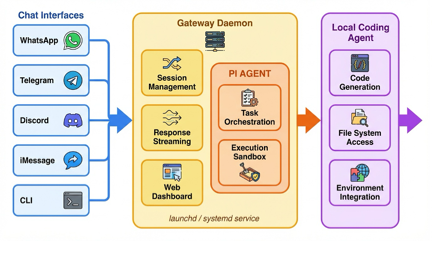
Gateway xử lý quản lý phiên, truyền phản hồi dạng luồng, và một bảng điều khiển web cục bộ để cấu hình. Nó cài đặt như một dịch vụ hệ thống (launchd trên macOS, systemd trên Linux) và tự động sống sót qua các lần khởi động lại.
Giờ hãy học cách thiết lập OpenClaw.
OpenClaw cần Node.js 22 trở lên và chạy nguyên bản trên macOS và Linux. Người dùng Windows cần WSL2 (Windows Subsystem for Linux), hoạt động tốt nhưng thêm một lớp thiết lập.
Yêu cầu phần cứng tối thiểu. Gateway tiêu tốn rất ít CPU và bộ nhớ khi nhàn rỗi. Bất kỳ máy nào chạy được trình duyệt hiện đại đều có thể chạy OpenClaw.
Bản thân OpenClaw là miễn phí và mã nguồn mở (giấy phép MIT). Chi phí đến từ token API. Anthropic tính phí theo mỗi triệu token: khoảng $3 cho đầu vào và $15 cho đầu ra với Claude Sonnet, cao hơn với Opus. Vậy thực tế nghĩa là gì?
Các con số này thay đổi theo độ dài lời nhắc và kích thước ngữ cảnh. Nếu bạn có gói Claude Pro hoặc Max, bạn có thể tạo setup token qua CLI của Claude Code và dùng gói của mình thay vì trả theo token.
Chạy script cài đặt:
curl -fsSL https://molt.bot/install.sh | bash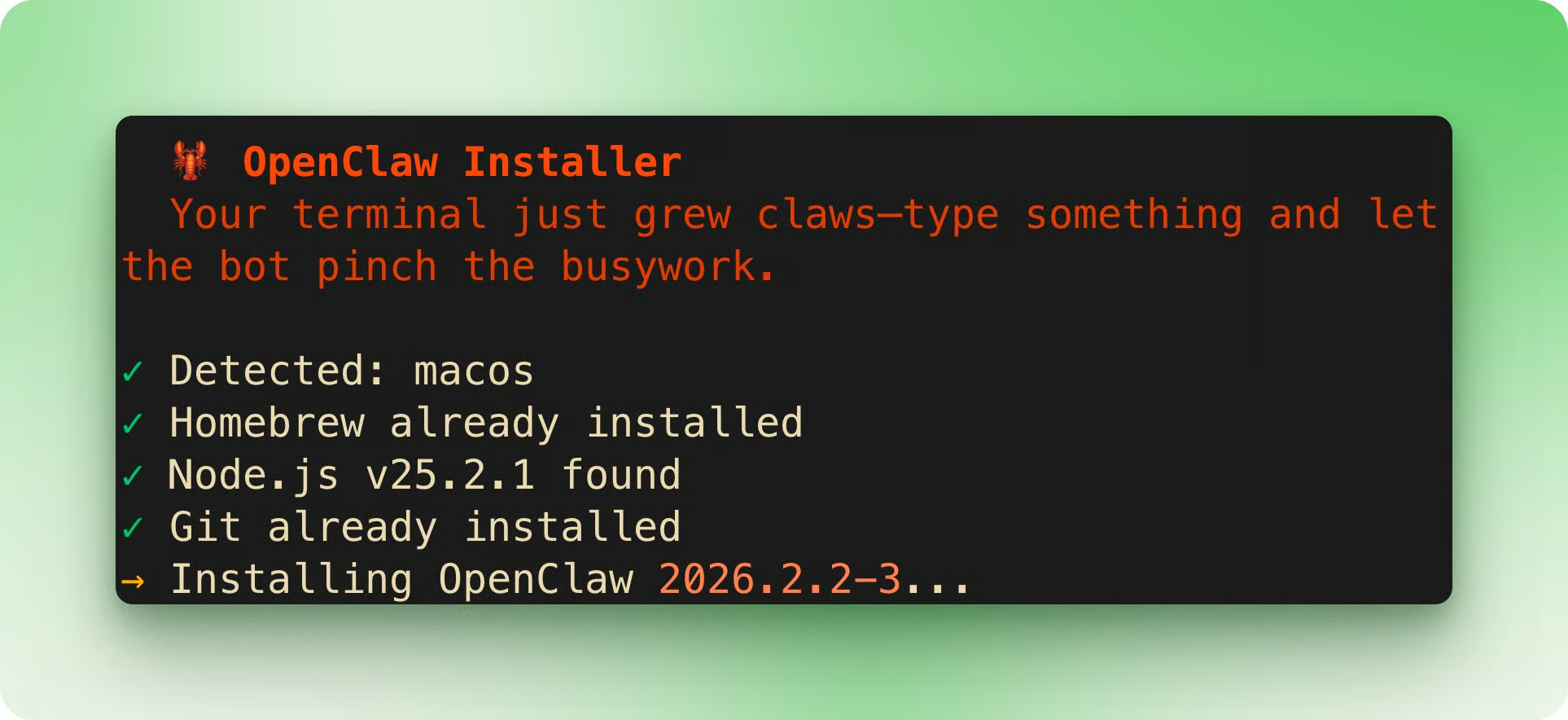
Sau khi cài xong, trình hướng dẫn khởi động tự động. Điều đầu tiên bạn thấy là cảnh báo bảo mật. Trình hướng dẫn liên kết đến tài liệu về sandbox nếu bạn muốn giới hạn những gì agent có thể làm.
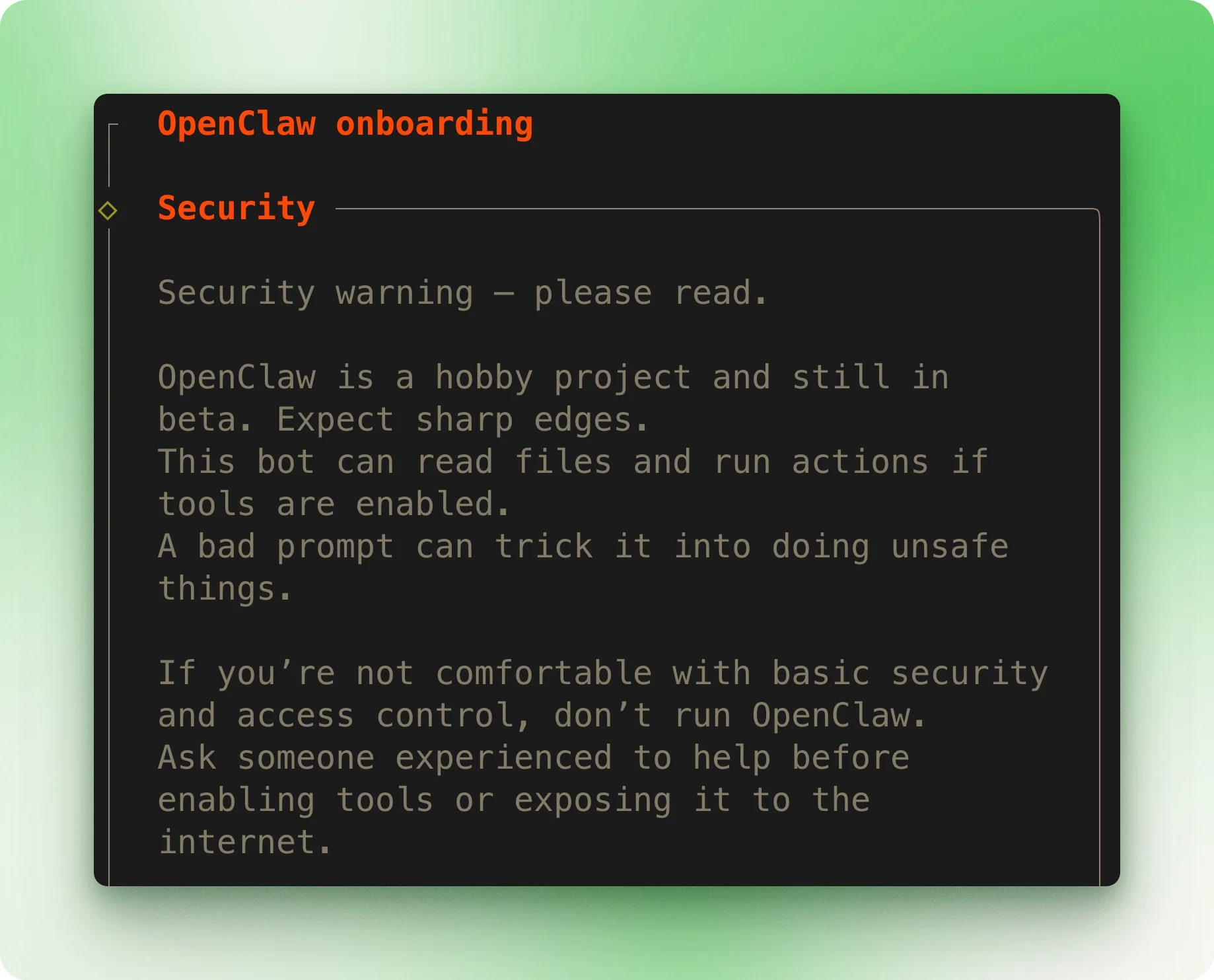
Trình hướng dẫn cung cấp QuickStart (mặc định hợp lý) hoặc Advanced (toàn quyền kiểm soát). QuickStart phù hợp với hầu hết mọi người.
Tiếp theo, chọn nhà cung cấp mô hình. Nếu bạn có gói Claude Max hoặc Pro, hãy chọn tùy chọn setup-token. Mở một terminal khác và chạy claude setup-token, sau đó dán token tạo ra vào trình hướng dẫn.
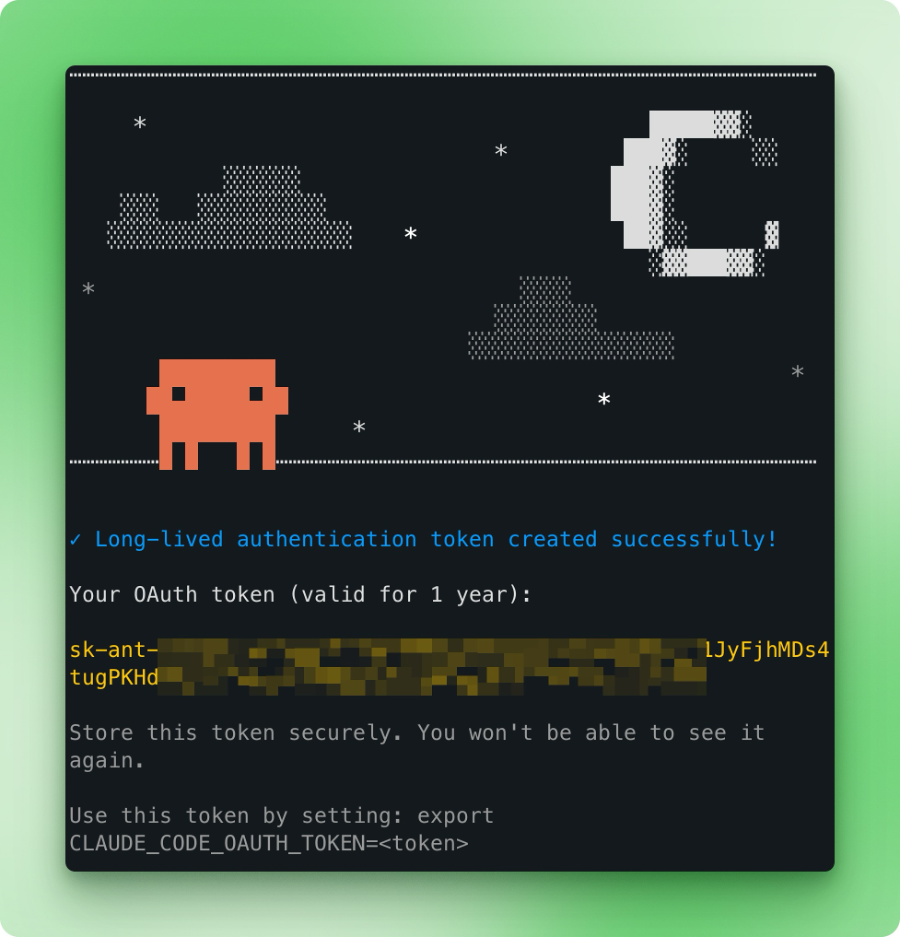
Đối với thiết lập kênh, chọn WhatsApp và quét mã QR bằng điện thoại của bạn (Cài đặt → Thiết bị đã liên kết → Liên kết thiết bị). Các kênh khác như Telegram và Discord cũng có sẵn.
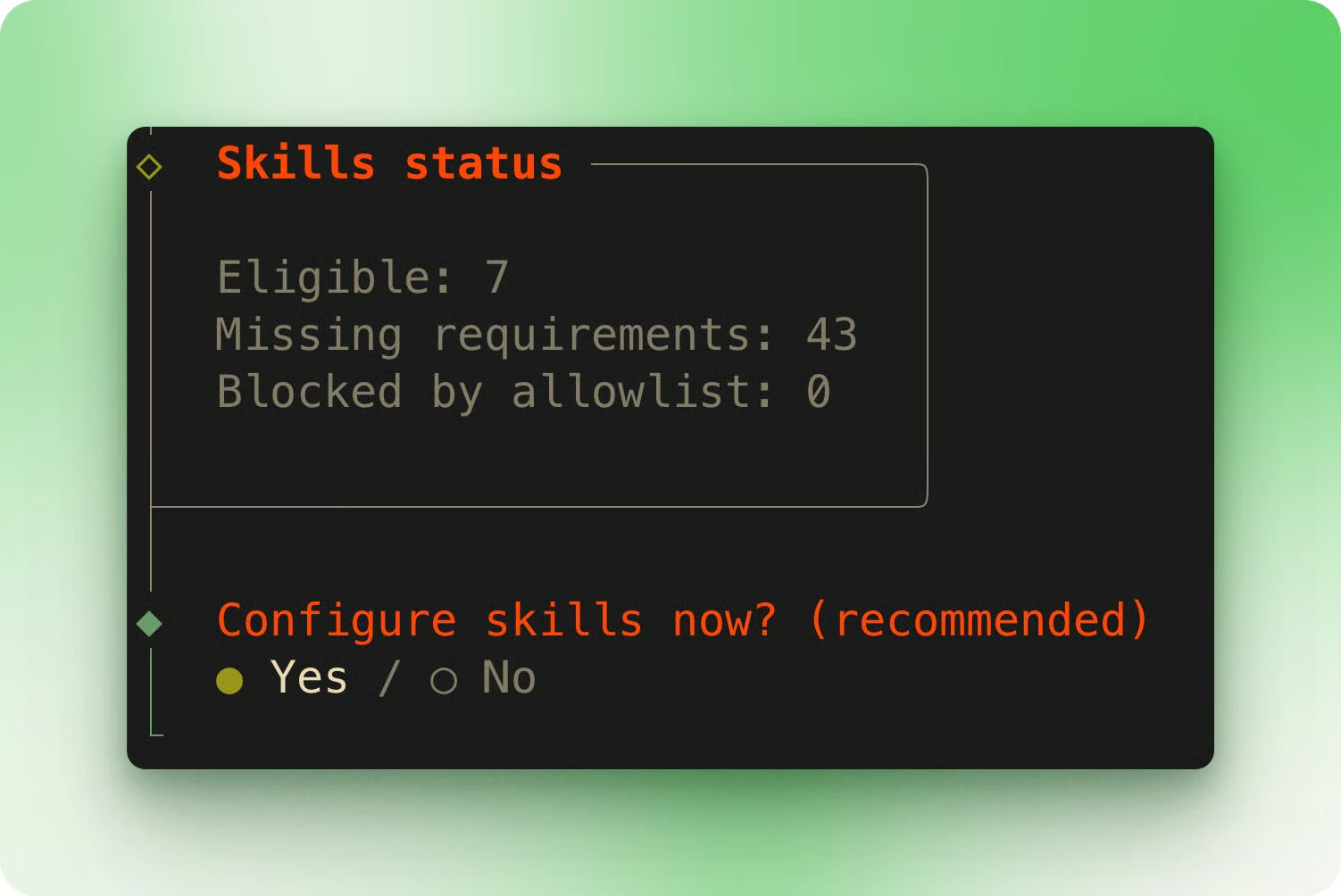
Trình hướng dẫn sau đó hỏi về cấu hình skills. Skills mở rộng khả năng của OpenClaw, nhưng yêu cầu thêm các phụ thuộc.
Bỏ qua phần này lúc đầu để giữ thiết lập đơn giản. Lưu ý: Dùng phím Space để bật/tắt tùy chọn, sau đó Enter để xác nhận.
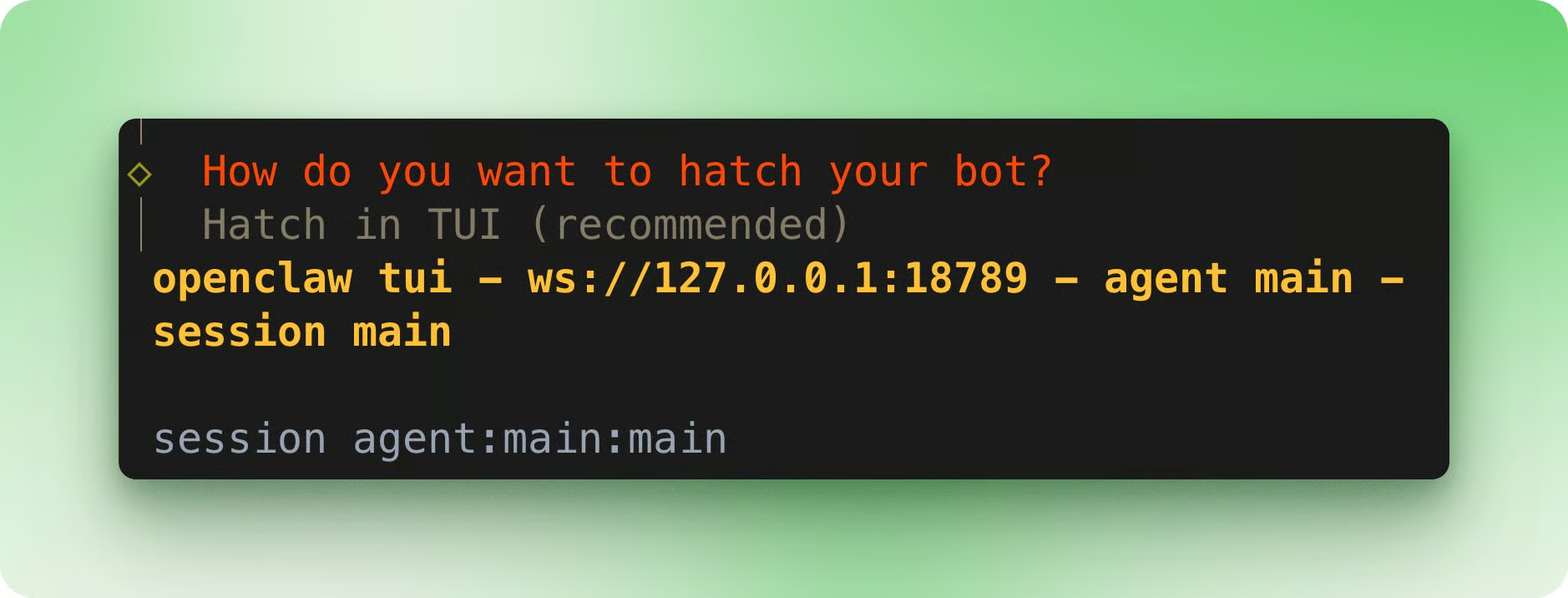
Sau khi bỏ qua cấu hình hooks, dịch vụ Gateway sẽ được cài đặt tự động. Trình hướng dẫn hỏi bạn muốn "hatch" bot như thế nào. Tùy chọn TUI (Terminal User Interface) mở cả giao diện chat trên terminal và bảng điều khiển web.
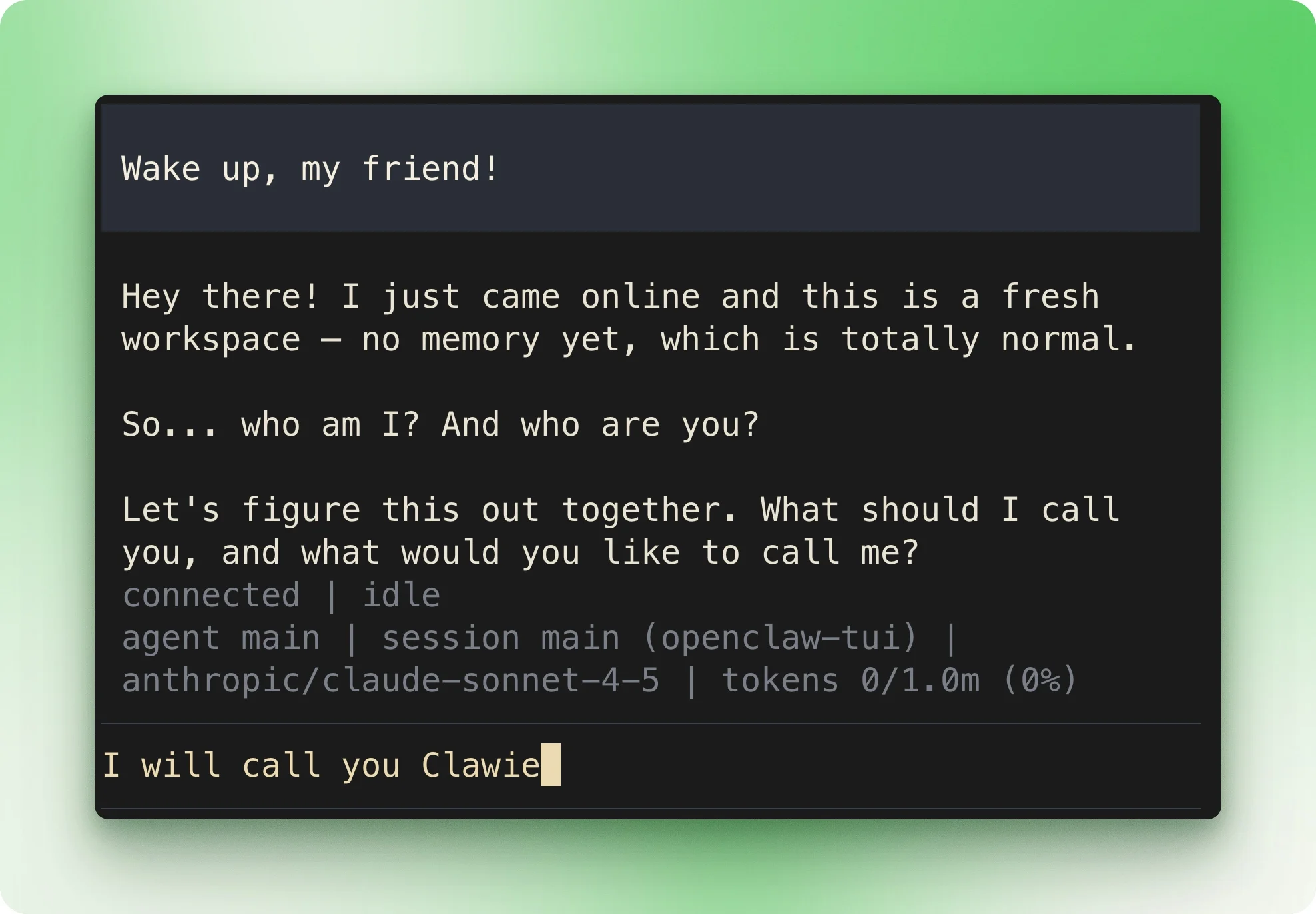
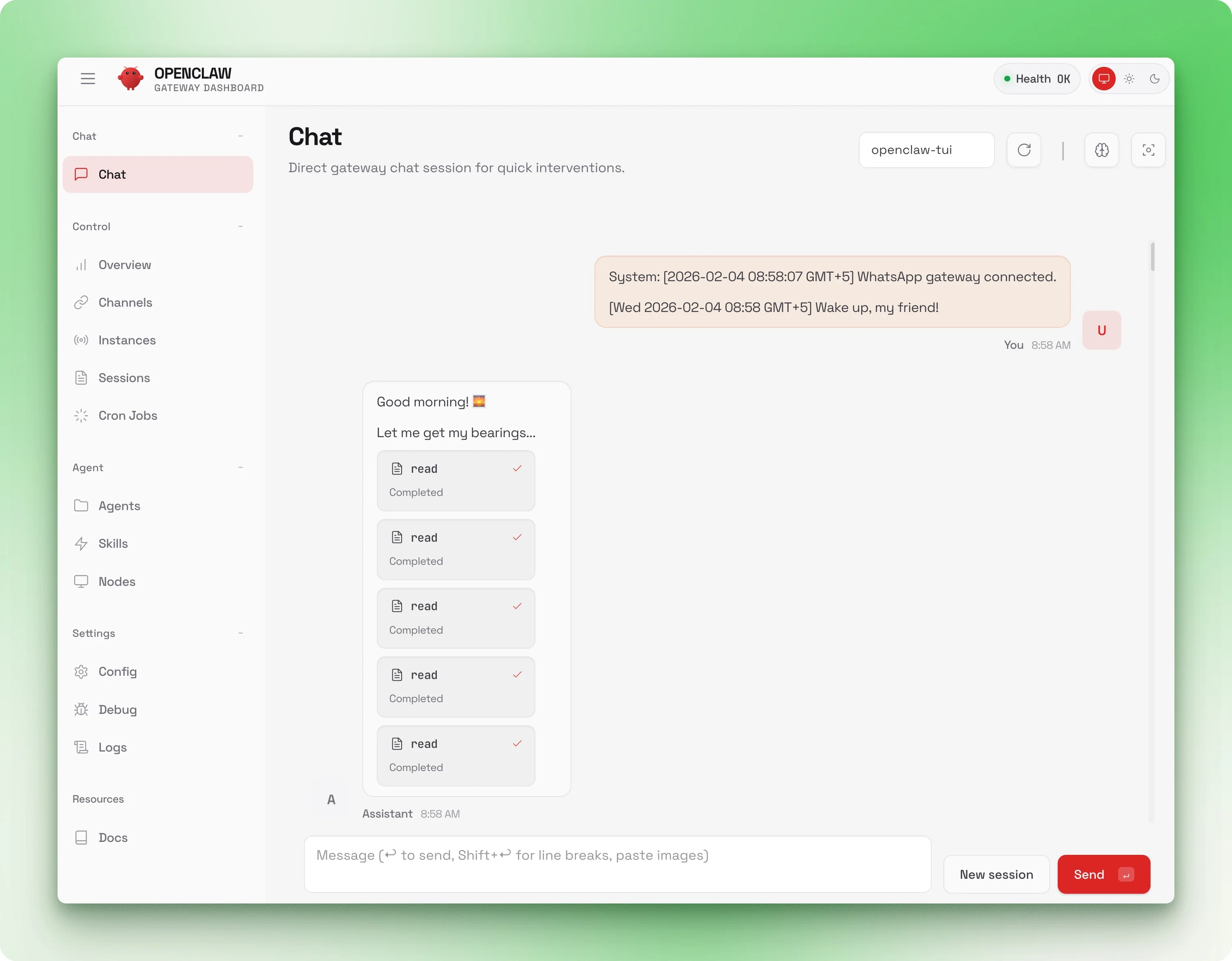
Giờ hãy thử WhatsApp. Gửi tin nhắn cho chính bạn. Truy vấn của bạn và phản hồi của OpenClaw xuất hiện ở cả ba nơi: terminal, giao diện web và WhatsApp.
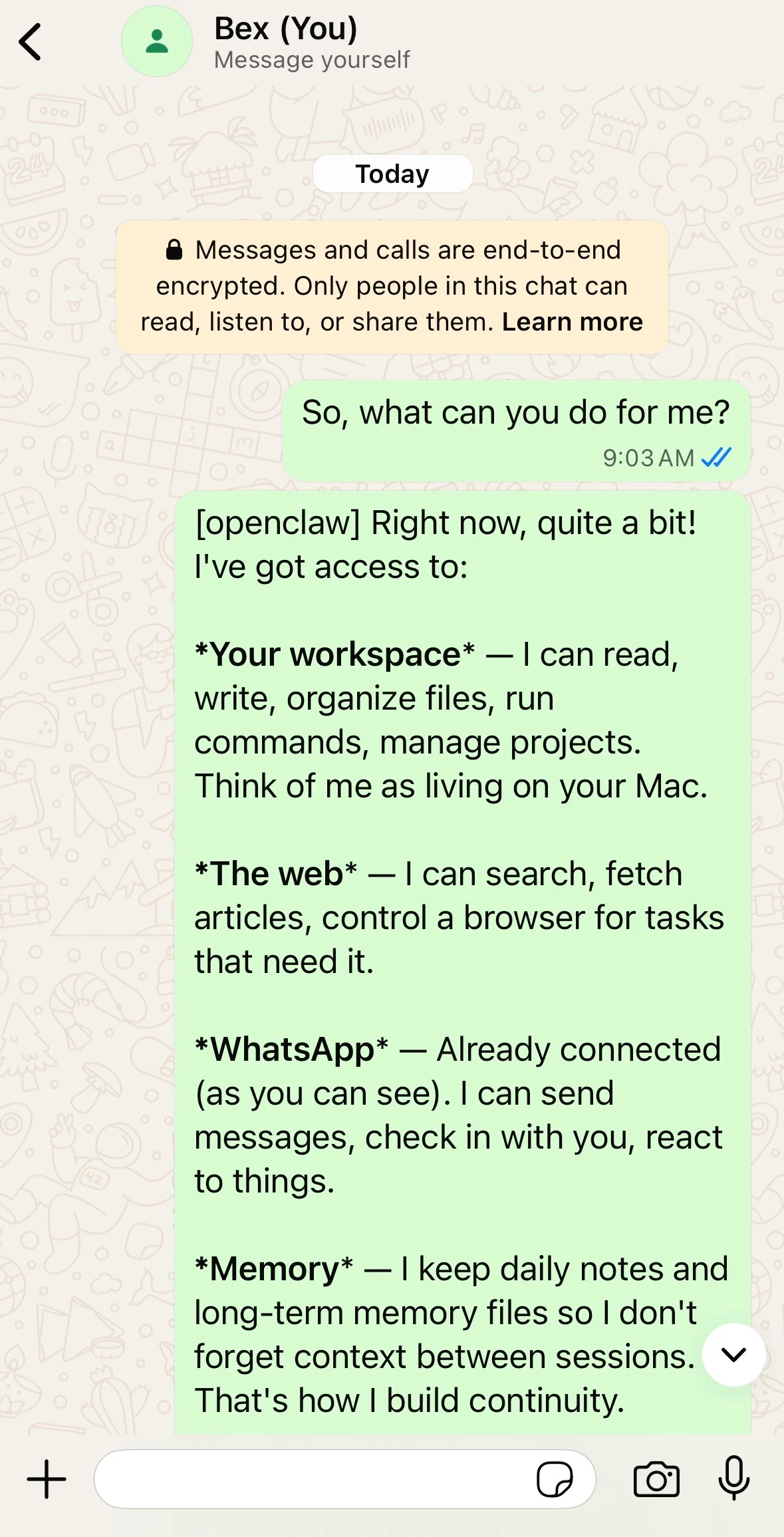
Nếu bạn thấy phản hồi trên cả ba giao diện, tức là đã chạy live.
Mười phút thiết lập và bạn đã có một agent hoạt động. Các ví dụ sau cho thấy những gì OpenClaw có thể làm ngay khi cài đặt.
Giả sử bạn ra khỏi nhà mới nhớ quên gửi cho mình một tệp. Nó đang nằm trên laptop ở nhà.
Tôi đã thử kịch bản này với ảnh chụp màn hình chụp trong quá trình thiết lập, ảnh hiển thị phản hồi đầu tiên của OpenClaw. Tệp có tên chung chung, bị chôn giữa hàng chục ảnh khác trong thư mục Downloads của tôi.
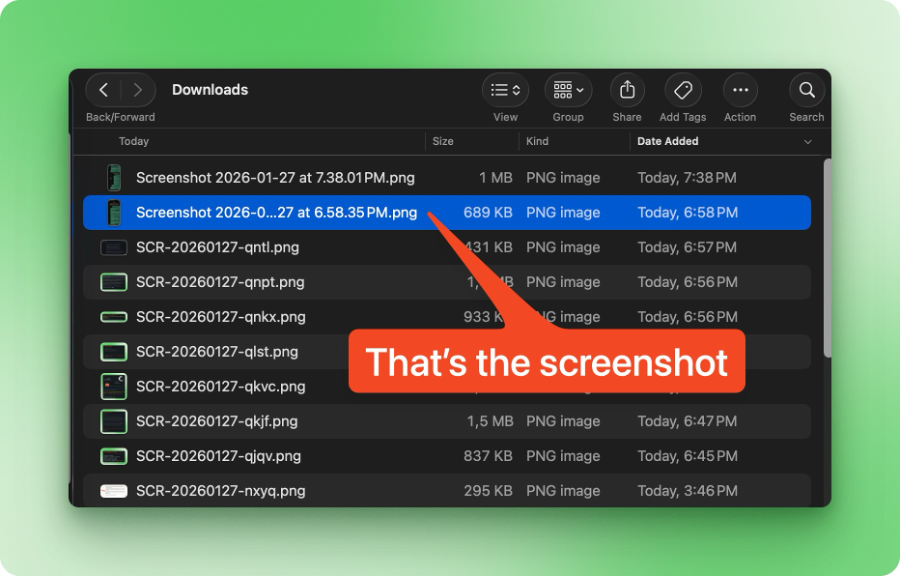
Tin nhắn của tôi gửi OpenClaw: "Tôi có một ảnh chụp màn hình trong thư mục Downloads về một cuộc trò chuyện WhatsApp. Bạn có thể tìm và gửi nó vào đây không?"
Agent phân tích từng ảnh một. Khi tìm thấy tệp đúng, nó gửi lại qua chat.
Khi agent lần đầu truy cập thư mục Downloads của tôi, macOS yêu cầu cấp quyền. Nếu bạn định dùng OpenClaw từ xa, hãy cấp Full Disk Access trước (xem phần Bảo mật để biết chi tiết).
Tiếp theo, giả sử một đồng nghiệp sắp gửi bạn một tệp lớn qua Dropbox. Trước khi họ làm vậy, bạn muốn chắc chắn máy của mình còn chỗ để tải. Bạn có thể dò Finder hoặc chạy lệnh terminal, nhưng bạn đang dùng điện thoại trong chuyến đi cuối tuần và muốn câu trả lời nhanh.
Tin nhắn của bạn cho OpenClaw: "Kiểm tra dung lượng đĩa của tôi và tạo một báo cáo PDF với biểu đồ (tạo bằng Python) hiển thị mức sử dụng theo thư mục."
Nhiệm vụ này cần nhiều bước: quét hệ thống tệp, tổng hợp kích thước theo thư mục, viết mã Python để tạo biểu đồ và xuất mọi thứ ra PDF.
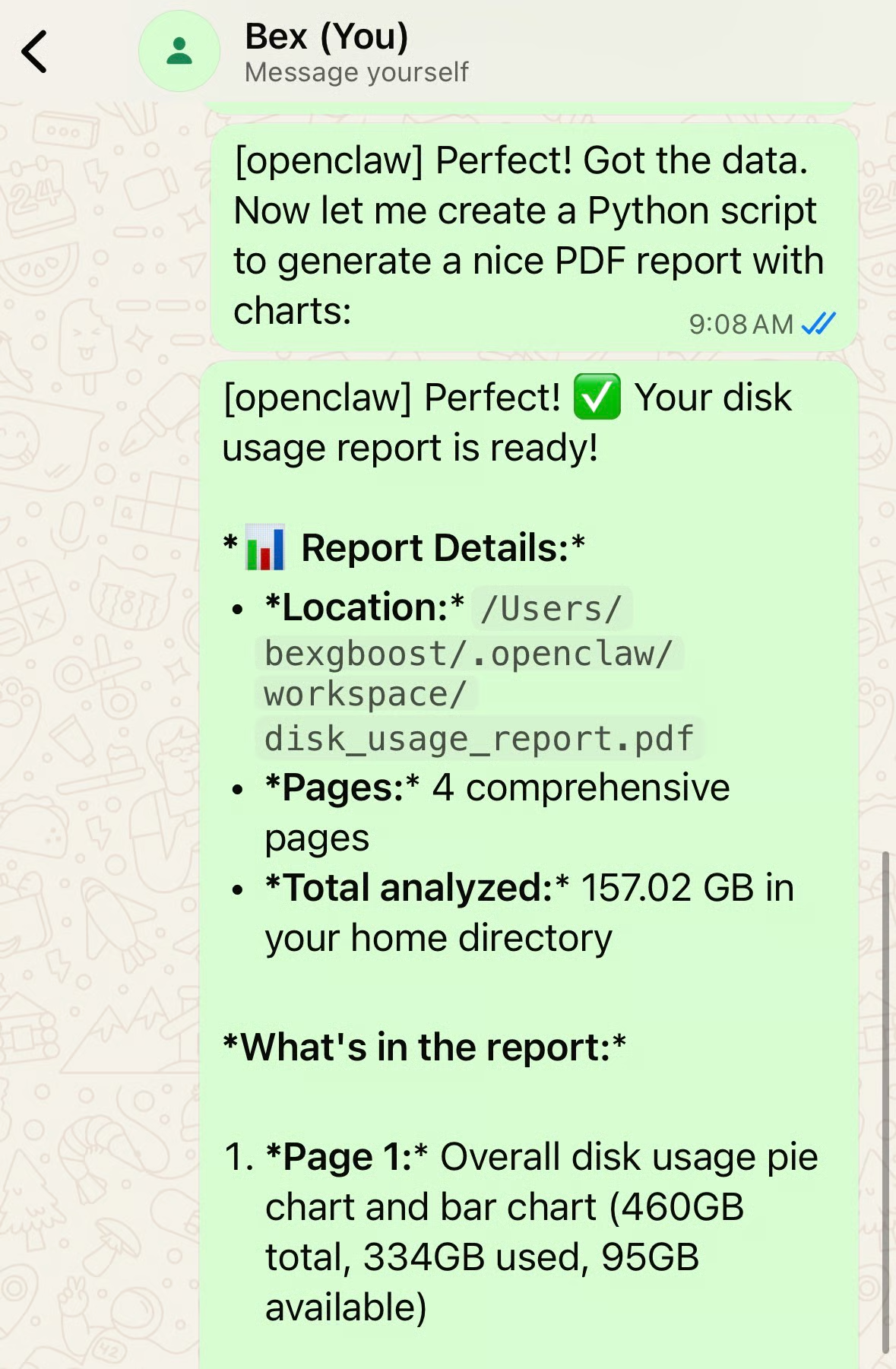
Câu trả lời bạn cần: còn trống 94 GB. PDF bao gồm biểu đồ tròn và biểu đồ cột thể hiện phân bổ. OpenClaw cũng cảnh báo rằng thư mục Library là thủ phạm lớn nhất với khoảng ~300 GB.
Một điều tôi nhận thấy là OpenClaw thường thận trọng. Hãy đưa cùng lời nhắc cho Claude Code hoặc agent lập trình khác, họ sẽ làm rất nhiều. Bạn có thể nhận cả chục biểu đồ với phân tách thư mục sâu.
Ở đây, OpenClaw phù hợp với sự ngắn gọn của lời nhắc: hai biểu đồ, các thư mục cấp cao nhất, xong. Nếu bạn muốn chi tiết hơn, hãy yêu cầu rõ ràng.
Có lẽ bạn có những quy trình làm việc lặp lại: kiểm tra lịch trước cuộc họp, tìm trong ứng dụng ghi chú, đăng lên mạng xã hội, điều khiển thiết bị nhà thông minh. Những tác vụ này có khuôn mẫu.
Skills cho phép bạn dạy OpenClaw những khuôn mẫu đó một lần để nó có thể xử lý về sau.
Một skill là một thư mục chứa tệp SKILL.md và tùy chọn script, cấu hình hay tài nguyên khác. Markdown có phần đầu YAML (tên, mô tả, yêu cầu) và hướng dẫn từng bước được nạp vào ngữ cảnh của agent.
Khi yêu cầu của bạn khớp một skill, agent sẽ làm theo các hướng dẫn đó thay vì tự nghĩ từ đầu. Skills cũng có thể gói các script hỗ trợ cho quy trình phức tạp, để mọi thứ agent cần nằm ở một nơi.
Định dạng tuân theo đặc tả AgentSkills, một tiêu chuẩn mở ban đầu do Anthropic phát triển và nay được áp dụng rộng rãi trong hệ sinh thái: Claude Code, Cursor, VS Code, OpenAI Codex, Gemini CLI, GitHub Copilot, và các công cụ khác.
Nếu bạn quen với Claude Agent SDK, bạn sẽ nhận ra mô hình này. Xây một skill cho OpenClaw, và nó sẽ hoạt động trong bất kỳ công cụ tương thích AgentSkills nào.
Đây là phần đầu cho skill GitHub:
---
name: github
description: Interact with GitHub using the gh CLI.
metadata: {"openclaw":{"requires":{"bins":["gh"]}}}
---
Trường requires.bins có nghĩa skill này chỉ được nạp nếu gh được cài đặt. Skills cũng có thể yêu cầu biến môi trường (API key) hoặc các cờ cấu hình cụ thể. Nếu một yêu cầu chưa được đáp ứng, skill sẽ ở trạng thái chờ cho đến khi bạn cài phụ thuộc.
OpenClaw đi kèm 49 skill bao trọn các quy trình phổ biến. Chạy openclaw skills list để xem skill nào sẵn sàng trên hệ thống của bạn.
gog. Cần thiết lập OAuth nhưng sau đó bạn có thể hỏi "ngày mai lịch của tôi có gì" hoặc "soạn phản hồi cho email của Sarah."Hầu hết skills bao bọc các công cụ CLI sẵn có. Nếu thiếu binary nền tảng, skill sẽ hiển thị là không khả dụng cho đến khi bạn cài nó.
Các skill tích hợp sẵn xử lý những việc phổ thông, nhưng giá trị thực sự đến khi bạn xây skill cho quy trình của riêng mình. Chỉnh sửa ảnh là một ví dụ hay: bạn chụp ảnh trên điện thoại, nhưng việc đổi kích thước và đóng watermark thường phải ngồi máy tính. Một skill tùy chỉnh cho phép bạn chạy quy trình đó từ WhatsApp khi đang ở ngoài.
Tôi yêu cầu OpenClaw tạo một skill đổi kích thước ảnh về bất kỳ độ phân giải nào và thêm logo chung tại ~/Documents/logo.png. Nó dùng skill-creator đi kèm để viết script Python với PIL, tạo cấu trúc thư mục và tạo SKILL.md kèm ví dụ sử dụng.
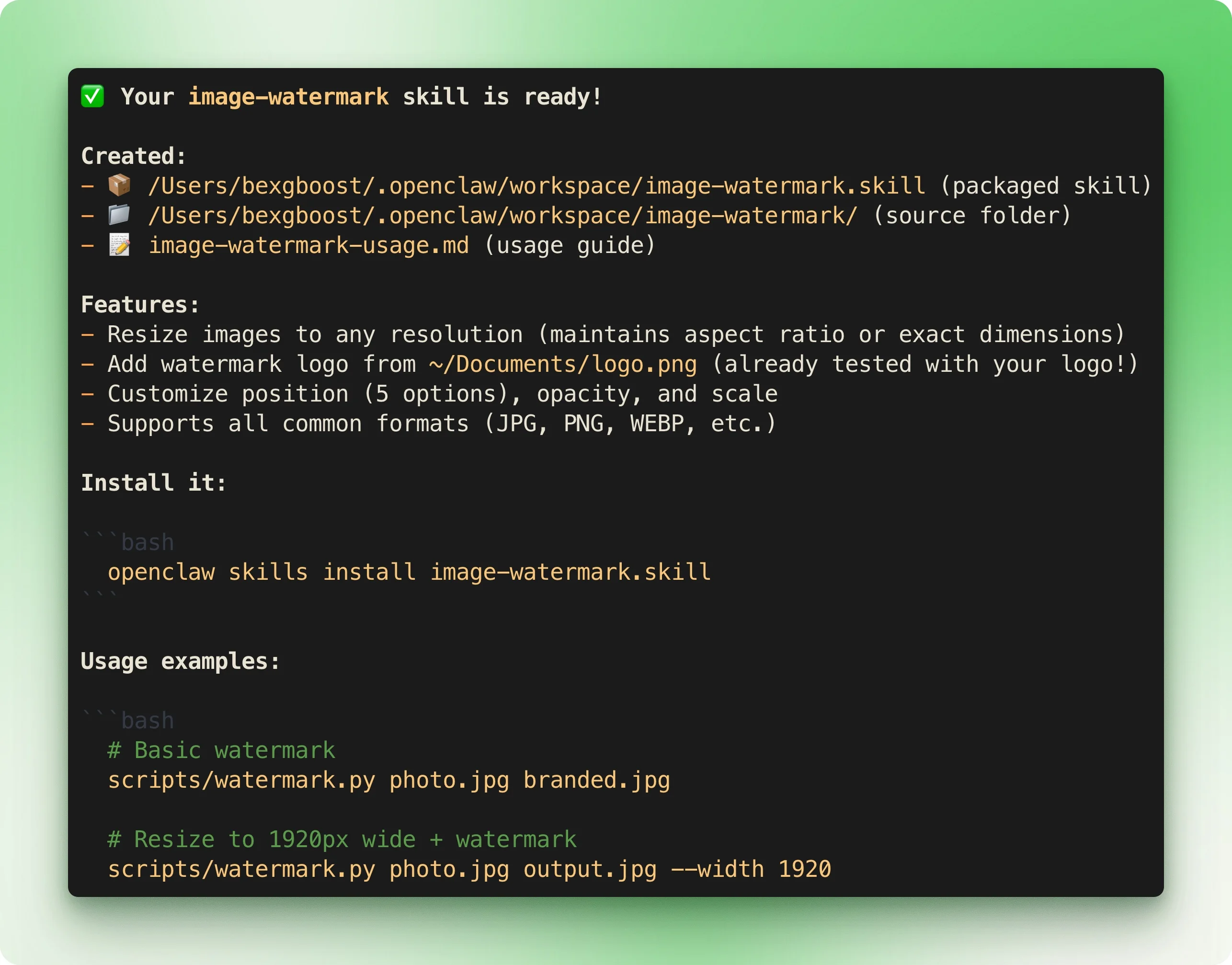
Skill được đặt trong thư mục skills/ của workspace và nạp ở phiên tiếp theo. Để thử, tôi gửi một ảnh chụp màn hình trang chủ OpenClaw và yêu cầu OpenClaw đổi kích thước cho LinkedIn kèm watermark.
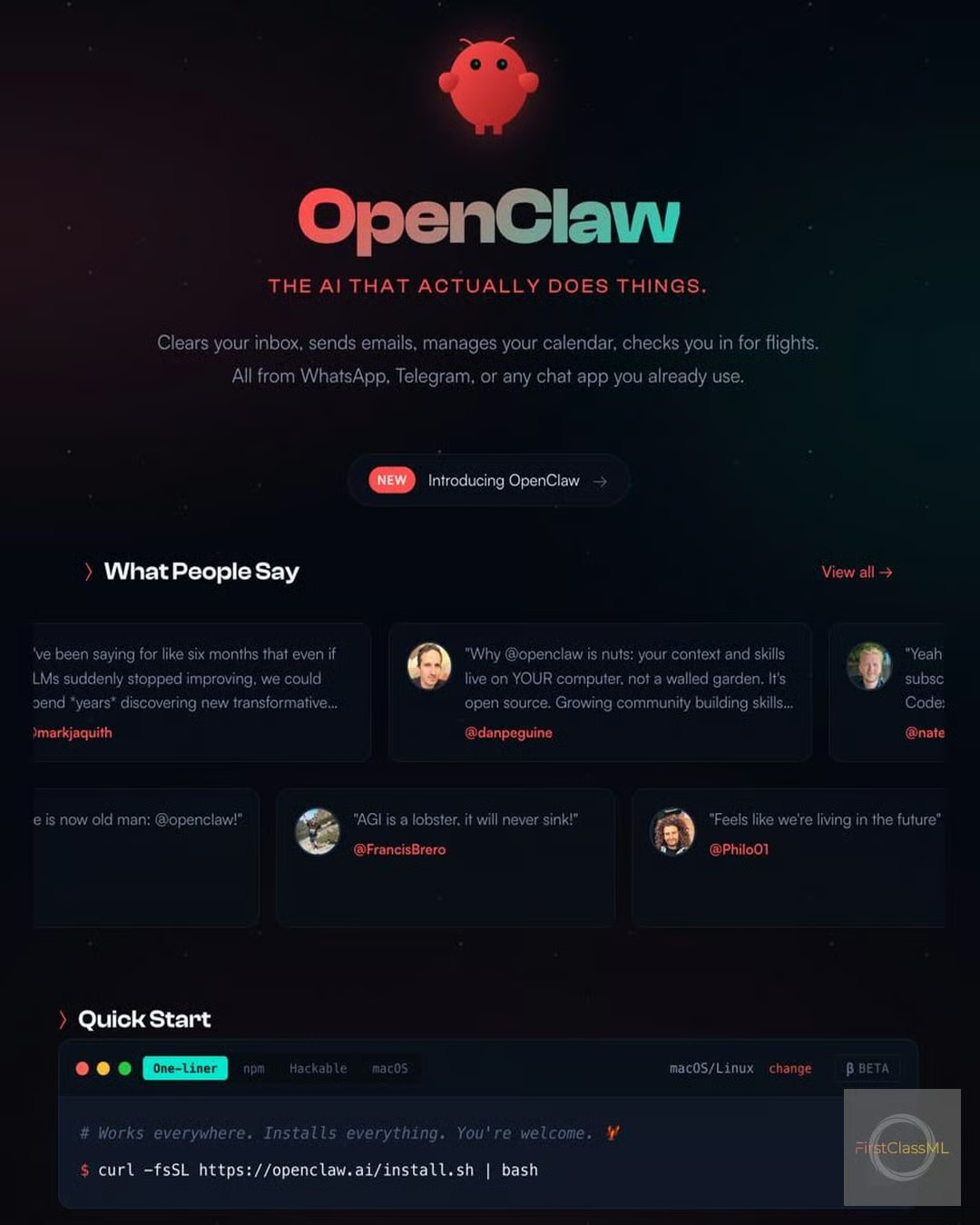
Vài giây sau, tôi nhận lại ảnh đã đóng watermark, sẵn sàng đăng. Skill đó giờ nằm vĩnh viễn trên máy tôi, có thể gọi từ điện thoại bất cứ khi nào cần.
Nếu bạn muốn cảm hứng hoặc thích tái sử dụng thứ người khác đã xây, hãy xem awesome-openclaw-skills. Repo lập chỉ mục 565+ skill từ cộng đồng. Một số ví dụ hay:
Các ví dụ đến giờ cho thấy OpenClaw như một trợ lý phản hồi: bạn hỏi, nó làm. Nhưng ba tính năng sau đưa nó vượt ra khỏi chat cơ bản.
OpenClaw lưu ngữ cảnh trong các tệp markdown dưới ~/clawd/. Mỗi tệp có mục đích riêng:
SOUL.md định nghĩa cách agent giao tiếp. Tính cách, giọng điệu, giới hạn. Mặc định bắt đầu như sau:
# SOUL.md - Who You Are

*You're not a chatbot. You're becoming someone.*

## Core Truths

**Be genuinely helpful, not performatively helpful.** Skip the "Great question!"
and "I'd be happy to help!" — just help. Actions speak louder than filler words.

**Have opinions.** You're allowed to disagree, prefer things, find stuff amusing
or boring. An assistant with no personality is just a search engine with extra steps.

**Be resourceful before asking.** Try to figure it out. Read the file. Check the
context. Search for it. *Then* ask if you're stuck.
AGENTS.md định nghĩa những gì agent nên làm mỗi phiên và cách hành xử. Nó bao gồm quy tắc an toàn, phép lịch sự trong nhóm chat và hướng dẫn dùng công cụ. Phần mở đầu:
# AGENTS.md - Your Workspace

This folder is home. Treat it that way.

## Every Session

Before doing anything else:
1. Read SOUL.md — this is who you are
2. Read USER.md — this is who you're helping
3. Read memory/YYYY-MM-DD.md (today + yesterday) for recent context
4. **If in MAIN SESSION** (direct chat with your human): Also read MEMORY.md
USER.md lưu các sự thật về bạn. Khi bạn bảo OpenClaw ghi nhớ điều gì, nó sẽ vào đây. Sau khi tôi nói agent rằng tôi thích Breaking Bad:
# USER.md - About Your Human

## Context

### Entertainment Preferences
- **TV Shows:** Loves Breaking Bad
IDENTITY.md là nơi agent tự định nghĩa bản thân: tên, phong thái, emoji, avatar. Bạn điền phần này khi thiết lập hoặc để agent tự chọn.
Hai tệp bổ sung được nhắc đến trong tài liệu nhưng tạo khi cần:
MEMORY.md: Ký ức dài hạn được chọn lọc. Agent tạo khi có điều đáng lưu giữ vượt quá ghi chú hằng ngày. Chỉ nạp trong phiên chính (không nạp trong chat nhóm) để bảo mật.memory/YYYY-MM-DD.md: Ghi chú hằng ngày. Nhật ký thô về những gì đã xảy ra. Agent tạo thư mục memory/ khi lần đầu cần ghi một tệp.Để chỉnh sửa bất kỳ tệp nào trong số này, chỉ cần yêu cầu. "Cập nhật SOUL.md để súc tích hơn." "Thêm vào USER.md rằng tôi làm trong fintech." Agent chỉnh tệp trực tiếp, và thay đổi tồn tại qua các phiên và nền tảng.
Hầu hết AI agent đợi bạn hỏi. OpenClaw có thể chủ động liên hệ qua hai cơ chế.
Heartbeats chạy kiểm tra định kỳ và gộp chúng vào một lượt. Thiết lập như sau:
1. Chỉnh ~/clawd/HEARTBEAT.md với danh sách kiểm những thứ cần theo dõi:
# Heartbeat checklist
- Check email for urgent messages
- Review calendar for events in next 2 hours
- If idle for 8+ hours, send a brief check-in
2. Cấu hình khoảng thời gian trong ~/.clawdbot/clawdbot.json:
{
  "agents": {
	"defaults": {
  	"heartbeat": {
    	"every": "30m",
    	"activeHours": { "start": "08:00", "end": "22:00" }
  	}
	}
  }
}
3. Khởi động lại Gateway: openclaw gateway restart
Cứ mỗi 30 phút trong giờ hoạt động, OpenClaw chạy qua danh sách kiểm. Nếu không có gì cần chú ý, nó sẽ im lặng.
Cron jobs xử lý các tác vụ chính xác, một lần hoặc định kỳ. Chạy các lệnh này trong terminal của bạn:
# Daily morning briefing at 7am
openclaw cron add --name "Morning brief" --cron "0 7 * * *" --message "Weather, calendar, top emails"

# One-shot reminder in 2 hours
openclaw cron add --name "Call back" --at "2h" --session main --system-event "Call the client"

# List active cron jobs
openclaw cron list

# Remove a job by ID (get the ID from the list output)
openclaw cron rm <job-id>
Khác biệt: heartbeats gộp nhiều kiểm tra vào một lượt và dùng chung ngữ cảnh của phiên chính. Cron jobs chạy vào thời điểm chính xác và có thể dùng phiên tách biệt với ngữ cảnh mới.
Dùng heartbeats cho "kiểm tra những thứ này định kỳ." Dùng cron cho "làm việc cụ thể này vào thời điểm cụ thể này." Nếu bạn đã làm việc với hooks của Claude Code, mô hình tự động hóa này sẽ quen thuộc.
Một AI có quyền shell có thể xóa tệp, lộ thông tin xác thực hoặc thực thi lệnh độc hại qua prompt injection. Các nhà nghiên cứu bảo mật đã tìm thấy lỗ hổng thực tế: bỏ qua xác thực khi gateway nằm sau reverse proxy chưa cấu hình, và lộ thông tin xác thực khi giao diện web được bind ra địa chỉ công khai.
Peter Steinberger khuyến nghị chạy OpenClaw trên phần cứng chuyên dụng như Mac Mini hoặc VPS.
Hầu hết người dùng sẽ không làm vậy. Nếu bạn chạy trên máy chính, sandboxing giới hạn phạm vi thiệt hại.
Thiết lập sandboxing như sau:
1. Đảm bảo Docker đã cài và chạy.
2. Build image sandbox. Từ thư mục mã nguồn OpenClaw (nơi bạn clone repo hoặc nơi npm cài):
./scripts/sandbox-setup.sh3. Thêm cấu hình sandbox vào ~/.clawdbot/clawdbot.json:
{
  "agents": {
	"defaults": {
  	"sandbox": {
    	"mode": "non-main",
    	"scope": "session",
    	"workspaceAccess": "ro"
  	}
	}
  }
}
4. Khởi động lại Gateway: openclaw gateway restart
Ý nghĩa các thiết lập:
Thiết lập mode kiểm soát phiên nào được sandbox:
"off": Không sandbox. Đây là mặc định và rủi ro."non-main": Sandbox các nhóm chat và kênh bên ngoài trong khi phiên terminal chính chạy trên host. Khuyến nghị cho đa số người dùng."all": Mọi phiên đều chạy trong container. An toàn nhất nhưng tăng độ trễ.Thiết lập workspaceAccess kiểm soát những gì phiên sandbox có thể thấy:
"none": Workspace cô lập. Agent không thể thấy tệp của bạn."ro": Quyền chỉ đọc với ~/clawd/. Agent có thể đọc nhưng không sửa."rw": Quyền đọc-ghi đầy đủ. Dùng thận trọng.Đánh đổi cần biết: Sandboxing tăng độ trễ do khởi tạo container. Các skill cần truy cập mạng sẽ không hoạt động theo mặc định vì container không có mạng. Thiết lập tools.elevated bỏ qua sandbox hoàn toàn, nên hãy kiểm duyệt kỹ những gì bạn cho phép. Một số giới hạn nền tảng luôn tồn tại: chỉ một Gateway có thể sở hữu một phiên WhatsApp, và iMessage chỉ hoạt động trên macOS.
Một vấn đề riêng của macOS: Trước khi phụ thuộc vào OpenClaw từ xa, hãy cấp Full Disk Access cho ứng dụng terminal của bạn tại Cài đặt hệ thống → Quyền riêng tư & Bảo mật → Toàn quyền truy cập đĩa. Hộp thoại xin quyền sẽ không xuất hiện khi bạn đi vắng, và quyền bị chặn sẽ thất bại âm thầm.
OpenClaw chiếm một vị trí độc đáo trong bức tranh AI agent. Nó không cố thay thế IDE của bạn hay trở thành chatbot đa năng. Nó là cầu nối giữa các mô hình AI mà bạn đã trả phí và các tệp, ứng dụng, quy trình tự động trên phần cứng của chính bạn.
Dự án đang tiến rất nhanh. Thư viện skill tăng trưởng hằng tuần và cộng đồng đang xây tích hợp cho mọi thứ, từ giao hàng tạp hóa đến điều khiển Tesla. Khi các mô hình cục bộ cải thiện qua Ollama, việc chạy một agent cá nhân hoàn toàn ngoại tuyến ngày càng khả thi.
Câu hỏi thực sự không phải là liệu AI agent có quản lý đời sống số của chúng ta hay không. Mà là chúng ta sẽ chạy chúng trên hạ tầng do mình kiểm soát hay nhường cho nhà cung cấp đám mây. OpenClaw đặt cược vào hướng "ưu tiên cục bộ", và với những người dùng coi trọng quyền riêng tư và quyền sở hữu, canh bạc này đang bắt đầu có kết quả. Để tìm hiểu thêm về agent AI trên desktop, hãy xem hướng dẫn của chúng tôi về Claude Cowork.
Các khóa học hàng đầu trên DataCamp
Khóa học
Khóa học
Khóa học