Curso
Introdução aos modelos Claude
3 h
14.5K
Você está pegando um café quando chega uma mensagem no Slack pedindo aquele relatório trimestral. Ele está na sua área de trabalho em casa. Você manda no WhatsApp: "Ache o PDF do relatório de Q4 na minha área de trabalho." Trinta segundos depois, recebe o caminho do arquivo e já consegue apontar seu colega para o drive compartilhado. Isso é o OpenClaw.
O OpenClaw executa um gateway local que conecta apps de mensagens a um agente de code powered by Claude. Você envia mensagens pelo WhatsApp, Telegram ou terminal, e o agente responde executando comandos na sua máquina: busca arquivos, roda scripts e lê logs. O gateway fica rodando no seu computador e faz a tradução entre chat e shell.
Neste tutorial, vamos configurar o OpenClaw do zero e explorar a variedade de tarefas que você pode realizar com ele. Também veremos o que observar quando uma IA desse tipo tem acesso irrestrito ao terminal.
Observação: enquanto escrevíamos este artigo, a Anthropic fez uma solicitação de marca porque "Clawd" soava parecido demais com "Claude". O projeto mudou de Clawdbot para Moltbot (mantendo a lagosta como mascote). Depois, em 29 de janeiro de 2026, o nome mudou novamente para OpenClaw. Algumas capturas de tela, caminhos de configuração e trechos de código neste tutorial podem ainda referenciar "Clawdbot", "clawd" ou "moltbot".
Se você quiser saber mais sobre o ecossistema do Claude, recomendo nossos guias sobre Claude Cowork, Claude Code, Claude Opus 4.6 e nosso curso de Introdução aos modelos Claude. Você também encontra nosso guia de uso do OpenClaw com o Ollama e o guia do Moltbook.
Peter Steinberger, desenvolvedor macOS conhecido por ferramentas para Apple, lançou o projeto no fim de 2025, originalmente com o nome Clawdbot. A proposta: um agente de IA totalmente self‑hosted, em que seus prompts e arquivos nunca saem do seu hardware, exceto quando enviados para a API do modelo que você configurar.
Essa abordagem privacy‑first conquistou desenvolvedores cansados de depender da nuvem para tudo. O repositório passou de 60.000 estrelas no GitHub em poucas semanas.
Tudo passa por um único daemon chamado Gateway. Ele fica executando em segundo plano, mantém as conexões de mensagem ativas e coordena o agente de IA. Eis a sequência quando você envia uma mensagem:
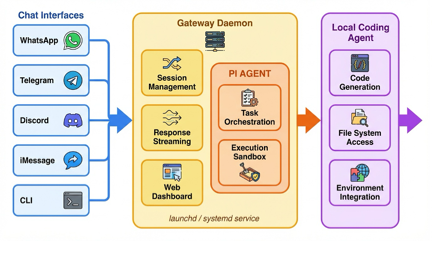
O Gateway gerencia sessões, faz streaming de respostas e oferece um dashboard web local para configuração. Ele se instala como serviço do sistema (launchd no macOS, systemd no Linux) e sobrevive a reinicializações automaticamente.
Agora, vamos aprender a configurar o OpenClaw.
O OpenClaw requer Node.js 22 ou superior e roda nativamente no macOS e Linux. Usuários de Windows precisam do WSL2 (Windows Subsystem for Linux), que funciona bem, mas adiciona uma camada de configuração.
Os requisitos de hardware são mínimos. O Gateway consome pouco CPU e memória em idle. Qualquer máquina que rode um navegador moderno roda o OpenClaw.
O OpenClaw é gratuito e open source (licença MIT). O custo vem dos tokens de API. A Anthropic cobra por milhão de tokens: cerca de US$ 3 para entrada e US$ 15 para saída com o Claude Sonnet, mais para o Opus. O que isso significa na prática?
Os valores variam conforme a verbosidade do prompt e o tamanho do contexto. Se você tem assinatura Claude Pro ou Max, pode gerar um setup token via CLI do Claude Code e usar sua assinatura em vez de pagar por token.
Execute o script de instalação:
curl -fsSL https://molt.bot/install.sh | bash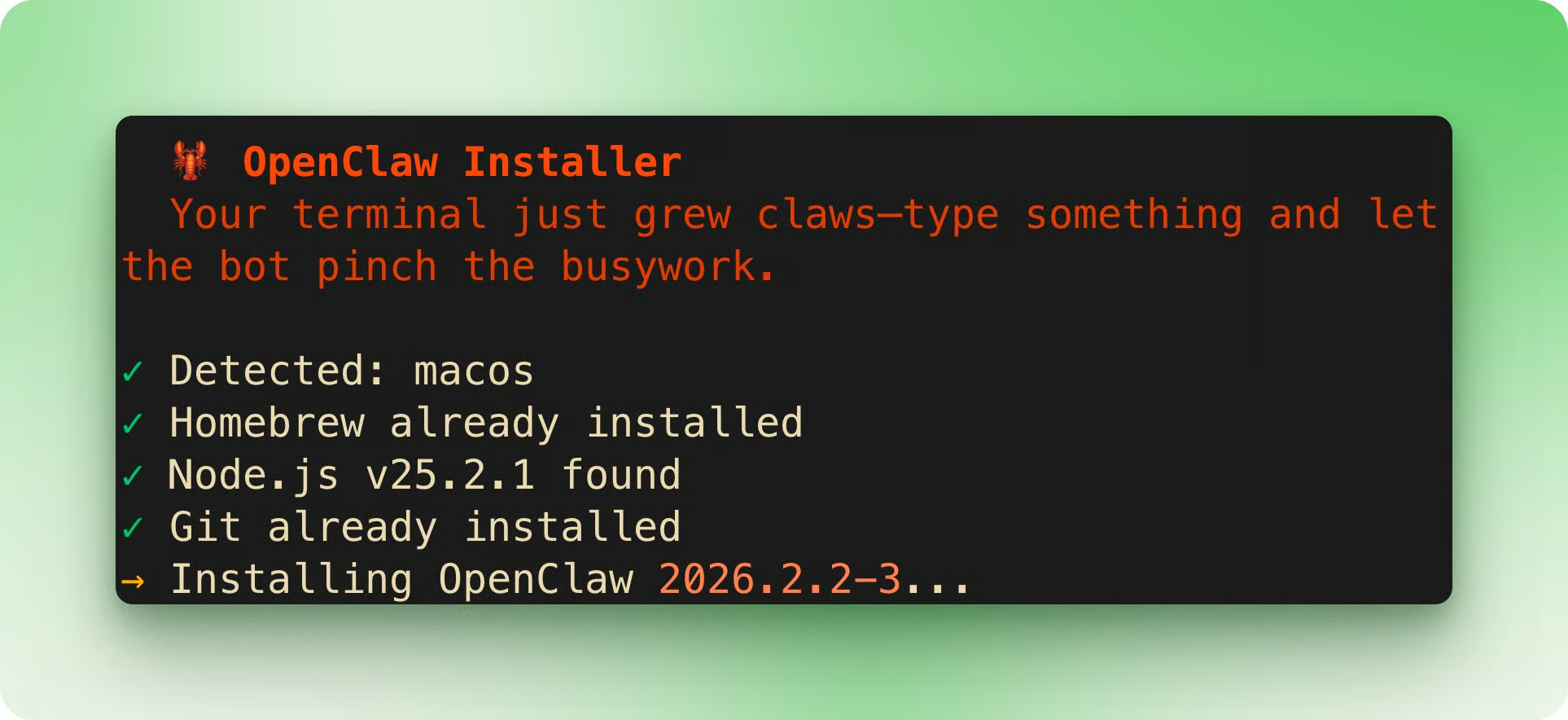
Após a instalação, o assistente de onboarding abre automaticamente. A primeira tela é um aviso de segurança. O assistente traz links para documentação de sandboxing, caso você queira limitar o que o agente pode fazer.
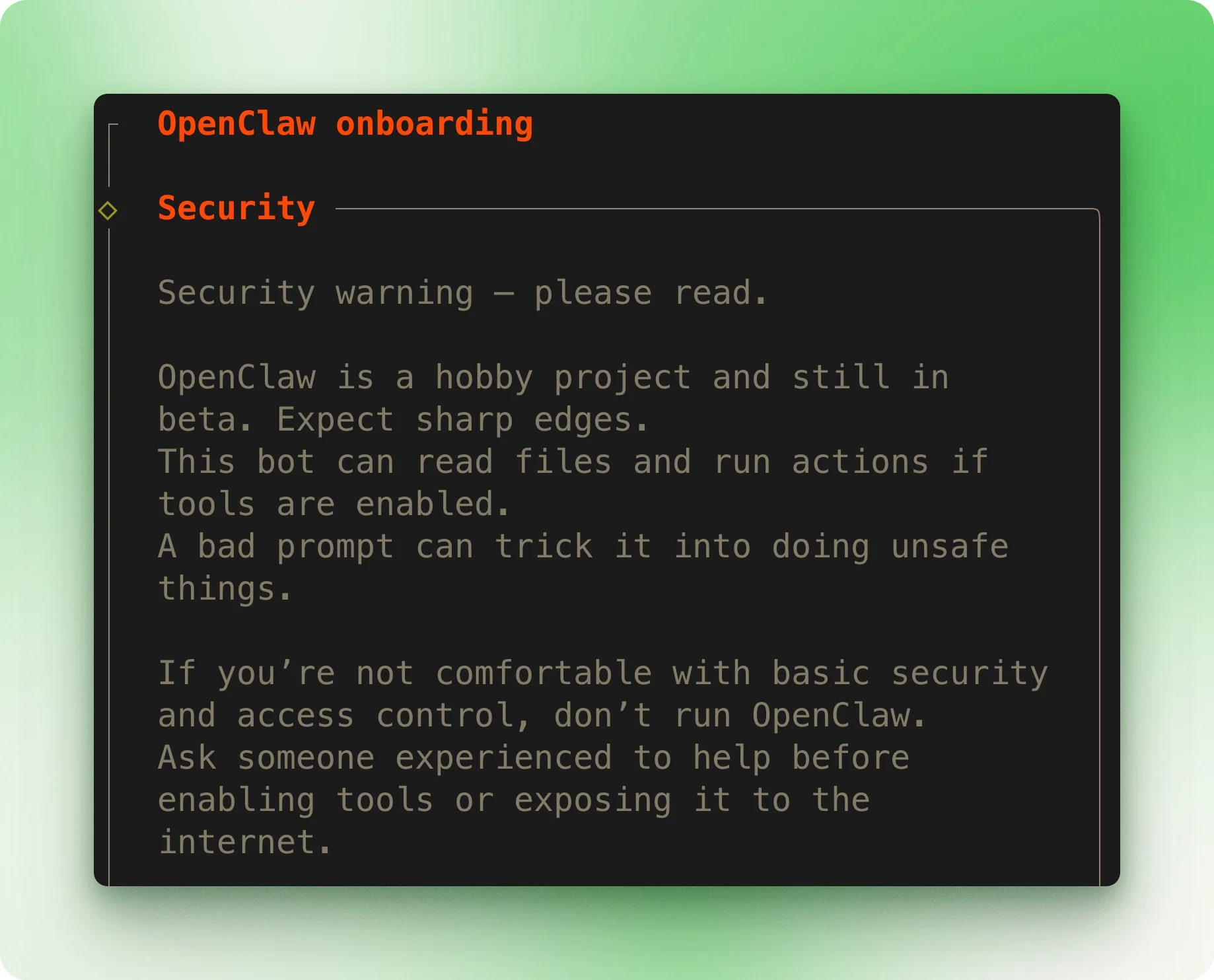
O assistente oferece QuickStart (padrões sensatos) ou Advanced (controle total). O QuickStart atende a maioria dos casos.
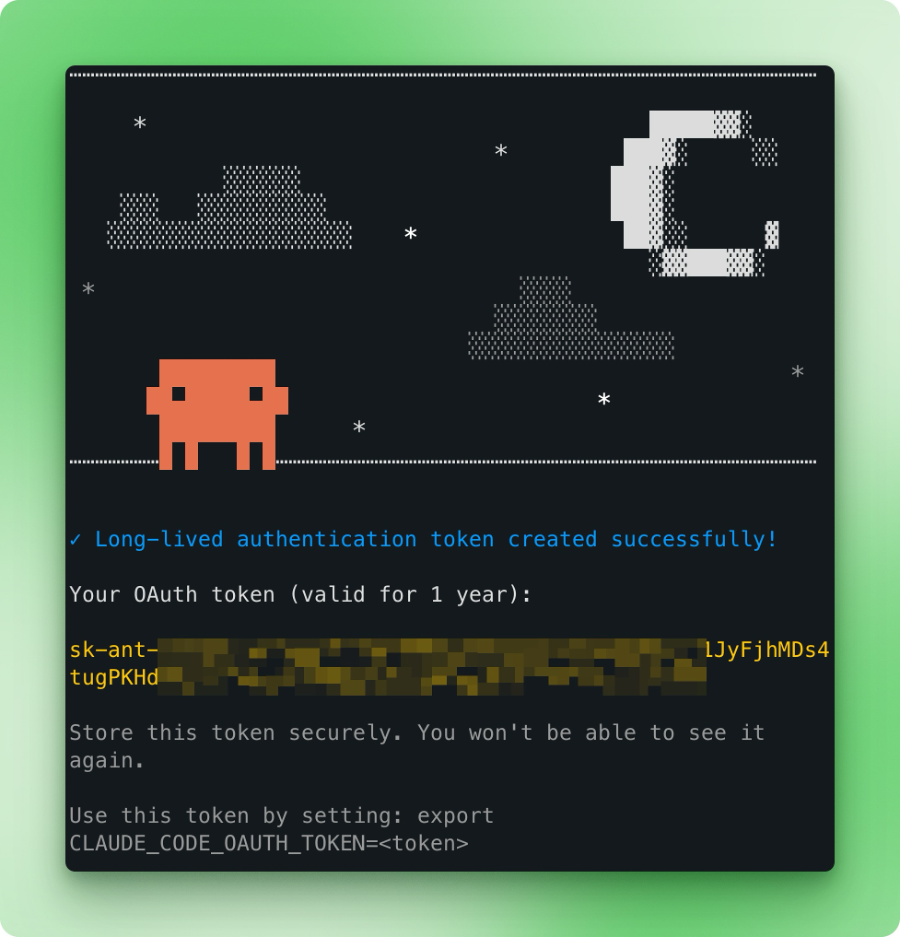
Em seguida, escolha seu provedor de modelo. Se você tem assinatura Claude Max ou Pro, selecione a opção setup-token. Abra um terminal separado e rode claude setup-token e depois cole o token gerado no assistente.
Na configuração de canais, selecione WhatsApp e escaneie o QR com seu celular (Configurações → Aparelhos conectados → Conectar um aparelho). Outros canais como Telegram e Discord também estão disponíveis.
O assistente então pergunta sobre a configuração de skills. As skills ampliam o que o OpenClaw consegue fazer, mas exigem dependências adicionais.
Pule esta etapa por enquanto para simplificar a configuração inicial. Dica: use Espaço para alternar opções e Enter para confirmar.
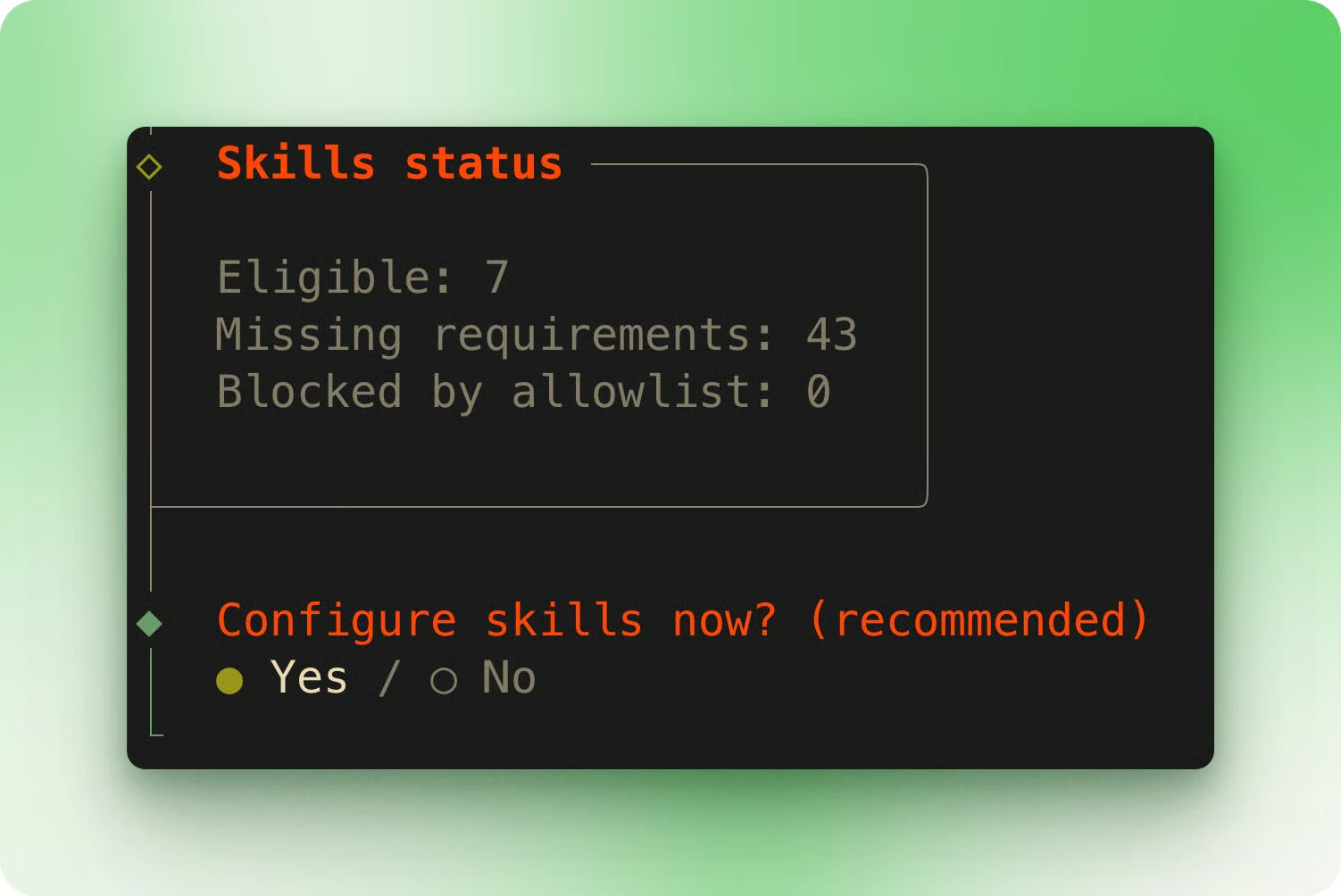
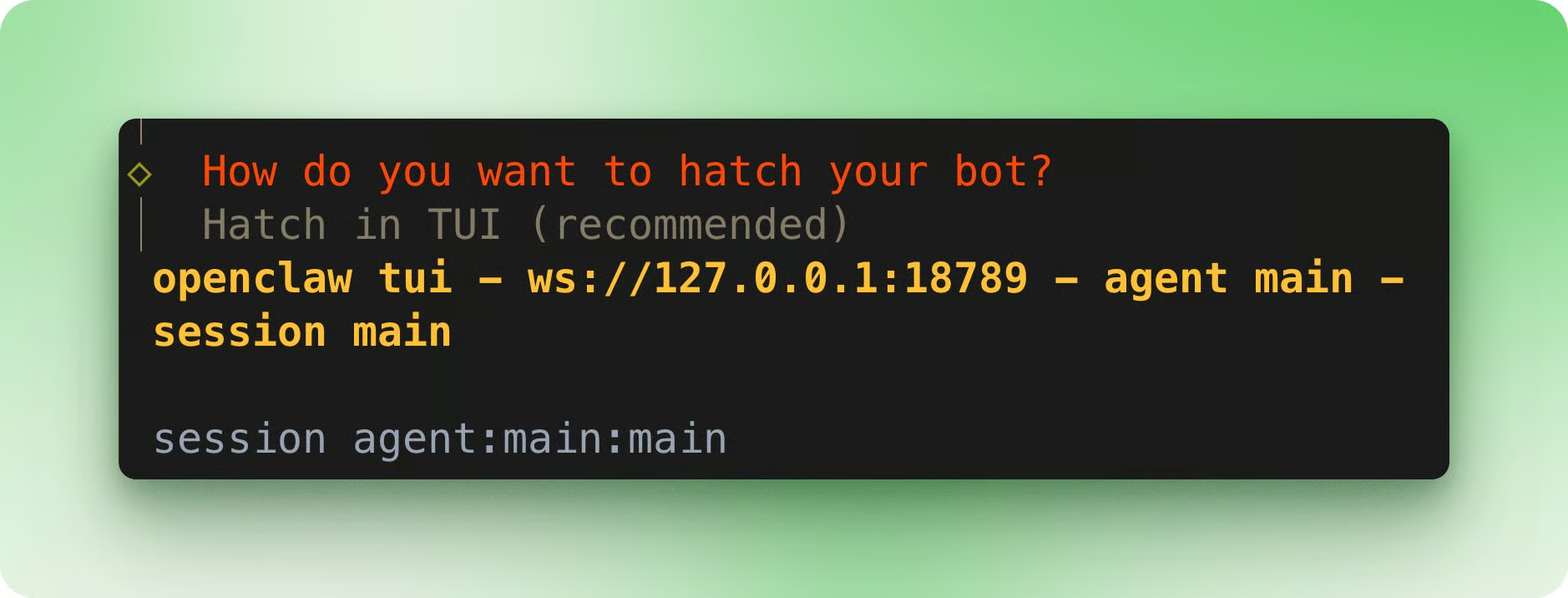
Depois de pular a configuração de hooks, o serviço do Gateway é instalado automaticamente. O assistente pergunta como você quer "chocar" seu bot. A opção TUI (Terminal User Interface) abre o chat no terminal e o dashboard web.
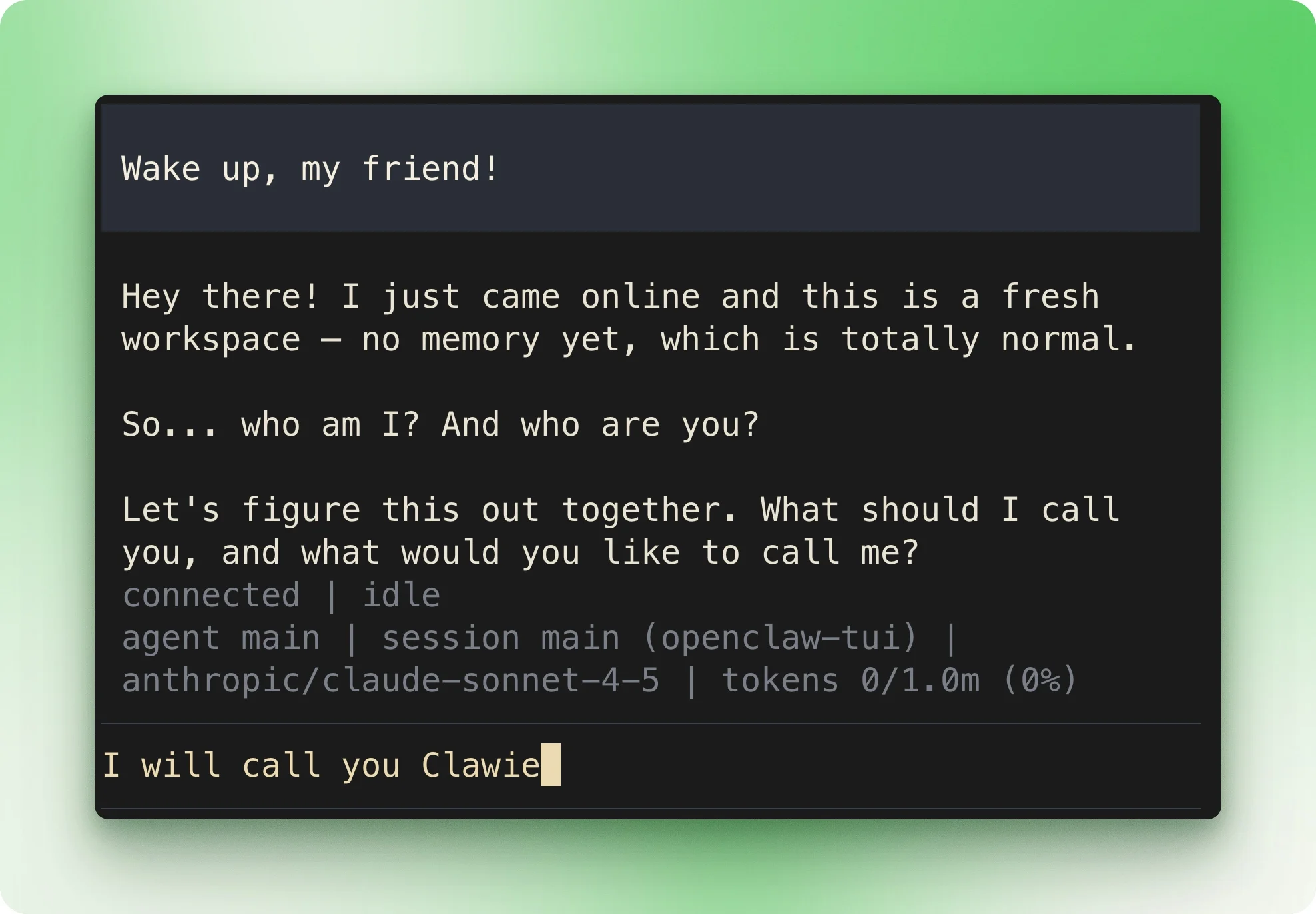
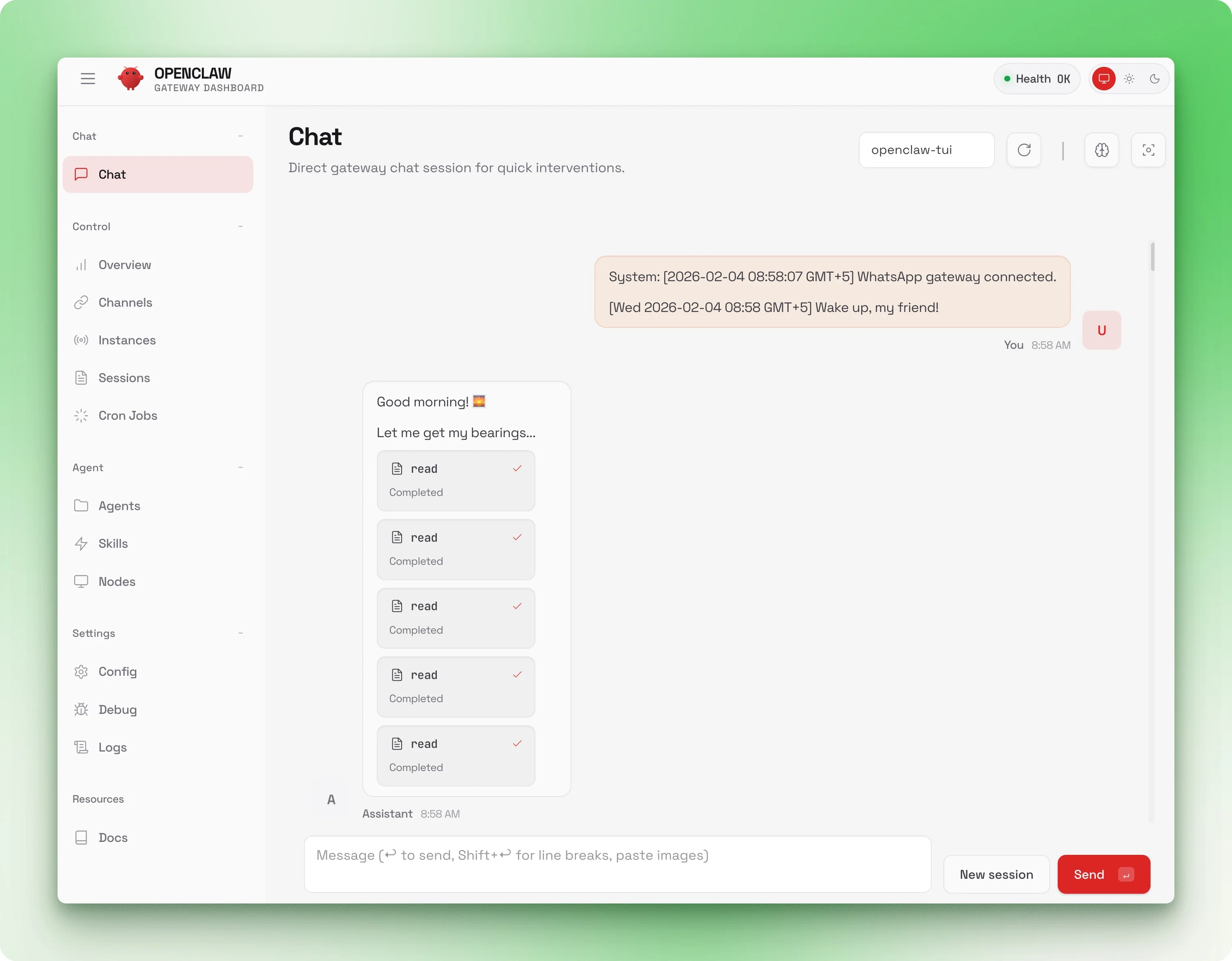
Agora teste o WhatsApp. Envie uma mensagem para você mesmo. Sua pergunta e a resposta do OpenClaw aparecem nos três lugares: terminal, interface web e WhatsApp.
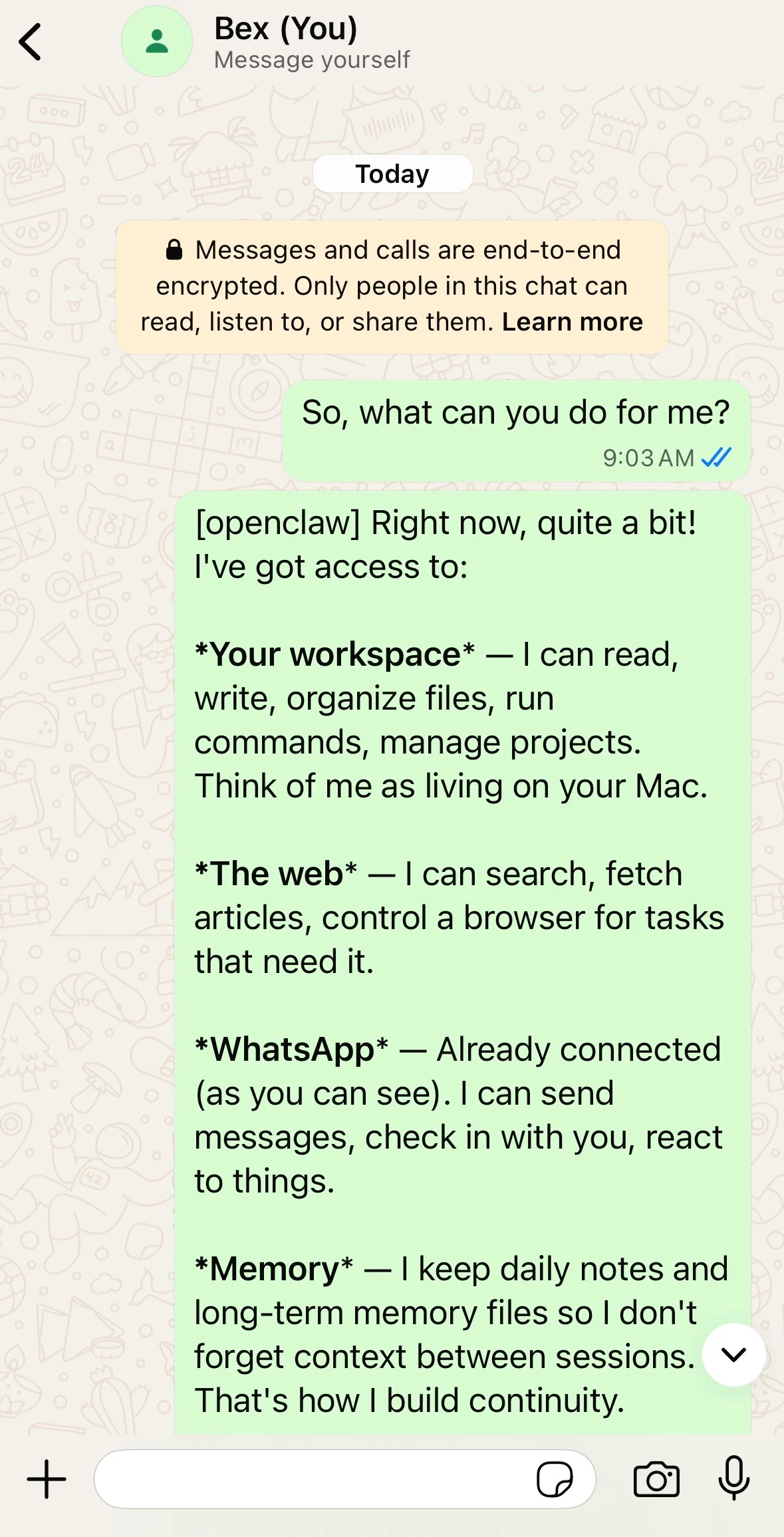
Se você ver respostas nas três interfaces, está tudo no ar.
Dez minutos de setup e você já tem um agente funcional. Os exemplos abaixo mostram o que o OpenClaw faz logo de cara.
Digamos que você está fora de casa e percebe que esqueceu de enviar um arquivo para você. Ele está no seu notebook em casa.
Testei esse cenário com a captura de tela que fiz durante a configuração, mostrando a primeira resposta do OpenClaw. O arquivo tinha um nome genérico, perdido entre dezenas de outras imagens na pasta Downloads.
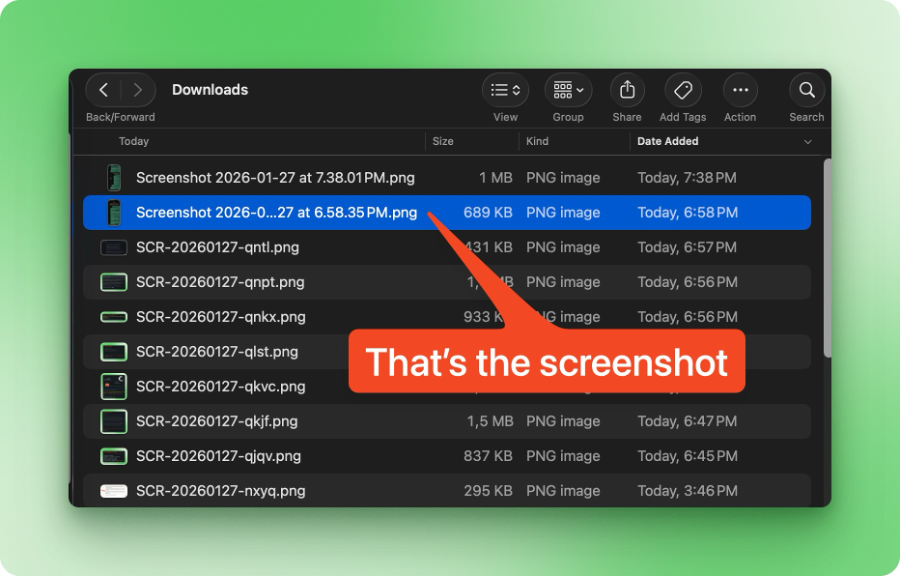
Minha mensagem para o OpenClaw: "Eu tinha uma captura de tela na minha pasta Downloads de uma conversa no WhatsApp. Consegue achar e enviar aqui?"
O agente analisou as imagens uma a uma. Quando encontrou o arquivo certo, enviou de volta pelo chat.
Quando o agente acessou minha pasta Downloads pela primeira vez, o macOS pediu permissão. Se pretende usar o OpenClaw remotamente, conceda Acesso Total ao Disco com antecedência (veja a seção de Segurança para detalhes).
Agora imagine que um colega está prestes a te enviar um arquivo grande via Dropbox. Antes disso, você quer ter certeza de que sua máquina tem espaço para baixar. Você poderia fuçar no Finder ou rodar comandos no terminal, mas está no celular num fim de semana e quer uma resposta rápida.
Sua mensagem para o OpenClaw: "Verifique meu espaço em disco e gere um relatório em PDF com gráficos (gerados em Python) mostrando o uso por pasta."
Essa tarefa exige várias etapas: escanear o sistema de arquivos, agregar tamanhos por diretório, escrever código em Python para gerar gráficos e exportar tudo para PDF.
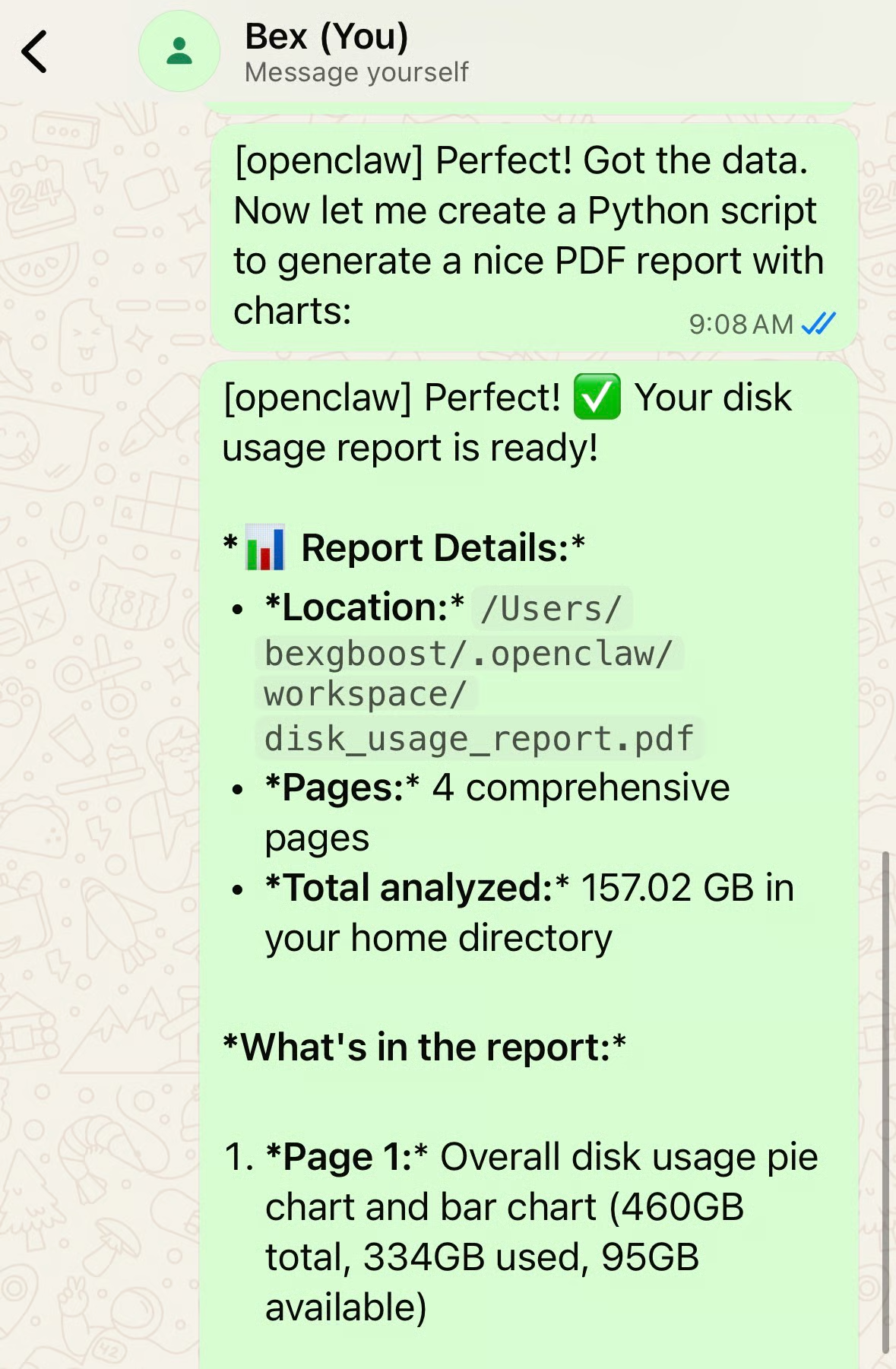
A resposta que você precisava: 94 GB livres. O PDF incluiu um gráfico de pizza e um de barras com o detalhamento. O OpenClaw também sinalizou que a pasta Library era a maior vilã com ~300 GB.
Notei que o OpenClaw tende a ser conservador. Dê o mesmo prompt para o Claude Code ou outro coding agent e ele vai a fundo. Você pode receber uma dúzia de gráficos com detalhamento profundo por diretório.
Aqui, o OpenClaw acompanhou a brevidade do meu pedido: dois gráficos, pastas de nível superior e pronto. Se quiser mais detalhes, peça explicitamente.
Provavelmente você tem fluxos recorrentes: checar a agenda antes de uma reunião, pesquisar no seu app de notas, postar nas redes sociais, controlar dispositivos da casa. Essas tarefas seguem padrões.
As skills permitem ensinar esses padrões ao OpenClaw uma vez para que ele assuma dali em diante.
Uma skill é uma pasta que contém um arquivo SKILL.md e, opcionalmente, scripts, configs ou outros recursos. O markdown tem frontmatter em YAML (nome, descrição, requisitos) e instruções passo a passo que são carregadas no contexto do agente.
Quando seu pedido corresponde a uma skill, o agente segue essas instruções em vez de reinventar a roda. As skills também podem incluir scripts auxiliares para fluxos complexos, mantendo tudo que o agente precisa em um único lugar.
O formato segue a especificação AgentSkills, um padrão aberto criado originalmente pela Anthropic e hoje adotado pelo ecossistema: Claude Code, Cursor, VS Code, OpenAI Codex, Gemini CLI, GitHub Copilot, entre outros.
Se você já conhece o Claude Agent SDK, vai reconhecer o padrão. Construa uma skill para o OpenClaw e ela funciona em qualquer ferramenta compatível com AgentSkills.
Veja como é o frontmatter da skill do GitHub:
---
name: github
description: Interact with GitHub using the gh CLI.
metadata: {"openclaw":{"requires":{"bins":["gh"]}}}
---
O campo requires.bins significa que essa skill só carrega se gh estiver instalado. As skills também podem exigir variáveis de ambiente (chaves de API) ou flags específicas de config. Se um requisito não estiver atendido, a skill fica inativa até você instalar a dependência.
O OpenClaw vem com 49 skills inclusas cobrindo fluxos comuns. Rode openclaw skills list para ver quais estão prontas no seu sistema.
gog CLI. Requer setup de OAuth, mas depois você pode pedir "o que tem na minha agenda amanhã" ou "escreva uma resposta para aquele e‑mail da Sarah".A maioria das skills encapsula ferramentas de CLI existentes. Se o binário não estiver instalado, a skill aparece como indisponível até você instalá‑lo.
As skills nativas cobrem o básico, mas o verdadeiro ganho vem quando você cria skills para seus próprios fluxos. Edição de imagem é um bom exemplo: você tira fotos no celular, mas redimensionar e aplicar marca d’água geralmente exige sentar no computador. Uma skill personalizada permite fazer isso pelo WhatsApp, onde estiver.
Pedi ao OpenClaw para criar uma skill que redimensiona imagens para qualquer resolução e adiciona um logo genérico em ~/Documents/logo.png. Ele usou o skill-creator incluído para escrever um script em Python com PIL, gerar a estrutura de pastas e produzir um SKILL.md com exemplos de uso.
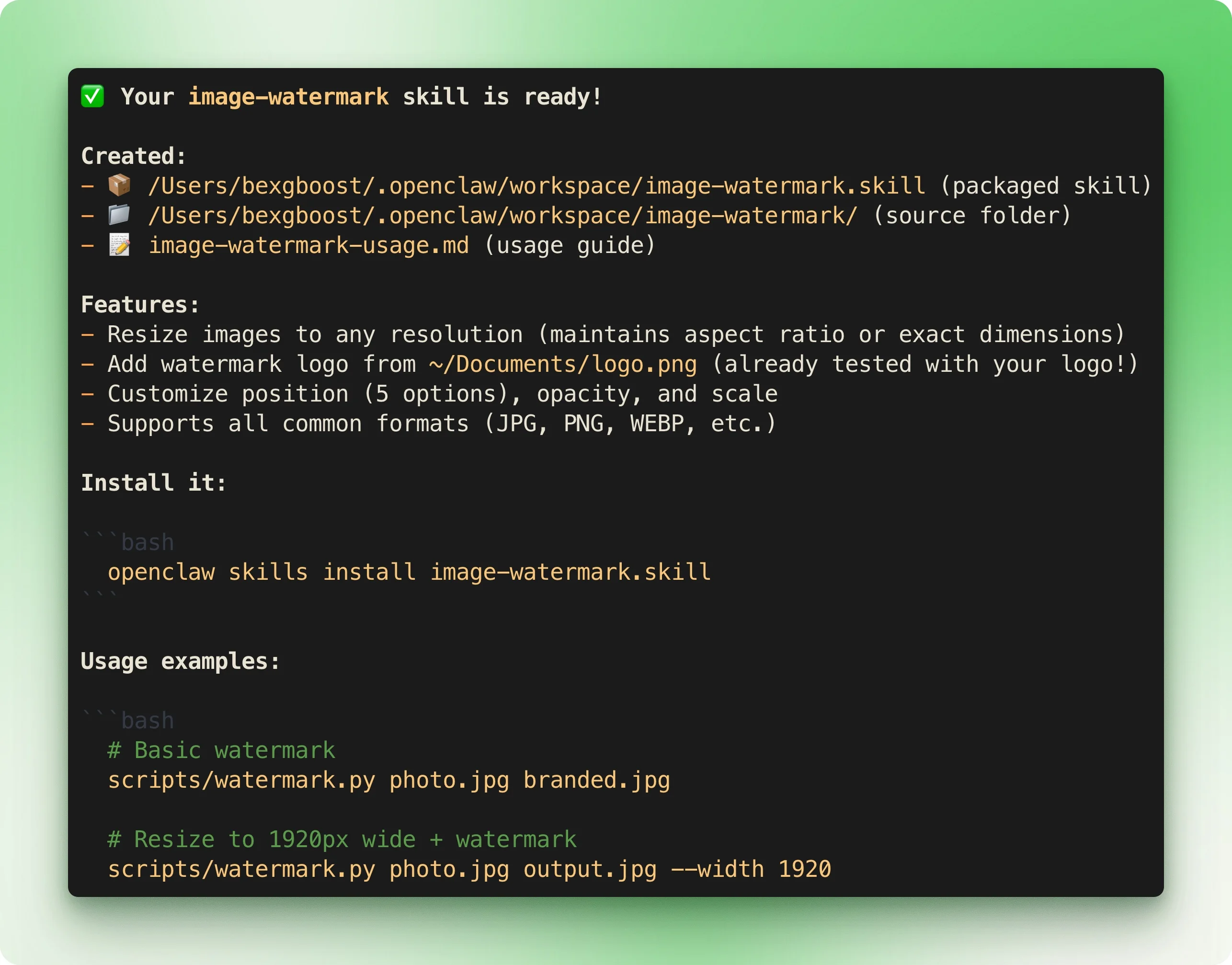
A skill ficou em skills/ do meu workspace e carregou na sessão seguinte. Para testar, mandei uma captura da homepage do OpenClaw e pedi para redimensionar para LinkedIn com marca d’água.
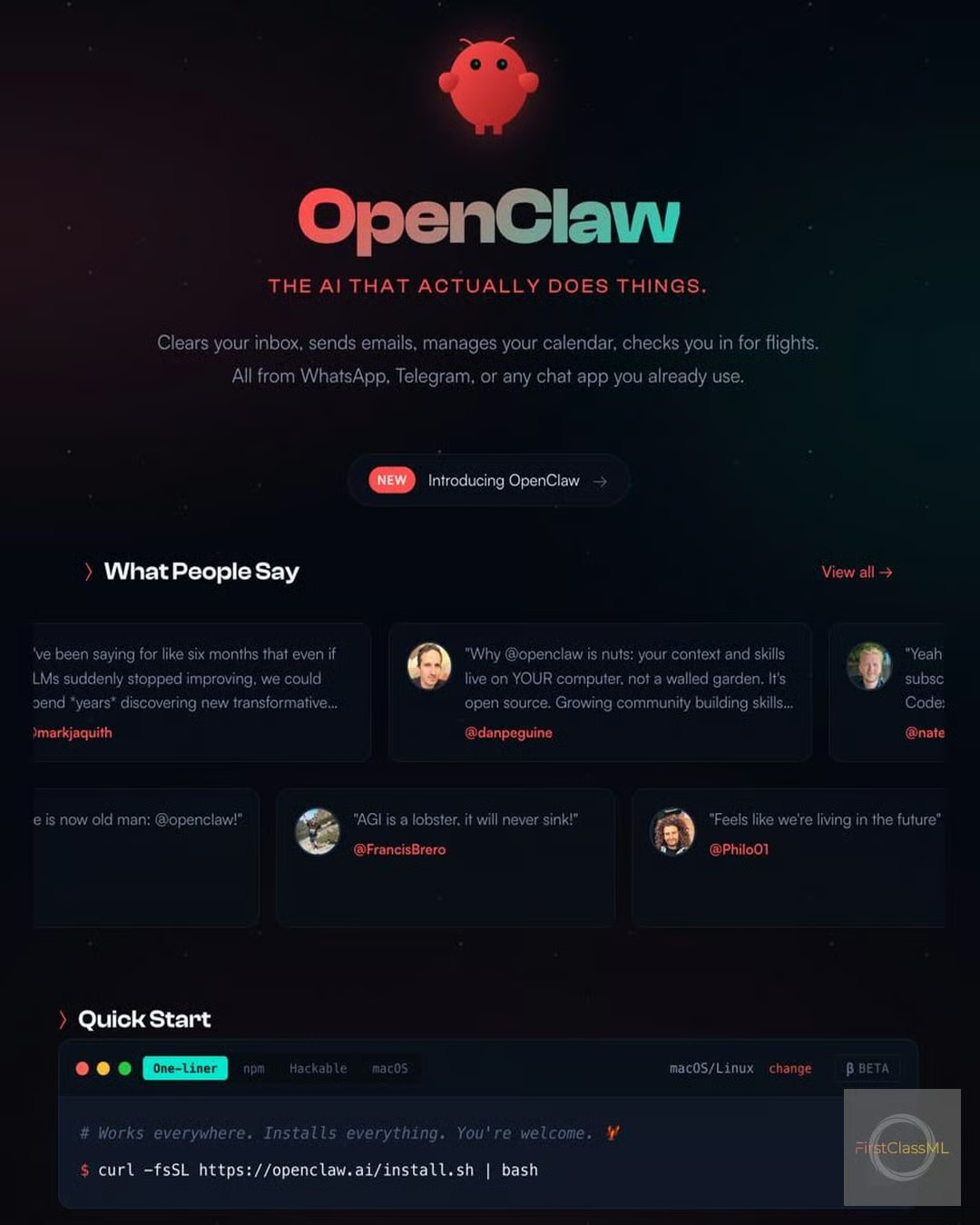
Segundos depois, recebi a imagem de volta, com a marca d’água e pronta para publicar. Essa skill agora vive na minha máquina, acessível pelo celular sempre que eu precisar.
Se quiser inspiração ou preferir reaproveitar o que outros construíram, confira awesome-openclaw-skills. O repo indexa 565+ skills da comunidade. Alguns exemplos legais:
Até aqui, o OpenClaw atuou como um assistente reativo: você pede, ele age. Mas três recursos levam além do chat básico.
O OpenClaw armazena contexto em arquivos markdown em ~/clawd/. Cada arquivo tem um propósito específico:
SOUL.md define como o agente se comunica. Personalidade, tom, limites. Ele começa assim por padrão:
# SOUL.md - Who You Are

*You're not a chatbot. You're becoming someone.*

## Core Truths

**Be genuinely helpful, not performatively helpful.** Skip the "Great question!"
and "I'd be happy to help!" — just help. Actions speak louder than filler words.

**Have opinions.** You're allowed to disagree, prefer things, find stuff amusing
or boring. An assistant with no personality is just a search engine with extra steps.

**Be resourceful before asking.** Try to figure it out. Read the file. Check the
context. Search for it. *Then* ask if you're stuck.
AGENTS.md define o que o agente deve fazer em cada sessão e como se comportar. Inclui regras de segurança, etiqueta em grupos e instruções de uso de ferramentas. A abertura:
# AGENTS.md - Your Workspace

This folder is home. Treat it that way.

## Every Session

Before doing anything else:
1. Read SOUL.md — this is who you are
2. Read USER.md — this is who you're helping
3. Read memory/YYYY-MM-DD.md (today + yesterday) for recent context
4. **If in MAIN SESSION** (direct chat with your human): Also read MEMORY.md
USER.md guarda fatos sobre você. Quando você pede ao OpenClaw para lembrar algo, vem para cá. Depois que eu disse ao agente que gosto de Breaking Bad:
# USER.md - About Your Human

## Context

### Entertainment Preferences
- **TV Shows:** Loves Breaking Bad
IDENTITY.md é onde o agente define a si mesmo: nome, vibe, emoji, avatar. Você preenche isso na configuração ou deixa o agente escolher.
Dois arquivos adicionais são mencionados na documentação, mas criados sob demanda:
MEMORY.md: memórias de longo prazo curadas. O agente cria quando há algo que vale manter além das notas diárias. Carregado apenas na sessão principal (não em grupos) por privacidade.memory/YYYY-MM-DD.md: notas diárias. Logs brutos do que aconteceu. O agente cria o diretório memory/ quando precisa escrever a primeira nota.Para modificar qualquer um desses arquivos, é só pedir. "Atualize o SOUL.md para ser mais conciso." "Adicione no USER.md que eu trabalho em fintech." O agente edita o arquivo diretamente e as mudanças persistem entre sessões e plataformas.
A maioria dos agentes de IA espera você perguntar algo. O OpenClaw pode iniciar o contato de duas formas.
Heartbeats executam checagens periódicas e consolidam tudo em um único turno. Para configurar:
1. Edite ~/clawd/HEARTBEAT.md com um checklist do que monitorar:
# Heartbeat checklist
- Check email for urgent messages
- Review calendar for events in next 2 hours
- If idle for 8+ hours, send a brief check-in
2. Configure o intervalo em ~/.clawdbot/clawdbot.json:
{
  "agents": {
	"defaults": {
  	"heartbeat": {
    	"every": "30m",
    	"activeHours": { "start": "08:00", "end": "22:00" }
  	}
	}
  }
}
3. Reinicie o Gateway: openclaw gateway restart
A cada 30 minutos, durante o horário ativo, o OpenClaw percorre o checklist. Se nada exigir atenção, ele fica em silêncio.
Cron jobs lidam com tarefas pontuais ou recorrentes com horário exato. Rode estes comandos no terminal:
# Briefing matinal diário às 7h
openclaw cron add --name "Morning brief" --cron "0 7 * * *" --message "Weather, calendar, top emails"

# Lembrete único em 2 horas
openclaw cron add --name "Call back" --at "2h" --session main --system-event "Call the client"

# Listar cron jobs ativos
openclaw cron list

# Remover um job pelo ID (pegue o ID no output do list)
openclaw cron rm <job-id>
A diferença: heartbeats agrupam várias checagens em um turno e compartilham o contexto da sua sessão principal. Cron jobs rodam em horários exatos e podem usar sessões isoladas com contexto limpo.
Use heartbeats para "verifique estas coisas periodicamente". Use cron para "faça esta coisa específica neste horário específico". Se você já trabalhou com hooks do Claude Code, o modelo de automação vai soar familiar.
Uma IA com acesso ao shell pode excluir arquivos, expor credenciais ou executar comandos maliciosos via prompt injection. Pesquisadores de segurança já encontraram vulnerabilidades reais: bypass de autenticação quando o gateway fica atrás de um reverse proxy sem configuração e exposição de credenciais quando a interface web é vinculada a um endereço público.
Peter Steinberger recomenda rodar o OpenClaw em hardware dedicado, como um Mac Mini ou VPS.
A maioria não fará isso. Se você for usar na sua máquina principal, o sandboxing limita o raio de impacto.
Para configurar o sandboxing:
1. Garanta que o Docker esteja instalado e em execução.
2. Construa a imagem do sandbox. No diretório do código‑fonte do OpenClaw (onde você clonou o repo ou onde o npm instalou):
./scripts/sandbox-setup.sh3. Adicione a configuração de sandbox em ~/.clawdbot/clawdbot.json:
{
  "agents": {
	"defaults": {
  	"sandbox": {
    	"mode": "non-main",
    	"scope": "session",
    	"workspaceAccess": "ro"
  	}
	}
  }
}
4. Reinicie o Gateway: openclaw gateway restart
O que significam as opções:
A opção mode controla quais sessões serão isoladas:
"off": sem sandboxing. É o padrão e é arriscado."non-main": isola chats em grupo e canais externos enquanto a sua sessão principal no terminal roda no host. Recomendado para a maioria."all": todas as sessões rodam em contêiner. Mais seguro, porém adiciona latência.A opção workspaceAccess controla o que as sessões isoladas podem ver:
"none": workspace isolado. O agente não vê seus arquivos."ro": acesso somente leitura a ~/clawd/. O agente pode ler, mas não modificar."rw": acesso total de leitura e escrita. Use com parcimônia.Trade‑offs importantes: o sandboxing adiciona latência pelo spin‑up do contêiner. Skills que precisam de rede não funcionam por padrão, já que os contêineres não têm rede. A opção tools.elevated contorna totalmente o sandbox — audite o que você permite. Há limites de plataforma: apenas um Gateway pode possuir uma sessão do WhatsApp, e iMessage só funciona no macOS.
Um ponto específico do macOS: antes de depender do OpenClaw remotamente, conceda Acesso Total ao Disco ao seu app de terminal em Ajustes do Sistema → Privacidade e segurança → Acesso total ao disco. As solicitações de permissão não aparecem quando você está fora e o acesso bloqueado falha silenciosamente.
O OpenClaw ocupa um lugar único no universo de agentes de IA. Ele não tenta substituir sua IDE nem virar um chatbot genérico. É uma ponte entre os modelos de IA que você já paga e os arquivos, apps e automações no seu próprio hardware.
O projeto está avançando rápido. As bibliotecas de skills crescem semanalmente e a comunidade vem criando integrações para tudo — de compras no mercado a controles para Tesla. Com a evolução de modelos locais via Ollama, rodar um agente pessoal totalmente offline fica cada vez mais viável.
A verdadeira questão não é se agentes de IA vão gerenciar nossas vidas digitais, mas se vamos rodá‑los em uma infraestrutura que controlamos ou se vamos ceder isso aos provedores de nuvem. O OpenClaw aposta no local‑first e, para quem se importa com privacidade e propriedade, essa aposta começa a dar resultado. Para saber mais sobre agentes de desktop, confira nosso tutorial sobre Claude Cowork.
Principais cursos da DataCamp
Curso
Curso
Curso
blog
Javier Canales Luna
14 min
Tutorial
Tutorial
Matt Crabtree
6 min
Tutorial
Abid Ali Awan
Tutorial
Tutorial
Moez Ali
12 min





