Cours
Introduction aux modèles Claude
3 h
14.5K
Vous prenez un café quand un message Slack vous réclame le rapport trimestriel. Il est sur le bureau de votre ordinateur à la maison. Vous écrivez sur WhatsApp : "Trouve le PDF du rapport T4 sur mon bureau." Trente secondes plus tard, vous avez le chemin du fichier et pouvez orienter votre collègue vers le lecteur partagé. C’est OpenClaw.
OpenClaw exécute une passerelle locale qui relie vos applications de messagerie à un agent de codage propulsé par Claude. Vous envoyez des messages via WhatsApp, Telegram ou le terminal, et l’agent répond en lançant des commandes sur votre machine : recherche de fichiers, exécution de scripts et lecture de journaux. La passerelle tourne en continu sur votre ordinateur et assure la traduction entre le chat et le shell.
Dans ce tutoriel, nous allons configurer OpenClaw de A à Z et explorer l’éventail de tâches qu’il peut accomplir. Nous verrons aussi les points de vigilance lorsqu’une IA dispose d’un accès illimité au terminal.
Remarque : alors que nous rédigions cet article, Anthropic a déposé une demande liée à sa marque, estimant que "Clawd" ressemblait trop à "Claude". Le projet a été rebaptisé de Clawdbot à Moltbot (en conservant la mascotte homard). Puis, le 29 janvier 2026, le nom a de nouveau changé pour OpenClaw. Certaines captures, chemins de configuration et extraits de code dans ce tutoriel peuvent encore référencer "Clawdbot", "clawd" ou "moltbot".
Si vous souhaitez en savoir plus sur l’écosystème Claude, consultez nos guides sur Claude Cowork, Claude Code, Claude Opus 4.6, ainsi que notre cours Introduction to Claude Models. Vous pouvez aussi consulter notre guide d’utilisation d’OpenClaw avec Ollama et notre guide de Moltbook.
Peter Steinberger, développeur macOS reconnu pour ses outils Apple, a publié ce projet fin 2025 sous le nom initial de Clawdbot. La promesse : un agent IA entièrement auto-hébergé, où vos invites et vos fichiers ne quittent jamais votre matériel, sauf lorsqu’ils sont envoyés au modèle que vous avez configuré.
Cette approche "privacy-first" a trouvé un écho chez les développeurs lassés de tout faire transiter par le cloud. Le repo a dépassé les 60 000 étoiles GitHub en quelques semaines.
Tout passe par un unique démon appelé la Gateway. Elle s’exécute en arrière-plan, maintient vos connexions de messagerie et coordonne l’agent IA. Voici la séquence quand vous envoyez un message :
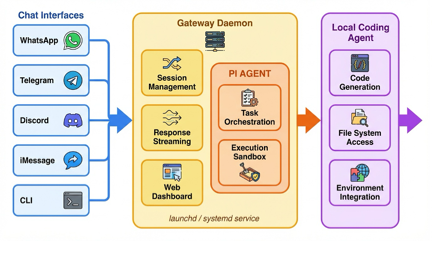
La Gateway gère les sessions, le streaming des réponses et un tableau de bord web local pour la configuration. Elle s’installe comme service système (launchd sur macOS, systemd sur Linux) et survit aux redémarrages automatiquement.
Passons à la configuration d’OpenClaw.
OpenClaw nécessite Node.js 22 ou supérieur et tourne nativement sur macOS et Linux. Les utilisateurs Windows ont besoin de WSL2 (Windows Subsystem for Linux), qui fonctionne bien mais ajoute une couche de configuration.
Les exigences matérielles sont minimes. La Gateway consomme très peu de CPU et de mémoire au repos. Toute machine capable de faire tourner un navigateur moderne peut exécuter OpenClaw.
OpenClaw est gratuit et open source (licence MIT). Le coût provient des jetons d’API. Anthropic facture au million de tokens : environ 3 $ en entrée et 15 $ en sortie avec Claude Sonnet, davantage avec Opus. Concrètement, qu’est-ce que cela représente ?
Ces montants varient selon la verbosité des invites et la taille du contexte. Si vous avez un abonnement Claude Pro ou Max, vous pouvez générer un jeton d’installation via la CLI Claude Code et utiliser votre abonnement au lieu d’un paiement au token.
Exécutez le script d’installation :
curl -fsSL https://molt.bot/install.sh | bash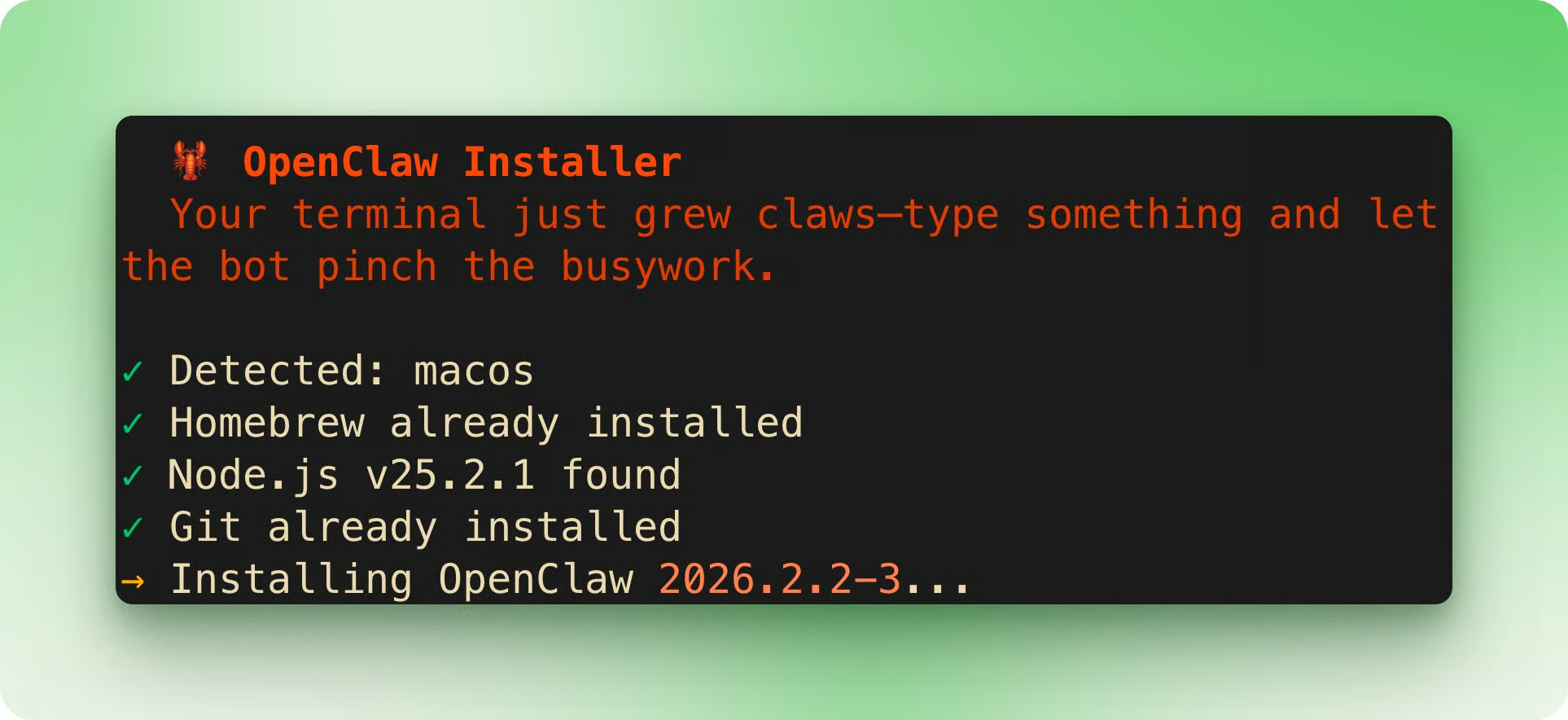
Une fois installé, l’assistant de démarrage se lance automatiquement. Vous verrez d’abord un avertissement de sécurité. L’assistant renvoie vers la documentation sur le sandboxing si vous souhaitez limiter les actions de l’agent.
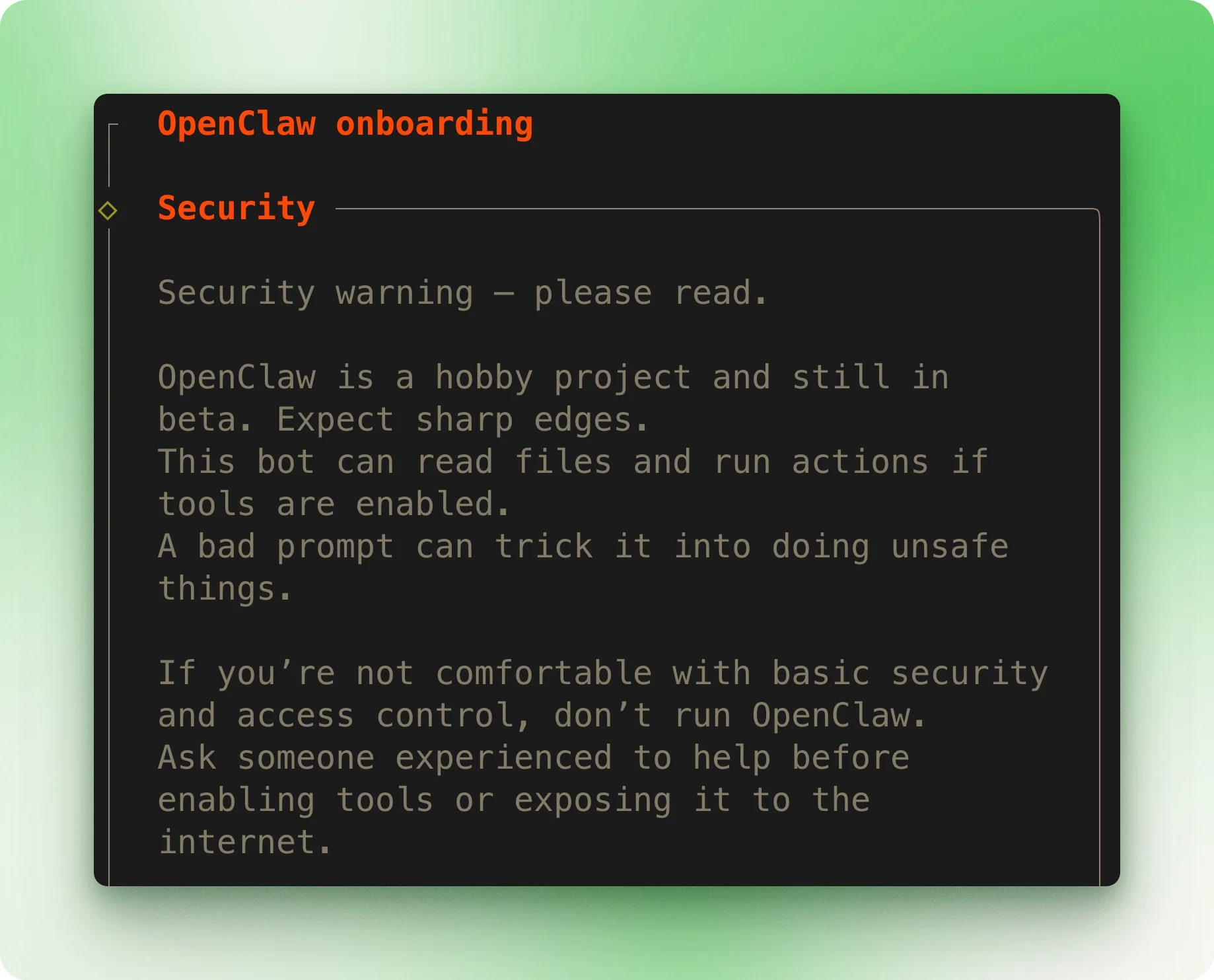
L’assistant propose QuickStart (réglages par défaut pertinents) ou Advanced (contrôle complet). QuickStart convient à la plupart des utilisateurs.
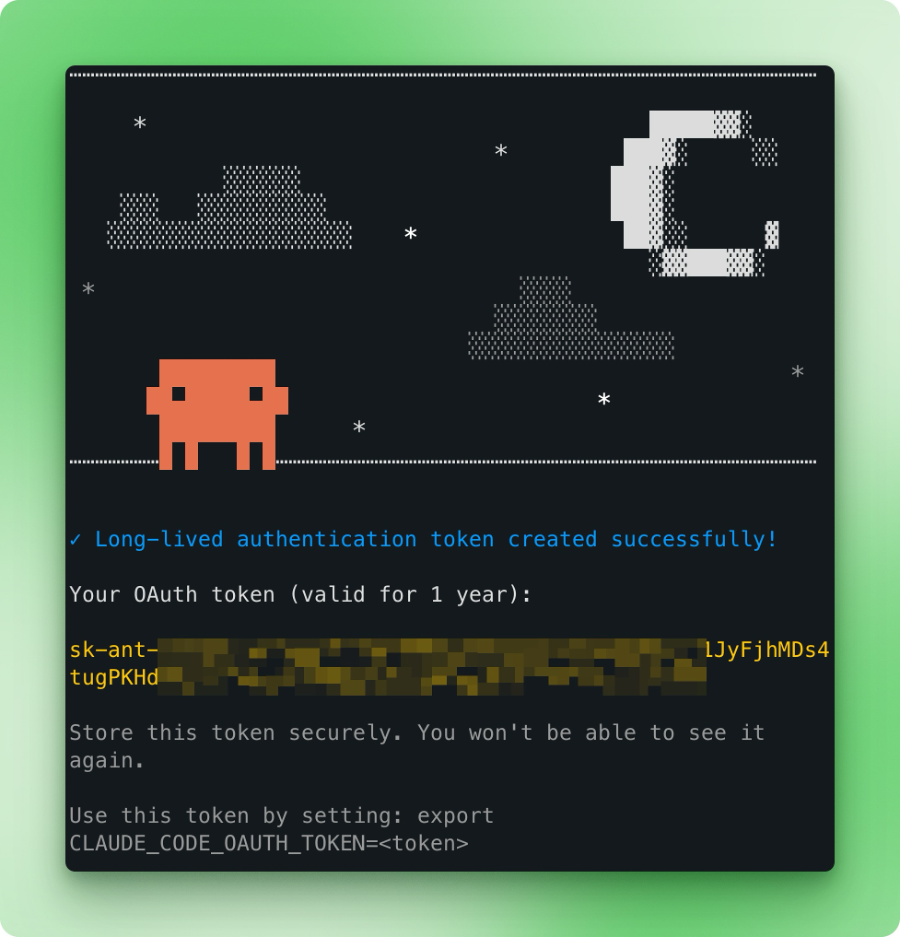
Choisissez ensuite votre fournisseur de modèle. Si vous avez un abonnement Claude Max ou Pro, sélectionnez l’option setup-token. Ouvrez un autre terminal et exécutez claude setup-token, puis collez le jeton généré dans l’assistant.
Pour la configuration des canaux, sélectionnez WhatsApp et scannez le QR code avec votre téléphone (Réglages → Appareils liés → Lier un appareil). D’autres canaux comme Telegram et Discord sont aussi disponibles.
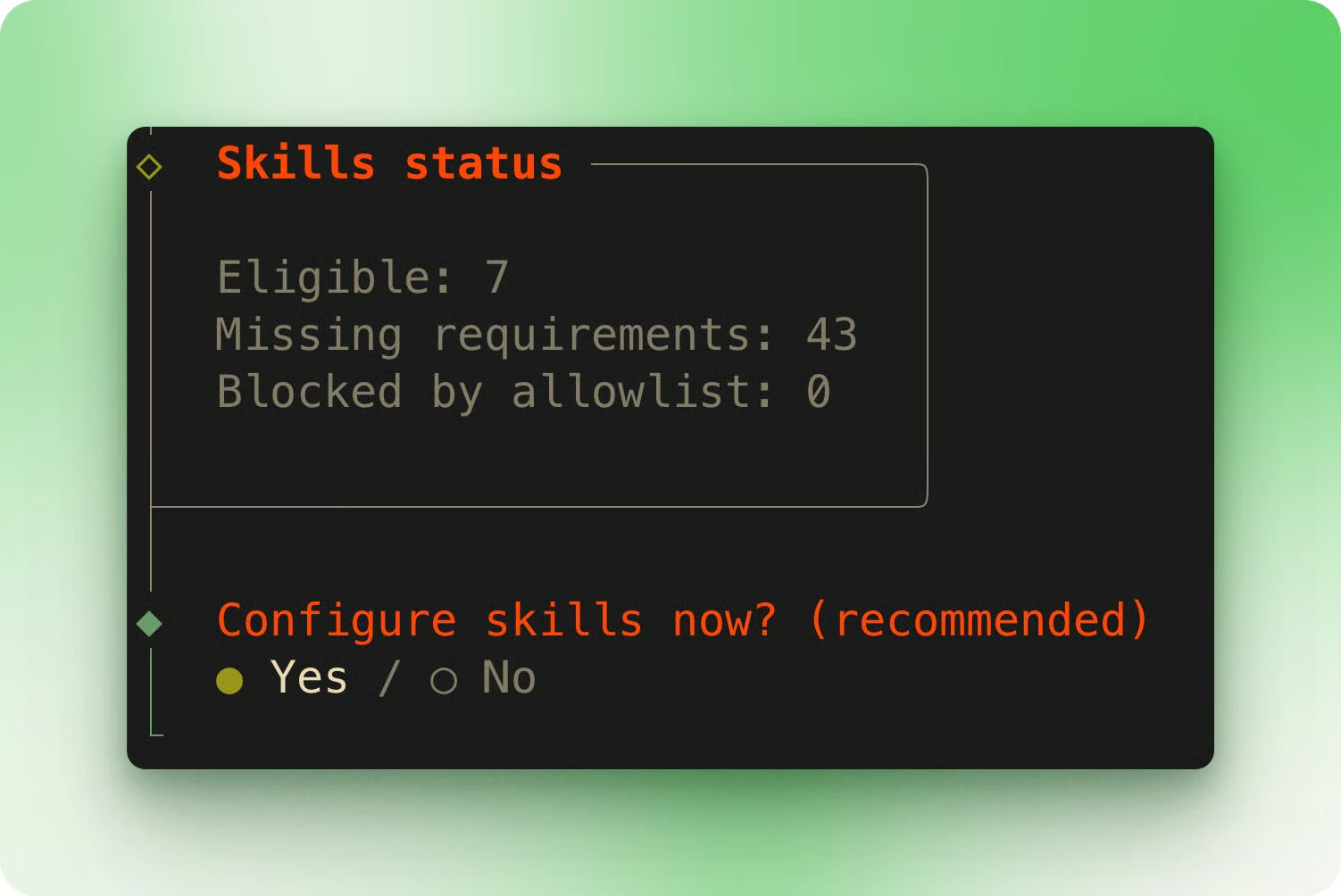
L’assistant vous interroge ensuite sur la configuration des skills. Les skills étendent les capacités d’OpenClaw, mais requièrent des dépendances supplémentaires.
Ignorez cette étape pour l’instant afin de garder une configuration simple. Astuce : utilisez Espace pour cocher/décocher, puis Entrée pour valider.
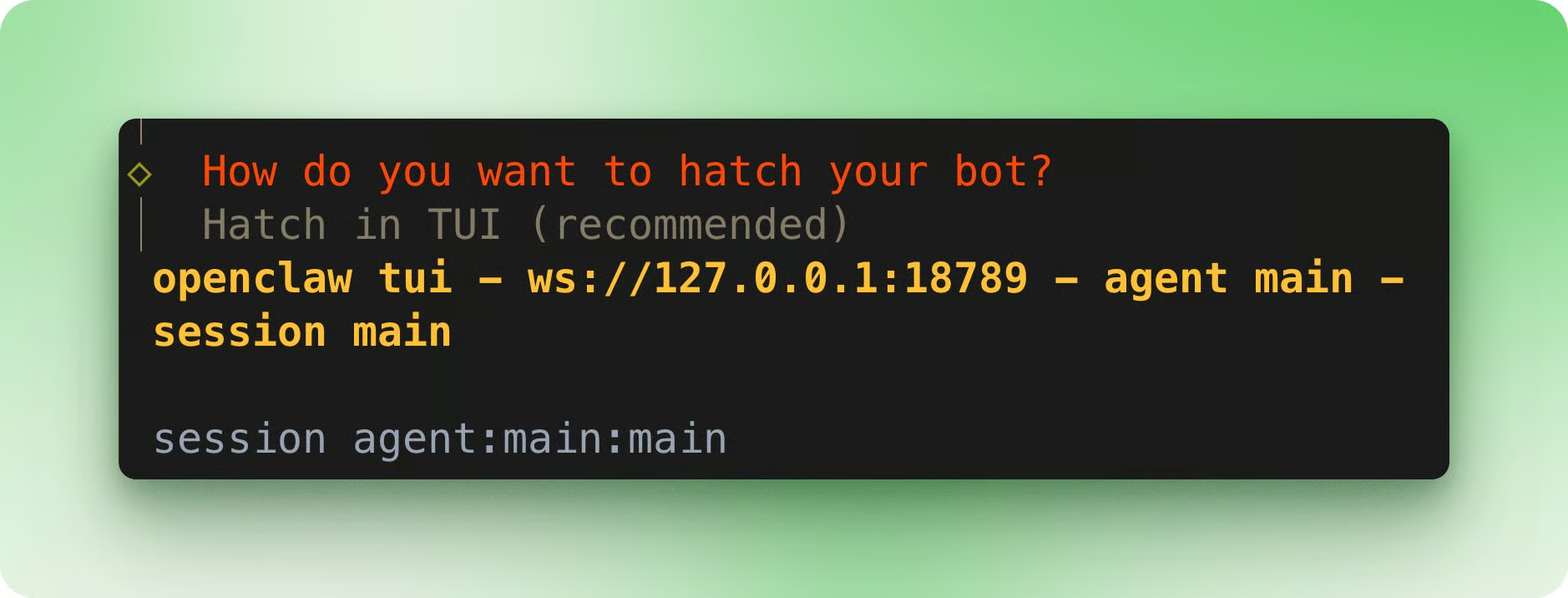
Après avoir passé la configuration des hooks, le service Gateway s’installe automatiquement. L’assistant vous demande comment "faire éclore" votre bot. L’option TUI (Terminal User Interface) ouvre à la fois l’interface de chat terminal et le tableau de bord web.
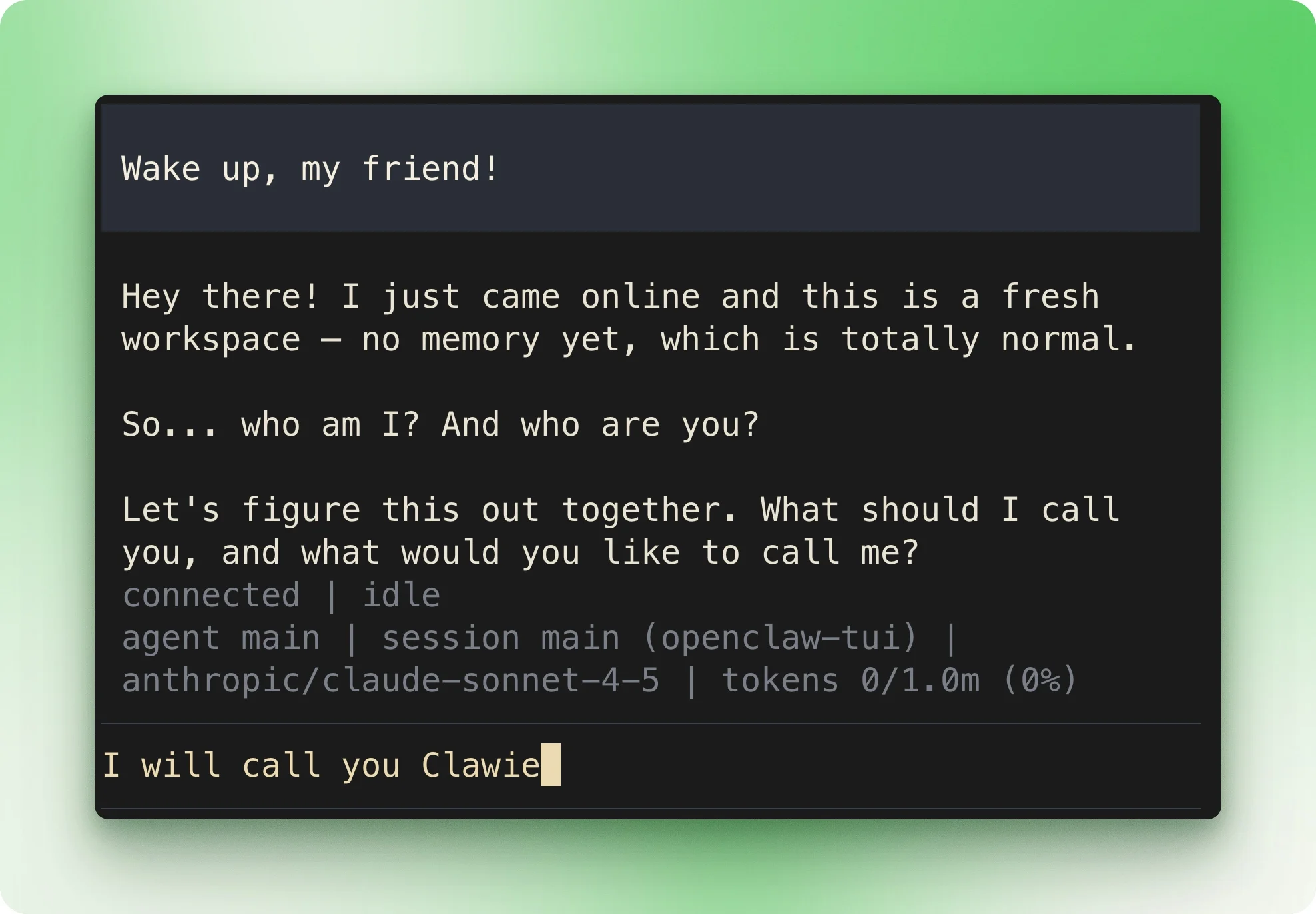
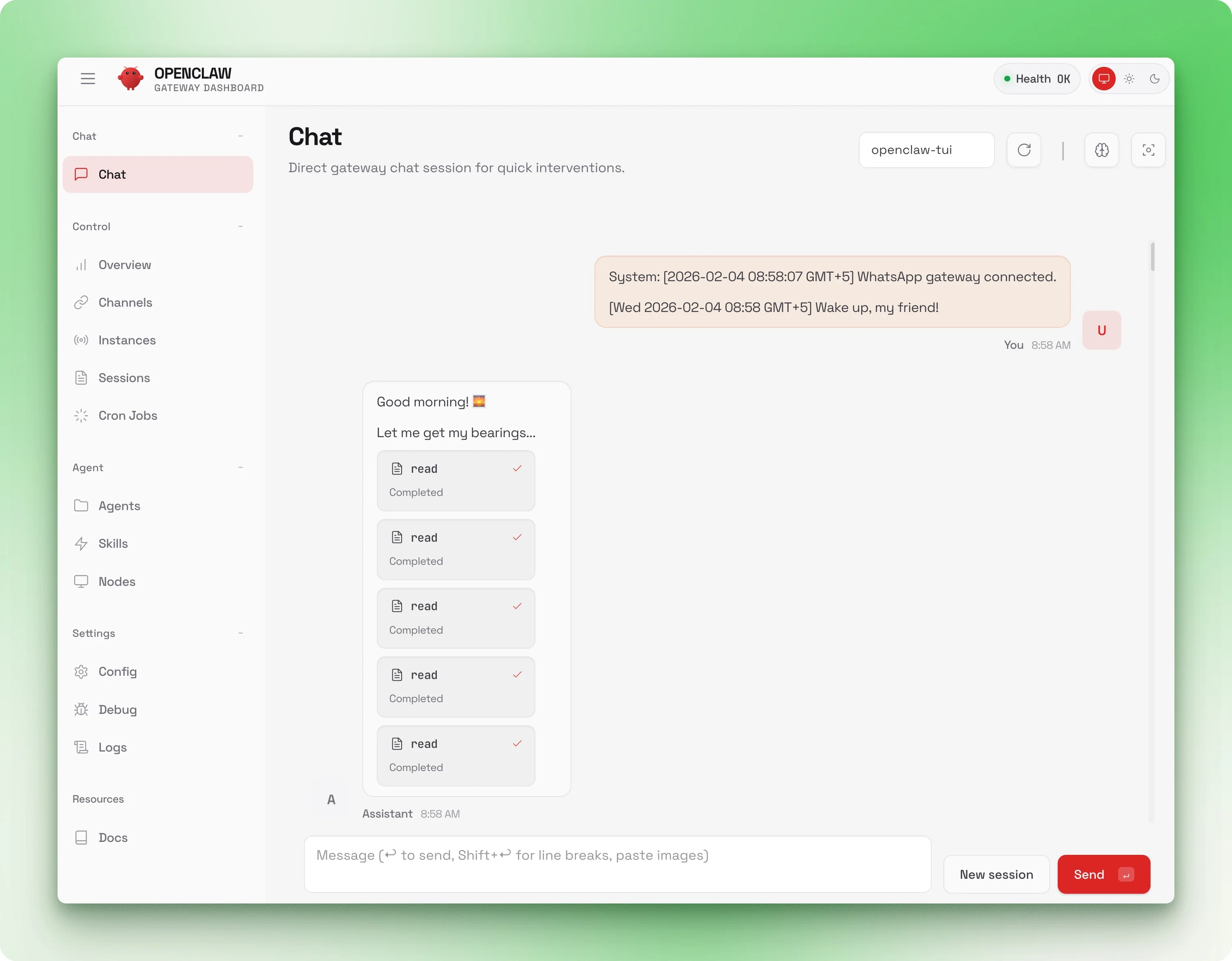
Testez maintenant WhatsApp. Envoyez-vous un message. Votre requête et la réponse d’OpenClaw apparaissent aux trois endroits : le terminal, l’interface web et WhatsApp.
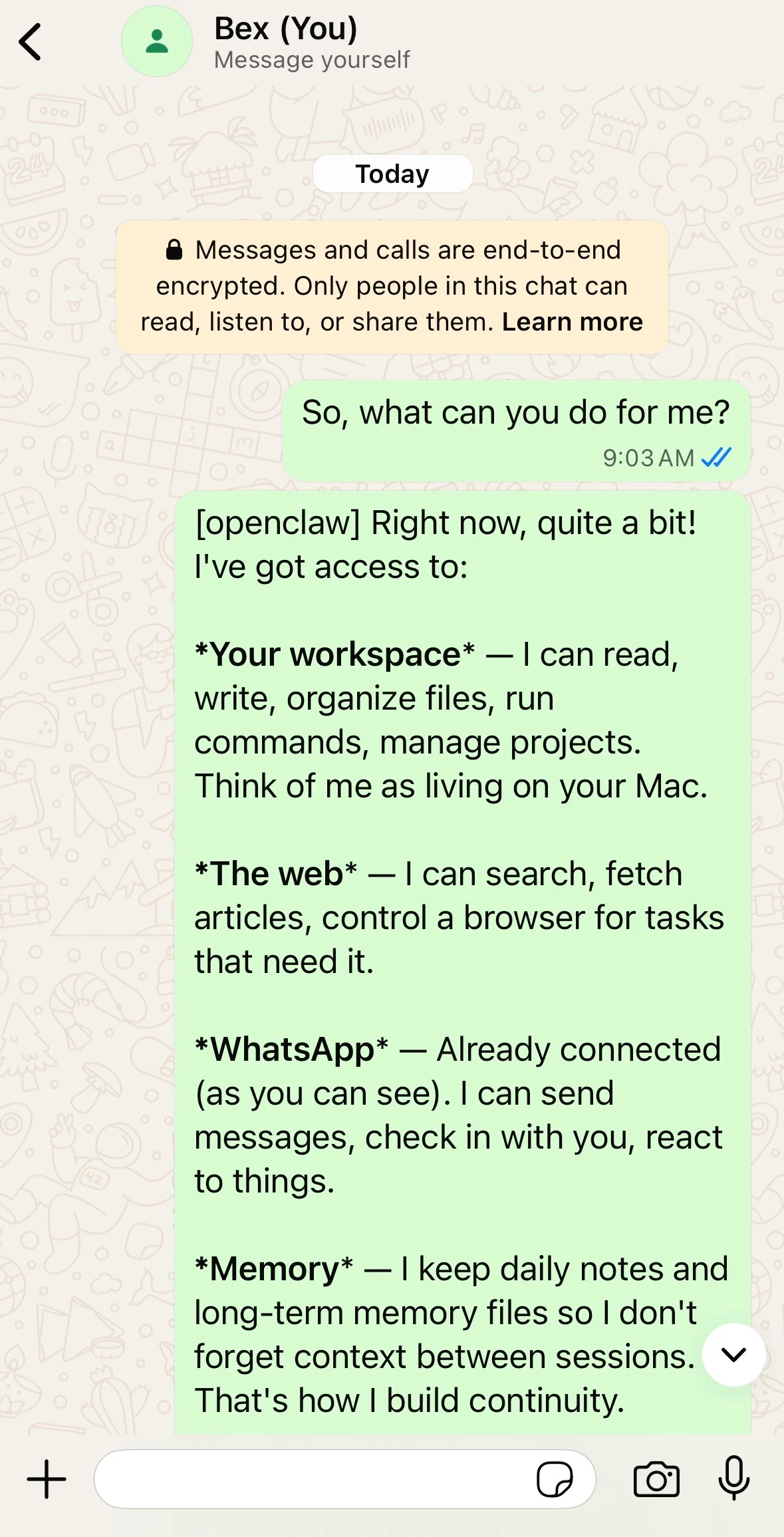
Si vous voyez les réponses dans les trois interfaces, tout est opérationnel.
Dix minutes de configuration et vous avez déjà un agent fonctionnel. Les exemples suivants montrent ce qu’OpenClaw sait faire par défaut.
Supposons que vous soyez dehors et que vous réalisiez avoir oublié de vous envoyer un fichier. Il est sur votre ordinateur portable à la maison.
J’ai testé ce scénario avec la capture d’écran prise pendant l’installation, celle qui montre la première réponse d’OpenClaw. Le fichier avait un nom générique, perdu au milieu de dizaines d’images dans mon dossier Téléchargements.
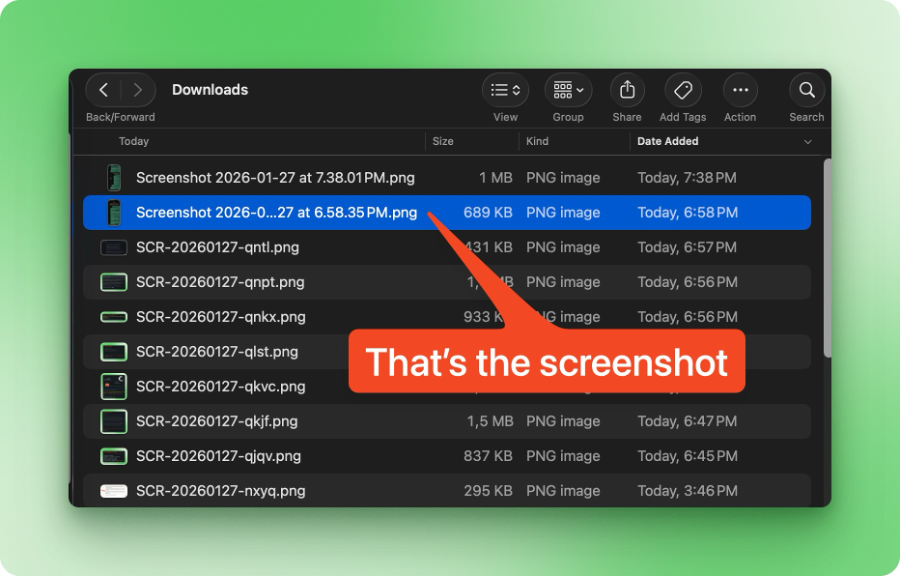
Mon message à OpenClaw : "J’avais une capture d’écran d’une conversation WhatsApp dans mon dossier Téléchargements. Peux-tu la retrouver et l’envoyer ici ?"
L’agent a analysé les images une à une. Une fois le bon fichier trouvé, il l’a renvoyé dans le chat.
Lors du premier accès de l’agent à mon dossier Téléchargements, macOS a demandé une autorisation. Si vous comptez utiliser OpenClaw à distance, accordez à l’avance l’accès complet au disque (voir la section Sécurité).
Imaginons maintenant qu’un collègue s’apprête à vous envoyer une ressource volumineuse via Dropbox. Avant, vous voulez vérifier que votre machine a assez de place. Vous pourriez fouiller dans Finder ou lancer des commandes, mais vous êtes sur votre téléphone, en week-end, et cherchez une réponse rapide.
Votre message à OpenClaw : "Vérifie mon espace disque et génère un rapport PDF avec des graphiques (générés avec Python) montrant l’usage par dossier."
Cette tâche implique plusieurs étapes : analyser le système de fichiers, agréger les tailles par répertoire, écrire du code Python pour générer les graphiques et exporter le tout en PDF.
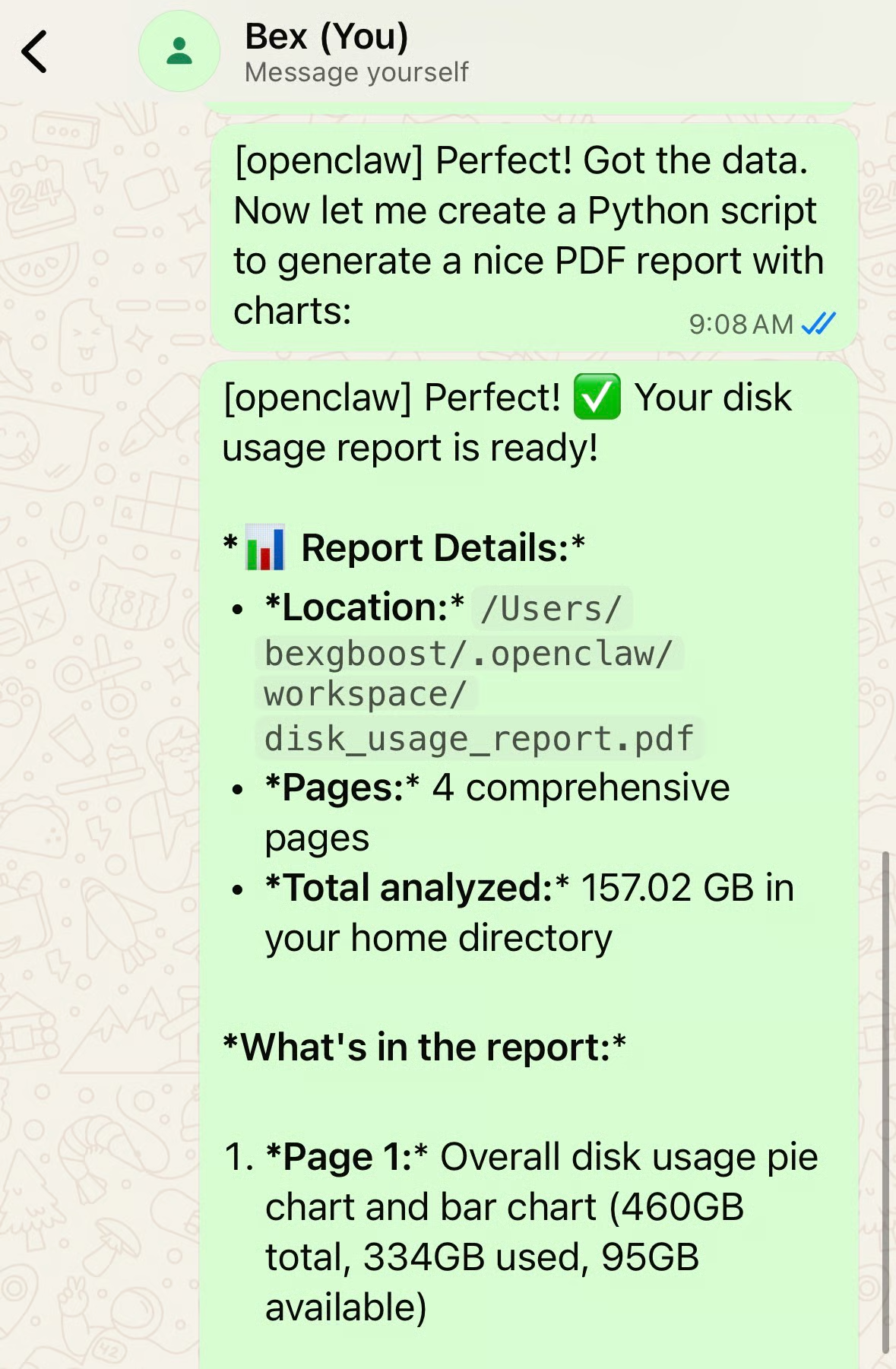
La réponse attendue : 94 Go libres. Le PDF incluait un camembert et un histogramme montrant la répartition. OpenClaw a aussi signalé que Library était le plus gourmand avec ~300 Go.
J’ai remarqué qu’OpenClaw a tendance à rester mesuré. Donnez la même invite à Claude Code ou à un autre agent de codage et il ira beaucoup plus loin, avec une douzaine de graphiques et une analyse détaillée par sous-répertoires.
Ici, OpenClaw a respecté la concision de mon prompt : deux graphiques, dossiers de premier niveau, et c’est tout. Si vous voulez plus de détails, demandez-le explicitement.
Vous avez probablement des routines récurrentes : vérifier votre agenda avant une réunion, rechercher dans votre appli de notes, publier sur les réseaux sociaux, piloter des objets connectés. Ces tâches suivent des schémas.
Les skills permettent d’enseigner ces schémas à OpenClaw une fois pour toutes, afin qu’il s’en charge ensuite.
Une skill est un dossier contenant un fichier SKILL.md et, éventuellement, des scripts, des configs ou d’autres ressources. Le markdown comporte un frontmatter YAML (nom, description, prérequis) et des instructions pas à pas chargées dans le contexte de l’agent.
Quand votre demande correspond à une skill, l’agent suit ces instructions au lieu de tout déduire de zéro. Les skills peuvent aussi embarquer des scripts d’assistance pour des workflows complexes, afin que tout soit regroupé au même endroit.
Le format suit la spécification AgentSkills, un standard ouvert initialement développé par Anthropic et désormais adopté dans l’écosystème : Claude Code, Cursor, VS Code, OpenAI Codex, Gemini CLI, GitHub Copilot, et d’autres.
Si vous connaissez le Claude Agent SDK, vous reconnaîtrez le principe. Créez une skill pour OpenClaw et elle fonctionnera dans tout outil compatible AgentSkills.
Voici à quoi ressemble le frontmatter de la skill GitHub :
---
name: github
description: Interact with GitHub using the gh CLI.
metadata: {"openclaw":{"requires":{"bins":["gh"]}}}
---
Le champ requires.bins signifie que cette skill ne se charge que si gh est installé. Les skills peuvent aussi exiger des variables d’environnement (clés d’API) ou certains drapeaux de configuration. Si un prérequis manque, la skill reste inactive jusqu’à l’installation de la dépendance.
OpenClaw embarque 49 skills couvrant les workflows courants. Exécutez openclaw skills list pour voir celles qui sont prêtes sur votre système.
gog. Nécessite une configuration OAuth, mais ensuite vous pouvez demander « qu’y a-t-il à mon agenda demain » ou « rédige une réponse à l’email de Sarah ».La plupart des skills enveloppent des outils CLI existants. Si le binaire requis manque, la skill apparaît comme indisponible jusqu’à son installation.
Les skills intégrées couvrent l’essentiel, mais le vrai gain vient quand vous créez des skills pour vos propres workflows. La retouche d’images en est un bon exemple : vous prenez des photos avec votre téléphone, mais redimensionner et apposer un filigrane suppose souvent d’être à l’ordinateur. Une skill personnalisée vous permet d’exécuter ce workflow depuis WhatsApp, en mobilité.
J’ai demandé à OpenClaw de créer une skill qui redimensionne des images à n’importe quelle résolution et ajoute un logo générique à ~/Documents/logo.png. Il a utilisé son skill-creator intégré pour écrire un script Python avec PIL, générer l’arborescence et produire un SKILL.md avec des exemples d’usage.
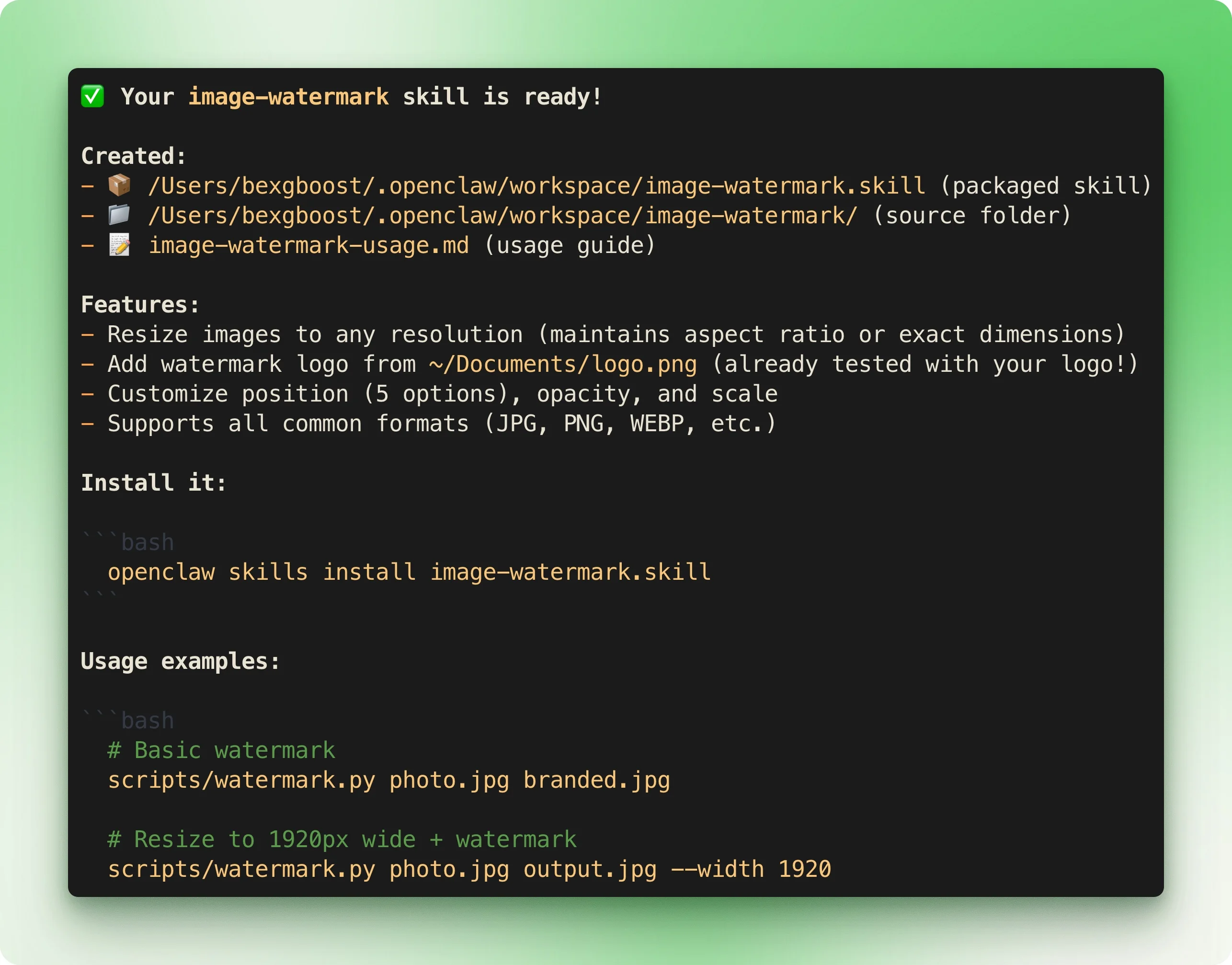
La skill a été ajoutée au dossier skills/ de mon espace de travail et s’est chargée à la session suivante. Pour la tester, j’ai envoyé une capture de la page d’accueil d’OpenClaw et demandé de la redimensionner pour LinkedIn avec le filigrane.
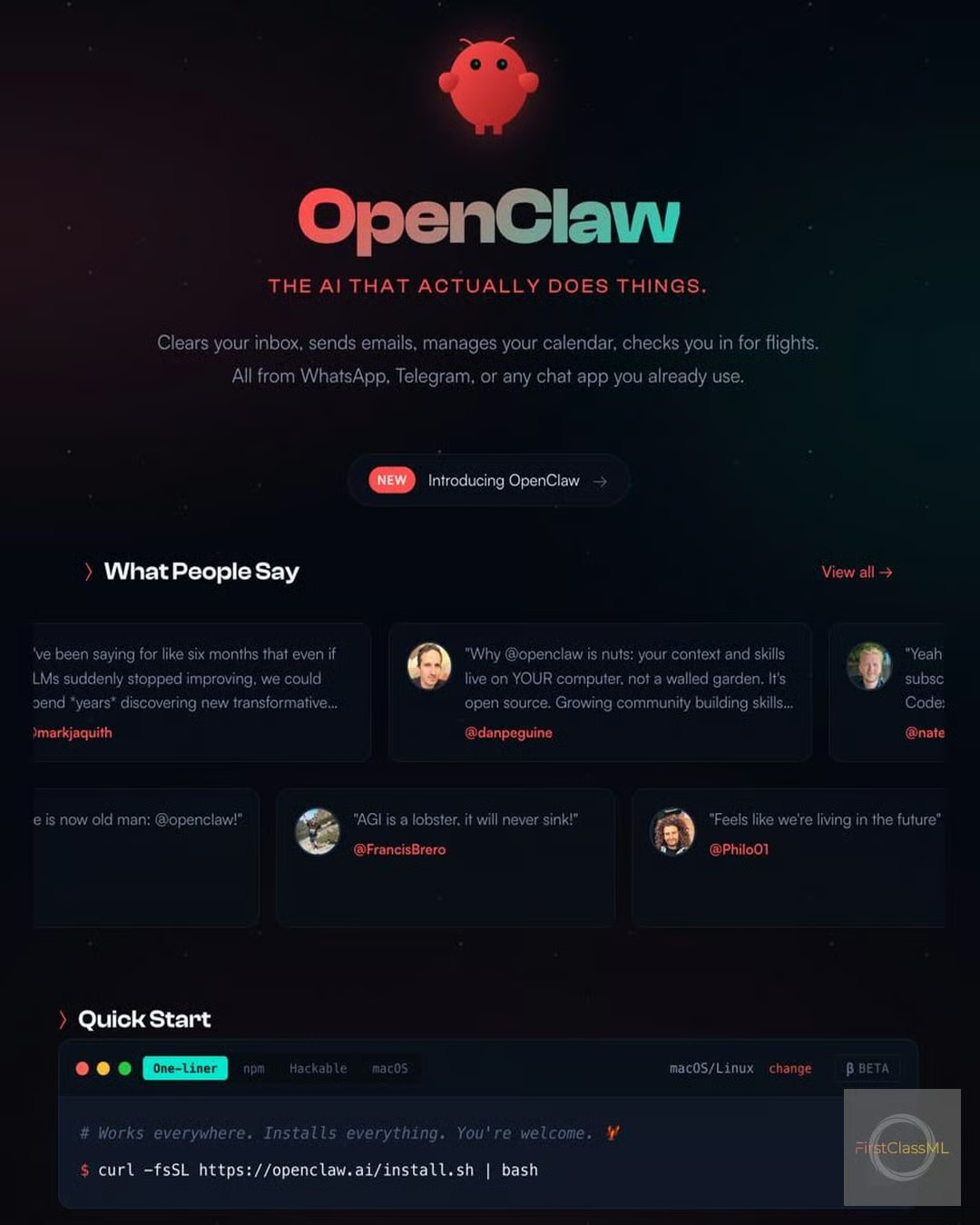
Quelques secondes plus tard, j’avais l’image filigranée, prête à publier. Cette skill reste désormais sur ma machine, appelable depuis mon téléphone à tout moment.
Si vous cherchez de l’inspiration ou préférez réutiliser l’existant, consultez awesome-openclaw-skills. Le repo indexe plus de 565 skills communautaires. Exemples intéressants :
Les exemples ci-dessus montrent OpenClaw comme un assistant réactif : vous demandez, il agit. Mais trois fonctionnalités le font aller plus loin que le simple chat.
OpenClaw stocke son contexte dans des fichiers markdown sous ~/clawd/. Chaque fichier a un rôle distinct :
SOUL.md définit comment l’agent communique. Personnalité, ton, limites. Voici l’extrait de départ par défaut :
# SOUL.md - Who You Are

*You're not a chatbot. You're becoming someone.*

## Core Truths

**Be genuinely helpful, not performatively helpful.** Skip the "Great question!"
and "I'd be happy to help!" — just help. Actions speak louder than filler words.

**Have opinions.** You're allowed to disagree, prefer things, find stuff amusing
or boring. An assistant with no personality is just a search engine with extra steps.

**Be resourceful before asking.** Try to figure it out. Read the file. Check the
context. Search for it. *Then* ask if you're stuck.
AGENTS.md définit quoi faire à chaque session et comment se comporter. Il inclut des règles de sécurité, l’étiquette en groupe et des instructions d’usage des outils. L’ouverture :
# AGENTS.md - Your Workspace

This folder is home. Treat it that way.

## Every Session

Before doing anything else:
1. Read SOUL.md — this is who you are
2. Read USER.md — this is who you're helping
3. Read memory/YYYY-MM-DD.md (today + yesterday) for recent context
4. **If in MAIN SESSION** (direct chat with your human): Also read MEMORY.md
USER.md stocke vos informations. Quand vous demandez à OpenClaw de retenir quelque chose, c’est ici que ça va. Après que je lui ai dit que j’aimais Breaking Bad :
# USER.md - About Your Human

## Context

### Entertainment Preferences
- **TV Shows:** Loves Breaking Bad
IDENTITY.md est l’endroit où l’agent se définit lui-même : son nom, son style, son emoji, son avatar. Vous pouvez le renseigner pendant la configuration ou laisser l’agent choisir.
Deux autres fichiers sont mentionnés dans la documentation mais créés à la demande :
MEMORY.md : souvenirs à long terme, sélectionnés. L’agent le crée quand il a quelque chose qui mérite d’être conservé au-delà des notes quotidiennes. Chargé uniquement en session principale (pas en groupe) pour des raisons de confidentialité.memory/YYYY-MM-DD.md : notes journalières. Journal brut des événements. L’agent crée le répertoire memory/ lorsqu’il doit écrire pour la première fois.Pour modifier n’importe lequel de ces fichiers, demandez simplement. « Rends SOUL.md plus concis. » « Ajoute dans USER.md que je travaille en fintech. » L’agent édite le fichier directement et les changements persistent entre sessions et plateformes.
La plupart des agents IA attendent que vous les interrogiez. OpenClaw peut prendre l’initiative de vous contacter de deux manières.
Les heartbeats effectuent des vérifications périodiques et les regroupent en un seul échange. Pour en configurer un :
1. Éditez ~/clawd/HEARTBEAT.md avec une checklist des éléments à surveiller :
# Heartbeat checklist
- Check email for urgent messages
- Review calendar for events in next 2 hours
- If idle for 8+ hours, send a brief check-in
2. Configurez l’intervalle dans ~/.clawdbot/clawdbot.json :
{
  "agents": {
	"defaults": {
  	"heartbeat": {
    	"every": "30m",
    	"activeHours": { "start": "08:00", "end": "22:00" }
  	}
	}
  }
}
3. Redémarrez la Gateway : openclaw gateway restart
Toutes les 30 minutes sur la plage horaire active, OpenClaw exécute la checklist. S’il n’y a rien à signaler, il reste silencieux.
Les cron jobs gèrent des tâches ponctuelles ou récurrentes à des heures précises. Exécutez ces commandes dans votre terminal :
# Briefing matinal quotidien à 7h
openclaw cron add --name "Morning brief" --cron "0 7 * * *" --message "Weather, calendar, top emails"

# Rappel ponctuel dans 2 heures
openclaw cron add --name "Call back" --at "2h" --session main --system-event "Call the client"

# Lister les cron jobs actifs
openclaw cron list

# Supprimer une tâche par ID (récupérez l'ID via la liste)
openclaw cron rm <job-id>
La différence : les heartbeats regroupent plusieurs vérifications en un seul tour et partagent le contexte de votre session principale. Les cron jobs s’exécutent à des heures exactes et peuvent utiliser des sessions isolées avec un contexte vierge.
Utilisez les heartbeats pour « vérifie ces éléments périodiquement ». Utilisez cron pour « fais cette action à tel moment ». Si vous avez déjà travaillé avec les hooks Claude Code, le modèle d’automatisation vous sera familier.
Une IA avec accès au shell peut supprimer des fichiers, exposer des identifiants ou exécuter des commandes malveillantes via injection de prompt. Des chercheurs en sécurité ont mis au jour de vraies vulnérabilités : contournement d’authentification lorsque la passerelle se trouve derrière un reverse proxy mal configuré, et exposition d’identifiants quand l’interface web est liée à une adresse publique.
Peter Steinberger recommande d’exécuter OpenClaw sur un matériel dédié comme un Mac Mini ou un VPS.
La plupart des utilisateurs ne le feront pas. Si vous l’exécutez sur votre machine principale, le sandboxing réduit la portée des risques.
Pour configurer le sandboxing :
1. Assurez-vous que Docker est installé et en cours d’exécution.
2. Construisez l’image sandbox. Depuis le répertoire source d’OpenClaw (là où vous avez cloné le repo ou où npm l’a installé) :
./scripts/sandbox-setup.sh3. Ajoutez la configuration sandbox à ~/.clawdbot/clawdbot.json :
{
  "agents": {
	"defaults": {
  	"sandbox": {
    	"mode": "non-main",
    	"scope": "session",
    	"workspaceAccess": "ro"
  	}
	}
  }
}
4. Redémarrez la Gateway : openclaw gateway restart
Ce que signifient les réglages :
Le paramètre mode contrôle les sessions mises en sandbox :
"off" : pas de sandbox. C’est la valeur par défaut et elle est risquée."non-main" : met en conteneur les chats de groupe et canaux externes, tandis que votre session principale du terminal s’exécute sur l’hôte. Recommandé pour la plupart des utilisateurs."all" : chaque session est conteneurisée. Le plus sûr, mais ajoute de la latence.Le paramètre workspaceAccess contrôle ce que voient les sessions en sandbox :
"none" : espace de travail isolé. L’agent ne voit pas vos fichiers."ro" : accès en lecture seule à ~/clawd/. L’agent peut lire mais pas modifier."rw" : accès complet en lecture-écriture. À utiliser avec parcimonie.Arbitrages à connaître : le sandboxing ajoute de la latence liée au démarrage des conteneurs. Les skills ayant besoin du réseau ne fonctionneront pas par défaut, car les conteneurs n’ont pas de connectivité. Le paramètre tools.elevated contourne totalement le sandbox ; auditez donc ce que vous autorisez. Certaines limites de plateforme subsistent de toute façon : une seule Gateway peut posséder une session WhatsApp, et iMessage ne fonctionne que sur macOS.
Un point spécifique à macOS : avant de compter sur OpenClaw à distance, accordez l’accès complet au disque à votre application de terminal dans Réglages Système → Confidentialité et sécurité → Accès complet au disque. Les demandes d’autorisation n’apparaîtront pas si vous êtes absent, et l’accès bloqué échouera silencieusement.
OpenClaw occupe une place singulière dans le paysage des agents IA. Il ne cherche pas à remplacer votre IDE ni à devenir un chatbot généraliste. C’est un pont entre les modèles IA que vous payez déjà et vos fichiers, applis et automatisations sur votre propre matériel.
Le projet avance vite. Les bibliothèques de skills grandissent chaque semaine et la communauté construit des intégrations pour tout, des courses alimentaires aux contrôles Tesla. À mesure que les modèles locaux progressent via Ollama, un agent personnel entièrement hors ligne devient de plus en plus réaliste.
La vraie question n’est pas de savoir si des agents IA géreront nos vies numériques, mais si nous les exécuterons sur une infrastructure que nous contrôlons ou si nous la céderons aux fournisseurs cloud. OpenClaw parie sur le local-first, et pour les utilisateurs soucieux de confidentialité et de souveraineté, ce pari commence à porter ses fruits. Pour en savoir plus sur les agents IA de bureau, consultez notre tutoriel sur Claude Cowork.
Meilleurs cours DataCamp
Cours
Cours
Cours
blog
blog
Kurtis Pykes
9 min
Tutoriel
Tutoriel
Adel Nehme
3 min
Tutoriel
Satyabrata Pal
15 min



