Curs
Concepte privind Modelele de Limbaj de Mari Dimensiuni (LLM)
2 ore
113.5K
O mare parte din munca pe date tot în Excel se termină. Prognoza, tabelul cu vânzări pe regiuni, scenariul pe care cineva vrea să-l schimbi până vineri: acolo locuiesc cifrele pe care oamenii chiar le folosesc. Așa că nu e de mirare că firmele de AI tot încearcă să bage asistenți direct în foaia de calcul, nu într-o fereastră de chat separată.
În vara lui 2026, SpaceXAI (fost xAI) a lansat suplimente Grok pentru mai multe aplicații Office și Workspace. Grok pentru Excel a apărut pe 20 iulie 2026. Rulează ca un panou lateral lângă registrul de lucru, citește zona pe care o selectezi și poate scrie formule, construi grafice și edita celule la fața locului. Modificările apar ca un conținut Excel normal: formule în bara de formule, grafice în foaie. Nu mai copiezi răspunsuri dintr-un tab din browser.
Este un supliment nou, încă nu un obicei format. Eu încă verific manual fiecare formulă și fiecare editare. Mai jos acopăr șase fluxuri de lucru, plus prețurile, ce poate vedea suplimentul și unde contează cel mai mult verificările. Dacă știi deja prețurile, sari la cele șase exemple.
Grok pentru Excel este suplimentul Microsoft 365 descris mai sus: un panou de chat lângă foaie. Selectezi o celulă, un tabel sau un interval, tastezi în engleză simplă, iar el răspunde în panoul lateral sau scrie în foaie când îi ceri. Pagina produsului SpaceXAI spune și că citează celulele din spatele unui răspuns, util când vrei să vezi de unde provine o cifră.
Un avertisment legat de „citește doar ce selectezi”: lista din Marketplace-ul Microsoft acordă suplimentului permisiuni mai largi decât sugerează fraza aceea. Așa cum voi acoperi în secțiunea de confidențialitate, citește textul de consimțământ înainte să-l îndrepți spre un fișier sensibil.
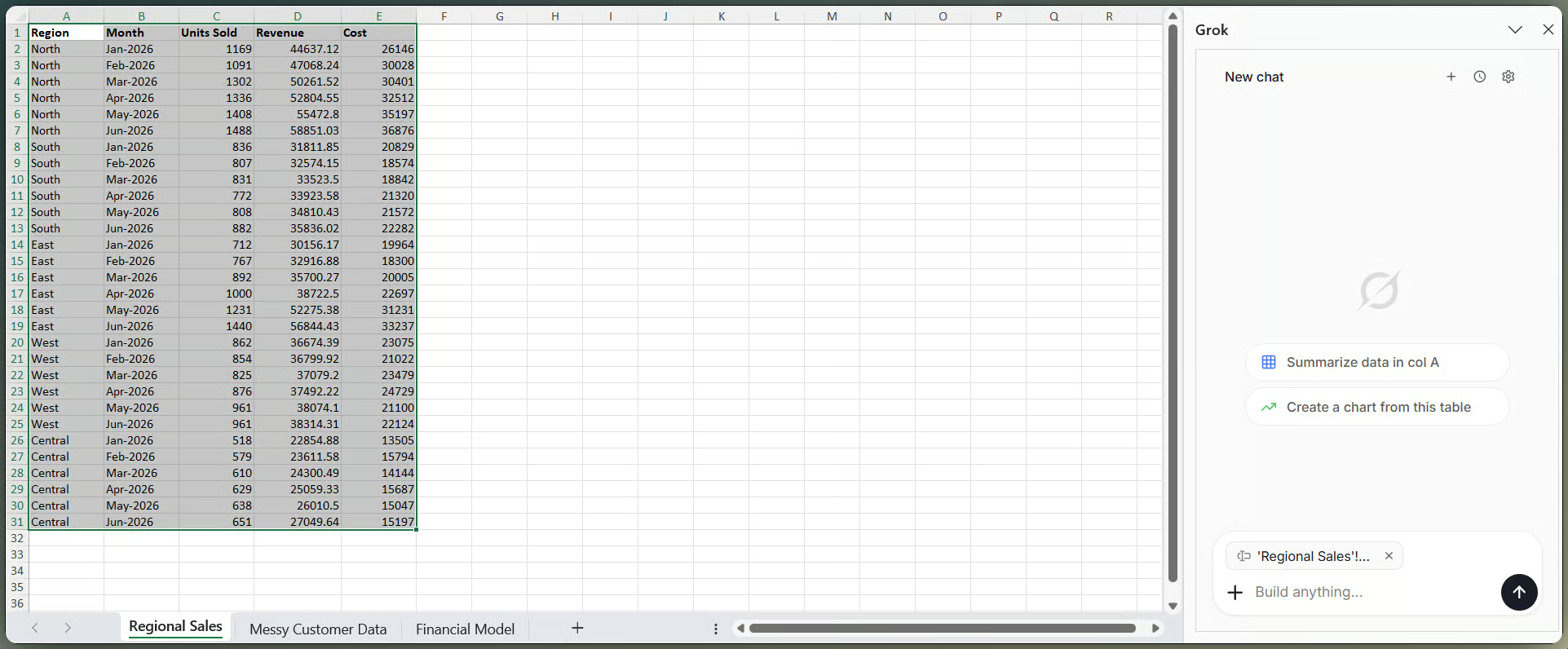
Bara laterală Grok acostatã lângă registrul Excel. Imagine realizată de autor.
Lista din Marketplace-ul SpaceXAI și pagina produsului enumeră aceste sarcini din panoul lateral. Eu redau aici afirmațiile lor, nu rezultate dintr-o baterie completă de teste proprii:
Voi parcurge fiecare dintre acestea în exemplele de mai jos. Produsul este nou, așa că încă aș confirma singur lucruri precum „marchează celulele modificate” și PivotTables inserate în foaie, pe propriul fișier.
Documentația pentru dezvoltatori SpaceXAI spune că Grok 4.5 este modelul implicit pentru suplimentele Word, PowerPoint și Excel. Specificațiile includ o fereastră de context de 500.000 de tokeni, un knowledge cutoff la 1 februarie 2026 și o setare reasoning_effort (low, medium sau high) implicită pe high. Dacă mai târziu încerci modelul financiar din Exemplul 5, fereastra de context e numărul care mă interesează mai mult decât orice clasament: limitează cât din registru poate Grok ține în vedere. Modelul implicit se poate schimba. SpaceXAI livrează des versiuni noi.
Înainte să pierzi timp cu instalarea, ajută să știi cât costă de fapt folosirea suplimentului.
Instalarea Grok pentru Excel din Microsoft Marketplace este gratuită. Folosirea lui la treabă adevărată nu e. Lista spune că suplimentul „este disponibil în prezent pentru planurile SuperGrok, Heavy, Business și Enterprise” și că se aplică limite de utilizare. The Register a atins acele limite rapid fără un plan eligibil. „Supliment gratuit” e adevărat. „Folosire gratuită” nu.
SuperGrok e listat în jur de 30 $ pe lună pentru persoane fizice. Business se facturează per utilizator la o rată similară. Enterprise se negociază cu echipa de vânzări SpaceXAI. Heavy stă deasupra lui SuperGrok; prețurile publice pentru el fluctuează, așa că verifică x.ai/pricing personal.
Utilizarea se trage dintr-un fond săptămânal comun pentru produsele Grok (chat, generare de imagini, voce, coding și suplimentele Office). Acest model cu fond comun a apărut în iunie 2026. Nu există o cotă separată publicată doar pentru Excel. Dacă atingi limita, aștepți resetarea săptămânală, cumperi credite suplimentare sau faci upgrade. Administratorii companiei pot, de asemenea, să permită, să restricționeze sau să blocheze suplimentele Microsoft 365 pentru întregul tenant. Dacă Grok nu apare în căutarea din Marketplace la serviciu, începe de acolo.
Instalarea în sine e rapidă. Cerința de plan din secțiunea de prețuri e ce, de obicei, îi oprește pe oameni la mijlocul sesiunii.
Ai nevoie de un cont Microsoft 365 care poate instala suplimente, o versiune de Excel care le suportă (desktop, web sau Mac) și un plan Grok eligibil din lista de mai sus. Ține la îndemână un registru de test mic, ca să nu îndrepți asta către ceva important din prima zi.
În Excel, deschide Insert (sau Home) > Add-ins > Get Add-ins, apoi caută „Grok” sau „Grok by SpaceXAI for Excel.” Verifică numele publisherului. Listări-copie pot apărea în aceeași căutare. Clic pe Add, apoi citește permisiunile pe care ți le arată Microsoft înainte să accepți. Așa cum voi acoperi mai târziu, ecranul de consimțământ e mai clar decât descrierea SpaceXAI despre ce poate face suplimentul cu fișierul tău.
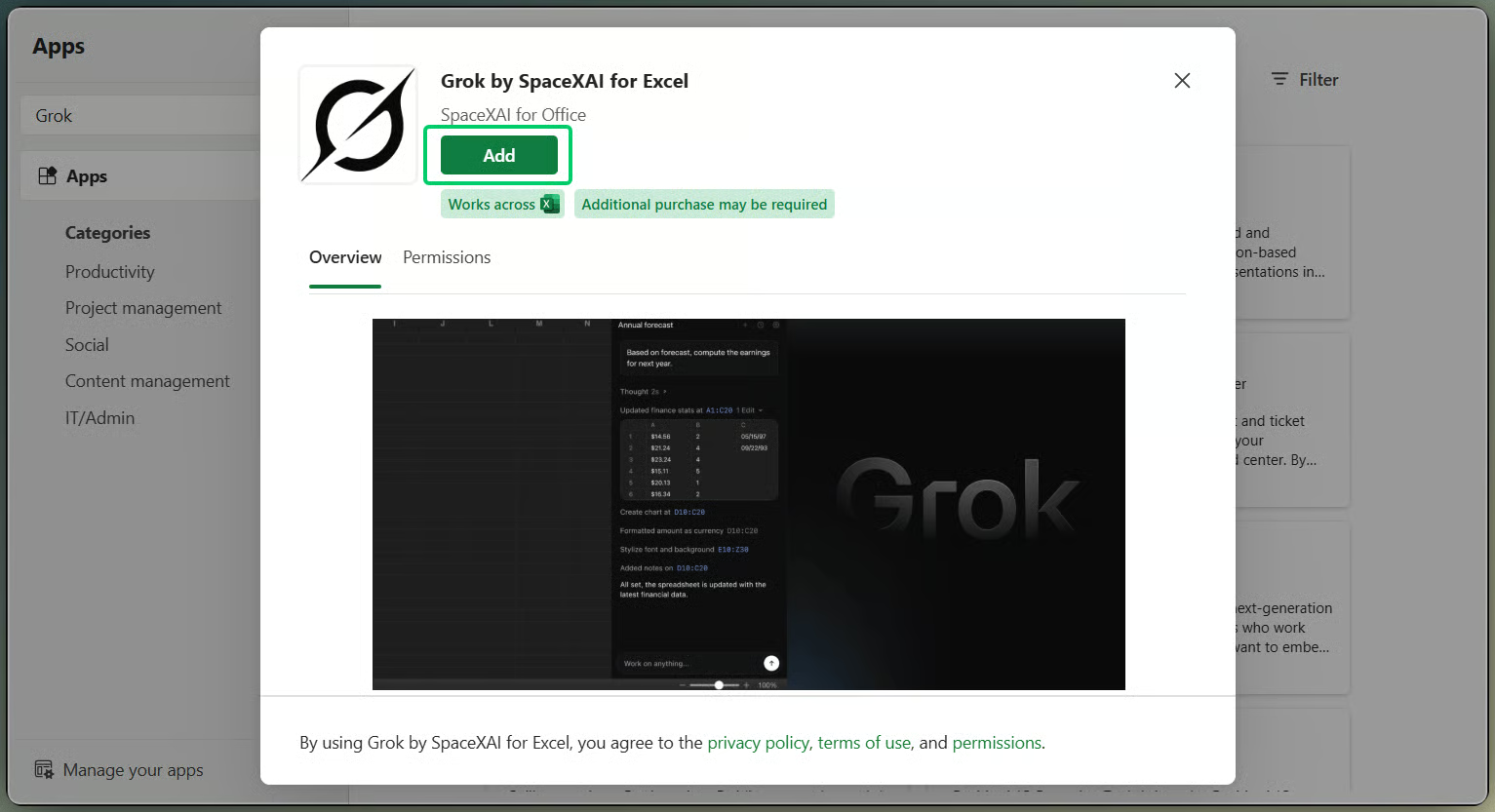
Prezentarea suplimentului Grok înainte de instalare. Imagine realizată de autor.
Dacă butonul Add lipsește la serviciu, de obicei corespunde blocării de către admin menționate la prețuri. Un admin trebuie să aprobe sau să distribuie suplimentul.
După instalare, Grok apare sub fila Home sau în My Add-ins. Deschide bara laterală și autentifică-te cu un cont Grok eligibil. Ar trebui să fie nevoie să te autentifici o singură dată. Descrierea suplimentului SpaceXAI spune „te autentifici o dată și e gata când ai nevoie de el”.
Selectează mai întâi o celulă, un tabel sau un interval (aceeași regulă ca în introducere). Grok își limitează răspunsurile la ce ai evidențiat. O selecție goală sau vagă îți aduce un răspuns vag. Scrie o instrucțiune clară, citește răspunsul și verifică dacă formulele, valorile sau graficele au ajuns ca un conținut Excel normal pe care îl poți edita singur.
Aceste șase fluxuri de lucru corespund listei de funcții de mai sus. Am construit un registru de exercițiu mic cu trei foi ca să pot încerca prompturile fără să risc un fișier real: vânzări pe regiuni, o listă de clienți dezordonată și un model financiar lunar. Tratează prompturile ca puncte de pornire. Verifică fiecare rezultat.
Începe cu un tabel mic și antete clare. Al meu are cinci regiuni și șase luni de venituri, costuri și unități vândute. Selectează tot tabelul și întreabă direct: care regiune a crescut cel mai repede, ce s-a schimbat între două luni sau dacă vreo valoare pare în neregulă.
SpaceXAI spune că Grok citează celulele folosite, aceeași afirmație notată la „Ce este Grok pentru Excel?”. Asta te ajută să găsești sursa. Nu dovedește corectitudinea calculelor. Eu tot fac o verificare pe loc a cel puțin unei cifre înainte să dau mai departe un rezumat.
Aici se amestecă două funcții separate. Prima este căutarea pe web din panoul lateral: cere-i lui Grok o cifră publică relevantă pentru modelul tău (o rată a dobânzii, un preț al unei materii prime, veniturile raportate ale unui competitor), apoi stochează sursa, data publicării și data la care ai extras-o.
A doua este conectorii, configurați la grok.com/connectors, nu în interiorul instalării din Excel. SharePoint și Google Drive sunt în setul de conectori din lista de funcții. Google Drive e disponibil pe un set larg de planuri. SharePoint și OneDrive sunt funcții pentru Business și Enterprise, iar SharePoint poate avea nevoie de un admin Microsoft 365 care să acorde consimțământ la nivel de tenant. Pe SuperGrok personal, nu te aștepta ca SharePoint să fie la un singur comutator distanță.
Nu pune o cifră externă în aceași coloană cu valorile tale verificate fără etichetă. Așa ajunge o valoare învechită să devină „cifra” peste câteva luni.
|
Arie de funcții |
Grok pentru Excel |
Microsoft Copilot |
Claude pentru Excel |
|
Status |
Live din iulie 2026 |
Disponibil în general |
Beta |
|
Model de bază |
Grok 4.5 |
||
|
Editare registru |
Formule, grafice, PivotTables, scenarii |
Formule, grafice, PivotTables, execuție Python |
Formule, grafice, PivotTables, formatare condițională |
|
Cercetare & conectori |
Căutare Web/X, SharePoint & Google Drive |
Microsoft Graph, import de registre, conectori financiari |
Conectori MCP către furnizori de date financiare |
|
Acces |
Necesită plan Grok plătit |
Inclus în licențele M365 Copilot |
Inclus în planurile Claude plătite (~20 $/lună) |
Nu le clasific pe niciuna. Alege în funcție de ce folosești și plătești deja.
Așa cum am semnalat la „Ce este Grok pentru Excel?”, pagina de produs SpaceXAI și promptul de instalare Microsoft nu spun același lucru despre accesul la date. Aici intrăm în detalii despre acea diferență.
Pagina SpaceXAI repetă linia „citește doar intervalele pe care le alegi” menționată mai devreme. Pe alocuri mai spune și „datele nu părăsesc niciodată registrul.” Citită literal, a doua frază sună ca și cum datele rămân pe dispozitivul tău. Listarea din Marketplace spune în schimb că suplimentul „poate citi și face modificări în document” și „poate trimite date prin Internet.” Acesta este textul de permisiune al Microsoft. Eu îl tratez ca declarația mai clară despre ce are voie suplimentul să facă. Tratează „nu părăsesc registrul” ca formulare de produs despre fluxul de lucru, nu ca o afirmație că selecția ta nu părăsește dispozitivul.
Suplimentele Office în cloud cer adesea permisiuni de citire, scriere și acces la internet. Grok se încadrează în acest tipar. Ecranul de consimțământ pe care îl vezi la instalare (cel menționat la Pasul 1) este textul de reținut. Dacă îl implementezi pentru o echipă, trimite același ecran către cine revizuiește suplimente înainte să le aprobe pentru tenant.
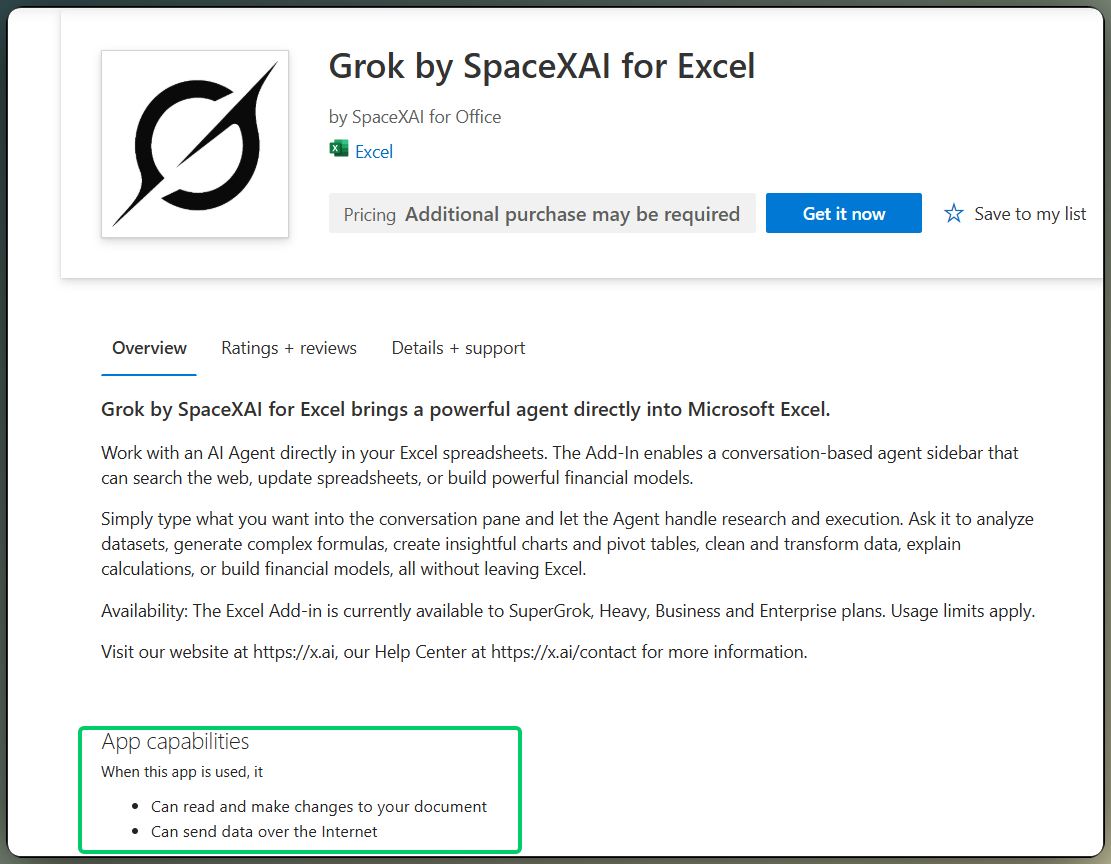
Marketplace listează permisiunile de date ale Grok. Imagine realizată de autor.
Regulile de antrenare diferă în funcție de plan. Materialele pentru Business și Enterprise spun că SpaceXAI nu se antrenează pe datele acelui cont. Documentația pentru conectorii Google Drive și SharePoint, aceiași conectori acoperiți în Exemplul 6, spune același lucru pentru datele aduse prin acele legături. Limbajul de confidențialitate pentru consumatori este mai larg și permite folosirea informațiilor personale pentru a dezvolta și îmbunătăți serviciul. Nu am găsit un text specific suplimentului Excel care să clarifice cum se aplică asta datelor din registru pe SuperGrok personal. Dacă asta contează pentru fișierul tău, întreabă suportul SpaceXAI.
Evită registrele confidențiale, cu excepția cazului în care politica organizației tale permite suplimente AI care trimit date pe internet. Testează pe o copie. Înainte de un prompt amplu de curățare sau analiză, caută foi ascunse, comentarii și linkuri externe. Grok poate procesa conținut pe care nu intenționai să-l incluzi. Dacă aduci fișiere printr-un conector, fii atent la prompt injection: textul dintr-un document partajat poate încerca să direcționeze modelul, iar acest supliment poate scrie înapoi în registru. Revizuiește fiecare schimbare înainte să salvezi sau să distribui.
Câteva limite merită ținute în vedere înainte să îți formezi un obicei în jurul suplimentului.
Limitele de utilizare urmează planul tău și se trag din fondul săptămânal comun acoperit la prețuri. O zi lungă de scenarii îți folosește aceeași alocație ca chatul și codingul. Citările de celule, cum a arătat Exemplul 1, nu înseamnă că răspunsul e corect doar pentru că tonul sună sigur. Prompturile vagi pe intervale fără etichete sunt modul în care primești un răspuns care arată bine și totuși ratează esența.
Suportul pentru VBA, macro-uri, Power Query și Power Pivot nu este documentat clar nici într-un sens, nici în celălalt. Testează-le dacă ai nevoie de ele. La fel și registrele mari cu mai multe foi: materialele publice nu spun cum se comportă suplimentul când fișierul devine voluminos. Verifică singur înainte să îți construiești un proces în jurul lui.
Revin mereu la aceeași listă scurtă după ce am rulat exemplele de mai sus. Nu e nimic isteț aici. Doar reduce munca de corecție când suplimentul îți editează foaia.
Dacă vrei să vezi dacă Grok pentru Excel te ajută în munca ta, nu începe cu o foaie goală sau cu un demo lustruit. Începe cu o copie a unui registru real sau cu fișierul de exercițiu din exemplele de mai sus.
Deschide bara laterală și selectează mai întâi un interval. Apoi întreabă ceva specific, de tipul:
#DIV/0! la prima lună a fiecărei regiuni.De acolo, mergi în pași mici. Cere-i lui Grok să explice foaia înainte să editeze ceva. Citește fiecare formulă în bara de formule înainte să o umpli în jos. Ține cercetarea externă etichetată, ca să nu se amestece cu propriile tale cifre.
Tratează Grok ca pe un ajutor care poate scrie în registru, nu ca pe verificarea finală. Tu răspunzi în continuare de ce ajunge în celule. Dacă vrei să-ți consolidezi abilitățile Excel din spate, Excel Fundamentals și cursul Data Analysis in Excel acoperă acea parte.
Învață cu DataCamp
Curs
Curs
Traseu de învățare