
Cours
Concepts des grands modèles de langage (LLM)
2 h
113.5K
Une grande partie du travail sur les données finit encore dans Excel. Les prévisions, le tableau des ventes par région, le scénario à modifier d'ici vendredi : c'est souvent là que vivent les chiffres utilisés au quotidien. Rien d'étonnant donc à voir les entreprises d'IA intégrer des assistants directement dans la feuille de calcul, plutôt que dans une fenêtre de chat séparée.
Durant l'été 2026, SpaceXAI (ex-xAI) a déployé des compléments Grok pour plusieurs applications Office et Workspace. Grok pour Excel est arrivé le 20 juillet 2026. Il s'exécute dans un volet latéral à côté du classeur, lit la sélection que vous définissez, et peut écrire des formules, créer des graphiques et modifier des cellules en place. Les modifications apparaissent comme du contenu Excel classique : formules dans la barre de formule, graphiques sur la feuille. Vous ne copiez pas des réponses depuis un onglet de navigateur.
C'est un nouveau complément, pas encore un réflexe bien installé. Je vérifie encore chaque formule et chaque édition à la main. Ci-dessous, je couvre six cas d'usage, ainsi que les tarifs, la portée d'accès du complément et les points où ces vérifications comptent le plus. Si vous connaissez déjà les tarifs, passez directement aux six exemples.
Grok pour Excel est le complément Microsoft 365 décrit ci-dessus : un panneau de chat à côté de la feuille. Vous sélectionnez une cellule, un tableau ou une plage, tapez en anglais courant, et il répond dans le volet latéral ou écrit directement dans la feuille à votre demande. La page produit de SpaceXAI précise aussi qu'il cite les cellules à l'origine d'une réponse, pratique pour retracer l'origine d'un chiffre.
Un bémol sur « lit uniquement votre sélection » : la fiche Microsoft Marketplace donne au complément des permissions plus larges que ne le laisse entendre cette phrase. Comme je l'expliquerai dans la section confidentialité, lisez bien le texte de consentement avant d'utiliser ce complément sur un fichier sensible.
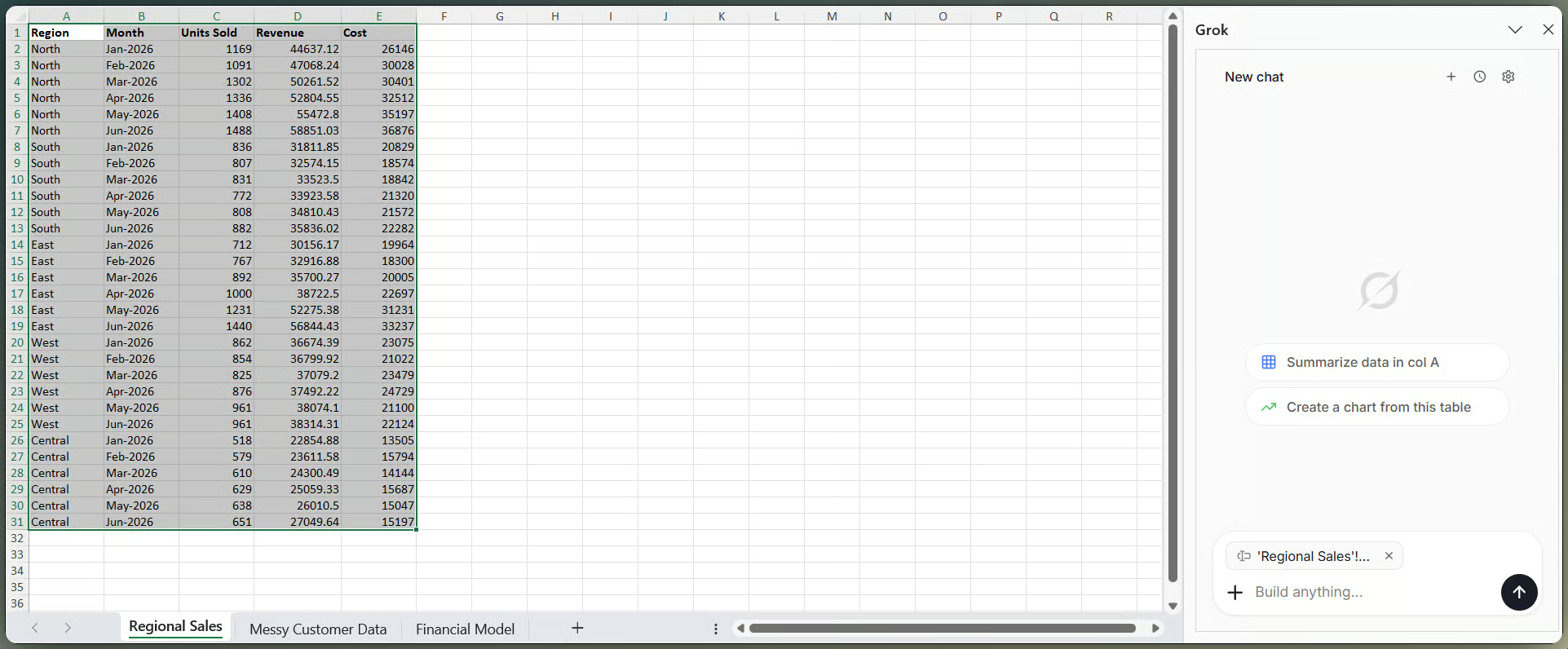
Volet Grok accolé à un classeur Excel. Image de l'auteur.
La fiche Marketplace et la page produit de SpaceXAI listent ces actions depuis le volet. Je reprends leurs promesses ici, pas les résultats d'une batterie de tests personnelle :
Je détaille chacun de ces points dans les exemples ci-dessous. Le produit est récent, je vous conseille donc de vérifier par vous-même des fonctions comme le marquage des cellules modifiées et les TCD insérés dans la feuille.
La documentation développeurs de SpaceXAI indique que Grok 4.5 est le modèle par défaut pour les compléments Word, PowerPoint et Excel. Les spécifications mentionnent une fenêtre de contexte de 500 000 jetons, un cutoff de connaissances au 1er février 2026, et un paramètre reasoning_effort (faible, moyen, élevé) réglé par défaut sur élevé. Si vous testez plus loin le modèle financier de l'Exemple 5, la fenêtre de contexte est le chiffre qui m'importe plus que n'importe quel benchmark : elle limite la portion du classeur que Grok peut garder en mémoire. Le modèle par défaut peut évoluer. SpaceXAI publie fréquemment de nouvelles versions.
Avant de passer du temps à l'installation, mieux vaut savoir ce que coûte vraiment l'usage du complément.
L'installation de Grok pour Excel depuis Microsoft Marketplace est gratuite. L'utiliser en production ne l'est pas. La fiche indique que le complément « est actuellement disponible pour les offres SuperGrok, Heavy, Business et Enterprise » avec des limites d'usage. The Register a atteint ces limites très vite sans offre éligible. « Complément gratuit » est vrai. « Usage gratuit » ne l'est pas.
SuperGrok est affiché autour de 30 $ par mois pour les particuliers. Business est facturé par utilisateur à un tarif similaire. Enterprise se négocie avec les équipes commerciales de SpaceXAI. Heavy se situe au-dessus de SuperGrok ; ses prix publics varient, consultez donc x.ai/pricing pour vérifier.
L'usage est ponctionné sur un pool hebdomadaire partagé entre les produits Grok (chat, génération d'images, voix, code et compléments Office). Ce modèle de pool partagé a été déployé en juin 2026. Il n'y a pas de quota publié séparé pour Excel. Si vous atteignez la limite, vous attendez la réinitialisation hebdomadaire, achetez des crédits supplémentaires ou montez en gamme. Les administrateurs d'entreprise peuvent aussi autoriser, restreindre ou bloquer les compléments Microsoft 365 pour tout le tenant. Si Grok n'apparaît pas dans la recherche Marketplace au travail, commencez par là.
L'installation en soi est rapide. Les prérequis d'offre d'abonnement, vus dans la section tarifs, sont généralement ce qui bloque en cours de route.
Vous avez besoin d'un compte Microsoft 365 autorisé à installer des compléments, d'une version d'Excel compatible (bureau, web ou Mac), et d'une offre Grok éligible parmi celles listées plus haut. Prévoyez un petit classeur de test pour éviter d'appliquer cela dès le premier jour à un fichier critique.
Dans Excel, ouvrez Insertion (ou Accueil) > Compléments > Obtenir des compléments, puis recherchez « Grok » ou « Grok by SpaceXAI for Excel ». Vérifiez le nom de l'éditeur. Des copies peuvent apparaître dans les résultats. Cliquez sur Ajouter, puis lisez les autorisations affichées par Microsoft avant d'accepter. Comme je le détaillerai plus loin, cet écran de consentement est plus clair que la page produit de SpaceXAI sur ce que le complément peut faire avec votre fichier.
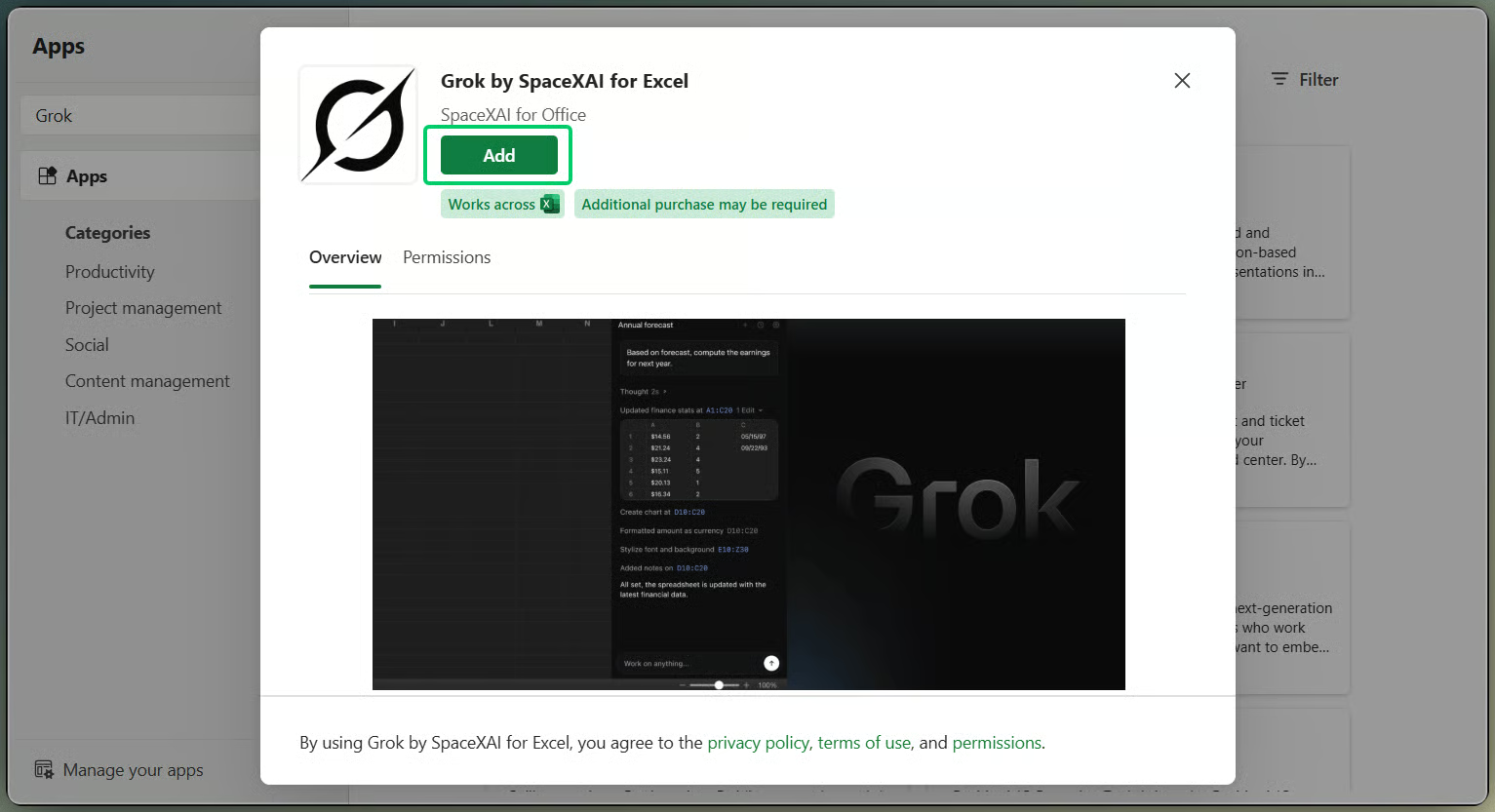
Aperçu du complément Grok avant installation. Image de l'auteur.
Si le bouton Ajouter est absent au travail, cela correspond généralement au blocage administrateur mentionné dans la partie tarifs. Un administrateur doit approuver ou déployer le complément.
Après l'installation, Grok apparaît sous l'onglet Accueil ou dans Mes compléments. Ouvrez le volet latéral et connectez-vous avec un compte Grok éligible. Vous ne devriez avoir à le faire qu'une fois. Le texte du complément de SpaceXAI dit : « connectez-vous une fois et retrouvez-le prêt quand vous en avez besoin ».
Sélectionnez d'abord une cellule, un tableau ou une plage (même règle que dans l'introduction). Grok borne ses réponses à ce que vous avez surligné. Une sélection vide ou floue donne une réponse floue. Tapez une instruction claire, lisez la réponse et vérifiez que les formules, valeurs ou graphiques sont bien insérés comme du contenu Excel classique que vous pouvez éditer.
Ces six workflows suivent la liste des fonctionnalités ci-dessus. J'ai construit un petit classeur d'entraînement avec trois feuilles pour tester les invites sans risquer un vrai fichier : ventes par région, liste clients désordonnée et modèle financier mensuel. Considérez ces invites comme des points de départ. Vérifiez chaque résultat.
Commencez par un petit tableau avec des en-têtes clairs. Le mien comporte cinq régions et six mois de chiffre d'affaires, coûts et unités vendues. Sélectionnez l'ensemble du tableau et posez une question directe : quelle région a crû le plus vite, ce qui a changé entre deux mois, ou si une valeur semble anormale.
SpaceXAI indique que Grok cite les cellules utilisées, comme mentionné dans « Qu'est-ce que Grok pour Excel ? ». Cela aide à retrouver la source. Cela ne prouve pas le calcul. Je contrôle encore au moins un chiffre avant de partager un résumé.
Deux fonctionnalités différentes sont souvent confondues. La première est la recherche web depuis le volet : demandez à Grok une donnée publique utile à votre modèle (un taux d'intérêt, un prix de matière première, le chiffre d'affaires déclaré d'un concurrent), puis stockez la source, la date de publication et la date de collecte.
La seconde concerne les connecteurs, à configurer sur grok.com/connectors, et non dans l'installation Excel. SharePoint et Google Drive figurent dans cette liste de connecteurs mentionnée plus haut. Google Drive est disponible dans de nombreuses offres. SharePoint et OneDrive sont des fonctions Business et Enterprise, et SharePoint peut nécessiter un consentement à l'échelle du tenant par un admin Microsoft 365. Avec une offre SuperGrok personnelle, n'attendez pas que SharePoint soit à un simple interrupteur.
Ne déposez pas un chiffre externe dans la même colonne que vos réels vérifiés sans libellé clair. C'est ainsi qu'une valeur périmée devient « le chiffre » des mois plus tard.
|
Domaine fonctionnel |
Grok pour Excel |
Microsoft Copilot |
Claude pour Excel |
|
Statut |
Disponible depuis juillet 2026 |
Généralement disponible |
Bêta |
|
Modèle sous-jacent |
Grok 4.5 |
||
|
Édition du classeur |
Formules, graphiques, TCD, scénarios |
Formules, graphiques, TCD, exécution Python |
Formules, graphiques, TCD, mise en forme conditionnelle |
|
Recherche et connecteurs |
Recherche Web/X, SharePoint et Google Drive |
Microsoft Graph, import de classeur, connecteurs finance |
Connecteurs MCP vers des fournisseurs de données financières |
|
Accès |
Offre Grok payante requise |
Inclus dans les licences M365 Copilot |
Inclus dans les offres Claude payantes (~20 $/mois) |
Je ne classe pas ces options. Choisissez selon vos outils et abonnements actuels.
Comme signalé dans « Qu'est-ce que Grok pour Excel ? », la page produit de SpaceXAI et l'invite d'installation Microsoft ne disent pas la même chose sur l'accès aux données. Voici la différence concrète.
La page de SpaceXAI répète la mention « lit uniquement les plages que vous sélectionnez ». Ailleurs, elle indique aussi « les données ne quittent jamais le classeur ». Pris au pied de la lettre, ce second énoncé laisse entendre que les données restent sur votre machine. La fiche Marketplace indique au contraire que le complément « peut lire et apporter des modifications à votre document » et « peut envoyer des données sur Internet ». C'est le libellé officiel de Microsoft. Je le considère comme l'énoncé le plus clair de ce que le complément est autorisé à faire. Prenez « ne quitte jamais le classeur » comme une description de l'expérience utilisateur, pas comme la garantie que votre sélection ne quitte jamais l'appareil.
Les compléments cloud Office demandent souvent les droits de lecture, écriture et accès Internet. Grok suit ce schéma. L'écran de consentement vu à l'installation (mentionné à l'Étape 1) est la référence à conserver. Si vous déployez pour une équipe, envoyez ce même écran à la personne qui examine les compléments avant approbation à l'échelle du tenant.
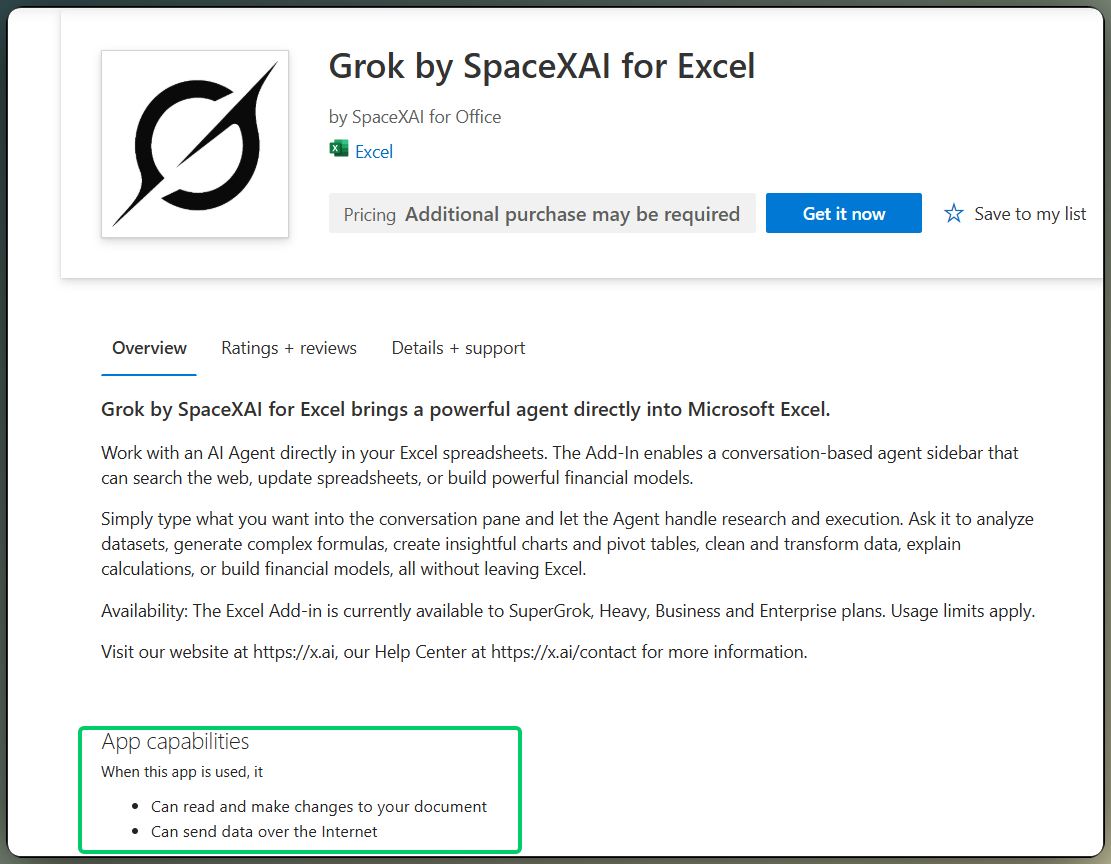
Marketplace liste les permissions de données de Grok. Image de l'auteur.
Les règles d'entraînement diffèrent selon l'offre. Les supports Business et Enterprise indiquent que SpaceXAI n'entraîne pas ses modèles sur les données du compte. La documentation des connecteurs Google Drive et SharePoint, les mêmes que j'ai abordés à l'Exemple 6, dit la même chose pour les données tirées via ces liens. Le langage de confidentialité côté grand public est plus large et autorise l'utilisation d'informations personnelles pour développer et améliorer le service. Je n'ai pas trouvé de texte spécifique au complément Excel tranchant clairement l'application à un classeur sur une offre personnelle SuperGrok. Si c'est critique pour votre fichier, contactez le support SpaceXAI.
Évitez les classeurs confidentiels sauf si la politique de votre organisation autorise les compléments IA qui envoient des données sur Internet. Testez sur une copie. Avant une invite de nettoyage ou d'analyse à large échelle, recherchez des feuilles masquées, commentaires et liens externes. Grok peut traiter du contenu que vous ne souhaitiez pas inclure. Si vous importez des fichiers via un connecteur, attention aux injections d'invite : du texte dans un document partagé peut tenter d'influencer le modèle, et ce complément peut écrire dans le classeur. Passez en revue chaque changement avant d'enregistrer ou de partager.
Quelques limites à garder en tête avant d'en faire un outil du quotidien.
Les limites d'usage dépendent de votre offre et sont prélevées sur le pool hebdomadaire partagé expliqué dans la section tarifs. Une journée de scénarios intensifs consomme la même enveloppe que le chat ou le code. Les citations de cellules, comme montré en Exemple 1, ne garantissent pas la justesse d'une réponse même si le ton est assuré. Des invites vagues sur des plages non libellées conduisent à des réponses « correctes » qui passent à côté de l'objectif.
Le support de VBA, macros, Power Query et Power Pivot n'est pas clairement documenté dans un sens ou dans l'autre. Testez-les si vous en avez besoin. Les gros classeurs multi-feuilles posent la même question : les documents publics ne précisent pas le comportement du complément quand le fichier grossit. Vérifiez par vous-même avant d'en faire un processus régulier.
Je reviens toujours à la même courte liste après ces essais. Rien de sorcier, mais cela évite des retouches quand le complément édite la feuille pour vous.
Si vous voulez tester l'apport de Grok pour Excel dans votre travail, ne partez pas d'une feuille vide ni d'une démo trop parfaite. Partez d'une copie d'un vrai classeur, ou du fichier d'entraînement utilisé dans les exemples ci-dessus.
Ouvrez le volet et sélectionnez d'abord une plage. Puis posez une question précise, par exemple :
#DIV/0! sur le premier mois de chaque région.Ensuite, avancez par petites étapes. Demandez à Grok d'expliquer la feuille avant toute édition. Lisez chaque formule dans la barre de formule avant de la recopier. Conservez des sources externes bien étiquetées pour qu'elles ne se fondent pas dans vos propres chiffres.
Considérez Grok comme un assistant capable d'écrire dans le classeur, pas comme l'ultime vérification. Vous restez responsable de ce qui atterrit dans les cellules. Si vous souhaitez renforcer vos compétences Excel sous-jacentes, notre parcours Excel Fundamentals et le cours Data Analysis in Excel couvrent ces notions.
Formez-vous avec DataCamp
Cours
Cours
Cursus
Tutoriel
Tutoriel
Aditya Sharma
5 min
Tutoriel
Mark Pedigo
10 min
Tutoriel
DataCamp Team
3 min
Tutoriel
Matt Crabtree
5 min
Tutoriel
Moez Ali
6 min



