Curso
Conceptos de grandes modelos lingüísticos (LLM)
2 h
113.6K
Mucho trabajo con datos sigue terminando en Excel. El forecast, la tabla de ventas por región, el escenario que alguien quiere cambiar para el viernes: ahí es donde suelen vivir los números que la gente realmente usa. Por eso no sorprende que las empresas de IA intenten meter asistentes dentro de la hoja de cálculo, no en una ventana de chat aparte.
En el verano de 2026, SpaceXAI (antes xAI) lanzó complementos de Grok para varias apps de Office y Workspace. Grok para Excel llegó el 20 de julio de 2026. Funciona como una barra lateral junto al libro: lee el rango que selecciones y puede escribir fórmulas, crear gráficos y editar celdas in situ. Los cambios aparecen como contenido normal de Excel: fórmulas en la barra de fórmulas, gráficos en la hoja. No estás copiando respuestas desde una pestaña del navegador.
Es un complemento nuevo, aún no es un hábito asentado. Yo sigo revisando a mano cada fórmula y cada edición. A continuación cubro seis flujos de trabajo, además de precios, qué puede ver el complemento y dónde importan más esas comprobaciones. Si ya conoces los precios, salta a los seis ejemplos.
Grok para Excel es el complemento de Microsoft 365 que acabo de describir: un panel de chat junto a la hoja. Seleccionas una celda, tabla o rango, escribes en inglés sencillo y responde en la barra lateral o escribe en la hoja cuando se lo pides. La página del producto de SpaceXAI también indica que cita las celdas detrás de una respuesta, útil para ver de dónde sale un número.
Un matiz sobre "solo lee lo que seleccionas": la ficha de Microsoft Marketplace concede al complemento permisos más amplios de lo que sugiere esa frase. Como cubriré en la sección de privacidad, lee ese texto de consentimiento antes de apuntar esto a un archivo sensible.
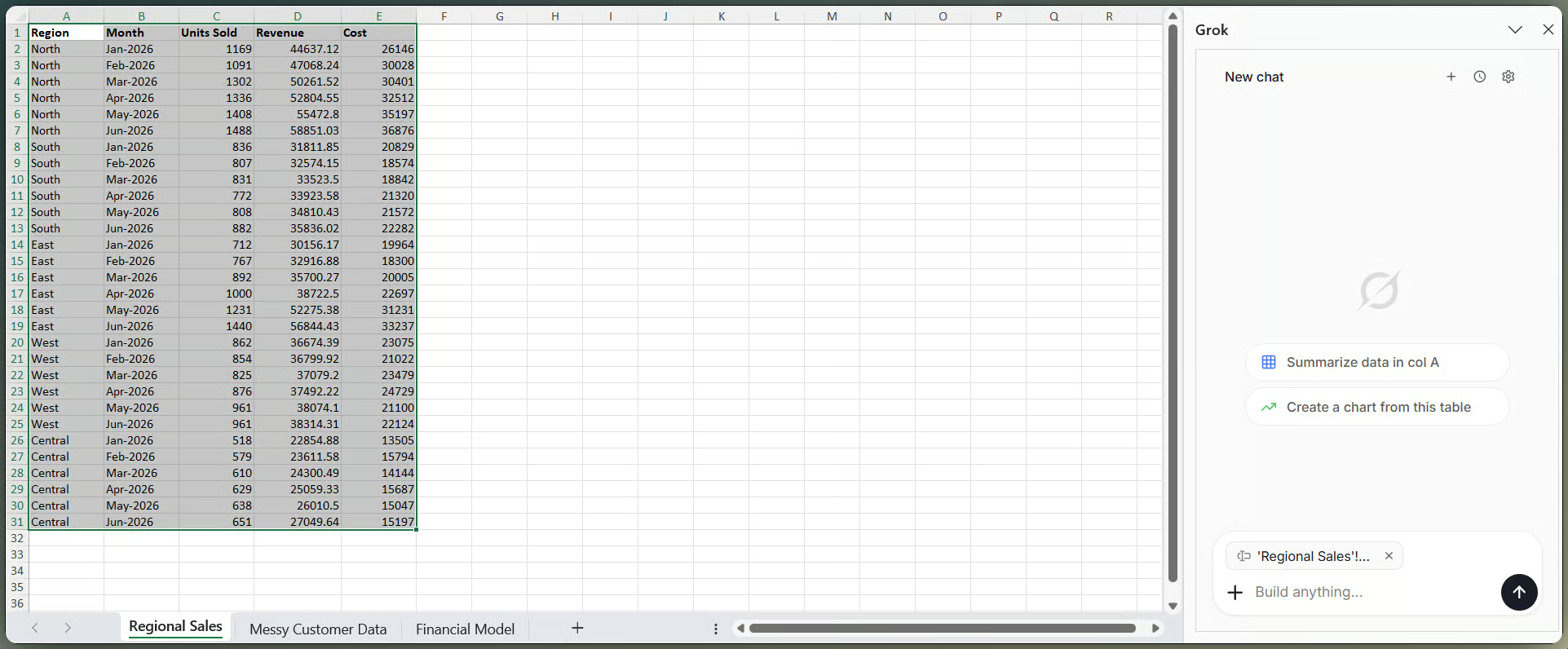
Barra lateral de Grok acoplada junto al libro de Excel. Imagen del autor.
La ficha de Marketplace y la página del producto de SpaceXAI enumeran estas tareas desde la barra lateral. Aquí listo sus afirmaciones, no resultados de una batería de pruebas propia:
Recorreré cada punto en los ejemplos de abajo. El producto es nuevo, así que yo aún confirmaría por mi cuenta cosas como "marca las celdas cambiadas" y la creación de tablas dinámicas en la propia hoja.
La documentación para desarrolladores de SpaceXAI indica que Grok 4.5 es el modelo por defecto para los complementos de Word, PowerPoint y Excel. Entre sus especificaciones: ventana de contexto de 500.000 tokens, knowledge cutoff del 1 de febrero de 2026 y un ajuste reasoning_effort (low, medium o high) que por defecto va en high. Si más adelante pruebas el modelo financiero del Ejemplo 5, la ventana de contexto es el número que más me importa más que cualquier ranking: limita cuánto del libro puede tener Grok a la vista. El modelo por defecto puede cambiar. SpaceXAI publica versiones nuevas a menudo.
Antes de dedicar tiempo a la instalación, conviene saber cuánto cuesta realmente usar el complemento.
Instalar Grok para Excel desde Microsoft Marketplace es gratis. Usarlo de verdad, no. La ficha dice que el complemento "está disponible actualmente para los planes SuperGrok, Heavy, Business y Enterprise" y que se aplican límites de uso. The Register alcanzó esos límites rápido sin un plan apto. "Complemento gratis" es cierto. "Uso gratis" no lo es.
SuperGrok ronda los 30 $ al mes para particulares. Business se factura por usuario a una tarifa similar. Enterprise se negocia con el equipo comercial de SpaceXAI. Heavy se sitúa por encima de SuperGrok; los precios públicos varían, así que consulta x.ai/pricing por tu cuenta.
El uso se descuenta de una bolsa semanal compartida entre los productos de Grok (chat, generación de imágenes, voz, coding y los complementos de Office). Ese modelo de bolsa compartida se lanzó en junio de 2026. No hay una cuota publicada aparte solo para Excel. Si alcanzas el límite, esperas al reinicio semanal, compras créditos extra o actualizas de plan. Los administradores de empresa también pueden permitir, restringir o bloquear complementos de Microsoft 365 para todo el tenant. Si Grok no aparece en la búsqueda de Marketplace en el trabajo, empieza por ahí.
La instalación en sí es rápida. Lo que suele frenar a mitad de camino es el requisito de plan que comenté en la sección de precios.
Necesitas una cuenta de Microsoft 365 con permiso para instalar complementos, una versión de Excel que los soporte (escritorio, web o Mac) y un plan de Grok apto de la lista anterior. Ten a mano un libro de prueba pequeño para no apuntar a nada importante el primer día.
En Excel, abre Insertar (o Inicio) > Complementos > Obtener Complementos, luego busca "Grok" o "Grok by SpaceXAI for Excel". Comprueba el nombre del editor. A veces aparecen imitaciones en la misma búsqueda. Haz clic en Agregar y lee los permisos que muestra Microsoft antes de aceptar. Como comentaré después, esa pantalla de consentimiento es más clara que la copia de producto de SpaceXAI sobre lo que el complemento puede hacer con tu archivo.
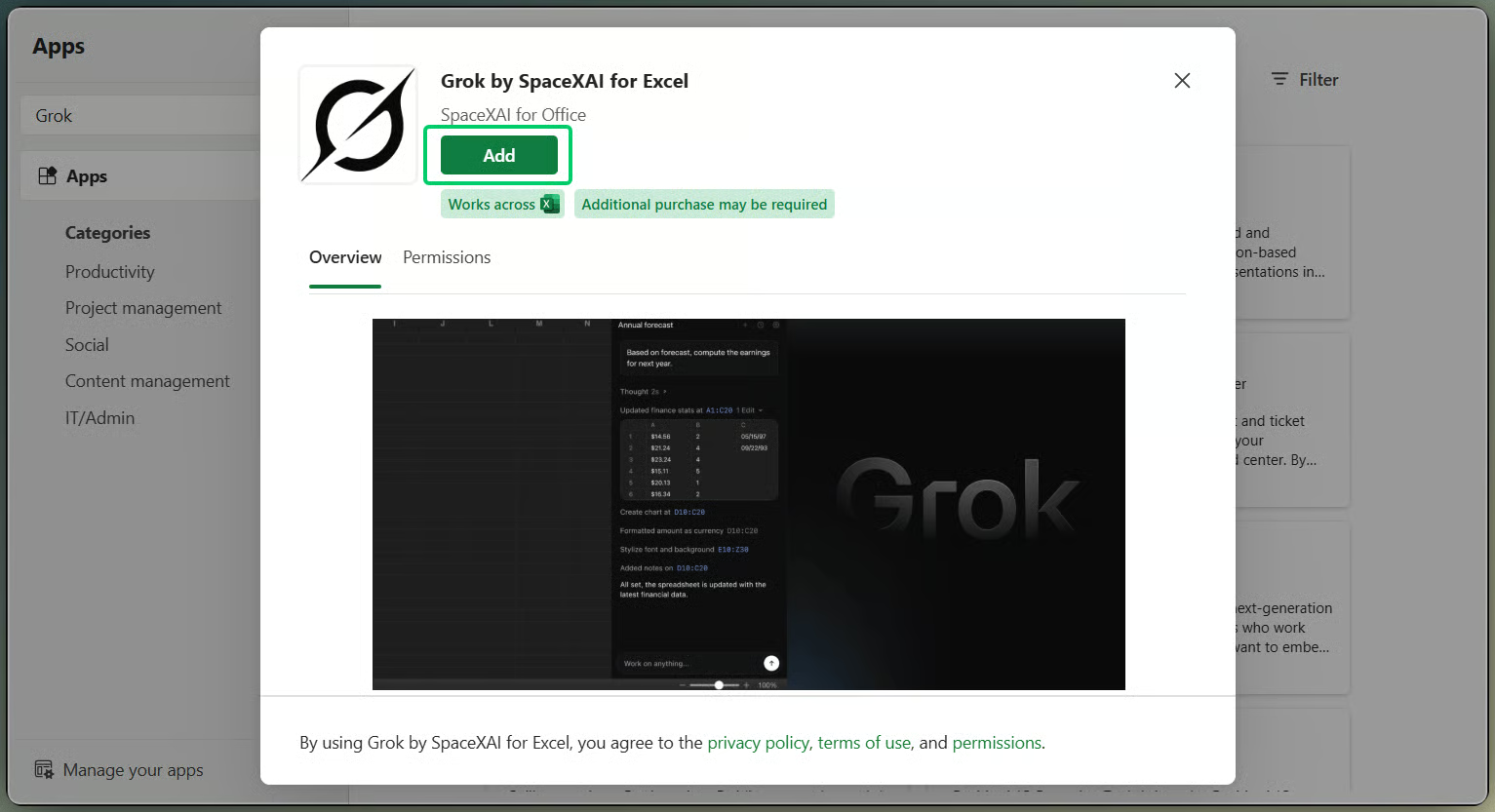
Resumen del complemento Grok antes de instalar. Imagen del autor.
Si falta el botón Agregar en el trabajo, suele deberse al bloqueo del que hablé en precios. Un administrador debe aprobar o desplegar el complemento.
Tras instalar, Grok aparece en la pestaña Inicio o en Mis complementos. Abre la barra lateral e inicia sesión con una cuenta de Grok apta. Solo deberías iniciar sesión una vez. La copia del complemento de SpaceXAI dice: "inicia sesión una vez y estará listo cuando lo necesites".
Selecciona primero una celda, tabla o rango (misma regla que en la introducción). Grok acota las respuestas a lo que hayas resaltado. Una selección vacía o imprecisa es la receta para una respuesta vaga. Escribe una instrucción clara, lee la respuesta y comprueba que las fórmulas, valores o gráficos hayan caído como contenido normal de Excel que puedas editar tú mismo.
Estos seis flujos de trabajo reflejan la lista de funciones anterior. Creé un libro de práctica con tres hojas para probar los prompts sin arriesgar un archivo real: ventas por región, una lista de clientes desordenada y un modelo financiero mensual. Toma los prompts como punto de partida. Revisa cada salida.
Empieza con una tabla pequeña y encabezados claros. La mía tiene cinco regiones y seis meses de ingresos, costes y unidades vendidas. Selecciona toda la tabla y pregunta algo directo: qué región creció más rápido, qué cambió entre dos meses o si hay algún valor raro.
SpaceXAI dice que Grok cita las celdas usadas, lo mismo que anoté en "¿Qué es Grok para Excel?". Eso te ayuda a encontrar el origen. No prueba las cuentas. Yo sigo validando al menos un número antes de enviar un resumen.
Aquí se mezclan dos funciones distintas. La primera es la búsqueda web desde la barra lateral: pídele a Grok un dato público relevante para tu modelo (un tipo de interés, el precio de una materia prima, los ingresos reportados por un competidor) y guarda la fuente, la fecha de publicación y la fecha en que lo consultaste.
La segunda son los conectores, que se configuran en grok.com/connectors, no dentro de la instalación de Excel. SharePoint y Google Drive están en ese conjunto de conectores de la lista de funciones. Google Drive está disponible en muchos planes. SharePoint y OneDrive son funciones de Business y Enterprise, y es posible que SharePoint requiera que un admin de Microsoft 365 conceda consentimiento a nivel de tenant. En un plan personal SuperGrok, no esperes que SharePoint sea solo un interruptor más.
No metas un dato externo en la misma columna que tus reales verificados sin etiqueta. Así es como una cifra obsoleta se convierte en "el número" meses después.
|
Área de función |
Grok para Excel |
Microsoft Copilot |
Claude para Excel |
|
Estado |
Disponible desde julio de 2026 |
Disponibilidad general |
Beta |
|
Modelo subyacente |
Grok 4.5 |
||
|
Edición del libro |
Fórmulas, gráficos, tablas dinámicas, escenarios |
Fórmulas, gráficos, tablas dinámicas, ejecución de Python |
Fórmulas, gráficos, tablas dinámicas, formato condicional |
|
Investigación y conectores |
Búsqueda Web/X, SharePoint y Google Drive |
Microsoft Graph, importación de libros, conectores financieros |
Conectores MCP a proveedores de datos financieros |
|
Acceso |
Requiere plan de pago de Grok |
Incluido con licencias de M365 Copilot |
Incluido en planes de pago de Claude (~20 $/mes) |
No estoy clasificando estos. Elige según lo que ya uses y pagues.
Como señalé en "¿Qué es Grok para Excel?", la página del producto de SpaceXAI y el mensaje de instalación de Microsoft no dicen lo mismo sobre el acceso a datos. Aquí es donde esa diferencia se concreta.
La página de SpaceXAI repite lo de "solo lee los rangos que eliges" que ya mencioné. En algunos puntos también dice "los datos nunca salen del libro". Leído literalmente, esa segunda línea suena a que los datos permanecen en tu equipo. La ficha de Marketplace, en cambio, dice que el complemento "puede leer y realizar cambios en tu documento" y "puede enviar datos por Internet". Ese es el texto de permisos de Microsoft. Yo lo tomo como la declaración más clara de lo que el complemento puede hacer. Toma "nunca sale del libro" como wording de producto sobre el flujo de trabajo, no como una afirmación de que tu selección no sale del dispositivo.
Los complementos de Office en la nube suelen pedir lectura, escritura y acceso a Internet. Grok encaja en ese patrón. La pantalla de consentimiento que ves durante la instalación (la que mencioné en el Paso 1) es el texto a conservar. Si lo despliegas para un equipo, envía esa misma pantalla a quien revisa complementos antes de aprobarlos para el tenant.
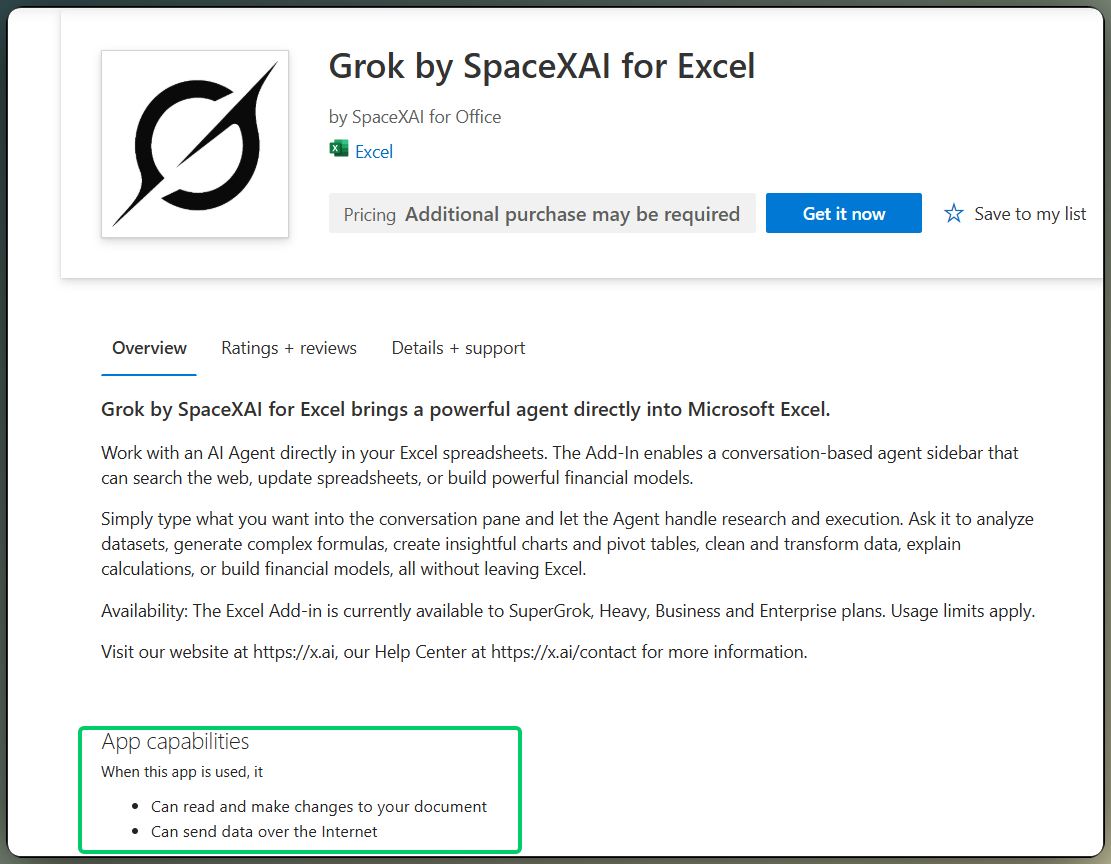
Marketplace muestra los permisos de datos de Grok. Imagen del autor.
Las reglas de entrenamiento cambian según el plan. El material para Business y Enterprise indica que SpaceXAI no entrena con los datos de esa cuenta. La documentación de los conectores de Google Drive y SharePoint, los mismos que cubrí en el Ejemplo 6, dice lo mismo para los datos obtenidos por esas vías. El lenguaje de privacidad para consumidores es más amplio y permite usar información personal para desarrollar y mejorar el servicio. No encontré texto específico del complemento de Excel que aclare cómo aplica eso a los datos del libro en planes personales SuperGrok. Si eso te importa para tu archivo, consulta al soporte de SpaceXAI.
Evita libros confidenciales salvo que la política de tu organización permita complementos de IA que envían datos por Internet. Prueba en una copia. Antes de un prompt de limpieza o análisis amplio, busca hojas ocultas, comentarios y vínculos externos. Grok puede procesar contenido que no pretendías incluir. Si traes archivos mediante un conector, ojo con la inyección de prompts: texto dentro de un documento compartido puede intentar dirigir el modelo, y este complemento puede escribir de vuelta en el libro. Revisa cada cambio antes de guardar o compartir.
Hay algunas limitaciones a tener en cuenta antes de convertir el complemento en hábito.
Los límites de uso dependen de tu plan y tiran de la bolsa semanal compartida comentada en precios. Un día largo de escenarios consume la misma asignación que chat y coding. Las citas de celdas, como vimos en el Ejemplo 1, no garantizan que la respuesta sea correcta solo porque suene segura. Prompts vagos sobre rangos sin etiquetar son la vía para recibir una respuesta que parece bien y aún así no da en el clavo.
El soporte para VBA, macros, Power Query y Power Pivot no está claramente documentado ni a favor ni en contra. Pruébalos si los necesitas. Con libros grandes de varias hojas, igual: el material público no indica cómo se comporta el complemento cuando el archivo crece. Compruébalo tú antes de montar un proceso alrededor.
Tras ejecutar los ejemplos anteriores, vuelvo siempre a la misma lista corta. No tiene misterio. Simplemente reduce retrabajo cuando el complemento edita la hoja por ti.
Si quieres comprobar si Grok para Excel te ayuda en tu trabajo, no empieces con una hoja en blanco ni con una demo pulida. Empieza con una copia de un libro real, o con el archivo de práctica de los ejemplos.
Abre la barra lateral y selecciona primero un rango. Luego pide algo concreto, por ejemplo:
#DIV/0! en el primer mes de cada región.A partir de ahí, avanza en pasos cortos. Pídele a Grok que explique la hoja antes de editar nada. Lee cada fórmula en la barra de fórmulas antes de rellenarla hacia abajo. Mantén la investigación externa etiquetada para que no se confunda con tus propios números.
Trata a Grok como un ayudante que puede escribir en el libro, no como la revisión final. Lo que cae en las celdas sigue siendo responsabilidad tuya. Si quieres reforzar las habilidades de Excel que hay detrás, nuestro itinerario de habilidades Excel Fundamentals y el curso Data Analysis in Excel cubren ese frente.
Aprende con DataCamp
Curso
Curso
Programa
blog
Samuel Shaibu
10 min
Tutorial
Joleen Bothma
7 min
Tutorial
Abid Ali Awan
15 min
Tutorial
Natassha Selvaraj
15 min
Tutorial
Arunn Thevapalan
9 min
Tutorial
Vikash Singh
13 min