คอร์ส
แนวคิดของ Large Language Models (LLMs)
2 ชม.
113.6K
งานด้านข้อมูลจำนวนมากยังคงจบลงที่ Excel ไม่ว่าจะเป็นการพยากรณ์ ตารางยอดขายรายภูมิภาค หรือสถานการณ์ที่มีคนอยากให้แก้ไขให้เสร็จก่อนวันศุกร์ นั่นคือที่อยู่ของตัวเลขที่คนใช้งานจริง ดังนั้นจึงไม่น่าแปลกใจที่บริษัท AI ต่างพยายามใส่ผู้ช่วยเข้าไปในสเปรดชีตโดยตรง แทนที่จะอยู่ในหน้าต่างแชทแยกต่างหาก
ช่วงฤดูร้อนปี 2026 SpaceXAI (เดิมชื่อ xAI) ได้ปล่อยส่วนเสริม Grok สำหรับหลายแอปใน Office และ Workspace โดย Grok สำหรับ Excel เปิดตัวเมื่อวันที่ 20 กรกฎาคม 2026 ทำงานเป็นแถบข้างข้างสมุดงาน อ่านช่วงเซลล์ที่เลือก และสามารถเขียนสูตร สร้างแผนภูมิ และแก้ไขเซลล์ในตำแหน่งเดิม การแก้ไขจะแสดงเป็นเนื้อหา Excel ปกติ: สูตรอยู่ในแถบสูตร แผนภูมิอยู่บนชีต ไม่ต้องคัดลอกคำตอบจากแท็บเบราว์เซอร์
นี่เป็นส่วนเสริมใหม่ ยังไม่ใช่นิสัยที่ลงตัว ฉันยังคงตรวจทุกสูตรและทุกการแก้ไขด้วยมือ บทความด้านล่างจะครอบคลุมเวิร์กโฟลว์ 6 แบบ พร้อมด้วยราคา สิ่งที่ส่วนเสริมสามารถเข้าถึงได้ และจุดที่ควรตรวจอย่างรอบคอบที่สุด หากทราบเรื่องราคาแล้ว ให้ข้ามไปยังหกตัวอย่างได้เลย
Grok สำหรับ Excel คือส่วนเสริม Microsoft 365 ตามที่อธิบายไว้ข้างต้น: เป็นแผงแชตข้างเวิร์กชีต เลือกเซลล์ ตาราง หรือช่วง แล้วพิมพ์เป็นภาษาอังกฤษธรรมดา จากนั้นจะตอบในแถบข้างหรือเขียนลงในชีตเมื่อร้องขอ หน้าผลิตภัณฑ์ของ SpaceXAI ยังระบุด้วยว่าจะอ้างอิงเซลล์ที่อยู่เบื้องหลังคำตอบ ซึ่งมีประโยชน์เมื่ออยากเห็นว่าเลขตัวนั้นมาจากที่ใด
มีข้อควรระวังเกี่ยวกับ "อ่านเฉพาะสิ่งที่เลือก": รายการบน Marketplace ของ Microsoft ให้สิทธิ์ส่วนเสริมกว้างกว่าที่วลีดังกล่าวชวนให้เข้าใจ ตามที่ฉันจะกล่าวในส่วนความเป็นส่วนตัวด้านล่าง ควรอ่านข้อความขอความยินยอมก่อนชี้สิ่งนี้ไปที่ไฟล์อ่อนไหว
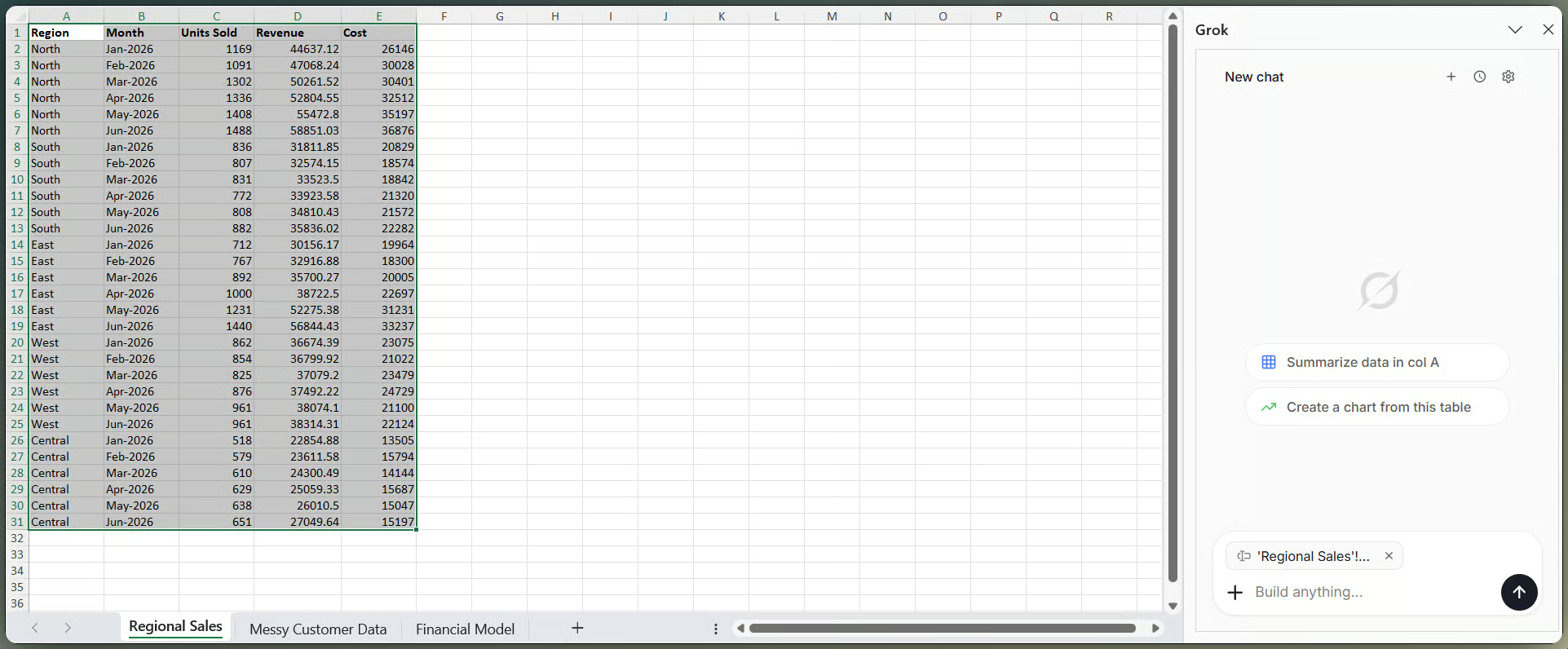
แถบข้างของ Grok ถูกตรึงไว้ข้างสมุดงาน Excel ภาพโดยผู้เขียน
รายการใน Marketplace และหน้าผลิตภัณฑ์ของ SpaceXAI ระบุงานเหล่านี้ที่ทำได้จากแถบข้าง ฉันกำลังสรุปตามคำกล่าวอ้างของพวกเขา ไม่ใช่ผลจากชุดทดสอบเต็มรูปแบบของฉันเอง:
ฉันจะพาเดินผ่านแต่ละข้อในตัวอย่างด้านล่าง ผลิตภัณฑ์ยังใหม่ จึงควรยืนยันด้วยตัวเองในไฟล์ของคุณ เช่น "ติดธงเซลล์ที่เปลี่ยน" และ PivotTable ที่อยู่ในชีต
เอกสารสำหรับนักพัฒนาของ SpaceXAI ระบุว่า Grok 4.5 เป็นโมเดลเริ่มต้นสำหรับส่วนเสริม Word, PowerPoint และ Excel สเปกที่ระบุรวมถึงหน้าต่างบริบท 500,000 โทเค็น ข้อมูลอัปเดตล่าสุดถึง 1 กุมภาพันธ์ 2026 และการตั้งค่า reasoning_effort (ต่ำ กลาง หรือสูง) ที่ค่าเริ่มต้นเป็นสูง หากภายหลังลองใช้โมเดลด้านการเงินในตัวอย่างที่ 5 ขนาดหน้าต่างบริบทคือค่าที่ฉันให้ความสำคัญมากกว่าแต้มคะแนนใด ๆ: มันจำกัดว่ากี่ส่วนของสมุดงานที่ Grok จะมองเห็นพร้อมกันได้ โมเดลเริ่มต้นอาจเปลี่ยนได้ SpaceXAI ออกเวอร์ชันใหม่บ่อย
ก่อนใช้เวลาติดตั้ง ควรรู้ว่าการใช้งานส่วนเสริมนี้มีค่าใช้จ่ายจริงเท่าไร
ติดตั้ง Grok สำหรับ Excel จาก Microsoft Marketplace ได้ฟรี แต่การใช้งานจริงไม่ฟรี รายการระบุว่าส่วนเสริม "พร้อมใช้งานสำหรับแพ็กเกจ SuperGrok, Heavy, Business และ Enterprise" และมีการจำกัดการใช้งาน The Register เจอเพดานนั้นอย่างรวดเร็วหากไม่มีแพ็กเกจที่เข้าเกณฑ์ "ส่วนเสริมฟรี" เป็นเรื่องจริง แต่ "ใช้งานฟรี" ไม่ใช่
SuperGrok มีระบุไว้ราว $30 ต่อเดือนสำหรับบุคคล Business คิดค่าบริการต่อที่นั่งในอัตราใกล้เคียงกัน Enterprise ต่อรองกับฝ่ายขายของ SpaceXAI ส่วน Heavy อยู่เหนือ SuperGrok; ราคาสาธารณะผันผวน ควรตรวจสอบด้วยตนเองที่ x.ai/pricing ด้วยตนเอง
โควตาการใช้งานถูกดึงจากพูลรายสัปดาห์ร่วมกันของผลิตภัณฑ์ Grok ทั้งหมด (แชต สร้างภาพ เสียง เขียนโค้ด และส่วนเสริม Office) โมเดลพูลแบบใช้ร่วมกันนี้เริ่มใช้ในเดือนมิถุนายน 2026 ไม่มีโควตาแยกที่เผยแพร่สำหรับ Excel หากชนเพดาน ต้องรอรีเซ็ตประจำสัปดาห์ ซื้อเครดิตเพิ่ม หรืออัปเกรด ผู้ดูแลระบบของบริษัทสามารถอนุญาต จำกัด หรือบล็อกส่วนเสริม Microsoft 365 สำหรับทั้งผู้เช่าได้ หาก Grok ไม่แสดงในผลการค้นหา Marketplace ที่ที่ทำงาน ให้เริ่มตรวจสอบที่นั่น
การติดตั้งทำได้รวดเร็ว เงื่อนไขแพ็กเกจจากส่วนราคาเป็นสิ่งที่มักทำให้สะดุดกลางทาง
ต้องมีบัญชี Microsoft 365 ที่ติดตั้งส่วนเสริมได้ Excel เวอร์ชันที่รองรับส่วนเสริม (เดสก์ท็อป เว็บ หรือ Mac) และแพ็กเกจ Grok ที่เข้าเกณฑ์ตามรายการด้านบน เตรียมสมุดงานทดสอบขนาดเล็กไว้ เพื่อจะได้ไม่ชี้ไปที่ไฟล์สำคัญตั้งแต่วันแรก
ใน Excel เปิด Insert (หรือ Home) > Add-ins > Get Add-ins แล้วค้นหา "Grok" หรือ "Grok by SpaceXAI for Excel" ตรวจสอบชื่อผู้เผยแพร่ อาจมีรายการลอกเลียนแบบปรากฏในผลค้นหาเดียวกัน คลิก Add แล้วอ่านสิทธิ์ที่ Microsoft แสดงก่อนยอมรับ ดังที่ฉันจะกล่าวในภายหลัง หน้าจอขอยินยอมนี้ชัดเจนกว่าคำโฆษณาผลิตภัณฑ์ของ SpaceXAI เกี่ยวกับสิ่งที่ส่วนเสริมทำกับไฟล์ของคุณได้
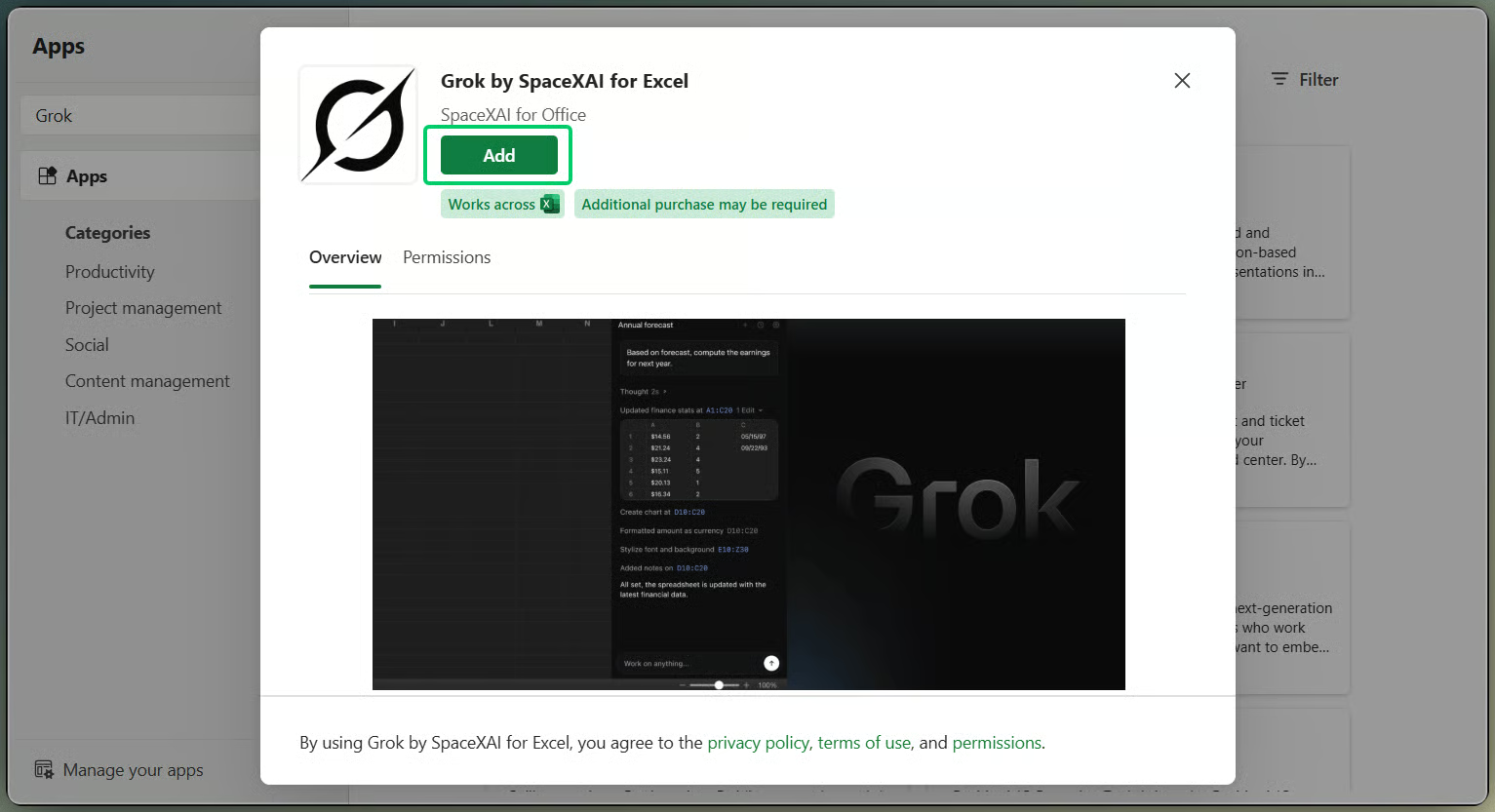
หน้า概Overview ของส่วนเสริม Grok ก่อนติดตั้ง ภาพโดยผู้เขียน
หากปุ่ม Add หายไปในที่ทำงาน มักสอดคล้องกับการบล็อกโดยผู้ดูแลที่กล่าวถึงในส่วนราคา ผู้ดูแลต้องอนุมัติหรือปรับใช้ส่วนเสริม
หลังติดตั้ง Grok จะปรากฏใต้แท็บ Home หรือใน My Add-ins เปิดแถบข้างและลงชื่อเข้าใช้ด้วยบัญชี Grok ที่เข้าเกณฑ์ โดยปกติลงชื่อเข้าใช้ครั้งเดียวก็พอ ข้อความในส่วนเสริมของ SpaceXAI ระบุว่า "ลงชื่อเข้าใช้ครั้งเดียวและพร้อมใช้งานเมื่อคุณต้องการ"
เลือกเซลล์ ตาราง หรือช่วงก่อน (ตามกฎเดียวกับบทนำ) Grok จะจำกัดคำตอบตามสิ่งที่ไฮไลต์ไว้ การเลือกที่ว่างหรือกำกวมมักนำไปสู่คำตอบที่กำกวม พิมพ์คำสั่งให้ชัด อ่านคำตอบ และตรวจสอบว่าสูตร ค่า หรือแผนภูมิลงใน Excel เป็นเนื้อหาปกติที่แก้ไขเองได้
เวิร์กโฟลว์หกแบบนี้สอดคล้องกับรายการคุณสมบัติด้านบน ฉันสร้างสมุดงานฝึกขนาดเล็กที่มีสามชีตเพื่อทดลองพรอมป์ตโดยไม่เสี่ยงกับไฟล์จริง: ยอดขายรายภูมิภาค รายชื่อลูกค้าที่เละเทะ และโมเดลการเงินรายเดือน ใช้พรอมป์ตเป็นจุดเริ่มต้น ตรวจทุกผลลัพธ์
เริ่มด้วยตารางขนาดเล็กและส่วนหัวที่ชัดเจน ของฉันมีห้าภูมิภาคและหกเดือนของรายได้ ต้นทุน และจำนวนหน่วยที่ขาย เลือกทั้งตารางแล้วถามตรง ๆ: ภูมิภาคใดเติบโตเร็วที่สุด มีอะไรเปลี่ยนไประหว่างสองเดือน หรือมีค่าตัวใดผิดปกติหรือไม่
SpaceXAI ระบุว่า Grok จะอ้างอิงเซลล์ที่ใช้ เหมือนคำอ้างที่ฉันกล่าวไว้ใน "Grok สำหรับ Excel คืออะไร?" ซึ่งช่วยให้ตามหาต้นทางได้ แต่ไม่ได้ยืนยันว่าคณิตถูกต้อง ฉันยังคงสุ่มตรวจอย่างน้อยหนึ่งตัวเลขก่อนส่งสรุปต่อ
ที่นี่มีฟีเจอร์สองอย่างที่ชอบปนกัน อย่างแรกคือการค้นเว็บจากแถบข้าง: ขอให้ Grok ดึงตัวเลขสาธารณะที่สำคัญกับโมเดล (อัตราดอกเบี้ย ราคาสินค้าโภคภัณฑ์ รายได้ที่คู่แข่งรายงาน) จากนั้นเก็บที่มา วันที่เผยแพร่ และวันที่ดึงข้อมูล
อย่างที่สองคือ คอนเน็กเตอร์ ตั้งค่าที่ grok.com/connectors ไม่ได้ตั้งค่าภายใน Excel ที่ติดตั้ง SharePoint และ Google Drive อยู่ในชุดคอนเน็กเตอร์ตามรายการคุณสมบัติ Google Drive ใช้ได้บนแพ็กเกจหลากหลาย ส่วน SharePoint และ OneDrive เป็นคุณสมบัติของ Business และ Enterprise และ SharePoint อาจต้องให้ผู้ดูแล Microsoft 365 อนุญาตในระดับผู้เช่า หากเป็น SuperGrok ส่วนบุคคล อย่าคาดหวังว่า SharePoint จะเปิดใช้ได้ด้วยการสลับเพียงครั้งเดียว
อย่าใส่ตัวเลขภายนอกลงในคอลัมน์เดียวกับตัวเลขจริงที่ยืนยันแล้วของคุณโดยไม่มีป้ายกำกับ นั่นคือวิธีที่ตัวเลขล้าสมัยกลายเป็น "ตัวเลขหลัก" ในอีกหลายเดือนต่อมา
|
หมวดคุณสมบัติ |
Grok สำหรับ Excel |
Microsoft Copilot |
Claude สำหรับ Excel |
|
สถานะ |
เปิดให้ใช้ตั้งแต่กรกฎาคม 2026 |
พร้อมใช้งานทั่วไป |
เบต้า |
|
โมเดลพื้นฐาน |
Grok 4.5 |
GPT-5.2 หรือ Claude Opus 4.5 |
|
|
การแก้ไขสมุดงาน |
สูตร แผนภูมิ PivotTable สถานการณ์สมมติ |
สูตร แผนภูมิ PivotTable รัน Python |
สูตร แผนภูมิ PivotTable การจัดรูปแบบตามเงื่อนไข |
|
งานวิจัย & คอนเน็กเตอร์ |
ค้นเว็บ/X, SharePoint & Google Drive |
Microsoft Graph นำเข้าสมุดงาน คอนเน็กเตอร์การเงิน |
คอนเน็กเตอร์ MCP ไปยังผู้ให้บริการข้อมูลการเงิน |
|
การเข้าถึง |
ต้องมีแพ็กเกจแบบชำระเงินของ Grok |
รวมในไลเซนส์ M365 Copilot |
รวมในแพ็กเกจ Claude แบบชำระเงิน (~$20/เดือน) |
ฉันไม่ได้จัดอันดับ เลือกตามสิ่งที่ใช้อยู่และจ่ายอยู่แล้วจะเหมาะที่สุด
อย่างที่ฉันติดธงไว้ใน "Grok สำหรับ Excel คืออะไร?" หน้าผลิตภัณฑ์ของ SpaceXAI และพรอมป์ตติดตั้งของ Microsoft ให้ข้อมูลไม่ตรงกันเกี่ยวกับการเข้าถึงข้อมูล ส่วนนี้จะอธิบายช่องว่างนั้นอย่างเจาะจง
หน้าของ SpaceXAI ย้ำคำว่า "อ่านเฉพาะช่วงที่คุณเลือก" ตามที่กล่าวไว้ก่อนหน้านี้ และในบางที่ยังบอกว่า "ข้อมูลไม่เคยออกจากสมุดงาน" หากตีความตามตัวอักษร บรรทัดที่สองเหมือนบอกว่าข้อมูลอยู่บนเครื่องของคุณ รายการใน Marketplace กลับระบุว่าส่วนเสริม "อ่านและเปลี่ยนแปลงเอกสารของคุณได้" และ "ส่งข้อมูลผ่านอินเทอร์เน็ตได้" นั่นคือข้อความสิทธิ์ของ Microsoft เอง ฉันถือว่านั่นเป็นคำอธิบายที่ชัดกว่าเกี่ยวกับสิ่งที่ส่วนเสริมได้รับอนุญาตให้ทำ จงมอง "ไม่เคยออกจากสมุดงาน" เป็นคำบรรยายเวิร์กโฟลว์ของผลิตภัณฑ์ ไม่ใช่ข้ออ้างว่าการเลือกของคุณไม่เคยออกจากอุปกรณ์
ส่วนเสริม Office แบบคลาวด์มักขอสิทธิ์อ่าน เขียน และเข้าถึงอินเทอร์เน็ต Grok ก็เข้ากรณีเดียวกัน หน้าจอยินยอมที่เห็นระหว่างติดตั้ง (ที่ฉันพูดถึงในขั้นตอนที่ 1) คือข้อความที่ควรยึดถือ หากปรับใช้งานสำหรับทีม ส่งหน้าจอนั้นให้ผู้ตรวจทานส่วนเสริมก่อนอนุมัติในระดับผู้เช่า
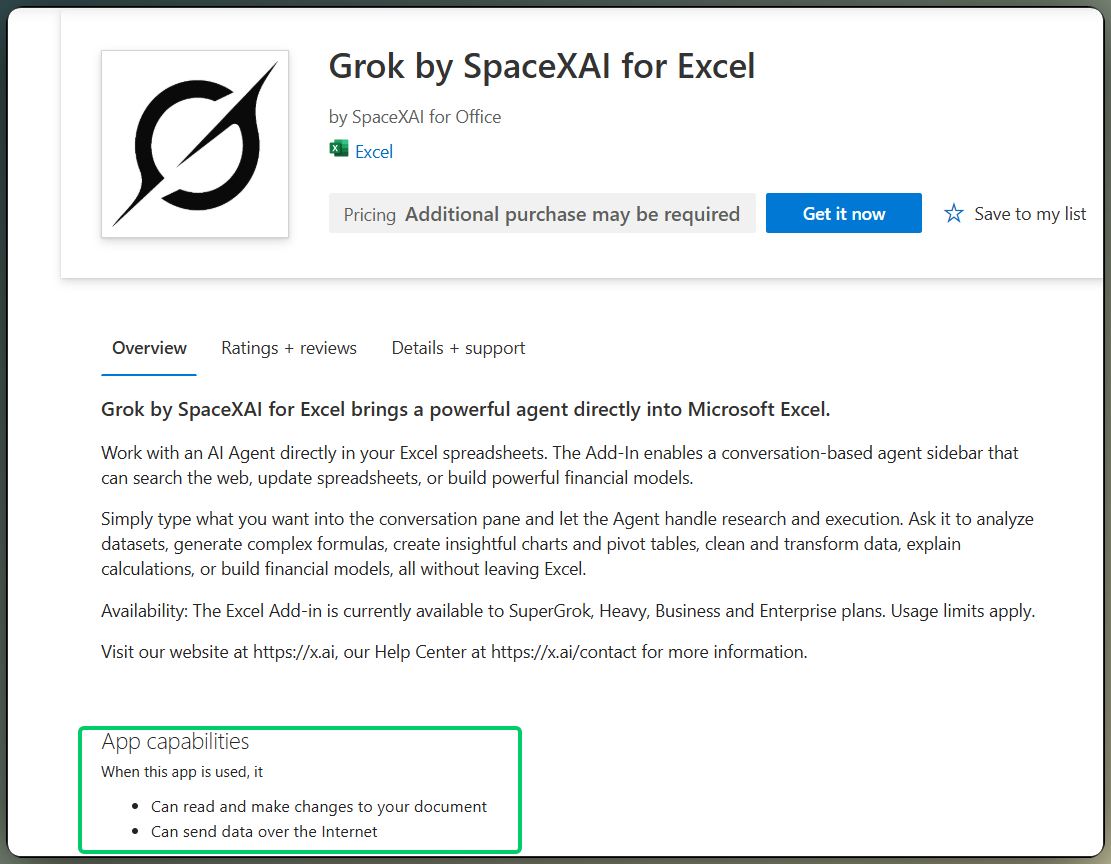
Marketplace แสดงสิทธิ์การเข้าถึงข้อมูลของ Grok ภาพโดยผู้เขียน
กฎการฝึกโมเดลแตกต่างกันตามแพ็กเกจ เอกสารสำหรับ Business และ Enterprise ระบุว่า SpaceXAI จะไม่ใช้ข้อมูลของบัญชีนั้นในการฝึก ส่วนเอกสารคอนเน็กเตอร์ Google Drive และ SharePoint (เดียวกับที่ฉันครอบคลุมในตัวอย่างที่ 6) ก็ระบุแบบเดียวกันสำหรับข้อมูลที่ดึงผ่านลิงก์เหล่านั้น ภาษาความเป็นส่วนตัวสำหรับผู้ใช้งานบุคคลกว้างกว่าและอนุญาตให้ใช้ข้อมูลส่วนบุคคลเพื่อพัฒนาและปรับปรุงบริการ ฉันไม่พบข้อความเฉพาะส่วนเสริม Excel ที่ชี้ชัดว่าข้อนี้ใช้กับข้อมูลสมุดงานบน SuperGrok ส่วนบุคคลอย่างไร หากมีผลกับไฟล์ของคุณ ให้สอบถามฝ่ายสนับสนุน SpaceXAI
ข้ามไฟล์ลับเว้นแต่นโยบายองค์กรอนุญาตส่วนเสริม AI ที่ส่งข้อมูลผ่านอินเทอร์เน็ต ทดสอบบนสำเนา ก่อนพรอมป์ตทำความสะอาดหรือวิเคราะห์ครั้งใหญ่ ให้มองหาชีตที่ซ่อน ความเห็น และลิงก์ภายนอก Grok อาจประมวลผลเนื้อหาที่คุณไม่ได้ตั้งใจรวมไว้ หากดึงไฟล์ผ่านคอนเน็กเตอร์ ให้ระวัง prompt injection: ข้อความในเอกสารที่แชร์อาจพยายามชี้นำโมเดล และส่วนเสริมนี้สามารถเขียนกลับลงสมุดงานได้ ตรวจทุกรายการเปลี่ยนแปลงก่อนบันทึกหรือแชร์
มีข้อจำกัดบางอย่างที่ควรคำนึงถึงก่อนสร้างนิสัยใช้งานส่วนเสริมนี้
เพดานการใช้งานขึ้นกับแพ็กเกจของคุณและดึงจากพูลรายสัปดาห์ร่วมกันตามที่กล่าวในส่วนราคา วันทำงานยาว ๆ กับงานสถานการณ์สมมติจะใช้โควตาเดียวกับแชตและการเขียนโค้ด การอ้างอิงเซลล์ตามที่แสดงในตัวอย่างที่ 1 ไม่ได้แปลว่าคำตอบถูกต้องเพียงเพราะน้ำเสียงมั่นใจ พรอมป์ตที่กำกวมบนช่วงที่ไม่มีป้ายกำกับคือวิธีที่จะได้คำตอบที่ดูดีแต่ไม่ตรงประเด็น
การรองรับ VBA แมโคร Power Query และ Power Pivot ยังไม่มีเอกสารที่ชัดเจนทั้งสองทาง ทดสอบเองหากจำเป็น สมุดงานหลายชีตขนาดใหญ่ก็เช่นกัน: เอกสารสาธารณะไม่ได้ระบุว่าพฤติกรรมส่วนเสริมจะเป็นอย่างไรเมื่อไฟล์ใหญ่ ตรวจเองก่อนสร้างกระบวนการรอบ ๆ มัน
ฉันกลับมาที่รายการสั้น ๆ เดิมหลังจากลองตัวอย่างข้างต้น ทั้งหมดนี้ไม่ซับซ้อน แต่ช่วยลดงานแก้เมื่อส่วนเสริมแก้ชีตให้คุณ
หากอยากดูว่า Grok สำหรับ Excel ช่วยงานคุณได้หรือไม่ อย่าเริ่มจากชีตเปล่าหรือเดโมที่สวยเกินจริง เริ่มจากสำเนาของสมุดงานจริง หรือไฟล์ฝึกจากตัวอย่างข้างต้น
เปิดแถบข้างแล้วเลือกช่วงก่อน จากนั้นถามสิ่งที่เฉพาะเจาะจง เช่น:
#DIV/0! ในเดือนแรกของแต่ละภูมิภาคจากนั้นค่อย ๆ ไปทีละขั้น ขอให้ Grok อธิบายชีตก่อนแก้ไขใด ๆ อ่านทุกสูตรในแถบสูตรก่อนเติมลง เก็บงานวิจัยภายนอกให้มีป้ายกำกับเพื่อไม่ให้กลืนกับตัวเลขของคุณเอง
มอง Grok เป็นผู้ช่วยที่เขียนลงในสมุดงานได้ ไม่ใช่ผู้ตรวจรอบสุดท้าย คุณยังคงเป็นเจ้าของสิ่งที่ลงในเซลล์ หากอยากพัฒนาทักษะ Excel ใต้ฝากระโปรง เรามีเส้นทางทักษะ Excel Fundamentals และคอร์ส Data Analysis in Excel ที่ครอบคลุมด้านนั้น
เรียนกับ DataCamp
คอร์ส
คอร์ส
แทร็ก