
Kurs
Large Language Models (LLMs) Kavramları
2 sa
113.5K
Veri işleri hâlâ çoğu zaman Excel'de biter. Tahmin, bölgesel satış tablosu, birinin Cuma'ya kadar değiştirilmesini istediği senaryo: insanların gerçekten kullandığı sayılar genelde oradadır. Bu yüzden yapay zekâ şirketlerinin asistanları ayrı bir sohbet penceresi yerine doğrudan e-tablonun içine koymaya çalışması şaşırtıcı değil.
2026 yazında SpaceXAI (eski adıyla xAI), Office ve Workspace uygulamalarının birçoğu için Grok eklentilerini yayınladı. Grok for Excel, 20 Temmuz 2026'da çıktı. Çalışma kitabının yanında bir kenar çubuğu olarak çalışır, seçtiğiniz aralığı okur ve formüller yazabilir, grafikler oluşturabilir ve hücreleri yerinde düzenleyebilir. Düzenlemeler Excel'de normal içerik olarak görünür: formüller formül çubuğunda, grafikler sayfada. Cevapları bir tarayıcı sekmesinden kopyalamazsınız.
Bu yeni bir eklenti; henüz yerleşik bir alışkanlık değil. Yine de her formülü ve düzenlemeyi tek tek kontrol ediyorum. Aşağıda altı iş akışını, ayrıca fiyatlandırmayı, eklentinin neleri görebildiğini ve bu kontrollerin en çok nerede önemli olduğunu ele alıyorum. Fiyatlandırmayı zaten biliyorsanız, altı örneğe atlayın.
Grok for Excel, yukarıda anlattığım Microsoft 365 eklentisidir: çalışma sayfasının yanında bir sohbet paneli. Bir hücre, tablo veya aralık seçip düz İngilizceyle yazarsınız; yan panelde yanıt verir veya istediğinizde sayfaya yazar. SpaceXAI'nin ürün sayfası ayrıca, bir yanıtın arkasındaki hücreleri kaynak gösterdiğini söylüyor; bir sayının nereden geldiğini görmek istediğinizde bu kullanışlıdır.
"Sadece seçtiğinizi okur" notuna bir çekince: Microsoft'un Marketplace listelemesi, eklentiye bu ifadeden daha geniş izinler veriyor. Gizlilik bölümünde daha sonra ele alacağım gibi, bunu hassas bir dosyaya yönlendirmeden önce onay metnini okuyun.
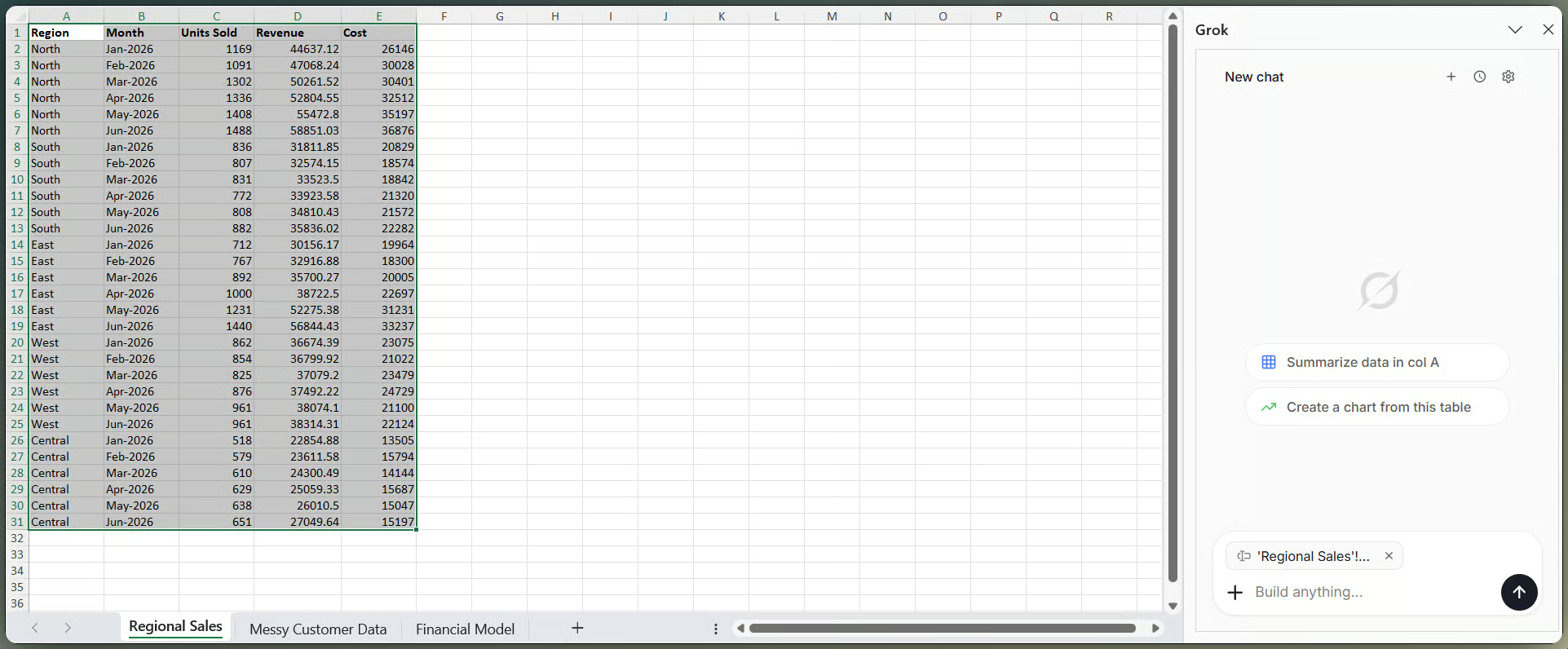
Excel çalışma kitabının yanında sabitlenmiş Grok kenar çubuğu. Görsel: Yazar.
SpaceXAI'nin Marketplace listelemesi ve ürün sayfası, kenar çubuğundan şu görevleri listeliyor. Burada kendi kapsamlı bir testimin sonuçlarını değil, onların iddialarını aktarıyorum:
Aşağıdaki örneklerde her birini adım adım göstereceğim. Ürün yeni, bu yüzden "değiştirilen hücreleri işaretleme" ve sayfa içi PivotTable'lar gibi şeyleri yine de kendi dosyanızda doğrulayın.
SpaceXAI'nin geliştirici dokümanları, Word, PowerPoint ve Excel eklentileri için varsayılan modelin Grok 4.5 olduğunu söylüyor. Oradaki teknik özellikler arasında 500.000 belirteçlik bir bağlam penceresi, 1 Şubat 2026 bilgi kesimi ve varsayılanı yüksek olan reasoning_effort (düşük, orta veya yüksek) ayarı var. İleride 5. Örnek'teki finansal modeli denerseniz, benim puan tablolarından daha çok önemsediğim değer bağlam penceresidir: Grok'un çalışma kitabının ne kadarını aynı anda görebildiğini sınırlar. Varsayılan model değişebilir. SpaceXAI sık sık yeni sürümler yayınlıyor.
Kuruluma zaman harcamadan önce eklentiyi kullanmanın gerçek maliyetini bilmek faydalı olur.
Grok for Excel'i Microsoft Marketplace'ten yüklemek ücretsizdir. Onu gerçek işte kullanmak ücretsiz değildir. Listeleme, eklentinin "şu anda SuperGrok, Heavy, Business ve Enterprise planlarında mevcut" olduğunu ve kullanım limitlerinin uygulandığını söylüyor. The Register, uygun bir plan olmadan bu sınırlara hızla takıldı. "Ücretsiz eklenti" doğru. "Ücretsiz kullanım" değil.
SuperGrok, bireyler için aylık yaklaşık 30 ABD doları olarak listeleniyor. Business, koltuk başına benzer bir oranla faturalandırılır. Enterprise, SpaceXAI satış ekibiyle pazarlıkla belirlenir. Heavy, SuperGrok'un üstündedir; bunun kamuya açık fiyatları değişkenlik gösteriyor, bu yüzden x.ai/pricing sayfasını kendiniz kontrol edin.
Kullanım, Grok ürünleri (sohbet, görsel üretimi, ses, kodlama ve Office eklentileri) arasında paylaşılan haftalık bir havuzdan düşer. Bu paylaşımlı havuz modeli Haziran 2026'da devreye alındı. Sadece Excel için ayrı bir kota yayınlanmış değil. Limite takılırsanız haftalık sıfırlamayı beklersiniz, ek kredi satın alırsınız veya yükseltirsiniz. Şirket yöneticileri ayrıca Microsoft 365 eklentilerini tüm kiracı için izin verebilir, kısıtlayabilir veya engelleyebilir. İş yerinde Marketplace aramasında Grok görünmüyorsa, önce oraya bakın.
Kurulumun kendisi hızlıdır. Fiyatlandırma bölümündeki plan gereksinimi, genelde insanları oturum ortasında durduran kısımdır.
Eklentileri yükleyebilen bir Microsoft 365 hesabına, onları destekleyen bir Excel sürümüne (masaüstü, web veya Mac) ve yukarıdaki listeden uygun bir Grok planına ihtiyacınız var. İlk günde önemli bir şeye yöneltmemek için küçük bir test çalışma kitabını hazır bulundurun.
Excel'de Ekle (veya Giriş) > Eklentiler > Eklentiler'i Al'ı açın, ardından "Grok" veya "Grok by SpaceXAI for Excel" şeklinde arayın. Yayıncı adını kontrol edin. Taklit listelemeler aynı aramada görünebilir. Ekle'ye tıklayın, ardından kabul etmeden önce Microsoft'un gösterdiği izinleri okuyun. Daha sonra ele alacağım gibi, bu onay ekranı, eklentinin dosyanızla neler yapabileceği konusunda SpaceXAI'nin ürün metninden daha açıktır.
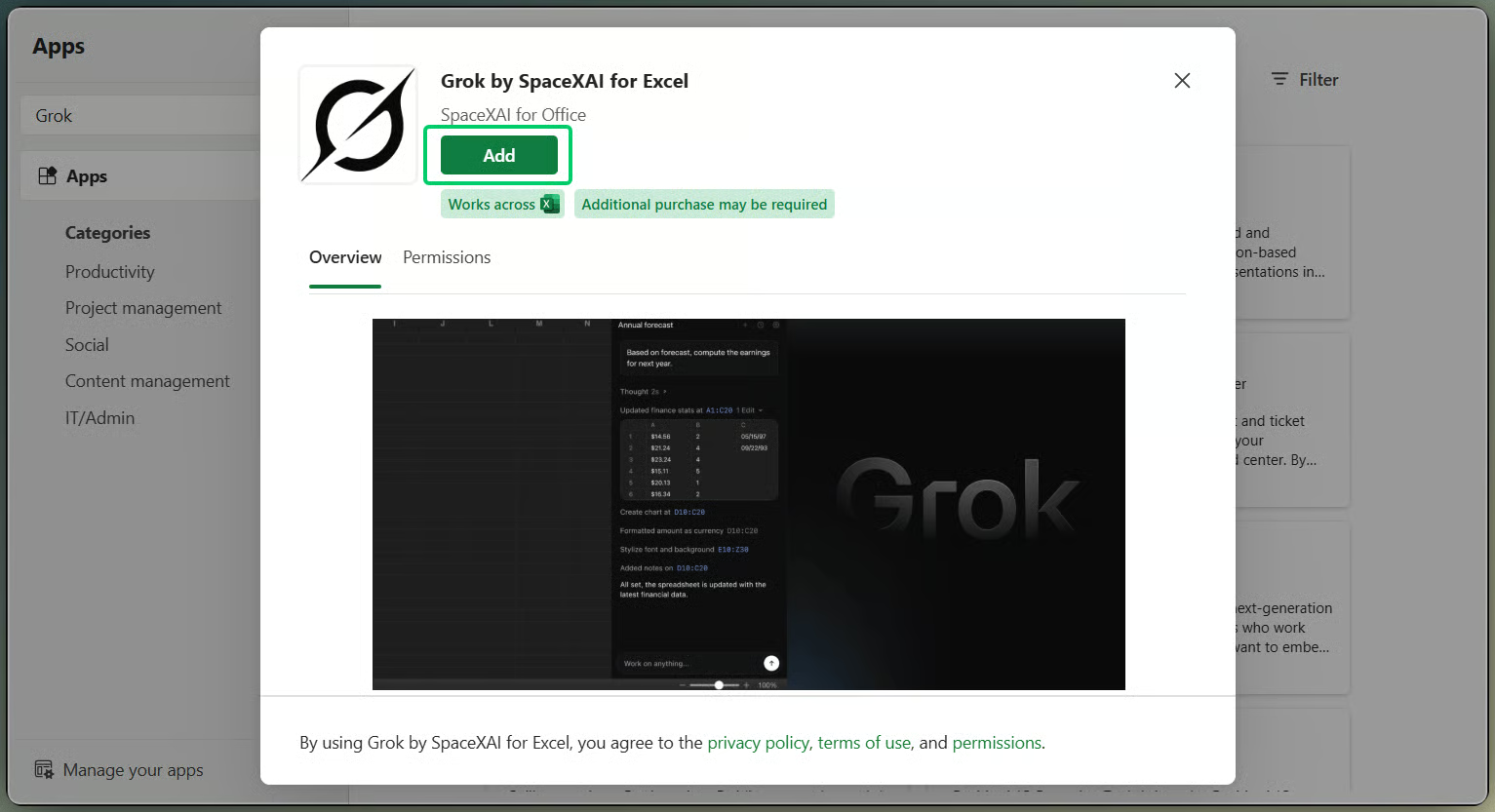
Kurulum öncesi Grok eklenti genel görünümü. Görsel: Yazar.
İş yerinde Ekle düğmesi yoksa, bu genellikle fiyatlandırma altında bahsettiğim yönetici engeliyle ilgilidir. Bir yöneticinin eklentiyi onaylaması veya dağıtması gerekir.
Kurulumdan sonra Grok, Giriş sekmesi altında veya Benim Eklentilerim'de görünür. Kenar çubuğunu açın ve uygun bir Grok hesabıyla oturum açın. Yalnızca bir kez oturum açmanız gerekir. SpaceXAI'nin eklenti metni "bir kez oturum açın ve ihtiyaç duyduğunuzda hazır" diyor.
Önce bir hücre, tablo veya aralık seçin (girişteki aynı kural). Grok, yanıtları vurguladığınızla sınırlar. Boş veya belirsiz bir seçim, belirsiz bir yanıt getirir. Net bir talimat yazın, yanıtı okuyun ve her türlü formülün, değerin veya grafiğin sizin de düzenleyebileceğiniz normal Excel içeriği olarak yerleştiğini kontrol edin.
Bu altı iş akışı, yukarıdaki özellik listesiyle eşleşir. Gerçek bir dosyayı riske atmadan komutları deneyebilmek için üç sayfalı küçük bir alıştırma çalışma kitabı oluşturdum: bölgesel satışlar, dağınık bir müşteri listesi ve aylık bir finansal model. Komutları başlangıç noktaları olarak görün. Her çıktıyı kontrol edin.
Küçük bir tablo ve net başlıklarla başlayın. Benimkinde beş bölge ve altı aylık gelir, maliyet ve satılan birim var. Tüm tabloyu seçin ve doğrudan bir şey sorun: hangi bölge en hızlı büyüdü, iki ay arasında ne değişti veya herhangi bir değer tuhaf görünüyor mu.
SpaceXAI, Grok'un kullandığı hücreleri kaynak gösterdiğini söylüyor; "Grok for Excel Nedir?" bölümünde belirttiğimle aynı iddia. Bu, kaynağı bulmanıza yardımcı olur. Matematiğin doğru olduğunu kanıtlamaz. Bir özeti iletmeden önce en az bir sayıyı noktadan kontrol ediyorum.
Burada birbirine karıştırılan iki ayrı özellik var. İlki, kenar çubuğundan web araması: Grok'tan modeliniz için önemli olan kamusal bir değeri (bir faiz oranı, bir emtia fiyatı, bir rakibin raporladığı gelir) isteyin; sonra kaynağı, yayın tarihini ve çektiğiniz tarihi saklayın.
İkincisi bağlayıcılar; Excel kurulumunun içinde değil, grok.com/connectors adresinde kurulur. Özellik listesinde geçen SharePoint ve Google Drive bu bağlayıcı setinde yer alır. Google Drive geniş bir plan grubunda mevcuttur. SharePoint ve OneDrive ise Business ve Enterprise özellikleridir ve SharePoint kiracı genelinde onay vermek için bir Microsoft 365 yöneticisi gerektirebilir. Kişisel SuperGrok'ta, SharePoint'in tek bir anahtarla açılmasını beklemeyin.
Haricî bir sayıyı, kendi doğrulanmış gerçekleşenlerinizle aynı e sütununa etiketsiz koymayın. Bu, bayat bir değerin aylar sonra "o sayı" hâline gelmesinin yoludur.
|
Özellik Alanı |
Grok for Excel |
Microsoft Copilot |
Claude for Excel |
|
Durum |
Temmuz 2026'dan beri yayında |
Genel erişime açık |
Beta |
|
Altyapı Modeli |
Grok 4.5 |
GPT-5.2 veya Claude Opus 4.5 |
|
|
Çalışma Kitabı Düzenleme |
Formüller, grafikler, PivotTable'lar, senaryolar |
Formüller, grafikler, PivotTable'lar, Python çalıştırma |
Formüller, grafikler, PivotTable'lar, koşullu biçimlendirme |
|
Araştırma ve Bağlayıcılar |
Web/X arama, SharePoint ve Google Drive |
Microsoft Graph, çalışma kitabı içe aktarma, finans bağlayıcıları |
Finans veri sağlayıcılarına MCP bağlayıcıları |
|
Erişim |
Ücretli Grok planı gerekir |
M365 Copilot lisanslarıyla paketlenir |
Ücretli Claude planlarına dahildir (~20 $/ay) |
Bunları sıralamıyorum. Halihazırda kullandığınız ve ödeme yaptığınız şeye göre seçin.
"Grok for Excel Nedir?" bölümünde işaret ettiğim gibi, SpaceXAI'nin ürün sayfası ile Microsoft'un kurulum istemi veri erişimi hakkında aynı şeyi söylemiyor. Bu bölümde o fark somutlaşıyor.
SpaceXAI'nin sayfası, daha önce belirttiğim "yalnızca seçtiğiniz aralıkları okur" ifadesini tekrar ediyor. Bazı yerlerde ayrıca "veriler asla çalışma kitabını terk etmez" diyor. Kelimesi kelimesine okunduğunda bu ikinci ifade, verilerin makinenizde kaldığı anlamına geliyor gibi duyuluyor. Oysa Marketplace listelemesi, eklentinin "belgenizi okuyabileceğini ve değişiklik yapabileceğini" ve "internet üzerinden veri gönderebileceğini" söylüyor. Bu, Microsoft'un kendi izin metnidir. Bunu, eklentinin yapmasına izin verilenlerin daha net ifadesi olarak görüyorum. "Asla çalışma kitabını terk etmez" ifadesini, seçiminizin cihazdan asla çıkmadığı iddiası olarak değil, iş akışına dair ürün metni olarak ele alın.
Bulut Office eklentileri genellikle okuma, yazma ve internet erişimi ister. Grok da bu kalıba uyar. Kurulum sırasında gördüğünüz onay ekranı (Adım 1'de bahsettiğim) esas alınması gereken metindir. Bunu bir ekip için dağıtıyorsanız, eklentiyi onaylamadan önce inceleyen kişiye aynı ekranı gönderin.
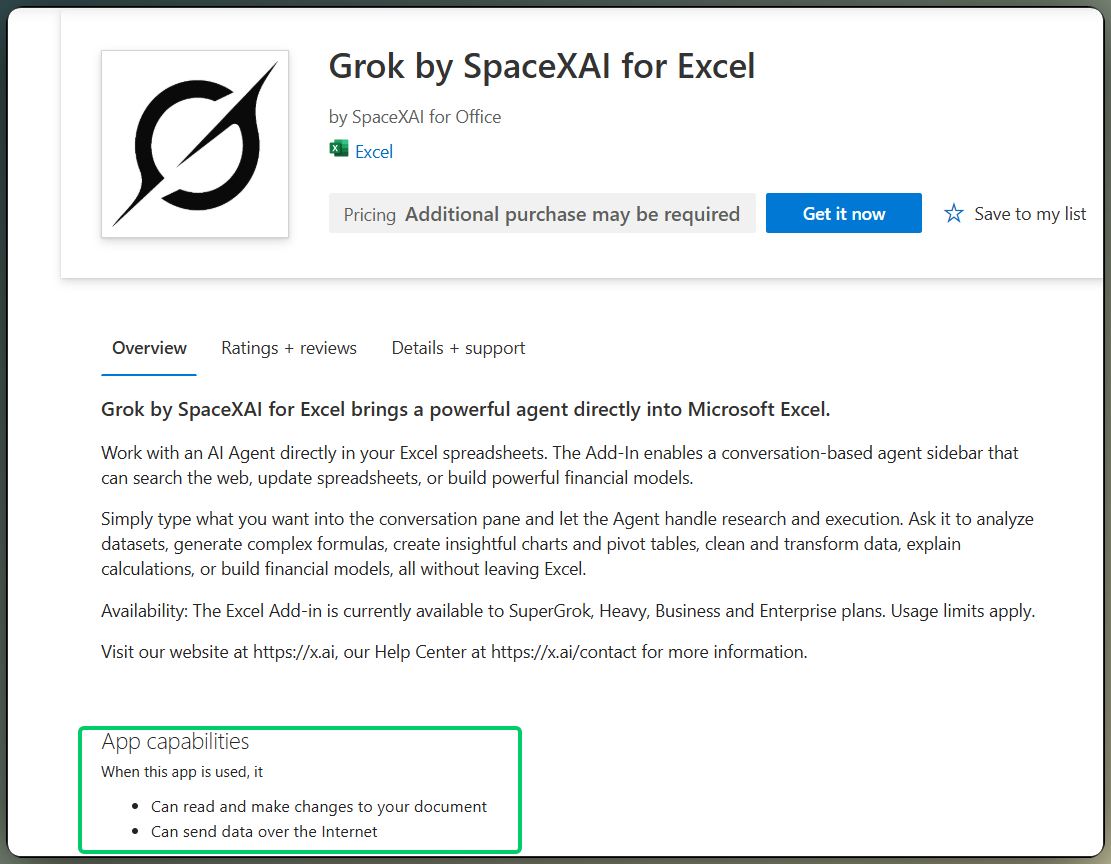
Marketplace, Grok veri izinlerini listeliyor. Görsel: Yazar.
Eğitim kuralları plana göre değişir. Business ve Enterprise materyalleri, SpaceXAI'nin o hesabın verileri üzerinde eğitim yapmadığını söyler. Örnek 6'da ele aldığım Google Drive ve SharePoint bağlayıcı dokümanları da, bu bağlantılar üzerinden çekilen veriler için aynısını söyler. Tüketici gizlilik dili daha geniştir ve kişisel bilgilerin hizmeti geliştirmek ve iyileştirmek için kullanılmasına izin verir. Kişisel SuperGrok'ta çalışma kitabı verilerine bunun nasıl uygulandığını netleştiren eklentiye özel bir metin bulamadım. Bu dosyanız için önemliyse SpaceXAI desteğine sorun.
Kuruluş politikanız internet üzerinden veri gönderen yapay zekâ eklentilerine izin vermedikçe gizli çalışma kitaplarını atlayın. Bir kopya üzerinde test edin. Geniş bir temizlik veya analiz komutundan önce gizli sayfaları, yorumları ve haricî bağlantıları arayın. Grok, dahil etmek istemediğiniz içeriği işleyebilir. Dosyaları bir bağlayıcıyla çekiyorsanız, komut enjeksiyonuna dikkat edin: paylaşılan bir belgedeki metin modeli yönlendirmeye çalışabilir ve bu eklenti çalışma kitabına geri yazabilir. Kaydetmeden veya paylaşmadan önce her değişikliği gözden geçirin.
Eklenti etrafında bir alışkanlık oluşturmadan önce akılda tutulmaya değer birkaç sınır var.
Kullanım limitleri planınızı takip eder ve fiyatlandırma bölümünde bahsedilen paylaşılan haftalık havuzdan düşer. Yoğun bir senaryo günü, sohbet ve kodlama ile aynı hakkı kullanır. 1. Örnekte görüldüğü gibi hücre atıfları, tonu kendinden emin olduğu için yanıtın doğru olduğu anlamına gelmez. Etiketlenmemiş aralıklara yönelik belirsiz komutlar, iyi görünse de konuyu ıskalayan yanıtların yolunu açar.
VBA, makrolar, Power Query ve Power Pivot desteği iki yönde de net biçimde belgelenmiş değil. Gerekliyse test edin. Büyük çok sayfalı çalışma kitapları için de durum aynı: eklentinin dosya büyüdüğünde nasıl davrandığını kamuya açık materyaller söylemiyor. Buna bir süreci bağlamadan önce kendiniz kontrol edin.
Yukarıdaki örnekleri çalıştırdıktan sonra hep aynı kısa listeye dönüyorum. Hiçbiri dahiyane değil. Eklenti sizin yerinize sayfayı düzenlediğinde yeniden işi azaltır.
Grok for Excel'in işinize yarayıp yaramadığını görmek istiyorsanız, boş bir sayfa veya cilalı bir demoyla başlamayın. Gerçek bir çalışma kitabının kopyasıyla ya da yukarıdaki örneklerdeki alıştırma dosyasıyla başlayın.
Önce kenar çubuğunu açın ve bir aralık seçin. Sonra şu tür spesifik bir şey sorun:
#DIV/0! yerine boş kalan bir ay-ay büyüme sütunu ekleyin.Buradan küçük adımlarla ilerleyin. Grok'tan, bir şeyi düzenlemeden önce sayfayı açıklamasını isteyin. Doldurmadan önce her formülü formül çubuğunda okuyun. Haricî araştırmayı, kendi sayılarınızla karışmayacak şekilde etiketli tutun.
Grok'u çalışma kitabına yazabilen bir yardımcı olarak görün; son kontrol olarak değil. Hücrelere girenlerin sorumluluğu sizde. Bunun altındaki Excel becerilerini sıkılaştırmak isterseniz, Excel Fundamentals yetkinlik yolumuz ve Data Analysis in Excel kursumuz bu tarafı kapsar.
DataCamp ile öğrenin
Kurs
Kurs
Program
blog
Abid Ali Awan
14 dk.
blog
Dario Radečić
15 dk.
Eğitim
Kurtis Pykes
8 dk.
Eğitim
Adel Nehme



