
Khóa học
Các khái niệm về Large Language Models (LLMs)
2 giờ
113.6K
Rất nhiều công việc với dữ liệu vẫn kết thúc trong Excel. Bản dự báo, bảng doanh số theo khu vực, kịch bản ai đó muốn chỉnh xong trước thứ Sáu: đó là nơi những con số mà người dùng thực sự sử dụng thường “sống”. Vì vậy không lạ khi các công ty AI liên tục tìm cách đưa trợ lý vào ngay bên trong bảng tính, không phải trong một cửa sổ chat riêng.
Mùa hè năm 2026, SpaceXAI (trước đây là xAI) phát hành các tiện ích Grok cho nhiều ứng dụng Office và Workspace. Grok cho Excel ra mắt ngày 20 tháng 7, 2026. Nó chạy như một thanh bên cạnh sổ làm việc, đọc vùng bạn chọn, và có thể viết công thức, tạo biểu đồ, cũng như chỉnh sửa trực tiếp trong ô. Các chỉnh sửa hiển thị như nội dung Excel bình thường: công thức ở thanh công thức, biểu đồ trên trang tính. Bạn không phải sao chép câu trả lời từ một tab trình duyệt.
Đây là một tiện ích mới, chưa thành thói quen ổn định. Tôi vẫn kiểm tra thủ công mọi công thức và chỉnh sửa. Bên dưới tôi trình bày sáu quy trình, kèm theo giá, phạm vi dữ liệu tiện ích có thể thấy, và chỗ nào cần kiểm tra kỹ nhất. Nếu bạn đã biết giá, hãy chuyển thẳng đến sáu ví dụ.
Grok cho Excel là tiện ích Microsoft 365 như đã mô tả: một bảng chat bên cạnh trang tính. Bạn chọn một ô, bảng, hoặc vùng, nhập bằng tiếng Anh tự nhiên, và nó trả lời trong thanh bên hoặc ghi thẳng vào trang tính khi bạn yêu cầu. Trang sản phẩm của SpaceXAI cũng cho biết nó trích dẫn các ô đứng sau câu trả lời, hữu ích khi bạn muốn xem con số đến từ đâu.
Một lưu ý về “chỉ đọc những gì bạn chọn”: Mục liệt kê trên Marketplace của Microsoft cấp cho tiện ích quyền rộng hơn so với cụm từ đó gợi ý. Như tôi sẽ trình bày trong phần quyền riêng tư phía sau, hãy đọc nội dung đồng ý đó trước khi bạn hướng tiện ích vào một tệp nhạy cảm.
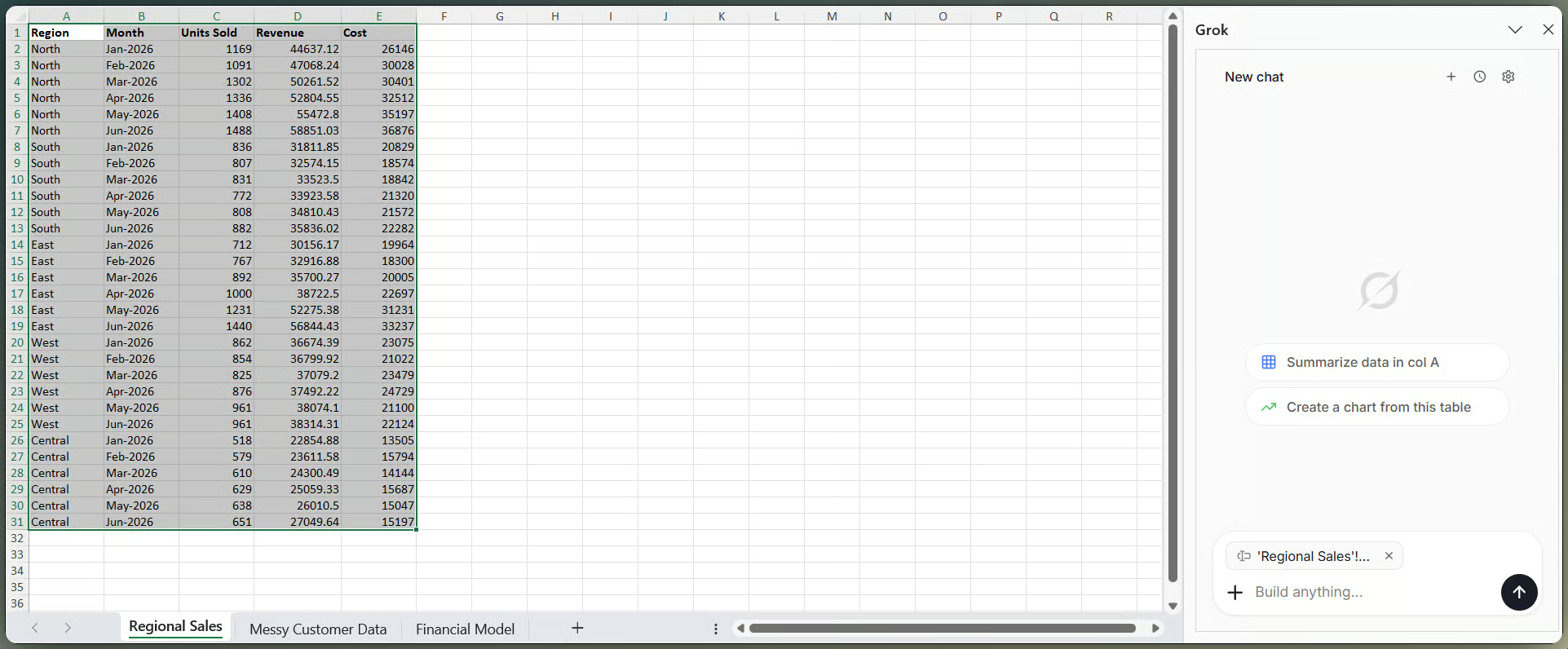
Thanh bên Grok gắn cạnh sổ Excel. Ảnh: Tác giả.
Mục Marketplace và trang sản phẩm của SpaceXAI liệt kê những tác vụ này từ thanh bên. Tôi chỉ liệt kê các tuyên bố của họ, không phải kết quả từ một bộ kiểm thử đầy đủ của riêng tôi:
Tôi sẽ đi qua từng mục trong các ví dụ bên dưới. Sản phẩm còn mới, nên tôi vẫn khuyên tự xác nhận các điểm như “gắn cờ ô đã đổi” và PivotTable ngay trong trang tính trên chính tệp của bạn.
Tài liệu dành cho nhà phát triển của SpaceXAI cho biết Grok 4.5 là mô hình mặc định cho các tiện ích Word, PowerPoint và Excel. Thông số gồm cửa sổ ngữ cảnh 500.000 token, mốc kiến thức ngày 1/2/2026, và tham số reasoning_effort (thấp, trung bình, hoặc cao) mặc định ở mức cao. Nếu sau này bạn thử mô hình tài chính trong Ví dụ 5, cửa sổ ngữ cảnh là con số tôi quan tâm hơn bất kỳ bảng điểm nào: nó giới hạn lượng sổ làm việc Grok có thể giữ trong tầm nhìn. Mô hình mặc định có thể thay đổi. SpaceXAI phát hành phiên bản mới thường xuyên.
Trước khi bạn dành thời gian cài đặt, biết rõ chi phí thực tế để sử dụng tiện ích sẽ hữu ích.
Cài Grok cho Excel từ Microsoft Marketplace là miễn phí. Dùng cho công việc thực thì không. Danh sách nêu tiện ích “hiện khả dụng cho các gói SuperGrok, Heavy, Business và Enterprise” và có áp dụng giới hạn sử dụng. The Register đã chạm trần rất nhanh nếu không có gói đủ điều kiện. “Tiện ích miễn phí” là đúng. “Dùng miễn phí” thì không.
SuperGrok được niêm yết khoảng 30 đô mỗi tháng cho cá nhân. Business tính theo số ghế với mức tương tự. Enterprise đàm phán với bộ phận bán hàng SpaceXAI. Heavy nằm trên SuperGrok; giá công khai dao động, nên hãy tự kiểm tra x.ai/pricing.
Mức sử dụng lấy từ một “hồ” dùng chung theo tuần trên các sản phẩm Grok (chat, tạo ảnh, giọng nói, coding, và tiện ích Office). Mô hình dùng chung đó triển khai từ tháng 6/2026. Không có hạn ngạch riêng được công bố chỉ cho Excel. Nếu chạm giới hạn, bạn chờ reset tuần, mua thêm credit, hoặc nâng cấp. Quản trị viên công ty cũng có thể cho phép, hạn chế, hoặc chặn tiện ích Microsoft 365 cho cả tenant. Nếu Grok không xuất hiện khi tìm trên Marketplace ở nơi làm việc, hãy bắt đầu từ đó.
Việc cài đặt khá nhanh. Yêu cầu về gói ở phần giá mới là thứ thường khiến mọi người dừng giữa chừng.
Bạn cần tài khoản Microsoft 365 có thể cài tiện ích, phiên bản Excel hỗ trợ chúng (desktop, web, hoặc Mac), và một gói Grok đủ điều kiện theo danh sách trên. Chuẩn bị sẵn một sổ làm việc thử nhỏ để ngày đầu không trỏ vào tệp quan trọng.
Trong Excel, mở Insert (hoặc Home) > Add-ins > Get Add-ins, rồi tìm “Grok” hoặc “Grok by SpaceXAI for Excel.” Kiểm tra tên nhà phát hành. Các mục nhái có thể xuất hiện trong cùng kết quả tìm. Nhấn Add, sau đó đọc kỹ quyền Microsoft hiển thị trước khi chấp nhận. Như tôi sẽ nói ở phần sau, màn hình chấp thuận đó rõ ràng hơn nội dung quảng bá của SpaceXAI về những gì tiện ích có thể làm với tệp của bạn.
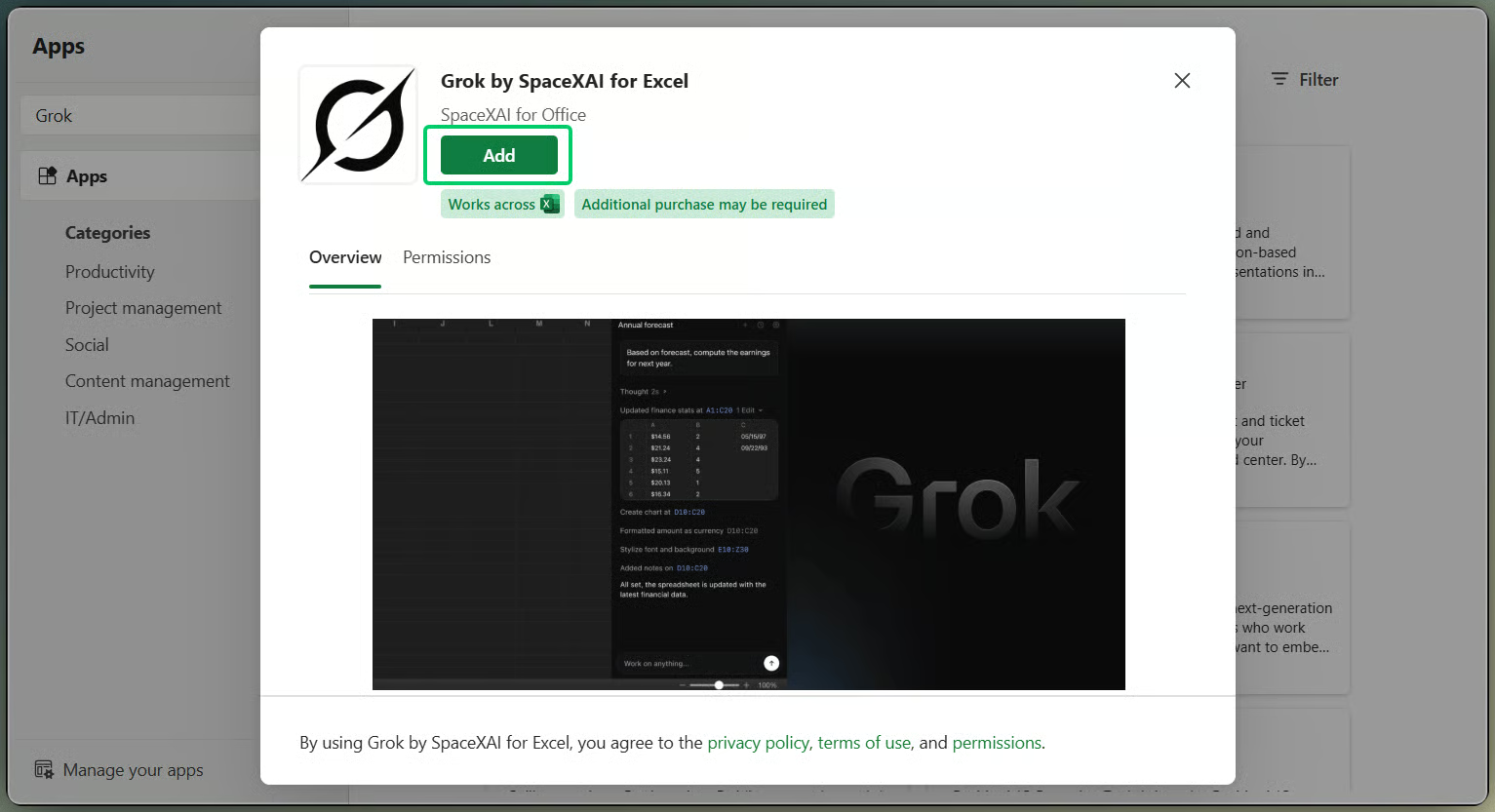
Tổng quan tiện ích Grok trước khi cài. Ảnh: Tác giả.
Nếu nút Add bị thiếu tại nơi làm việc, đó thường là do chặn bởi quản trị như tôi đã đề cập ở phần giá. Quản trị viên phải phê duyệt hoặc triển khai tiện ích.
Sau khi cài, Grok xuất hiện dưới thẻ Home hoặc trong My Add-ins. Mở thanh bên và đăng nhập bằng tài khoản Grok đủ điều kiện. Bạn chỉ cần đăng nhập một lần. Nội dung tiện ích của SpaceXAI nói “đăng nhập một lần và sẵn sàng khi bạn cần.”
Hãy chọn một ô, bảng, hoặc vùng trước (cùng quy tắc như phần mở đầu). Grok giới hạn câu trả lời theo phần bạn bôi đậm. Vùng chọn trống hoặc mơ hồ dẫn đến trả lời mơ hồ. Gõ chỉ dẫn rõ ràng, đọc phản hồi, và kiểm tra rằng mọi công thức, giá trị, hoặc biểu đồ được chèn dưới dạng nội dung Excel bình thường mà bạn có thể tự chỉnh sửa.
Sáu quy trình này khớp với danh sách tính năng ở trên. Tôi tạo một sổ luyện tập nhỏ với ba trang để thử prompt mà không rủi ro với tệp thật: doanh số theo khu vực, danh sách khách hàng lộn xộn, và mô hình tài chính theo tháng. Xem các prompt như điểm khởi đầu. Kiểm tra mọi đầu ra.
Bắt đầu với một bảng nhỏ và tiêu đề rõ ràng. Bảng của tôi có năm khu vực và sáu tháng doanh thu, chi phí, và số đơn vị bán. Chọn toàn bộ bảng và hỏi trực diện: khu vực nào tăng nhanh nhất, điều gì thay đổi giữa hai tháng, hoặc có giá trị nào trông bất thường không.
SpaceXAI nói Grok trích dẫn các ô đã dùng, giống tuyên bố tôi đã nhắc ở “Grok cho Excel là gì?”. Điều đó giúp bạn tìm nguồn. Nó không chứng minh phép tính đúng. Tôi vẫn kiểm tra chéo ít nhất một con số trước khi chuyển tiếp bản tóm tắt.
Có hai tính năng riêng dễ bị trộn ở đây. Đầu tiên là tìm web từ thanh bên: yêu cầu Grok tìm một con số công khai quan trọng với mô hình của bạn (lãi suất, giá hàng hóa, doanh thu công bố của đối thủ), rồi lưu nguồn, ngày xuất bản, và ngày bạn trích xuất.
Thứ hai là các connector, thiết lập tại grok.com/connectors, không phải bên trong cài đặt Excel. SharePoint và Google Drive nằm trong bộ connector được nêu ở danh sách tính năng. Google Drive khả dụng trên nhiều gói. SharePoint và OneDrive là tính năng cho Business và Enterprise, và SharePoint có thể cần quản trị Microsoft 365 cấp quyền toàn tenant. Với gói SuperGrok cá nhân, đừng kỳ vọng SharePoint chỉ cách một cú gạt.
Đừng thả một con số bên ngoài vào cùng một cột với số liệu đã xác minh của bạn mà không có nhãn. Đó là cách một con số cũ trở thành “con số chính thức” vài tháng sau.
|
Khu vực tính năng |
Grok cho Excel |
Microsoft Copilot |
Claude cho Excel |
|
Trạng thái |
Hoạt động từ tháng 7/2026 |
Sẵn dùng rộng rãi |
Beta |
|
Mô hình nền tảng |
Grok 4.5 |
GPT-5.2 hoặc Claude Opus 4.5 |
|
|
Chỉnh sửa sổ làm việc |
Công thức, biểu đồ, PivotTable, kịch bản |
Công thức, biểu đồ, PivotTable, chạy Python |
Công thức, biểu đồ, PivotTable, định dạng có điều kiện |
|
Nghiên cứu & Connector |
Tìm kiếm Web/X, SharePoint & Google Drive |
Microsoft Graph, nhập sổ làm việc, connector tài chính |
Connector MCP đến nhà cung cấp dữ liệu tài chính |
|
Quyền truy cập |
Cần gói Grok trả phí |
Đóng gói cùng giấy phép M365 Copilot |
Bao gồm trong các gói Claude trả phí (~20 đô/tháng) |
Tôi không xếp hạng nhưng lựa chọn này. Hãy chọn dựa trên những gì bạn đã dùng và đã trả phí.
Như tôi đã lưu ý ở “Grok cho Excel là gì?”, trang sản phẩm của SpaceXAI và lời nhắc cài đặt của Microsoft không nói giống nhau về quyền truy cập dữ liệu. Đây là phần cụ thể hóa khoảng cách đó.
Trang của SpaceXAI lặp lại câu “chỉ đọc các vùng bạn chọn” như đã nêu. Ở vài chỗ còn nói “dữ liệu không bao giờ rời sổ làm việc.” Nếu hiểu theo nghĩa đen, câu hai nghe như dữ liệu ở lại trên máy bạn. Mục Marketplace lại nêu tiện ích “có thể đọc và thay đổi tài liệu của bạn” và “có thể gửi dữ liệu qua Internet.” Đó là văn bản quyền của chính Microsoft. Tôi xem đó là phát biểu rõ ràng hơn về những gì tiện ích được phép làm. Hãy coi “không bao giờ rời sổ làm việc” là lời mô tả quy trình làm việc, không phải tuyên bố rằng vùng bạn chọn không bao giờ rời thiết bị.
Các tiện ích Office trên đám mây thường yêu cầu quyền đọc, ghi, và truy cập internet. Grok cũng vậy. Màn hình đồng ý bạn thấy khi cài (màn hình tôi đã nhắc ở Bước 1) là văn bản cần lưu. Nếu bạn triển khai cho đội, hãy gửi đúng màn hình đó cho người duyệt tiện ích trước khi họ phê duyệt cho tenant.
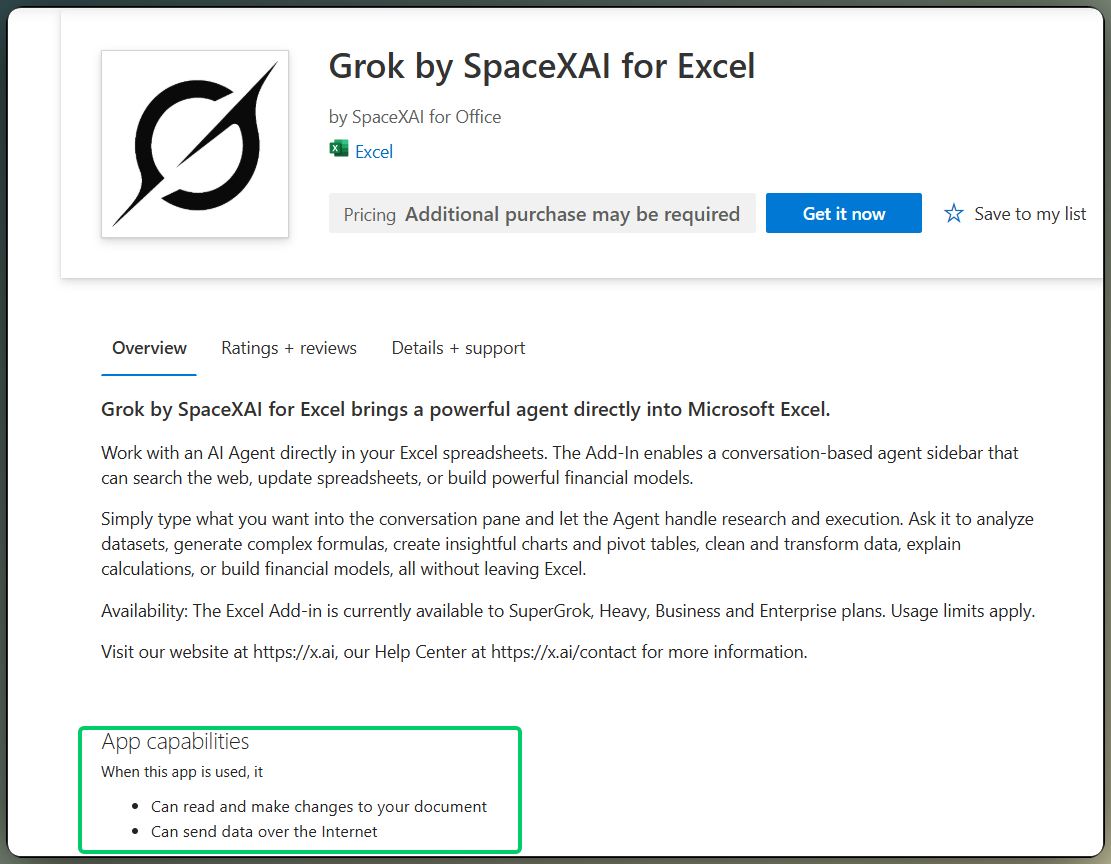
Marketplace liệt kê quyền dữ liệu của Grok. Ảnh: Tác giả.
Quy tắc huấn luyện khác nhau theo gói. Tài liệu Business và Enterprise nói SpaceXAI không huấn luyện trên dữ liệu của tài khoản đó. Tài liệu connector Google Drive và SharePoint, cùng các connector tôi đã đề cập ở Ví dụ 6, cũng nêu tương tự cho dữ liệu kéo qua các liên kết đó. Ngôn ngữ quyền riêng tư cho người dùng cá nhân rộng hơn và cho phép dùng thông tin cá nhân để phát triển và cải thiện dịch vụ. Tôi không tìm thấy văn bản chuyên biệt cho tiện ích Excel để khẳng định cách áp dụng với dữ liệu sổ làm việc trên SuperGrok cá nhân. Nếu điều đó quan trọng với tệp của bạn, hãy hỏi hỗ trợ SpaceXAI.
Bỏ qua các sổ làm việc mật trừ khi chính sách của tổ chức bạn cho phép tiện ích AI gửi dữ liệu qua internet. Hãy thử trên một bản sao. Trước khi chạy prompt dọn dẹp hay phân tích diện rộng, hãy tìm trang ẩn, bình luận, và liên kết ngoài. Grok có thể xử lý nội dung bạn không định đưa vào. Nếu bạn kéo tệp qua connector, hãy để ý prompt injection: văn bản bên trong tài liệu chia sẻ có thể cố điều khiển mô hình, và tiện ích này có thể ghi ngược vào sổ. Rà soát mọi thay đổi trước khi lưu hoặc chia sẻ.
Một vài giới hạn đáng lưu ý trước khi bạn hình thành thói quen quanh tiện ích.
Giới hạn sử dụng theo gói của bạn và lấy từ hồ dùng chung theo tuần đã nói ở phần giá. Một ngày dài với kịch bản cũng dùng cùng hạn mức với chat và coding. Việc trích dẫn ô, như Ví dụ 1 cho thấy, không có nghĩa câu trả lời đúng chỉ vì giọng điệu chắc chắn. Prompt mơ hồ trên vùng không dán nhãn là cách bạn nhận một phản hồi trông ổn mà vẫn chệch mục tiêu.
Hỗ trợ VBA, macro, Power Query, và Power Pivot chưa được tài liệu hóa rõ ràng theo hướng nào. Hãy thử nếu bạn cần. Các sổ nhiều trang lớn cũng vậy: tài liệu công khai không nêu add-in hành xử ra sao khi tệp phình to. Tự kiểm tra trước khi bạn xây dựng quy trình quanh nó.
Sau khi chạy các ví dụ trên, tôi vẫn quay lại cùng một danh sách ngắn. Không có gì cao siêu. Nó chỉ giúp giảm làm lại khi tiện ích chỉnh sửa trang tính thay bạn.
Nếu bạn muốn xem Grok cho Excel có giúp ích công việc không, đừng bắt đầu với trang trống hay bản demo bóng bẩy. Hãy bắt đầu với một bản sao sổ làm việc thật, hoặc tệp luyện tập trong các ví dụ trên.
Mở thanh bên và chọn vùng trước. Sau đó hỏi điều cụ thể, chẳng hạn:
#DIV/0! ở tháng đầu tiên của mỗi khu vực.Từ đó, tiến từng bước nhỏ. Yêu cầu Grok giải thích trang tính trước khi nó chỉnh sửa. Đọc mọi công thức trong thanh công thức trước khi fill xuống. Giữ nghiên cứu bên ngoài được gắn nhãn để không lẫn vào con số của bạn.
Xem Grok như một trợ thủ có thể viết vào sổ làm việc, không phải khâu kiểm tra cuối. Bạn vẫn chịu trách nhiệm với những gì xuất hiện trong ô. Nếu bạn muốn củng cố kỹ năng Excel nền tảng, lộ trình kỹ năng Excel Fundamentals và khóa Data Analysis in Excel của chúng tôi có thể giúp.
Học với DataCamp
Khóa học
Khóa học
Lộ trình