Kurs
Konzepte großer Sprachmodelle (LLMs)
2 Std.
113.6K
Viel Datenarbeit endet immer noch in Excel. Die Prognose, die regionale Umsatztabelle, das Szenario, das bis Freitag umgebaut werden soll: Dort leben die Zahlen, mit denen Menschen tatsächlich arbeiten. Kein Wunder also, dass KI-Anbieter versuchen, Assistenten direkt in die Tabellenkalkulation zu bringen – nicht in ein separates Chatfenster.
Im Sommer 2026 hat SpaceXAI (ehemals xAI) Grok-Add-ins für mehrere Office- und Workspace-Apps ausgeliefert. Grok für Excel erschien am 20. Juli 2026. Es läuft als Seitenleiste neben der Arbeitsmappe, liest den ausgewählten Bereich und kann Formeln schreiben, Diagramme erstellen und Zellen direkt bearbeiten. Die Änderungen erscheinen als normales Excel-Inhalt: Formeln in der Bearbeitungsleiste, Diagramme im Blatt. Du kopierst keine Antworten aus einem Browser-Tab.
Es ist ein neues Add-in, noch keine gefestigte Routine. Ich prüfe jede Formel und jeden Edit manuell. Unten zeige ich sechs Workflows, dazu Preise, was das Add-in sehen kann und wo genau diese Checks am meisten zählen. Wenn du die Preise schon kennst, spring direkt zu den sechs Beispielen.
Grok für Excel ist das Microsoft-365-Add-in von oben: ein Chat-Panel neben dem Arbeitsblatt. Du wählst eine Zelle, Tabelle oder einen Bereich aus, tippst in normalem Englisch und bekommst die Antwort in der Seitenleiste oder direkt im Blatt, wenn du es anforderst. SpaceXAI's product page sagt außerdem, dass die zugrunde liegenden Zellen zitiert werden – hilfreich, wenn du sehen willst, woher eine Zahl stammt.
Ein Hinweis zu „liest nur, was du markierst“: In Microsofts Marketplace hat das Add-in weitergehende Berechtigungen, als dieser Satz vermuten lässt. Wie im Datenschutzteil später beschrieben: Lies die Einwilligungstexte, bevor du das Add-in auf eine sensible Datei loslässt.
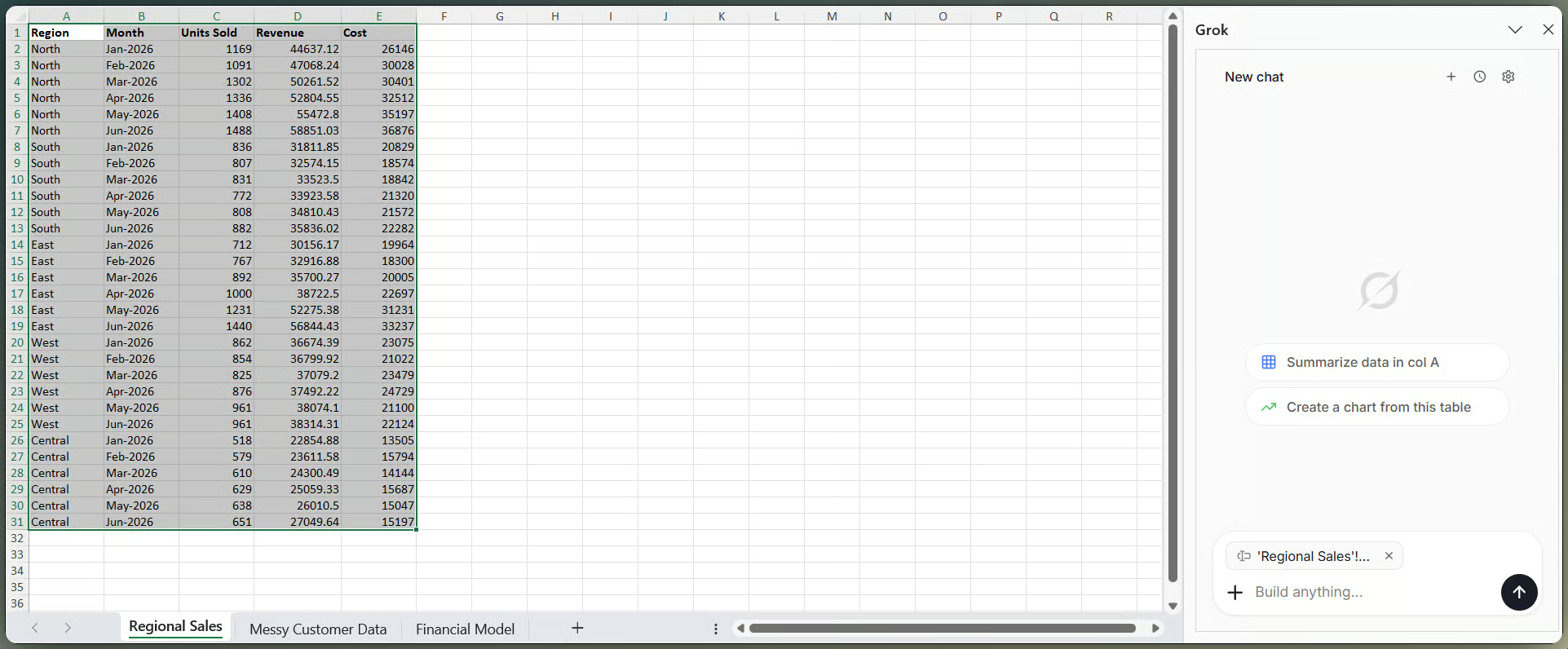
Grok-Seitenleiste angedockt neben der Excel-Arbeitsmappe. Bild: Autor.
Die Marketplace- und Produktseite von SpaceXAI nennen diese Aufgaben aus der Seitenleiste. Ich liste hier ihre Aussagen, nicht die Ergebnisse einer eigenen, vollständigen Testreihe:
Ich gehe die Punkte in den Beispielen unten durch. Das Produkt ist neu, also würde ich Features wie „geänderte Zellen markieren“ und PivotTables im Blatt in deiner eigenen Datei verifizieren.
SpaceXAI's developer docs sagen, dass Grok 4.5 das Standardmodell für die Add-ins in Word, PowerPoint und Excel ist. Die Spezifikationen nennen ein Kontextfenster von 500.000 Tokens, einen Wissensstand bis 1. Februar 2026 und eine reasoning_effort-Einstellung (low, medium, high), die standardmäßig auf high steht. Falls du später das Finanzmodell in Beispiel 5 probierst, ist für mich das Kontextfenster wichtiger als jede Rangliste: Es begrenzt, wie viel der Arbeitsmappe Grok gleichzeitig im Blick hat. Das Standardmodell kann sich ändern. SpaceXAI veröffentlicht häufig neue Versionen.
Bevor du Zeit in die Installation steckst, hilft es zu wissen, was die Nutzung tatsächlich kostet.
Die Installation von Grok für Excel aus dem Microsoft Marketplace ist kostenlos. Die echte Nutzung nicht. In der Beschreibung steht, das Add-in „ist derzeit für SuperGrok-, Heavy-, Business- und Enterprise-Pläne verfügbar“ und dass Nutzungslimits gelten. The Register ist ohne passenden Plan schnell an diese Grenzen gestoßen. „Kostenloses Add-in“ stimmt. „Kostenlose Nutzung“ nicht.
SuperGrok liegt bei rund 30 $ im Monat für Einzelpersonen. Business wird pro Sitzplatz zu ähnlichen Konditionen abgerechnet. Enterprise wird mit dem SpaceXAI-Vertrieb verhandelt. Heavy liegt über SuperGrok; die öffentlichen Preise schwanken, also prüfe x.ai/pricing selbst.
Die Nutzung fließt in einen gemeinsamen Wochenpool über alle Grok-Produkte (Chat, Bildgenerierung, Voice, Coding und die Office-Add-ins). Dieses Shared-Pool-Modell gilt seit Juni 2026. Es gibt kein separates veröffentlichtes Kontingent nur für Excel. Wenn du das Limit erreichst, wartest du auf das wöchentliche Reset, kaufst zusätzliche Credits oder upgradest. Unternehmens-Admins können Microsoft-365-Add-ins außerdem tenantweit zulassen, einschränken oder blockieren. Wenn Grok bei der Marketplace-Suche im Büro nicht auftaucht, liegt es meist daran.
Die Installation selbst geht schnell. Die Planvoraussetzung aus dem Preisabschnitt ist meist der Punkt, an dem man in der Sitzung hängen bleibt.
Du brauchst ein Microsoft-365-Konto, das Add-ins installieren darf, eine Excel-Version, die Add-ins unterstützt (Desktop, Web oder Mac), und einen passenden Grok-Plan aus der Liste oben. Halte eine kleine Test-Arbeitsmappe bereit, damit du an Tag eins nichts Wichtiges riskierst.
Öffne in Excel Einfügen (oder Start) > Add-ins > Add-ins abrufen und suche nach „Grok“ oder „Grok by SpaceXAI for Excel“. Prüfe den Publisher-Namen. In derselben Suche können Nachahmer auftauchen. Klicke auf Hinzufügen und lies die von Microsoft angezeigten Berechtigungen, bevor du zustimmst. Wie später beschrieben, ist dieser Consent-Screen klarer als die Produkttexte von SpaceXAI, was das Add-in mit deiner Datei tun darf.
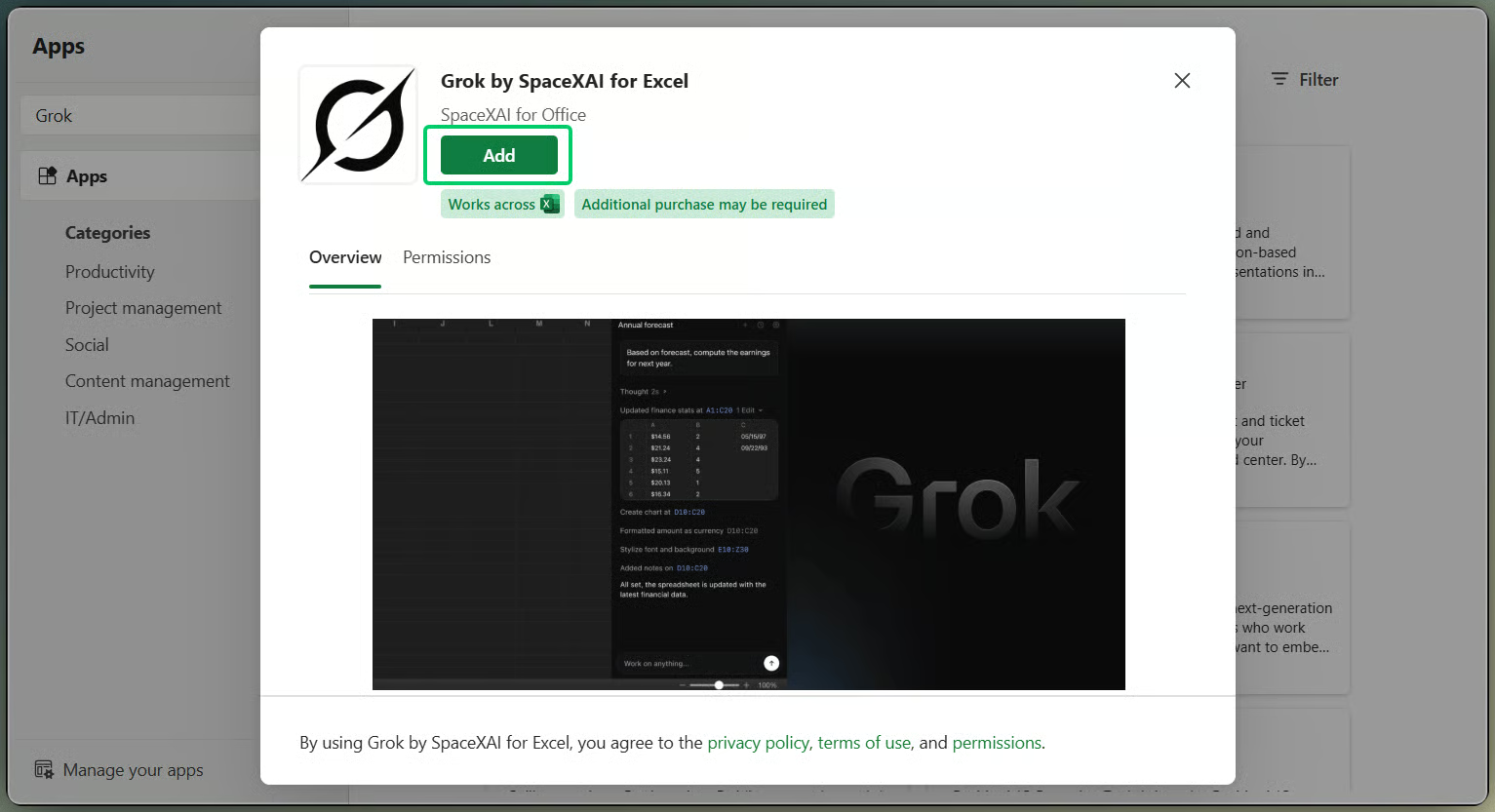
Grok-Add-in-Übersicht vor der Installation. Bild: Autor.
Fehlt am Arbeitsplatz die Schaltfläche „Hinzufügen“, passt das meist zur erwähnten Admin-Sperre unter Preise. Ein Admin muss das Add-in genehmigen oder bereitstellen.
Nach der Installation erscheint Grok auf der Registerkarte Start oder unter „Meine Add-ins“. Öffne die Seitenleiste und melde dich mit einem passenden Grok-Konto an. Die Anmeldung sollte einmalig sein. SpaceXAI schreibt: „Einmal anmelden und es ist da, wenn du es brauchst.“
Markiere zuerst eine Zelle, Tabelle oder einen Bereich (wie im Intro). Grok bezieht Antworten auf das, was du markiert hast. Eine leere oder unklare Auswahl führt zu einer vagen Antwort. Formuliere klar, lies die Reaktion und prüfe, ob Formeln, Werte oder Diagramme als normaler Excel-Inhalt gelandet sind, den du selbst bearbeiten kannst.
Diese sechs Workflows folgen der obigen Featureliste. Ich habe eine kleine Übungsmappe mit drei Blättern gebaut, um die Prompts ohne Risiko zu testen: regionale Umsätze, eine unsaubere Kundenliste und ein monatliches Finanzmodell. Nimm die Prompts als Ausgangspunkt. Prüfe jede Ausgabe.
Starte mit einer kleinen Tabelle und klaren Überschriften. Meine hat fünf Regionen und sechs Monate mit Umsatz, Kosten und verkauften Einheiten. Markiere die ganze Tabelle und frage etwas Konkretes: Welche Region wuchs am schnellsten? Was hat sich zwischen zwei Monaten geändert? Fällt ein Wert aus dem Rahmen?
SpaceXAI sagt, dass Grok die verwendeten Zellen zitiert – dieselbe Aussage wie unter „Was ist Grok für Excel?“. Das hilft, die Quelle zu finden. Es beweist nicht die Rechnung. Ich prüfe mindestens eine Zahl stichprobenartig, bevor ich eine Zusammenfassung weitergebe.
Hier werden oft zwei Funktionen vermischt. Erstens die Websuche aus der Seitenleiste: Bitte Grok um eine öffentliche Kennzahl, die für dein Modell relevant ist (ein Zinssatz, ein Rohstoffpreis, der gemeldete Umsatz eines Wettbewerbers) und speichere Quelle, Veröffentlichungsdatum und das Abrufdatum.
Zweitens die Connectors, die du unter grok.com/connectors einrichtest, nicht in der Excel-Installation. SharePoint und Google Drive gehören zu den genannten Connectors. Google Drive ist in vielen Plänen verfügbar. SharePoint und OneDrive sind Business- und Enterprise-Features, und für SharePoint muss ggf. ein Microsoft-365-Admin eine tenantweite Zustimmung erteilen. Mit persönlichem SuperGrok ist SharePoint in der Regel nicht nur ein Schalter.
Packe eine externe Zahl nicht ungekennzeichnet in dieselbe Spalte wie deine geprüften Ist-Werte. So wird eine veraltete Zahl Monate später „zur Zahl“.
|
Funktionsbereich |
Grok für Excel |
Microsoft Copilot |
Claude für Excel |
|
Status |
Live seit Juli 2026 |
Allgemein verfügbar |
Beta |
|
Zugrunde liegendes Modell |
Grok 4.5 |
GPT-5.2 oder Claude Opus 4.5 |
|
|
Bearbeitung in der Arbeitsmappe |
Formeln, Diagramme, PivotTables, Szenarien |
Formeln, Diagramme, PivotTables, Python-Ausführung |
Formeln, Diagramme, PivotTables, bedingte Formatierung |
|
Recherche & Connectors |
Web/X-Suche, SharePoint & Google Drive |
Microsoft Graph, Arbeitsmappenimport, Finanz-Connectors |
MCP-Connectors zu Finanzdatenanbietern |
|
Zugang |
Bezahlter Grok-Plan erforderlich |
Im M365-Copilot-Lizenzpaket enthalten |
In kostenpflichtigen Claude-Plänen enthalten (~20 $/Monat) |
Ich bewerte diese nicht. Wähle das, was du ohnehin nutzt und bezahlst.
Wie unter „Was ist Grok für Excel?“ angedeutet, sagen SpaceXAI-Produktseite und Microsoft-Installationsdialog nicht dasselbe über den Datenzugriff. Hier wird diese Lücke konkret.
SpaceXAI wiederholt die Linie „liest nur die von dir gewählten Bereiche“. An anderer Stelle heißt es auch „Daten verlassen die Arbeitsmappe nie“. Wörtlich genommen klingt Letzteres so, als blieben die Daten auf deinem Gerät. Die Marketplace-Seite sagt hingegen, das Add-in „kann das Dokument lesen und ändern“ und „kann Daten über das Internet senden“. Das ist Microsofts eigener Berechtigungstext. Ich behandle den als die klarere Aussage dessen, was das Add-in darf. „Verlassen die Arbeitsmappe nie“ ist Produktwording zum Workflow, nicht die Garantie, dass deine Auswahl nie das Gerät verlässt.
Cloud-Office-Add-ins verlangen oft Lese-, Schreib- und Internetzugriff. Grok passt in dieses Muster. Der Consent-Screen bei der Installation (der aus Schritt 1) ist der maßgebliche Text. Wenn du das für ein Team bereitstellst, schicke genau diesen Screen an die Stelle, die Add-ins vor der tenantweiten Freigabe prüft.
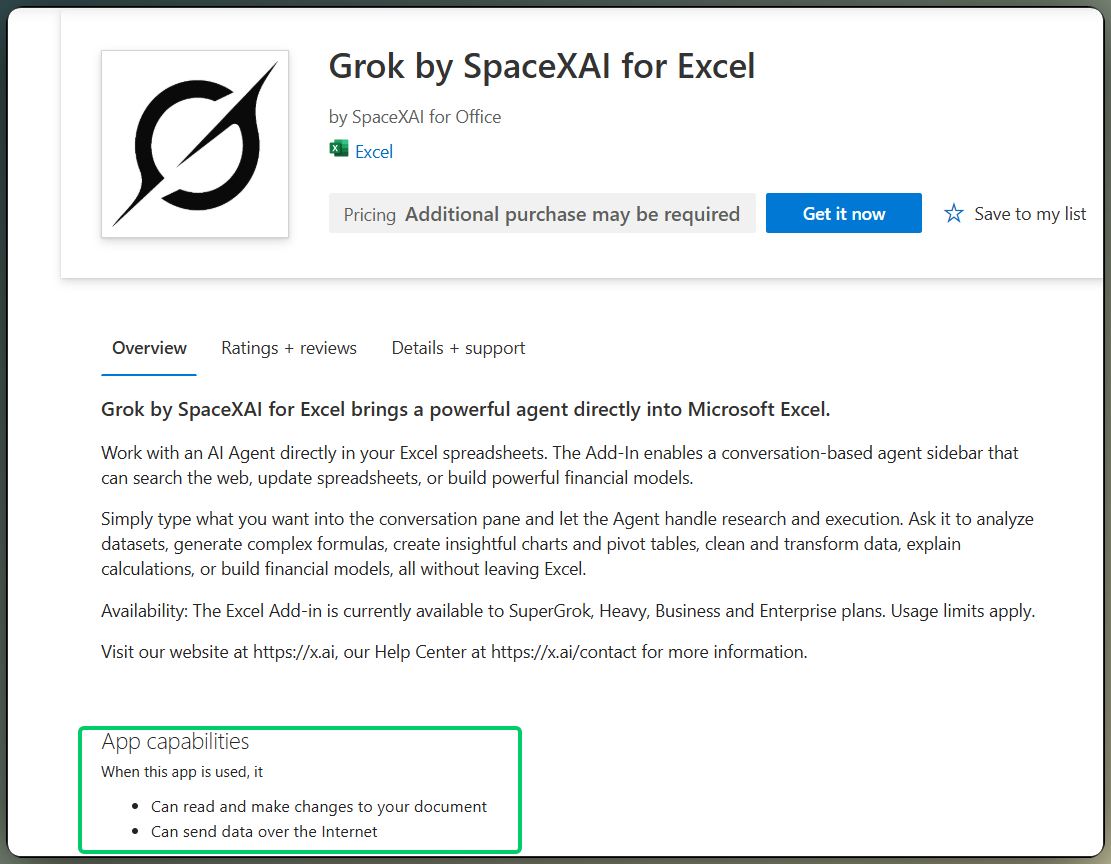
Marketplace zeigt Groks Datenberechtigungen. Bild: Autor.
Trainingsregeln unterscheiden sich je nach Plan. In Business- und Enterprise-Unterlagen heißt es, dass SpaceXAI nicht auf den Daten dieses Accounts trainiert. Die Google-Drive- und SharePoint-Connector-Doku – dieselben Connectors aus Beispiel 6 – sagt dasselbe für Daten, die über diese Verknüpfungen kommen. Die Consumer-Privacy-Sprache ist weiter gefasst und erlaubt die Nutzung personenbezogener Daten zur Weiterentwicklung des Dienstes. Ich habe keinen Excel-Add-in-spezifischen Text gefunden, der für persönliche SuperGrok-Pläne abschließend klärt, wie das auf Arbeitsmappendaten wirkt. Wenn das für deine Datei wichtig ist, frag den SpaceXAI-Support.
Lass vertrauliche Arbeitsmappen weg, sofern die Richtlinie deiner Organisation keine KI-Add-ins erlaubt, die Daten übers Internet senden. Teste an einer Kopie. Vor einem breiten Bereinigungs- oder Analyse-Prompt: Schau nach ausgeblendeten Blättern, Kommentaren und externen Verknüpfungen. Grok könnte Inhalte verarbeiten, die du nicht einbeziehen wolltest. Wenn du Dateien über einen Connector ziehst, achte auf Prompt-Injection: Text in geteilten Dokumenten kann das Modell beeinflussen, und dieses Add-in kann ins Workbook zurückschreiben. Prüfe jede Änderung, bevor du speicherst oder teilst.
Einige Grenzen solltest du im Blick behalten, bevor du dir das Add-in zur Gewohnheit machst.
Nutzungslimits folgen deinem Plan und kommen aus dem gemeinsamen Wochenpool aus dem Preisteil. Ein langer Szenario-Tag nutzt dasselbe Kontingent wie Chat und Coding. Zellzitate – wie in Beispiel 1 – bedeuten nicht, dass die Antwort richtig ist, nur weil der Ton sicher klingt. Vage Prompts auf unbeschrifteten Bereichen liefern Antworten, die gut aussehen und trotzdem am Punkt vorbeigehen.
VBA, Makros, Power Query und Power Pivot sind in der Doku nicht eindeutig erwähnt. Teste sie, wenn du sie brauchst. Große Arbeitsmappen mit vielen Blättern ebenso: Öffentlich ist nicht klar, wie sich das Add-in bei großen Dateien verhält. Probiere es aus, bevor du einen Prozess darauf aufbaust.
Nach den obigen Beispielen lande ich immer wieder bei derselben kurzen Liste. Nichts davon ist kompliziert – es spart nur Nacharbeit, wenn das Add-in für dich im Blatt editiert.
Wenn du testen willst, ob dir Grok für Excel hilft, starte nicht mit einem leeren Blatt oder einer polierten Demo. Starte mit einer Kopie einer echten Arbeitsmappe – oder der Übungsdatei aus den obigen Beispielen.
Öffne die Seitenleiste und markiere zuerst einen Bereich. Stelle dann etwas Konkretes in den Raum, zum Beispiel:
#DIV/0! anzuzeigen.Geh danach in kleinen Schritten vor. Bitte Grok, das Blatt zu erklären, bevor es editiert. Lies jede Formel in der Bearbeitungsleiste, bevor du sie nach unten ziehst. Beschrifte externe Recherche sauber, damit sie nicht mit deinen Zahlen verschmilzt.
Sieh Grok als Helfer, der in die Arbeitsmappe schreiben kann – nicht als letzte Instanz. Du trägst die Verantwortung für das, was in den Zellen landet. Wenn du die zugrunde liegenden Excel-Kompetenzen schärfen willst, decken unser Excel Fundamentals-Lernpfad und der Kurs Data Analysis in Excel genau diese Seite ab.
Lerne mit DataCamp
Kurs
Kurs
Lernpfad
Tutorial
Matt Crabtree
5 Min.
Tutorial
Mark Pedigo
10 Min.
Tutorial
Allan Ouko
11 Min.
Tutorial
Laiba Siddiqui
6 Min.
Tutorial
Aditya Sharma
5 Min.
Tutorial
Aditya Sharma
7 Min.