Курс
Концепции больших языковых моделей (LLM)
2 ч
113.5K
Много работы с данными по‑прежнему заканчивается в Excel. Прогноз, таблица региональных продаж, сценарий, который нужно поменять к пятнице, — именно там живут цифры, которыми действительно пользуются. Поэтому неудивительно, что компании ИИ снова и снова пытаются поместить ассистентов прямо в электронную таблицу, а не в отдельное окно чата.
Летом 2026 года SpaceXAI (ранее xAI) выпустила надстройки Grok для нескольких приложений Office и Workspace. Grok для Excel вышел 20 июля 2026 года. Он работает как боковая панель рядом с книгой, читает выделенный диапазон и умеет записывать формулы, строить диаграммы и редактировать ячейки на месте. Правки появляются как обычное содержимое Excel: формулы — в строке формул, диаграммы — на листе. Не нужно копировать ответы из вкладки браузера.
Это новая надстройка, привычки еще не устоялись. Я по‑прежнему проверяю каждую формулу и правку вручную. Ниже — шесть рабочих сценариев, а также цены, какие данные видит надстройка и где проверки особенно важны. Если цены вы уже знаете, переходите сразу к шести примерам.
Grok для Excel — описанная выше надстройка Microsoft 365: чат‑панель рядом с листом. Вы выделяете ячейку, таблицу или диапазон, пишете запрос на обычном английском, и он отвечает в боковой панели или записывает данные на лист по вашему запросу. Страница продукта SpaceXAI также говорит, что он ссылается на ячейки, лежащие в основе ответа, что полезно, когда нужно понять, откуда взялась цифра.
Оговорка про «читает только то, что вы выделяете»: в списке Microsoft Marketplace надстройке предоставляются более широкие разрешения, чем предполагает эта формулировка. Как я расскажу в разделе о конфиденциальности ниже, прочитайте текст согласия, прежде чем направлять это на чувствительный файл.
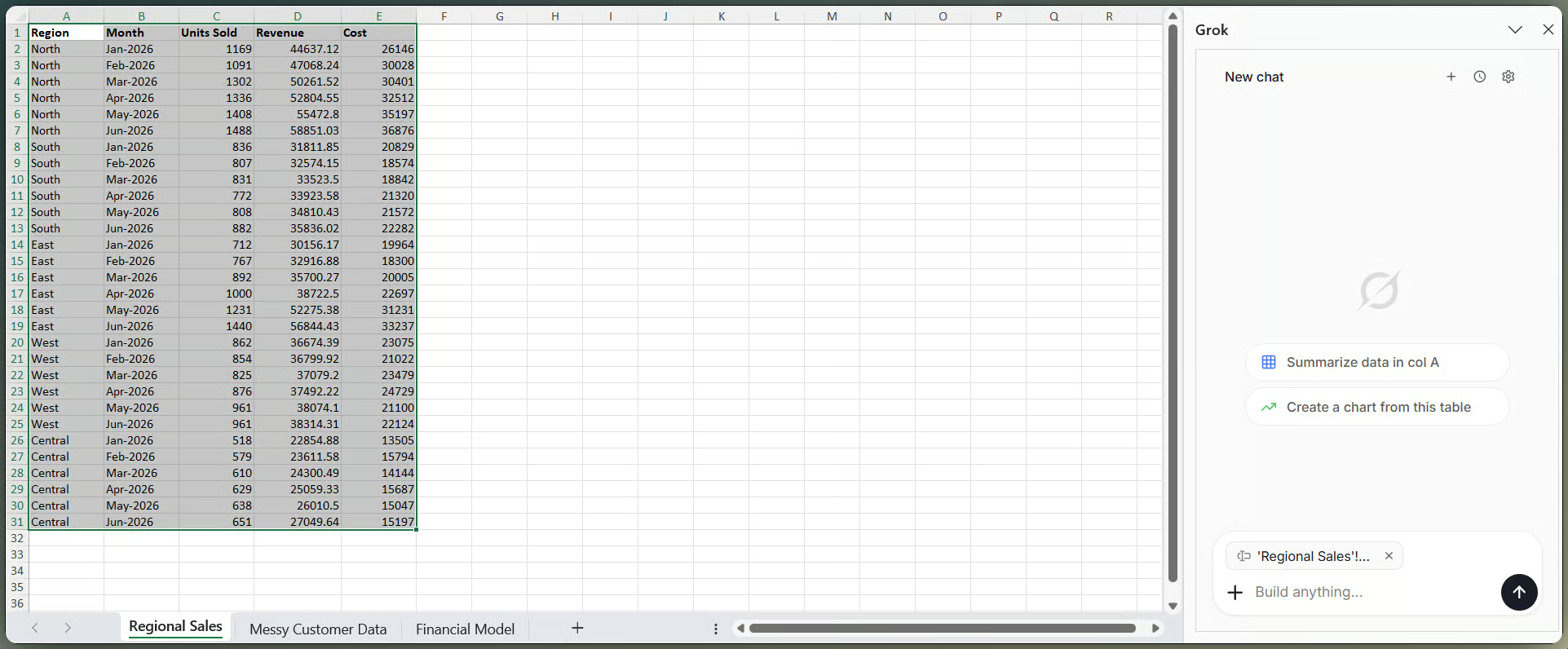
Боковая панель Grok закреплена рядом с книгой Excel. Изображение автора.
В списке Marketplace и на странице продукта SpaceXAI перечислены такие задачи из боковой панели. Ниже я привожу их заявления, а не результаты моего собственного полного тестирования:
Я пройду по каждому из этих пунктов в примерах ниже. Продукт новый, так что я бы все равно проверил такие вещи, как «пометка измененных ячеек» и сводные таблицы прямо на листе, в вашем собственном файле.
Документация для разработчиков SpaceXAI сообщает, что Grok 4.5 — модель по умолчанию для надстроек Word, PowerPoint и Excel. Среди характеристик указаны контекстное окно на 500 000 токенов, срез знаний на 1 февраля 2026 года и параметр reasoning_effort (low, medium или high) со значением по умолчанию high. Если позже вы попробуете финансовую модель в Примере 5, контекстное окно — это то, что меня волнует больше любого рейтинга: оно ограничивает, какую часть книги Grok может держать в поле зрения. Модель по умолчанию может меняться. SpaceXAI часто выпускает новые версии.
Прежде чем тратить время на установку, полезно знать, сколько на самом деле стоит пользоваться надстройкой.
Установка Grok для Excel из Microsoft Marketplace бесплатна. Реальная работа — нет. В списке сказано, что надстройка «доступна для планов SuperGrok, Heavy, Business и Enterprise» и что действуют ограничения по использованию. The Register быстро уперлись в лимиты без подходящего плана. «Бесплатная надстройка» — правда. «Бесплатное использование» — нет.
SuperGrok для частных лиц стоит около $30 в месяц. Business тарифицируется по пользователям примерно на том же уровне. Enterprise согласовывается с отделом продаж SpaceXAI. Heavy находится выше SuperGrok; его публичная цена меняется, так что проверьте x.ai/pricing самостоятельно.
Лимиты использования списываются из общего недельного пула для продуктов Grok (чат, генерация изображений, голос, код и надстройки Office). Модель общего пула появилась в июне 2026 года. Отдельной квоты именно для Excel не опубликовано. Если вы уперлись в лимит, ждите недельного сброса, покупайте дополнительные кредиты или повышайте план. Администраторы компаний также могут разрешать, ограничивать или блокировать надстройки Microsoft 365 для всего тенанта. Если на работе Grok не находится в поиске Marketplace, начинайте с этого.
Сама установка быстрая. Обычно людей останавливают требования плана из раздела о цене — прямо посреди сессии.
Вам нужна учетная запись Microsoft 365 с правом установки надстроек, версия Excel с поддержкой надстроек (настольная, веб или Mac) и подходящий план Grok из списка выше. Держите под рукой небольшую тестовую книгу, чтобы в первый день не направлять это на что‑то важное.
В Excel откройте Вставка (или Главная) > Надстройки > Получить надстройки, затем найдите «Grok» или «Grok by SpaceXAI for Excel». Проверьте имя издателя. В тех же результатах могут появляться копии. Нажмите «Добавить» и прочтите разрешения от Microsoft, прежде чем принять. Как я расскажу позже, это окно согласия точнее, чем маркетинговый текст SpaceXAI, объясняет, что надстройка может делать с вашим файлом.
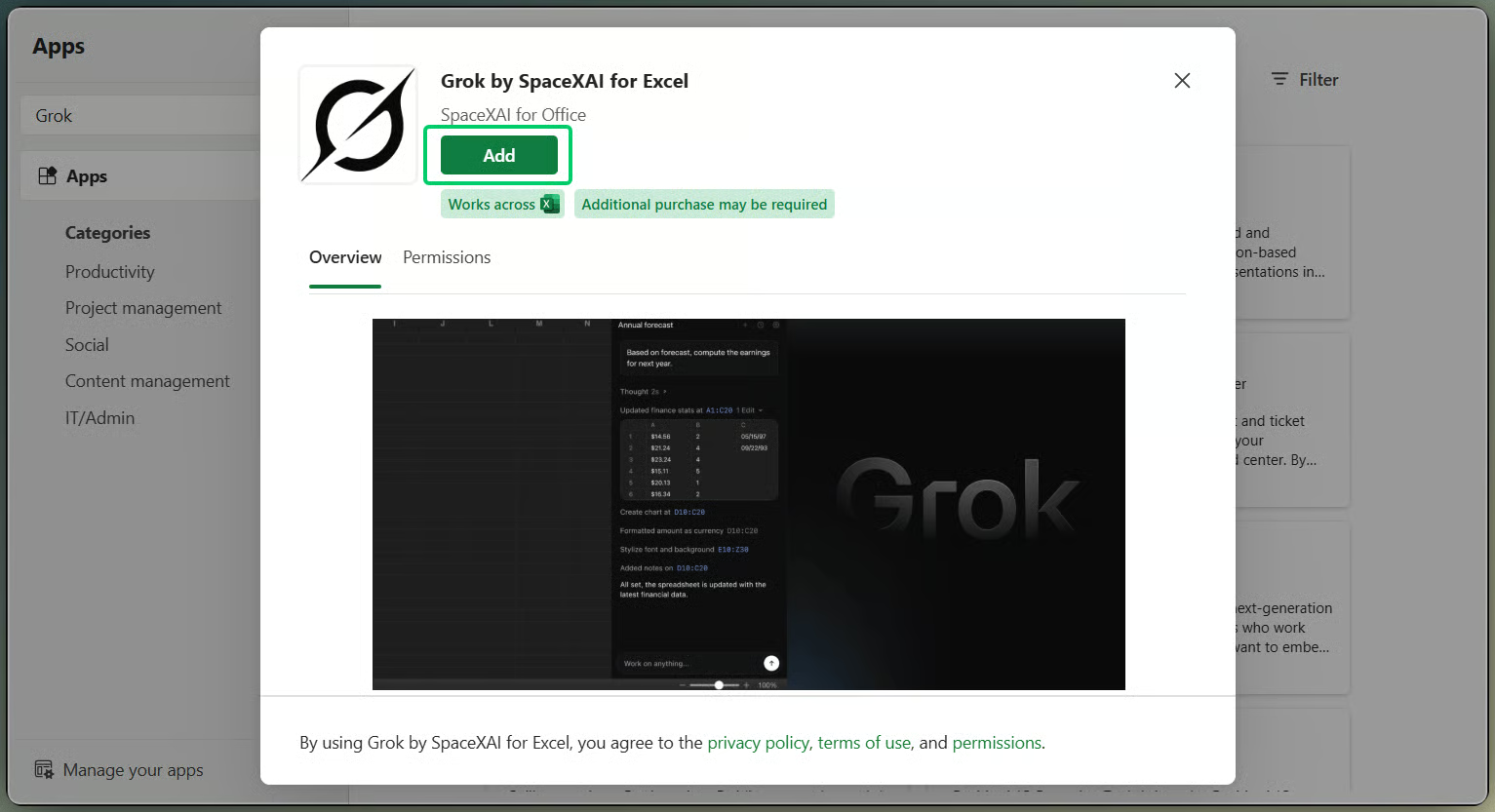
Обзор надстройки Grok перед установкой. Изображение автора.
Если кнопка «Добавить» отсутствует на работе, это обычно связано с блокировкой администратором, о которой я упоминал в разделе о ценах. Администратор должен одобрить или развернуть надстройку.
После установки Grok появляется на вкладке «Главная» или в «Мои надстройки». Откройте боковую панель и войдите в систему с подходящей учетной записью Grok. Вход должен потребоваться один раз. В описании надстройки SpaceXAI сказано: «один вход — и он готов, когда нужно».
Сначала выделите ячейку, таблицу или диапазон (как в введении). Grok ограничивает ответы тем, что вы подсветили. Пустое или расплывчатое выделение — прямой путь к расплывчатому ответу. Сформулируйте четкую инструкцию, прочтите ответ и проверьте, что формулы, значения или диаграммы попали в лист как обычное содержимое Excel, которое вы можете редактировать.
Эти шесть сценариев соответствуют списку функций выше. Я сделал небольшую тренировочную книгу с тремя листами, чтобы можно было пробовать подсказки без риска для реального файла: региональные продажи, «грязный» список клиентов и помесячная финансовая модель. Относитесь к подсказкам как к отправной точке. Проверяйте каждый результат.
Начните с небольшой таблицы с понятными заголовками. У меня — пять регионов и шесть месяцев выручки, затрат и проданных единиц. Выделите всю таблицу и задайте прямой вопрос: какой регион рос быстрее всего, что изменилось между двумя месяцами или не выглядит ли какая‑то величина подозрительно.
SpaceXAI утверждает, что Grok указывает ячейки, на которые он ссылался, — то же обещание, о котором я писал в «Что такое Grok для Excel?». Это помогает найти источник. Это не доказывает корректность расчетов. Я все равно выборочно проверяю хотя бы одно число, прежде чем делиться сводкой.
Здесь часто путают две разные функции. Первая — веб‑поиск из боковой панели: попросите Grok найти публичный показатель, важный для вашей модели (процентную ставку, цену сырья, выручку конкурента), затем сохраните источник, дату публикации и дату выгрузки.
Вторая — это коннекторы, которые настраиваются на grok.com/connectors, а не внутри установки Excel. SharePoint и Google Drive входят в набор коннекторов из списка функций. Google Drive доступен на широком наборе планов. SharePoint и OneDrive — для Business и Enterprise, и для SharePoint может понадобиться администратор Microsoft 365, чтобы выдать согласие на уровне тенанта. В личном SuperGrok не рассчитывайте, что SharePoint включается одним переключателем.
Не подставляйте внешнее число в тот же столбец, что и ваши проверенные фактические данные, без подписи. Так устаревшая цифра через месяцы превращается в «то самое число».
|
Область функций |
Grok для Excel |
Microsoft Copilot |
Claude для Excel |
|
Статус |
Работает с июля 2026 |
Доступен для всех |
Бета |
|
Базовая модель |
Grok 4.5 |
||
|
Редактирование книги |
Формулы, диаграммы, сводные таблицы, сценарии |
Формулы, диаграммы, сводные таблицы, выполнение Python |
Формулы, диаграммы, сводные таблицы, условное форматирование |
|
Исследования и коннекторы |
Веб/X поиск, SharePoint и Google Drive |
Microsoft Graph, импорт книг, финансовые коннекторы |
MCP‑коннекторы к поставщикам финансовых данных |
|
Доступ |
Требуется платный план Grok |
Входит в лицензии M365 Copilot |
Включен в платные планы Claude (~$20/мес) |
Я не расставляю места. Выбирайте исходя из того, чем вы уже пользуетесь и за что платите.
Как я отмечал в разделе «Что такое Grok для Excel?», страница продукта SpaceXAI и окно установки Microsoft по‑разному описывают доступ к данным. Здесь — конкретика этой разницы.
На странице SpaceXAI повторяется тезис «читает только выбранные вами диапазоны», который я упоминал. Местами там также сказано «данные никогда не покидают книгу». Буквально прочитанное, второе звучит так, будто данные остаются на вашей машине. В списке Marketplace, напротив, говорится, что надстройка «может читать и вносить изменения в ваш документ» и «может отправлять данные через интернет». Это текст разрешений от Microsoft. Я воспринимаю его как более ясное описание того, что надстройке позволено. Рассматривайте «никогда не покидают книгу» как словесное описание процесса работы, а не как утверждение, что выбранный диапазон не уходит с устройства.
Облачные надстройки Office часто запрашивают чтение, запись и доступ к интернету. Grok — из той же категории. Экран согласия при установке (который я упоминал в Шаге 1) — это текст, на который стоит опираться. Если вы разворачиваете это для команды, отправьте тот же экран тому, кто проверяет надстройки перед одобрением на тенант.
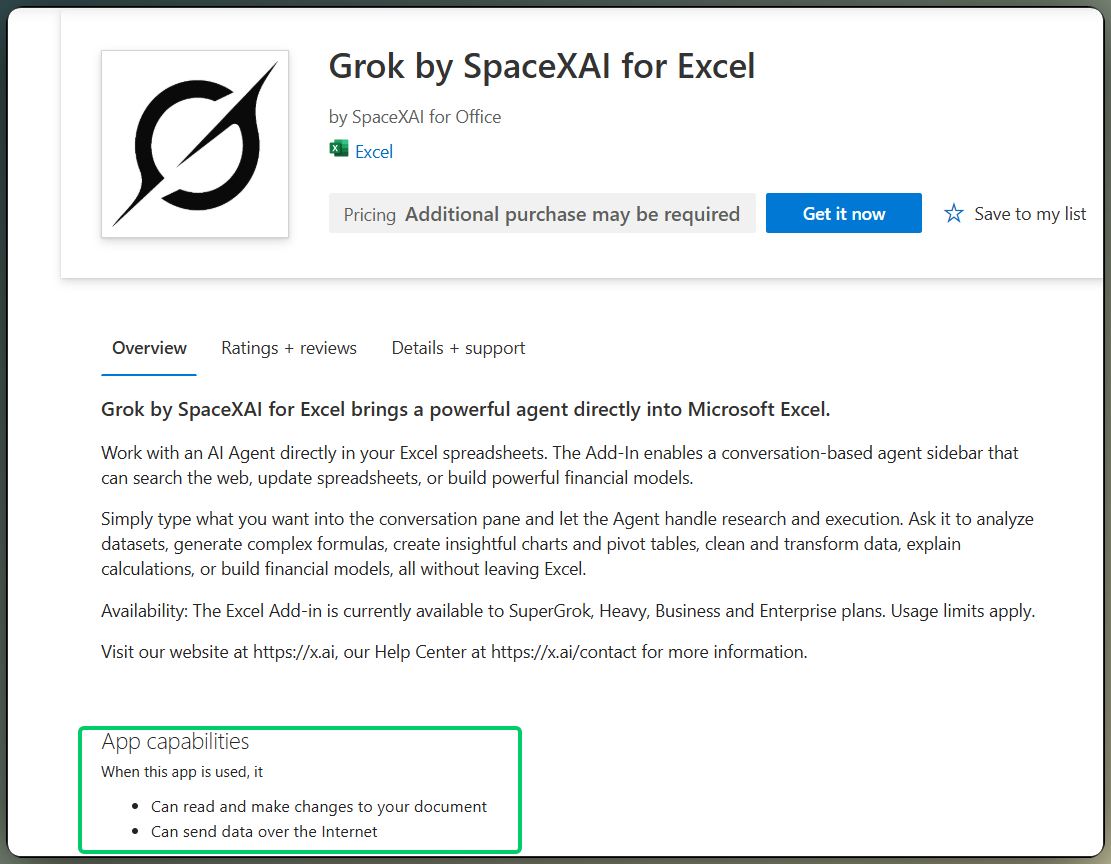
Marketplace указывает разрешения Grok по данным. Изображение автора.
Правила обучения различаются по планам. В материалах для Business и Enterprise сказано, что SpaceXAI не обучает на данных этого аккаунта. Документация по коннекторам Google Drive и SharePoint — тем самым, о которых я писал в Примере 6, — говорит то же самое для данных, полученных через эти связки. В пользовательском (consumer) блоке политика шире и допускает использование персональной информации для развития и улучшения сервиса. Я не нашел отдельного текста именно для надстройки Excel, который бы однозначно прояснял, как это относится к данным книги на личном SuperGrok. Если это важно для вашего файла, спросите поддержку SpaceXAI.
Не используйте конфиденциальные книги, если политика вашей организации не разрешает ИИ‑надстройки, отправляющие данные через интернет. Тестируйте на копии. Перед широкой очисткой или анализом проверьте скрытые листы, комментарии и внешние ссылки. Grok может обработать содержимое, которое вы не планировали включать. Если вы подтягиваете файлы через коннектор, учитывайте prompt‑инъекции: текст внутри общего документа может попытаться направить модель, а эта надстройка способна записывать изменения обратно в книгу. Проверяйте каждую правку перед сохранением или отправкой.
Есть несколько ограничений, о которых стоит помнить, прежде чем превращать надстройку в привычку.
Лимиты использования зависят от вашего плана и списываются из общего недельного пула, о котором было в разделе о ценах. Долгий день сценарной работы расходует то же самое, что чат и код. Ссылки на ячейки, как показано в Примере 1, не означают, что ответ верный только потому, что он звучит уверенно. Размытые подсказки по неразмеченным диапазонам — прямой путь к ответу, который выглядит нормально, но не попадает в точку.
Поддержка VBA, макросов, Power Query и Power Pivot четко не задокументирована ни в ту, ни в другую сторону. Проверьте их, если они вам нужны. С большими многолистовыми книгами — та же история: в публичных материалах не сказано, как ведет себя надстройка, когда файл разрастается. Проверьте это сами, прежде чем строить на этом процесс.
После прогонки примеров выше я снова и снова возвращаюсь к одному и тому же короткому списку. Ничего хитрого — просто меньше переделок, когда надстройка сама правит лист.
Если хотите понять, поможет ли Grok для Excel в вашей работе, не начинайте с пустого листа или отточенного демо. Начните с копии реальной книги или тренировочного файла из примеров выше.
Откройте боковую панель и сначала выделите диапазон. Затем спросите что‑то конкретное, например:
#DIV/0! в первый месяц каждого региона.Дальше двигайтесь небольшими шагами. Попросите Grok объяснить лист, прежде чем он что‑то изменит. Читайте каждую формулу в строке формул перед протяжкой. Внешние данные подписывайте, чтобы они не смешались с вашими собственными числами.
Считайте Grok помощником, который умеет писать прямо в книгу, а не последней проверкой. Ответственность за то, что оказывается в ячейках, остается на вас. Если хотите подтянуть фундаментальные навыки Excel, обратитесь к нашему треку навыков Excel Fundamentals и курсу Data Analysis in Excel.
Учитесь с DataCamp
Курс
Курс
Трек