Curso
Conceitos de Grandes Modelos de Linguagem (LLMs)
2 h
113.6K
Muito do trabalho com dados ainda termina no Excel. A projeção, a tabela de vendas por região, o cenário que alguém quer alterado até sexta: é ali que vivem os números que as pessoas realmente usam. Não é surpresa que empresas de IA tentem colocar assistentes dentro da própria planilha, não em uma janela de chat separada.
No meio de 2026, a SpaceXAI (antes xAI) lançou complementos do Grok para vários apps do Office e do Workspace. O Grok para Excel chegou em 20 de julho de 2026. Ele roda como uma barra lateral ao lado da pasta de trabalho, lê o intervalo que você seleciona e consegue escrever fórmulas, criar gráficos e editar células diretamente. As edições aparecem como conteúdo normal do Excel: fórmulas na barra de fórmulas, gráficos na planilha. Você não está copiando respostas de uma aba do navegador.
É um complemento novo, ainda não um hábito consolidado. Eu continuo conferindo cada fórmula e cada edição manualmente. Abaixo eu cubro seis fluxos de trabalho, além de preços, o que o complemento consegue ver e onde essas revisões importam mais. Se você já conhece os preços, pule para os seis exemplos.
O Grok para Excel é o complemento do Microsoft 365 que descrevi acima: um painel de chat ao lado da planilha. Você seleciona uma célula, tabela ou intervalo, digita em inglês simples e ele responde na barra lateral ou escreve na planilha quando você pede. A página do produto da SpaceXAI também diz que ele cita as células usadas na resposta, o que ajuda a ver de onde veio um número.
Um aviso sobre "lê apenas o que você seleciona": a listagem no Microsoft Marketplace dá ao complemento permissões mais amplas do que essa frase sugere. Como vou explicar na seção de privacidade, leia o texto do consentimento antes de apontar isso para um arquivo sensível.
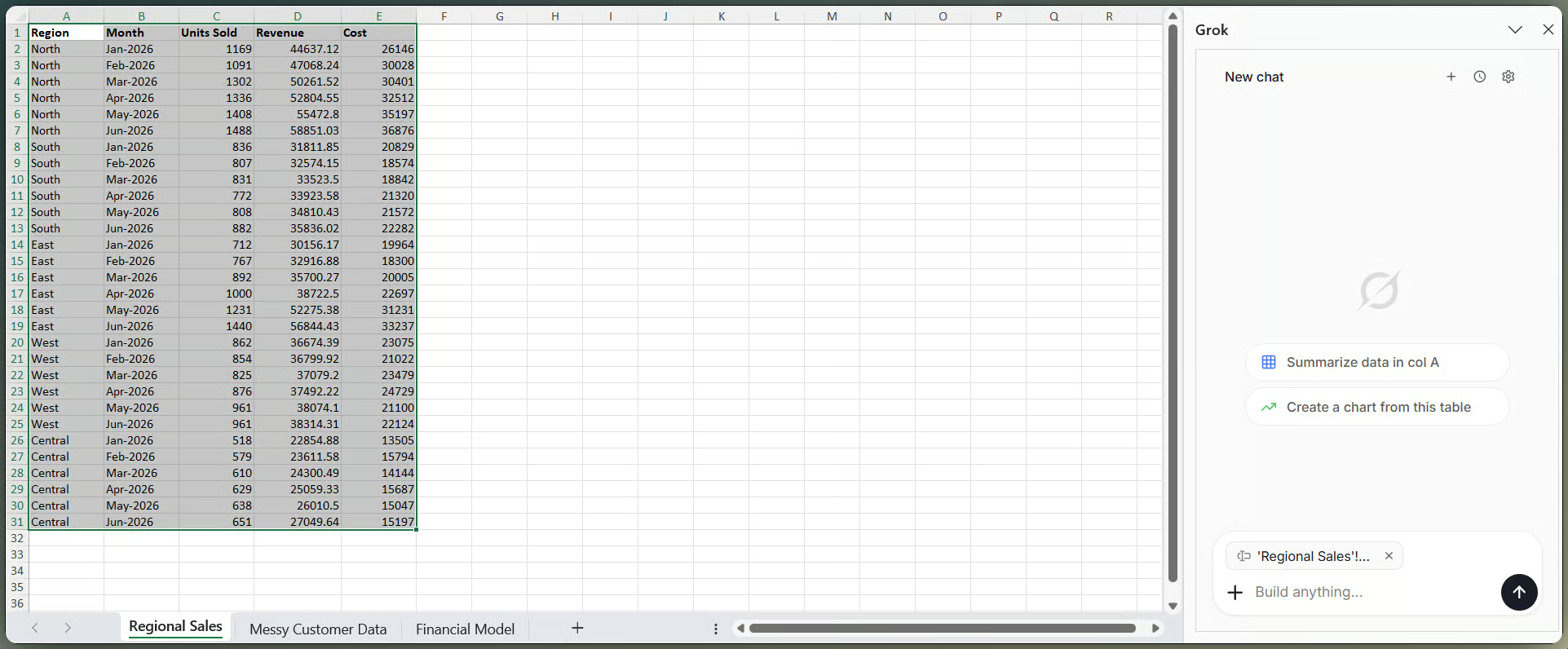
Barra lateral do Grok acoplada à pasta de trabalho no Excel. Imagem do autor.
A listagem no Marketplace e a página do produto da SpaceXAI citam estas tarefas a partir da barra lateral. Estou listando os claims deles aqui, não resultados de uma bateria completa de testes minha:
Vou passar por cada um nos exemplos abaixo. O produto é novo, então ainda confirmaria coisas como "destaca células alteradas" e Tabelas Dinâmicas inseridas na planilha no seu próprio arquivo.
A documentação para desenvolvedores da SpaceXAI informa que o Grok 4.5 é o modelo padrão para os complementos de Word, PowerPoint e Excel. As especificações incluem janela de contexto de 500.000 tokens, knowledge cutoff em 1º de fevereiro de 2026 e um ajuste reasoning_effort (baixo, médio ou alto) que vem como alto por padrão. Se depois você testar o modelo financeiro no Exemplo 5, a janela de contexto é o número que me importa mais do que qualquer placar: ela limita quanto da pasta de trabalho o Grok consegue manter em vista. O modelo padrão pode mudar. A SpaceXAI lança novas versões com frequência.
Antes de gastar tempo na instalação, vale saber quanto custa de fato usar o complemento.
Instalar o Grok para Excel pelo Microsoft Marketplace é gratuito. Usar de verdade não é. A listagem diz que o complemento "está disponível para os planos SuperGrok, Heavy, Business e Enterprise" e que há limites de uso. O The Register bateu nesses limites rápido sem um plano elegível. "Complemento grátis" é verdade. "Uso gratuito" não é.
O SuperGrok aparece por volta de US$ 30 por mês para pessoas físicas. O Business é cobrado por usuário em valor similar. O Enterprise é negociado com o time de vendas da SpaceXAI. O Heavy fica acima do SuperGrok; os preços públicos variam, então confira x.ai/pricing por conta própria.
O uso vem de um pool semanal compartilhado entre os produtos Grok (chat, geração de imagens, voz, código e os complementos do Office). Esse modelo de pool compartilhado começou em junho de 2026. Não existe cota publicada separada só para o Excel. Se você atingir o limite, espera a reposição semanal, compra créditos extras ou faz upgrade. Admins da empresa também podem permitir, restringir ou bloquear complementos do Microsoft 365 para todo o tenant. Se o Grok não aparecer na busca do Marketplace no trabalho, comece por aí.
A instalação em si é rápida. O requisito de plano, da seção de preços, é o que geralmente para as pessoas no meio do caminho.
Você precisa de uma conta Microsoft 365 que possa instalar complementos, uma versão do Excel que os suporte (desktop, web ou Mac) e um plano Grok elegível da lista acima. Tenha uma pasta de trabalho de teste pequena à mão para não apontar isso para nada importante no primeiro dia.
No Excel, abra Inserir (ou Página Inicial) > Complementos > Obter Complementos, depois pesquise por "Grok" ou "Grok by SpaceXAI for Excel". Confira o nome do publicador. Listagens imitadoras podem aparecer na mesma busca. Clique em Adicionar e leia as permissões que a Microsoft mostra antes de aceitar. Como vou explicar depois, essa tela de consentimento é mais clara do que o texto de produto da SpaceXAI sobre o que o complemento pode fazer com seu arquivo.
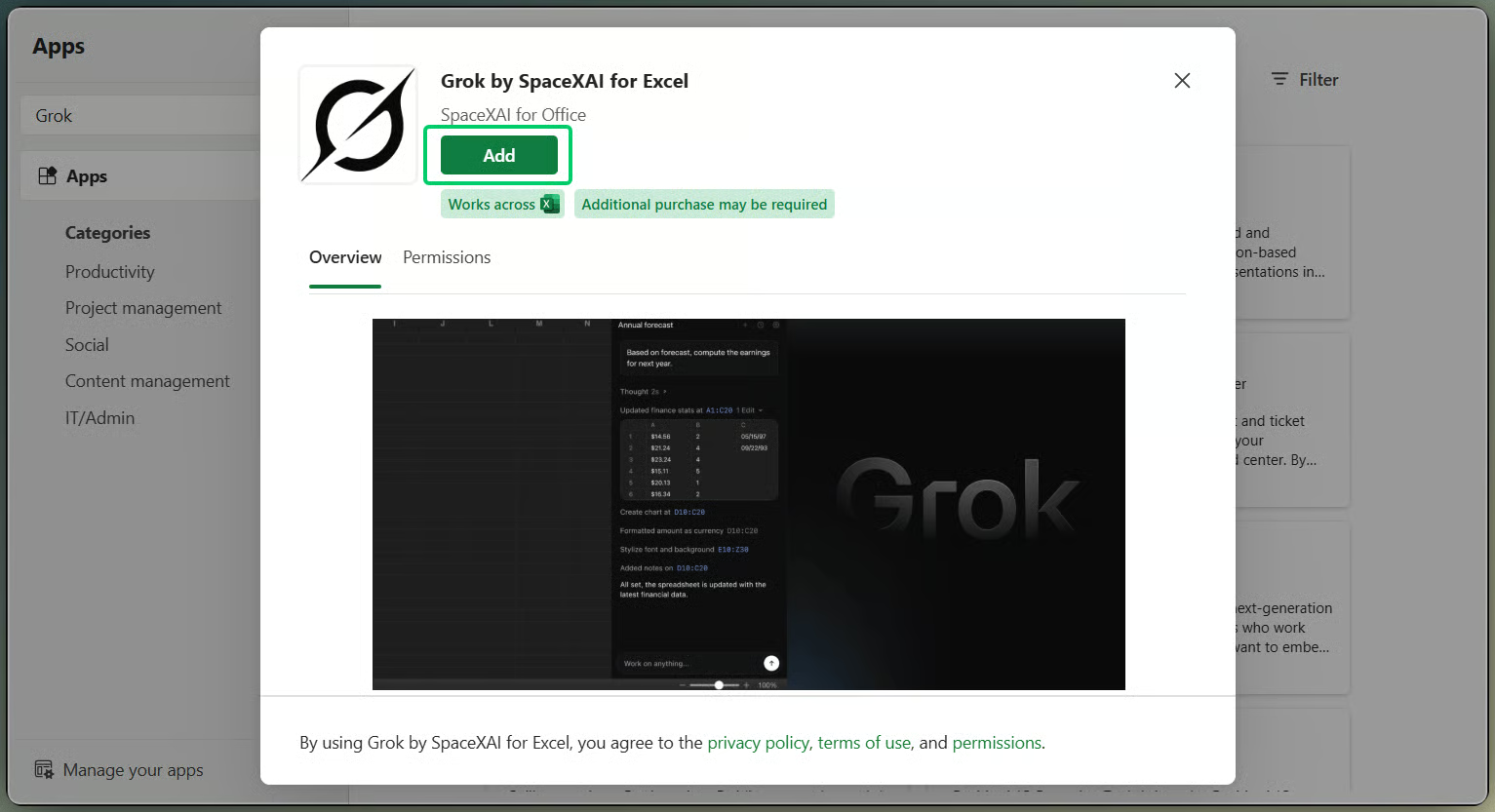
Visão geral do complemento Grok antes da instalação. Imagem do autor.
Se o botão Adicionar não aparecer no trabalho, geralmente é o bloqueio do admin que mencionei em preços. Um admin precisa aprovar ou implantar o complemento.
Depois de instalar, o Grok aparece na guia Página Inicial ou em Meus Complementos. Abra a barra lateral e entre com uma conta Grok elegível. Em tese, você só precisa entrar uma vez. O texto do complemento da SpaceXAI diz "faça login uma vez e ele estará pronto quando você precisar".
Selecione primeiro uma célula, tabela ou intervalo (mesma regra da introdução). O Grok delimita as respostas ao que você destacou. Uma seleção vazia ou vaga é receita para uma resposta vaga. Escreva uma instrução clara, leia a resposta e confira se fórmulas, valores ou gráficos entraram como conteúdo normal do Excel que você mesmo pode editar.
Estes seis fluxos de trabalho seguem a lista de recursos acima. Eu montei uma pasta de trabalho de prática com três abas para testar os prompts sem arriscar um arquivo real: vendas por região, uma lista de clientes bagunçada e um modelo financeiro mensal. Trate os prompts como ponto de partida. Confira toda a saída.
Comece com uma tabela pequena e cabeçalhos claros. A minha tem cinco regiões e seis meses de receita, custo e unidades vendidas. Selecione a tabela inteira e faça uma pergunta direta: qual região cresceu mais rápido, o que mudou entre dois meses ou se algum valor parece fora da curva.
A SpaceXAI diz que o Grok cita as células usadas — o mesmo claim que notei em "O que é o Grok para Excel?". Isso ajuda a achar a fonte. Não prova a conta. Eu ainda confiro pelo menos um número antes de repassar um resumo.
Aqui se misturam dois recursos diferentes. O primeiro é a pesquisa na web pela barra lateral: peça ao Grok um número público que importe para o seu modelo (uma taxa de juros, preço de commodity, receita reportada de um concorrente), depois registre a fonte, a data de publicação e a data de coleta.
O segundo são os conectores, configurados em grok.com/connectors, não dentro da instalação do Excel. SharePoint e Google Drive estão nesse conjunto de conectores citado nos recursos. O Google Drive está disponível em vários planos. SharePoint e OneDrive são recursos de Business e Enterprise, e o SharePoint pode exigir que um admin do Microsoft 365 conceda consentimento em nível de tenant. No SuperGrok pessoal, não espere que o SharePoint esteja a um clique de distância.
Não jogue um número externo na mesma coluna dos seus próprios resultados verificados sem rótulo. É assim que um valor desatualizado vira "o número" meses depois.
|
Área de recurso |
Grok para Excel |
Microsoft Copilot |
Claude para Excel |
|
Status |
No ar desde jul/2026 |
Disponível de forma geral |
Beta |
|
Modelo subjacente |
Grok 4.5 |
||
|
Edição da pasta de trabalho |
Fórmulas, gráficos, Tabelas Dinâmicas, cenários |
Fórmulas, gráficos, Tabelas Dinâmicas, execução em Python |
Fórmulas, gráficos, Tabelas Dinâmicas, formatação condicional |
|
Pesquisa & conectores |
Pesquisa Web/X, SharePoint & Google Drive |
Microsoft Graph, importação de pastas, conectores de finanças |
Conectores MCP para provedores de dados financeiros |
|
Acesso |
Requer plano pago do Grok |
Incluído nas licenças do M365 Copilot |
Incluído em planos pagos do Claude (~US$ 20/mês) |
Não estou classificando eles. Escolha com base no que você já usa e paga.
Como apontei em "O que é o Grok para Excel?", a página do produto da SpaceXAI e o prompt de instalação da Microsoft não dizem a mesma coisa sobre acesso a dados. Aqui é onde essa diferença fica específica.
A página da SpaceXAI repete a linha "lê apenas os intervalos que você escolhe" que mencionei antes. Em alguns trechos também diz "os dados nunca saem da pasta de trabalho". Lendo ao pé da letra, essa segunda frase soa como se os dados ficassem na sua máquina. A listagem no Marketplace, por sua vez, diz que o complemento "pode ler e fazer alterações no seu documento" e "pode enviar dados pela Internet". Esse é o texto de permissão da própria Microsoft. Eu trato isso como a declaração mais clara do que o complemento está autorizado a fazer. Trate "nunca sai da pasta de trabalho" como redação de produto sobre o fluxo, não como afirmação de que sua seleção nunca sai do dispositivo.
Complementos de Office na nuvem costumam pedir leitura, escrita e acesso à internet. O Grok segue esse padrão. A tela de consentimento que você vê na instalação (a que mencionei no Passo 1) é o texto que vale. Se você for implantar para um time, envie essa mesma tela a quem revisa complementos antes de aprovar para o tenant.
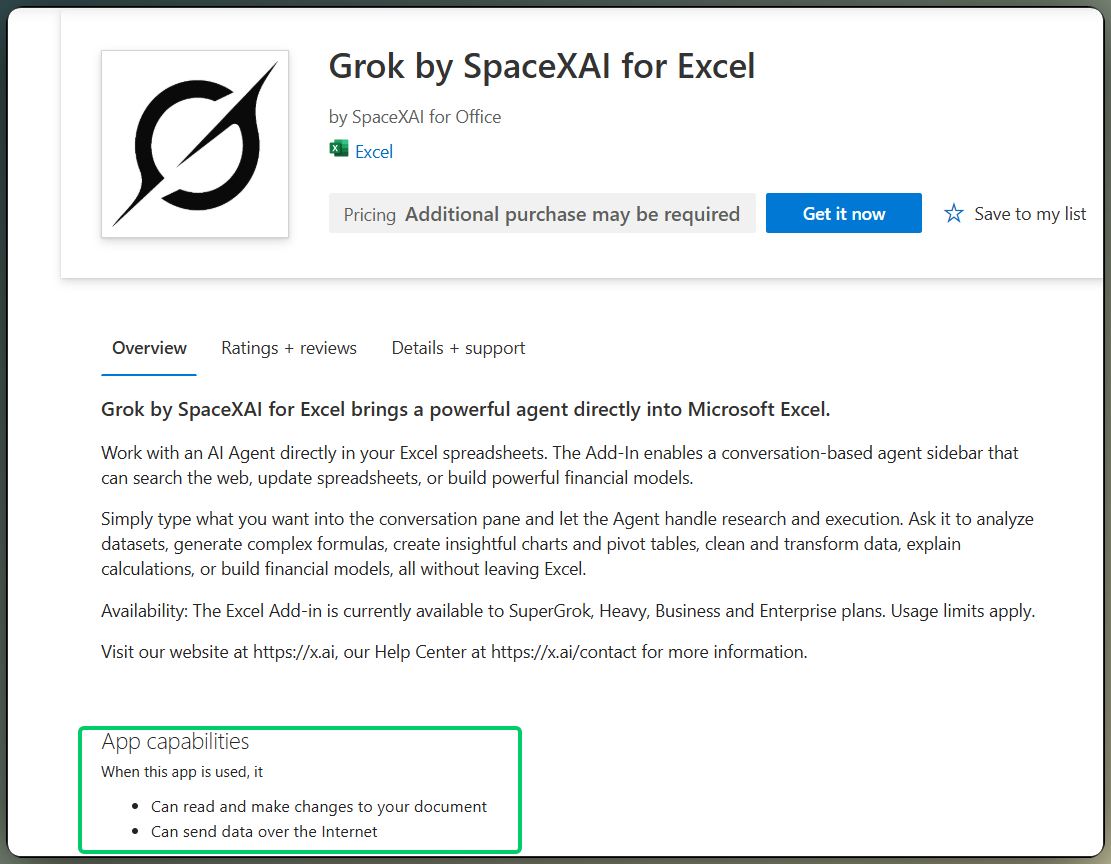
O Marketplace lista as permissões de dados do Grok. Imagem do autor.
Regras de treinamento variam por plano. Materiais de Business e Enterprise dizem que a SpaceXAI não treina com os dados daquela conta. A documentação dos conectores do Google Drive e do SharePoint, os mesmos do Exemplo 6, diz o mesmo para dados puxados por esses links. A linguagem de privacidade para consumidores é mais ampla e permite usar informações pessoais para desenvolver e melhorar o serviço. Não encontrei texto específico do complemento do Excel que defina como isso se aplica a dados de pastas de trabalho no SuperGrok pessoal. Se isso for crítico para o seu arquivo, fale com o suporte da SpaceXAI.
Evite pastas confidenciais a menos que a política da sua organização permita complementos de IA que enviam dados pela internet. Teste em uma cópia. Antes de um prompt amplo de limpeza ou análise, procure por abas ocultas, comentários e links externos. O Grok pode processar conteúdo que você não pretendia incluir. Se você puxar arquivos por um conector, fique atento a prompt injection: texto dentro de um documento compartilhado pode tentar direcionar o modelo, e este complemento pode escrever de volta na planilha. Revise toda alteração antes de salvar ou compartilhar.
Alguns limites valem a atenção antes de você criar um hábito com o complemento.
Os limites de uso seguem o seu plano e consomem do pool semanal compartilhado citado em preços. Um dia longo de cenários usa a mesma franquia de chat e de código. Citações de células, como no Exemplo 1, não significam que a resposta está certa só porque o tom soa confiante. Prompts vagos em intervalos sem rótulos são como você recebe uma resposta que parece ok e ainda assim perde o ponto.
VBA, macros, Power Query e Power Pivot não estão claramente documentados para um lado ou para o outro. Teste se você precisar. Pastas grandes com várias abas idem: materiais públicos não dizem como o complemento se comporta quando o arquivo cresce. Confira por conta própria antes de criar um processo em cima disso.
Eu sempre volto à mesma lista curta depois de rodar os exemplos acima. Nada aqui é mirabolante. Só evita retrabalho quando o complemento edita a planilha para você.
Se você quer ver se o Grok para Excel ajuda no seu trabalho, não comece com uma planilha em branco ou um demo polido. Comece com uma cópia de uma pasta de trabalho real ou com o arquivo de prática dos exemplos acima.
Abra a barra lateral e selecione um intervalo primeiro. Depois, peça algo específico, como:
#DIV/0! no primeiro mês de cada região.A partir daí, avance em passos curtos. Peça ao Grok para explicar a planilha antes de editar qualquer coisa. Leia toda fórmula na barra de fórmulas antes de preencher para baixo. Mantenha a pesquisa externa rotulada para não se misturar aos seus próprios números.
Trate o Grok como um assistente que pode escrever na pasta de trabalho, não como o verificador final. Você ainda é responsável pelo que cai nas células. Se quiser reforçar as habilidades de Excel por trás disso, nossa trilha de habilidades Excel Fundamentals e o curso Data Analysis in Excel cobrem esse lado.
Aprenda com a DataCamp
Curso
Curso
Programa
blog
Chloe Lubin
15 min
Tutorial
Chloe Lubin
12 min
Tutorial
Natassha Selvaraj
15 min
Tutorial
Abid Ali Awan
15 min
Tutorial