コース
大規模言語モデル(LLM)の基本
2時間
113.6K
多くのデータ作業は最終的にExcelに行き着きます。予測、地域別の売上表、金曜までに直してほしいと言われたシナリオ——実際に使われる数字はそこにあります。だからこそ、AI各社がスプレッドシートの外ではなく、中にアシスタントを入れようとするのは不思議ではありません。
2026年夏、SpaceXAI(旧xAI)はOfficeやWorkspaceの複数アプリ向けにGrokアドインをリリースしました。Grok for Excelは2026年7月20日に提供開始。ブックの横にサイドバーとして動作し、選択した範囲を読み取り、数式の作成、グラフの作成、セルのその場編集ができます。編集結果は通常のExcelコンテンツとして表示されます。数式は数式バーに、グラフはシート上に。ブラウザのタブから答えをコピペする必要はありません。
新しいアドインで、まだ習慣として定着しているわけではありません。私は今でもすべての数式と編集を手で確認しています。以下では6つのワークフローに加えて、価格、アドインが見られる範囲、そしてどこでチェックが特に重要かを扱います。価格をすでに把握している場合は、6つの例へ進んでください。
Grok for Excelは上述のとおり、ワークシートの横に配置されるチャットパネル型のMicrosoft 365アドインです。セル、テーブル、範囲を選択して平易な英語で入力すると、サイドバーで回答するか、指示に応じてシートに書き込みます。SpaceXAIの製品ページには、回答の根拠となるセルを引用するとも記載されています。数値の出どころを確認したいときに便利です。
「選択した範囲のみを読む」という点には注意が必要です。MicrosoftのMarketplaceの掲載情報では、この表現から想像されるよりも広い権限がアドインに与えられています。後述のプライバシーのセクションでも扱いますが、機密ファイルに使う前に同意文言をよく読んでください。
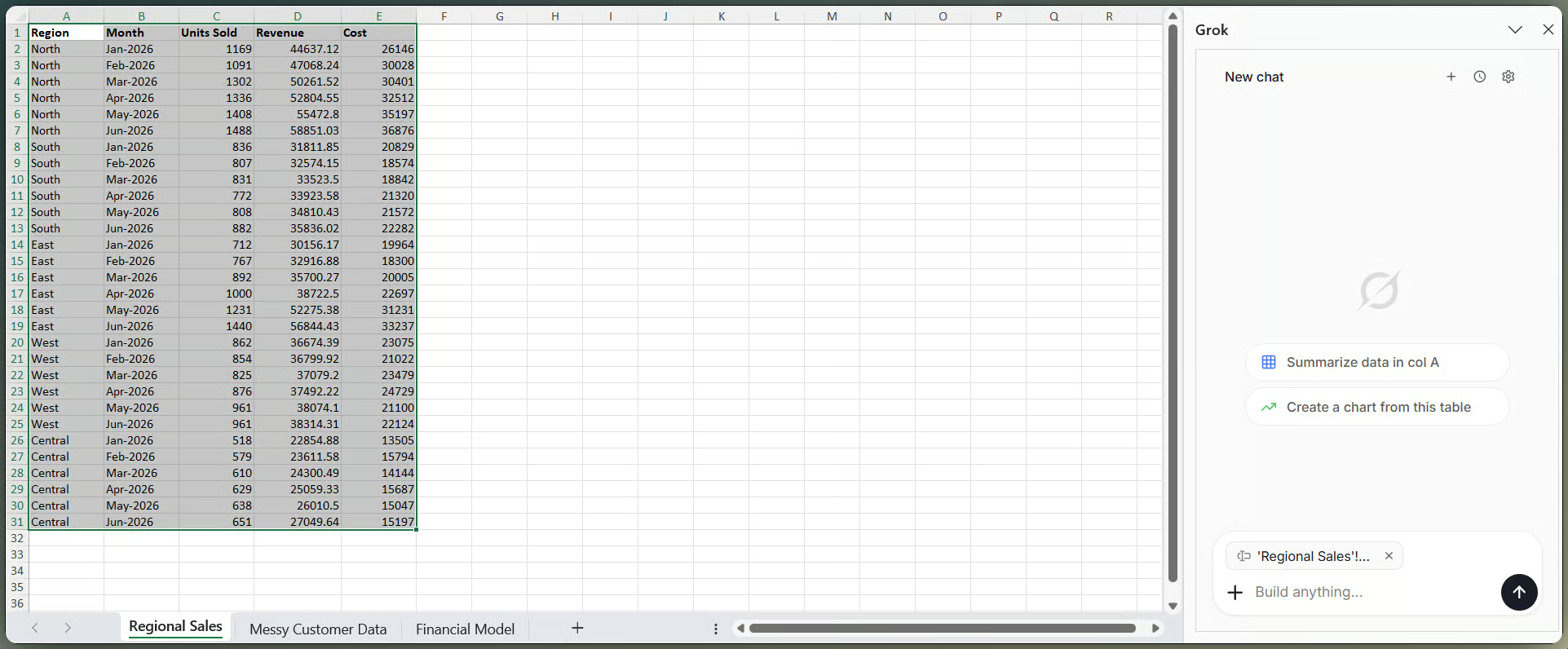
Excelブックの横にドッキングされたGrokサイドバー。画像:筆者
SpaceXAIのMarketplace掲載情報と製品ページでは、サイドバーから以下の作業が可能とされています。ここでは彼らの主張を挙げています。私自身のフルテストに基づく結果ではありません。
以下の例でそれぞれを順に確認します。新しい製品なので、「変更セルのフラグ付け」やシート内ピボットテーブルなどは、各自のファイルで検証してください。
SpaceXAIの開発者ドキュメントによると、Grok 4.5がWord、PowerPoint、Excelの各アドインのデフォルトモデルです。仕様には、50万トークンのコンテキストウィンドウ、2026年2月1日の知識カットオフ、そしてデフォルトがhighのreasoning_effort設定(low/medium/high)が含まれます。後述の例5で財務モデルを試す場合、スコアボードよりも重視すべきはこのコンテキストウィンドウの大きさです。ワークブックのどれだけを同時に把握できるかを制限するからです。デフォルトモデルは変更される可能性があります。SpaceXAIは新バージョンを頻繁に出します。
インストールに時間をかける前に、実際の利用コストを把握しておくと役立ちます。
Grok for ExcelのMicrosoft Marketplaceからのインストール自体は無料です。本格的な利用は無料ではありません。掲載情報では、アドインは「現在、SuperGrok、Heavy、Business、Enterpriseプランで利用可能」で、使用制限が適用されるとあります。The Registerは、対象プランなしではすぐに上限に達したと報告しています。「アドインは無料」は事実ですが、「無料で使える」とは限りません。
SuperGrokは個人向けで月額約30ドルと記載されています。Businessは同程度のレートで席数単位の課金。EnterpriseはSpaceXAIの営業と個別交渉。HeavyはSuperGrokの上位で、公表価格は変動が大きいため、x.ai/pricingを自分で確認してください。
利用量はGrok製品(チャット、画像生成、音声、コーディング、Officeアドイン)全体で共有される週次プールから消費されます。この共有プールモデルは2026年6月に導入されました。Excel専用の個別の公開クオータはありません。上限に達した場合は、週次リセットまで待つ、追加クレジットを購入する、または上位プランにアップグレードします。会社の管理者はテナント全体でMicrosoft 365アドインを許可・制限・ブロックできます。職場でMarketplace検索にGrokが出てこない場合は、まずそこを確認してください。
インストール自体はすぐに終わります。セッションの途中で多くの人がつまずくのは、価格セクションにあるプラン要件です。
アドインをインストールできるMicrosoft 365アカウント、アドイン対応のExcel(デスクトップ、Web、Mac)、そして上記の対象Grokプランが必要です。初日は重要なファイルを対象にしないよう、小さなテスト用ブックを用意してください。
Excelで挿入(またはホーム)> アドイン > アドインを入手を開き、「Grok」または「Grok by SpaceXAI for Excel」で検索します。発行元名を確認してください。類似の偽物が同じ検索結果に出ることがあります。[追加]をクリックし、同意する前にMicrosoftが表示する権限を読みます。後述のとおり、同意画面の方が、アドインがファイルで何をできるかについて、SpaceXAIの製品コピーより明確です。
![Grok by SpaceXAI for ExcelのMarketplace概要ページ。発行元名と[追加]ボタンが表示。](https://media.datacamp.com/cms/59bcb1ebeed5e16000ee5a917903a704.png)
インストール前のGrokアドイン概要。画像:筆者
職場で[追加]ボタンが見当たらない場合は、価格セクションで触れた管理者ブロックが考えられます。管理者による承認または配布が必要です。
インストール後、Grokはホームタブまたはマイ アドインに表示されます。サイドバーを開き、対象プランのGrokアカウントでサインインします。サインインは基本的に一度で済むはずです。SpaceXAIのアドイン説明には「一度サインインすれば、必要なときにすぐ使える」とあります。
最初にセル、テーブル、範囲を選択します(イントロと同じルール)。Grokは選択範囲にスコープを絞って回答します。空や曖昧な選択は、曖昧な返答の元です。明確な指示を入力し、応答を読み、数式・値・グラフが自分で編集可能な通常のExcelコンテンツとして配置されたか確認してください。
以下の6つのワークフローは、前述の機能リストに対応しています。実ファイルを危険にさらさずにプロンプトを試せるよう、3枚のシートを持つ小さな練習用ブック(地域売上、乱れた顧客リスト、月次の財務モデル)を作成しました。プロンプトは出発点として使い、すべての出力を確認してください。
小さな表と明確な見出しから始めます。私の例では、5地域×6か月の売上、原価、販売数量の列があります。表全体を選択し、最も成長が速かった地域、2つの月の間に何が変わったか、異常値がないか、といった直接的な質問をします。
SpaceXAIは、Grokが使用したセルを引用する、と「Grok for Excelとは?」の項で触れたのと同じ主張をしています。出所を探す助けになりますが、計算が正しいことの証明にはなりません。要約を共有する前に、少なくとも1つの数値は必ずスポットチェックします。
ここでは2つの別々の機能が混同されがちです。1つ目はサイドバーからのウェブ検索です。モデルに影響する公開統計(例えば金利、商品価格、競合の公表売上など)をGrokに尋ね、出所、掲載日、取得日を記録します。
2つ目はコネクタで、これはExcelのインストール内ではなくgrok.com/connectorsで設定します。機能リストにも挙がっていたSharePointとGoogle Driveがコネクタ群に含まれます。Google Driveは幅広いプランで利用可能。SharePointとOneDriveはBusinessおよびEnterpriseの機能で、SharePointはMicrosoft 365管理者がテナント全体の同意を付与する必要がある場合があります。個人のSuperGrokでは、SharePointがワンタッチで有効になると期待しないでください。
外部の数値を、独自の検証済み実績と同じ列にラベルなしで入れないでください。数か月後に古い値が「正式な数字」として定着する典型的な原因です。
|
機能領域 |
Grok for Excel |
Microsoft Copilot |
Claude for Excel |
|
ステータス |
2026年7月から提供中 |
一般提供 |
ベータ |
|
基盤モデル |
Grok 4.5 |
||
|
ワークブック編集 |
数式、グラフ、ピボットテーブル、シナリオ |
数式、グラフ、ピボットテーブル、Python実行 |
数式、グラフ、ピボットテーブル、条件付き書式 |
|
リサーチとコネクタ |
Web/X検索、SharePoint&Google Drive |
Microsoft Graph、ワークブック取り込み、金融コネクタ |
金融データ提供元向けMCPコネクタ |
|
アクセス |
有料Grokプランが必要 |
M365 Copilotライセンスに同梱 |
有料Claudeプランに含まれる(約$20/月) |
優劣を付けているわけではありません。既に使っていて支払い済みのものに合わせて選んでください。
「Grok for Excelとは?」で触れたとおり、SpaceXAIの製品ページとMicrosoftのインストール時プロンプトでは、データアクセスに関する説明が一致しません。このセクションでその差異を具体化します。
SpaceXAIのページでは、先に述べた「選択した範囲のみを読む」という表現が繰り返されています。また、箇所によっては「データはワークブックから出ない」とも書かれています。文字通り読むと、データがあなたの端末に留まるように聞こえます。これに対し、Marketplaceの掲載情報では、アドインは「ドキュメントを読み取り、変更を加えることができ」「インターネット経由でデータを送信できる」と記載(Microsoft自身の権限表現)されています。私は後者を、アドインに許可されていることのより明確な説明として扱います。「ワークブックから出ない」は、ワークフロー上の表現であり、選択範囲のデータが端末外に一切出ないという主張と解釈しない方がよいでしょう。
クラウドのOfficeアドインは、読み取り・書き込み・インターネットアクセスを求めることが一般的です。Grokもそのパターンに当てはまります。インストール時に表示される同意画面(ステップ1で触れたもの)が、保持すべき基準テキストです。チームに展開する場合は、同じ画面を、テナント承認の前にアドインを審査する担当者へ送ってください。
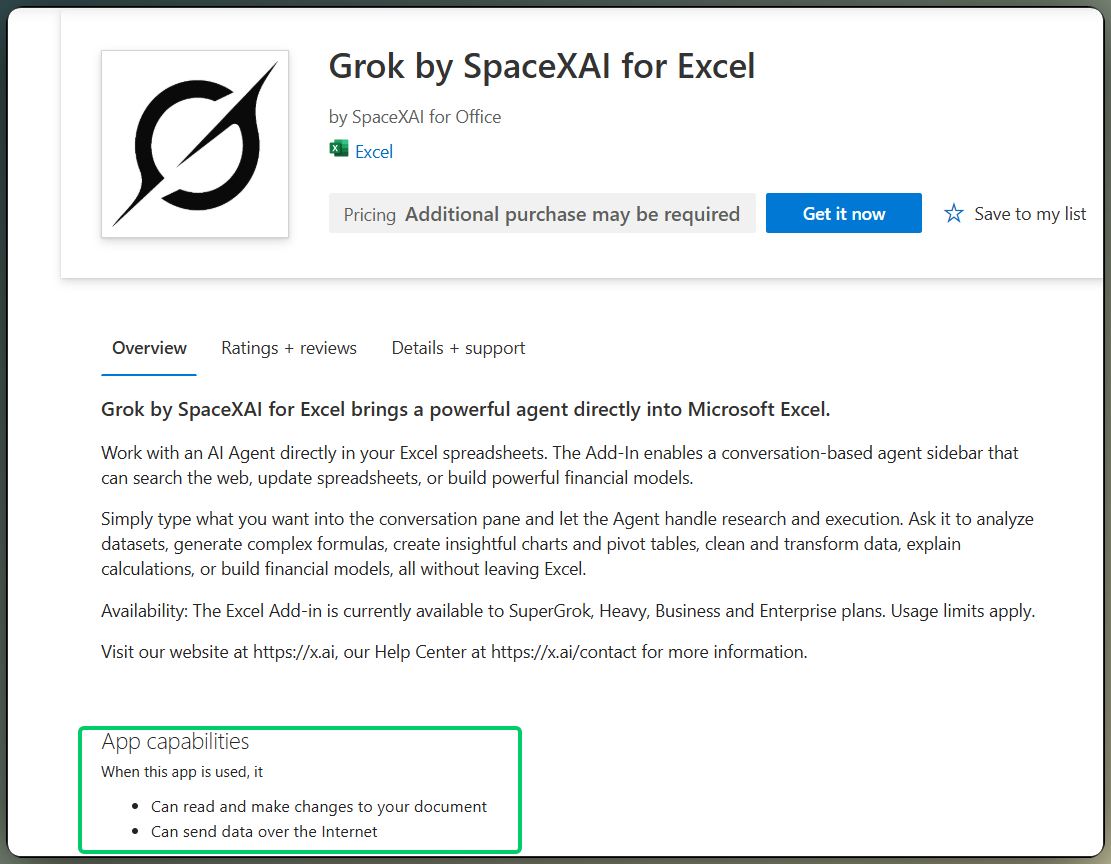
Marketplaceに記載のGrokのデータ権限。画像:筆者
学習(トレーニング)の扱いはプランによって異なります。BusinessおよびEnterpriseの資料では、当該アカウントのデータは学習に使用しないとしています。例6で触れたGoogle DriveとSharePointのコネクタ文書でも、これらのリンク経由で取得したデータについて同様の説明があります。コンシューマー向けのプライバシー文言は範囲が広く、サービスの開発・改善のために個人情報を利用できるとしています。個人向けSuperGrokで、Excelアドイン経由のワークブックデータがどう扱われるかを断定するテキストは見つかりませんでした。重要であれば、SpaceXAIサポートに問い合わせてください。
機密ワークブックは、組織の方針でインターネット送信を行うAIアドインが許容されている場合を除き、使用を避けてください。必ずコピーでテストします。広範なクリーニングや分析のプロンプトを出す前に、非表示シート、コメント、外部リンクを確認してください。意図しないコンテンツもGrokが処理する可能性があります。コネクタ経由でファイルを取り込む場合は、プロンプトインジェクションにも注意。共有ドキュメント内のテキストがモデルを誘導し得ますし、このアドインはワークブックに書き戻せます。保存や共有の前に、すべての変更を確認してください。
アドインを習慣化する前に、いくつかの制限は念頭に置いておく価値があります。
使用上限はプランに従い、価格セクションで触れた週次の共有プールから消費されます。シナリオ作業を長時間行うと、チャットやコーディングと同じ枠を使い切ります。例1で見たセル引用は、口調が自信満々でも答えが正しいことの担保にはなりません。ラベルのない範囲に対する曖昧なプロンプトは、見た目はもっともらしいのに要点を外す回答を招きます。
VBA、マクロ、Power Query、Power Pivotのサポートは、対応・非対応いずれも明確に文書化されていません。必要なら自分でテストしてください。複数シートで巨大なワークブックも同様です。大きなファイルでアドインがどう振る舞うかについて、公的な資料は明言していません。運用に組み込む前に自分で確認しましょう。
上の例を実行した後、結局は同じ短いリストに戻ってきます。どれも目新しいものではありませんが、アドインがシートを編集する際の手戻りを減らします。
Grok for Excelが仕事に役立つか確かめたい場合、白紙のシートや作り込まれたデモから始めないでください。実際のワークブックのコピー、あるいは上述の例の練習用ファイルから始めましょう。
サイドバーを開き、最初に範囲を選択します。そのうえで、次のように具体的に依頼します。
#DIV/0! にならず空白のままにする前月比成長率の列を追加してください。そこからは小さなステップで進めます。編集前にシートの説明をGrokに求め、塗りつぶす前に数式バーの内容を毎回読みます。外部リサーチには必ずラベルを付け、自分の数字に紛れないようにします。
Grokはワークブックに書き込める助手であって、最終チェックではありません。セルに入る内容の責任は利用者にあります。基礎となるExcelスキルを強化したい場合は、当社のExcel FundamentalsスキルトラックやData Analysis in Excelのコースをご覧ください。
DataCampで学ぶ
コース
コース
トラック