Kurs
Koncept inom stora språkmodeller (LLM)
2 tim
113.5K
Mycket av arbetet med data slutar fortfarande i Excel. Prognosen, tabellen över regional försäljning, scenariot som någon vill ha ändrat till på fredag – det är där siffrorna som folk faktiskt använder brukar finnas. Så det är inte förvånande att AI-företag fortsätter försöka placera assistenter direkt i kalkylbladet, inte i ett separat chattfönster.
Sommaren 2026 lanserade SpaceXAI (tidigare xAI) Grok-tillägg för flera Office- och Workspace-appar. Grok för Excel kom den 20 juli 2026. Det körs som en sidopanel bredvid arbetsboken, läser intervallet du markerar och kan skriva formler, skapa diagram och redigera celler direkt på plats. Ändringarna visas som vanligt Excel-innehåll: formler i formelfältet, diagram på bladet. Du kopierar inte svar från en webbläsarflik.
Det är ett nytt tillägg, ännu ingen invand vana. Jag kontrollerar fortfarande varje formel och redigering för hand. Nedan går jag igenom sex arbetsflöden, plus priser, vad tillägget kan se och var dessa kontroller är viktigast. Om du redan kan priserna, hoppa till de sex exemplen.
Grok för Excel är Microsoft 365-tillägget jag beskrev ovan: en chattpanel bredvid kalkylbladet. Du markerar en cell, tabell eller ett intervall, skriver på vanlig engelska och får svar i sidopanelen eller inskrivet i bladet när du ber om det. SpaceXAI:s produktsida säger också att det anger vilka celler som ligger bakom ett svar, vilket är användbart när du vill se var en siffra kommer ifrån.
En brasklapp kring ”läser bara det du markerar”: Microsofts Marketplace-sida ger tillägget bredare behörigheter än den frasen antyder. Som jag tar upp i integritetsavsnittet senare: läs samtyckestexten innan du pekar detta mot en känslig fil.
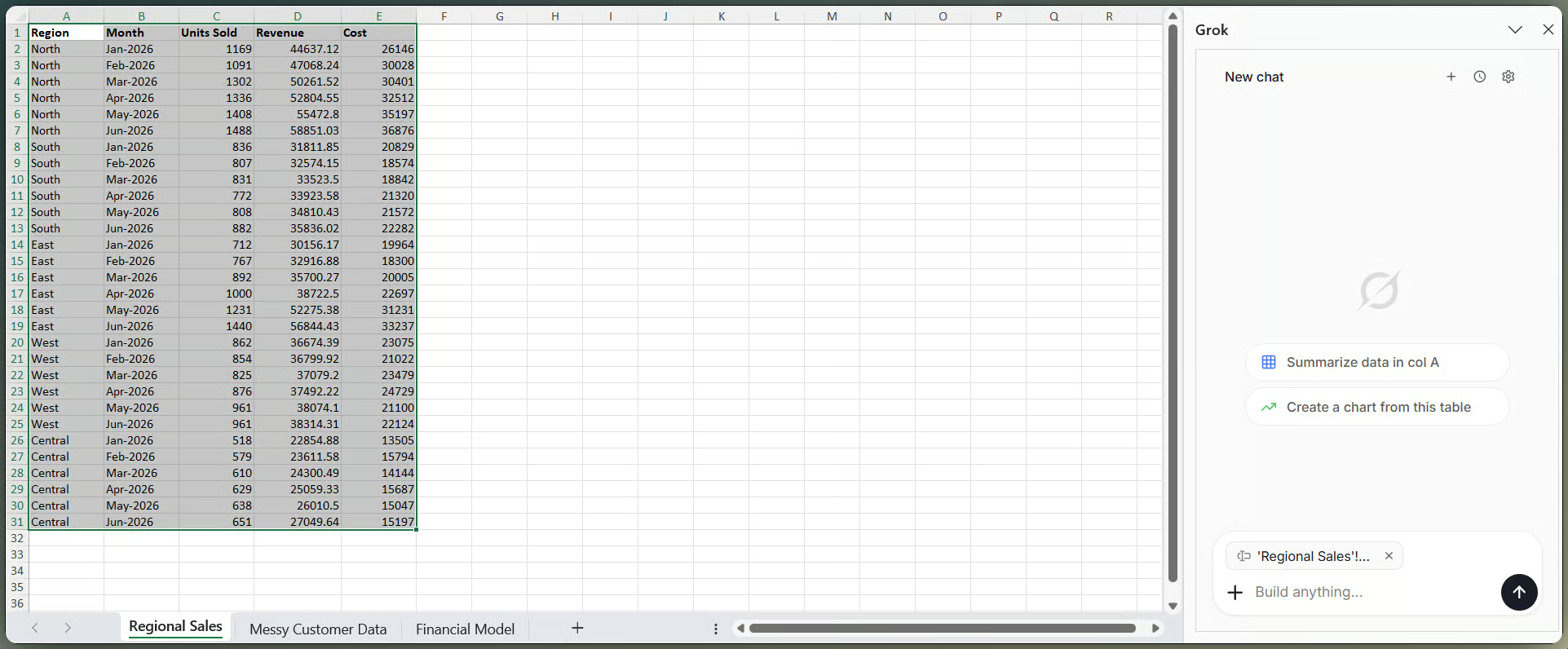
Grok-sidopanel dockad bredvid Excel-arbetsbok. Bild av författaren.
SpaceXAI:s Marketplace-listning och produktsida listar dessa uppgifter från sidopanelen. Jag återger deras påståenden här, inte resultat från en egen fullständig testsvit:
Jag går igenom var och en av dessa i exemplen nedan. Produkten är ny, så jag skulle fortfarande bekräfta sådant som ”flaggning av ändrade celler” och pivottabeller i bladet på din egen fil.
SpaceXAI:s utvecklardokumentation säger att Grok 4.5 är standardmodellen för tilläggen till Word, PowerPoint och Excel. Specifikationerna där inkluderar ett kontextfönster på 500 000 token, en kunskapsgräns den 1 februari 2026 och en reasoning_effort-inställning (low, medium eller high) som som standard är high. Om du senare testar den finansiella modellen i Exempel 5 är kontextfönstret den siffra jag bryr mig mer om än någon resultattavla: det begränsar hur mycket av arbetsboken Grok kan ha i sikte. Standardmodellen kan ändras. SpaceXAI släpper nya versioner ofta.
Innan du lägger tid på installation är det bra att veta vad det faktiskt kostar att använda tillägget.
Att installera Grok för Excel från Microsoft Marketplace är gratis. Att använda det i verkligt arbete är det inte. Listningen säger att tillägget ”för närvarande är tillgängligt för SuperGrok-, Heavy-, Business- och Enterprise-planer” och att användningsbegränsningar gäller. The Register stötte snabbt på dessa gränser utan en behörig plan. ”Gratis tillägg” stämmer. ”Gratis att använda” gör det inte.
SuperGrok listas runt 30 USD i månaden för individer. Business debiteras per användare i liknande nivå. Enterprise förhandlas med SpaceXAI:s säljteam. Heavy ligger över SuperGrok; offentliga priser för det varierar, så kontrollera x.ai/pricing själv.
Användning dras från en gemensam veckopott för Grok-produkter (chatt, bildgenerering, röst, kodning och Office-tilläggen). Den modellen med gemensam pott lanserades i juni 2026. Det finns ingen separat publicerad kvot bara för Excel. Om du når gränsen väntar du på veckoomstarten, köper extra krediter eller uppgraderar. Företagsadministratörer kan också tillåta, begränsa eller blockera Microsoft 365-tillägg för hela klienten. Om Grok inte dyker upp i Marketplace-sökningen på jobbet, börja där.
Själva installationen går snabbt. Kravet på plan från prisavsnittet är det som oftast stoppar folk mitt i processen.
Du behöver ett Microsoft 365-konto som kan installera tillägg, en version av Excel som stöder dem (skrivbord, webben eller Mac) och en behörig Grok-plan från listan ovan. Ha en liten testarbetsbok redo så att du inte pekar detta mot något viktigt dag ett.
I Excel, öppna Infoga (eller Start) > Tillägg > Hämta Tillägg, sök sedan efter ”Grok” eller ”Grok by SpaceXAI for Excel.” Kontrollera utgivarens namn. Efterapningar kan dyka upp i samma sökning. Klicka på Lägg till, läs sedan behörigheterna som Microsoft visar innan du godkänner. Som jag tar upp senare är den samtyckesskärmen tydligare än SpaceXAI:s produkttext om vad tillägget kan göra med din fil.
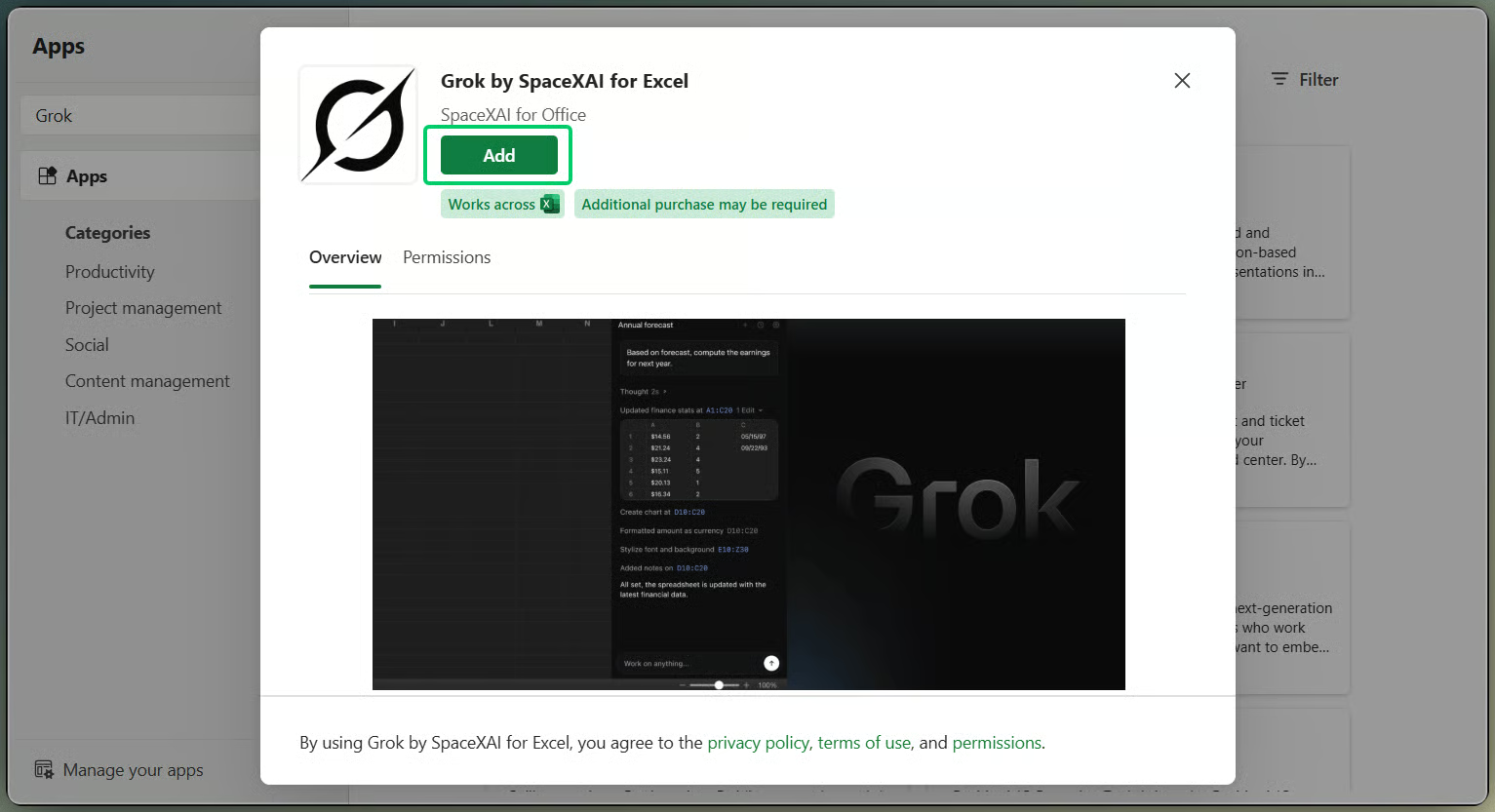
Översikt över Grok-tillägget före installation. Bild av författaren.
Om knappen Lägg till saknas på jobbet matchar det oftast adminblocket jag nämnde under priser. En administratör måste godkänna eller distribuera tillägget.
Efter installation visas Grok under fliken Start eller i Mina tillägg. Öppna sidopanelen och logga in med ett behörigt Grok-konto. Du bör bara behöva logga in en gång. SpaceXAI:s text i tillägget säger ”logga in en gång så är det redo när du behöver det”.
Markera först en cell, tabell eller ett intervall (samma regel som i introt). Grok avgränsar svaren till det du har markerat. En tom eller vag markering är sättet du får ett vagt svar. Skriv en tydlig instruktion, läs svaret och kontrollera att eventuella formler, värden eller diagram hamnade som vanligt Excel-innehåll som du själv kan redigera.
Dessa sex arbetsflöden matchar funktionslistan ovan. Jag byggde en liten övningsarbetsbok med tre blad så att jag kunde testa uppmaningarna utan att riskera en riktig fil: regional försäljning, en rörig kundlista och en månatlig finansiell modell. Se uppmaningarna som startpunkter. Kontrollera varje utdata.
Börja med en liten tabell och tydliga rubriker. Min har fem regioner och sex månader av intäkter, kostnader och sålda enheter. Markera hela tabellen och fråga något rakt: vilken region växte snabbast, vad som ändrades mellan två månader eller om något värde ser fel ut.
SpaceXAI säger att Grok anger vilka celler som användes, samma påstående jag noterade under ”Vad är Grok för Excel?”. Det hjälper dig hitta källan. Det bevisar inte matten. Jag gör fortfarande en stickprovskontroll av minst en siffra innan jag skickar vidare en sammanfattning.
Två separata funktioner blandas lätt ihop här. Först är webbsökning från sidopanelen: be Grok om en offentlig siffra som är relevant för din modell (en ränta, ett råvarupris, en konkurrents rapporterade intäkter), och spara sedan källan, publiceringsdatum och datumet då du hämtade den.
Den andra är kopplingar, som konfigureras på grok.com/connectors, inte inne i Excel-installationen. SharePoint och Google Drive finns i det kopplingspaket som nämndes i funktionslistan. Google Drive finns tillgängligt på en bred uppsättning planer. SharePoint och OneDrive är Business- och Enterprise-funktioner, och SharePoint kan kräva att en Microsoft 365-administratör ger klientomfattande samtycke. På personliga SuperGrok ska du inte räkna med att SharePoint bara är en knapp bort.
Lägg inte in en extern siffra i samma kolumn som dina egna verifierade utfall utan etikett. Det är så en inaktuell siffra blir ”siffran” månader senare.
|
Funktionsområde |
Grok för Excel |
Microsoft Copilot |
Claude för Excel |
|
Status |
Live sedan juli 2026 |
Allmänt tillgänglig |
Beta |
|
Underliggande modell |
Grok 4.5 |
GPT-5.2 eller Claude Opus 4.5 |
|
|
Redigering i arbetsboken |
Formler, diagram, pivottabeller, scenarier |
Formler, diagram, pivottabeller, Python-körning |
Formler, diagram, pivottabeller, villkorsstyrd formatering |
|
Research & kopplingar |
Webb/X-sökning, SharePoint & Google Drive |
Microsoft Graph, import av arbetsbok, finanskopplingar |
MCP-kopplingar till leverantörer av finansiella data |
|
Åtkomst |
Betald Grok-plan krävs |
Ingår i M365 Copilot-licenser |
Ingår i betalda Claude-planer (~20 USD/mån) |
Jag rankar inte dessa. Välj baserat på vad du redan använder och betalar för.
Som jag flaggade under ”Vad är Grok för Excel?”, säger SpaceXAI:s produktsida och Microsofts installationsprompt inte samma sak om dataåtkomst. Här blir den skillnaden konkret.
SpaceXAI:s sida upprepar formuleringen ”läser bara de intervall du väljer” som jag nämnde tidigare. På vissa ställen står det också ”data lämnar aldrig arbetsboken.” Läser man bokstavligt låter den andra raden som att datan stannar på din maskin. Marketplace-listningen säger i stället att tillägget ”kan läsa och göra ändringar i ditt dokument” och ”kan skicka data över internet.” Det är Microsofts egen behörighetstext. Jag ser det som den tydligare beskrivningen av vad tillägget får göra. Behandla ”lämnar aldrig arbetsboken” som produkttext om arbetsflödet, inte som ett påstående om att din markering aldrig lämnar enheten.
Molnbaserade Office-tillägg ber ofta om läs-, skriv- och internetåtkomst. Grok passar in i det mönstret. Samtyckesskärmen du ser under installationen (den jag nämnde i Steg 1) är texten att hålla sig till. Om du distribuerar detta till ett team, skicka samma skärm till den som granskar tillägg innan de godkänns för klienten.
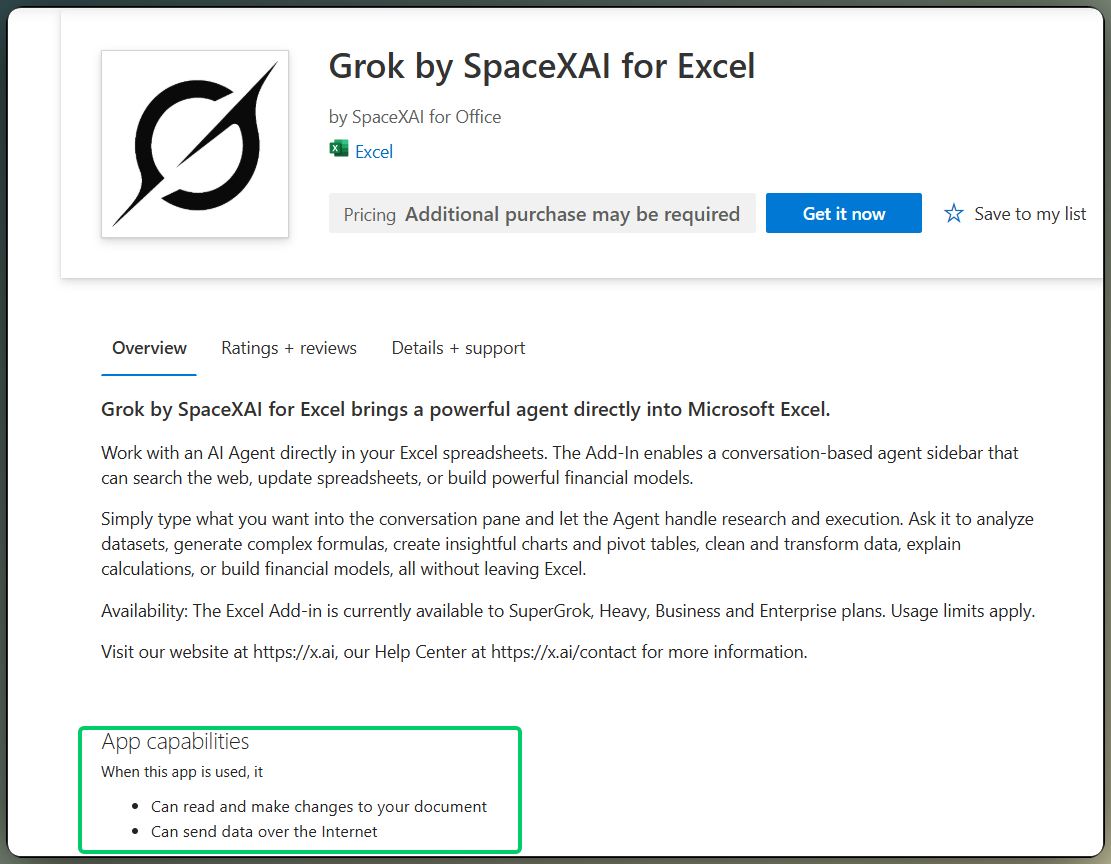
Marketplace listar Groks databehörigheter. Bild av författaren.
Träningsregler skiljer sig åt beroende på plan. Material för Business och Enterprise säger att SpaceXAI inte tränar på den kontots data. Dokumentationen för Google Drive- och SharePoint-kopplingarna, samma kopplingar jag tog upp i Exempel 6, säger detsamma för data som hämtas via dessa länkar. Konsumentinriktad integritetstext är bredare och tillåter att personuppgifter används för att utveckla och förbättra tjänsten. Jag hittade ingen Excel-tilläggsspecifik text som klargör hur det gäller arbetsboksdata på personliga SuperGrok. Om det är viktigt för din fil, fråga SpaceXAI:s support.
Hoppa över konfidentiella arbetsböcker om inte din organisations policy tillåter AI-tillägg som skickar data över internet. Testa på en kopia. Innan en bred rensning eller analysprompt, leta efter dolda blad, kommentarer och externa länkar. Grok kan bearbeta innehåll du inte tänkte inkludera. Om du hämtar filer via en koppling, var uppmärksam på promptinjektion: text i ett delat dokument kan försöka styra modellen, och detta tillägg kan skriva tillbaka i arbetsboken. Granska varje ändring innan du sparar eller delar.
Några begränsningar är värda att ha i åtanke innan du bygger en vana kring tillägget.
Användningsgränserna följer din plan och dras från den gemensamma veckopotten som täcks under priser. En lång dag med scenariarbete använder samma pott som chatt och kodning. Cellciteringar, som Exempel 1 visade, betyder inte att svaret är rätt bara för att tonen låter säker. Vaga uppmaningar på omarkerade intervall är hur du får ett svar som ser okej ut men missar poängen.
VBA, makron, Power Query och Power Pivot-stöd är inte tydligt dokumenterade åt något håll. Testa dem om du behöver dem. Stora arbetsböcker med många blad är samma sak: offentligt material säger inte hur tillägget beter sig när filen blir stor. Kontrollera det själv innan du bygger en process kring det.
Jag återkommer till samma korta lista efter att ha kört exemplen ovan. Inget av detta är märkvärdigt. Det minskar bara omarbete när tillägget redigerar bladet åt dig.
Om du vill se om Grok för Excel hjälper i ditt arbete, börja inte med ett tomt blad eller en polerad demo. Börja med en kopia av en riktig arbetsbok, eller övningsfilen från exemplen ovan.
Öppna sidopanelen och markera ett intervall först. Fråga sedan något specifikt, till exempel:
#DIV/0! under varje regions första månad.Därifrån, gå fram i små steg. Be Grok förklara bladet innan det redigerar något. Läs varje formel i formelfältet innan du fyller nedåt. Håll extern research etiketterad så att den inte flyter ihop med dina egna siffror.
Se Grok som en hjälpare som kan skriva i arbetsboken, inte som sista kontroll. Du äger fortfarande det som hamnar i cellerna. Om du vill vässa Excel-kunskaperna under ytan täcker vår Excel Fundamentals-färdighetsspår och kursen Data Analysis in Excel den sidan.
Lär dig med DataCamp
Kurs
Kurs
Lärstig