课程
Large Language Models (LLMs) 概念
2 小时
113.5K
大量数据工作最终仍落在 Excel 里。预测、区域销售表、需要在周五前调整的情景分析:这些才是人们实际使用的数字所在。因此,AI 公司不断尝试把助手直接放进电子表格里,而不是单独的聊天窗口,这就不奇怪了。
2026 年夏天,SpaceXAI(原 xAI)在多个 Office 和 Workspace 应用中发布了 Grok 加载项。Grok for Excel 于 2026 年 7 月 20 日推出。它以侧边栏的形式在工作簿旁运行,读取您选择的区域,并可在原位编写公式、构建图表和编辑单元格。编辑以常规 Excel 内容呈现:公式显示在编辑栏,图表在工作表上。您不需要从浏览器标签页复制答案。
这还是一个新加载项,尚未形成稳定用法。我仍会手动检查每个公式和编辑。下文我会介绍六种工作流程,外加定价、加载项可见的数据范围,以及哪些地方更需要复核。如果您已了解定价,可直接跳到六个示例。
Grok for Excel 就是上面描述的 Microsoft 365 加载项:工作表旁的聊天面板。您选择一个单元格、表格或区域,用自然语言输入提问,它会在侧边栏回答,或按您的要求直接写入工作表。SpaceXAI 的产品页面还表示它会标注答案背后引用的单元格,便于您溯源某个数字的来源。
关于“只读取您选择的内容”有一个提醒:微软的 Marketplace 列表给予该加载项的权限比这句话暗示的更广。正如我会在后面的隐私部分说明,在将它用于敏感文件前,请先阅读授权文本。
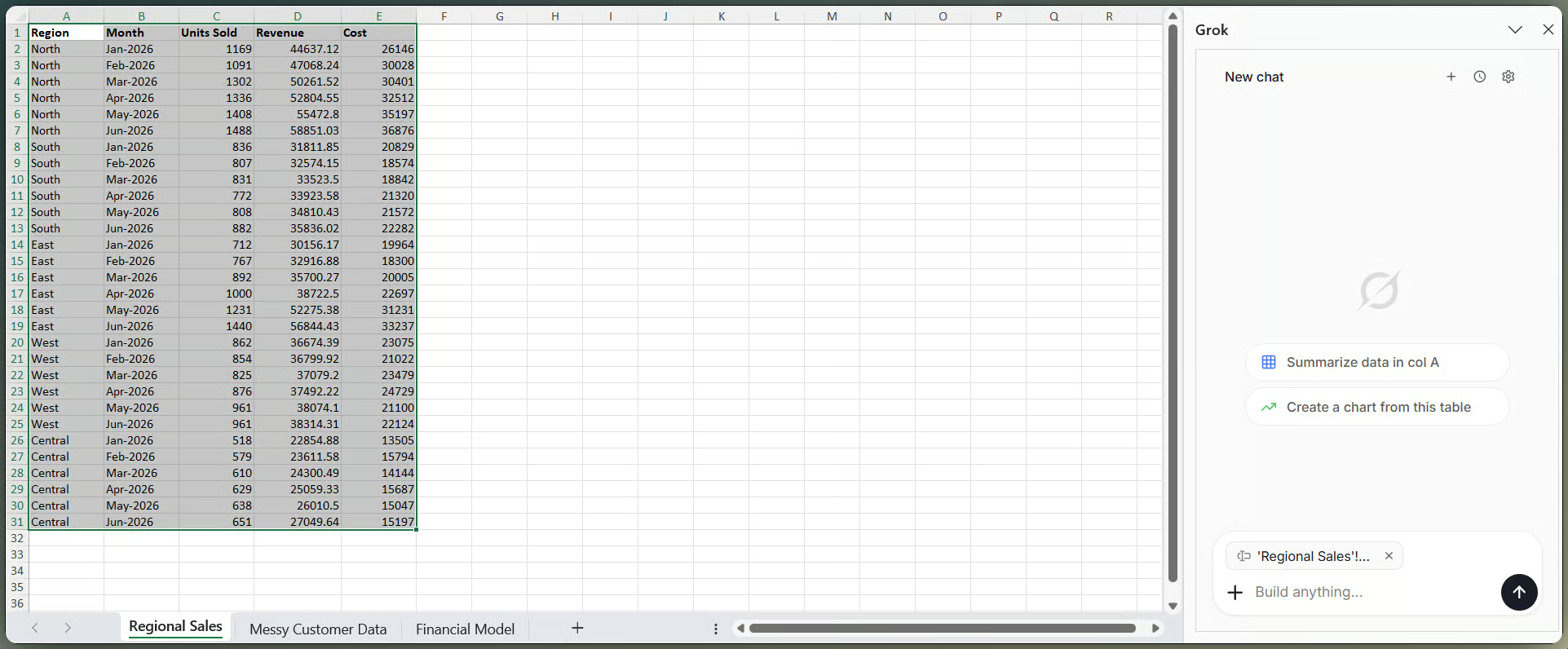
Grok 侧边栏停靠在 Excel 工作簿旁。图片作者自制。
SpaceXAI 的 Marketplace 列表和产品页面罗列了侧边栏可执行的这些任务。以下为其官方说法,并非我个人完整测试套件的结果:
下面我会在示例中逐一演示。产品还新,我仍建议您在自己的文件里确认诸如“标注变更单元格”和在表内创建数据透视表等功能。
SpaceXAI 的开发者文档称Grok 4.5是 Word、PowerPoint 和 Excel 加载项的默认模型。其规格包括 500,000 令牌的上下文窗口、知识截止日期为 2026 年 2 月 1 日,以及默认设为高的reasoning_effort(低/中/高)设置。如果您稍后尝试示例 5 中的财务模型,就我而言,上下文窗口这个数值比任何排行榜更重要:它限制了 Grok 能同时“看见”的工作簿范围。默认模型可能会更换。SpaceXAI 频繁发布新版本。
在您开始安装前,先了解实际使用这款加载项的成本会更有帮助。
从Microsoft Marketplace 安装 Grok for Excel 是免费的。但用于实际工作则不是。列表显示该加载项“目前适用于 SuperGrok、Heavy、Business 和 Enterprise 计划”,并且适用使用上限。The Register在没有符合条件的计划时很快就触及了这些上限。“免费加载项”没错,但“免费使用”并不成立。
SuperGrok 个人价约为每月 30 美元。Business 按席位计费,价格相近。Enterprise 需与 SpaceXAI 销售协商。Heavy 高于 SuperGrok;其公开价格浮动较大,请自行查看x.ai/pricing。
使用量来自 Grok 产品(聊天、图像生成、语音、编程以及 Office 加载项)之间共享的每周池。该共享池模式于 2026 年 6 月推出。并没有单独针对 Excel 的公开配额。如果触达上限,您需要等待每周重置、购买额外额度或升级。公司管理员还可以对整个租户允许、限制或阻止 Microsoft 365 加载项。如果在工作环境的 Marketplace 搜索不到 Grok,请先找管理员。
安装本身很快。更常见的中途“卡住”点,是上一节提到的套餐要求。
您需要具备可安装加载项的 Microsoft 365 账户、一版支持加载项的 Excel(桌面版、网页版或 Mac 版),以及前述列表中的合格 Grok 套餐。准备一个小型测试工作簿,首日不要把它指向任何重要文件。
在 Excel 中,打开插入(或开始)> 加载项 > 获取加载项,然后搜索“Grok”或“Grok by SpaceXAI for Excel”。核对发布者名称。相似名称的“高仿”可能出现在同一搜索结果里。点击“添加”,并在接受前阅读微软展示的权限。正如我稍后会提到的,那个同意界面比 SpaceXAI 的产品文案更清晰地说明了加载项能对您的文件做什么。
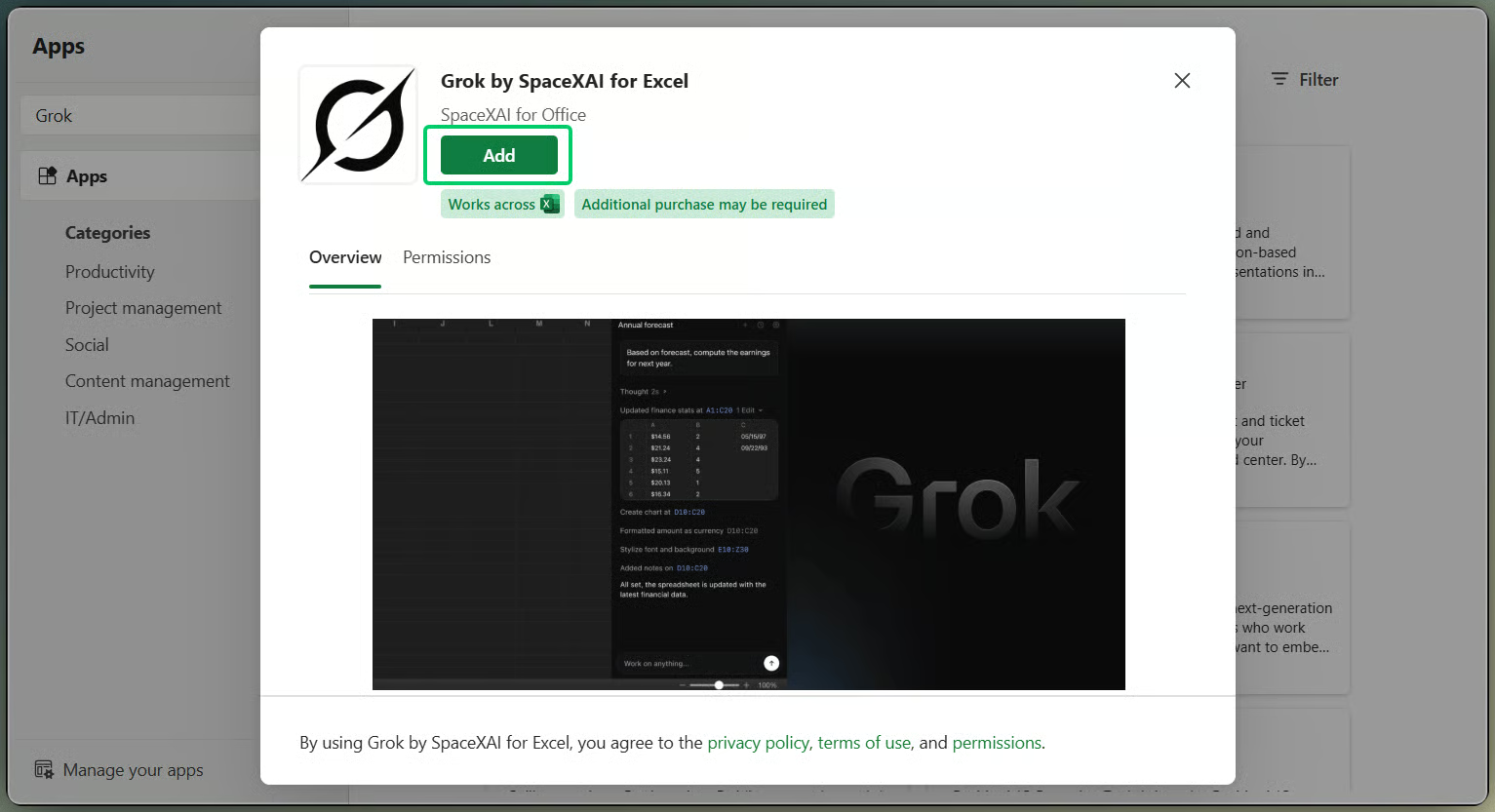
安装前的 Grok 加载项概览。图片作者自制。
如果在公司环境看不到“添加”按钮,多数情况正是我在定价部分提到的管理员限制。需要管理员批准或部署该加载项。
安装后,Grok 会显示在“开始”选项卡或“我的加载项”中。打开侧边栏,并用符合条件的 Grok 账户登录。通常只需登录一次。SpaceXAI 的加载项文案称“登录一次,需要时即可使用”。
先选择一个单元格、表格或区域(与开头的规则相同)。Grok 会将回答限定在您高亮的范围内。选择为空或不明确,往往就会得到含糊的回复。输入清晰的指令,阅读响应,并检查任何公式、数值或图表是否以常规 Excel 内容形式落在表内,便于您自行编辑。
这六个工作流程对应上面的功能列表。我做了一个包含三张工作表的小练习簿,以便在不冒险动真文件的情况下尝试提示:区域销售、一个脏的客户名单,以及一个月度财务模型。把这些提示当作起点。请检查每个输出。
从一张小表和清晰的表头开始。我的表包含 5 个区域以及 6 个月的营收、成本和销量。选中整张表,直接发问:哪个区域增长最快、两个月之间有什么变化、是否有任何值看起来不对劲。
SpaceXAI 说 Grok 会标注其引用的单元格,这与我在“什么是 Grok for Excel?”中提到的一致。这有助于您找到来源,但并不等于证明计算正确。我仍会抽查至少一个数字再转发摘要。
这里容易混淆两项功能。其一是侧边栏的网页搜索:请 Grok 查询对您的模型重要的公开数据(利率、大宗商品价格、竞争对手披露的营收),然后记录来源、发布日期和检索日期。
其二是连接器,需要在grok.com/connectors设置,而不是在 Excel 安装内。功能列表中的 SharePoint 与 Google Drive 就在这一连接器集合里。Google Drive 在多个套餐上可用。SharePoint 和 OneDrive 属于 Business 与 Enterprise 功能,且 SharePoint 可能需要 Microsoft 365 管理员授予租户范围同意。使用个人版 SuperGrok 时,不要指望 SharePoint 只需“一键开关”。
不要把外部数字未加标注地放进与您自有核准实绩相同的列里。这样做很容易让过期数字在几个月后变成“那个数”。
|
功能领域 |
Grok for Excel |
Microsoft Copilot |
Claude for Excel |
|
状态 |
自 2026 年 7 月上线 |
全面可用 |
测试版 |
|
底层模型 |
Grok 4.5 |
||
|
工作簿编辑 |
公式、图表、数据透视表、情景分析 |
公式、图表、数据透视表、Python 执行 |
公式、图表、数据透视表、条件格式 |
|
研究与连接器 |
Web/X 搜索,SharePoint 与 Google Drive |
Microsoft Graph、工作簿导入、金融连接器 |
面向金融数据提供商的 MCP 连接器 |
|
获取方式 |
需付费 Grok 套餐 |
随 M365 Copilot 许可证捆绑 |
包含于付费 Claude 套餐(约 $20/月) |
我并未对这些进行排名。请选择与您现有工具与付费情况相匹配的方案。
正如我在“什么是 Grok for Excel?”中提示的,SpaceXAI 的产品页面与微软的安装提示在数据访问方面并不一致。本节将具体说明这一差异。
SpaceXAI 的页面反复强调前文提到的“只读取您选择的区域”。在某些地方它还写着“数据从不离开工作簿”。按字面理解,第二句话听起来像数据会留在您的机器上。Marketplace 列表则写明该加载项“可以读取并更改您的文档”,且“可以通过互联网发送数据”。这是微软的权限说明。我更倾向把它视为对加载项被允许行为的更清晰表述。将“从不离开工作簿”理解为关于工作流的产品措辞,而非保证您的选择永不离开设备。
云端 Office 加载项通常会请求读取、写入和互联网访问权限。Grok 符合这一模式。您在安装时看到的同意界面(我在步骤 1 中提到的那个)是需要保留的文本。如果您要为团队部署,请将同一界面截图发给负责审核加载项的人,以便其在租户范围批准前审阅。
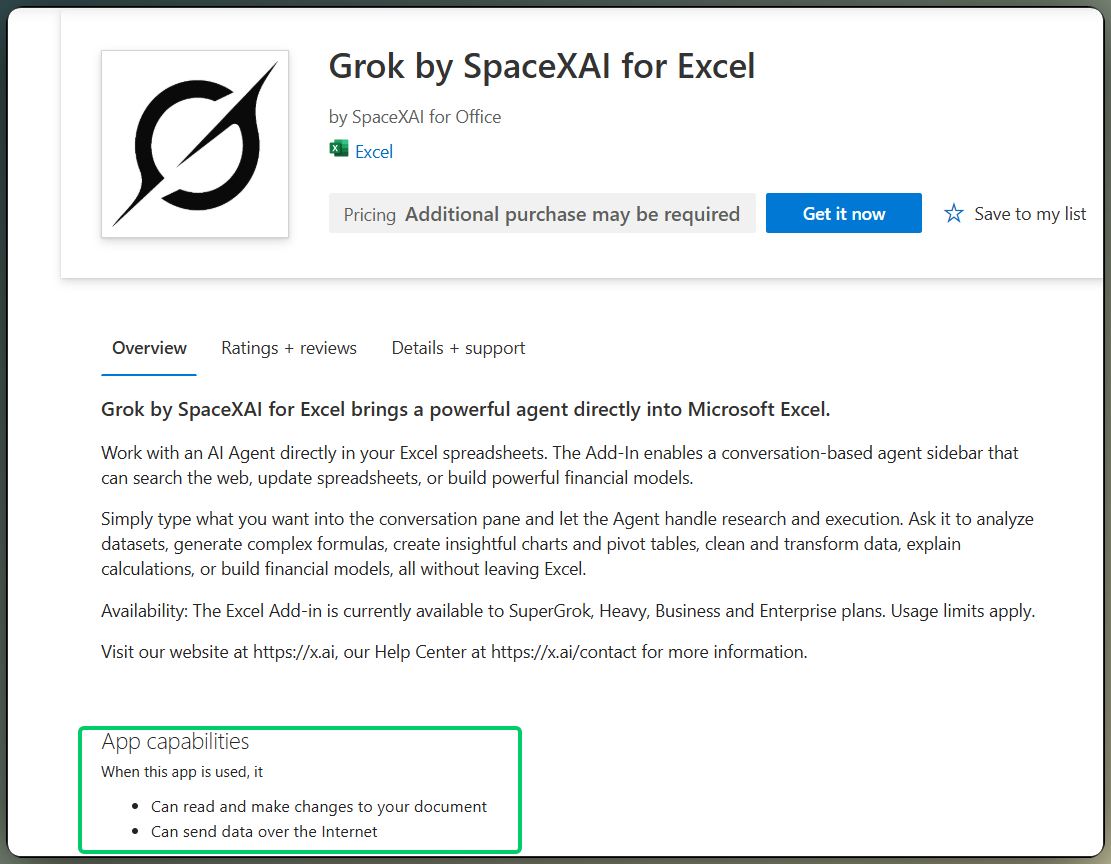
Marketplace 列出了 Grok 的数据权限。图片作者自制。
训练规则因套餐而异。Business 和 Enterprise 资料称 SpaceXAI 不会使用该账户数据进行训练。与示例 6 中提到的相同,Google Drive 和 SharePoint 连接器文档也表示不会对通过这些连接获取的数据进行训练。面向消费者的隐私语言更宽泛,允许使用个人信息来开发和改进服务。我未找到专门针对 Excel 加载项的文本,能明确个人版 SuperGrok 对工作簿数据的适用情况。如果这对您的文件很关键,请咨询 SpaceXAI 支持。
除非您所在机构的政策允许将数据通过互联网发送的 AI 加载项,否则请避免在机密工作簿中使用。请在副本上测试。在发出广泛的清理或分析提示前,先检查是否存在隐藏工作表、批注和外部链接。Grok 可能会处理您并不打算包含的内容。如果通过连接器拉取文件,请警惕提示注入:共享文档中的文本可能尝试引导模型,而该加载项具备回写工作簿的能力。保存或分享前请逐条审阅每个更改。
在围绕该加载项形成习惯之前,有几个限制值得留意。
使用上限取决于您的套餐,并从定价部分提到的共享每周池中扣除。一整天的情景分析工作与聊天、编程使用相同的额度。正如示例 1 所示,单元格标注并不意味着答案就一定正确,即便语气很笃定。对未标注范围发出含糊的提示,最容易得到看似合理却偏题的回复。
关于 VBA、宏、Power Query 与 Power Pivot 的支持,官方并未明确说明。若您需要,请自行测试。大型多工作表的文件同样如此:公开资料并未说明当文件变大时加载项的表现。请在基于此构建流程前自行验证。
在完成上述示例后,我反复回到同一份简短清单。这些并不花哨,却能在加载项替您编辑工作表时减少返工。
如果您想看看 Grok for Excel 是否能帮上您的忙,不要从空白表或精心打磨的演示开始。从真实工作簿的副本,或上文示例的练习文件开始。
先打开侧边栏并选择一个范围。然后提出明确的问题,例如:
#DIV/0! 。接下来循序渐进。在编辑任何内容前,请 Grok 先解释工作表。在向下填充前,阅读编辑栏里的每个公式。对外部研究做好标签,避免与您自有数据混淆。
将 Grok 视为能写入工作簿的助手,而非最终复核。单元格中的一切仍由您负责。如果您想夯实背后的 Excel 技能,我们的Excel 基础技能路径和Excel 数据分析课程可覆盖这部分。
与 DataCamp 一起学习
课程
课程
学习路径