
Corso
Concetti sui Large Language Models (LLM)
2 ore
113.6K
Molto lavoro sui dati finisce ancora in Excel. La previsione, la tabella delle vendite per area, lo scenario che qualcuno vuole cambiare entro venerdì: è lì che vivono i numeri che le persone usano davvero. Non sorprende quindi che le aziende di IA continuino a cercare di mettere assistenti direttamente nel foglio di calcolo, non in una finestra di chat separata.
Nell'estate del 2026, SpaceXAI (ex xAI) ha rilasciato componenti aggiuntivi di Grok per diverse app di Office e Workspace. Grok per Excel è arrivato il 20 luglio 2026. Funziona come una barra laterale accanto alla cartella di lavoro, legge l'intervallo che selezioni e può scrivere formule, creare grafici ed effettuare modifiche alle celle direttamente. Le modifiche compaiono come normale contenuto di Excel: formule nella barra della formula, grafici sul foglio. Non stai copiando risposte da una scheda del browser.
È un nuovo componente aggiuntivo, non ancora un'abitudine consolidata. Controllo ancora ogni formula e modifica a mano. Qui sotto tratto sei flussi di lavoro, oltre a prezzi, cosa può vedere il componente aggiuntivo e dove questi controlli contano di più. Se conosci già i prezzi, passa ai sei esempi.
Grok per Excel è il componente aggiuntivo per Microsoft 365 descritto sopra: un pannello di chat accanto al foglio di lavoro. Selezioni una cella, una tabella o un intervallo, scrivi in inglese naturale e lui risponde nella barra laterale o scrive nel foglio quando lo chiedi. La pagina prodotto di SpaceXAI indica anche che cita le celle alla base di una risposta, utile quando vuoi vedere da dove arriva un numero.
Una precisazione su "legge solo ciò che selezioni": la scheda del Marketplace di Microsoft assegna al componente aggiuntivo permessi più ampi di quanto quella frase lasci intendere. Come tratterò nella sezione sulla privacy più avanti, leggi quel testo di consenso prima di puntarlo su un file sensibile.
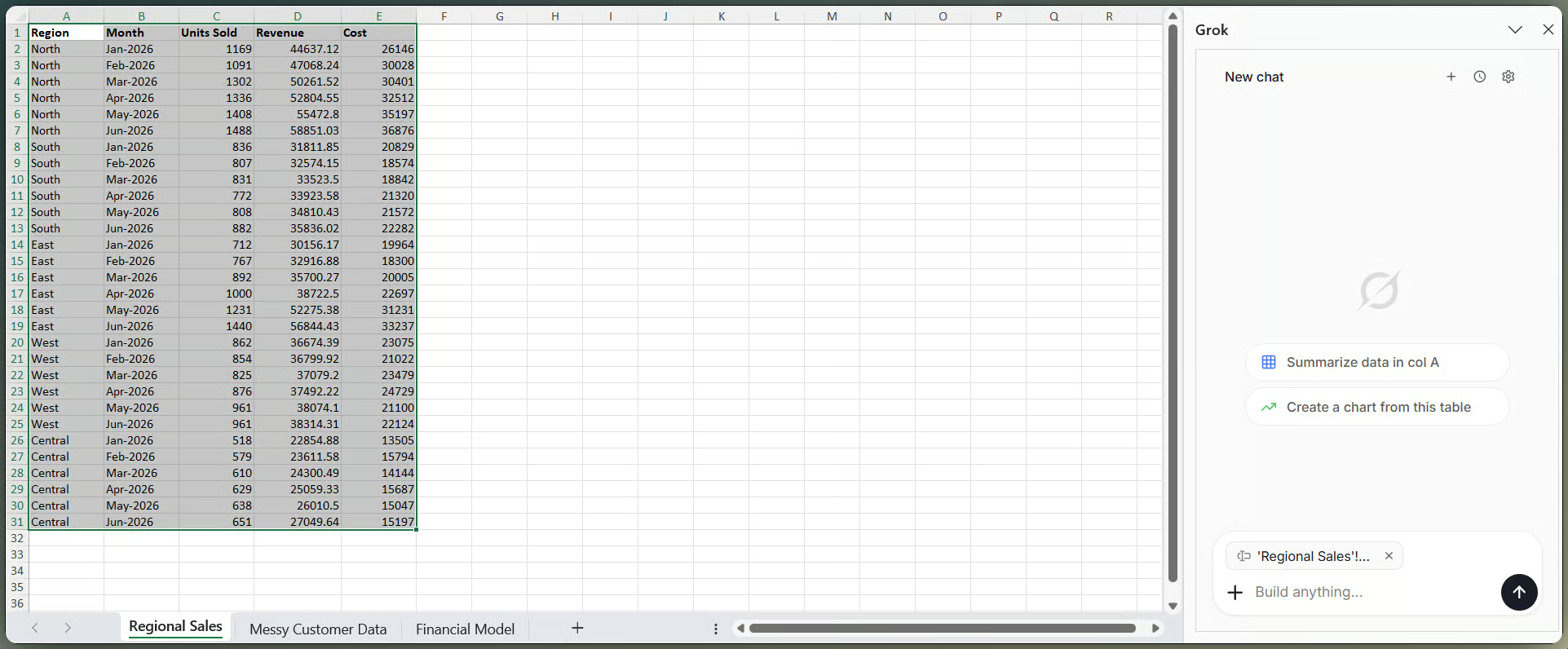
Barra laterale di Grok agganciata accanto alla cartella di lavoro di Excel. Immagine dell'autore.
La scheda del Marketplace e la pagina prodotto di SpaceXAI elencano queste attività dalla barra laterale. Riporto qui le loro affermazioni, non i risultati di una mia suite di test completa:
Percorrerò ciascuno di questi punti negli esempi qui sotto. Il prodotto è nuovo, quindi confermerei comunque da solo funzionalità come la "segnalazione celle modificate" e le tabelle pivot direttamente nel foglio.
La documentazione per sviluppatori di SpaceXAI indica che Grok 4.5 è il modello predefinito per i componenti aggiuntivi di Word, PowerPoint ed Excel. Le specifiche includono una finestra di contesto da 500.000 token, un knowledge cutoff al 1° febbraio 2026 e un'impostazione reasoning_effort (basso, medio o alto) predefinita su alto. Se più avanti provi il modello finanziario nell'Esempio 5, la dimensione della finestra di contesto è il numero che mi interessa più di qualsiasi classifica: limita quanta parte della cartella di lavoro Grok può tenere a vista. Il modello predefinito può cambiare. SpaceXAI rilascia nuove versioni spesso.
Prima di dedicare tempo all'installazione, è utile sapere quanto costa davvero usare il componente aggiuntivo.
Installare Grok per Excel da Microsoft Marketplace è gratuito. Usarlo davvero per lavorare no. L'inserzione dice che il componente aggiuntivo "è attualmente disponibile per i piani SuperGrok, Heavy, Business ed Enterprise" e che si applicano limiti di utilizzo. The Register ha raggiunto in fretta quei limiti senza un piano idoneo. "Componente aggiuntivo gratuito" è vero. "Gratuito da usare" no.
SuperGrok è indicato intorno ai 30 $ al mese per singoli. Business è fatturato per utente a un prezzo simile. Enterprise si negozia con il reparto vendite di SpaceXAI. Heavy si colloca sopra SuperGrok; i prezzi pubblici oscillano, quindi controlla x.ai/pricing direttamente.
L'utilizzo attinge da un pool settimanale condiviso tra i prodotti Grok (chat, generazione di immagini, voce, coding e componenti aggiuntivi Office). Quel modello di pool condiviso è arrivato a giugno 2026. Non c'è una quota separata e pubblicata solo per Excel. Se raggiungi il limite, aspetti il reset settimanale, acquisti crediti extra o fai upgrade. Gli amministratori aziendali possono anche consentire, limitare o bloccare i componenti aggiuntivi di Microsoft 365 per l'intero tenant. Se al lavoro Grok non compare nella ricerca del Marketplace, parti da lì.
L'installazione in sé è rapida. Il requisito di piano della sezione prezzi è ciò che di solito ferma le persone a metà.
Ti serve un account Microsoft 365 che possa installare componenti aggiuntivi, una versione di Excel che li supporti (desktop, web o Mac) e un piano Grok idoneo tra quelli elencati sopra. Tieni pronta una piccola cartella di lavoro di test, così non punti questo strumento a qualcosa di importante il primo giorno.
In Excel, apri Inserisci (o Home) > Componenti aggiuntivi > Ottieni Componenti aggiuntivi, poi cerca "Grok" o "Grok by SpaceXAI for Excel". Controlla il nome del publisher. Elenchi imitazione possono apparire nella stessa ricerca. Clicca Aggiungi, quindi leggi le autorizzazioni che Microsoft mostra prima di accettare. Come tratterò più avanti, quella schermata di consenso è più chiara del testo di SpaceXAI su ciò che il componente aggiuntivo può fare con il tuo file.
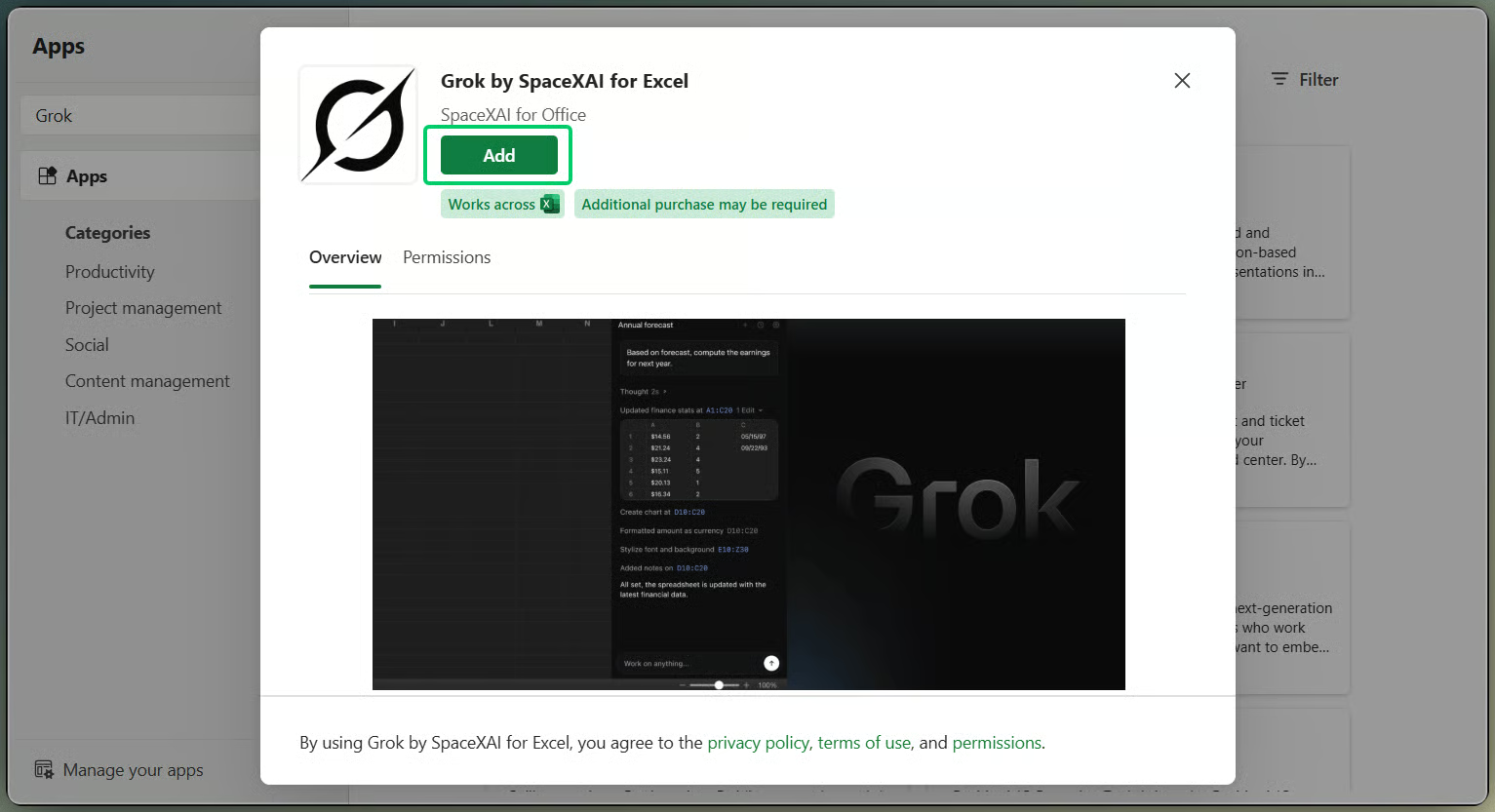
Panoramica del componente aggiuntivo Grok prima dell'installazione. Immagine dell'autore.
Se il pulsante Aggiungi manca al lavoro, di solito corrisponde al blocco dell'amministratore menzionato nella sezione prezzi. Un amministratore deve approvare o distribuire il componente aggiuntivo.
Dopo l'installazione, Grok compare nella scheda Home o in I miei componenti aggiuntivi. Apri la barra laterale ed esegui l'accesso con un account Grok idoneo. Dovresti dover accedere una sola volta. Il testo del componente aggiuntivo di SpaceXAI dice "accedi una volta ed è pronto quando ti serve".
Seleziona prima una cella, una tabella o un intervallo (stessa regola dell'introduzione). Grok limita le risposte a ciò che hai evidenziato. Una selezione vuota o vaga è come ottieni una risposta vaga. Scrivi un'istruzione chiara, leggi la risposta e controlla che eventuali formule, valori o grafici siano atterrati come normale contenuto Excel che puoi modificare tu stesso.
Questi sei flussi di lavoro corrispondono all'elenco funzionalità sopra. Ho costruito una piccola cartella di lavoro di pratica con tre fogli per provare i prompt senza rischiare un file reale: vendite per area, un elenco clienti disordinato e un modello finanziario mensile. Considera i prompt come punti di partenza. Controlla ogni output.
Inizia con una piccola tabella e intestazioni chiare. La mia ha cinque aree e sei mesi di ricavi, costi e unità vendute. Seleziona l'intera tabella e chiedi qualcosa di diretto: quale area è cresciuta più in fretta, cosa è cambiato tra due mesi o se qualche valore sembra anomalo.
SpaceXAI dice che Grok cita le celle che ha usato, la stessa affermazione che ho notato in "Che cos'è Grok per Excel?". Questo aiuta a trovare la fonte. Non prova la correttezza dei calcoli. Controllo comunque a campione almeno un numero prima di passare un riepilogo.
Qui si confondono due funzionalità distinte. La prima è la ricerca web dalla barra laterale: chiedi a Grok un dato pubblico rilevante per il tuo modello (un tasso d'interesse, un prezzo di una commodity, i ricavi dichiarati da un concorrente), poi memorizza la fonte, la data di pubblicazione e la data in cui l'hai recuperato.
La seconda sono i connettori, configurati su grok.com/connectors, non dentro l'installazione di Excel. SharePoint e Google Drive rientrano in quel set di connettori dall'elenco funzionalità. Google Drive è disponibile su un ampio set di piani. SharePoint e OneDrive sono funzionalità Business ed Enterprise, e SharePoint può richiedere a un amministratore Microsoft 365 di concedere il consenso a livello di tenant. Con un piano SuperGrok personale, non aspettarti che SharePoint sia a un solo toggle.
Non inserire un numero esterno nella stessa colonna dei tuoi consuntivi verificati senza etichetta. È così che una cifra obsoleta diventa "il numero" mesi dopo.
|
Area funzionale |
Grok per Excel |
Microsoft Copilot |
Claude per Excel |
|
Stato |
Attivo da luglio 2026 |
Disponibile in generale |
Beta |
|
Modello sottostante |
Grok 4.5 |
||
|
Modifiche alla cartella di lavoro |
Formule, grafici, tabelle pivot, scenari |
Formule, grafici, tabelle pivot, esecuzione Python |
Formule, grafici, tabelle pivot, formattazione condizionale |
|
Ricerca e connettori |
Ricerca Web/X, SharePoint e Google Drive |
Microsoft Graph, import cartelle di lavoro, connettori finance |
Connettori MCP a provider di dati finanziari |
|
Accesso |
Richiede piano Grok a pagamento |
Incluso con licenze M365 Copilot |
Incluso nei piani Claude a pagamento (~20 $/mese) |
Non sto stilando una classifica. Scegli in base a ciò che già usi e paghi.
Come ho segnalato in "Che cos'è Grok per Excel?", la pagina prodotto di SpaceXAI e il prompt di installazione di Microsoft non dicono la stessa cosa sull'accesso ai dati. Questa è la sezione in cui quel divario diventa specifico.
La pagina di SpaceXAI ripete la linea "legge solo gli intervalli che scegli" che ho menzionato prima. In alcuni punti dice anche "i dati non lasciano mai la cartella di lavoro". Letto letteralmente, questo secondo passaggio sembra significare che i dati restino sul tuo computer. La scheda del Marketplace invece dice che il componente aggiuntivo "può leggere e apportare modifiche al tuo documento" e "può inviare dati su Internet". Questo è il testo di autorizzazione di Microsoft. Lo considero la dichiarazione più chiara su ciò che il componente aggiuntivo è autorizzato a fare. Considera "non lascia mai la cartella di lavoro" come testo di prodotto sul flusso di lavoro, non come affermazione che la tua selezione non lasci mai il dispositivo.
I componenti aggiuntivi cloud per Office spesso chiedono accesso in lettura, scrittura e a Internet. Grok rientra in questo schema. La schermata di consenso che vedi durante l'installazione (quella menzionata nel Passaggio 1) è il testo da conservare. Se distribuisci questo strumento a un team, invia quella stessa schermata a chi revisiona i componenti aggiuntivi prima di approvarli per il tenant.
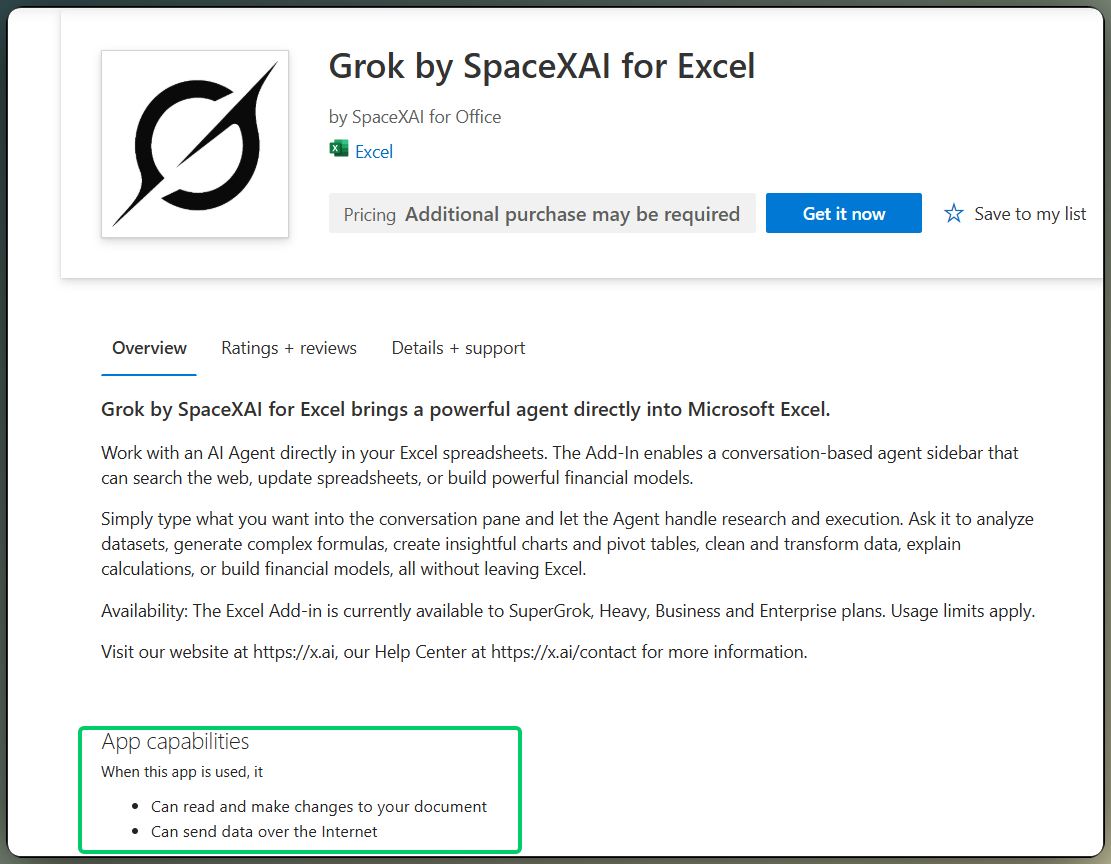
Il Marketplace elenca i permessi sui dati di Grok. Immagine dell'autore.
Le regole di training variano in base al piano. I materiali Business ed Enterprise dicono che SpaceXAI non si allena sui dati di quell'account. I documenti dei connettori Google Drive e SharePoint, gli stessi che ho trattato nell'Esempio 6, dicono lo stesso per i dati prelevati tramite quei collegamenti. Il linguaggio privacy per i consumatori è più ampio e consente l'uso di informazioni personali per sviluppare e migliorare il servizio. Non ho trovato testo specifico per il componente aggiuntivo Excel che chiarisca come ciò si applichi ai dati della cartella di lavoro sui piani SuperGrok personali. Se questo è importante per il tuo file, chiedi al supporto SpaceXAI.
Evita cartelle di lavoro riservate a meno che la policy della tua organizzazione non consenta componenti aggiuntivi di IA che inviano dati su Internet. Testa su una copia. Prima di un prompt ampio di pulizia o analisi, cerca fogli nascosti, commenti e collegamenti esterni. Grok può elaborare contenuti che non intendevi includere. Se prelevi file tramite un connettore, fai attenzione al prompt injection: testo dentro un documento condiviso può provare a guidare il modello, e questo componente aggiuntivo può scrivere di nuovo nella cartella di lavoro. Rivedi ogni modifica prima di salvare o condividere.
Vale la pena tenere presenti alcune limitazioni prima di costruire un'abitudine attorno al componente aggiuntivo.
I limiti di utilizzo seguono il tuo piano e attingono dal pool settimanale condiviso trattato nella sezione prezzi. Una lunga giornata di scenari usa la stessa dotazione di chat e coding. Le citazioni di celle, come mostrato nell'Esempio 1, non significano che la risposta sia corretta solo perché il tono suona sicuro. Prompt vaghi su intervalli senza etichette sono come ottieni una risposta che sembra a posto ma manca il punto.
VBA, macro, Power Query e Power Pivot non sono documentati chiaramente in un senso o nell'altro. Provali se ti servono. Lo stesso per cartelle di lavoro grandi con più fogli: i materiali pubblici non dicono come si comporti il componente aggiuntivo quando il file diventa grande. Verificalo tu prima di costruirci sopra un processo.
Dopo aver eseguito gli esempi sopra, torno sempre al medesimo elenco breve. Nulla di geniale. Semplicemente riduce il rework quando il componente aggiuntivo modifica il foglio per te.
Se vuoi capire se Grok per Excel può aiutarti nel lavoro, non partire da un foglio vuoto o da una demo lucidata. Parti da una copia di una cartella di lavoro reale, o dal file di pratica degli esempi sopra.
Apri la barra laterale e seleziona prima un intervallo. Poi chiedi qualcosa di specifico, ad esempio:
#DIV/0! nel primo mese di ciascuna area.Da lì, muoviti per piccoli passi. Chiedi a Grok di spiegare il foglio prima di modificarlo. Leggi ogni formula nella barra della formula prima di riempirla verso il basso. Tieni la ricerca esterna etichettata così da non confondersi con i tuoi numeri.
Considera Grok un aiutante che può scrivere nella cartella di lavoro, non il controllo finale. Sei tu a rispondere di ciò che finisce nelle celle. Se vuoi rafforzare le basi di Excel, il nostro percorso Excel Fundamentals e il corso Data Analysis in Excel coprono quel lato.
Impara con DataCamp
Corso
Corso
Programma
blog
Abid Ali Awan
10 min
blog
Tim Lu
12 min
blog
Abid Ali Awan
15 min



