
Kursus
Konsep Large Language Models (LLM)
2 jam
113.6K
Banyak pekerjaan data tetap berakhir di Excel. Proyeksi, tabel penjualan regional, skenario yang seseorang ingin diubah sebelum Jumat: di situlah angka yang benar-benar dipakai orang biasanya berada. Jadi tidak mengherankan jika perusahaan AI terus mencoba menempatkan asisten langsung di dalam spreadsheet, bukan di jendela chat terpisah.
Pada musim panas 2026, SpaceXAI (sebelumnya xAI) merilis add-in Grok untuk beberapa aplikasi Office dan Workspace. Grok untuk Excel hadir pada 20 Juli 2026. Add-in ini berjalan sebagai panel samping di sebelah workbook, membaca rentang yang Anda pilih, dan dapat menulis rumus, membuat bagan, serta mengedit sel langsung di tempat. Editan muncul sebagai konten Excel biasa: rumus di bilah rumus, bagan di lembar. Anda tidak lagi menyalin jawaban dari tab browser.
Ini add-in baru, belum menjadi kebiasaan mapan. Saya masih memeriksa setiap rumus dan edit secara manual. Di bawah ini saya bahas enam alur kerja, plus harga, apa yang bisa dilihat add-in, dan di mana pemeriksaan tersebut paling penting. Jika Anda sudah tahu harganya, lompat ke enam contoh.
Grok untuk Excel adalah add-in Microsoft 365 yang saya jelaskan di atas: sebuah panel chat di samping worksheet. Anda memilih sel, tabel, atau rentang, mengetik dalam bahasa Inggris biasa, dan add-in menjawab di panel samping atau menulis ke lembar saat Anda minta. Halaman produk SpaceXAI juga menyebutkan bahwa add-in mengutip sel di balik jawabannya, yang berguna saat Anda ingin melihat asal suatu angka.
Satu catatan tentang "hanya membaca apa yang Anda pilih": Listing Marketplace Microsoft memberi add-in izin yang lebih luas daripada yang disiratkan frasa tersebut. Seperti yang akan saya bahas di bagian privasi nanti, bacalah teks persetujuan itu sebelum Anda mengarahkannya ke file sensitif.
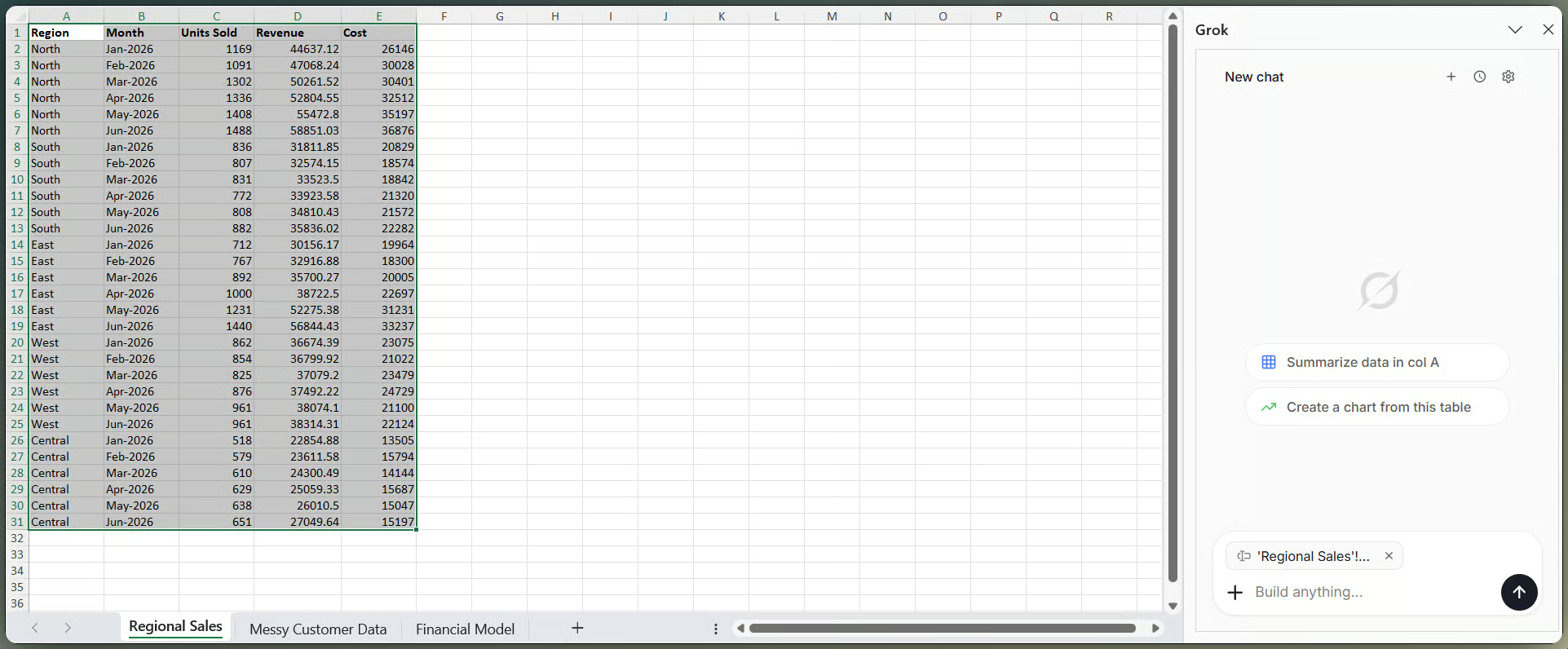
Panel samping Grok ditempatkan di sebelah workbook Excel. Gambar oleh Penulis.
Listing Marketplace dan halaman produk SpaceXAI mencantumkan tugas-tugas ini dari panel samping. Saya mencantumkan klaim mereka di sini, bukan hasil dari rangkaian uji penuh saya sendiri:
Saya akan menelusuri masing-masing dalam contoh di bawah. Produk ini baru, jadi saya tetap akan mengonfirmasi hal-hal seperti "menandai sel yang diubah" dan PivotTable di dalam lembar pada file Anda sendiri.
Dokumentasi pengembang SpaceXAI menyebutkan Grok 4.5 sebagai model default untuk add-in Word, PowerPoint, dan Excel. Spesifikasinya termasuk jendela konteks 500.000 token, knowledge cutoff 1 Februari 2026, dan pengaturan reasoning_effort (rendah, sedang, atau tinggi) yang default-nya tinggi. Jika nanti Anda mencoba model finansial pada Contoh 5, jendela konteks adalah angka yang lebih saya perhatikan ketimbang papan skor mana pun: ini membatasi seberapa banyak bagian workbook yang bisa dilihat Grok sekaligus. Model default dapat berubah. SpaceXAI sering merilis versi baru.
Sebelum Anda menghabiskan waktu untuk pemasangan, ada baiknya mengetahui berapa sebenarnya biaya penggunaan add-in ini.
Memasang Grok untuk Excel dari Microsoft Marketplace gratis. Menggunakannya untuk pekerjaan sungguhan tidak gratis. Listing menyebutkan add-in "saat ini tersedia untuk paket SuperGrok, Heavy, Business, dan Enterprise" dan bahwa batas penggunaan berlaku. The Register cepat mencapai batas tersebut tanpa paket yang memenuhi syarat. "Add-in gratis" benar. "Gratis digunakan" tidak.
SuperGrok tercantum sekitar $30 per bulan untuk individu. Business ditagih per pengguna dengan tarif serupa. Enterprise dinegosiasikan dengan tim penjualan SpaceXAI. Heavy berada di atas SuperGrok; harga publiknya berubah-ubah, jadi periksa x.ai/pricing sendiri.
Penggunaan ditarik dari pool mingguan bersama di seluruh produk Grok (chat, pembuatan gambar, suara, pengkodean, dan add-in Office). Model pool bersama itu diluncurkan pada Juni 2026. Tidak ada kuota terpisah yang dipublikasikan khusus untuk Excel. Jika Anda mencapai batas, Anda menunggu reset mingguan, membeli kredit tambahan, atau upgrade. Admin perusahaan juga dapat mengizinkan, membatasi, atau memblokir add-in Microsoft 365 untuk seluruh tenant. Jika Grok tidak muncul dalam pencarian Marketplace di kantor, mulai dari sana.
Pemasangan itu sendiri cepat. Persyaratan paket dari bagian harga yang biasanya menghentikan orang di tengah sesi.
Anda memerlukan akun Microsoft 365 yang dapat memasang add-in, versi Excel yang mendukungnya (desktop, web, atau Mac), dan paket Grok yang memenuhi syarat dari daftar di atas. Siapkan workbook uji kecil agar Anda tidak mengarahkannya ke hal penting pada hari pertama.
Di Excel, buka Insert (atau Home) > Add-ins > Get Add-ins, lalu cari "Grok" atau "Grok by SpaceXAI for Excel." Periksa nama penerbit. Listing tiruan bisa muncul dalam pencarian yang sama. Klik Add, lalu baca izin yang ditampilkan Microsoft sebelum Anda menerima. Seperti yang akan saya bahas nanti, layar persetujuan itu lebih jelas daripada salinan produk SpaceXAI tentang apa yang dapat dilakukan add-in terhadap file Anda.
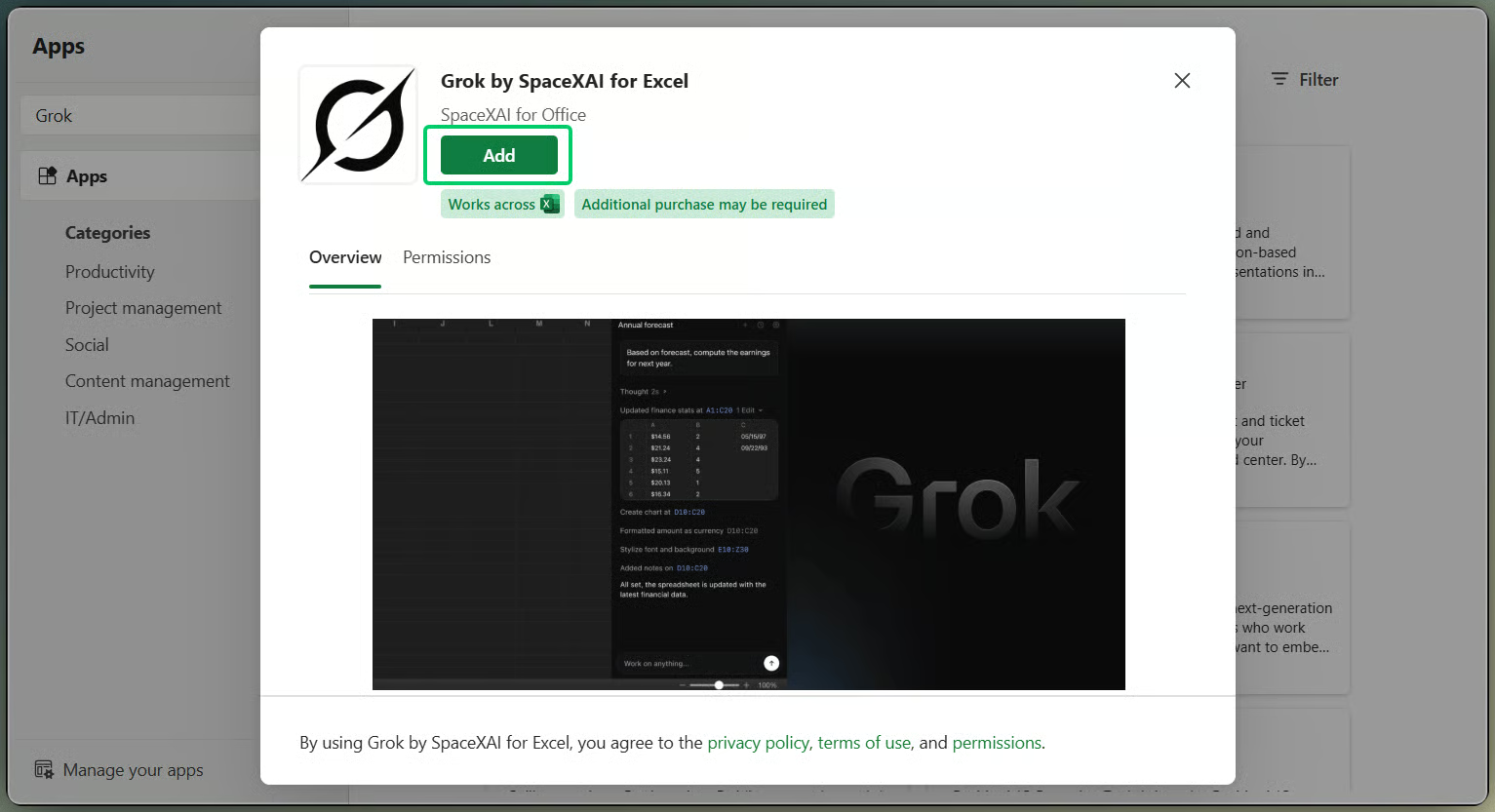
Ringkasan add-in Grok sebelum pemasangan. Gambar oleh Penulis.
Jika tombol Add tidak ada di kantor, itu biasanya sesuai dengan pemblokiran admin yang saya sebutkan di bagian harga. Admin harus menyetujui atau menerapkan add-in.
Setelah pemasangan, Grok muncul di tab Home atau di My Add-ins. Buka panel samping dan masuk dengan akun Grok yang memenuhi syarat. Anda seharusnya hanya perlu masuk sekali. Salinan add-in SpaceXAI menyebutkan "masuk sekali dan siap saat Anda butuhkan."
Pilih sel, tabel, atau rentang terlebih dahulu (aturan yang sama seperti di pendahuluan). Grok membatasi jawaban pada apa yang Anda sorot. Pilihan yang kosong atau samar akan menghasilkan balasan yang juga samar. Ketik instruksi yang jelas, baca respons, dan periksa bahwa rumus, nilai, atau bagan mendarat sebagai konten Excel biasa yang dapat Anda edit sendiri.
Enam alur kerja ini sesuai dengan daftar fitur di atas. Saya membuat workbook latihan kecil dengan tiga lembar sehingga saya bisa mencoba prompt tanpa mempertaruhkan file nyata: penjualan regional, daftar pelanggan yang berantakan, dan model finansial bulanan. Perlakukan prompt sebagai titik awal. Periksa setiap output.
Mulailah dengan tabel kecil dan header yang jelas. Milik saya punya lima wilayah dan enam bulan pendapatan, biaya, serta unit terjual. Pilih seluruh tabel dan ajukan pertanyaan langsung: wilayah mana yang tumbuh paling cepat, apa yang berubah antara dua bulan, atau apakah ada nilai yang tampak janggal.
SpaceXAI mengatakan Grok mengutip sel yang digunakan, klaim yang sama yang saya catat di bagian "Apa itu Grok untuk Excel?". Itu membantu Anda menemukan sumbernya. Itu tidak membuktikan perhitungannya. Saya tetap memeriksa acak setidaknya satu angka sebelum saya meneruskan ringkasan.
Ada dua fitur terpisah yang sering tercampur. Pertama adalah pencarian web dari panel samping: minta Grok mencari angka publik yang relevan dengan model Anda (suku bunga, harga komoditas, pendapatan kompetitor yang dilaporkan), lalu simpan sumber, tanggal publikasi, dan tanggal Anda menariknya.
Kedua adalah konektor, disiapkan di grok.com/connectors, bukan di dalam pemasangan Excel. SharePoint dan Google Drive termasuk dalam set konektor itu seperti pada daftar fitur. Google Drive tersedia di banyak paket. SharePoint dan OneDrive adalah fitur Business dan Enterprise, dan SharePoint mungkin memerlukan admin Microsoft 365 untuk memberikan persetujuan tenant-wide. Pada SuperGrok personal, jangan harap SharePoint tinggal satu sakelar saja.
Jangan menaruh angka eksternal di kolom yang sama dengan angka aktual terverifikasi milik Anda tanpa label. Itulah cara angka kedaluwarsa menjadi "angka resmi" beberapa bulan kemudian.
|
Area Fitur |
Grok untuk Excel |
Microsoft Copilot |
Claude untuk Excel |
|
Status |
Aktif sejak Juli 2026 |
Tersedia secara umum |
Beta |
|
Model Dasar |
Grok 4.5 |
GPT-5.2 atau Claude Opus 4.5 |
|
|
Penyuntingan Workbook |
Rumus, bagan, PivotTable, skenario |
Rumus, bagan, PivotTable, eksekusi Python |
Rumus, bagan, PivotTable, pemformatan bersyarat |
|
Riset & Konektor |
Pencarian Web/X, SharePoint & Google Drive |
Microsoft Graph, impor workbook, konektor finansial |
Konektor MCP ke penyedia data finansial |
|
Akses |
Memerlukan paket Grok berbayar |
Termasuk dalam lisensi M365 Copilot |
Termasuk dalam paket Claude berbayar (~$20/bln) |
Saya tidak memberi peringkat yang satu ini. Pilih berdasarkan apa yang sudah Anda gunakan dan bayar.
Seperti yang saya tandai di bagian "Apa itu Grok untuk Excel?", halaman produk SpaceXAI dan prompt pemasangan Microsoft tidak menyampaikan hal yang sama tentang akses data. Di bagian ini perbedaan itu dijabarkan secara spesifik.
Halaman SpaceXAI mengulang frasa "hanya membaca rentang yang Anda pilih" yang saya sebutkan tadi. Di beberapa tempat juga disebut "data tidak pernah meninggalkan workbook." Dibaca harfiah, kalimat kedua terdengar seperti data tetap berada di mesin Anda. Listing Marketplace justru mengatakan add-in "dapat membaca dan membuat perubahan pada dokumen Anda" dan "dapat mengirim data melalui Internet." Itu adalah teks izin dari Microsoft sendiri. Saya memperlakukannya sebagai pernyataan yang lebih jelas tentang apa yang diizinkan add-in. Anggap "tidak pernah meninggalkan workbook" sebagai penjelasan alur kerja produk, bukan klaim bahwa pilihan Anda tidak pernah meninggalkan perangkat.
Add-in Office berbasis cloud sering meminta akses baca, tulis, dan internet. Grok sesuai pola itu. Layar persetujuan yang Anda lihat saat pemasangan (yang saya sebut pada Langkah 1) adalah teks yang perlu disimpan. Jika Anda menerapkannya untuk tim, kirim layar yang sama ke pihak yang meninjau add-in sebelum mereka menyetujui untuk tenant.
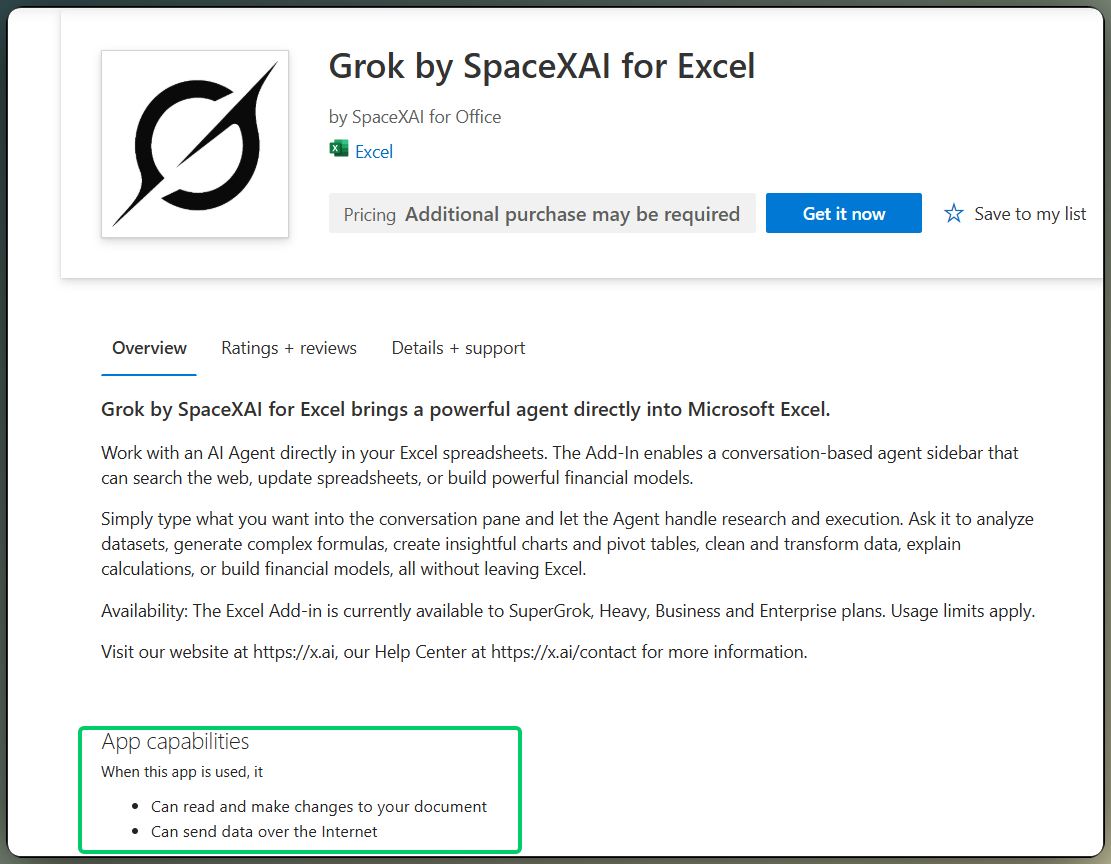
Marketplace mencantumkan izin data Grok. Gambar oleh Penulis.
Aturan pelatihan berbeda per paket. Materi Business dan Enterprise menyebutkan SpaceXAI tidak melatih model pada data akun tersebut. Dokumen konektor Google Drive dan SharePoint, konektor yang sama yang saya bahas di Contoh 6, menyatakan hal serupa untuk data yang diambil melalui tautan tersebut. Bahasa privasi untuk konsumen lebih luas dan mengizinkan informasi pribadi digunakan untuk mengembangkan dan meningkatkan layanan. Saya tidak menemukan teks spesifik add-in Excel yang memastikan bagaimana itu berlaku untuk data workbook pada SuperGrok personal. Jika itu penting untuk file Anda, tanyakan ke dukungan SpaceXAI.
Lewati workbook rahasia kecuali kebijakan organisasi Anda mengizinkan add-in AI yang mengirim data melalui internet. Uji pada salinan. Sebelum prompt pembersihan atau analisis yang luas, cari lembar tersembunyi, komentar, dan tautan eksternal. Grok mungkin memproses konten yang tidak Anda maksudkan untuk disertakan. Jika Anda menarik file melalui konektor, waspadai prompt injection: teks di dalam dokumen bersama bisa mencoba mengarahkan model, dan add-in ini dapat menulis kembali ke dalam workbook. Tinjau setiap perubahan sebelum Anda menyimpan atau berbagi.
Beberapa batasan patut diingat sebelum Anda membangun kebiasaan dengan add-in ini.
Batas penggunaan mengikuti paket Anda dan ditarik dari pool mingguan bersama yang dibahas pada bagian harga. Sehari penuh kerja skenario memakai jatah yang sama dengan chat dan coding. Kutipan sel, seperti ditunjukkan pada Contoh 1, tidak berarti jawabannya benar hanya karena nadanya terdengar meyakinkan. Prompt yang samar pada rentang tanpa label adalah cara Anda mendapatkan balasan yang terlihat baik tapi meleset dari inti.
Dukungan VBA, makro, Power Query, dan Power Pivot juga tidak didokumentasikan dengan jelas. Uji jika Anda membutuhkannya. Workbook multi-lembar berukuran besar sama saja: materi publik tidak menjelaskan bagaimana add-in berperilaku ketika file membesar. Periksalah sendiri sebelum Anda membangun proses di atasnya.
Saya terus kembali ke daftar singkat yang sama setelah menjalankan contoh-contoh di atas. Tidak ada yang rumit. Ini hanya mengurangi pekerjaan ulang saat add-in mengedit lembar untuk Anda.
Jika Anda ingin melihat apakah Grok untuk Excel membantu pekerjaan Anda, jangan mulai dari lembar kosong atau demo yang dipoles. Mulailah dengan salinan workbook nyata, atau file latihan dari contoh di atas.
Buka panel samping dan pilih rentang terlebih dahulu. Lalu ajukan sesuatu yang spesifik, misalnya:
#DIV/0! pada bulan pertama setiap wilayah.Dari sana, bergeraklah dalam langkah kecil. Minta Grok menjelaskan lembar sebelum mengedit apa pun. Baca setiap rumus di bilah rumus sebelum Anda isi ke bawah. Jaga riset luar tetap berlabel agar tidak menyatu dengan angka Anda sendiri.
Perlakukan Grok sebagai asisten yang dapat menulis ke dalam workbook, bukan sebagai pemeriksa akhir. Anda tetap bertanggung jawab atas apa yang masuk ke sel. Jika Anda ingin memperkuat keterampilan Excel di baliknya, Excel Fundamentals skill track dan kursus Data Analysis in Excel kami membahas sisi tersebut.
Belajar bersama DataCamp
Kursus
Kursus
Program
blogs
David Woods
13 mnt
blogs
Hugo Bowne-Anderson
13 mnt
blogs
Dario Radečić
15 mnt
blogs
Javier Canales Luna
14 mnt



