Kurs
Koncepcje dużych modeli językowych (LLM)
2 godz.
113.5K
Dużo pracy z danymi nadal kończy się w Excelu. Prognozy, tabelka sprzedaży regionalnej, scenariusz, który ktoś chce zmienić do piątku — właśnie tam zwykle żyją liczby, z których ludzie faktycznie korzystają. Nic dziwnego, że firmy AI wciąż próbują wbudować asystentów bezpośrednio w arkusz, a nie do osobnego okna czatu.
Latem 2026 r. SpaceXAI (dawniej xAI) wypuściło dodatki Grok do kilku aplikacji Office i Workspace. Grok dla Excela pojawił się 20 lipca 2026 r. Działa jako panel boczny obok skoroszytu, czyta zaznaczony zakres i potrafi pisać formuły, budować wykresy oraz edytować komórki w miejscu. Zmiany pojawiają się jako zwykła zawartość Excela: formuły na pasku formuły, wykresy w arkuszu. Nie kopiujesz odpowiedzi z karty przeglądarki.
To nowy dodatek, nawyki dopiero się kształtują. Nadal ręcznie sprawdzam każdą formułę i poprawkę. Poniżej opisuję sześć przepływów pracy, a także ceny, co dodatek może zobaczyć i gdzie te kontrole są najważniejsze. Jeśli znasz już ceny, przeskocz do sześciu przykładów.
Grok dla Excela to dodatek do Microsoft 365, o którym pisałem wyżej: panel czatu obok arkusza. Zaznaczasz komórkę, tabelę lub zakres, piszesz po angielsku zwykłym językiem, a on odpowiada w panelu bocznym albo wpisuje wynik do arkusza, jeśli o to poprosisz. Strona produktu SpaceXAI dodaje też, że cytuje komórki stojące za odpowiedzią, co przydaje się, gdy chcesz zobaczyć, skąd wzięła się liczba.
Jedno zastrzeżenie co do „czyta tylko to, co zaznaczysz”: lista w Microsoft Marketplace daje dodatkowi szersze uprawnienia, niż sugeruje to to sformułowanie. Jak wyjaśnię w sekcji o prywatności, przeczytaj treść zgody, zanim skierujesz to na wrażliwy plik.
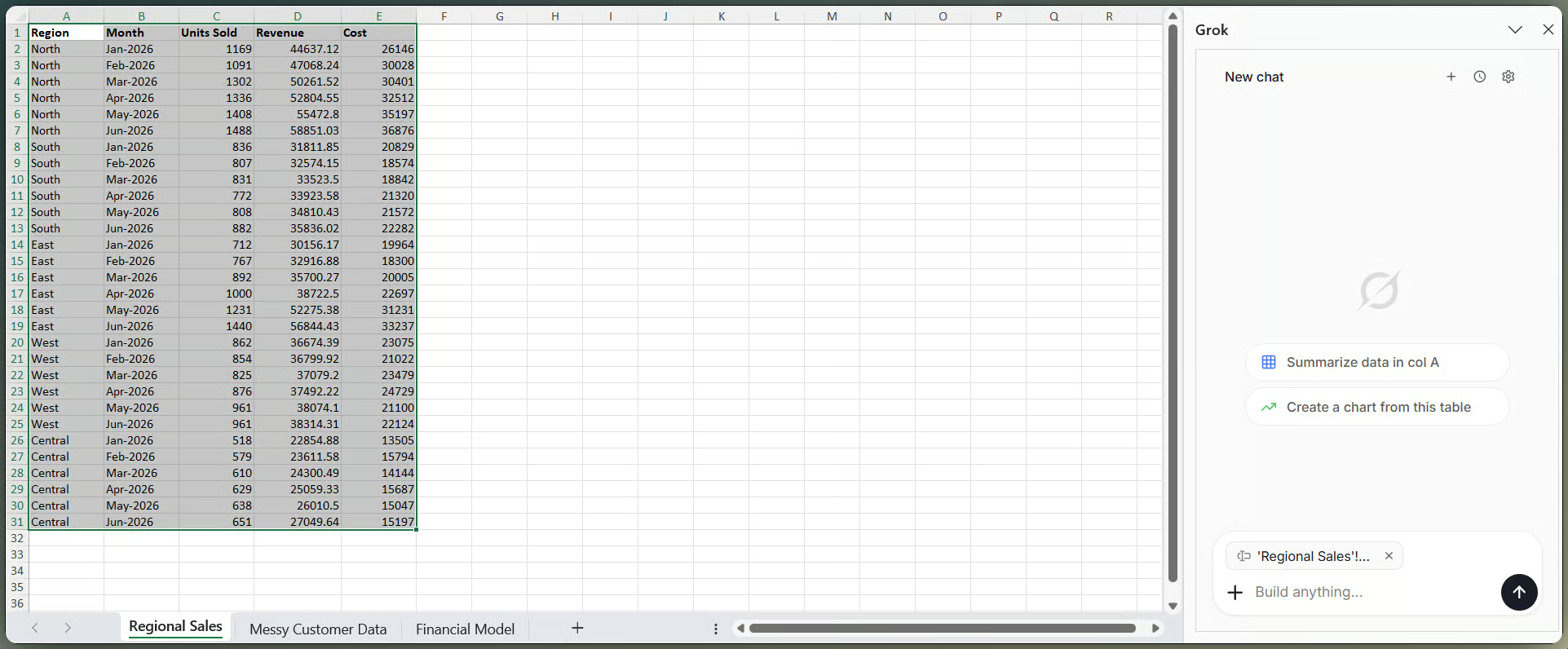
Panel boczny Grok zadokowany obok skoroszytu Excela. Obraz: autor.
Listing w Marketplace i strona produktu SpaceXAI wymieniają te zadania z poziomu panelu bocznego. Poniżej podaję ich deklaracje, nie wyniki pełnego własnego testu:
Przejdę przez każde z tych zadań w przykładach poniżej. Produkt jest nowy, więc i tak samodzielnie potwierdziłbym rzeczy takie jak „oznaczanie zmienionych komórek” i tabele przestawne w arkuszu na twoim własnym pliku.
Dokumentacja deweloperska SpaceXAI podaje, że Grok 4.5 jest domyślnym modelem dla dodatków do Worda, PowerPointa i Excela. Specyfikacja obejmuje okno kontekstu 500 000 tokenów, datę odcięcia wiedzy 1 lutego 2026 r. oraz ustawienie reasoning_effort (low, medium, high) domyślnie na high. Jeśli później spróbujesz modelu finansowego w Przykładzie 5, okno kontekstu obchodzi mnie bardziej niż jakikolwiek ranking: ogranicza, jak dużą część skoroszytu Grok może mieć na widoku. Domyślny model może się zmieniać. SpaceXAI często wydaje nowe wersje.
Zanim poświęcisz czas na instalację, warto wiedzieć, ile realnie kosztuje korzystanie z dodatku.
Instalacja Groka dla Excela z Microsoft Marketplace jest bezpłatna. Realne użycie — nie. Wpis mówi, że dodatek „jest obecnie dostępny w planach SuperGrok, Heavy, Business i Enterprise” oraz że obowiązują limity wykorzystania. The Register szybko uderzył w te limity bez kwalifikującego się planu. „Darmowy dodatek” to prawda. „Darmowe użycie” — nie.
SuperGrok jest wyceniany na około 30 USD miesięcznie dla osób indywidualnych. Business jest rozliczany za użytkownika w podobnej stawce. Enterprise ustala się w rozmowie ze sprzedażą SpaceXAI. Heavy jest ponad SuperGrok; jego ceny publiczne się zmieniają, więc sprawdź x.ai/pricing na bieżąco.
Wykorzystanie pochodzi ze współdzielonej tygodniowej puli w produktach Grok (czat, generowanie obrazów, głos, kodowanie i dodatki Office). Ten model współdzielonej puli wdrożono w czerwcu 2026 r. Nie ma osobnej opublikowanej puli tylko dla Excela. Jeśli dojdziesz do limitu, czekasz na tygodniowy reset, kupujesz dodatkowe kredyty albo uaktualniasz plan. Administratorzy firmowi mogą też zezwalać, ograniczać lub blokować dodatki Microsoft 365 dla całego dzierżawcy. Jeśli Grok nie pojawia się w wyszukiwarce Marketplace w pracy, zacznij od tego.
Sama instalacja jest szybka. To wymaganie planu z sekcji cen zwykle przerywa ludziom sesję w połowie.
Potrzebujesz konta Microsoft 365, które może instalować dodatki, wersji Excela, która je obsługuje (desktop, web lub Mac), oraz kwalifikującego się planu Grok z listy powyżej. Trzymaj pod ręką mały skoroszyt testowy, żeby pierwszego dnia nie kierować tego na nic ważnego.
W Excelu otwórz Wstawianie (lub Strona główna) > Dodatki > Pobierz dodatki, a następnie wyszukaj „Grok” albo „Grok by SpaceXAI for Excel”. Sprawdź nazwę wydawcy. W wynikach mogą pojawić się naśladujące wpisy. Kliknij Dodaj, a przed akceptacją przeczytaj uprawnienia, które pokazuje Microsoft. Jak wyjaśnię później, ekran zgody jest jaśniejszy niż opisy SpaceXAI co do tego, co dodatek może zrobić z twoim plikiem.
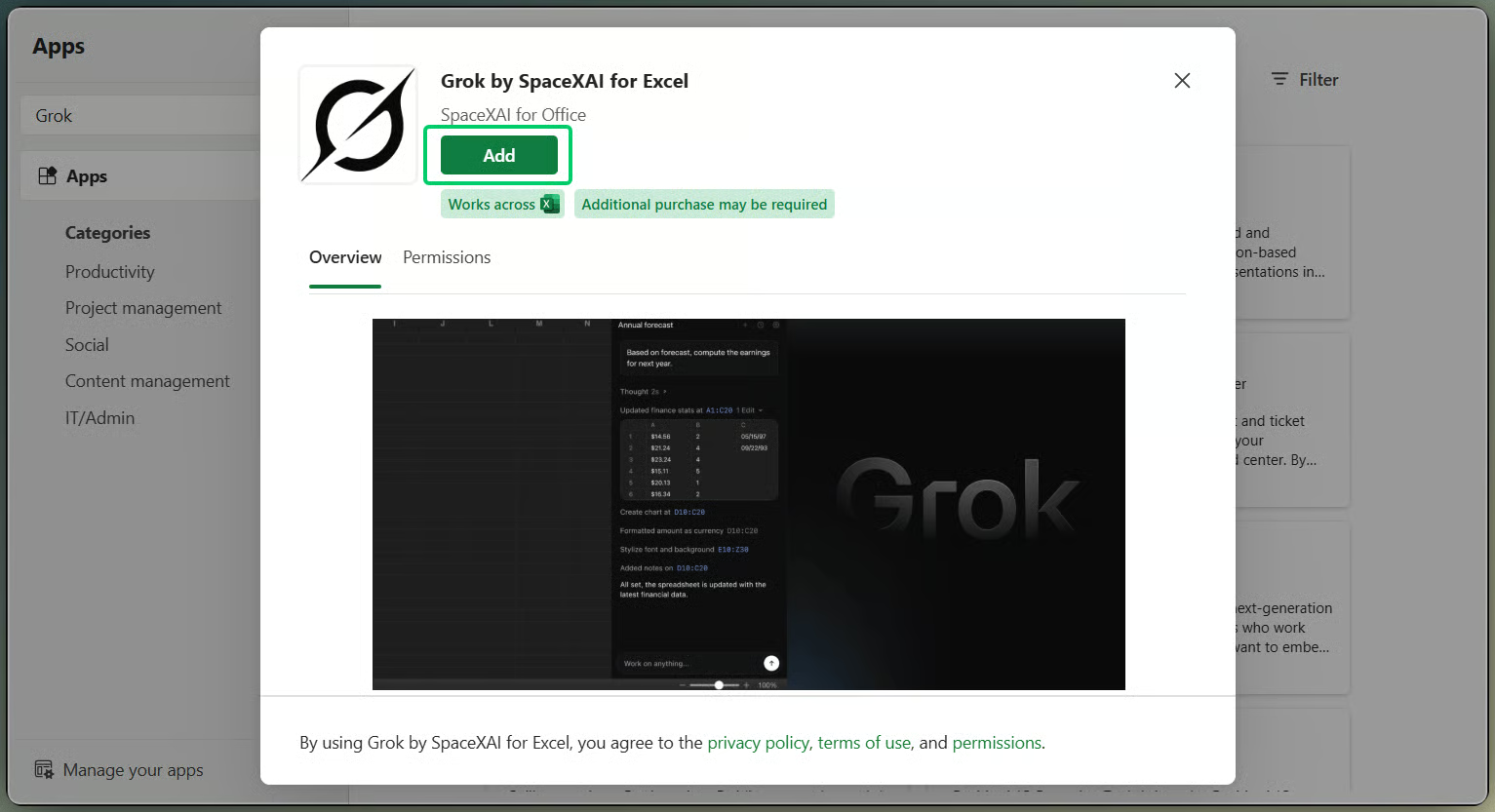
Przegląd dodatku Grok przed instalacją. Obraz: autor.
Jeśli w pracy brakuje przycisku Dodaj, zwykle oznacza to blokadę administratora, o której wspomniałem przy cenach. Admin musi zatwierdzić lub wdrożyć dodatek.
Po instalacji Grok pojawia się na karcie Strona główna lub w Moich dodatkach. Otwórz panel boczny i zaloguj się na kwalifikujące konto Grok. Powinno wystarczyć jedno logowanie. Opis dodatku SpaceXAI mówi „zaloguj się raz i miej go pod ręką, gdy będzie potrzebny”.
Najpierw zaznacz komórkę, tabelę lub zakres (ta sama zasada co we wstępie). Grok ogranicza odpowiedzi do tego, co podświetlisz. Puste lub nieprecyzyjne zaznaczenie to prosta droga do nieprecyzyjnej odpowiedzi. Napisz jasną instrukcję, przeczytaj odpowiedź i sprawdź, czy formuły, wartości lub wykresy wylądowały jako normalna zawartość Excela, którą możesz sam edytować.
Te sześć przepływów pracy odpowiada liście funkcji powyżej. Zbudowałem mały skoroszyt ćwiczebny z trzema arkuszami, żeby przetestować polecenia bez ryzyka dla prawdziwego pliku: sprzedaż regionalna, nieuporządkowana lista klientów i miesięczny model finansowy. Traktuj polecenia jako punkt wyjścia. Sprawdzaj każdy wynik.
Zacznij od małej tabeli z czytelnymi nagłówkami. U mnie jest pięć regionów i sześć miesięcy przychodów, kosztów i sprzedanych sztuk. Zaznacz całą tabelę i zapytaj wprost: który region rósł najszybciej, co się zmieniło między dwoma miesiącami albo czy jakaś wartość wygląda podejrzanie.
SpaceXAI mówi, że Grok cytuje użyte komórki — tę samą deklarację wspomniałem w „Czym jest Grok dla Excela?”. To pomaga znaleźć źródło. Nie dowodzi poprawności obliczeń. Zawsze na chybił trafił sprawdzam przynajmniej jedną liczbę, zanim przekażę podsumowanie dalej.
Tu mieszają się dwie funkcje. Pierwsza to wyszukiwanie w sieci z panelu bocznego: poproś Groka o publiczną wartość ważną dla twojego modelu (stopę procentową, cenę surowca, raportowany przychód konkurenta), a następnie zapisz źródło, datę publikacji i datę pobrania.
Druga to konektory, konfigurowane na grok.com/connectors, a nie w samej instalacji Excela. SharePoint i Google Drive są w tym zestawie konektorów z listy funkcji. Google Drive jest dostępny w szerokiej gamie planów. SharePoint i OneDrive to funkcje Business i Enterprise, a SharePoint może wymagać, by admin Microsoft 365 nadał zgodę dla całej dzierżawy. Na osobistym SuperGrok nie zakładaj, że SharePoint będzie jednym przełącznikiem.
Nie wrzucaj zewnętrznej liczby do tej samej kolumny co twoje zweryfikowane dane rzeczywiste bez etykiety. Tak nieaktualna wartość staje się „tą liczbą” po kilku miesiącach.
|
Obszar funkcji |
Grok dla Excela |
Microsoft Copilot |
Claude dla Excela |
|
Status |
Dostępny od lipca 2026 |
Ogólnie dostępny |
Beta |
|
Model bazowy |
Grok 4.5 |
||
|
Edycja skoroszytu |
Formuły, wykresy, tabele przestawne, scenariusze |
Formuły, wykresy, tabele przestawne, uruchamianie Pythona |
Formuły, wykresy, tabele przestawne, formatowanie warunkowe |
|
Research i konektory |
Wyszukiwanie w sieci/X, SharePoint i Google Drive |
Microsoft Graph, import skoroszytów, konektory finansowe |
Konektory MCP do dostawców danych finansowych |
|
Dostęp |
Wymagany płatny plan Grok |
W pakiecie z licencjami M365 Copilot |
Wliczony w płatne plany Claude (~20 USD/mies.) |
Nie klasyfikuję tych opcji. Wybierz na podstawie tego, z czego już korzystasz i za co płacisz.
Jak zaznaczyłem w „Czym jest Grok dla Excela?”, strona produktu SpaceXAI i monit instalacyjny Microsoftu nie mówią tego samego o dostępie do danych. Tu konkretnie opisuję tę różnicę.
Strona SpaceXAI powtarza linię „czyta tylko zakresy, które wybierzesz”, o której wcześniej wspomniałem. W niektórych miejscach mówi też „dane nigdy nie opuszczają skoroszytu”. Czytane dosłownie, to drugie brzmi, jakby dane zostawały na twojej maszynie. Listing w Marketplace zamiast tego mówi, że dodatek „może czytać i wprowadzać zmiany w twoim dokumencie” oraz „może wysyłać dane przez Internet”. To tekst uprawnień Microsoftu. Traktuję go jako jaśniejsze stwierdzenie tego, co dodatek może robić. Traktuj „nigdy nie opuszcza skoroszytu” jako opis sposobu pracy, a nie twierdzenie, że twój wybór zakresu nigdy nie opuszcza urządzenia.
Dodatki chmurowe Office często proszą o odczyt, zapis i dostęp do Internetu. Grok wpisuje się w ten schemat. Ekran zgody, który widzisz podczas instalacji (ten, o którym wspomniałem w Kroku 1), to tekst, do którego warto wracać. Jeśli wdrażasz to dla zespołu, wyślij ten sam ekran osobie, która przegląda dodatki przed zatwierdzeniem dla dzierżawy.
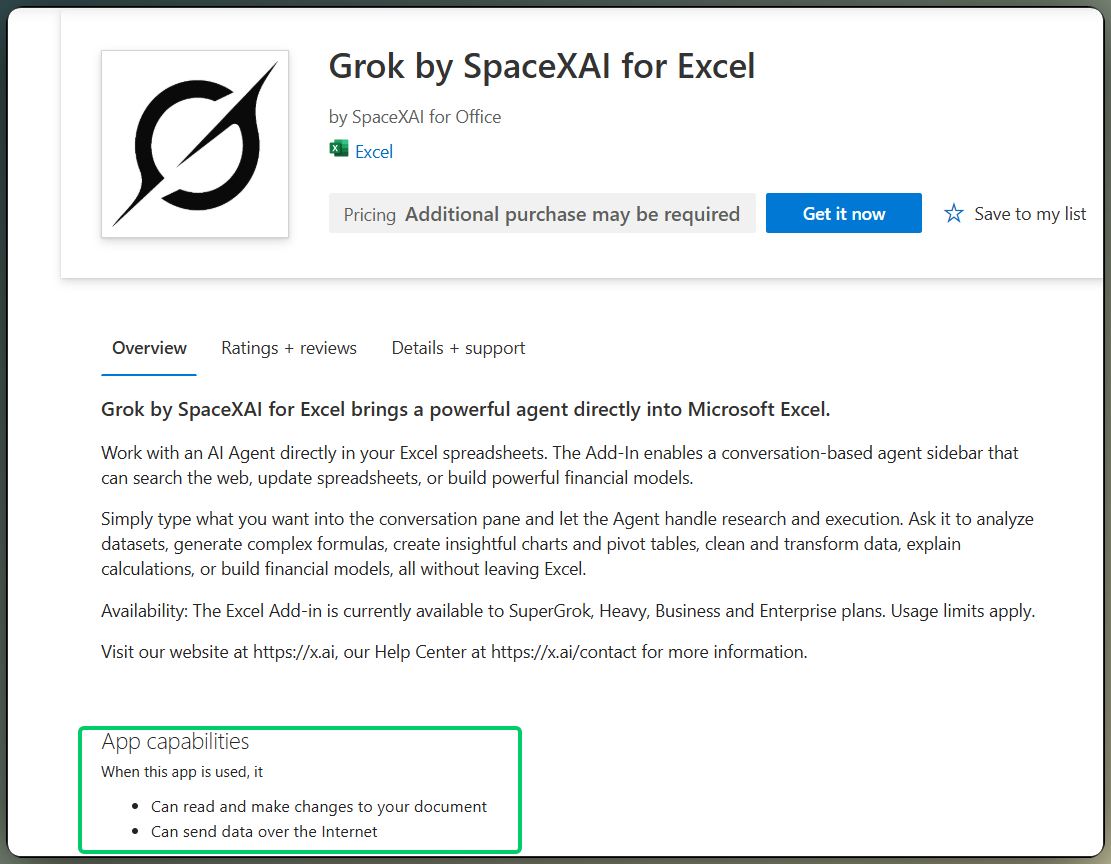
Marketplace pokazuje uprawnienia Groka do danych. Obraz: autor.
Zasady treningu różnią się w zależności od planu. Materiały Business i Enterprise mówią, że SpaceXAI nie trenuje na danych tego konta. Dokumentacja konektorów Google Drive i SharePoint — tych samych, które opisałem w Przykładzie 6 — mówi to samo dla danych pobranych przez te łącza. Język prywatności dla konsumentów jest szerszy i pozwala używać danych osobowych do rozwijania i ulepszania usługi. Nie znalazłem specyficznego tekstu dla dodatku Excel, który rozstrzyga, jak to dotyczy danych skoroszytu na osobistym SuperGrok. Jeśli ma to znaczenie dla twojego pliku, zapytaj wsparcie SpaceXAI.
Pomiń poufne skoroszyty, chyba że polityka twojej organizacji dopuszcza dodatki AI wysyłające dane przez Internet. Testuj na kopii. Przed szerokim poleceniem czyszczenia lub analizy sprawdź ukryte arkusze, komentarze i linki zewnętrzne. Grok może przetworzyć treści, których nie miałeś na myśli. Jeśli pobierasz pliki przez konektor, uważaj na injection w poleceniach: tekst w udostępnionym dokumencie może próbować sterować modelem, a ten dodatek może zapisywać z powrotem do skoroszytu. Przejrzyj każdą zmianę przed zapisaniem lub udostępnieniem.
Warto pamiętać o kilku ograniczeniach, zanim zrobisz z tego nawyk.
Limity użycia zależą od planu i pobierają z tygodniowej współdzielonej puli opisanej przy cenach. Długi dzień pracy nad scenariuszami zużywa to samo, co czat i kodowanie. Cytowanie komórek, jak w Przykładzie 1, nie znaczy, że odpowiedź jest poprawna tylko dlatego, że brzmi pewnie. Mgliste polecenia na nieopisanych zakresach to przepis na odpowiedź, która wygląda dobrze, ale nie trafia w sedno.
Wsparcie dla VBA, makr, Power Query i Power Pivot nie jest jasno udokumentowane ani na tak, ani na nie. Przetestuj, jeśli ich potrzebujesz. Duże, wieloarkuszowe skoroszyty — podobnie: materiały publiczne nie mówią, jak dodatek zachowuje się przy dużych plikach. Sprawdź to sam, zanim zbudujesz na tym proces.
Po uruchomieniu powyższych przykładów wciąż wracam do tej krótkiej listy. To nic wyszukanego. Po prostu ogranicza przeróbki, gdy dodatek edytuje za ciebie arkusz.
Jeśli chcesz sprawdzić, czy Grok dla Excela pomaga w twojej pracy, nie zaczynaj od pustego arkusza ani wypolerowanego dema. Zacznij od kopii prawdziwego skoroszytu albo pliku ćwiczebnego z powyższych przykładów.
Otwórz panel boczny i najpierw zaznacz zakres. Potem zapytaj o coś konkretnego, na przykład:
#DIV/0! w pierwszym miesiącu każdego regionu.Stamtąd idź małymi krokami. Poproś Groka o wyjaśnienie arkusza, zanim cokolwiek edytuje. Przeczytaj każdą formułę na pasku formuły, zanim wypełnisz w dół. Trzymaj zewnętrzne dane opisane, żeby nie zlały się z twoimi liczbami.
Traktuj Groka jak pomocnika, który potrafi pisać do skoroszytu, a nie jak ostateczną kontrolę. Nadal odpowiadasz za to, co trafia do komórek. Jeśli chcesz podszlifować stojące za tym umiejętności Excela, nasz Excel Fundamentals i kurs Data Analysis in Excel pokrywają tę stronę.
Ucz się z DataCamp
Kurs
Kurs
Ścieżka