कोर्स
Large Language Models (LLMs) कॉन्सेप्ट्स
2 घंटा
113.6K
काफी सारा डेटा कार्य अंततः Excel पर ही खत्म होता है। फोरकास्ट, रीजनल सेल्स टेबल, वह परिदृश्य जिसे कोई शुक्रवार तक बदलवाना चाहता है: जिन संख्याओं का लोग वाकई उपयोग करते हैं, वे अक्सर यहीं रहती हैं। इसलिए यह आश्चर्य की बात नहीं कि AI कंपनियाँ बार-बार सहायक को स्प्रेडशीट के भीतर ही लाने की कोशिश करती हैं, अलग चैट विंडो में नहीं।
गर्मियों 2026 में, SpaceXAI (पहले xAI) ने Office और Workspace के कई ऐप्स के लिए Grok ऐड-इन्स जारी किए। Grok for Excel 20 जुलाई, 2026 को आया। यह वर्कबुक के बगल में एक साइडबार के रूप में चलता है, आपके चुने हुए रेंज को पढ़ता है, और फ़ॉर्मूला लिख सकता है, चार्ट बना सकता है, और सीधे कोशिकाओं को संपादित कर सकता है। बदलाव सामान्य Excel सामग्री की तरह ही दिखते हैं: फ़ॉर्मूला बार में फ़ॉर्मूले, शीट पर चार्ट। आपको ब्राउज़र टैब से जवाब कॉपी नहीं करने पड़ते।
यह नया ऐड-इन है, अभी आदत नहीं बना है। मैं अब भी हर फ़ॉर्मूला और संपादन को हाथ से जाँचता हूँ। नीचे मैं छह वर्कफ़्लो कवर करता हूँ, साथ में कीमत, ऐड-इन क्या देख सकता है, और जहाँ जाँच सबसे ज़्यादा मायने रखती है। यदि आपको कीमत पहले से पता है, तो सीधे छह उदाहरणों पर जाएँ।
Grok for Excel वही Microsoft 365 ऐड-इन है जिसका मैंने ऊपर ज़िक्र किया: वर्कशीट के बगल में एक चैट पैनल। आप कोई सेल, टेबल, या रेंज चुनते हैं, साधारण अंग्रेज़ी में टाइप करते हैं, और यह साइडबार में जवाब देता है या आपके कहने पर शीट में लिख देता है। SpaceXAI का प्रोडक्ट पेज यह भी कहता है कि यह जवाब के पीछे की कोशिकाओं का हवाला देता है, जो यह देखने में उपयोगी है कि संख्या कहाँ से आई।
“केवल आपके चयन को पढ़ता है” पर एक चेतावनी: Microsoft के Marketplace लिस्टिंग में ऐड-इन को इससे व्यापक अनुमति दी गई है जितना यह वाक्य सुझाता है। जैसा कि मैं बाद में गोपनीयता अनुभाग में कवर करूँगा, किसी संवेदनशील फ़ाइल पर इसे लगाने से पहले उस सहमति वाले टेक्स्ट को पढ़ें।
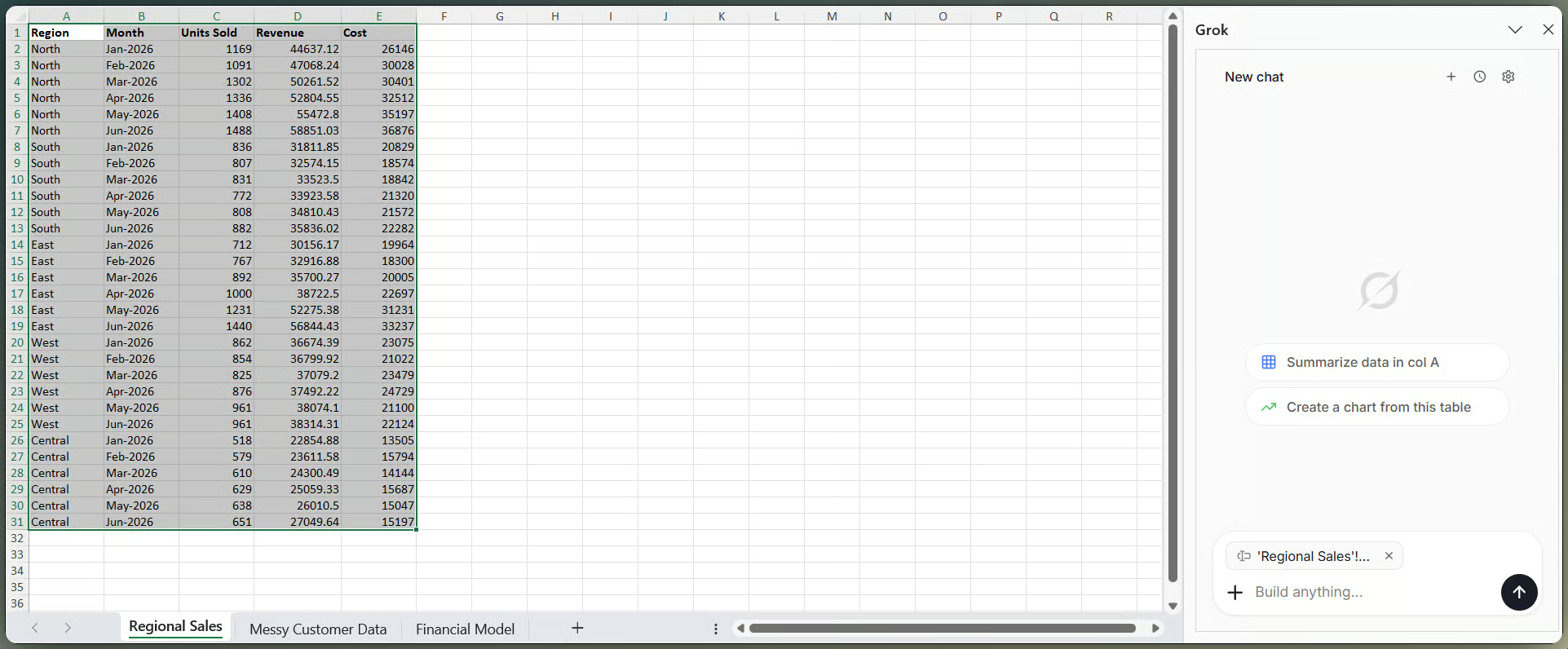
Excel वर्कबुक के पास डॉक किया हुआ Grok साइडबार। छवि: लेखक द्वारा।
SpaceXAI की Marketplace लिस्टिंग और प्रोडक्ट पेज साइडबार से ये कार्य सूचीबद्ध करते हैं। मैं यहाँ उनके दावे लिख रहा हूँ, न कि अपने किसी पूर्ण टेस्ट सूट के नतीजे:
मैं नीचे दिए गए उदाहरणों में इन सभी से चलूँगा। प्रोडक्ट नया है, इसलिए “बदली कोशिकाओं को फ़्लैग करता है” और शीट में PivotTables जैसी चीजें अपने फ़ाइल पर खुद पक्का करें।
SpaceXAI के डेवलपर डॉक बताते हैं कि Grok 4.5 Word, PowerPoint, और Excel ऐड-इन्स के लिए डिफ़ॉल्ट मॉडल है। वहाँ दिए स्पेक्स में 500,000-टोकन का कॉन्टेक्स्ट विंडो, 1 फ़रवरी, 2026 का नॉलेज कटऑफ़, और एक reasoning_effort सेटिंग (लो, मीडियम, या हाई) शामिल है, जिसका डिफ़ॉल्ट हाई है। यदि आप बाद में उदाहरण 5 में फ़ाइनेंशियल मॉडल आज़माते हैं, तो मेरे लिए स्कोरबोर्ड से ज़्यादा मायने कॉन्टेक्स्ट विंडो का है: यह सीमित करता है कि वर्कबुक का कितना भाग Grok एक साथ देख सकता है। डिफ़ॉल्ट मॉडल बदल सकता है। SpaceXAI नए वर्ज़न अक्सर जारी करता है।
इंस्टॉल में समय लगाने से पहले यह जानना मददगार है कि ऐड-इन का वास्तविक उपयोग कितने का पड़ता है।
Microsoft Marketplace से Grok for Excel इंस्टॉल करना मुफ़्त है। असली काम के लिए इस्तेमाल करना मुफ़्त नहीं। लिस्टिंग कहती है कि ऐड-इन “वर्तमान में SuperGrok, Heavy, Business और Enterprise प्लान पर उपलब्ध है” और उपयोग सीमा लागू होती है। The Register ने पात्र प्लान के बिना यह सीमा जल्दी ही छू ली। “मुफ़्त ऐड-इन” सही है। “मुफ़्त उपयोग” नहीं।
SuperGrok व्यक्तियों के लिए लगभग $30 प्रति माह सूचीबद्ध है। Business समान दर पर प्रति सीट बिल होता है। Enterprise SpaceXAI की सेल्स टीम से बातचीत पर निर्भर है। Heavy, SuperGrok से ऊपर बैठता है; इसके सार्वजनिक दाम बदलते रहते हैं, इसलिए खुद x.ai/pricing देखें।
उपयोग, Grok उत्पादों (चैट, इमेज जेनरेशन, वॉयस, कोडिंग, और Office ऐड-इन्स) में साझा साप्ताहिक पूल से कटता है। यह साझा-पूल मॉडल जून 2026 में आया। Excel के लिए अलग प्रकाशित कोटा नहीं है। सीमा छूने पर आपको साप्ताहिक रीसेट का इंतज़ार करना होगा, अतिरिक्त क्रेडिट खरीदने होंगे, या अपग्रेड करना होगा। कंपनी एडमिन पूरे टेनेन्ट के लिए Microsoft 365 ऐड-इन्स को अनुमति, प्रतिबंधित, या ब्लॉक भी कर सकते हैं। यदि काम पर Marketplace खोज में Grok नहीं दिखता, तो यहीं से शुरू करें।
इंस्टॉल खुद तेज़ है। कीमत वाले सेक्शन की प्लान आवश्यकता ही आमतौर पर लोगों को बीच में रोकती है।
आपको ऐसा Microsoft 365 खाता चाहिए जो ऐड-इन्स इंस्टॉल कर सके, Excel का ऐसा संस्करण जो उन्हें सपोर्ट करे (डेस्कटॉप, वेब, या Mac), और ऊपर दी सूची में से पात्र Grok प्लान। एक छोटा टेस्ट वर्कबुक साथ रखें ताकि पहले दिन आप इसे किसी महत्वपूर्ण फ़ाइल पर न लगाएँ।
Excel में, Insert (या Home) > Add-ins > Get Add-ins खोलें, फिर “Grok” या “Grok by SpaceXAI for Excel” खोजें। प्रकाशक का नाम जाँचें। नक़ली लिस्टिंग उसी खोज में दिख सकती हैं। Add पर क्लिक करें, फिर Microsoft द्वारा दिखाए गए अनुमतियाँ पढ़ें और तभी स्वीकार करें। जैसा कि मैं आगे कवर करूँगा, वह सहमति स्क्रीन इस बात पर SpaceXAI की प्रोडक्ट कॉपी से ज़्यादा स्पष्ट है कि ऐड-इन आपकी फ़ाइल के साथ क्या कर सकता है।
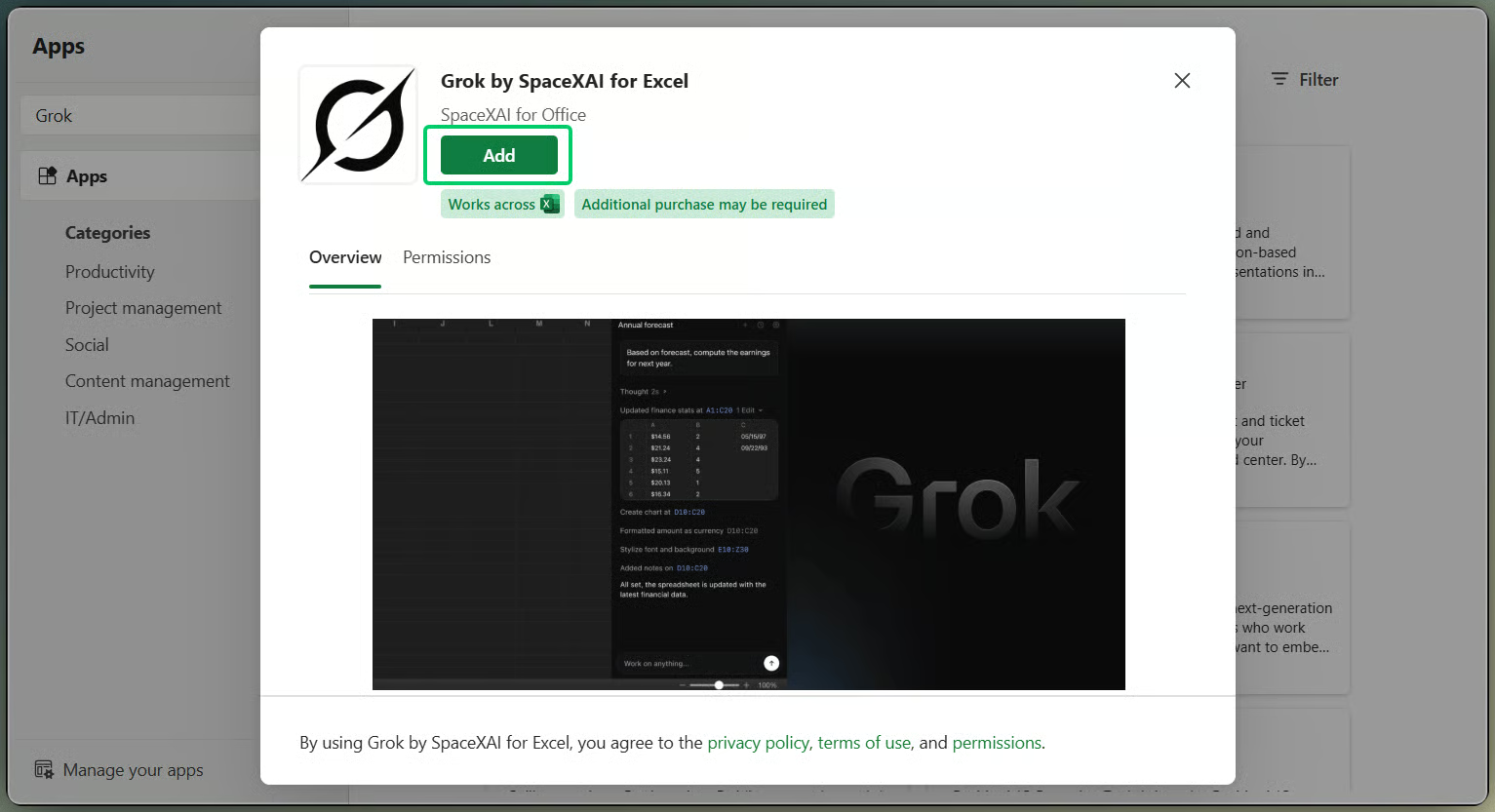
इंस्टॉल से पहले Grok ऐड-इन ओवरव्यू। छवि: लेखक द्वारा।
यदि काम पर Add बटन गायब है, तो यह आमतौर पर उसी एडमिन ब्लॉक से मेल खाता है जिसका मैंने कीमत में ज़िक्र किया। किसी एडमिन को ऐड-इन को मंज़ूरी देनी या डिप्लॉय करना होगा।
इंस्टॉल के बाद, Grok Home टैब के अंतर्गत या My Add-ins में दिखता है। साइडबार खोलें और पात्र Grok खाते से साइन इन करें। आपको सिर्फ़ एक बार साइन इन करना चाहिए। SpaceXAI की ऐड-इन कॉपी कहती है “एक बार साइन इन करें और जब ज़रूरत हो तब तैयार।”
पहले कोई सेल, टेबल, या रेंज चुनें (उसी नियम जैसा परिचय में)। Grok जवाबों का दायरा आपके हाइलाइट पर आधारित रखता है। खाली या धुँधला चयन, धुँधला जवाब दिलाता है। स्पष्ट निर्देश टाइप करें, जवाब पढ़ें, और जाँचें कि कोई भी फ़ॉर्मूला, मान, या चार्ट सामान्य Excel सामग्री की तरह उतरे हैं जिन्हें आप खुद संपादित कर सकें।
ये छह वर्कफ़्लो ऊपर दी फीचर सूची से मेल खाते हैं। मैंने तीन शीट्स वाला छोटा प्रैक्टिस वर्कबुक बनाया ताकि प्रॉम्प्ट आज़मा सकूँ—रीजनल सेल्स, एक बिखरी ग्राहक सूची, और मासिक फ़ाइनेंशियल मॉडल। प्रॉम्प्ट को शुरुआती बिंदु मानेँ। हर आउटपुट जाँचें।
छोटी टेबल और स्पष्ट हेडर से शुरू करें। मेरी टेबल में पाँच रीजन और छह महीनों की रेवेन्यू, कॉस्ट, और यूनिट्स सोल्ड हैं। पूरी टेबल चुनें और सीधे सवाल पूछें: कौन सा रीजन सबसे तेज़ बढ़ा, दो महीनों के बीच क्या बदला, या कोई वैल्यू संदिग्ध तो नहीं दिखती।
SpaceXAI कहता है कि Grok उपयोग की गई कोशिकाओं का हवाला देता है, वही दावा जिसका मैंने “Grok for Excel क्या है?” के तहत ज़िक्र किया। यह स्रोत खोजने में मदद करता है। यह गणना के सही होने का प्रमाण नहीं है। मैं अब भी कोई एक संख्या स्पॉट-चेक कर लेता हूँ, इससे पहले कि कोई सारांश आगे बढ़ाऊँ।
यहाँ दो अलग फीचर मिल जाते हैं। पहला है साइडबार से वेब सर्च: अपने मॉडल के लिए मायने रखने वाला कोई सार्वजनिक आँकड़ा Grok से पूछें (ब्याज दर, कमोडिटी कीमत, किसी प्रतिस्पर्धी की रिपोर्टेड रेवेन्यू), फिर स्रोत, प्रकाशन तिथि, और आपने इसे कब लिया, यह सहेजें।
दूसरा है कनेक्टर्स, जिनका सेटअप grok.com/connectors पर होता है, Excel इंस्टॉल के अंदर नहीं। फीचर सूची में बताए सेट में SharePoint और Google Drive हैं। Google Drive कई प्लानों पर उपलब्ध है। SharePoint और OneDrive Business और Enterprise फ़ीचर हैं, और SharePoint के लिए Microsoft 365 एडमिन को टेनेन्ट-वाइड सहमति देनी पड़ सकती है। पर्सनल SuperGrok पर, SharePoint एक टॉगल भर में मिल जाने की उम्मीद न रखें।
किसी बाहरी संख्या को आपकी अपनी सत्यापित वास्तविक संख्याओं वाले उसी कॉलम में बिना लेबल के न डालें। इसी तरह कोई बासी आँकड़ा महीनों बाद “वही नंबर” बन जाता है।
|
फ़ीचर क्षेत्र |
Grok for Excel |
Microsoft Copilot |
Claude for Excel |
|
स्थिति |
जुलाई 2026 से लाइव |
सामान्यतः उपलब्ध |
बीटा |
|
अंडरलाइंग मॉडल |
Grok 4.5 |
||
|
वर्कबुक एडिटिंग |
फ़ॉर्मूले, चार्ट, PivotTables, परिदृश्य |
फ़ॉर्मूले, चार्ट, PivotTables, Python निष्पादन |
फ़ॉर्मूले, चार्ट, PivotTables, कंडीशनल फ़ॉर्मेटिंग |
|
रिसर्च और कनेक्टर्स |
Web/X सर्च, SharePoint और Google Drive |
Microsoft Graph, वर्कबुक इम्पोर्ट, फ़ाइनेंस कनेक्टर्स |
वित्तीय डेटा प्रोवाइडर्स के लिए MCP कनेक्टर्स |
|
एक्सेस |
पेड Grok प्लान आवश्यक |
M365 Copilot लाइसेंस के साथ बंडल |
पेड Claude प्लानों में शामिल (~$20/माह) |
मैं इनका रैंक नहीं कर रहा। जो आप पहले से उपयोग करते हैं और जिसके लिए भुगतान करते हैं, उसके आधार पर चुनें।
जैसा कि मैंने “Grok for Excel क्या है?” में फ़्लैग किया, SpaceXAI के प्रोडक्ट पेज और Microsoft के इंस्टॉल प्रॉम्प्ट डेटा एक्सेस के बारे में एक ही बात नहीं कहते। यह वह सेक्शन है जहाँ यह अंतर ठोस होता है।
SpaceXAI का पेज पहले बताई “सिर्फ़ आपके चुने रेंज को पढ़ता है” लाइन दोहराता है। कहीं-कहीं यह भी कहता है “डेटा कभी वर्कबुक से बाहर नहीं जाता।” शब्दशः पढ़ें तो यह दूसरी लाइन ऐसा लगता है जैसे डेटा आपकी मशीन पर ही रहता है। Marketplace लिस्टिंग इसके बजाय कहती है कि ऐड-इन “आपके दस्तावेज़ को पढ़ और उसमें बदलाव कर सकता है” और “इंटरनेट पर डेटा भेज सकता है।” यह Microsoft की अपनी अनुमति टेक्स्ट है। मैं इसे ऐड-इन क्या कर सकता है, इसका अधिक स्पष्ट बयान मानता हूँ। “वर्कबुक से बाहर नहीं जाता” को वर्कफ़्लो के बारे में प्रोडक्ट वर्डिंग मानेँ, न कि यह दावा कि आपका चयन डिवाइस से बाहर कभी नहीं जाएगा।
क्लाउड Office ऐड-इन्स अक्सर पढ़ने, लिखने, और इंटरनेट एक्सेस माँगते हैं। Grok इसी पैटर्न में आता है। इंस्टॉल के दौरान जो consent स्क्रीन आप देखते हैं (जिसका ज़िक्र मैंने चरण 1 में किया) वही टेक्स्ट सँभाल कर रखें। यदि आप इसे टीम के लिए डिप्लॉय कर रहे हैं, तो उसी स्क्रीन को उन लोगों को भेजें जो टेनेन्ट के लिए ऐड-इन्स की समीक्षा करते हैं।
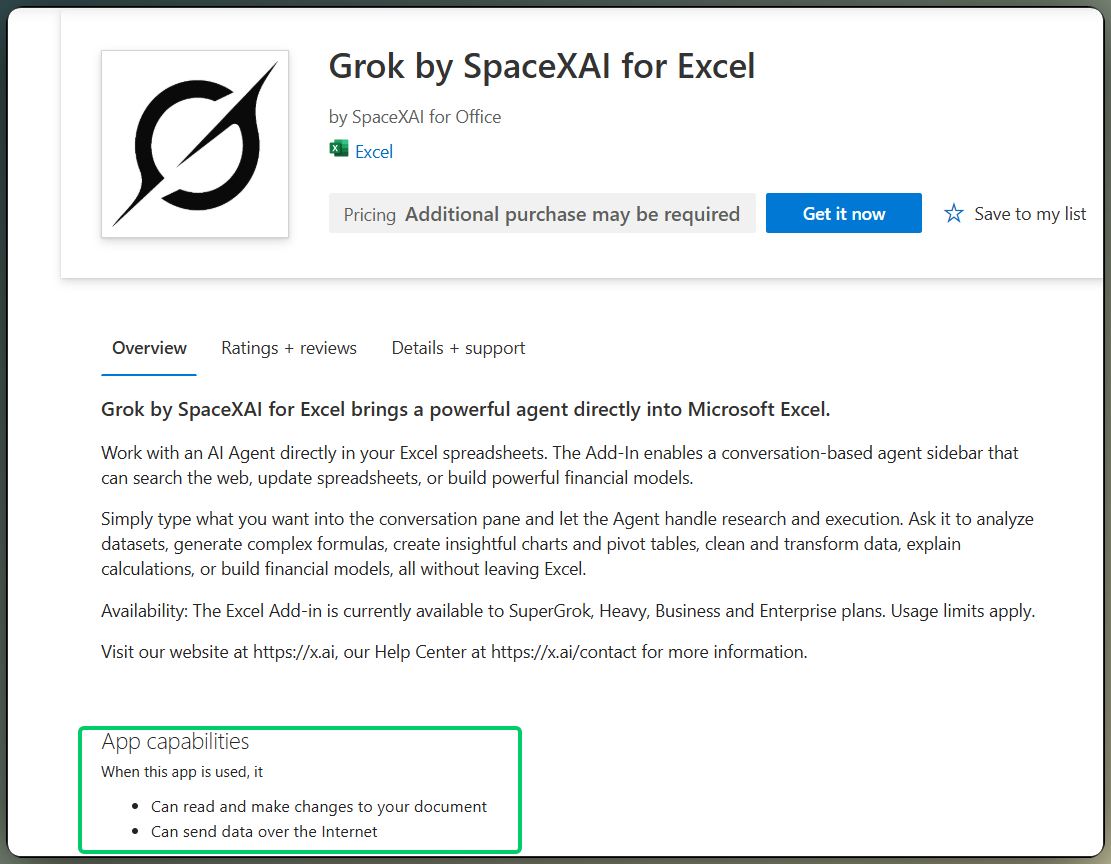
Marketplace में Grok के डेटा परमिशन सूचीबद्ध। छवि: लेखक द्वारा।
ट्रेनिंग नियम प्लान के अनुसार अलग होते हैं। Business और Enterprise सामग्रियाँ कहती हैं कि SpaceXAI उस खाते के डेटा पर ट्रेन नहीं करता। Google Drive और SharePoint कनेक्टर डॉक—जिनका ज़िक्र मैंने उदाहरण 6 में किया—उसी बात की पुष्टि उन लिंक से खींचे गए डेटा के लिए करते हैं। उपभोक्ता गोपनीयता भाषा व्यापक है और सेवा को विकसित/सुधारने के लिए व्यक्तिगत जानकारी के उपयोग की अनुमति देती है। मुझे Excel-ऐड-इन-विशिष्ट ऐसा टेक्स्ट नहीं मिला जो पर्सनल SuperGrok पर वर्कबुक डेटा पर इसका कैसे लागू होना तय कर दे। यदि यह आपकी फ़ाइल के लिए मायने रखता है, तो SpaceXAI सपोर्ट से पूछें।
गोपनीय वर्कबुक छोड़ दें जब तक आपकी संस्था की नीति इंटरनेट पर डेटा भेजने वाले AI ऐड-इन्स की अनुमति न दे। कॉपी पर टेस्ट करें। व्यापक क्लीनअप या विश्लेषण प्रॉम्प्ट से पहले, छिपी शीट, टिप्पणियाँ, और बाहरी लिंक देखें। Grok ऐसा कंटेंट प्रोसेस कर सकता है जिसे आप शामिल करना नहीं चाहते थे। यदि आप कनेक्टर के ज़रिए फ़ाइलें खींचते हैं, तो प्रॉम्प्ट इंजेक्शन पर नज़र रखें: साझा दस्तावेज़ के भीतर का टेक्स्ट मॉडल को मोड़ने की कोशिश कर सकता है, और यह ऐड-इन वर्कबुक में वापस लिख भी सकता है। सहेजने या साझा करने से पहले हर बदलाव की समीक्षा करें।
कुछ सीमाएँ हैं जिन्हें ऐड-इन के इर्द-गिर्द आदत बनाने से पहले ध्यान में रखना चाहिए।
उपयोग सीमाएँ आपके प्लान का अनुसरण करती हैं और कीमत वाले सेक्शन में कवर साझा साप्ताहिक पूल से कटती हैं। परिदृश्य कार्य का लंबा दिन चैट और कोडिंग जितना ही अलाउंस खाता है। कोशिका हवाले, जैसा कि उदाहरण 1 ने दिखाया, उत्तर के सही होने का प्रमाण नहीं हैं—भले ही लहजा आश्वस्त लगे। बिना लेबल वाली रेंज पर धुँधले प्रॉम्प्ट वही तरीका है जिससे आपको ठीक दिखने वाला, पर मुद्दे से चूकता हुआ जवाब मिलता है।
VBA, मैक्रोज़, Power Query, और Power Pivot सपोर्ट—इन पर स्पष्ट डॉक नहीं हैं। ज़रूरत हो तो खुद टेस्ट करें। बड़े मल्टी-शीट वर्कबुक भी ऐसे ही हैं: सार्वजनिक सामग्री नहीं बताती कि फ़ाइल बड़ी होने पर ऐड-इन कैसा व्यवहार करता है। किसी प्रक्रिया के आधार में बनाने से पहले इसे खुद जाँचें।
ऊपर के उदाहरण चलाने के बाद मैं बार-बार उसी छोटी सूची पर लौटता हूँ। इसमें कुछ चालाकी नहीं है। बस तब रिवर्क घटाता है जब ऐड-इन आपकी शीट एडिट करता है।
यदि आप देखना चाहते हैं कि Grok for Excel आपका काम आसान करता है या नहीं, तो खाली शीट या पॉलिश्ड डेमो से शुरू न करें। किसी असली वर्कबुक की कॉपी से शुरू करें, या ऊपर दिए उदाहरणों वाली प्रैक्टिस फ़ाइल से।
साइडबार खोलें और पहले कोई रेंज चुनें। फिर कुछ खास पूछें, जैसे:
#DIV/0! की जगह खाली रहे।वहाँ से, छोटे कदम लें। Grok से शीट समझाने को कहें, इससे पहले कि वह कुछ एडिट करे। हर फ़ॉर्मूला फ़ॉर्मूला बार में पढ़ें, नीचे भरने से पहले। बाहरी शोध को लेबल करके रखें ताकि वह आपकी अपनी संख्याओं में घुल न जाए।
Grok को ऐसे सहायक की तरह मानें जो वर्कबुक में लिख सकता है, अंतिम जाँच की तरह नहीं। जो कोशिकाओं में उतरता है, उसकी ज़िम्मेदारी अब भी आपकी है। यदि आप इसके पीछे की Excel स्किल्स कसना चाहते हैं, तो हमारा Excel Fundamentals स्किल ट्रैक और Data Analysis in Excel कोर्स उस पक्ष को कवर करते हैं।
DataCamp के साथ सीखें
कोर्स
कोर्स
लर्निंग पाथ