%22%3E%3Cpath%20d%3D%22m-369%200h408v79h-408z%22%20fill%3D%22%237933ff%22%2F%3E%3Cpath%20d%3D%22m-148%200h306v45h-306z%22%20fill%3D%22%23974dff%22%2F%3E%3C%2Fg%3E%3C%2Fsvg%3E)
%22%2F%3E%3C%2FclipPath%3E%3Cg%20clip-path%3D%22url(%23a)%22%3E%3Cpath%20d%3D%22m76%200h484v36h-484z%22%20fill%3D%22%23974dff%22%2F%3E%3Cpath%20d%3D%22m0%200h384v24h-384z%22%20fill%3D%22%2306bdfc%22%20transform%3D%22matrix(1%200%200%20-1%200%2060)%22%2F%3E%3C%2Fg%3E%3C%2Fsvg%3E)
Azure Blob Storage’a Erişim ve Güvenliğini Sağlama
Kurumsal depolama sistemlerinde güvenlik esastır. Azure Blob Storage’a güvenli şekilde erişmek için SAS belirteçleri, erişim anahtarları ve kurumsal hesaplar gibi çeşitli yollar vardır.
SAS belirteçleriyle erişim denetimi
Üretim ortamlarında, Blob Storage’da tutulan dosyalara ve verilere erişimi kısıtlarsınız. Genel erişilebilir olmasını genellikle istemezsiniz. Paylaşılan Erişim İmzaları (SAS), Blob Storage verilerinize erişimi yönetmek için güvenli bir yöntem sunar.
SAS, paylaşmak istediğiniz kaynağın URL’sine eklenen belirteçler üzerinden çalışır. Belirteç; izin türü (okuma, yazma, silme vb.), belirtecin geçerlilik süresi ve kaynağa erişmek için izin verilen protokoller (HTTP ve/veya HTTPS) hakkında bilgi içerir.
Örneğin, bir blob’un URL’si şu ise:
https://my_account.blob.core.windows.net/my_container/my_file
Belirteci ekledikten sonra şöyle görünür:
https://my_account.blob.core.windows.net/my_container/my_file?sp=r&st=TIME&OTHER_PARAMETERS
Aşağıdaki adımlar, belirli bir konteyner için Azure portalını kullanarak nasıl SAS belirteci oluşturulacağını gösterir.
- Storage account sayfasına gidin.
- Sol menüde Data storage altında Containers öğesini seçin. Bu sayfada bu depolama hesabı altındaki konteynerlerin bir listesi bulunur.
- Belirteci oluşturmak istediğiniz konteynerin yer aldığı satırı bulun.
- O satırın en sağ sütunundaki üç noktayı seçin.
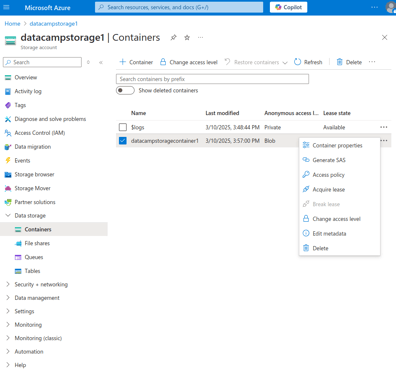
- Açılır menüden Generate SAS öğesini seçin.
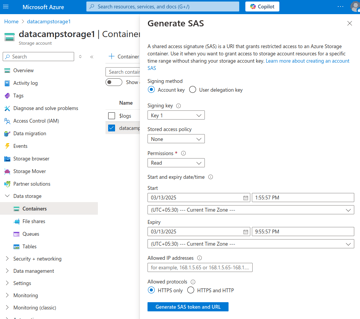
Generate SAS penceresinde:
- İmzalama yöntemini seçin:
- Hesap anahtarı veya kullanıcı yetkilendirme anahtarı.
- Bu eğitim için SAS’i imzalamak üzere hesap anahtarını kullanın.
- Kullanıcı yetkilendirme anahtarı, Azure Active Directory temellidir ve belirli bir kullanıcı D’sine Microsoft Entra üzerinden bağlıdır.
- Bu belirteçle yetkilendirmek istediğiniz izin türünü seçin:
- Okuma, yazma, silme vb.
- Bu eğitim için yalnızca okuma erişimi verin.
- Belirtecin geçerliliği için başlangıç ve bitiş zamanlarını girin.
- İstemcinin verilerinize erişmek için kullanabileceği IP protokollerini seçin.
- Generate SAS token and URL düğmesini seçin.
Artık oluşturulan belirteç ve URL ile özel bir blob’a erişebilirsiniz. Uygun erişim belirteçleri olmadan özel bir blob’a erişmeye çalıştığınızda, “Belirtilen kaynak mevcut değil.” diyen XML hatası alırsınız.
Kimlik doğrulama için Microsoft Entra ID kullanma
Microsoft Entra ID kullanıcı kimliklerini ve rolleri tek bir yerde yönetir ve Azure kaynaklarına ayrıntılı erişim sağlar. SAS belirteçleri ve anahtarlarına ek olarak Azure Blob Storage varlıklarına erişimi yönetmek için (daha güvenli) bir başka seçenek sunar. Uygun rolleri atayarak belirli kullanıcılara veya gruplara belirli izinler verebilirsiniz. Buna Rol Tabanlı Erişim Denetimi (RBAC) denir.
RBAC, Owner, Contributor ve Reader gibi roller aracılığıyla ince taneli erişim denetimi sağlar. Bu izinleri, tüm Storage hesabı veya tek tek konteynerler gibi çeşitli düzeylerde tanımlayabilirsiniz.
Örneğin, belirli bir depolama hesabı için bir kullanıcıya Storage Blob Data Reader rolünü atayabilirsiniz. Bu kullanıcı daha sonra o hesaptaki blob’ları yalnızca okuyabilir; başka hiçbir işlem (ör. yazma veya tüm blob’ları listeleme) yapamaz.
Azure Blob Storage’ı kurumsal kimlik doğrulama sistemleriyle entegre edebilir, kullanıcıları kimlik doğrulamak için Entra kimliklerini kullanabilirsiniz. Kurumsal Azure kullanıcıları ve uygulamaları zaten Entra kimliklerine sahiptir (ya da edinebilir), bu da mevcut kurumsal kimlik bilgilerinin merkezi olarak yönetilmesini kolaylaştırır.
Ayrıca, Microsoft Entra ID’nin Azure Active Directory (AD) için yeni ad olduğunu unutmayın.
Bir sonraki bölümde, kullanıcılara nasıl rol atayacağınızı ve Blob Storage varlıklarına erişimi nasıl yöneteceğinizi göstereceğim.
Rol Tabanlı Erişim Denetimini (RBAC) yapılandırma
Bir Storage Container için roller atayarak erişimi nasıl yapılandıracağınızı göstereceğim. Storage Accounts için süreç benzerdir.
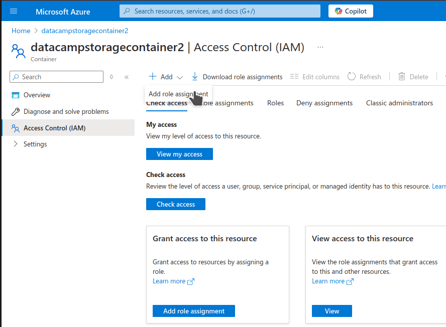
- Storage container sayfasındaki kenar çubuğundan Access Control (IAM) öğesini seçin.
- Access Control sayfasında, üst çubuktaki Add düğmesini seçin.
- Açılır menüden Add role assignment öğesini seçin.
- Add role assignment sayfasında, Role sekmesinde arama çubuğuna “blob” yazın. Bu, Blob Storage kaynaklarına uygulanabilir ilgili önceden yapılandırılmış rolleri gösterir.
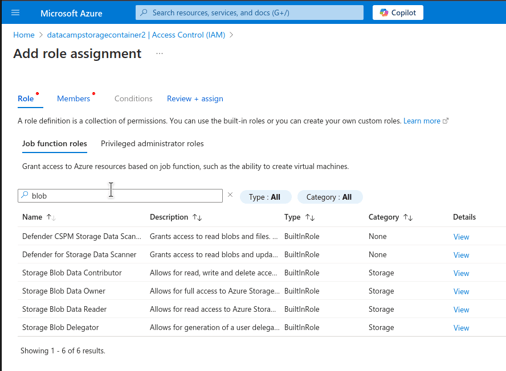
Blob Storage için üç tür rolden seçim yapabilirsiniz:
- Storage Blob Data Reader: Bu rol yalnızca blob konteynerlerine ve verilere okuma erişimine sahiptir.
- Storage Blob Data Contributor: Bu rol kaynakları okuyabilir, yazabilir ve silebilir.
- Storage Blob Data Owner: Sahipler depolama kaynaklarına tam erişime sahiptir.
Rollerin devredildiğini unutmayın. Örneğin, bir kullanıcıya bir Storage Account için “Owner” rolü atarsanız, o kullanıcı hesaptaki konteynerlerin de sahibi olur.
- Örnekle devam etmek için Storage Blob Data Contributor’ı seçin ve Next seçin.
- Add role assignment sayfasında, Members sekmesinde, bir önceki adımda seçtiğiniz rolü atamak istediğiniz üyeleri seçmek için Select members bağlantısına tıklayın.
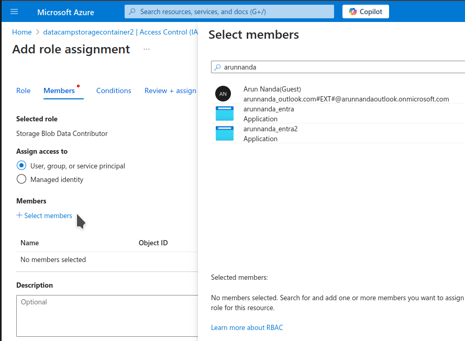
- Select members yan panelinde, kullanıcı veya uygulamanın adını yazın. Arama sonuçlarından uygun üyeyi seçin. Yan panelin altındaki Select düğmesine tıklayın.
- Rol atamasını tamamlamak için Review + assign seçin.
Azure Blob Storage’ın Gelişmiş Özellikleri
Azure Blob Storage’ın temel noktalarını inceledik, ancak bir üst seviyeye çıkmak istediğinizde düşünebileceğiniz bazı stratejiler şunlardır.
Blob yaşam döngüsü yönetimi
Sık erişilen veriler Hot gibi hızlı erişim depolama katmanlarında tutulmalıdır. Nadiren erişilen veriler ise Archive gibi daha yavaş ama ekonomik depolama katmanlarında saklanabilir.
Zorluk, hangi blob’lara artık sık erişilmediğini ve daha ucuz depolamaya taşınabileceğini dinamik olarak belirlemektir. Bunu otomatik yapmak için Azure, Lifecycle management özelliğiyle gelir. Bu özellik, blob’lar aktif olarak değiştirilmediğinde onları dinamik olarak daha ucuz depolamaya taşımanıza olanak tanır.
Yaşam döngüsü yönetimi Storage Account düzeyinde uygulanır. Aşağıdaki adımlar, 30 gün kullanılmama sonrasında blob’ları Hot’tan Cool depolamaya taşıyacak bir kuralı nasıl etkinleştirip kullanacağınızı gösterir:
- Storage Account sayfasında, sol kenar çubuğundan Data management > Lifecycle management öğesini seçin
- Lifecycle management sayfası, şu anda etkin kuralların bir listesini gösterir.
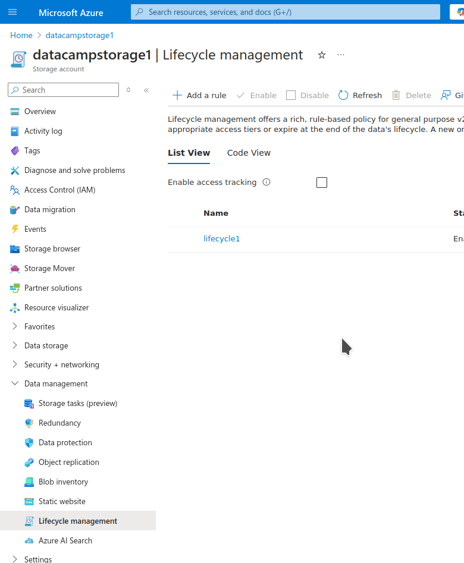
- Üst çubuktaki Add a rule düğmesini seçin.
- Add a rule sayfasında şunları seçin:
- Kural için bir ad
- Kuralın kapsamı
- Kuralın uygulanacağı blob türü ve alt türü
- Next. seçin
- Kural, blob en son N gün önce oluşturulmuş veya değiştirilmişse (N değerini girmeniz gerekir), Azure’un bunun üzerinde (seçtiğiniz) bir işlem yapacağını belirtir:
- İlk alanda (blok), If altında koşulu seçin. More than (days ago) alanına gün sayısını girin: 30.
- Bir sonraki alanda (blok), Then altında, eylemi seçin - Move to cool storage.
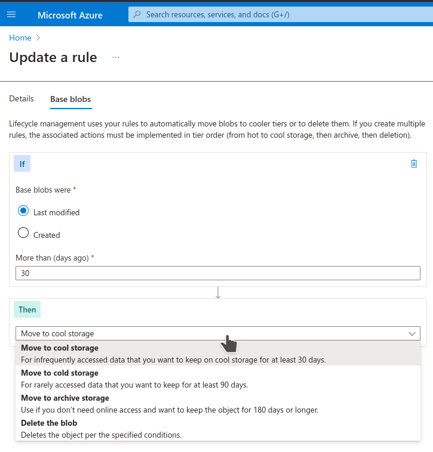
- Kuralı ekleyin.
Sürüm oluşturma ve yumuşak silme (soft delete)
Herhangi bir depolama sisteminde, kullanıcı hatalarından ve istenmeyen işlemlerden kurtulmak esastır. Azure Blob Storage, hataları geri almanıza yardımcı olmak için iki yöntem kullanır: sürüm oluşturma ve yumuşak silme.
Sürüm oluşturma
Yanlış değişiklikleri istemeden kaydederseniz, bir dosyanın önceki sürümlerini geri yükleyebilmek faydalıdır. Blob sürümleme, bir blob’u değiştirdiğinizde eski sürümleri otomatik olarak saklamanızı sağlar. Sürümlemeyi etkinleştirmek için:
- Storage account sayfasında, kenar çubuğundan Data management > Data protection öğesini seçin.
- Data protection sayfasında, Tracking altında Enable versioning for blobs onay kutusunu işaretleyin
- Şunlardan birini seçin:
- Tüm önceki sürümleri sakla.
- Eski sürümleri birkaç gün sonra sil.
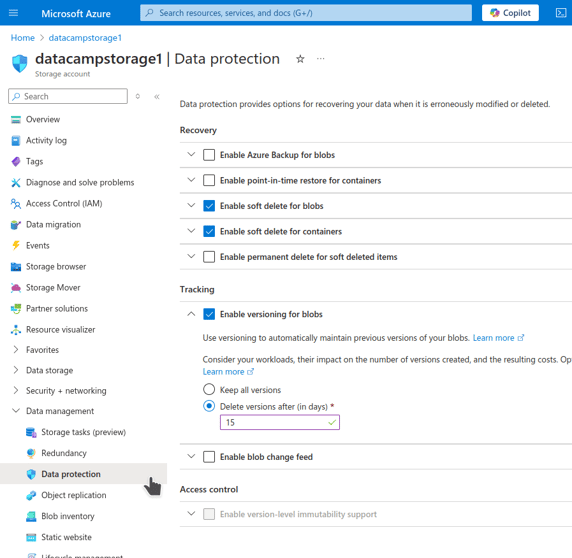
- Değişiklikleri kaydedin.
Artık depolama hesabınızda sürümleme etkin!
Yumuşak silme (soft-delete)
Hepimiz yanlış veriyi kazara sildik. Bu olduğunda kaybolan verileri kurtarabilmek faydalıdır.
Blob soft delete, silinen verileri belirli gün sayısı kadar tutan bir özelliktir. Bu saklama süresi boyunca yumuşak silinen varlığı geri yükleyebilirsiniz. Saklama süresi sonunda veriler kalıcı olarak silinir. Bu, verileri kazara silme ve üzerine yazmaya karşı korur.
Soft-delete’i etkinleştirmek ve kullanmak için:
- Storage account sayfasında, kenar çubuğundan Data management > Data protection öğesini seçin.
- Data protection sayfasında, şu onay kutularını seçin:
- Enable soft delete for blobs
- Enable soft delete for containers
- Silinen verilerin saklanacağı gün sayısını girin.
- Değişiklikleri kaydedin.
Artık depolama hesabınızda soft-delete etkin!
Veri şifreleme ve güvenli erişim
Varsayılan olarak Azure, verileri bekleme halinde güvende tutmak için AES-256 simetrik şifreleme kullanır. Verilerin saklandığı sabit diske fiziksel erişimi olan bir saldırgan, şifreleme anahtarları olmadan verileri çözemez. Birçok kuruluş bu özelliğe güvenlik ve gizlilik düzenlemelerine uyum için ihtiyaç duyar.
Varsayılan olarak, kullanıcıların şifreleme anahtarlarını yönetme gibi ek bir işle yükümlü olması gerekmez. Azure bunu arka planda halleder. Ancak, ek güvenlik için anahtar kasasını kullanmayı ve anahtarlarınızı sağlamayı seçebilirsiniz:
- Azure portalında üstteki arama çubuğuna “key vault” yazın.
- Key vaults öğesini seçin.
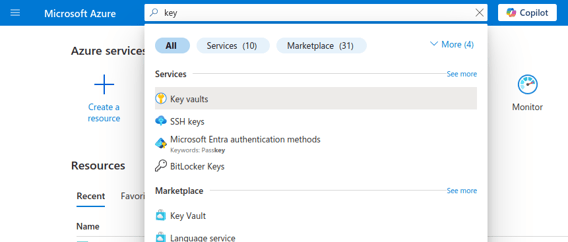
- Key vaults sayfası, oluşturduğunuz anahtar kasalarının listesini gösterir.
- Üst çubuktaki Create düğmesini seçin.
- Create a key vault page sayfasında:
- Bu kasadaki anahtarların kullanılmasını istediğiniz kaynak grubunu seçin.
- Kasanın adını ve saklanmasını istediğiniz bölgeyi girin.
- Review + Create öğesini seçin.
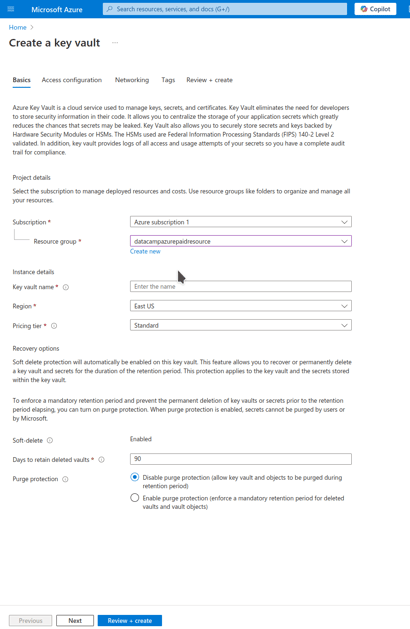
- Ayrıntıları kontrol edin ve Create seçin.
Yeni anahtar kasası oluşturma biraz zaman alır ve ardından sizi onun sayfasına yönlendirir.
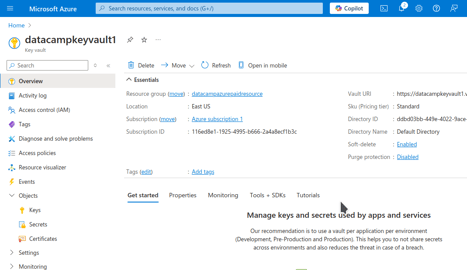
Anahtar kasasını oluşturduktan sonra artık anahtarlarınızı ve sırlarınızı ekleyebilirsiniz:
- Kenar çubuğundan Objects > Keys yoluna gidin.
- Üst çubuktan Generate/Import düğmesini seçin.
- Yeni bir anahtar oluşturmak mı yoksa içe aktarmak mı istediğinizi seçin. Anahtarınızı yerelde oluşturup Azure’a yükleyebilir ya da anahtarı Azure platformunda oluşturabilirsiniz.
- Yeni anahtarın adını girin.
- Anahtarın uygun ayrıntılarını (tür, boyut, algoritma vb.) seçin.
- İsteğe bağlı olarak anahtarların etkinleştirme ve son kullanma tarihlerini de ayarlayabilirsiniz.
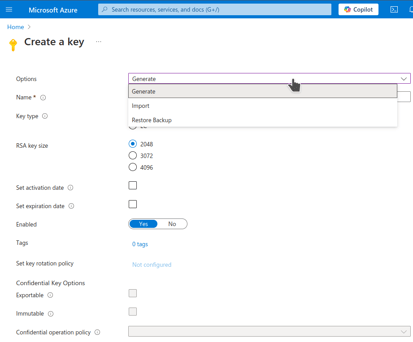
- Create seçin.
Artık anahtar kasanıza bir anahtar eklediniz.
Felaket kurtarma için coğrafi çoğaltma
Verilerinizi ne kadar güvenli tutmanız gerekiyorsa (teknik ya da doğal afetlere karşı), o kadar fazla yedeklilik depolama sisteminize inşa edersiniz. Yedeklilik, aynı verinin birden çok aygıt ve/veya konuma çoğaltılmasını içerir ve bir maliyeti vardır. Çeşitli yedeklilik düzeylerinden seçim yapabilirsiniz:
- Locally redundant storage (LRS): Veriler aynı veri merkezi içinde çoğaltılır. Bu en ucuz seçenektir.
- Zone-redundant storage (ZRS): Coğrafi bölgenizdeki farklı veri merkezlerinde üç veya daha fazla kopya oluşturur.
- Geo-redundant storage (GRS): Coğrafi bölgeler arasında yer alan veri merkezleri depolama hesabınızın kopyalarını tutar. Bu en güvenli seçenektir.
Azure Blob Storage’da Maliyet Yönetimi ve Optimizasyon
Tüm faydalarına rağmen, bulut depolama maliyetleri doğru yönetilmezse pahalı hale gelebilir. Bu bölümde, Azure Blob Storage için maliyetleri nasıl optimize edip yöneteceğinize dair genel bir bakış sunacağım.
Azure Blob Storage fiyatlandırmasını anlama
Azure Storage, sunulan seçenekler ve ek hizmetlere bağlı olarak çeşitli fiyatlandırma katmanlarına sahiptir:
- Erişim sıklığı: Sık erişilen verilerin okuma ve yazma hızları daha yüksek aygıtlarda saklanması gerekir. Buna karşılık, nadiren erişilen veriler daha yavaş ve daha ucuz aygıtlarda saklanabilir.
- Hot: Genellikle hızlı ancak pahalı olan modern SSD’ler üzerine kuruludur. En iyi kullanıcı deneyimini sunar.
- Cool: Seyrek erişilen yedeklemeler gibi veriler için uygundur. Ayrıca, sıcak depolamada saklanması pahalı olabilecek videolar gibi büyük dosyalar için de bazen kullanılır.
- Archive: Yalnızca nadiren erişilmesi gereken veriler arşivlenir. Geleneksel olarak, arşivler teyplerde saklanır. Bu nedenle depolama maliyetleri düşüktür, ancak veri geri alma pahalıdır (ardışık erişim nedeniyle).
- Yedeklilik: Verilerinizi ne kadar güvenli tutmanız gerekiyorsa (teknik ya da doğal afetlere karşı), depolama sisteminize o kadar fazla yedeklilik inşa edersiniz. Yedeklilik, aynı verinin birden çok aygıt ve/veya konuma çoğaltılmasını içerir ve bir maliyeti vardır.
- Locally redundant storage (LRS): Veriler aynı veri merkezi içinde çoğaltılır. Bu en ucuz seçenektir.
- Zone-redundant storage (ZRS): Coğrafi bölgenizdeki farklı veri merkezlerinde üç veya daha fazla kopya oluşturur.
- Geo-redundant storage (GRS): Coğrafi bölgeler arasında yer alan veri merkezleri depolama hesabınızın kopyalarını tutar. Bu en güvenli seçenektir.
- Veri aktarımı:
- Genellikle, aynı bölgedeki Azure hizmetleri arasında verileri ücretsiz olarak aktarabilirsiniz.
- Veri girişi (verilerin Azure Storage’a aktarılması) da genellikle ücretsizdir.
- Veri çıkışı (Azure dışına aktarım), örneğin internet kullanıcılarının verilerinize erişmesi, maliyet doğurur. Çıkış maliyeti genellikle hacme bağlıdır.
Maliyet optimizasyon ipuçları
Yukarıdaki tartışmaya dayanarak, bulut depolama maliyetlerinin kontrolden çıkmasını önlemek için birkaç iyi uygulama öneriyorum.
- Yukarıda tartışılan farklı depolama türlerinden yararlanın. Seyrek erişilen verileri Cool veya Archive gibi daha düşük maliyetli katmanlara taşıyın.
- Bir CDN gibi önbellekleme hizmeti de gecikmeyi iyileştirmeye yardımcı olabilir. Bu, videolar gibi büyük dosyaları Cool depolamada tutmanıza olanak tanır.
- Kullanılmayan blob’ları daha düşük maliyetli depolama katmanlarına taşımak için uygun yaşam döngüsü ilkelerini etkinleştirin ve ayarlayın.
Azure Blob Storage Sorun Giderme
Azure Storage yaygın şekilde kullanılsa da, bazen hatalar oluşabilir.
Blob yüklemelerindeki yaygın sorunlar
Ağ sorunları ve izin hataları en yaygın sorun türleri arasındadır. Yavaş bağlantılar ve yanlış yapılandırılmış proxy’ler sıklıkla ağ hatalarına yol açar; bunlar bağlantınız ve yapılandırmanızı kontrol ederek en iyi şekilde çözülebilir.
Büyük dosyaları yüklemeye çalışırken hata almak da yaygındır. Ağ bağlantısındaki anlık bir kesinti, yüklemenin takılı kalmasına yol açabilir. Bu tür sorunları ele almak için Azure’un yeniden deneme ilkelerini inceleyip ihtiyaçlarınıza göre yapılandırın. Başka bir pragmatik çözüm de büyük yüklemeleri daha küçük parçalara bölmektir. Her parçayı ayrı ayrı Put Block işlemini kullanarak yükleyin.
İzin hataları, erişim anahtarlarınız veya belirteçleriniz ya da Entra ID’nizin, depolama konteynerine veya hesabına istediğiniz işlemi (ör. veri okuma veya yazma) yapacak şekilde yetkilendirilmemiş olması durumunda oluşur. Anahtarlarınız yenilenmiş ya da belirtecinizin süresi dolmuş olabilir. Konteyner yöneticisi doğru erişim haklarını edinmenize yardımcı olabilir.
Blob depolama kullanımını izleme
Azure, Azure Storage’ın performansını izlemek için çeşitli araçlar içerir. En yaygın iki seçeneği ele alacağız:
- Azure Storage altındaki Metrics
- Azure Monitor
Azure Storage Metrics
Azure Storage, tümleşik bir izleme aracıyla birlikte gelir. Erişmek için:
- Storage account sayfasından Monitoring > Metrics öğesini seçin
- Metrics sayfası, başlangıçta boş olan bir grafik gösterir. Bu grafikte hangi bilgilerin görüntüleneceğini seçmeniz gerekir.
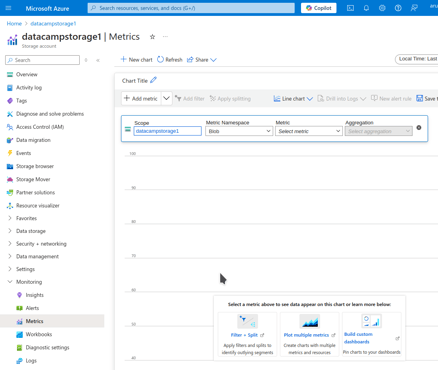
- Grafiğin üst kısmındaki (Scope altında) açılır menü çubuğunda izlemek istediğiniz depolama varlığını seçin:
- Metric Namespace altında (depoma) Account veya Blob öğesini seçin.
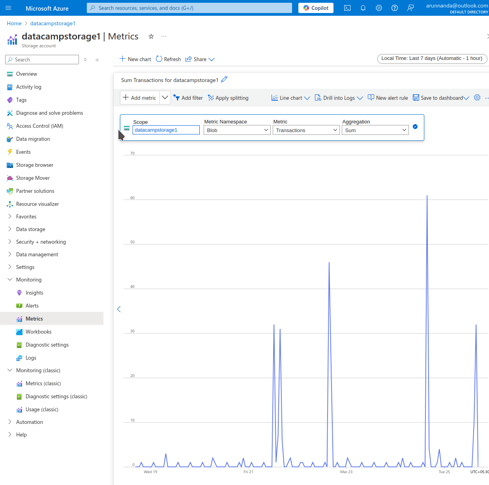
- Metric altında Blob count, Ingress, capacity, Transactions vb. gibi ilgili bir metrik seçin.
- Sağ üstte, metriği izlemek istediğiniz zaman aralığını özelleştirin.
- Ortaya çıkan grafik, seçilen metrik ve dönem boyunca depolama varlığının performansını gösterir.
Azure Monitor
Azure Monitor, çeşitli Azure kaynaklarını izlemek için kullanabileceğiniz üst düzey bir araçtır. Azure Monitor’a erişmek için:
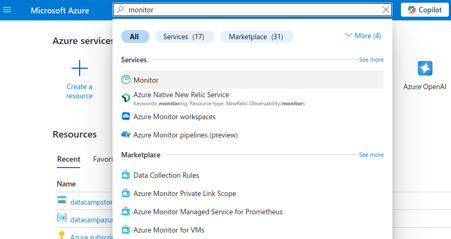
- Azure portalında üstteki arama çubuğuna monitor yazın.
- Arama sonuçlarından Monitor öğesini seçin.
- Monitor ana sayfasında, kenar çubuğundan Insights > Storage accounts. öğesini seçin
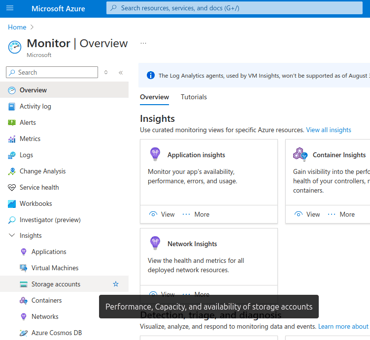
- Monitor | Storage accounts sayfasında, içgörülerini görmek istediğiniz depolama hesabını seçin.
- Insights sayfası, depolama türüne göre işlemler, gecikme, kullanılabilirlik ve daha fazlası gibi çeşitli yararlı metrikleri gösterir.
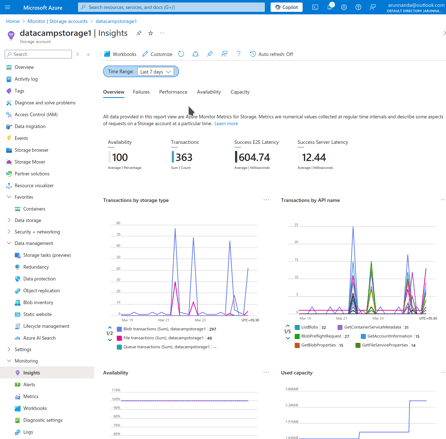
- Sayfanın üst kısmında, metriklerin gösterileceği zaman aralığını özelleştirebilirsiniz.
- Sayfadaki çeşitli tabloların düzenini değiştirmek için üst çubuktaki Customize düğmesini kullanın.
Sonuç
Bulut depolama, modern yazılımın ayrılmaz bir parçasıdır. Bu yazıda Azure Blob Storage ile nasıl başlayacağımızı ve blob’ları yükleyip indirmek için nasıl kullanacağımızı ele aldık. Ayrıca, erişim haklarını yönetme ve kullanımı izleyerek maliyetleri kontrol etme gibi Blob Storage’ın birçok pratik yönünü de kapsadık.
Microsoft’un Azure’u ile Amazon’un AWS’si birçok örtüşen hizmet sunar. Hangisinin bireysel ihtiyaçlarınıza daha uygun olduğuna karar vermek için AWS vs. Azure karşılaştırmamıza göz atın. Son olarak, Azure hizmetlerini içeren yaklaşan bir mülakatınız varsa, sizin için hazırladığımız ilgili mülakat sorularını inceleyin!



%22%3E%0A%20%20%20%20%20%20%20%20%3Crect%20fill%3D%22%23EFEBE4%22%20height%3D%22180%22%20width%3D%22336%22%20%2F%3E%0A%20%20%20%20%20%20%20%20%3Crect%0A%20%20%20%20%20%20%20%20%20%20fill%3D%22%23FF931E%22%0A%20%20%20%20%20%20%20%20%20%20height%3D%22106.6%22%0A%20%20%20%20%20%20%20%20%20%20transform%3D%22rotate(-30%20-208.588%20220.18)%22%0A%20%20%20%20%20%20%20%20%20%20width%3D%22456.125%22%0A%20%20%20%20%20%20%20%20%20%20x%3D%22-208.588%22%0A%20%20%20%20%20%20%20%20%20%20y%3D%22220.18%22%0A%20%20%20%20%20%20%20%20%2F%3E%0A%20%20%20%20%20%20%20%20%3Crect%0A%20%20%20%20%20%20%20%20%20%20fill%3D%22%23F7F3EB%22%0A%20%20%20%20%20%20%20%20%20%20height%3D%2235.875%22%0A%20%20%20%20%20%20%20%20%20%20transform%3D%22rotate(-30%20-208.588%20220.18)%22%0A%20%20%20%20%20%20%20%20%20%20width%3D%22347.576%22%0A%20%20%20%20%20%20%20%20%20%20x%3D%22-208.588%22%0A%20%20%20%20%20%20%20%20%20%20y%3D%22220.18%22%0A%20%20%20%20%20%20%20%20%2F%3E%0A%20%20%20%20%20%20%20%20%3Crect%0A%20%20%20%20%20%20%20%20%20%20fill%3D%22%23000820%22%0A%20%20%20%20%20%20%20%20%20%20height%3D%2235.875%22%0A%20%20%20%20%20%20%20%20%20%20transform%3D%22rotate(-30%20-226.525%20189.111)%22%0A%20%20%20%20%20%20%20%20%20%20width%3D%22347.576%22%0A%20%20%20%20%20%20%20%20%20%20x%3D%22-226.525%22%0A%20%20%20%20%20%20%20%20%20%20y%3D%22189.111%22%0A%20%20%20%20%20%20%20%20%2F%3E%0A%20%20%20%20%20%20%20%20%3Crect%0A%20%20%20%20%20%20%20%20%20%20fill%3D%22%23000820%22%0A%20%20%20%20%20%20%20%20%20%20height%3D%22106.6%22%0A%20%20%20%20%20%20%20%20%20%20transform%3D%22rotate(-30%2085.5879%20256.055)%22%0A%20%20%20%20%20%20%20%20%20%20width%3D%22456.125%22%0A%20%20%20%20%20%20%20%20%20%20x%3D%2285.5879%22%0A%20%20%20%20%20%20%20%20%20%20y%3D%22256.055%22%0A%20%20%20%20%20%20%20%20%2F%3E%0A%20%20%20%20%20%20%20%20%3Crect%0A%20%20%20%20%20%20%20%20%20%20fill%3D%22%23D87300%22%0A%20%20%20%20%20%20%20%20%20%20height%3D%2235.875%22%0A%20%20%20%20%20%20%20%20%20%20transform%3D%22rotate(-30%2085.5879%20256.055)%22%0A%20%20%20%20%20%20%20%20%20%20width%3D%22184.5%22%0A%20%20%20%20%20%20%20%20%20%20x%3D%2285.5879%22%0A%20%20%20%20%20%20%20%20%20%20y%3D%22256.055%22%0A%20%20%20%20%20%20%20%20%2F%3E%0A%20%20%20%20%20%20%20%20%3Crect%0A%20%20%20%20%20%20%20%20%20%20fill%3D%22%23FF931E%22%0A%20%20%20%20%20%20%20%20%20%20height%3D%2235.875%22%0A%20%20%20%20%20%20%20%20%20%20transform%3D%22rotate(-30%20227.432%20132.736)%22%0A%20%20%20%20%20%20%20%20%20%20width%3D%22271.625%22%0A%20%20%20%20%20%20%20%20%20%20x%3D%22227.432%22%0A%20%20%20%20%20%20%20%20%20%20y%3D%22132.736%22%0A%20%20%20%20%20%20%20%20%2F%3E%0A%20%20%20%20%20%20%3C%2Fg%3E%0A%20%20%20%20%20%20%3Cdefs%3E%0A%20%20%20%20%20%20%20%20%3CclipPath%20id%3D%22clip%22%3E%0A%20%20%20%20%20%20%20%20%20%20%3Crect%20fill%3D%22white%22%20height%3D%22180%22%20width%3D%22336%22%20%2F%3E%0A%20%20%20%20%20%20%20%20%3C%2FclipPath%3E%0A%20%20%20%20%20%20%3C%2Fdefs%3E%0A%20%20%20%20%3C%2Fsvg%3E)

%22%3E%0A%20%20%20%20%20%20%20%20%3Crect%20fill%3D%22%2305192D%22%20height%3D%22180%22%20width%3D%22336%22%20%2F%3E%0A%20%20%20%20%20%20%20%20%3Crect%0A%20%20%20%20%20%20%20%20%20%20fill%3D%22%23B08EFF%22%0A%20%20%20%20%20%20%20%20%20%20height%3D%22106.6%22%0A%20%20%20%20%20%20%20%20%20%20transform%3D%22rotate(-30%20-208.588%20220.18)%22%0A%20%20%20%20%20%20%20%20%20%20width%3D%22456.125%22%0A%20%20%20%20%20%20%20%20%20%20x%3D%22-208.588%22%0A%20%20%20%20%20%20%20%20%20%20y%3D%22220.18%22%0A%20%20%20%20%20%20%20%20%2F%3E%0A%20%20%20%20%20%20%20%20%3Crect%0A%20%20%20%20%20%20%20%20%20%20fill%3D%22%237933FF%22%0A%20%20%20%20%20%20%20%20%20%20height%3D%2235.875%22%0A%20%20%20%20%20%20%20%20%20%20transform%3D%22rotate(-30%20-208.588%20220.18)%22%0A%20%20%20%20%20%20%20%20%20%20width%3D%22347.576%22%0A%20%20%20%20%20%20%20%20%20%20x%3D%22-208.588%22%0A%20%20%20%20%20%20%20%20%20%20y%3D%22220.18%22%0A%20%20%20%20%20%20%20%20%2F%3E%0A%20%20%20%20%20%20%20%20%3Crect%0A%20%20%20%20%20%20%20%20%20%20fill%3D%22%2372E5FE%22%0A%20%20%20%20%20%20%20%20%20%20height%3D%2235.875%22%0A%20%20%20%20%20%20%20%20%20%20transform%3D%22rotate(-30%20-226.525%20189.111)%22%0A%20%20%20%20%20%20%20%20%20%20width%3D%22347.576%22%0A%20%20%20%20%20%20%20%20%20%20x%3D%22-226.525%22%0A%20%20%20%20%20%20%20%20%20%20y%3D%22189.111%22%0A%20%20%20%20%20%20%20%20%2F%3E%0A%20%20%20%20%20%20%20%20%3Crect%0A%20%20%20%20%20%20%20%20%20%20fill%3D%22%235EB1FF%22%0A%20%20%20%20%20%20%20%20%20%20height%3D%22106.6%22%0A%20%20%20%20%20%20%20%20%20%20transform%3D%22rotate(-30%2085.5879%20256.055)%22%0A%20%20%20%20%20%20%20%20%20%20width%3D%22456.125%22%0A%20%20%20%20%20%20%20%20%20%20x%3D%2285.5879%22%0A%20%20%20%20%20%20%20%20%20%20y%3D%22256.055%22%0A%20%20%20%20%20%20%20%20%2F%3E%0A%20%20%20%20%20%20%20%20%3Crect%0A%20%20%20%20%20%20%20%20%20%20fill%3D%22%23B08EFF%22%0A%20%20%20%20%20%20%20%20%20%20height%3D%2235.875%22%0A%20%20%20%20%20%20%20%20%20%20transform%3D%22rotate(-30%2085.5879%20256.055)%22%0A%20%20%20%20%20%20%20%20%20%20width%3D%22184.5%22%0A%20%20%20%20%20%20%20%20%20%20x%3D%2285.5879%22%0A%20%20%20%20%20%20%20%20%20%20y%3D%22256.055%22%0A%20%20%20%20%20%20%20%20%2F%3E%0A%20%20%20%20%20%20%20%20%3Crect%0A%20%20%20%20%20%20%20%20%20%20fill%3D%22%2372E5FE%22%0A%20%20%20%20%20%20%20%20%20%20height%3D%2235.875%22%0A%20%20%20%20%20%20%20%20%20%20transform%3D%22rotate(-30%20227.432%20132.736)%22%0A%20%20%20%20%20%20%20%20%20%20width%3D%22271.625%22%0A%20%20%20%20%20%20%20%20%20%20x%3D%22227.432%22%0A%20%20%20%20%20%20%20%20%20%20y%3D%22132.736%22%0A%20%20%20%20%20%20%20%20%2F%3E%0A%20%20%20%20%20%20%3C%2Fg%3E%0A%20%20%20%20%20%20%3Cdefs%3E%0A%20%20%20%20%20%20%20%20%3CclipPath%20id%3D%22clip%22%3E%0A%20%20%20%20%20%20%20%20%20%20%3Crect%20fill%3D%22white%22%20height%3D%22180%22%20width%3D%22336%22%20%2F%3E%0A%20%20%20%20%20%20%20%20%3C%2FclipPath%3E%0A%20%20%20%20%20%20%3C%2Fdefs%3E%0A%20%20%20%20%3C%2Fsvg%3E)

%22%3E%0A%20%20%20%20%20%20%20%20%3Crect%20fill%3D%22%23F7F3EB%22%20height%3D%22180%22%20width%3D%22336%22%20%2F%3E%0A%20%20%20%20%20%20%20%20%3Crect%0A%20%20%20%20%20%20%20%20%20%20fill%3D%22%23000820%22%0A%20%20%20%20%20%20%20%20%20%20height%3D%22106.6%22%0A%20%20%20%20%20%20%20%20%20%20transform%3D%22rotate(-30%20-208.588%20220.18)%22%0A%20%20%20%20%20%20%20%20%20%20width%3D%22456.125%22%0A%20%20%20%20%20%20%20%20%20%20x%3D%22-208.588%22%0A%20%20%20%20%20%20%20%20%20%20y%3D%22220.18%22%0A%20%20%20%20%20%20%20%20%2F%3E%0A%20%20%20%20%20%20%20%20%3Crect%0A%20%20%20%20%20%20%20%20%20%20fill%3D%22%2300C74E%22%0A%20%20%20%20%20%20%20%20%20%20height%3D%2235.875%22%0A%20%20%20%20%20%20%20%20%20%20transform%3D%22rotate(-30%20-208.588%20220.18)%22%0A%20%20%20%20%20%20%20%20%20%20width%3D%22347.576%22%0A%20%20%20%20%20%20%20%20%20%20x%3D%22-208.588%22%0A%20%20%20%20%20%20%20%20%20%20y%3D%22220.18%22%0A%20%20%20%20%20%20%20%20%2F%3E%0A%20%20%20%20%20%20%20%20%3Crect%0A%20%20%20%20%20%20%20%20%20%20fill%3D%22%23FF931E%22%0A%20%20%20%20%20%20%20%20%20%20height%3D%2235.875%22%0A%20%20%20%20%20%20%20%20%20%20transform%3D%22rotate(-30%20-226.525%20189.111)%22%0A%20%20%20%20%20%20%20%20%20%20width%3D%22347.576%22%0A%20%20%20%20%20%20%20%20%20%20x%3D%22-226.525%22%0A%20%20%20%20%20%20%20%20%20%20y%3D%22189.111%22%0A%20%20%20%20%20%20%20%20%2F%3E%0A%20%20%20%20%20%20%20%20%3Crect%0A%20%20%20%20%20%20%20%20%20%20fill%3D%22%23D87300%22%0A%20%20%20%20%20%20%20%20%20%20height%3D%22106.6%22%0A%20%20%20%20%20%20%20%20%20%20transform%3D%22rotate(-30%2085.5879%20256.055)%22%0A%20%20%20%20%20%20%20%20%20%20width%3D%22456.125%22%0A%20%20%20%20%20%20%20%20%20%20x%3D%2285.5879%22%0A%20%20%20%20%20%20%20%20%20%20y%3D%22256.055%22%0A%20%20%20%20%20%20%20%20%2F%3E%0A%20%20%20%20%20%20%20%20%3Crect%0A%20%20%20%20%20%20%20%20%20%20fill%3D%22%23000820%22%0A%20%20%20%20%20%20%20%20%20%20height%3D%2235.875%22%0A%20%20%20%20%20%20%20%20%20%20transform%3D%22rotate(-30%2085.5879%20256.055)%22%0A%20%20%20%20%20%20%20%20%20%20width%3D%22184.5%22%0A%20%20%20%20%20%20%20%20%20%20x%3D%2285.5879%22%0A%20%20%20%20%20%20%20%20%20%20y%3D%22256.055%22%0A%20%20%20%20%20%20%20%20%2F%3E%0A%20%20%20%20%20%20%20%20%3Crect%0A%20%20%20%20%20%20%20%20%20%20fill%3D%22%2300C74E%22%0A%20%20%20%20%20%20%20%20%20%20height%3D%2235.875%22%0A%20%20%20%20%20%20%20%20%20%20transform%3D%22rotate(-30%20227.432%20132.736)%22%0A%20%20%20%20%20%20%20%20%20%20width%3D%22271.625%22%0A%20%20%20%20%20%20%20%20%20%20x%3D%22227.432%22%0A%20%20%20%20%20%20%20%20%20%20y%3D%22132.736%22%0A%20%20%20%20%20%20%20%20%2F%3E%0A%20%20%20%20%20%20%3C%2Fg%3E%0A%20%20%20%20%20%20%3Cdefs%3E%0A%20%20%20%20%20%20%20%20%3CclipPath%20id%3D%22clip%22%3E%0A%20%20%20%20%20%20%20%20%20%20%3Crect%20fill%3D%22white%22%20height%3D%22180%22%20width%3D%22336%22%20%2F%3E%0A%20%20%20%20%20%20%20%20%3C%2FclipPath%3E%0A%20%20%20%20%20%20%3C%2Fdefs%3E%0A%20%20%20%20%3C%2Fsvg%3E)

Bulut depolama, içine girip kullanmaya başlayana kadar bir kara kutu gibi gelebilir—ve Azure Blob Storage başlamak için harika bir yerdir. Görseller, metin dosyaları, videolar veya yedeklemelerle uğraşıyor olun, Blob Storage size yapısal olmayan verileri bulutta depolamak için ölçeklenebilir ve güvenli bir yol sunar.
Bu eğitimde, Azure Blob Storage'ın temel noktalarını—ne olduğu, neden önemli olduğu ve nasıl başlanacağı—anlatacağım. Verileri yükleme ve indirme, izinleri ayarlama ve depolamayı sade ve verimli tutmak için yaşam döngüsü ilkelerini yönetme konularında uygulamalı ilerleyeceğiz. Azure'u ilk kez keşfediyor ya da bulut araç takımınıza blob depolamayı ekliyorsanız, bu rehber hızlı bir başlangıç yapmanıza yardımcı olacak.
Azure Blob Storage nedir?
“Blob”, Binary Large Object—metin, görsel ve video gibi yapısal olmayan veriler için depolamayı tanımlamakta kullanılan bir terimin—kısaltmasıdır. Azure Blob Storage, bu blob’ları bulutta depolamak için Microsoft Azure’un sunduğu çözümdür.
Esnek depolama sunar—yalnızca kullanımınıza göre ödeme yaparsınız. Verileriniz için ihtiyaç duyduğunuz erişim hızına bağlı olarak farklı depolama katmanlarını (sıcak, soğuk ve arşiv) seçebilirsiniz. Bulut tabanlı olduğu için ölçeklenebilir, güvenli ve yönetimi kolaydır. Bir Azure hizmeti olarak, Azure Backup, Azure Synapse, Azure CDN, Azure ML ve diğer Azure hizmetleriyle entegre edilebilir.
Azure’un daha geniş ekosistemine yeniyseniz, Microsoft Azure Mimarisi ve Hizmetlerini Anlama kursumuz yapılandırılmış bir giriş sunar.
Azure Blob Storage’ı Kurma
Şimdi uygulamaya geçelim ve Azure Blob Storage ile çalışmaya başlayalım! Bu eğitim için, deneme hesabı (ücretsiz kredili) veya normal ücretli bir Azure hesabınız olduğunu varsayıyorum.
Depolama hesabı oluşturma
Başlamak için Azure portalında bir Depolama hesabı oluşturuyoruz:
datacampstorage1olarak adlandırıyoruz.Bir sonraki sayfa, depolama hesabının dağıtıldığını doğrular. Yeni depolama hesabınızın ayrıntılarını görüntülemek ve işlem yapmak için Go to resource düğmesini seçin.
Artık yeni bir depolama hesabı oluşturdunuz!
Blob konteynerlerini yapılandırma
Azure Blob Storage verileri konteynerlerde düzenler. Her konteyner, bir dosya sistemindeki dizinlere benzer şekilde birçok blob depolayabilir. Bir konteynerdeki blob’lar PDF, video ve daha fazlası gibi çeşitli dosya türlerinde olabilir. Verilerinizi bölgelere, projelere vb. göre düzenlemek için konteynerleri kullanın.
Bir konteyner oluşturmak için:
datacampstoragecontainer1adlı bir konteyner oluşturuyoruz.Containers sayfası artık yeni konteyneri gösterir:
Azure Blob Storage’da Blob Yükleme ve Yönetme
Bir blob’u depolama konteynerine yüklemenin üç temel yolu vardır: Azure portalı, Komut Satırı Arayüzü (CLI) ve Storage Explorer uygulaması. Bu bölümde, her yöntemi kullanarak Blob Storage’a nasıl dosya yükleyeceğinizi açıklayacağım.
Azure portalını kullanma
Azure portalını kullanarak bir dosya yüklemek için:
Yukarıda açıklanan adımlara alternatif olarak, Containers sayfasından tek bir konteyner seçip üst kısımdaki Upload düğmesini de kullanabilirsiniz.
Azure CLI kullanma
CLI kullanarak Blob Storage’a dosya yüklemek için:
foobar.txtmetin dosyası oluşturun:Ctrl + Sile kaydedin veCtrl + Xile Nano’dan çıkın.lessçıktısından çıkmak içinQ’ya basın.Şimdi bu dosyayı Blob Storage’a yüklememiz gerekiyor:
Yukarıdaki komutta depolama hesabının adı
datacampstorage1ve konteynerin adıdatacampstoragecontainer1’dir. Farklı adlar kullandıysanız uygun şekilde değiştirin.Dosyayı başarıyla yükledikten sonra aşağıdakine benzer bir çıktı görmelisiniz:
Komut satırı kullanıyorsanız, temel komutlar için hızlı başvuru olarak Azure CLI kopya kağıdımızı elinizin altında bulundurun.
Storage Explorer’ı kullanma
Azure’un Storage Explorer uygulamasını kullanarak da Blob Storage’a blob yükleyebilirsiniz. Azure Blob Storage’a dosya yüklemek için:
Blob’ları yönetme
Dosyaları blob depolamaya yükledikten sonra, bir konteynerdeki blob’ları nasıl listeleyeceğinizi ve blob’ları nasıl indireceğinizi göstereceğim.
Blob’ları listeleme
Bir konteynerdeki blob listesini görüntülemek için Azure portalı ve CLI’yi kullanacağız.
Azure portalı
Azure portalında, Containers sayfasında:
Azure CLI
Azure CLI üzerinde aşağıdaki komutu kullanın:
Daha önce olduğu gibi, depolama hesabınız ve konteyner adınız için doğru değerleri kullanın. Çıktı aşağıdaki örneğe benzer:
Blob’ları indirme
Daha önce olduğu gibi, blob’ları Azure portalından veya CLI üzerinden indirebilirsiniz.
Azure portalı
Azure portalı üzerinden bir blob indirmek için:
Azure CLI
Azure CLI kullanarak bir blob indirmek için aşağıdaki komutu kullanın:
Yukarıdaki komuttaki parametreler için doğru değerleri kullandığınızdan emin olun.
Blob, Azure uzak dosya sistemine indirilir. Örneğin, yukarıda kullanılan
/tmpdizininin içeriğini görüntülemek için Azure CLI’delskomutunu kullanın:Azure CLI’nin yerel makinenize erişimi veya bilgisi olmadığını unutmayın.
Azure ekosisteminde CI/CD hatlarını yönetmeye daha derin bir bakış için Azure DevOps eğitimimize göz atın.
Önekler ve sanal dizinlerle blob’ları düzenleme
Azure Blob Storage düz bir dosya sistemi olarak yapılandırılmıştır. Dizin veya klasör yapısı yoktur. Tüm blob’lar konteynerler içinde tekil dosyalar olarak saklanır.
Pratikte, birçok uygulamanın verileri bir dizin yapısında saklaması gerekir. Örneğin, bir CCTV izleme sistemi her güne ait videoları ayrı klasörlerde depolamak isteyebilir. Bu etkiyi elde etmek için dosya adlarında eğik çizgi tabanlı öneklerle bir dizin sistemini taklit edebilirsiniz.
Bir üst dizin
month1ve bunun altında her birindeimage1.jpgadlı bir görsel olan iki alt dizinday1veday2varsa, yollarını şu şekilde listelersiniz:month1/day1/image1.jpgmonth1/day2/image1.jpgAzure Blob Storage, bu yolları (üst dizin adları ve eğik çizgiler dahil) blob’un dosya adı olarak kullanmanıza izin verir.
day1veday2dizin adları değil, ilgili blob’ların dosya adlarının bir parçasıdır. Uygulamanız bu sahte dizin yapısını kullanarak dosyaları bir dizin yapısına göre düzenlemekten fayda sağlayabilir.Blob’ların yanında yapılandırılmış veri depolama ihtiyaçları için Azure SQL Database rehberimizi da inceleyebilirsiniz.