%22%3E%3Cpath%20d%3D%22m-369%200h408v79h-408z%22%20fill%3D%22%237933ff%22%2F%3E%3Cpath%20d%3D%22m-148%200h306v45h-306z%22%20fill%3D%22%23974dff%22%2F%3E%3C%2Fg%3E%3C%2Fsvg%3E)
%22%2F%3E%3C%2FclipPath%3E%3Cg%20clip-path%3D%22url(%23a)%22%3E%3Cpath%20d%3D%22m76%200h484v36h-484z%22%20fill%3D%22%23974dff%22%2F%3E%3Cpath%20d%3D%22m0%200h384v24h-384z%22%20fill%3D%22%2306bdfc%22%20transform%3D%22matrix(1%200%200%20-1%200%2060)%22%2F%3E%3C%2Fg%3E%3C%2Fsvg%3E)
Azure Blob Storage तक पहुंचना और उसे सुरक्षित करना
एंटरप्राइज़ स्टोरेज सिस्टम में सुरक्षा सर्वोपरि है। Azure Blob Storage तक सुरक्षित पहुँच के कई तरीके हैं, जैसे SAS टोकन्स, एक्सेस कीज़, और एंटरप्राइज़ अकाउंट्स।
SAS टोकन्स के साथ एक्सेस नियंत्रण
प्रोडक्शन वातावरण में, आप Blob Storage में संग्रहीत फाइलों और डेटा तक पहुँच को सीमित करते हैं। आप आम तौर पर इसे सार्वजनिक रूप से सुलभ नहीं रखना चाहते। Shared Access Signatures (SAS) आपके Blob Storage डेटा की पहुँच प्रबंधित करने का एक सुरक्षित तरीका प्रदान करते हैं।
SAS टोकन्स के माध्यम से काम करता है, जिन्हें उस संसाधन के URL में जोड़ा जाता है जिसे आप साझा करना चाहते हैं। टोकन में अनुमति के प्रकार (read, write, delete, आदि), टोकन की वैधता, और संसाधन तक पहुँचने की अनुमति प्राप्त प्रोटोकॉल (HTTP और/या HTTPS) की जानकारी शामिल होती है।
उदाहरण के लिए, यदि किसी ब्लॉब का URL है:
https://my_account.blob.core.windows.net/my_container/my_file
टोकन जोड़ने के बाद यह इस तरह दिखता है:
https://my_account.blob.core.windows.net/my_container/my_file?sp=r&st=TIME&OTHER_PARAMETERS
नीचे दिए गए चरण दिखाते हैं कि किसी विशिष्ट कंटेनर के लिए Azure पोर्टल का उपयोग करके SAS टोकन कैसे जनरेट करें।
- Storage account पेज पर जाएँ।
- बाएँ मेनू में, Data storage के अंतर्गत Containers चुनें। यह पेज इस स्टोरेज अकाउंट के अंतर्गत कंटेनरों की सूची वाली तालिका दिखाता है।
- उस कंटेनर वाली पंक्ति ढूँढें जिसके लिए आप टोकन जनरेट करना चाहते हैं।
- उस पंक्ति के सबसे दाहिने कॉलम में तीन बिंदुओं का चयन करें।
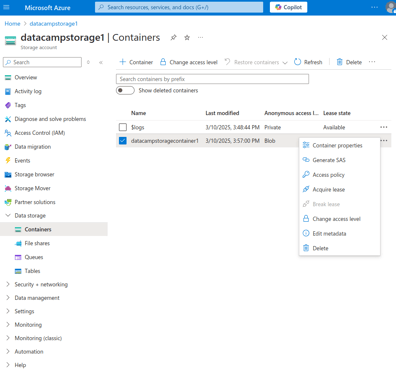
- पॉप‑अप मेनू से Generate SAS चुनें।
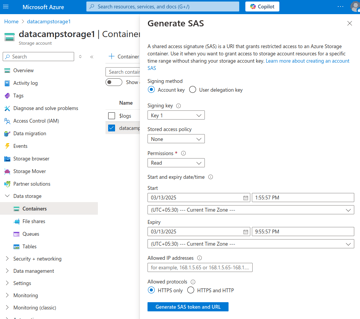
Generate SAS विंडो में:
- साइनिंग विधि चुनें:
- Account key या user delegation key।
- इस ट्यूटोरियल के लिए, SAS को साइन करने हेतु अकाउंट की का उपयोग करें।
- यूज़र डेलिगेशन की Azure Active Directory पर आधारित होती है और ID को Microsoft Entra के जरिए किसी विशिष्ट यूज़र से जोड़ा जाता है।
- उन अनुमतियों के प्रकार चुनें जिन्हें आप इस टोकन के साथ अधिकृत करना चाहते हैं:
- Read, write, delete, आदि।
- इस ट्यूटोरियल के लिए, केवल read एक्सेस दें।
- टोकन की वैधता के लिए प्रारंभ और समाप्ति समय दर्ज करें।
- वे IP प्रोटोकॉल चुनें जिनका उपयोग क्लाइंट आपके डेटा तक पहुँचनें के लिए कर सकता है।
- Generate SAS token and URL बटन चुनें।
अब आप जनरेट किए गए टोकन और URL का उपयोग करके किसी प्राइवेट ब्लॉब तक पहुँच सकते हैं। जब आप बिना उचित एक्सेस टोकन्स के किसी प्राइवेट ब्लॉब तक पहुँचने का प्रयास करते हैं, तो आपको एक XML त्रुटि मिलती है जिसमें लिखा होता है, “The specified resource does not exist.”
प्रमाणीकरण के लिए Microsoft Entra ID का उपयोग
Microsoft Entra ID एक ही जगह पर यूज़र पहचान और भूमिकाओं का प्रबंधन करता है और Azure संसाधनों तक सूक्ष्म स्तर की पहुँच देता है। SAS टोकन्स और कीज़ के अलावा, यह Azure Blob Storage एंटिटीज़ तक पहुँच प्रबंधित करने का एक और (अधिक सुरक्षित) विकल्प प्रदान करता है। आप उपयुक्त भूमिकाएँ असाइन करके व्यक्तिगत उपयोगकर्ताओं या समूहों को विशिष्ट अनुमतियाँ दे सकते हैं। इसे Role-Based Access Control (RBAC) कहा जाता है।
RBAC, Owner, Contributor, और Reader जैसी भूमिकाओं के माध्यम से सूक्ष्म एक्सेस नियंत्रण को सुगम बनाता है। आप इन अनुमतियों को विभिन्न स्तरों पर परिभाषित कर सकते हैं, जैसे पूरे Storage अकाउंट पर या व्यक्तिगत कंटेनरों पर।
उदाहरण के लिए, किसी विशेष स्टोरेज अकाउंट के लिए, आप किसी उपयोगकर्ता को Storage Blob Data Reader की भूमिका असाइन कर सकते हैं। तब वह उपयोगकर्ता उस अकाउंट में केवल ब्लॉब्स पढ़ सकेगा, पर अन्य कुछ नहीं कर सकेगा (जैसे लिखना या सभी ब्लॉब्स की सूची देखना)।
आप Entra IDs का उपयोग करके, एंटरप्राइज़ ऑथेंटिकेशन सिस्टम्स के साथ Azure Blob Storage को इंटीग्रेट कर सकते हैं। एंटरप्राइज़ Azure उपयोगकर्ताओं और एप्लिकेशनों के पास पहले से Entra ID होता है (या प्राप्त कर सकते हैं), जिससे मौजूदा एंटरप्राइज़ क्रेडेंशियल्स का उपयोग करके केंद्रीकृत रूप से प्रमाणीकरण प्रबंधित करना आसान हो जाता है।
ध्यान दें कि Microsoft Entra ID, Azure Active Directory (AD) का नया नाम है।
अगले अनुभाग में, मैं आपको दिखाऊँगा कि उपयोगकर्ताओं को भूमिकाएँ कैसे असाइन करें और Blob Storage एंटिटीज़ तक पहुँच कैसे प्रबंधित करें।
Role-Based Access Control (RBAC) कॉन्फ़िगर करना
मैं आपको Storage Container के लिए भूमिकाएँ असाइन करके एक्सेस कॉन्फ़िगर करना दिखाऊँगा। Storage Accounts के लिए प्रक्रिया समान है।
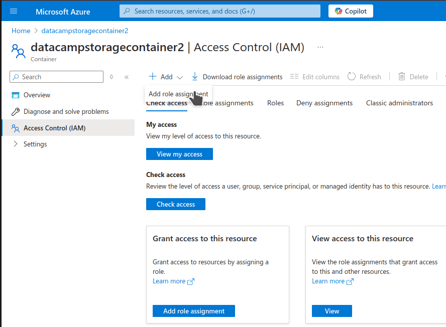
- Storage container पेज पर साइडबार से Access Control (IAM) चुनें।
- Access Control पेज पर, ऊपर की पट्टी में Add बटन चुनें।
- ड्रॉपडाउन मेनू में से Add role assignment चुनें।
- Add role assignment पेज पर, Role टैब में, सर्च बार में “blob” टाइप करें। यह Blob Storage संसाधनों पर लागू प्रासंगिक प्री‑कन्फ़िगर भूमिकाएँ दिखाएगा।
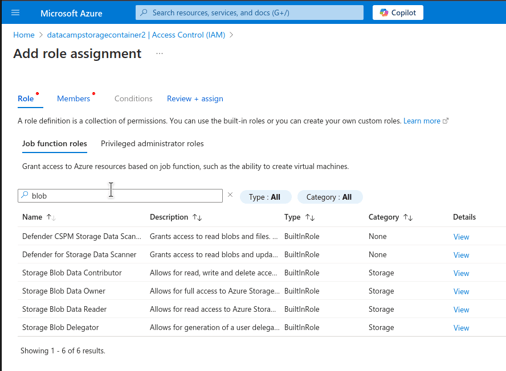
आप Blob Storage के लिए तीन प्रकार की भूमिकाओं में से चुन सकते हैं:
- Storage Blob Data Reader: इस भूमिका के पास केवल ब्लॉब कंटेनरों और डेटा पर read एक्सेस होता है।
- Storage Blob Data Contributor: यह भूमिका संसाधनों को पढ़, लिख और हटा सकती है।
- Storage Blob Data Owner: मालिकों को स्टोरेज संसाधनों तक पूर्ण एक्सेस होता है।
ध्यान दें कि भूमिकाएँ विरासत में मिलती हैं। उदाहरण के लिए, यदि आप किसी उपयोगकर्ता को किसी Storage Account के लिए “Owner” भूमिका असाइन करते हैं, तो वह उपयोगकर्ता उस अकाउंट के Containers का भी ओनर बन जाता है।
- उदाहरण को आगे बढ़ाने के लिए, Storage Blob Data Contributor चुनें और Next चुनें।
- Add role assignment पेज पर, Members टैब में, उस लिंक पर क्लिक करें Select members जिन सदस्यों को आप पिछली स्टेप में चुनी भूमिका असाइन करना चाहते हैं।
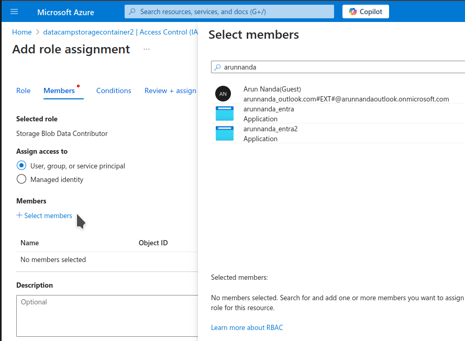
- Select members साइड पेन में, उपयोगकर्ता या एप्लिकेशन का नाम टाइप करें। सर्च परिणामों से उपयुक्त सदस्य चुनें। साइड पेन के नीचे Select बटन पर क्लिक करें।
- भूमिका असाइनमेंट पूरा करने के लिए Review + assign चुनें।
Azure Blob Storage की उन्नत विशेषताएँ
हमने Azure Blob Storage की बुनियादी बातें देख ली हैं, पर जब आप इसे अगले स्तर पर ले जाना चाहते हैं, तो यहाँ कुछ रणनीतियाँ हैं जिन पर विचार करें।
ब्लॉब लाइफसाइकिल प्रबंधन
अक्सर एक्सेस किया जाने वाला डेटा तेज़‑एक्सेस स्टोरेज टियर जैसे Hot में स्टोर होना चाहिए। जो डेटा कम एक्सेस होता है, उसे Archive जैसे धीमे पर किफ़ायती स्टोरेज टियर में रखा जा सकता है।
चुनौती यह है कि कौन से ब्लॉब्स अब अक्सर एक्सेस नहीं होते और सस्ते स्टोरेज में स्थानांतरित किए जा सकते हैं, इसे गतिशील रूप से पहचानना। इसे स्वचालित करने के लिए, Azure में Lifecycle management फीचर आता है। यह फीचर आपको ब्लॉब्स को तब सस्ते स्टोरेज में स्थानांतरित करने देता है जब उन्हें सक्रिय रूप से संशोधित नहीं किया जा रहा हो।
लाइफसाइकिल मैनेजमेंट स्टोरेज अकाउंट स्तर पर लागू होता है। नीचे दिए चरण दिखाते हैं कि 30 दिनों की निष्क्रियता के बाद ब्लॉब्स को Hot से Cool स्टोरेज में ले जाने के लिए एक नियम कैसे जोड़ें:
- Storage Account पेज पर, बाएँ साइडबार से Data management > Lifecycle management चुनें
- Lifecycle management पेज मौजूदा सक्रिय नियमों की सूची दिखाता है।
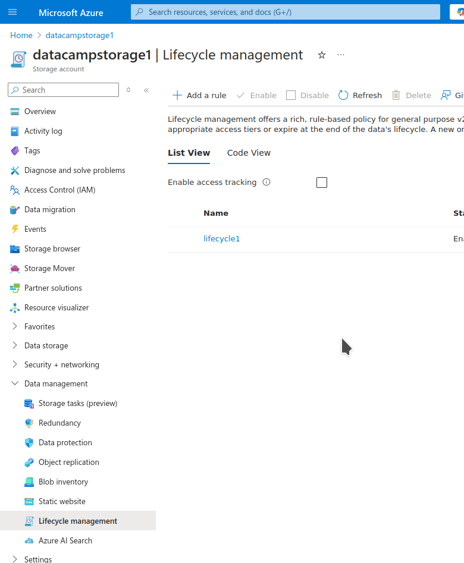
- ऊपर की पट्टी से Add a rule बटन चुनें।
- Add a rule पेज पर, चुनें:
- नियम का नाम
- नियम का दायरा (scope)
- ब्लॉब का प्रकार और उपप्रकार, जिन पर नियम लागू होगा
- Next. चुनें
- नियम बताता है कि यदि ब्लॉब को अंतिम बार N दिनों से पहले बनाया या संशोधित किया गया था (आपको N का मान दर्ज करना होगा), तो Azure उस पर (आपकी पसंद की) कुछ कार्रवाई करेगा:
- पहले फ़ील्ड (ब्लॉक) में, If के अंतर्गत शर्त चुनें। More than (days ago) फ़ील्ड में दिनों की संख्या दर्ज करें: 30।
- अगले फ़ील्ड (ब्लॉक) में, Then के अंतर्गत, कार्रवाई चुनें - Move to cool storage।
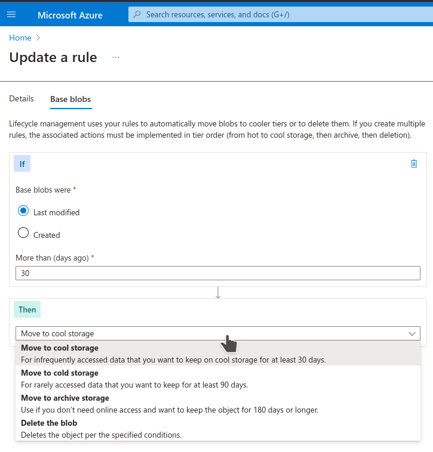
- नियम जोड़ें।
वर्ज़निंग और सॉफ्ट डिलीट
किसी भी स्टोरेज सिस्टम में, उपयोगकर्ता त्रुटियों और अनपेक्षित कार्रवाइयों से उबरना आवश्यक है। वर्ज़निंग और सॉफ्ट डिलीट दो तरीके हैं जिनसे Azure Blob Storage आपको गलतियाँ पूर्ववत करने में मदद करता है।
वर्ज़निंग
यदि आपने गलती से गलत बदलाव सेव कर दिए, तो फाइल के पिछले वर्ज़न को पुनर्स्थापित कर पाना उपयोगी है। ब्लॉब वर्ज़निंग आपको ब्लॉब संशोधित करने पर पुराने वर्ज़न स्वतः बनाए रखने देती है। वर्ज़निंग सक्षम करने के लिए:
- Storage account पेज पर, साइडबार से Data management > Data protection चुनें।
- Data protection पेज पर, Tracking के अंतर्गत, Enable versioning for blobs के लिए बॉक्स चेक करें
- चुनें कि आप:
- सभी पिछले वर्ज़न बनाए रखना चाहते हैं।
- कुछ दिनों बाद पुराने वर्ज़न हटाना चाहते हैं।
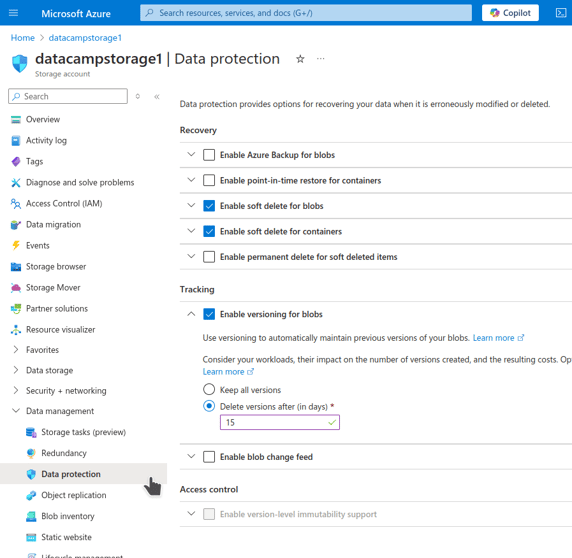
- परिवर्तन सहेजें।
अब आपके स्टोरेज अकाउंट पर वर्ज़निंग सक्षम हो गई है!
सॉफ्ट‑डिलीट
हम सभी ने गलती से गलत डेटा डिलीट किया है। ऐसा होने पर खोया हुआ डेटा रिकवर कर पाना उपयोगी होता है।
ब्लॉब soft delete एक फीचर है जो हटाए गए डेटा को निर्दिष्ट दिनों तक बनाए रखता है। इस रिटेंशन अवधि के दौरान, आप सॉफ्ट‑डिलीटेड एंटिटी को रिस्टोर कर सकते हैं। रिटेंशन अवधि के बाद, डेटा स्थायी रूप से डिलीट हो जाता है। यह आकस्मिक डिलीट और ओवरराइटिंग से डेटा की सुरक्षा करता है।
सॉफ्ट‑डिलीट सक्रिय और उपयोग करने के लिए:
- Storage account पेज पर, साइडबार से Data management > Data protection चुनें।
- Data protection पेज पर, इन चेकबॉक्सेस को चुनें:
- Enable soft delete for blobs
- Enable soft delete for containers
- हटाए गए डेटा को बनाए रखने के दिनों की संख्या दर्ज करें।
- परिवर्तन सहेजें।
अब आपने अपने स्टोरेज अकाउंट पर सॉफ्ट‑डिलीट सक्रिय कर दिया है!
डेटा एन्क्रिप्शन और सुरक्षित एक्सेस
डिफ़ॉल्ट रूप से, Azure डेटा को सुरक्षित रखने के लिए at rest पर AES-256 सिमेट्रिक एन्क्रिप्शन का उपयोग करता है। जिस हार्ड ड्राइव पर डेटा स्टोर है, उस तक भौतिक पहुँच रखने वाला अटैकर भी एन्क्रिप्शन कीज़ के बिना डेटा डिक्रिप्ट नहीं कर सकता। कई संगठनों को सुरक्षा और गोपनीयता विनियमों के अनुपालन के लिए इस फीचर की आवश्यकता होती है।
डिफ़ॉल्ट रूप से, उपयोगकर्ता को एन्क्रिप्शन कीज़ बनाए रखने के अतिरिक्त कार्यभार को संभालने की आवश्यकता नहीं होती। Azure इसे अंदर ही अंदर संभालता है। हालाँकि, आप Key Vault का उपयोग करने और अतिरिक्त सुरक्षा के लिए अपनी कीज़ प्रदान करने का विकल्प चुन सकते हैं:
- Azure पोर्टल पर, ऊपर सर्च बार में “key vault” टाइप करें।
- Key vaults चुनें।
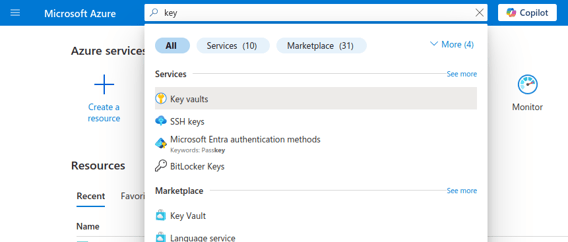
- Key vaults पेज उन की वॉल्ट्स की सूची दिखाता है जो आपने बनाए हैं।
- ऊपर की पट्टी में Create बटन चुनें।
- Create a key vault page पर:
- वह रिसोर्स ग्रुप चुनें जिसके लिए आप इस वॉल्ट में कीज़ का उपयोग करना चाहते हैं।
- वॉल्ट का नाम और वह क्षेत्र दर्ज करें जहाँ आप इसे स्टोर करना चाहते हैं।
- Review + Create चुनें।
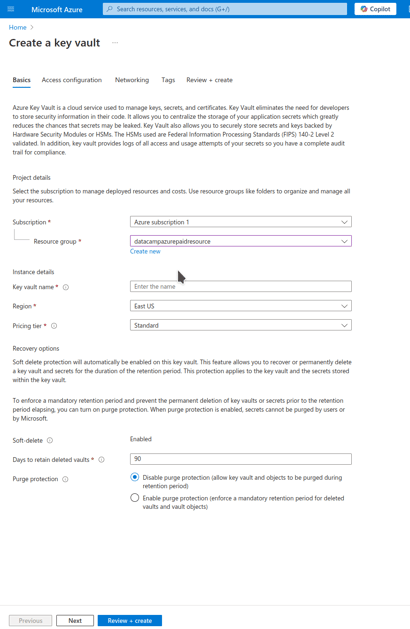
- विवरण जाँचें और Create चुनें।
नया की वॉल्ट बनना कुछ समय लेता है और फिर आपको उसके पेज पर ले जाता है।
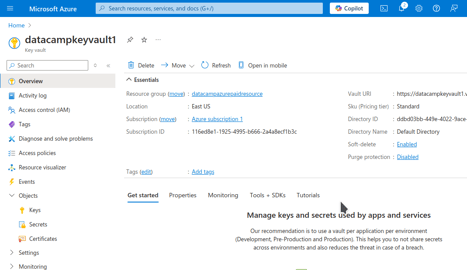
Key vault बनाने के बाद, अब आप अपनी कीज़ और सीक्रेट्स जोड़ सकते हैं:
- साइडबार से, Objects > Keys पर जाएँ।
- ऊपर की पट्टी से Generate/Import बटन चुनें।
- चुनें कि आप नई की जनरेट करना चाहते हैं या इम्पोर्ट करना। आप अपनी की स्थानीय रूप से जनरेट कर Azure पर अपलोड कर सकते हैं या Azure प्लेटफॉर्म पर की जनरेट कर सकते हैं।
- नई की का नाम दर्ज करें।
- की का उपयुक्त विवरण (टाइप, साइज, एल्गोरिदम, आदि) चुनें।
- वैकल्पिक रूप से, आप कीज़ की सक्रियण और समाप्ति तिथियाँ भी सेट कर सकते हैं।
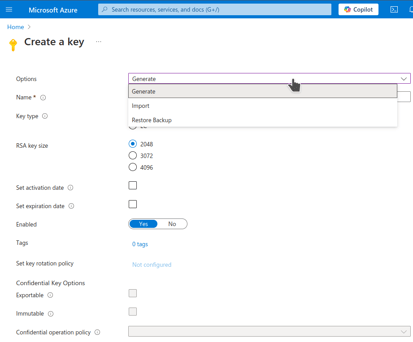
- Create चुनें।
अब आपने अपने की वॉल्ट में एक की जोड़ दी है।
दुर्घटना‑उपचार (डिजास्टर रिकवरी) के लिए जियो‑रिप्लिकेशन
जितना अधिक आपको अपने डेटा को (तकनीकी या प्राकृतिक आपदाओं से) सुरक्षित रखना होता है, उतनी अधिक redundancy आप अपने स्टोरेज सिस्टम में बनाते हैं। रिडंडेंसी का अर्थ है समान डेटा को कई डिवाइसेज़ और/या लोकेशनों पर प्रतिलिपि बनाना—और इसकी लागत आती है। आप विभिन्न स्तरों की रिडंडेंसी में से चुन सकते हैं:
- Locally redundant storage (LRS): डेटा एक ही डेटा सेंटर के भीतर रिप्लिकेट होता है। यह सबसे सस्ता विकल्प है।
- Zone-redundant storage (ZRS): यह आपके भौगोलिक क्षेत्र में अलग‑अलग डेटा सेंटर्स में तीन या अधिक प्रतिलिपियाँ बनाता है।
- Geo-redundant storage (GRS): भौगोलिक क्षेत्रों में फैले डेटा सेंटर्स आपके स्टोरेज अकाउंट की प्रतिलिपियाँ रखते हैं। यह सबसे सुरक्षित विकल्प है।
Azure Blob Storage में लागत प्रबंधन और अनुकूलन
क्लाउड स्टोरेज, अपने सभी लाभों के बावजूद, यदि लागतों का ठीक से प्रबंधन न हो तो महँगा हो सकता है। इस अनुभाग में, मैं Azure Blob Storage के लिए लागतों को अनुकूलित और प्रबंधित करने का एक अवलोकन दूँगा।
Azure Blob Storage प्राइसिंग समझना
Azure Storage में दिए गए विकल्पों और अतिरिक्त सेवाओं के आधार पर प्राइसिंग के विभिन्न टियर हैं:
- एक्सेस की आवृत्ति: अक्सर एक्सेस होने वाले डेटा को तेज़ पढ़ने‑लिखने वाले डिवाइसेज़ पर स्टोर करने की आवश्यकता होती है। इसके विपरीत, जो डेटा शायद ही कभी एक्सेस होता है, उसे धीमे और सस्ते डिवाइसेज़ पर स्टोर किया जा सकता है।
- Hot: आमतौर पर आधुनिक SSDs पर आधारित, जो तेज़ लेकिन महँगे होते हैं। ये सर्वोत्तम उपयोगकर्ता अनुभव देते हैं।
- Cool: कम आवृत्ति से एक्सेस होने वाले डेटा जैसे बैकअप के लिए उपयुक्त। बड़े फाइलें जैसे वीडियो, जिन्हें हॉट स्टोरेज पर स्टोर करना महँगा हो सकता है, के लिए भी कभी‑कभी इसका उपयोग होता है।
- Archive: जो डेटा केवल शायद ही कभी एक्सेस होना होता है, उसे आर्काइव किया जाता है। परंपरागत रूप से, आर्काइव टेप्स पर स्टोर किए जाते हैं। इसलिए स्टोरेज लागत कम होती है, लेकिन डेटा रिकवर करना महँगा (सीक्वेंशियल एक्सेस के कारण) हो सकता है।
- रिडंडेंसी: जितना अधिक आपको अपने डेटा को (तकनीकी या प्राकृतिक आपदाओं से) सुरक्षित रखना है, उतनी अधिक रिडंडेंसी आप अपने स्टोरेज सिस्टम में बनाते हैं। रिडंडेंसी का अर्थ है समान डेटा की प्रतिलिपियाँ कई डिवाइसेज़ और/या लोकेशनों में बनाना—और इसकी लागत आती है।
- Locally redundant storage (LRS): डेटा एक ही डेटा सेंटर के भीतर रिप्लिकेट होता है। यह सबसे सस्ता विकल्प है।
- Zone-redundant storage (ZRS): यह आपके भौगोलिक क्षेत्र में अलग‑अलग डेटा सेंटर्स में तीन या अधिक प्रतिलिपियाँ बनाता है।
- Geo-redundant storage (GRS): भौगोलिक क्षेत्रों में फैले डेटा सेंटर्स आपके स्टोरेज अकाउंट की प्रतिलिपियाँ रखते हैं। यह सबसे सुरक्षित विकल्प है।
- डेटा ट्रांसफर:
- आम तौर पर, आप Azure सेवाओं के भीतर एक ही क्षेत्र में डेटा ट्रांसफर निःशुल्क कर सकते हैं।
- डेटा इनग्रेस (Azure Storage में डेटा ट्रांसफर करना) भी सामान्यतः निःशुल्क होता है।
- डेटा इग्रेस (Azure से बाहर ट्रांसफर), जैसे इंटरनेट उपयोगकर्ताओं द्वारा आपके डेटा तक पहुँचना, लागत उत्पन्न करता है। इग्रेस की लागत आम तौर पर वॉल्यूम‑आधारित होती है।
लागत अनुकूलन सुझाव
ऊपर की चर्चा के आधार पर, मैं कुछ सर्वोत्तम प्रथाएँ सुझाता हूँ ताकि क्लाउड स्टोरेज लागतें नियंत्रण से बाहर न हो जाएँ।
- ऊपर चर्चा किए गए विभिन्न स्टोरेज प्रकारों का लाभ उठाएँ। कम आवृत्ति से एक्सेस होने वाले डेटा को Cool या Archive जैसे सस्ते स्टोरेज टियर में स्थानांतरित करें।
- CDN जैसी कैशिंग सेवा भी लेटेंसी सुधारने में मदद कर सकती है। इससे आप बड़ी फाइलें, जैसे वीडियो, को Cool स्टोरेज में रख सकेंगे।
- अप्रयुक्त ब्लॉब्स को कम लागत वाले स्टोरेज टियर्स में ले जाने के लिए उचित लाइफसाइकिल नीतियाँ सक्षम करें और सेट करें।
Azure Blob Storage की समस्या निवारण
हालाँकि Azure Storage व्यापक रूप से उपयोग किया जाने वाला उत्पाद है, फिर भी कभी‑कभी त्रुटियाँ होती हैं।
ब्लॉब अपलोड्स के सामान्य मुद्दे
नेटवर्क मुद्दे और परमिशन त्रुटियाँ सबसे आम समस्याओं में शामिल हैं। धीमे कनेक्शन और ग़लत कॉन्फ़िगर किए गए प्रॉक्सी अक्सर नेटवर्क त्रुटियों का कारण बनते हैं, जिन्हें अपनी कनेक्टिविटी और कॉन्फ़िगरेशन जाँचकर सबसे अच्छे तरीके से हल किया जा सकता है।
बड़ी फाइलें अपलोड करने की कोशिश करते समय त्रुटियाँ आना भी आम है। क्षणिक नेटवर्क कनेक्टिविटी हानि से अपलोड अटक सकता है। ऐसे मुद्दों को दूर करने के लिए, एzure की रिट्राई नीतियाँ देखें और उन्हें आवश्यकतानुसार कॉन्फ़िगर करें। एक अन्य व्यावहारिक समाधान है बड़े अपलोड्स को छोटे हिस्सों में बांटना। प्रत्येक हिस्से को अलग‑अलग Put Block ऑपरेशन का उपयोग करके अपलोड करें।
परमिशन त्रुटियाँ तब होती हैं जब आपकी एक्सेस कीज़ या टोकन्स, या Entra ID, स्टोरेज कंटेनर या अकाउंट पर आपके इच्छित ऑपरेशन (जैसे, डेटा पढ़ना या लिखना) के लिए अधिकृत नहीं होते। संभव है कि आपकी कीज़ रिफ्रेश हो गई हों, या आपका टोकन एक्सपायर हो गया हो। कंटेनर मैनेजर आपको सही एक्सेस अधिकार दिलाने में मदद कर सकता है।
ब्लॉब स्टोरेज उपयोग की निगरानी
Azure में Azure Storage के प्रदर्शन की निगरानी के लिए विभिन्न टूल शामिल हैं। हम दो सबसे सामान्य विकल्प कवर करेंगे:
- Azure Storage के अंतर्गत Metrics
- Azure Monitor
Azure Storage Metrics
Azure Storage एक समेकित मॉनिटरिंग टूल के साथ आता है। इसे एक्सेस करने के लिए:
- Storage account पेज से Monitoring > Metrics चुनें
- Metrics पेज एक ग्राफ दिखाता है, जो शुरू में खाली होता है। आपको चुनना होगा कि इस ग्राफ में क्या जानकारी दिखानी है।
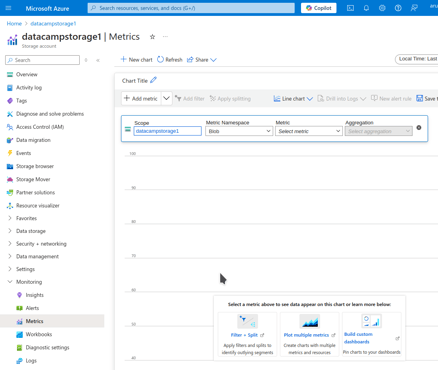
- चार्ट के शीर्ष पर (Scope के अंतर्गत) ड्रॉपडाउन मेनू बार में, वह स्टोरेज एंटिटी चुनें जिसे आप मॉनिटर करना चाहते हैं:
- Metric Namespace के अंतर्गत, (स्टोरेज) Account या Blob चुनें।
- Metric के अंतर्गत, कोई प्रासंगिक मीट्रिक चुनें, जैसे Blob count, Ingress, capacity, Transactions, आदि।
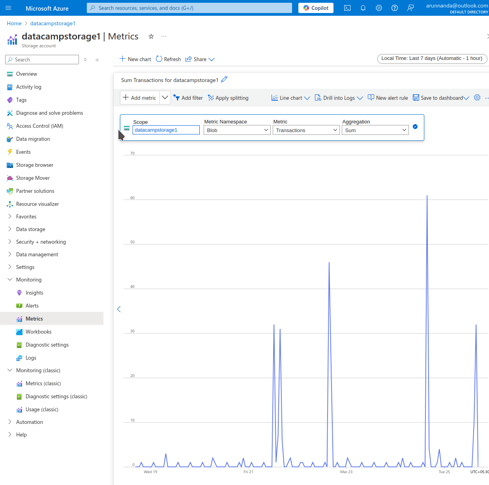
- ऊपर दाएँ, वह समयावधि कस्टमाइज़ करें जिसके लिए आप मीट्रिक मॉनिटर करना चाहते हैं।
- बनने वाला चार्ट चयनित अवधि में चयनित मीट्रिक का उपयोग करके स्टोरेज एंटिटी का प्रदर्शन दिखाता है।
Azure Monitor
Azure Monitor एक उच्च‑स्तरीय टूल है जिससे आप विभिन्न Azure संसाधनों की निगरानी कर सकते हैं। Azure Monitor एक्सेस करने के लिए:
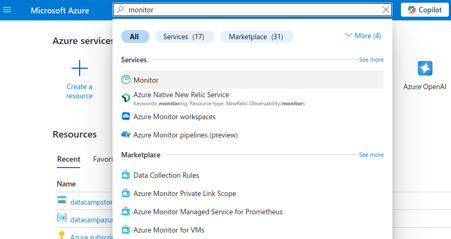
- Azure पोर्टल पर, ऊपर सर्च बार में monitor टाइप करें।
- सर्च परिणामों में से Monitor चुनें।
- Monitor होमपेज पर, साइडबार से Insights > Storage accounts. चुनें
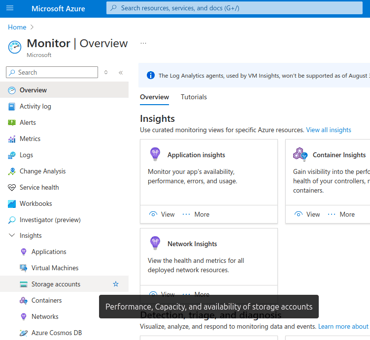
- Monitor | Storage accounts पेज पर, वह स्टोरेज अकाउंट चुनें जिसके लिए आप insights देखना चाहते हैं।
- Insights पेज विभिन्न उपयोगी मीट्रिक्स दिखाता है, जैसे स्टोरेज प्रकार के अनुसार ट्रांज़ैक्शंस, लेटेंसी, उपलब्धता, और अधिक।
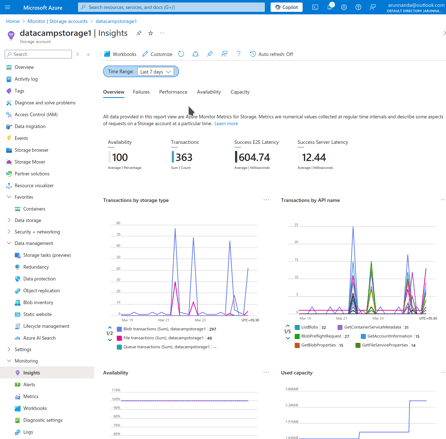
- पेज के शीर्ष पर, आप वह समय‑सीमा कस्टमाइज़ कर सकते हैं जिसके लिए मीट्रिक्स दिखाने हैं।
- पेज पर विभिन्न तालिकाओं के लेआउट को संशोधित करने के लिए ऊपर की पट्टी में Customize बटन का उपयोग करें।
निष्कर्ष
क्लाउड स्टोरेज आधुनिक सॉफ़्टवेयर का अभिन्न हिस्सा है। इस लेख में, हमने Azure Blob Storage के साथ शुरुआत करना और इसे ब्लॉब्स अपलोड और डाउनलोड करने के लिए कैसे उपयोग करना सीखा। हमने ब्लॉब स्टोरेज के कई व्यावहारिक पहलुओं को भी कवर किया, जैसे एक्सेस अधिकारों का प्रबंधन और लागत नियंत्रित रखने के लिए उपयोग की निगरानी।
Microsoft का Azure और Amazon का AWS कई ओवरलैपिंग सेवाएँ प्रदान करते हैं। यह तय करने के लिए कि आपकी व्यक्तिगत आवश्यकताओं के लिए कौन बेहतर है, हमारा AWS बनाम Azure तुलना देखें। अंत में, यदि आपका कोई आगामी इंटरव्यू Azure सेवाओं से संबंधित है, तो हमारे पास प्रासंगिक इंटरव्यू प्रश्नों का एक सेट है!

अरुण एक पूर्व स्टार्टअप संस्थापक हैं जो नई चीज़ें बनाना पसंद करते हैं। वे वर्तमान में कृत्रिम बुद्धिमत्ता की तकनीकी और गणितीय नींव का अन्वेषण कर रहे हैं। उन्हें जो सीखा है उसे साझा करना अच्छा लगता है, इसलिए वे इस पर लिखते हैं।
DataCamp के अलावा, आप उनके प्रकाशन Medium, Airbyte, और Vultr पर पढ़ सकते हैं।
क्लाउड स्टोरेज तब तक एक ब्लैक बॉक्स जैसा लग सकता है जब तक आप वास्तव में इसमें उतरकर इसे इस्तेमाल न करें—और Azure Blob Storage शुरुआत करने के लिए एक बेहतरीन जगह है। चाहे आप इमेज, टेक्स्ट फाइलें, वीडियो, या बैकअप्स से निपट रहे हों, Blob Storage आपको क्लाउड में असंरचित डेटा स्टोर करने का स्केलेबल और सुरक्षित तरीका देता है।
इस ट्यूटोरियल में, मैं आपको Azure Blob Storage की मूल बातें बताऊंगा—यह क्या है, क्यों महत्वपूर्ण है, और इसे कैसे शुरू करें। हम अपलोड और डाउनलोड, परमिशन सेट करना, और लाइफसाइकिल नीतियों का प्रबंधन जैसे काम हाथ‑से करेंगे ताकि आपका स्टोरेज हल्का और कुशल बना रहे। चाहे आप पहली बार Azure तलाश रहे हों या अपने क्लाउड टूलकिट में ब्लॉब स्टोरेज जोड़ रहे हों, यह गाइड आपको तेज़ी से आगे बढ़ने में मदद करेगा।
Azure Blob Storage क्या है?
“Blob” का अर्थ है Binary Large Object—एक शब्द जो टेक्स्ट, इमेज, और वीडियो जैसे असंरचित डेटा के भंडारण का वर्णन करता है। Azure Blob Storage Microsoft Azure का समाधान है जो इन ब्लॉब्स को क्लाउड में स्टोर करता है।
यह लचीला स्टोरेज देता है—आप केवल उपयोग के आधार पर भुगतान करते हैं। आपको अपने डेटा की एक्सेस स्पीड के अनुसार अलग‑अलग स्टोरेज टियर (हॉट, कूल, और आर्काइव) चुनने का विकल्प मिलता है। क्लाउड‑आधारित होने के कारण यह स्केलेबल, सुरक्षित और प्रबंधित करने में आसान है। Azure सेवा होने के नाते, इसे Azure Backup, Azure Synapse, Azure CDN, Azure ML, और अन्य सेवाओं के साथ एकीकृत किया जा सकता है।
यदि आप Azure के व्यापक ईकोसिस्टम में नए हैं, तो हमारा Understanding Microsoft Azure Architecture and Services पाठ्यक्रम एक संरचित परिचय देता है।
Azure Blob Storage सेट अप करना
अब चलिए हाथ‑से काम करते हैं और Azure Blob Storage के साथ काम शुरू करते हैं! इस ट्यूटोरियल के लिए, मैं मानता हूँ कि आपके पास पहले से एक Azure खाता है—या तो फ्री क्रेडिट वाला ट्रायल खाता या नियमित पेड खाता।
स्टोरेज अकाउंट बनाना
शुरू करने के लिए, हम Azure पोर्टल पर एक स्टोरेज अकाउंट बनाते हैं:
datacampstorage1रखते हैं।अगला पेज पुष्टि करता है कि स्टोरेज अकाउंट डिप्लॉय हो गया है। अपने नए स्टोरेज अकाउंट का विवरण देखने और आगे की कार्रवाई के लिए Go to resource बटन चुनें।
आपने अब एक नया स्टोरेज अकाउंट बना लिया है!
ब्लॉब कंटेनर कॉन्फ़िगर करना
Azure Blob Storage डेटा को कंटेनरों में व्यवस्थित करता है। प्रत्येक कंटेनर, फाइल सिस्टम में डायरेक्टरी की तरह, कई ब्लॉब्स स्टोर कर सकता है। कंटेनर में ब्लॉब्स विभिन्न फाइल प्रकारों के हो सकते हैं, जैसे PDF, वीडियो, आदि। अपने डेटा को क्षेत्रों, प्रोजेक्ट्स आदि के आधार पर व्यवस्थित करने के लिए कंटेनरों का उपयोग करें।
कंटेनर बनाने के लिए:
datacampstoragecontainer1नाम का कंटेनर बनाते हैं।Containers पेज अब नया कंटेनर दिखाता है:
Azure Blob Storage में ब्लॉब्स अपलोड करना और प्रबंधित करना
स्टोरेज कंटेनर में ब्लॉब अपलोड करने के तीन मुख्य तरीके हैं: Azure पोर्टल, Command Line Interface (CLI), और Storage Explorer एप्लिकेशन। इस अनुभाग में, मैं प्रत्येक विधि का उपयोग करके Blob Storage में फाइल अपलोड करना समझाऊँगा।
Azure पोर्टल का उपयोग
Azure पोर्टल का उपयोग करके फाइल अपलोड करने के लिए:
ऊपर बताए गए चरणों के विकल्प के रूप में, आप Containers पेज से किसी व्यक्तिगत कंटेनर का चयन कर सकते हैं और फिर ऊपर Upload बटन चुन सकते हैं।
Azure CLI का उपयोग
CLI का उपयोग करके Blob Storage में फाइल अपलोड करने के लिए:
foobar.txtबनाएं:Ctrl + Sसे सेव करें, औरCtrl + Xसे Nano एडिटर से बाहर निकलें।lessके आउटपुट से बाहर निकलने के लिएQदबाएँ।अब हमें इस फाइल को Blob Storage में अपलोड करना है:
ऊपर दिए गए कमांड में, स्टोरेज अकाउंट का नाम
datacampstorage1है और कंटेनर का नामdatacampstoragecontainer1है। यदि आपने अलग नाम उपयोग किए हैं, तो उन्हें उपयुक्त रूप से बदलें।फाइल सफलतापूर्वक अपलोड होने के बाद, आपको नीचे दिए गए आउटपुट जैसा संदेश दिखना चाहिए:
यदि आप कमांड लाइन का उपयोग कर रहे हैं, तो आवश्यक कमांड्स की त्वरित संदर्भ के लिए हमारा Azure CLI चीट शीट पास रखें।
Storage Explorer का उपयोग
आप Azure के Storage Explorer एप्लिकेशन का उपयोग करके भी Blob Storage में ब्लॉब्स अपलोड कर सकते हैं। Azure Blob Storage में फाइलें अपलोड करने के लिए:
ब्लॉब्स प्रबंधित करना
फाइलें ब्लॉब स्टोरेज में अपलोड करने के बाद, मैं आपको दिखाऊँगा कि कंटेनर में ब्लॉब्स की सूची कैसे देखें और ब्लॉब्स कैसे डाउनलोड करें।
ब्लॉब्स की सूची बनाना
हम Azure पोर्टल और CLI का उपयोग करके किसी कंटेनर में ब्लॉब्स की सूची देखेंगे।
Azure पोर्टल
Azure पोर्टल पर, Containers पेज पर:
Azure CLI
Azure CLI पर, निम्न कमांड का उपयोग करें:
पहले की तरह, अपने स्टोरेज अकाउंट और कंटेनर नामों के सही मान लगाएँ। आउटपुट नीचे दिए उदाहरण जैसा दिखेगा:
ब्लॉब्स डाउनलोड करना
पहले की तरह, आप Azure पोर्टल या CLI—किसी भी माध्यम से ब्लॉब्स डाउनलोड कर सकते हैं।
Azure पोर्टल
Azure पोर्टल के जरिए ब्लॉब डाउनलोड करने के लिए:
Azure CLI
Azure CLI का उपयोग करके ब्लॉब डाउनलोड करने के लिए, नीचे दी गई कमांड का उपयोग करें:
ऊपर दिए गए कमांड में पैरामीटर्स के लिए सही मानों का उपयोग करना याद रखें।
ब्लॉब Azure के रिमोट फाइलसिस्टम पर डाउनलोड होता है। उदाहरण के लिए, ऊपर उपयोग की गई
/tmpडायरेक्टरी की सामग्री देखने के लिए, Azure CLI मेंlsकमांड का उपयोग करें:ध्यान दें कि Azure CLI को आपकी लोकल मशीन तक न तो एक्सेस है और न जानकारी।
Azure ईकोसिस्टम में CI/CD पाइपलाइनों के प्रबंधन की गहराई से झलक के लिए, हमारा Azure DevOps ट्यूटोरियल देखें।
प्रिफिक्स और वर्चुअल डायरेक्टरी के साथ ब्लॉब्स व्यवस्थित करना
Azure Blob Storage एक फ्लैट फाइल सिस्टम के रूप में व्यवस्थित है। इसमें डायरेक्टरी या फ़ोल्डर संरचना नहीं होती। सभी ब्लॉब्स कंटेनरों के भीतर व्यक्तिगत फाइलों के रूप में स्टोर होते हैं।
व्यवहार में, कई एप्लिकेशनों को डेटा डायरेक्टरी संरचना में स्टोर करने की ज़रूरत होती है। उदाहरण के लिए, किसी CCTV मॉनिटरिंग सिस्टम को प्रत्येक दिन के वीडियो अलग फ़ोल्डरों में स्टोर करने की ज़रूरत हो सकती है। इस प्रभाव को हासिल करने के लिए, आप फाइलनाम में स्लैश‑आधारित प्रिफिक्स का उपयोग करके डायरेक्टरी सिस्टम की नकल कर सकते हैं।
यदि आपके पास पैरेंट डायरेक्टरी
month1है जिसमें दो सबडायरेक्टरीday1औरday2हैं, और प्रत्येक मेंimage1.jpgनाम की एक इमेज फाइल है, तो आप उनके पथ इस प्रकार लिखेंगे:month1/day1/image1.jpgmonth1/day2/image1.jpgAzure Blob Storage आपको इन पथों (पैरेंट डायरेक्टरी नाम और स्लैश समेत) को ब्लॉब के फाइलनाम के रूप में उपयोग करने देता है।
day1औरday2डायरेक्टरी नाम नहीं, बल्कि संबंधित ब्लॉब्स के फाइलनाम का हिस्सा हैं। आपका एप्लिकेशन इस छद्म डायरेक्टरी संरचना का उपयोग करके फाइलों को डायरेक्टरी संरचना में व्यवस्थित करने से लाभ उठा सकता है।ब्लॉब्स के साथ‑साथ संरचित डेटा स्टोरेज की ज़रूरतों के लिए, आप हमारा re Azure SQL Database गाइड भी देख सकते हैं।