

Ma trận so với các loại bảng khác
Nếu bạn đã làm việc với các sản phẩm trong hệ sinh thái Microsoft, có thể bạn biết đến các loại bảng khác. Ma trận Power BI khác biệt so với các loại bảng như bảng Power BI và bảng tổng Pivot của Excel. Bảng Pivot rất giỏi trong xử lý các thao tác dữ liệu chi tiết trong Excel, nhưng thiếu sự tích hợp liền mạch với cập nhật dữ liệu thời gian thực và các nguồn dữ liệu như Power BI. Mặt khác, dù bảng Power BI tồn tại trong Power BI, nhưng nó không có các tính năng như mở rộng hàng và cột.
Hãy ghi lại các khác biệt trong chính một bảng của chúng ta.
| Tính năng | Ma trận Power BI | Bảng Power BI | Bảng Pivot Excel |
|---|---|---|---|
| Tổ chức dữ liệu | Hàng, cột và giá trị | hàng và cột | hàng, cột và giá trị |
| Số chiều | Nhiều hơn hai chiều | Hai chiều | Nhiều hơn hai chiều |
| Tổng hợp | Tổng hợp đa cấp | tổng cơ bản | Tổng hợp đa cấp |
| Đi sâu dữ liệu | Đi sâu đầy đủ và drill through | Đi sâu dữ liệu hạn chế | Đi sâu đầy đủ và drill through |
| Định dạng có điều kiện | Hỗ trợ | Hỗ trợ | Hỗ trợ |
| Phân cấp | Hỗ trợ phân cấp | Không có phân cấp | Hỗ trợ phân cấp |
| Độ phức tạp | Phù hợp cho phân tích phức tạp | Dạng chi tiết, trực quan | Phù hợp cho phân tích phức tạp |
| Ấn tượng thị giác | Đơn giản hoặc phức tạp, tùy trường hợp | Trình bày rõ ràng và đơn giản | Đơn giản hoặc phức tạp, tùy trường hợp |
| Tích hợp nguồn dữ liệu | Tích hợp trực tiếp với nguồn dữ liệu | Tích hợp trực tiếp với nguồn dữ liệu | Chủ yếu hoạt động với Excel |
| Dữ liệu thời gian thực | Hỗ trợ cập nhật thời gian thực | Hỗ trợ cập nhật thời gian thực | Không thiết kế cho cập nhật thời gian thực |
Ma trận Power BI so với các bảng khác
Khi nào nên dùng Ma trận Power BI
Học cách chọn trực quan hóa phù hợp với mục tiêu của chúng ta cần thời gian và luyện tập. May mắn là có vài quy tắc kinh nghiệm giúp ta hiểu khi nào ma trận là lý tưởng. Cùng xem qua.
Phân tích so sánh
Điểm đầu tiên là ma trận phù hợp cho phân tích so sánh. Dạng lưới của ma trận cho phép chúng ta thấy các nhóm khác nhau so sánh, tương quan, hoặc biến thiên ra sao. Trong ví dụ của chúng ta, Biên lợi nhuận cao nhất ở Đức và thấp nhất ở Hoa Kỳ.
Nhiều chiều
Ma trận cũng là lựa chọn tuyệt vời nếu phân tích của chúng ta liên quan đến hai chiều trở lên. Thực chất, ta dùng ma trận để tìm cách đưa nhiều thông tin hơn vào. Trong ví dụ, ta xét Biên lợi nhuận cho các quốc gia theo thời gian, tức là ba chiều trong một ô.
Phân cấp
Ma trận rất phù hợp nếu các mối quan hệ trong tập dữ liệu có cấu trúc lồng nhau. Ma trận lý tưởng cho dữ liệu có phân cấp tự nhiên vì cho phép người dùng mở rộng và thu gọn các cấp mà không mất bối cảnh tổng thể. Trong ví dụ, Hoa Kỳ chứa nhiều cấp như Đối tác kênh và Doanh nghiệp. Quan trọng là chúng ta tin tưởng các giá trị của danh mục con sẽ cộng dồn thành tổng ở cấp trên cùng.
Cần tổng phụ và tổng cộng
Ma trận là lựa chọn tốt khi chúng ta muốn ghi nhớ tổng giá trị cho danh mục và danh mục con. Ma trận Power BI còn tự động tính lại số khi chúng ta dùng tính năng đi sâu và lọc. Trong ví dụ, ta thấy một hàng Tổng ở cuối, giúp làm mốc khi so sánh các danh mục.
Tô sáng chéo với các biểu đồ khác
Ma trận là lựa chọn tốt trong các báo cáo nơi nhiều biểu đồ cần tương tác. Chọn phần tử trong ma trận sẽ tự động tô sáng hoặc lọc dữ liệu liên quan ở biểu đồ khác, làm cho báo cáo tương tác hơn. Xem hướng dẫn của chúng tôi về thiết kế báo cáo Power BI hấp dẫn để biết mẹo thực tế và thông lệ tốt nhất khi tạo báo cáo và bảng điều khiển ấn tượng.
Tạo ma trận cơ bản trong hai bước
Hãy khám phá cách tạo ma trận Power BI như hình dưới. Trước tiên, chúng ta sẽ tạo ma trận cơ bản trong hai bước đơn giản. Sau đó, chúng ta sẽ tùy chỉnh ma trận bằng các tính năng nâng cao có trong Power BI.
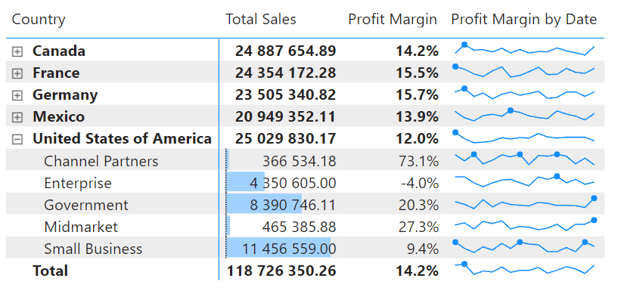 Ví dụ ma trận Power BI. Ảnh của Tác giả
Bước 1: Thêm trực quan ma trận vào báo cáo
Bước đầu tiên, chúng ta cần tạo ma trận:
- Đi tới chế độ xem Report.
- Đi tới ngăn Visualization.
- Chọn biểu tượng Matrix.
Thao tác này sẽ tạo một khung ma trận trống trên canvas báo cáo của chúng ta.
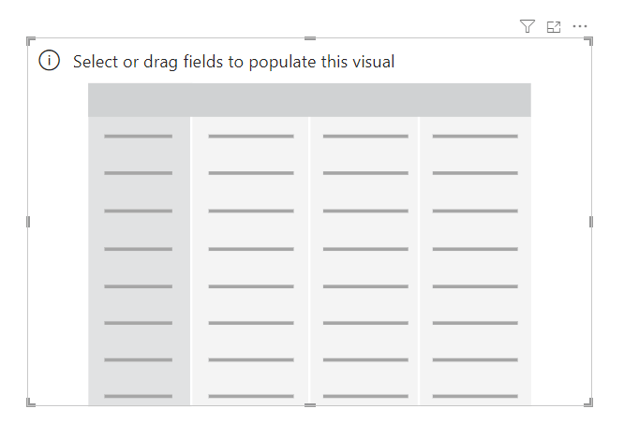 Ma trận Power BI trống. Ảnh của Tác giả
Bước 2: Thêm dữ liệu vào ma trận
Ở bước thứ hai, chúng ta chọn các trường cho hàng, cột và giá trị:
- Hàng sẽ quyết định mỗi hàng trong ma trận đại diện cho điều gì.
- Cột sẽ quyết định mỗi cột trong ma trận đại diện cho điều gì.
- Giá trị đề cập đến một phép đo nào đó. Đây là phép tổng hợp tùy chỉnh dựa trên các hàng và cột đã chọn.
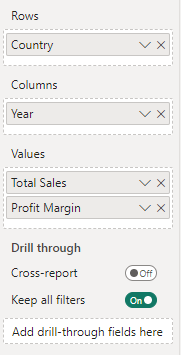 Thêm trường cho ma trận. Ảnh của Tác giả
Sau khi tạo khung ma trận trống và chọn đúng các trường cho hàng, cột, và giá trị, giờ đây chúng ta đã có ma trận Power BI cơ bản.
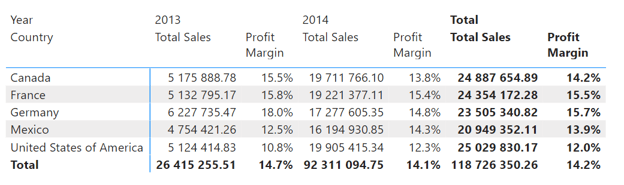
Ma trận Power BI với dữ liệu. Ảnh của Tác giả
Tùy chỉnh Ma trận Power BI
Giờ chúng ta đã tạo ma trận Power BI, đã đến lúc tùy chỉnh để nó nổi bật hơn. Có rất nhiều tùy chọn để tùy chỉnh ma trận theo yêu cầu báo cáo, và chúng ta có thể khá sáng tạo:
- Định dạng có điều kiện giúp các điểm dữ liệu nổi bật.
- Tổng và tổng phụ đặt bảng của chúng ta trong bối cảnh rộng hơn.
- Chú giải (tooltips) cung cấp bối cảnh bổ sung khi rê chuột lên mục.
- Kiểu, đường viền và lưới giúp ma trận trông đẹp mắt.
- Biểu tượng mở rộng và thu gọn giúp quản lý mức độ chi tiết.
- Drill through cho phép điều hướng tới một trang báo cáo bằng cách nhấp.
- Sparkline tạo đồ thị đường ngay bên trong ô ma trận.
Hãy khám phá đầy đủ các khả năng của Power BI!
Định dạng có điều kiện
Xu hướng, mẫu hoặc điểm bất thường rất dễ bị chìm trong biển số liệu. Chúng ta có thể làm nổi bật phần quan trọng của dữ liệu bằng định dạng có điều kiện theo các bước sau.
- Nhấp vào ma trận.
- Vào phần Format.
- Mở rộng Cell elements.
- Chọn màu nền và màu phông chữ.
- Thêm thanh dữ liệu, biểu tượng hoặc URL web.
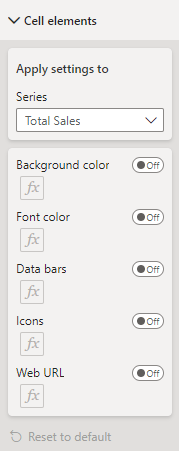 Ngăn định dạng có điều kiện của Power BI. Ảnh của Tác giả
Tổng và tổng phụ
Kiểm soát cách bạn tóm tắt dữ liệu trong ma trận bằng cách chọn vị trí của tổng phụ và tổng cộng.
- Nhấp vào ma trận.
- Vào phần Format.
- Đi tới Subtotals.
- Cấu hình Subtotals Settings.
- Bật/tắt hiển thị tổng phụ.
- Chọn hiển thị tổng phụ ở đầu hay cuối nhóm.
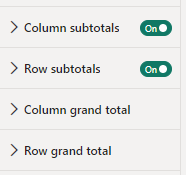 Ngăn tổng và tổng phụ của Power BI. Ảnh của Tác giả
Một thực hành tốt là để tổng phụ ở đầu các nhóm để dễ nhìn khi cuộn qua các tập dữ liệu lớn.
Chú giải (tooltips)
Tooltips là tính năng hữu ích cho phép cung cấp thông tin bổ sung mà không làm rối ma trận.
- Nhấp Enable tooltips.
- Đặt loại thành Report page.
- Bật tùy chọn Allow use as tooltip
- Đặt kích thước canvas thành Tooltip.
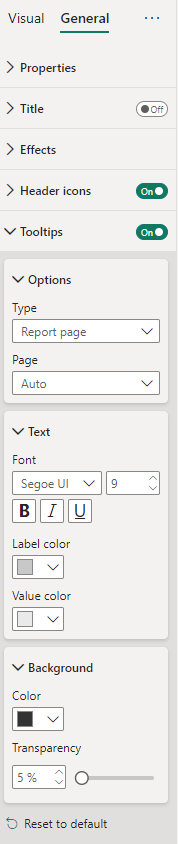 Ngăn tooltips của Power BI. Ảnh của Tác giả
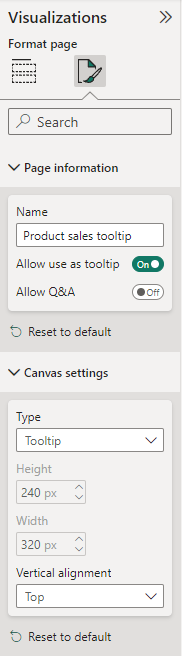 Ngăn trực quan hóa tooltips của Power BI. Ảnh của Tác giả
Dưới đây là ví dụ về tooltip hiển thị biên lợi nhuận theo sản phẩm. Tooltip sẽ lọc động dựa trên năm, quốc gia hoặc phân khúc cho ô được chọn trong ma trận.
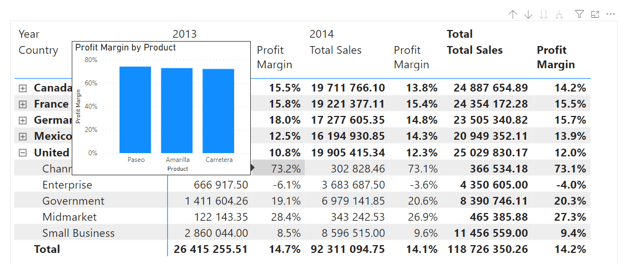
Báo cáo Power BI có kèm tooltips. Ảnh của Tác giả
Mẹo: Chỉ nên đưa thông tin liên quan nhất vào tooltips. Đừng lạm dụng, nếu không sẽ gây rối mắt.
Kiểu, đường viền và lưới
Sử dụng đường lưới và đường viền để tách hàng và cột, hoặc chọn các kiểu khác nhau, có thể tăng khả năng đọc của ma trận. Điều này đặc biệt hữu ích khi xử lý lượng dữ liệu lớn.
Đối với đường lưới, làm theo các bước sau:
- Nhấp vào ma trận.
- Vào phần Format.
- Nhấp để mở rộng phần Grid.
- Chọn Horizontal gridlines hoặc Vertical gridlines.
Lưu ý: Chúng ta có thể chọn đường lưới nhạt hơn để tránh rối mắt mà vẫn giữ được sự phân tách ô.
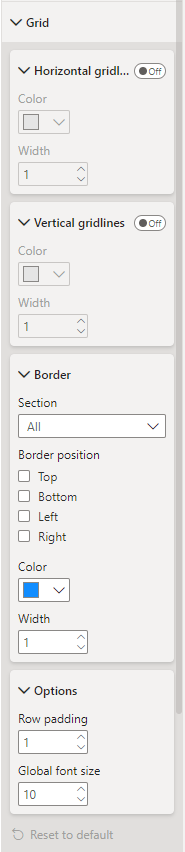
Ngăn đường lưới của Power BI. Ảnh của Tác giả
Đối với tiêu đề, làm theo các bước sau:
- Nhấp vào ma trận.
- Vào phần Format.
- Nhấp Row headers hoặc Column headers.
- Bật bố cục Stepped.
Lưu ý: Thiết lập sẵn None thường là lựa chọn gọn gàng nhất cho tiêu đề, trừ khi chúng ta có yêu cầu thương hiệu và màu sắc cụ thể.
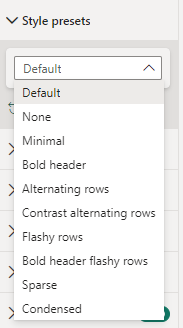 Ngăn tiêu đề của Power BI. Ảnh của Tác giả
Biểu tượng mở rộng và thu gọn
Biểu tượng mở rộng và thu gọn là một bước khuyến nghị khác để quản lý cách trình bày dữ liệu.
- Đi tới tùy chọn Row headers.
- Bật các biểu tượng (+/-).
- Thay đổi màu và điều chỉnh kích thước.
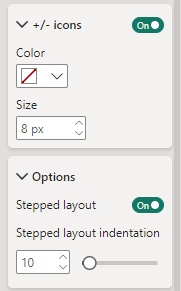 Ngăn mở rộng và thu gọn của Power BI. Ảnh của Tác giả
Lưu ý: Mặc định, tất cả các chiều được hiển thị trong một cột duy nhất của phân cấp. Chúng ta có thể giữ bố cục bậc thang này hoặc cấu hình mỗi cấp mở rộng thành một cột mới, như ví dụ sau.
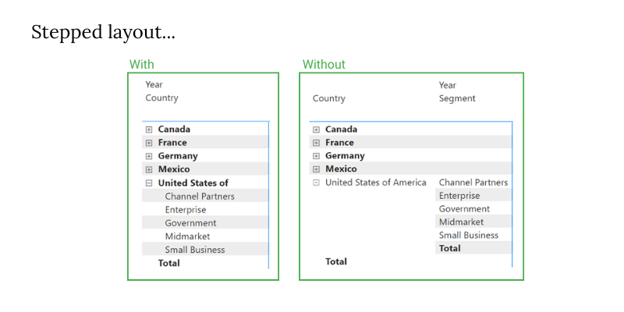 Ví dụ bố cục bậc thang của Power BI. Ảnh của Tác giả
Drill through
Tính năng drill through cho phép chúng ta nhấp vào các phần tử trong ma trận và chuyển tới báo cáo khác. Trang này giữ lại các bộ lọc từ lựa chọn của chúng ta, giúp tiết kiệm thời gian vì không cần áp dụng lại bộ lọc.
- Chuẩn bị trang Drill through.
- Vào ngăn Fields.
- Đi tới Drill through ở cuối ngăn Fields.
- Đảm bảo các trường dùng trong bộ lọc drill through có mặt trong ma trận.
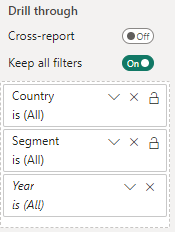 Trang Drill through. Ảnh của Tác giả
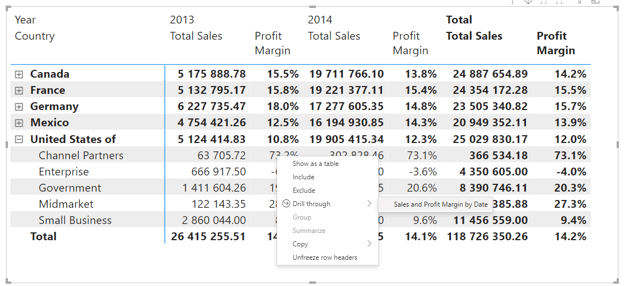 Báo cáo Power BI có bật drill through. Ảnh của Tác giả
Thanh dữ liệu và sparkline
Trực quan ma trận có thể được tăng cường bằng hai loại biểu đồ thu nhỏ: thanh dữ liệu và sparkline. Thanh dữ liệu được dùng cho định dạng có điều kiện.
- Nhấp chuột phải vào trường Values.
- Chọn Conditional formatting.
- Chọn data bars.
- Điều chỉnh giao diện thanh trong hộp thoại.
Sparkline là các đồ thị đường nhỏ thể hiện xu hướng dữ liệu trực tiếp trong ma trận.
- Nhấp chuột phải vào phần Values.
- Chọn Add a sparkline.
- Chọn tùy chọn X-axis hoặc Y-axis trong hộp thoại.
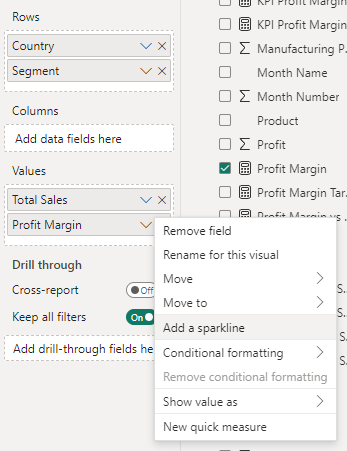 Thêm sparkline. Ảnh của Tác giả
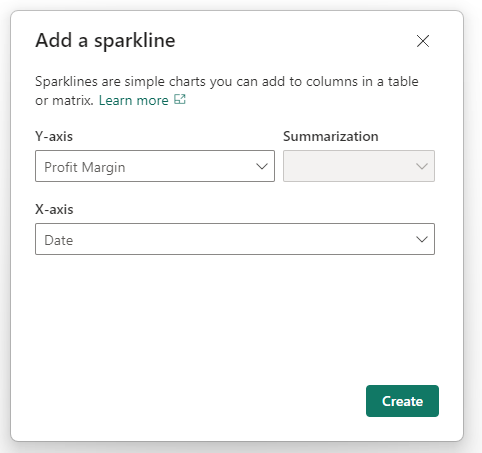 Hộp thoại Sparkline. Ảnh của Tác giả
Nếu bạn muốn tìm hiểu thêm về thanh dữ liệu trong Power BI, hãy xem khóa học định dạng có điều kiện trong Power BI của chúng tôi.
5 cạm bẫy thường gặp và cách tránh
Giờ chúng ta đã tạo ma trận Power BI, hãy tạm dừng để học cách tránh những lỗi phổ biến có thể cản trở hiệu quả của ma trận.
1. Quá tải dữ liệu
Nhồi nhét quá nhiều hàng, cột và giá trị vào một ma trận có thể khiến khó diễn giải. Hãy tập trung vào chỉ số và chiều chính. Tận dụng tính năng đi sâu để cho phép người dùng khám phá các cấp dữ liệu mà không bị quá tải ban đầu. Cân nhắc dùng slicer hoặc bộ lọc để kiểm soát lượng dữ liệu hiển thị trong một chế độ xem.
2. Hiệu năng kém với tập dữ liệu lớn
Ma trận có thể trở nên chậm và phản hồi kém khi xử lý tập dữ liệu lớn do tính toán và kết xuất quá nhiều. Tối ưu mô hình dữ liệu bằng cách giảm số cột và hàng không cần thiết. Dọn dẹp để loại bỏ các phép tính bạn không dùng trong sản phẩm cuối cùng.
Xem hướng dẫn Mô hình dữ liệu trong Power BI của chúng tôi để biết thông lệ tốt nhất khi thiết kế mô hình dữ liệu.
3. Sử dụng định dạng có điều kiện kém hiệu quả
Hãy dùng định dạng có điều kiện một cách thận trọng. Chọn bảng màu dịu mắt và hợp lý để tăng khả năng đọc dữ liệu. Tập trung làm nổi bật các điểm dữ liệu hoặc xu hướng chính, và tránh dùng quá nhiều màu hoặc quy tắc.
4. Phân cấp phức tạp
Giữ phân cấp đơn giản khi có thể. Bắt đầu bằng chế độ thu gọn và cho phép người dùng mở rộng để xem chi tiết. Gắn nhãn rõ ràng từng cấp trong phân cấp để dễ điều hướng.
5. Bỏ quên người dùng di động
Nếu bạn có người dùng di động, hãy thiết kế báo cáo với tư duy di động. Kiểm tra cách ma trận hiển thị và hoạt động trên các thiết bị khác nhau. Sử dụng các tính năng như bố cục đáp ứng trong Power BI để đảm bảo ma trận dễ đọc trên thiết bị di động.
Kết luận
Ma trận Power BI là công cụ tuyệt vời để tổ chức và phân tích dữ liệu một cách hiệu quả. Và chỉ với một chút luyện tập đều đặn, ma trận Power BI sẽ giúp bạn tạo ra các báo cáo có sức ảnh hưởng mạnh mẽ. Hãy dùng các tính năng như định dạng có điều kiện, drill through, sparkline và thanh dữ liệu để biến ma trận của bạn thành một thứ đặc biệt năng động và thú vị. Theo học lộ trình nghề nghiệp Data Analyst in Power BI của chúng tôi để học thêm các kỹ thuật trực quan hóa dữ liệu, lấy chứng chỉ và trở thành Power BI Developer. Và tiếp tục rèn luyện kỹ năng bằng các dự án với tập dữ liệu thực tế. Xem tài nguyên 8 dự án Power BI để phát triển kỹ năng để bắt đầu ngay hôm nay.


Power BI là một công cụ business intelligence tuyệt vời cung cấp nhiều trực quan tương tác. Một trực quan thiết yếu mà mọi người dùng Power BI nên học và làm chủ là ma trận Power BI, công cụ cho phép người dùng tổ chức và phân tích thông tin theo cách có cấu trúc và trực quan.
Trong hướng dẫn này, chúng ta sẽ tìm hiểu tất cả về ma trận Power BI, bao gồm cách tạo và tùy chỉnh ma trận bằng các tính năng nâng cao. Làm chủ công cụ sẽ giúp chúng ta ra quyết định dựa trên dữ liệu và tạo các báo cáo hấp dẫn, sâu sắc. Bắt đầu thôi!
Ma trận Power BI là gì?
Trong Power BI, ma trận là một loại trực quan cụ thể hiển thị dữ liệu theo dạng lưới. Tuy nhiên, ma trận Power BI không chỉ là một bảng đơn giản. Ma trận nổi bật vì còn mang đến các khả năng nâng cao cho phép phân tích dữ liệu trên nhiều chiều và chỉ số bổ sung. Hãy khám phá chi tiết các tính năng chính để xem mọi thứ hoạt động như thế nào.