

कोर्स
Excel में Data Analysis
3 घंटा
155.3K
अभ्यास और ट्रैक अपनी प्रगति को।
Google के साथ जारी रखेंExcel के राउंडिंग विकल्पों में ROUNDUP() फ़ंक्शन अनोखा है क्योंकि यह हमेशा शून्य से दूर राउंड करता है। इसका अर्थ है कि परिणाम का परिमाण हमेशा मूल संख्या से अधिक होगा (और अधिक धनात्मक या अधिक ऋणात्मक), चाहे राउंड करने की स्थिति के बाद कौन सा अंक हो।
इस लेख में, मैं ROUNDUP() फ़ंक्शन के सिंटैक्स की व्याख्या करूँगा, उदाहरणों का अन्वेषण करूँगा, और इसे Excel की अन्य राउंडिंग विधियों से तुलना करूँगा ताकि आप तय कर सकें कि इसे कब और कैसे प्रभावी ढंग से उपयोग करना है। यदि आप कुछ बुनियादी बातों से परिचित नहीं हैं, तो मैं आपको हमारी Introduction to Excel और Data Preparation in Excel कोर्स लेने की सलाह देता/देती हूँ ताकि आप मजबूत नींव बना सकें।
यदि आप व्यस्त हैं, तो यहाँ एक त्वरित उदाहरण है: निम्नलिखित फ़ंक्शन 76.345 को निकटतम पूर्णांक 77 तक राउंड अप करता है।
=ROUNDUP(76.345, 0)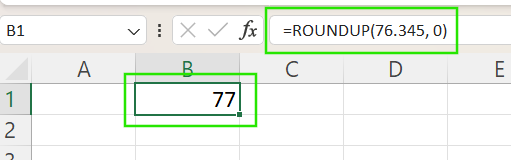
यहाँ वे आर्ग्युमेंट्स हैं जो ROUNDUP() फ़ंक्शन के साथ उपयोग होते हैं:
=ROUNDUP(number, num_digits)जहाँ:
number: वह मान जिसे आप ऊपर की ओर राउंड करना चाहते हैं।
num_digits: यह तय करता है कि दशमलव के बाद कितने स्थानों तक या दशमलव के बाईं ओर कितने अंकों तक राउंड करना है।
num_digits आर्ग्युमेंट के बारे में थोड़ा और: यह नियंत्रित करता है कि संख्याएँ कैसे राउंड अप होंगी।
जब यह धनात्मक हो: निर्दिष्ट दशमलव स्थानों तक राउंड अप करता है। उदाहरण के लिए, =ROUNDUP(3.14159, 2) 3.15 लौटाता है।
जब यह शून्य हो: निकटतम पूर्णांक तक राउंड अप करता है। उदाहरण के लिए, =ROUNDUP(3.14159, 0) 4 लौटाता है।
जब यह ऋणात्मक हो: दशमलव के बाईं ओर जैसे दहाई, सैकड़ा आदि तक राउंड अप करता है। उदाहरण के लिए, =ROUNDUP(314.159, -2) 400 लौटाता है।
जहाँ Excel का ROUND() फ़ंक्शन संख्याओं को ऊपर राउंड करता है यदि हटाया जा रहा अंक 5 या उससे अधिक है, और कम होने पर नीचे राउंड करता है (इसे round half up कहा जाता है), वहीं ROUNDUP() हमेशा शून्य से दूर राउंड करता है।
ROUNDUP() का उपयोग तब करें जब सटीकता की माँग हर हाल में ऊपर राउंड करने की हो, जैसे:
यह ध्यान रखना महत्वपूर्ण है कि ROUND() के विपरीत, ROUNDUP() इस बात की परवाह नहीं करता कि अंक 5 है या उससे अधिक, और इस प्रकार संख्या के मान को बढ़ा देता है।
अब जब हमने समझ लिया है कि ROUNDUP() फ़ंक्शन कैसे काम करता है, तो इसके व्यावहारिक उपयोगों को समझने के लिए निम्न उदाहरण देखें।
ROUNDUP() का उपयोग करें ताकि आप कभी मूल्य या लागत जैसे राशियों का कम अनुमान न लगाएँ। नीचे दिया गया फ़ंक्शन संख्या को 45.13 तक राउंड अप करता है।
=ROUNDUP(45.126, 2)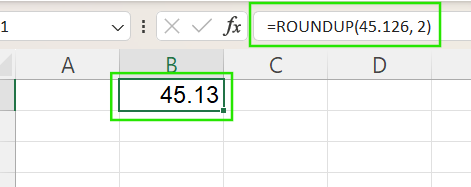
ROUNDUP() फ़ंक्शन मात्राओं, इन्वेंटरी, या अन्य पूर्णांकों को अगले 10 के गुणज तक राउंड करता है। उदाहरण के लिए, नीचे दिया गया फ़ंक्शन 67 को 70 तक राउंड अप करता है।
=ROUNDUP(67, -1)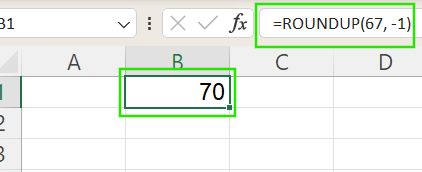
Excel कई राउंडिंग फ़ंक्शन प्रदान करता है, जिनमें से प्रत्येक का अलग व्यवहार है। नीचे दी गई तालिका बताती है कि ROUNDUP() अन्य सामान्य राउंडिंग फ़ंक्शनों की तुलना में कैसा है:
जब ROUNDUP() को अन्य Excel फ़ंक्शनों के साथ मिलाया जाता है, तो यह और भी उपयोगी हो जाता है। यहाँ कुछ सामान्य तरीके हैं जिनसे आप इसे डायनेमिक फ़ॉर्मूलों में उपयोग कर सकते हैं।
किसी फ़ॉर्मूले के भीतर ROUNDUP() का उपयोग करें ताकि गणनाओं के दौरान परिणाम हमेशा ऊपर राउंड हों, जैसे मूल्य निर्धारण, टैक्स, या कमीशन की गणना करते समय। उदाहरण के लिए, नीचे दिया गया फ़ॉर्मूला A2 और B2 के गुणनफल को 2 दशमलव स्थानों तक राउंड अप करता है।
=ROUNDUP(A2 * B2, 2)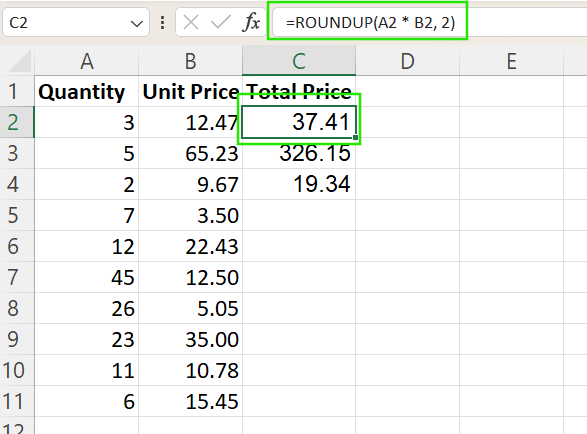
और यदि आप सोच रहे हैं, जैसे मैं सोच रहा/रही था/थी: इस तरह फ़ंक्शन का उपयोग करने पर अंतिम परिणाम राउंड होता है; यह गुणा करने से पहले प्रत्येक तत्व को राउंड नहीं करता। अगला उदाहरण दिखाएगा कि गुणा करने से पहले प्रत्येक मान को कैसे राउंड करें।
=ROUNDUP(A2,2) * ROUNDUP(B2, 2)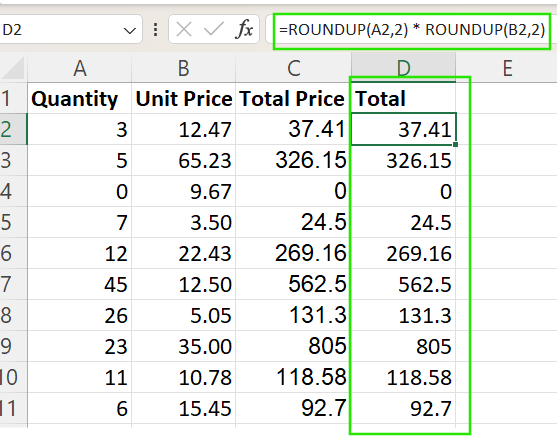
आप IF() फ़ंक्शन का उपयोग करके केवल कुछ शर्तों के तहत राउंडिंग भी लागू कर सकते हैं। उदाहरण के लिए, नीचे दिया गया फ़ॉर्मूला A2 को निकटतम पूर्णांक तक केवल तभी राउंड अप करता है जब वह धनात्मक हो; अन्यथा, यह खाली लौटाता है।
=IF(A2 > 0, ROUNDUP(A2, 0), "")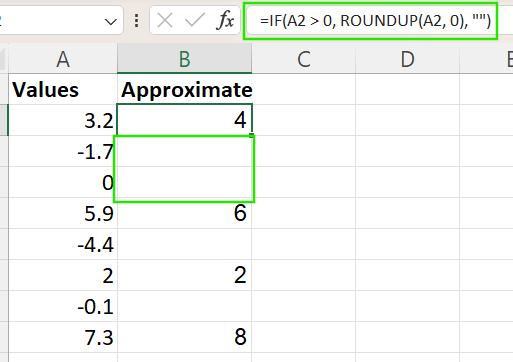
आधुनिक Excel संस्करणों (365 या Excel 2019+) में, ROUNDUP() को डायनेमिक फ़ॉर्मूलों का उपयोग करके एरे पर लागू किया जा सकता है। उदाहरण के लिए, नीचे दिया गया फ़ॉर्मूला A2:A9 में प्रत्येक मान को निकटतम पूर्णांक तक राउंड अप करके एक एरे लौटाता है। यह विधि बिना हेल्पर कॉलम के थोक समायोजन के लिए उपयोगी है।
=ROUNDUP(A2:A9, 0)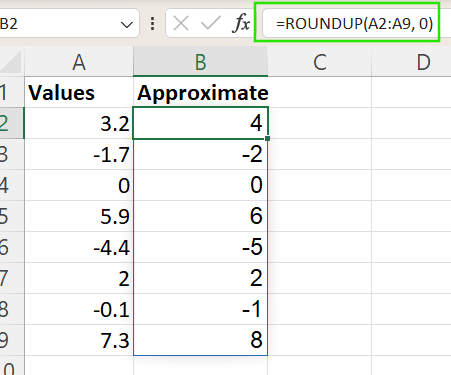
मैं सलाह देता/देती हूँ कि आप हमारा Advanced Excel Functions कोर्स लें ताकि जटिल डेटा सेट्स को संभालते समय अपनी दक्षता अधिकतम करने के लिए Excel फ़ंक्शनों के बारे में और सीख सकें।
Excel में ROUNDUP() फ़ंक्शन का उपयोग करते समय, अप्रत्याशित परिणामों से बचने के लिए कुछ व्यावहारिक बातों से अवगत रहना महत्वपूर्ण है।
ऋणात्मक संख्याएँ शून्य से और दूर राउंड होती हैं: ROUNDUP() हमेशा शून्य से दूर राउंड करता है, यानी ऋणात्मक संख्याओं के लिए, फ़ंक्शन और अधिक ऋणात्मक मान तक राउंड करता है। उदाहरण के लिए, =ROUNDUP(-2.3, 0) का परिणाम -3 होता है, -2 नहीं। यह व्यवहार उन गणनाओं को प्रभावित कर सकता है जहाँ ऋणात्मक मान हानि या कटौतियों का प्रतिनिधित्व करते हैं, इसलिए ऋणात्मक मानों के साथ काम करते समय अपनी लॉजिक को हमेशा दोबारा जाँचें।
गणनाओं में राउंडिंग इन्फ्लेशन: बड़े डेटा सेट्स या वित्तीय मॉडलों में बार-बार उपयोग करने पर, ROUNDUP() राउंडिंग इन्फ्लेशन ला सकता है, जहाँ मान आवश्यकता से लगातार अधिक हो जाते हैं। इस समस्या से बचने के लिए, ROUNDUP() का उपयोग केवल वहीं करें जहाँ आवश्यक हो और हर मध्यवर्ती चरण में राउंड करने के बजाय अंतिम चरण में राउंड करने पर विचार करें।
CEILING() के समान, लेकिन बिल्कुल वही नहीं: धनात्मक संख्याओं के लिए, ROUNDUP() और CEILING() अक्सर निकटतम पूर्णांक तक ऊपर राउंड करके समान परिणाम देते हैं। केवल तब CEILING() का उपयोग करें जब किसी विशिष्ट इन्क्रीमेंट, जैसे 5 या 10 के गुणज, तक राउंड करना हो, और ROUNDUP() तब उपयोग करें जब आप दशमलव स्थानों के आधार पर राउंड करना चाहें।
जब मानों को हर हाल में ऊपर राउंड करना आवश्यक हो, तो Excel में ROUNDUP() आपका भरोसेमंद टूल है, भले ही उनका दशमलव मान कुछ भी हो। यह सुनिश्चित करता है कि आप कभी भी आँकड़ों का कम अनुमान न लगाएँ, जिससे यह बजटिंग, मूल्य निर्धारण, कोटा, और वित्तीय पूर्वानुमान में उपयोगी बनता है।
मैं सलाह देता/देती हूँ कि आप हमारे Data Analysis with Excel Power Tools और Excel Fundamentals स्किल ट्रैक्स लें ताकि Power Query, Power Pivot, और डायनेमिक M Language सहित उन्नत Excel तकनीकों को सीख सकें।
DataCamp के साथ Excel सीखें
कोर्स
कोर्स
अभ्यास और ट्रैक अपनी प्रगति को।
Google के साथ जारी रखें