

Python Tabulate की उन्नत विशेषताएं
tabulate लाइब्रेरी जटिल टेबल्स की उपस्थिति को कस्टमाइज़ करने के लिए उन्नत फीचर्स प्रदान करती है। आइए इनमें से कुछ फीचर्स पर चर्चा करें।
टेबल की उपस्थिति को कस्टमाइज़ करना
tabulate लाइब्रेरी अलाइनमेंट समायोजित करने, कॉलम चौड़ाई निर्धारित करने और अलग-अलग टेबल फॉर्मेट इस्तेमाल करने जैसे कई तरीके से टेबल की उपस्थिति को कस्टमाइज़ करने की सुविधा देती है। नीचे कुछ प्रमुख फॉर्मेटिंग विकल्प दिए गए हैं।
-
numalign: संख्यात्मक कॉलम के अलाइनमेंट को नियंत्रित करता है। स्वीकार्य मान हैं"left","center", और"right"। -
stralign: स्ट्रिंग कॉलम के अलाइनमेंट को नियंत्रित करता है। स्वीकार्य मान हैं"left","center", और"right"। -
colalign: अलाइनमेंट विकल्पों की सूची प्रदान करके व्यक्तिगत कॉलम का विशिष्ट अलाइनमेंट निर्धारित करने की अनुमति देता है।
नीचे दिया गया उदाहरण इन फॉर्मेटिंग विकल्पों के उपयोग को दर्शाता है।
from tabulate import tabulate
# Sample data: list of lists
data = [
["Alice", 24, 1200.50],
["Bob", 30, 3500.75],
["Charlie", 28, 2500.00]
]
# Customizing table appearance
table = tabulate(
data,
headers=["Name", "Age", "Salary"],
tablefmt="fancy_grid",
numalign="right",
stralign="center",
colalign=("center", "center", "right")
)
print(table)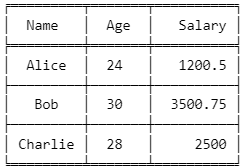
Python tabulate का उपयोग कर कस्टमाइज़ किया गया टेबल आउटपुट। चित्र: लेखक।
मल्टीलाइन सेल्स को हैंडल करना
tabulate लाइब्रेरी आपको सामान्य कॉलम चौड़ाई से अधिक होने वाले टेक्स्ट डेटा को भी संभालने देती है। maxcolwidths आर्ग्युमेंट आउटपुट टेबल में प्रत्येक सेल की अधिकतम चौड़ाई निर्दिष्ट करता है ताकि सेल्स के भीतर टेक्स्ट रैपिंग को नियंत्रित किया जा सके। यह सुविधा लंबी जानकारी को अधिक पठनीय तरीके से प्रदर्शित करने की अनुमति देती है।
नीचे दिए गए उदाहरण में, यदि वर्णों की संख्या निर्दिष्ट सीमा से अधिक हो जाती है, तो टेक्स्ट डेटा को कई पंक्तियों में रैप करने के लिए maxcolwidths को 30 वर्णों पर सेट किया गया है।
# Import tabulate library
from tabulate import tabulate
# Sample text data
data = [
["Alice", "Lorem ipsum dolor sit amet, consectetur adipiscing elit."],
["Bob", "Sed do eiusmod tempor incididunt ut labore et dolore magna aliqua."],
["Charlie", "Ut enim ad minim veniam, quis nostrud exercitation ullamco."]
]
# Creating a table with multiline cells
table = tabulate(
data,
headers=["Name", "Description"],
tablefmt="grid",
maxcolwidths=[None, 30] # Set maximum width for the Description column
)
print(table)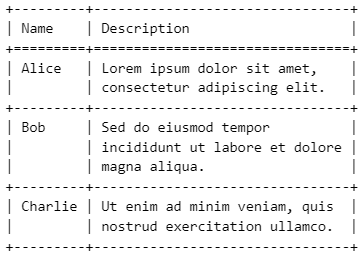
Python tabulate का उपयोग कर मल्टीलाइन को संभालती टेबल आउटपुट। चित्र: लेखक।
कमांड लाइन यूटिलिटी का उपयोग
tabulate लाइब्रेरी कमांड लाइन या टर्मिनल से सीधे टेबल दिखाने के लिए एक कमांड-लाइन यूटिलिटी भी प्रदान करती है। यह यूटिलिटी आपको अतिरिक्त Python कोड लिखे बिना टेबल जनरेट करने देती है।
मान लीजिए आपके पास data.csv नाम की एक CSV फ़ाइल है। आप tabulate का उपयोग करते हुए टेबल जनरेट करने के लिए निम्न कमांड प्रॉम्प्ट का उपयोग करेंगे।
cat data.csv | tabulate -d , -f gridजहां:
-
cat data.csvCSV फ़ाइल की सामग्री पढ़ता है। -
-d ,डिलिमीटर (CSV के लिए कॉमा) निर्दिष्ट करता है। -
-f gridआउटपुट फॉर्मेट कोgridशैली पर सेट करता है।
व्यावहारिक उदाहरण और उपयोग मामले
इस खंड में, हम Python में टेबल प्रदर्शित करने के लिए tabulate लाइब्रेरी के विभिन्न उपयोग मामलों का पता लगाएंगे।
सेल्स डेटा दिखाना
मान लें हमारे पास निम्नलिखित सेल्स डेटा है।
# Sample sales data
sales_data = [
["Q1", 15000, 12000, 13000],
["Q2", 17000, 16000, 14500],
["Q3", 18000, 15000, 16000],
["Q4", 20000, 21000, 19000]
]
headers = ["Quarter", "Product A", "Product B", "Product C"]आप fancy_grid फॉर्मेट का उपयोग करके डेटा को टेबल में दिखा सकते हैं।
# Import tabulate library
from tabulate import tabulate
# Displaying sales data using the 'fancy_grid' format
table_fancy = tabulate(sales_data, headers=headers, tablefmt="fancy_grid")
print(table_fancy)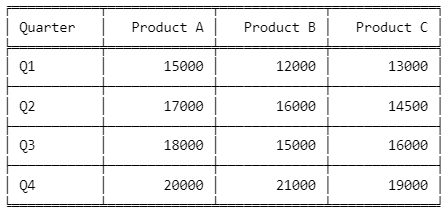
Python tabulate में fancy_grid फॉर्मेटिंग का उपयोग कर टेबल आउटपुट। चित्र: लेखक।
आप tablefmt को html पर सेट करके डेटा को HTML फॉर्मेट में भी दिखा सकते हैं।
# Displaying sales data using the 'html' format
table_html = tabulate(sales_data, headers=headers, tablefmt="HTML")
print(table_html)आउटपुट:
<table>
<thead>
<tr><th>Quarter </th><th style="text-align: right;"> Product A</th><th style="text-align: right;"> Product B</th><th style="text-align: right;"> Product C</th></tr>
</thead>
<tbody>
<tr><td>Q1 </td><td style="text-align: right;"> 15000</td><td style="text-align: right;"> 12000</td><td style="text-align: right;"> 13000</td></tr>
<tr><td>Q2 </td><td style="text-align: right;"> 17000</td><td style="text-align: right;"> 16000</td><td style="text-align: right;"> 14500</td></tr>
<tr><td>Q3 </td><td style="text-align: right;"> 18000</td><td style="text-align: right;"> 15000</td><td style="text-align: right;"> 16000</td></tr>
<tr><td>Q4 </td><td style="text-align: right;"> 20000</td><td style="text-align: right;"> 21000</td><td style="text-align: right;"> 19000</td></tr>
</tbody>
</table>यदि आप वेबसाइट्स में टेबल आउटपुट एंबेड करना चाहते हैं, तो HTML टेबल आउटपुट वेब इंटीग्रेशन में उपयोगी है। आप उपयोगकर्ता के लिए और आकर्षक रूप देने के लिए CSS का उपयोग कर HTML टेबल आउटपुट को और कस्टमाइज़ भी कर सकते हैं।
Jupyter Notebooks के साथ एकीकरण
tabulate लाइब्रेरी को डेटा प्रस्तुत करना आसान बनाने के लिए Jupyter Notebooks के साथ आसानी से इंटीग्रेट किया जा सकता है। नीचे दिया गया उदाहरण दिखाता है कि Jupyter Notebook में एक नमूना DataFrame कैसे बनाएं और उसे grid-फॉर्मेटेड टेबल में कैसे दिखाएं।
# Import required library
import pandas as pd
from tabulate import tabulate
# Sample student exam scores DataFrame
exam_scores_df = pd.DataFrame({
"Student": ["Alice", "Bob", "Charlie", "David"],
"Math": [85, 90, 78, 92],
"Science": [88, 76, 95, 85],
"English": [90, 88, 84, 91]
})
# Displaying the DataFrame as a formatted table using 'grid' format
table_jupyter = tabulate(exam_scores_df, headers='keys', tablefmt='grid')
print(table_jupyter)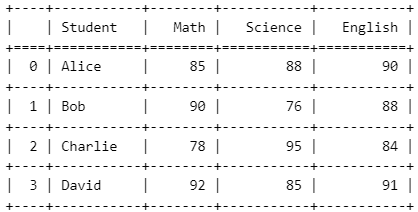
Jupyter Notebook के साथ एकीकृत Python tabulate का उपयोग कर टेबल आउटपुट। चित्र: लेखक।
Jupyter वातावरण में tabulate लाइब्रेरी का उपयोग करने का लाभ यह है कि यह विशेष रूप से डेटा विश्लेषण कार्यों के लिए पठनीयता और डेटा तुलना को बेहतर बनाती है।
निष्कर्ष
tabulate लाइब्रेरी Python में सलीके से फॉर्मेट की गई टेबल बनाने के लिए महत्वपूर्ण है। जैसा कि आपने देखा, यह Jupyter Notebooks, कमांड लाइन और वेब एप्लिकेशन जैसे विभिन्न वातावरणों में उपयोग के लिए लचीलापन भी प्रदान करती है, साथ ही आउटपुट के विकल्पों के साथ, जैसे HTML।
यदि आप अपनी Python स्किल्स को आगे बढ़ाना चाहते हैं, तो मैं DataCamp का Python Programming स्किल ट्रैक देखने की अत्यधिक सलाह देता/देती हूं। मैं आपको हमारे Python Developer और Data Analyst with Python करियर ट्रैक्स भी देखने के लिए प्रोत्साहित करता/करती हूं, जो आपको दक्ष डेटा विश्लेषक बनने के लिए नौकरी-संबंधी कौशल विकसित करने में मदद करेंगे। साथ ही, यदि आपको Python में टेबल्स के साथ काम करना पसंद है, तो DataCamp का Introduction to Databases in Python भी देखें ताकि आप Python के साथ SQL का उपयोग करने के बारे में और सीख सकें। अंत में, यदि आप उस रोमांचक कदम के लिए तैयार महसूस करते हैं, तो नीचे क्लिक कर Python में मशीन लर्निंग वैज्ञानिक बनें।

डेटा एनालिटिक्स, बिज़नेस इंटेलिजेंस और डेटा साइंस में व्यावहारिक अनुभव रखने वाला डेटा साइंस तकनीकी लेखक। मैं SQL, Python, Power BI, Databricks और डेटा इंजीनियरिंग पर व्यावहारिक, उद्योग-केंद्रित सामग्री लिखता/लिखती हूँ, जो वास्तविक दुनिया की एनालिटिक्स कार्य से जुड़ी होती है। मेरी लेखनी तकनीकी गहराई और व्यावसायिक प्रभाव के बीच पुल का काम करती है, जिससे पेशेवरों को डेटा को आत्मविश्वासपूर्ण निर्णयों में बदलने में मदद मिलती है.
अक्सर पूछे जाने वाले प्रश्न
Python में tabulate लाइब्रेरी क्या है?
Python में tabulate लाइब्रेरी विभिन्न डेटा संरचनाओं से अच्छी तरह फॉर्मेट की गई टेबल बनाती है।
मैं tabulate लाइब्रेरी कैसे इंस्टॉल करूं?
tabulate लाइब्रेरी इंस्टॉल करने के लिए, pip install tabulate कमांड का उपयोग करें।
Python की tabulate लाइब्रेरी में कौन-कौन से आउटपुट फॉर्मेट समर्थित हैं?
tabulate लाइब्रेरी plain text, HTML, grid, LaTeX, Markdown और अन्य फॉर्मेट में टेबल आउटपुट का समर्थन करती है।
tabulate लाइब्रेरी में कौन-सी डेटा संरचनाएं समर्थित हैं?
tabulate लाइब्रेरी निम्न डेटा संरचनाओं से टेबल आउटपुट बनाने के लिए उपयोग की जा सकती है: सूचियों की सूची (list of lists), dictionaries की सूची (list of dictionaries), iterable का dictionary, दो-आयामी NumPy arrays, और Pandas DataFrames।
क्या tabulate लाइब्रेरी को सीधे कमांड लाइन में इस्तेमाल किया जा सकता है?
Tabulate एक कमांड-लाइन यूटिलिटी प्रदान करता है, जिससे आप बिना पूरा Python कोड लिखे सीधे टर्मिनल से टेबल जनरेट कर सकते हैं।
सारणीबद्ध डेटा वह संरचित डेटा है जो पंक्तियों और स्तंभों में व्यवस्थित होता है। डेटा को इस तरह संरचित करना इसलिए महत्वपूर्ण है क्योंकि इससे आउटपुट को समझना आसान हो जाता है। Python में हम
tabulateलाइब्रेरी का उपयोग करके सुंदर दिखने वाला सारणीबद्ध डेटा बना सकते हैं।tabulateलाइब्रेरी उपयोग में सरल है और साफ-सुथरी फॉर्मेटिंग वाली टेबल प्रेजेंटेशन के लिए बनाने की आवश्यकता वाले डेटा वैज्ञानिकों, विश्लेषकों और डेवलपर्स के पसंदीदा टूल्स में से एक बन गई है।यदि आप डेटा विश्लेषक या डेटा वैज्ञानिक के रूप में शुरुआत कर रहे हैं, तो मैं DataCamp का Introduction to Python कोर्स लेने की सलाह देता/देती हूं ताकि आप Python भाषा की बुनियादी बातें, जिनमें functions और packages शामिल हैं, सीख सकें।
Python Tabulate क्या है?
Python में
tabulateपैकेज विभिन्न डेटा स्रोतों से अच्छी तरह फॉर्मेट की गई टेबल बनाता है।tabulateपैकेज के प्राथमिक उपयोग मामले निम्नलिखित हैं:कमांड-लाइन इंटरफेस (CLI) में डेटा दिखाना:
tabulateपैकेज डेवलपर्स को टर्मिनल या कंसोल में पढ़ने योग्य तरीके से फॉर्मेटेड टेबल दिखाने में मदद करता है।Jupyter Notebooks:
tabulate()फ़ंक्शन Jupyter Notebooks में सुंदर टेबल प्रदर्शित करने में मदद करता है।वेब एप्लिकेशन:
tabulateपैकेज वेब एप्लिकेशन में HTML फॉर्मेट में टेबल दिखाने में डेवलपर्स की मदद करता है।tabulateलाइब्रेरी की कुछ प्रमुख विशेषताएं निम्नलिखित हैं:एकाधिक आउटपुट फॉर्मेट:
tabulateपैकेज विभिन्न फॉर्मेट में टेबल आउटपुट की अनुमति देता है, जिनमें plain text, HTML, LaTeX और अन्य शामिल हैं; इसलिए उपयोगकर्ता अपने उपयोग मामले के अनुसार चुन सकते हैं।स्वचालित कॉलम अलाइनमेंट:
tabulateस्ट्रिंग, संख्याओं आदि जैसे विभिन्न डेटा प्रकारों के कॉलम को स्वतः संरेखित करता है।विभिन्न डेटा संरचनाओं का प्रबंधन:
tabulatedictionaries, lists, pandas DataFrames, और NumPy arrays को संभालता है।Python में Tabulate कैसे इंस्टॉल करें
आप
pipपैकेज मैनेजर का उपयोग करके Python मेंtabulateपैकेज इंस्टॉल कर सकते हैं। अपने टर्मिनल या कमांड प्रॉम्प्ट पर निम्नलिखित कमांड टाइप करें और चलाएं:यदि आप प्रशासनिक अधिकारों के बिना केवल एक उपयोगकर्ता के लिए पैकेज इंस्टॉल करना चाहते हैं, तो नीचे दिखाए गए अनुसार
–userफ्लैग का उपयोग करें।वर्चुअल एनवायरनमेंट में स्क्रिप्ट चलाते समय, आप निम्न कमांड का उपयोग करके नया वर्चुअल एनवायरनमेंट बना सकते हैं।
वर्चुअल एनवायरनमेंट को सक्रिय करने के लिए, निम्न कमांड चलाएं:
Windows के लिए:
macOS/Linux के लिए:
यदि इंस्टॉलेशन सफल है, तो आप अपने Python एडिटर में निम्न कोड चलाकर Python एनवायरनमेंट में
tabulateपैकेज का संस्करण नंबर जांच सकते हैं।यदि आपको लगता है कि आपके टूल्स को अपडेट की आवश्यकता है, तो हमारा गाइड पढ़ें: Windows, MacOS, और Linux में Python और Pip को कैसे अपग्रेड करें।
Python Tabulate के बेसिक उपयोग
नीचे दिए गए उदाहरण फॉर्मेटेड टेबल बनाने के लिए
tabulateपैकेज के बुनियादी उपयोग को दिखाते हैं।सरल टेबल बनाना
टेबल बनाने के लिए
tabulate()फ़ंक्शन का सबसे सरल उपयोग सूचियों की सूची (list of lists) प्रदान करके किया जाता है।tabulate()फ़ंक्शन के सिंटैक्स में प्रमुख आर्ग्युमेंट्स निम्नलिखित हैं:tabular_data: फॉर्मेट करने वाला डेटा, जैसे list of lists या dictionaries।headers: टेबल में दिए जाने वाले हेडर। यदि छोड़ दिया जाए, तो टेबल में हेडर नहीं होंगे।tablefmt: टेबल आउटपुट फॉर्मेट जैसे“plain”,“pipe”,“grid”, या“html”।नीचे दिया गया उदाहरण दिखाता है कि
tabulate()फ़ंक्शन का उपयोग करके grid-फॉर्मेटेड टेबल कैसे बनाएं।Python tabulate का उपयोग कर बनाई गई grid-फॉर्मेटेड टेबल। चित्र: लेखक।
Python में lists और अन्य डेटा संरचनाओं के बारे में और जानने के लिए हमारा Python Fundamentals स्किल ट्रैक देखें।
pandas DataFrames से डेटा दिखाना
pandas DataFrame Python में एक सामान्य डेटा संरचना है जो सारणीबद्ध डेटा संभालती है।
tabulateलाइब्रेरी का उपयोग करके, आप आवश्यक विनिर्देशों के अनुसार सारणीबद्ध डेटा को विभिन्न फॉर्मेट में फॉर्मेट कर सकते हैं। निम्नलिखित उदाहरण‘pipe’फॉर्मेट का उपयोग करके टेबल कैसे दिखाएं, यह दर्शाता है।Python tabulate() फ़ंक्शन में pipe फॉर्मेटिंग शैली का उपयोग कर टेबल आउटपुट। चित्र: लेखक।
उसी DataFrame
dfका उपयोग करते हुए, आप टेबल आउटपुट को grid फॉर्मेट में भी दिखा सकते हैं।Python tabulate() फ़ंक्शन में grid फॉर्मेटिंग शैली का उपयोग कर टेबल आउटपुट। चित्र: लेखक।