

Metode untuk Menambahkan Hari ke Tanggal di Excel
Di bagian ini, saya akan membandingkan pendekatan yang paling umum, dimulai dari opsi yang paling sederhana dan langsung.
Metode 1: Aritmetika sederhana (Menambah atau mengurangi hari secara langsung)
Cara tercepat untuk menambahkan hari ke tanggal di Excel adalah dengan menggunakan aritmetika dasar. Karena Excel menyimpan tanggal sebagai angka, Anda dapat menambah atau mengurangi hari seperti halnya nilai numerik lainnya. Dengan aritmetika sederhana, Anda dapat melakukan hal berikut:
Menambahkan hari dengan rumus
Jika sel A2 berisi tanggal, Anda dapat menambahkan hari dengan cukup menambahkan angka. Misalnya, rumus di bawah ini menambahkan tujuh hari kalender ke tanggal di A2 dan mengembalikan tanggal baru.
=A2 + 7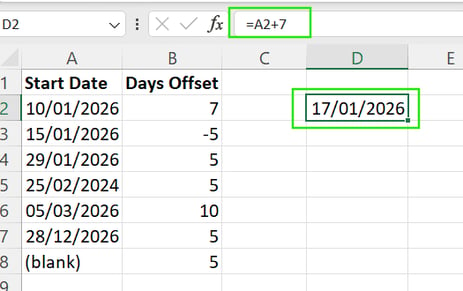
Mengurangi hari menggunakan nilai negatif
Anda juga dapat mengurangi angka dari sebuah tanggal untuk menemukan tanggal sebelumnya. Misalnya, rumus di bawah ini memundurkan tanggal lima hari.
=A2 - 5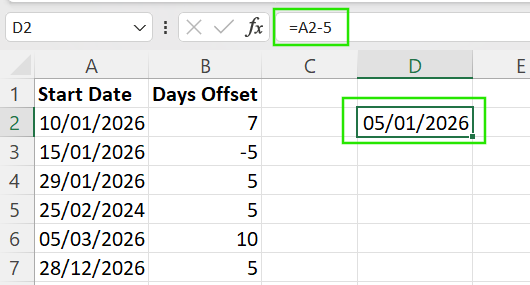
Menerapkan rumus ke banyak baris
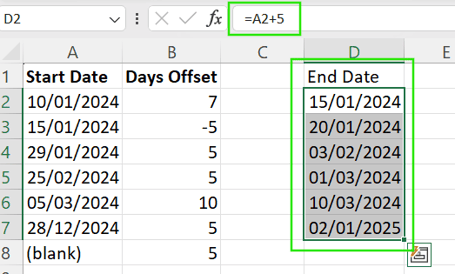
Untuk menerapkan logika yang sama ke daftar tanggal:
- Masukkan rumus di baris pertama.
- Pilih sel tersebut.
- Seret fill handle ke bawah untuk menyalin rumus ke baris lain.
Excel secara otomatis menyesuaikan referensi sel, sehingga metode ini efisien untuk kumpulan data besar.
Menggunakan Paste Special untuk penyesuaian cepat
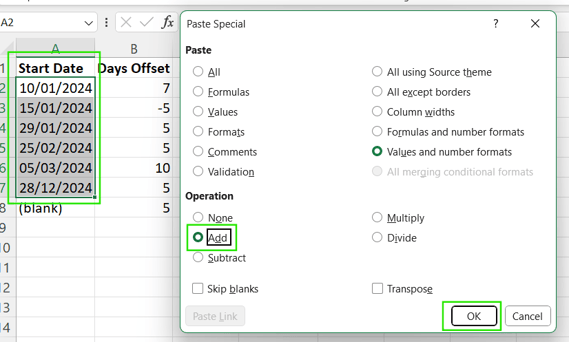
Jika Anda sama sekali tidak ingin menggunakan rumus, Anda dapat menggunakan Paste Special dengan mengikuti langkah-langkah di bawah ini:
- Ketik jumlah hari yang ingin Anda tambahkan di sel kosong.
- Salin sel tersebut.
- Pilih sel tanggal yang ingin Anda sesuaikan.
- Klik kanan dan pilih Paste Special → Add. Excel akan langsung memperbarui semua tanggal tersebut dan mempertahankannya sebagai nilai statis, bukan rumus.
Keterbatasan metode aritmetika sederhana adalah selalu menghitung setiap hari kalender. Oleh karena itu, akhir pekan dan hari libur ikut dihitung, yang mungkin tidak cocok untuk lini masa bisnis, jadwal proyek, atau perhitungan penggajian. Dalam kasus tersebut, Anda memerlukan pendekatan yang lebih canggih, yang akan saya tunjukkan nanti di tutorial ini.
Metode 2: Fungsi DATE() untuk perhitungan terstruktur dan bersyarat
Fungsi DATE() berguna saat Anda memerlukan kontrol lebih atas bagaimana tanggal dibentuk atau disesuaikan. Ini ideal untuk perhitungan terstruktur, logika bersyarat, dan skenario di mana tanggal dapat berubah secara dinamis.
Struktur dan parameter fungsi DATE()
Di bawah ini adalah sintaks dasar fungsi DATE().
=DATE(year, month, day)Dengan keterangan:
- year: Nilai tahun
- month: Nomor bulan
- day: Tanggal (hari dalam bulan)
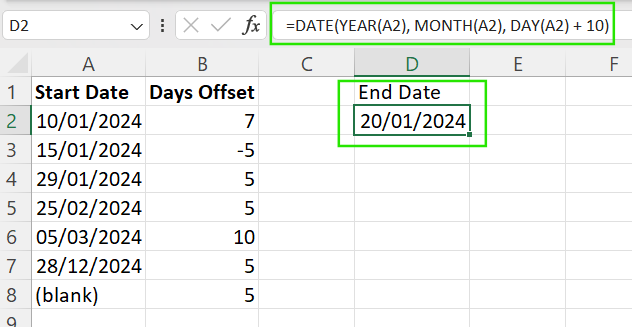
Dengan demikian, Anda dapat menyusun ulang sebuah tanggal dengan mengekstrak bagiannya. Misalnya, rumus di bawah ini menambahkan sepuluh hari ke tanggal di A2 dengan hanya mengubah bagian hari, sambil mempertahankan tahun dan bulan asli.
=DATE(YEAR(A2), MONTH(A2), DAY(A2) + 10)
`
Menangani batas akhir bulan dan akhir tahun
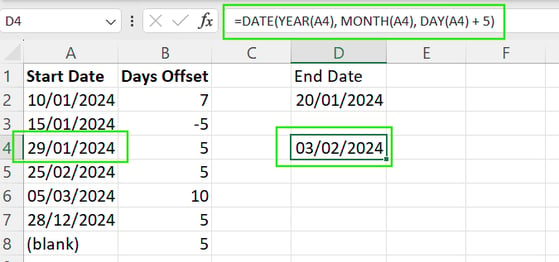
Salah satu kekuatan fungsi DATE() adalah secara otomatis menangani overflow. Misalnya, jika Anda menambahkan 5 hari ke 29 Januari, Excel mengetahui hasilnya adalah 3 Februari.
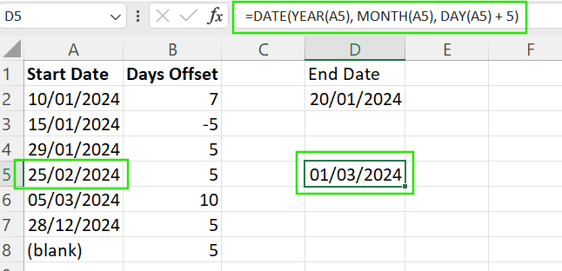
Fungsi DATE() juga secara otomatis menangani tahun kabisat. Misalnya, jika Anda menambahkan hari ke tanggal di bulan Februari pada tahun kabisat, fungsi ini akan memperhitungkan tanggal 29 Februari dengan benar tanpa memerlukan logika tambahan.
Menggunakan referensi sel untuk rumus yang fleksibel
Alih-alih menulis nilai tetap (hardcode), Anda dapat mereferensikan sel agar rumus menjadi dinamis dan dapat digunakan ulang di banyak baris.
=DATE(YEAR(A2), MONTH(A2), DAY(A2) + B2)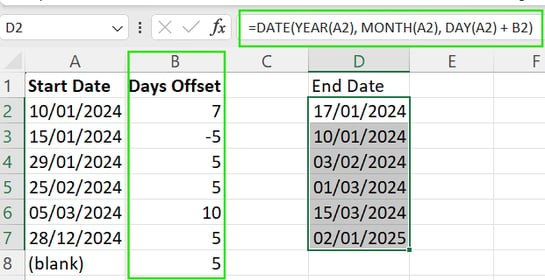
Menangani tanggal kosong atau tidak valid
Untuk menghindari kesalahan saat sel sumber kosong atau berisi data tidak valid, Anda dapat membungkus rumus dengan IF() atau IFERROR(). Metode ini menjaga lembar kerja tetap rapi dan mencegah pesan kesalahan yang tidak perlu.
Rumus di bawah ini mengembalikan sel kosong jika sel sumber kosong atau nilainya bukan dalam format tanggal.
=IFERROR(DATE(YEAR(A2), MONTH(A2), DAY(A2) + B2), "")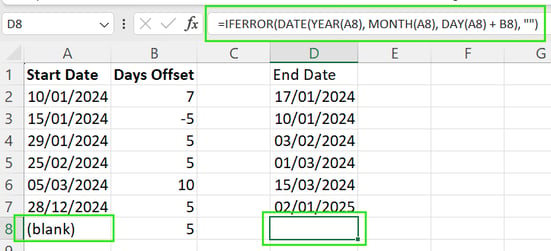
Metode 3: Fungsi EDATE() untuk menambahkan bulan dan tahun
Fungsi EDATE() di Excel penting dalam perhitungan tanggal jika Anda ingin menyesuaikan tanggal berdasarkan satuan bulan atau tahun penuh.
Tujuan dan sintaks EDATE()
Fungsi EDATE() menggeser tanggal sejumlah bulan tertentu. Berikut sintaksnya:
=EDATE(start_date, months)Dengan keterangan:
-
start_date: Tanggal awal -
months: Jumlah bulan yang akan ditambahkan atau dikurangi
Rumus di bawah ini menambahkan 3 bulan ke tanggal yang ada:
=EDATE(A2, 3)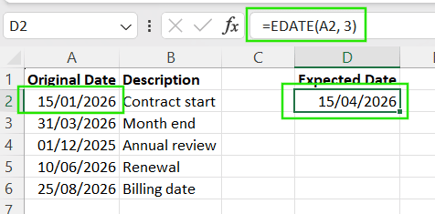
Demikian pula, Anda dapat mengurangi 3 bulan dengan logika yang sama namun menggunakan nilai negatif.
=EDATE(A2, -3)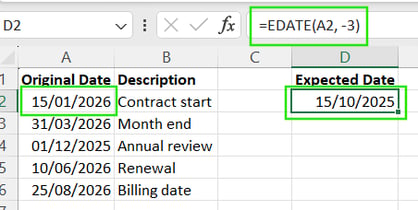
Menambah dan mengurangi tahun menggunakan offset bulan
Anda dapat menambah atau mengurangi tahun menggunakan fungsi EDATE() dengan memasukkan jumlah bulan pada argumen month. Misalnya, rumus di bawah ini mengurangi 2 tahun (24 bulan) dari tanggal di sel A2.
=EDATE(A2, -24)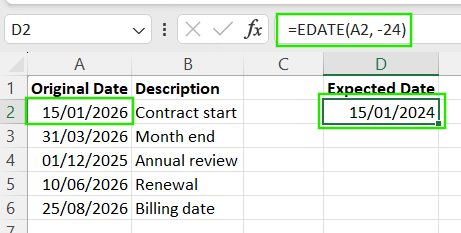
Menggabungkan EDATE() dengan aritmetika sederhana
Anda juga dapat menggabungkan fungsi EDATE() dengan penambahan bulan dan hari untuk kasus tertentu. Misalnya, rumus di bawah ini menambahkan 2 bulan dan tujuh hari kalender ke tanggal di sel A2.
=EDATE(A2, 1) + 7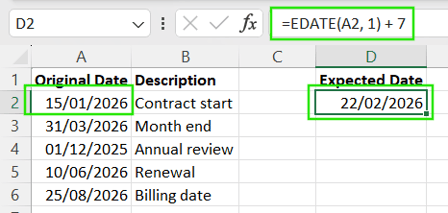
Metode 4: WORKDAY() dan WORKDAY.INTL() untuk perhitungan hari kerja
Fungsi WORKDAY() dan WORKDAY.INTL() memungkinkan Anda menambah atau mengurangi hari sambil otomatis melewati hari non-kerja. Fungsi-fungsi ini ideal untuk lini masa proyek, tanggal jatuh tempo, dan jadwal operasional.
Menggunakan fungsi WORKDAY() untuk melewati akhir pekan
Fungsi WORKDAY() di Excel dirancang untuk secara otomatis melewati Sabtu dan Minggu. Sintaksnya sebagai berikut:
=WORKDAY(start_date, days)Dengan keterangan:
-
start_date: Tanggal awal -
days: Jumlah hari yang akan ditambahkan atau dikurangi
Misalnya, rumus di bawah ini menambahkan lima hari kerja ke tanggal di A2, secara otomatis melewati Sabtu dan Minggu.
=WORKDAY(A2, 5)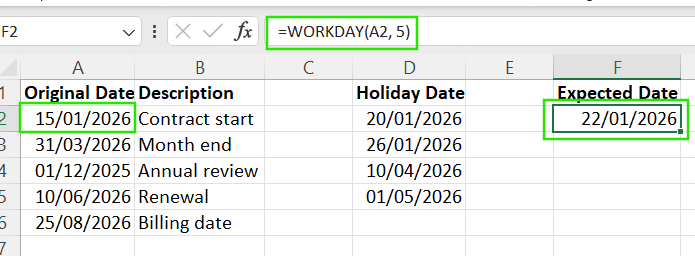
Menyertakan hari libur dengan daftar hari libur
Misalkan Anda ingin menambahkan hari di Excel namun juga memperhitungkan hari libur dan cuti bersama. Ikuti langkah-langkah di bawah ini untuk menjaga perhitungan tetap akurat:
-
Buat daftar tanggal hari libur di rentang terpisah seperti
D2:D5. -
Tambahkan rentang ini sebagai argumen ketiga dalam fungsi
WORKDAY().
=WORKDAY(A2, 5, D2:D5)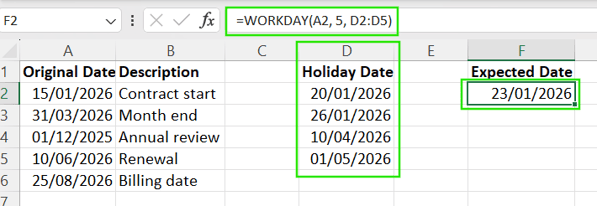
Dengan metode ini, tanggal apa pun yang tercantum di rentang D2:D5 dikecualikan dari perhitungan, meskipun jatuh pada hari kerja.
Alih-alih menulis langsung sel hari libur, sebaiknya simpan hari libur di kolom atau tabel khusus. Sebagai praktik terbaik, selalu gunakan named range atau Excel Table. Pendekatan ini membuat rumus tetap rapi dan memastikan semua perhitungan hari kerja konsisten di seluruh workbook.
Saya merekomendasikan mengambil kursus Advanced Excel Functions kami untuk mempelajari lebih lanjut tentang offset dan rentang dinamis di Excel.
Pola akhir pekan kustom dengan WORKDAY.INTL()
Karena tidak semua jadwal kerja mengikuti akhir pekan Sabtu–Minggu, Excel menyediakan fungsi WORKDAY.INTL() yang memungkinkan Anda menentukan pola akhir pekan kustom. Sintaksnya sebagai berikut:
=WORKDAY.INTL(start_date, days, weekend, holidays)Dengan keterangan:
-
start_date: Tanggal mulai perhitungan dan tidak dihitung sebagai hari kerja. -
days: Jumlah hari kerja yang akan ditambahkan atau dikurangi. -
weekend(opsional): Menentukan hari yang dianggap akhir pekan. Dapat berupa angka (1–17) yang mewakili pola akhir pekan bawaan [1 → Sabtu dan Minggu (default), 2 → Minggu dan Senin, 7 → Jumat dan Sabtu]. Dapat juga berupa string 7 karakter seperti"0000011"di mana1menandai hari akhir pekan dan0menandai hari kerja, dimulai dari Senin. -
holidays(opsional): Rentang atau array tanggal yang juga harus dikecualikan dari hari kerja
Misalnya, rumus di bawah ini mengembalikan tanggal 10 hari kerja setelah 15 Januari 2026, dengan mengecualikan Sabtu, Minggu, dan hari libur yang tercantum di sel D2:D5.
=WORKDAY.INTL("2026-01-15", 10, 1, D2:D5)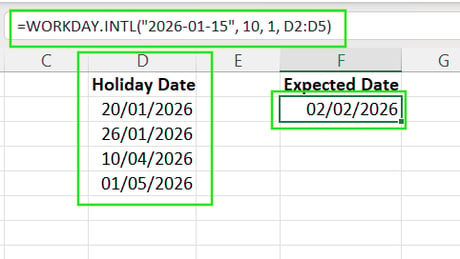
Fungsi terkait: NETWORKDAYS() dan NETWORKDAYS.INTL()
Sementara WORKDAY() dan WORKDAY.INTL() mengembalikan tanggal, fungsi NETWORKDAYS() dan NETWORKDAYS.INTL() menghitung berapa banyak hari kerja di antara dua tanggal. Fungsi ini berguna saat Anda perlu mengukur durasi, bukan menghitung tenggat.
Fungsi NETWORKDAYS() menghitung hari kerja antara dua tanggal, mengecualikan Sabtu, Minggu, dan hari libur opsional. Pada contoh di bawah, rumus mengembalikan 7, yaitu jumlah hari kerja antara 1 Jan dan 10 Jan (tidak termasuk akhir pekan).
=NETWORKDAYS("2026-01-01", "2026-01-10")Demikian pula, fungsi NETWORKDAYS.INTL() menghitung hari kerja dengan aturan akhir pekan kustom, berguna untuk wilayah dengan akhir pekan non-standar. Misalnya, rumus di bawah ini mengembalikan jumlah hari kerja dengan asumsi akhir pekan adalah Jumat–Sabtu.
=NETWORKDAYS.INTL("2026-01-01", "2026-01-10", 7)Keterbatasan yang perlu diingat
Meskipun fungsi WORKDAY() dan WORKDAY.INTL() di Excel bekerja baik untuk kalender bisnis standar, ada beberapa keterbatasan berikut:
- Tidak menangani shift bergilir atau hari kerja parsial
- Tidak dapat memodelkan kalender kompleks dengan jam harian yang bervariasi
- Penjadwalan lanjutan mungkin memerlukan kolom bantu atau logika kustom
Catatan tentang Sistem Tanggal Excel
Saat Anda bekerja dengan tanggal di Excel, Anda mungkin menemui hasil yang tidak terduga, yang biasanya bukan berasal dari rumus yang digunakan. Di bagian ini, saya akan membantu Anda memahami apa yang terjadi di balik layar dan menghindari jebakan umum.
Excel menyimpan tanggal sebagai nomor seri
Excel menyimpan tanggal sebagai nomor seri, di mana setiap bilangan bulat mewakili satu hari. Misalnya, 1 Januari 1900 disimpan sebagai 1, 2 Januari 1900 sebagai 2, dan seterusnya. Karena tanggal adalah nilai numerik, Anda dapat menambah atau mengurangi hari menggunakan aritmetika sederhana, itulah sebabnya rumus tanggal bekerja begitu alami di Excel.
Tanggal vs. nilai teks
Tidak semua yang terlihat seperti tanggal benar-benar merupakan tanggal. Tanggal Excel yang sebenarnya adalah angka yang diberi format tanggal. Tanggal berbasis teks, yang sering diimpor dari sistem eksternal, tidak akan bekerja dengan benar dalam perhitungan. Rumus yang mereferensikan tanggal teks dapat menghasilkan kesalahan atau hasil yang keliru.
Untuk memeriksa inkonsistensi ini, ubah format sel menjadi General. Jika Anda melihat angka, itu adalah tanggal asli; tetapi jika tetap sama, itu adalah teks
Sistem tanggal 1900 dan 1904
Excel mendukung dua sistem tanggal: sistem tanggal 1900, yang menjadi default di Windows, dan sistem tanggal 1904, yang secara historis digunakan di macOS.
Perbedaan antara kedua sistem ini adalah 1.462 hari. Oleh karena itu, penting untuk memastikan semua pengguna menggunakan sistem tanggal yang sama saat berbagi workbook yang berisi perhitungan tanggal demi konsistensi.
Cara Excel menangani tahun kabisat
Excel secara otomatis memperhitungkan tahun kabisat saat melakukan perhitungan tanggal. Namun, demi kompatibilitas, Excel memperlakukan tahun 1900 sebagai tahun kabisat, meskipun sebenarnya bukan. Penyesuaian ini dapat menjelaskan perilaku yang tidak terduga pada tanggal-tanggal lama, tetapi tidak berdampak signifikan pada alur kerja modern.
Masalah umum dengan format dan pengaturan regional
Berdasarkan pengalaman saya bekerja dengan tanggal di Excel, saya mencatat bahwa masalah umum dapat berasal dari hal-hal berikut:
- Pengaturan regional yang menafsirkan tanggal secara berbeda, seperti MM/DD/YYYY versus DD/MM/YYYY.
- Data impor di mana tanggal disimpan sebagai teks
- Format yang tidak konsisten antar sel
Masalah-masalah ini dapat menyebabkan rumus gagal diam-diam atau menghasilkan hasil yang salah. Saya akan menunjukkan cara menelusuri kesalahan semacam itu di bagian berikutnya.
Menelusuri Masalah Perhitungan Tanggal
Dari yang telah kita lihat, tidak semua kesalahan dalam perhitungan tanggal berasal dari rumus yang salah. Berikut beberapa metode untuk menelusuri masalah tanggal umum di Excel.
Mengidentifikasi dan mengonversi tanggal teks
Jika tanggal disimpan sebagai teks, fungsi seperti WORKDAY() atau EDATE() tidak akan berfungsi. Anda sering dapat mengonversi tanggal teks dengan memasukkan ulang tanggal secara manual atau menggunakan DATEVALUE() saat format teksnya dapat dikenali.
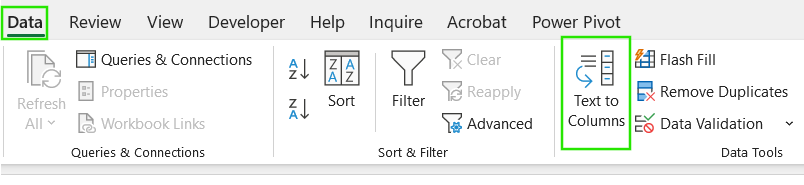
Anda juga dapat menggunakan alat Text to Columns untuk memperbaiki tanggal impor dengan langkah-langkah berikut:
Pilih kolom yang terdampak
Buka Data → Text to Columns
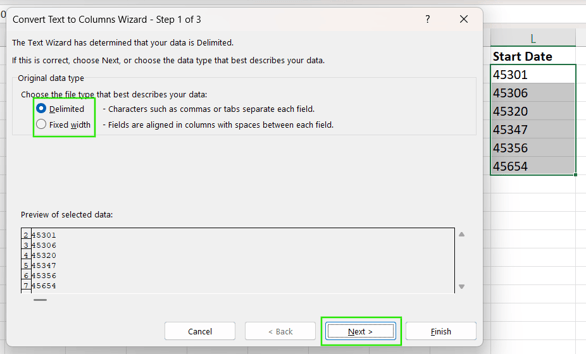
Pilih Delimited atau Fixed Width
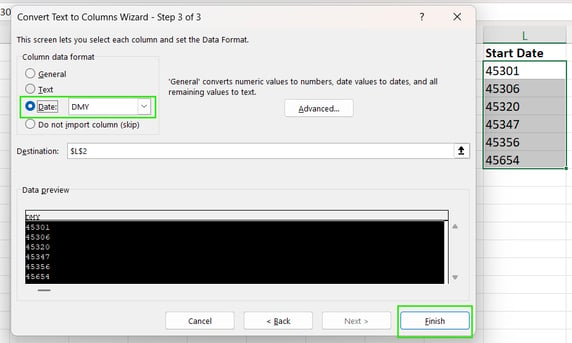
Atur tipe data kolom menjadi Date. Pilih Finish.
Masalah pemformatan dan nomor seri
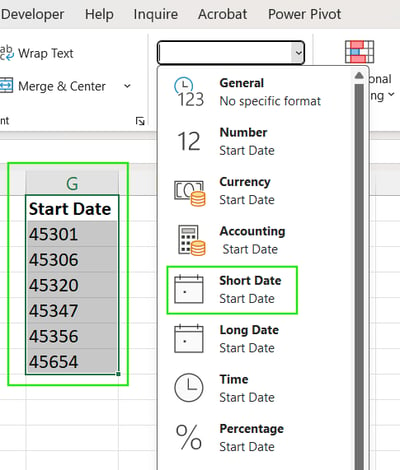
Jika sebuah sel menampilkan angka alih-alih tanggal, nilainya biasanya benar namun formatnya tidak tepat. Untuk memperbaiki masalah ini, buka tab Home , klik dropdown Number Format, lalu pilih Short Date.
Lihat Excel Shortcuts Cheat Sheet untuk mempelajari cara meningkatkan produktivitas dengan mempelajari pintasan untuk berbagai fitur Excel.
Menangani spasi ekstra dan delimiter non-standar
Data impor mungkin berisi spasi di depan atau pemisah yang tidak biasa seperti " 01/21/2026". Anda dapat menggunakan fungsi seperti TRIM() atau SUBSTITUTE() untuk menghapus spasi sebelum melakukan operasi lainnya.
Ambiguitas tahun dua digit
Tahun dua digit dapat ditafsirkan secara berbeda bergantung pada pengaturan sistem. Secara umum Excel memperlakukan 00–29 sebagai 2000-an dan 30–99 sebagai 1900-an. Untuk menghindari masalah tersebut, selalu gunakan tahun empat digit seperti 2029 saat memasukkan atau mengimpor tanggal.
Mengelola input campuran dengan kolom bantu
Jika kolom Anda berisi campuran tanggal dan catatan seperti “TBD”, perhitungan Anda akan rusak. Untuk mencegah masalah ini, gunakan kolom bantu untuk membersihkan atau mengonversi nilai, atau terapkan fungsi IFERROR() untuk menangkap entri tidak valid.
Perhitungan Tanggal Lanjutan dan Skenario Dinamis
Setelah Anda nyaman dengan fungsi tanggal dasar, Excel memungkinkan Anda membangun perhitungan yang lebih dinamis dan fleksibel. Di bagian ini, saya akan menunjukkan cara membangun fungsi tanggal tingkat lanjut untuk mengotomatisasi pekerjaan Anda.
Menggabungkan offset tahun, bulan, dan hari
Anda selalu dapat menyesuaikan beberapa bagian dari sebuah tanggal dalam satu rumus dengan menggabungkan fungsi. Misalnya, rumus di bawah ini menambahkan satu tahun, dua bulan, dan sepuluh hari ke tanggal asli di A2. Excel secara otomatis menangani overflow antarbukan dan antartahun.
=DATE(YEAR(A2) + 1, MONTH(A2) + 2, DAY(A2) + 10)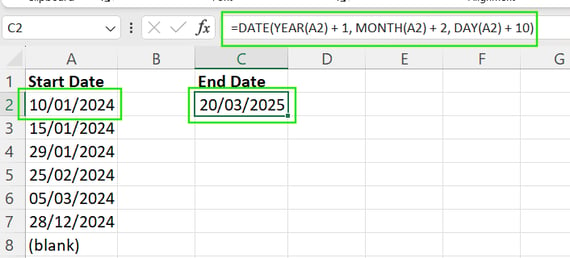
Tahun fiskal dan logika non-kalender
Tidak semua organisasi mengikuti kalender Januari hingga Desember. Anda dapat menghitung tahun fiskal dengan menyesuaikan bulan sebelum mengekstrak tahun. Misalnya, jika tahun fiskal Anda dimulai pada April, Anda dapat menghitung “Fiscal Year” dari tanggal standar menggunakan logika di bawah untuk menggeser tanggal mundur 3 bulan:
=YEAR(EDATE(A2, -3))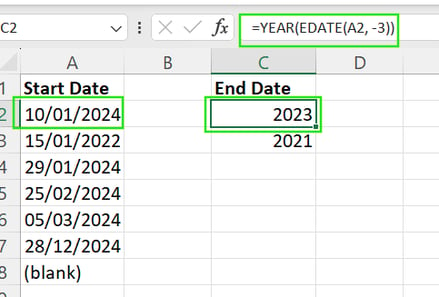
Tanggal dinamis dengan TODAY() dan NOW()
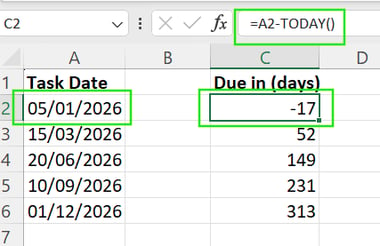
Jika Anda menangani perhitungan yang perlu diperbarui otomatis setiap hari, Anda dapat menggunakan fungsi berikut:
-
=TODAY(): Mengembalikan tanggal saat ini. -
=NOW(): Mengembalikan tanggal saat ini dan waktu tepatnya.
Membuat rentang tanggal dengan SEQUENCE()
Anda dapat menggunakan fungsi SEQUENCE() jika Anda perlu membuat daftar tanggal berurutan dengan cepat. Misalnya, =SEQUENCE(30, 1, TODAY(), 1) membuat daftar 30 tanggal mulai hari ini.
Menyorot tanggal dengan conditional formatting
Jika Anda ingin menarik perhatian pada tanggal-tanggal penting di spreadsheet, Anda dapat menggunakan conditional formatting. Misalnya, Anda dapat menerapkan pemformatan untuk menyorot tenggat yang akan datang, menandai tugas yang terlambat, atau secara visual memisahkan tanggal masa lalu dan yang akan datang.
Saya juga merekomendasikan kursus Conditional Formatting in Google Sheets untuk mempelajari cara menerapkan conditional formatting guna memvalidasi data demi mendapatkan insight cepat.
Kesimpulan
Excel menawarkan banyak cara untuk menambahkan dan mengelola tanggal, dan pemilihan metode yang tepat bergantung pada kasus penggunaan. Untuk menjaga workbook tetap efisien, gunakan aritmetika sederhana untuk hari kalender, EDATE() untuk siklus berbasis bulan, dan WORKDAY() untuk jadwal bisnis, sambil selalu memastikan bahwa tanggal Anda disimpan sebagai nomor seri asli, bukan teks.
Jika Anda ingin meningkatkan keterampilan Excel, saya sarankan mengambil kursus Data Analysis in Excel. Kursus ini akan membantu Anda menguasai analitik lanjutan dan mendorong karier Anda. Saya juga merekomendasikan kursus Intermediate Power Query in Excel untuk mempelajari transformasi data dan penggunaan bahasa M untuk membuat fungsi dinamis.

FAQs
Apa perbedaan antara menambahkan hari dan hari kerja?
Gunakan aritmetika sederhana seperti =A2+7 untuk menambahkan semua hari, sedangkan =WORKDAY(A2, 7) melewati akhir pekan (dan hari libur jika dicantumkan).
Bagaimana cara menambahkan bulan atau tahun ke tanggal di Excel?
Gunakan fungsi EDATE() untuk menambah atau mengurangi bulan. Untuk menambahkan tahun, kalikan nilai bulan dengan 12.
Bagaimana cara membuat perhitungan tanggal dinamis yang diperbarui otomatis?
Gunakan fungsi seperti TODAY() atau NOW() agar tanggal dihitung ulang berdasarkan tanggal saat ini.
Gunakan fungsi seperti TODAY() atau NOW() agar tanggal dihitung ulang berdasarkan tanggal saat ini.
Excel menyimpan tanggal sebagai nomor seri. Jika Anda melihat angka, ubah format sel menjadi Date agar ditampilkan dengan benar.
Kapan saya harus menggunakan WORKDAY.INTL() alih-alih WORKDAY()?
Gunakan WORKDAY.INTL() saat akhir pekan Anda bukan Sabtu dan Minggu atau ketika Anda perlu menentukan hari non-kerja kustom.




Excel menawarkan beberapa cara untuk menambahkan hari ke sebuah tanggal, dan pendekatan yang tepat bergantung pada apa yang ingin Anda capai. Terkadang Anda hanya perlu menambahkan sejumlah hari kalender tetap. Di waktu lain, Anda mungkin perlu melewati akhir pekan atau memperhitungkan hari kerja dan hari libur.
Dalam tutorial ini, saya akan menunjukkan berbagai metode untuk menambahkan hari ke tanggal di Excel, menangani kesalahan umum, dan perhitungan tanggal lanjutan untuk berbagai skenario penggunaan.
Jika Anda baru mulai menggunakan Excel, Introduction to Excel kami mencakup keterampilan seperti menavigasi antarmuka, memahami format data, dan bekerja dengan fungsi dasar. Selain itu, saya menemukan Excel Formulas Cheat Sheet yang dapat Anda unduh, sangat membantu sebagai referensi karena berisi semua fungsi Excel yang paling umum.