

Methoden om dagen bij een datum in Excel op te tellen
In deze sectie vergelijk ik de meest gebruikte aanpakken, te beginnen met de simpelste en meest directe optie.
Methode 1: Eenvoudige rekenkunde (direct dagen optellen of aftrekken)
De snelste manier om dagen bij een datum in Excel op te tellen is door basisrekenkunde te gebruiken. Omdat Excel datums als getallen opslaat, kun je dagen optellen of aftrekken net zoals bij elke andere numerieke waarde. Met eenvoudige rekenkunde kun je het volgende doen:
Dagen optellen met een formule
Als cel A2 een datum bevat, kun je dagen toevoegen door simpelweg een getal op te tellen. De onderstaande formule telt bijvoorbeeld zeven kalenderdagen op bij de datum in A2 en geeft de nieuwe datum terug.
=A2 + 7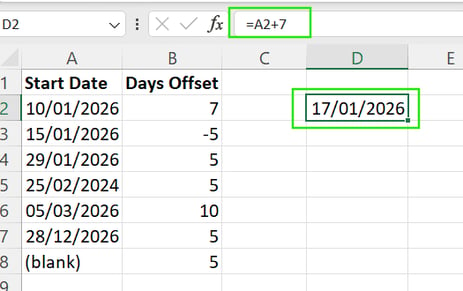
Dagen aftrekken met negatieve waarden
Je kunt ook een getal aftrekken van een datum om een datum in het verleden te vinden. De onderstaande formule zet de datum bijvoorbeeld vijf dagen terug.
=A2 - 5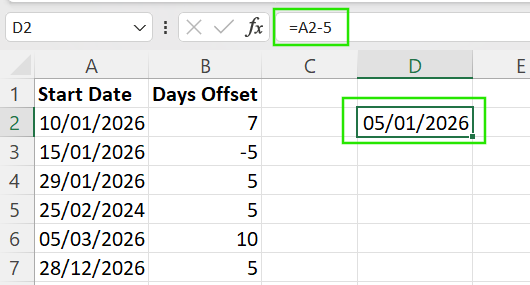
Formules toepassen op meerdere rijen
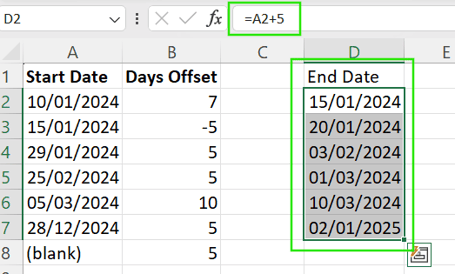
Om dezelfde logica op een lijst met datums toe te passen:
- Voer de formule in de eerste rij in.
- Selecteer de cel.
- Sleep de vulgreep omlaag om de formule naar andere rijen te kopiëren.
Excel past de celverwijzingen automatisch aan, waardoor deze methode efficiënt is voor grote datasets.
Plakken speciaal gebruiken voor snelle aanpassingen
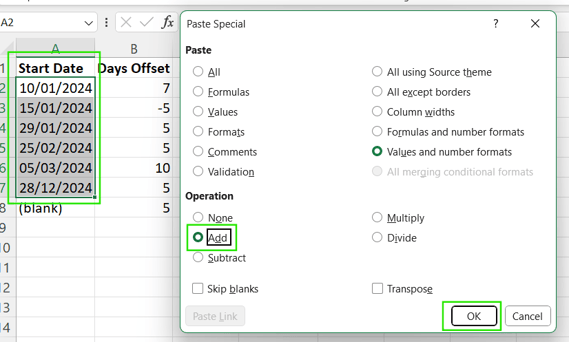
Als je helemaal geen formules wilt gebruiken, kun je Plakken speciaal gebruiken via de onderstaande stappen:
- Typ het aantal dagen dat je wilt toevoegen in een lege cel.
- Kopieer die cel.
- Selecteer de datumcellen die je wilt aanpassen.
- Klik met de rechtermuisknop en kies Plakken speciaal → Optellen. Excel werkt die datums direct bij en houdt ze als statische waarden in plaats van formules.
De beperking van de eenvoudige rekenkundemethode is dat deze altijd alle kalenderdagen meetelt. Weekenden en feestdagen worden dus meegenomen, wat mogelijk niet geschikt is voor bedrijfsplanning, projectroosters of loonberekeningen. In die gevallen heb je een geavanceerdere aanpak nodig, die ik later in de tutorial laat zien.
Methode 2: De DATE()-functie voor gestructureerde en conditionele berekeningen
De functie DATE() is handig wanneer je meer controle nodig hebt over hoe datums worden opgebouwd of aangepast. Dit maakt de functie ideaal voor gestructureerde berekeningen, conditionele logica en scenario’s waarin datums dynamisch kunnen veranderen.
Structuur en parameters van DATE()
Hieronder staat de basis-syntaxis van de functie DATE().
=DATE(year, month, day)Waarbij:
- year: De jaarwaarde
- month: Het maandnummer
- day: De dag van de maand
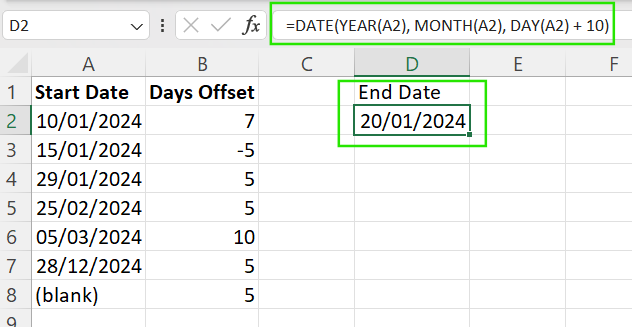
Je kunt dus een datum opnieuw samenstellen door de onderdelen ervan te extraheren. De onderstaande formule telt bijvoorbeeld tien dagen op bij de datum in A2 door alleen het dagdeel te wijzigen, terwijl het oorspronkelijke jaar en de oorspronkelijke maand behouden blijven.
=DATE(YEAR(A2), MONTH(A2), DAY(A2) + 10)
`
Maand- en jaareinde automatisch afhandelen
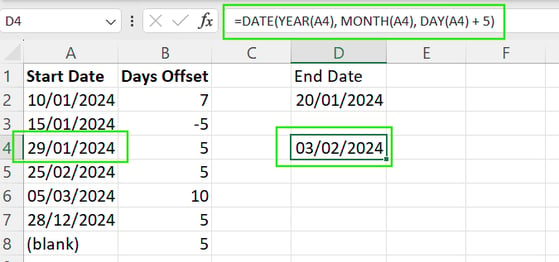
Een van de sterke punten van de functie DATE() is dat deze overloop automatisch afhandelt. Als je bijvoorbeeld 5 dagen optelt bij 29 januari, weet Excel dat de uitkomst 3 februari is.
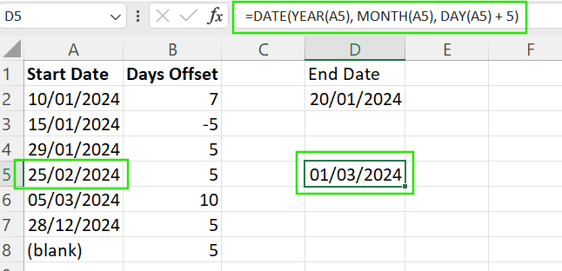
De functie DATE() houdt ook automatisch rekening met schrikkeljaren. Als je bijvoorbeeld dagen optelt bij datums in februari in een schrikkeljaar, houdt de functie correct rekening met 29 februari, zonder extra logica.
Celverwijzingen gebruiken voor flexibele formules
In plaats van waarden hard te coderen, kun je cellen verwijzen om de formule dynamisch en herbruikbaar over rijen te maken.
=DATE(YEAR(A2), MONTH(A2), DAY(A2) + B2)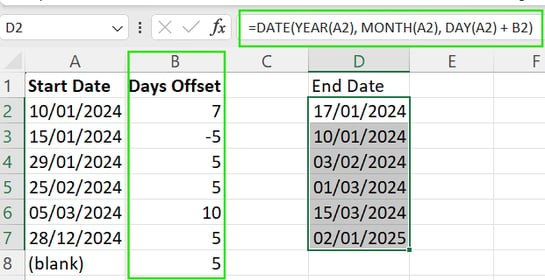
Lege of ongeldige datums afhandelen
Om fouten te vermijden wanneer broncellen leeg zijn of ongeldige data bevatten, kun je de formule in IF() of IFERROR() wikkelen. Deze methoden houden je werkblad netjes en voorkomen onnodige foutmeldingen.
De onderstaande formule geeft een lege cel terug als de broncel leeg is of een waarde heeft die geen datumopmaak heeft.
=IFERROR(DATE(YEAR(A2), MONTH(A2), DAY(A2) + B2), "")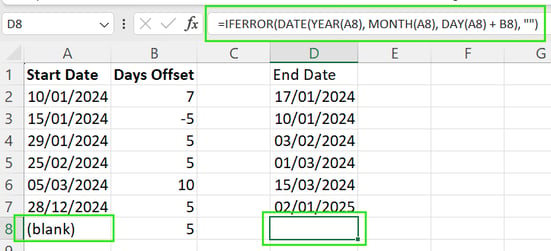
Methode 3: De EDATE()-functie voor maanden en jaren optellen
De functie EDATE() in Excel is belangrijk bij datumberekeningen als je je datums met een volledige maand of jaar wilt aanpassen.
Doel en syntaxis van EDATE()
De functie EDATE() verschuift een datum met een opgegeven aantal maanden. De syntaxis is als volgt:
=EDATE(start_date, months)Waarbij:
-
start_date: De oorspronkelijke datum -
months: Het aantal maanden om op te tellen of af te trekken
De onderstaande formule telt 3 maanden op bij de bestaande datum:
=EDATE(A2, 3)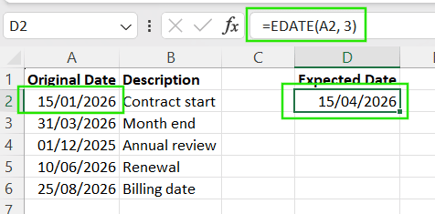
Op dezelfde manier kun je 3 maanden aftrekken met dezelfde logica maar met een negatieve waarde.
=EDATE(A2, -3)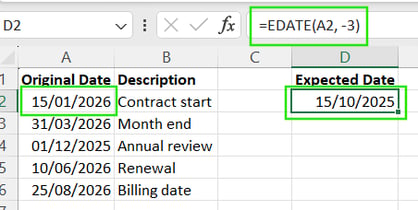
Jaren optellen en aftrekken met maandverschuivingen
Je kunt jaren optellen of aftrekken met de functie EDATE() door het aantal maanden in het argument month te gebruiken. De onderstaande formule trekt bijvoorbeeld 2 jaar (24 maanden) af van de datum in cel A2.
=EDATE(A2, -24)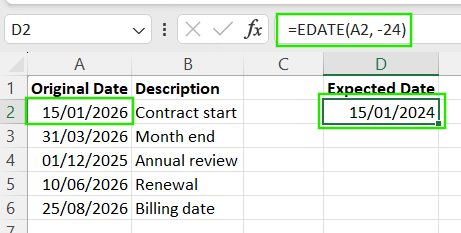
EDATE() combineren met eenvoudige rekenkunde
Je kunt de functie EDATE() ook combineren met maanden en dagen voor specifieke use-cases. De onderstaande formule telt bijvoorbeeld 2 maanden op en voegt zeven kalenderdagen toe aan de datum in cel A2.
=EDATE(A2, 1) + 7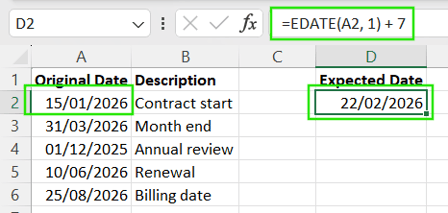
Methode 4: WORKDAY() en WORKDAY.INTL() voor werkdagen
De functies WORKDAY() en WORKDAY.INTL() laten je dagen optellen of aftrekken terwijl niet-werkdagen automatisch worden overgeslagen. Deze functies zijn ideaal voor projectplanningen, deadlines en operationele roosters.
De WORKDAY()-functie gebruiken om weekenden over te slaan
De functie WORKDAY() in Excel is ontworpen om zaterdagen en zondagen automatisch over te slaan. De syntaxis is als volgt:
=WORKDAY(start_date, days)Waarbij:
-
start_date: De oorspronkelijke datum -
days: Het aantal dagen om op te tellen of af te trekken
De onderstaande formule telt bijvoorbeeld vijf werkdagen op bij de datum in A2, waarbij zaterdagen en zondagen automatisch worden overgeslagen.
=WORKDAY(A2, 5)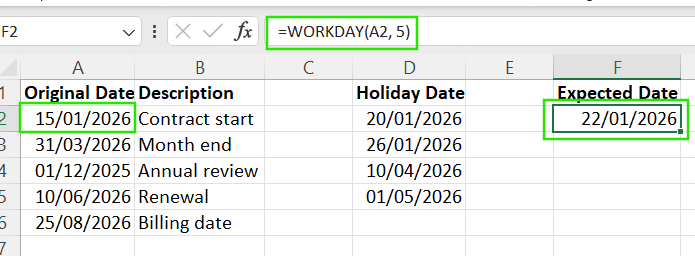
Feestdagen opnemen met een feestdagenlijst
Stel dat je dagen wilt optellen in Excel maar ook rekening wilt houden met feestdagen en bedrijfsbrede vrije dagen. Volg de onderstaande stappen om nauwkeurige berekeningen te behouden:
-
Maak een lijst met feestdagen in een apart bereik zoals
D2:D5. -
Voeg dit bereik toe als derde argument in de functie
WORKDAY().
=WORKDAY(A2, 5, D2:D5)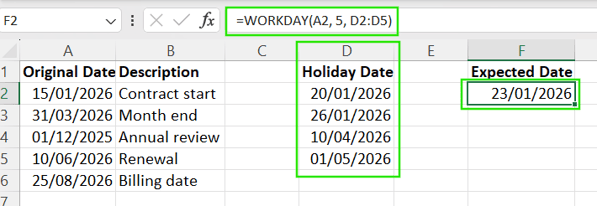
Met deze methode worden alle datums in het bereik D2:D5 uitgesloten van de berekening, zelfs als ze op werkdagen vallen.
In plaats van feestdagencellen hard te coderen, is het het beste om feestdagen in een aparte kolom of tabel bij te houden. Gebruik bij voorkeur altijd een benoemd bereik of een Excel-tabel. Zo blijven je formules schoon en blijven alle werkdagberekeningen consistent in de hele werkmap.
Ik raad je aan onze cursus Advanced Excel Functions te volgen om meer te leren over verschuivingen en dynamische bereiken in Excel.
Aangepaste weekendpatronen met WORKDAY.INTL()
Omdat niet elk werkrooster een zaterdag–zondagweekend volgt, biedt Excel de functie WORKDAY.INTL(), waarmee je aangepaste weekendpatronen kunt definiëren. De syntaxis is als volgt:
=WORKDAY.INTL(start_date, days, weekend, holidays)Waarbij:
-
start_date: De datum vanaf welke de berekening begint en die niet als werkdag wordt meegeteld. -
days: Het aantal werkdagen om op te tellen of af te trekken. -
weekend(optioneel): Geeft aan welke dagen als weekend gelden. Dit kan een getal (1–17) zijn voor vooraf gedefinieerde weekendpatronen [1 → zaterdag en zondag (standaard), 2 → zondag en maandag, 7 → vrijdag en zaterdag]. Het kan ook een tekenreeks van 7 tekens zijn zoals"0000011"waarbij1weekenddagen markeert en0werkdagen, beginnend op maandag. -
holidays(optioneel): Een bereik of array met datums die ook moeten worden uitgesloten als werkdagen
De onderstaande formule geeft bijvoorbeeld de datum terug die 10 werkdagen na 15 januari 2026 ligt, exclusief zaterdagen, zondagen en de feestdagen in cellen D2:D5.
=WORKDAY.INTL("2026-01-15", 10, 1, D2:D5)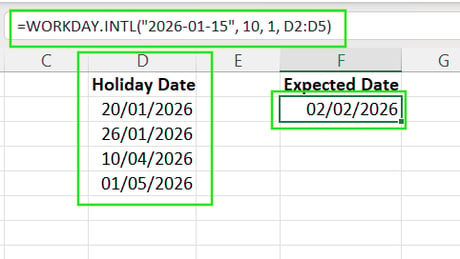
Verwante functies: NETWORKDAYS() en NETWORKDAYS.INTL()
Waar WORKDAY() en WORKDAY.INTL() een datum retourneren, tellen de functies NETWORKDAYS() en NETWORKDAYS.INTL() hoeveel werkdagen er tussen twee datums vallen. Ze zijn handig wanneer je de duur wilt meten in plaats van een deadline te berekenen.
De functie NETWORKDAYS() telt werkdagen tussen twee datums, met uitsluiting van zaterdagen, zondagen en optionele feestdagen. In het onderstaande voorbeeld geeft de formule 7 terug, het aantal werkdagen tussen 1 jan en 10 jan (exclusief weekenden).
=NETWORKDAYS("2026-01-01", "2026-01-10")Op dezelfde manier telt de functie NETWORKDAYS.INTL() werkdagen met aangepaste weekendregels, handig voor regio’s met niet-standaard weekenden. De onderstaande formule geeft bijvoorbeeld het aantal werkdagen terug als vrijdag–zaterdag het weekend is.
=NETWORKDAYS.INTL("2026-01-01", "2026-01-10", 7)Beperkingen om in gedachten te houden
Hoewel de functies WORKDAY() en WORKDAY.INTL() in Excel goed werken voor standaard zakelijke kalenders, hebben ze de volgende beperkingen:
- Ze ondersteunen geen roulerende diensten of gedeeltelijke werkdagen
- Ze kunnen geen complexe kalenders met variërende dagelijkse uren modelleren
- Geavanceerde planning kan hulpkolommen of aangepaste logica vereisen
Een opmerking over het datumsysteem van Excel
Tijdens het werken met datums in Excel kun je onverwachte resultaten tegenkomen, die meestal niet door de gebruikte formule komen. In deze sectie help ik je begrijpen wat er achter de schermen gebeurt en hoe je veelvoorkomende valkuilen vermijdt.
Excel slaat datums op als serienummers
Excel slaat datums op als serienummers, waarbij elk geheel getal één dag voorstelt. 1 januari 1900 wordt bijvoorbeeld opgeslagen als 1, 2 januari 1900 als 2, enzovoort. Omdat datums numerieke waarden zijn, kun je met eenvoudige rekenkunde dagen optellen of aftrekken. Daarom werken datumformules zo natuurlijk in Excel.
Datums vs. tekstwaarden
Niet alles wat op een datum lijkt, is daadwerkelijk een datum. Een echte Excel-datum is een getal met een datumopmaak. Tekstgebaseerde datums, vaak geïmporteerd uit externe systemen, werken niet goed in berekeningen. Formules die verwijzen naar tekstdatums kunnen fouten of onjuiste resultaten opleveren.
Om op deze inconsistentie te controleren, wijzig je de celopmaak naar Standaard. Zie je een getal, dan is het een echte datum; blijft het hetzelfde, dan is het tekst
De datumssystemen 1900 en 1904
Excel ondersteunt twee datumssystemen: het datumsysteem 1900, de standaard op Windows, en het datumsysteem 1904, historisch gebruikt op macOS.
Het verschil tussen deze twee systemen is 1.462 dagen. Het is daarom belangrijk om te bevestigen dat alle gebruikers hetzelfde datumsysteem gebruiken bij het delen van werkmappen met datumberekeningen, voor consistentie.
Hoe Excel met schrikkeljaren omgaat
Excel houdt automatisch rekening met schrikkeljaren bij datumberekeningen. Voor compatibiliteitsredenen behandelt Excel 1900 echter als een schrikkeljaar, terwijl het dat niet was. Deze aanpassing kan verklaren waarom oude datums zich onverwacht gedragen, maar heeft geen significante invloed op moderne workflows.
Veelvoorkomende problemen met opmaak en regionale instellingen
Uit mijn ervaring met datums in Excel heb ik gemerkt dat veelvoorkomende problemen kunnen voortkomen uit het volgende:
- Regionale instellingen die datums anders interpreteren, zoals MM/DD/JJJJ versus DD/MM/JJJJ.
- Geïmporteerde data waarbij datums als tekst zijn opgeslagen
- Inconsistente opmaak tussen cellen
Deze problemen kunnen ervoor zorgen dat formules onopgemerkt falen of onjuiste resultaten geven. In de volgende sectie laat ik je zien hoe je zulke fouten oplost.
Probleemoplossing bij datumberekeningen
Zoals we hebben gezien, komen niet alle fouten in datumberekeningen door onjuiste formules. Hier zijn enkele methoden om veelvoorkomende datumproblemen in Excel op te lossen.
Tekstdatums identificeren en converteren
Als een datum als tekst is opgeslagen, werken functies zoals WORKDAY() of EDATE() niet. Je kunt tekstdatums vaak converteren door de datum handmatig opnieuw in te voeren of DATEVALUE() te gebruiken wanneer het tekstformaat herkenbaar is.
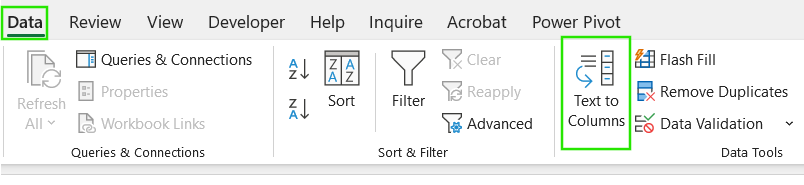
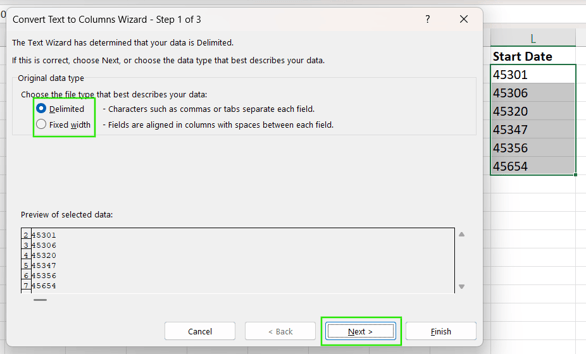
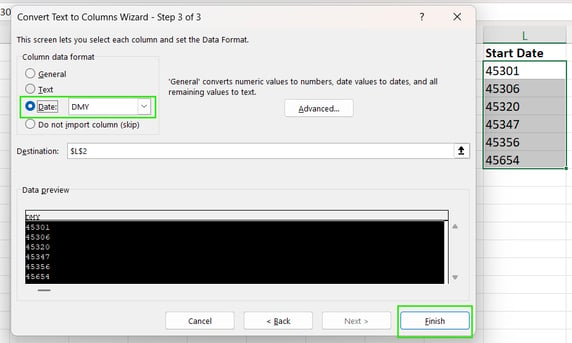
Je kunt ook de tool Tekst naar kolommen gebruiken om geïmporteerde datums te herstellen via de onderstaande stappen:
Selecteer de betreffende kolom
Ga naar Gegevens → Tekst naar kolommen
Kies Gescheiden of Vaste breedte
Stel het kolomgegevenstype in op Datum. Selecteer Voltooien.
Opmaakproblemen en serienummers
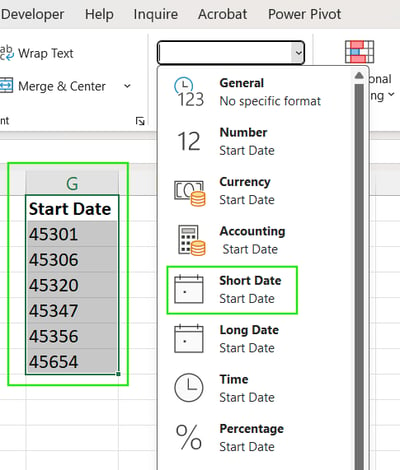
Als een cel een getal toont in plaats van een datum, is de waarde meestal correct maar onjuist opgemaakt. Ga om dit te corrigeren naar het tabblad Start, klik op de keuzelijst Getalnotatie en selecteer Korte datumnotatie.
Bekijk ook de Excel Shortcuts Cheat Sheet om je productiviteit te verbeteren met sneltoetsen voor verschillende Excel-functies.
Extra spaties en niet-standaard scheidingstekens afhandelen
Geïmporteerde data kan leidende spaties of ongebruikelijke scheidingstekens bevatten, zoals " 01/21/2026". Je kunt functies zoals TRIM() of SUBSTITUTE() gebruiken om spaties te verwijderen voordat je andere bewerkingen uitvoert.
Onduidelijkheid door twee cijfers voor jaartal
Jaartallen met twee cijfers kunnen verschillend worden geïnterpreteerd afhankelijk van de systeeminstellingen. Excel behandelt 00–29 doorgaans als 2000–2029 en 30–99 als 1900–1999. Gebruik om dit te voorkomen altijd vier cijfers, zoals 2029, bij het invoeren of importeren van datums.
Gemengde invoer beheren met een hulpkolom
Als je kolom een mix bevat van datums en notities zoals “TBD”, zullen je berekeningen stuklopen. Gebruik hulpkolommen om waarden op te schonen of te converteren, of pas de functie IFERROR() toe om ongeldige invoer op te vangen.
Geavanceerde datumberekeningen en dynamische scenario’s
Als je de basisdatumfuncties onder de knie hebt, kun je in Excel dynamischere en flexibelere berekeningen bouwen. In deze sectie laat ik je zien hoe je geavanceerde datumfuncties bouwt om je werk te automatiseren.
Jaar-, maand- en dagverschuivingen combineren
Je kunt meerdere onderdelen van een datum in één formule aanpassen door functies te combineren. De onderstaande formule telt bijvoorbeeld één jaar, twee maanden en tien dagen op bij de oorspronkelijke datum in A2. Excel handelt automatisch eventuele overloop over maanden of jaren af.
=DATE(YEAR(A2) + 1, MONTH(A2) + 2, DAY(A2) + 10)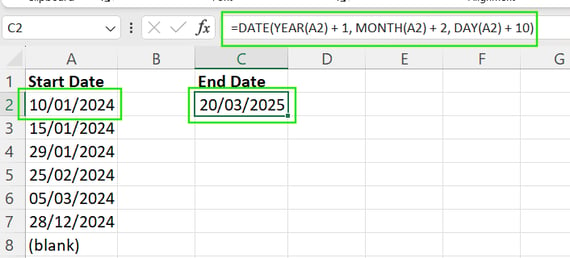
Boekjaar en niet-kalenderlogica
Niet elke organisatie volgt een kalender van januari tot december. Je kunt boekjaren berekenen door de maand aan te passen voordat je het jaar extraheert. Als je boekjaar bijvoorbeeld in april begint, kun je het “boekjaar” uit een standaarddatum berekenen met onderstaande logica om de datum 3 maanden terug te schuiven:
=YEAR(EDATE(A2, -3))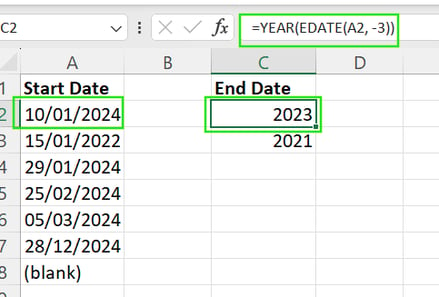
Dynamische datums met TODAY() en NOW()
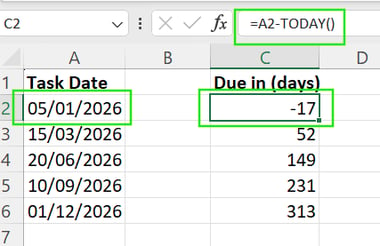
Als je berekeningen maakt die elke dag automatisch moeten worden bijgewerkt, kun je de volgende functies gebruiken:
-
=TODAY(): Geeft de huidige datum terug. -
=NOW(): Geeft de huidige datum en het exacte tijdstip terug.
Datumbereiken genereren met SEQUENCE()
Je kunt de functie SEQUENCE() gebruiken als je snel een lijst met opeenvolgende datums wilt maken. Bijvoorbeeld, =SEQUENCE(30, 1, TODAY(), 1) maakt een lijst van 30 datums vanaf vandaag.
Datums markeren met voorwaardelijke opmaak
Als je in je spreadsheet de aandacht op belangrijke datums wilt vestigen, kun je voor voorwaardelijke opmaak gebruiken. Je kunt bijvoorbeeld opmaak toepassen om naderende deadlines te markeren, achterstallige taken te signaleren of verleden en toekomstige datums visueel te scheiden.
Ik raad je aan onze cursus Conditional Formatting in Google Sheets te bekijken om te leren hoe je voorwaardelijke opmaak toepast om data te valideren en snel inzichten te krijgen.
Conclusie
Excel biedt meerdere manieren om datums toe te voegen en te beheren, en de juiste methode hangt af van de use-case. Gebruik voor efficiënte werkmappen eenvoudige rekenkunde voor kalenderdagen, EDATE() voor maandcycli en WORKDAY() voor werkschema’s, en controleer altijd of je datums zijn opgeslagen als echte serienummers in plaats van tekst.
Als je je Excel-vaardigheden wilt verbeteren, raad ik je aan onze cursus Data Analysis in Excel te volgen. Deze cursus helpt je geavanceerde analyses te beheersen en je carrière te versnellen. Ik raad ook onze cursus Intermediate Power Query in Excel aan om te leren over datatransformatie en het gebruik van de M-taal om dynamische functies te maken.

FAQs
Wat is het verschil tussen dagen en werkdagen optellen?
Gebruik eenvoudige rekenkunde zoals =A2+7 om alle dagen op te tellen, terwijl =WORKDAY(A2, 7) weekenden overslaat (en feestdagen als die zijn opgegeven).
Hoe kan ik maanden of jaren aan een datum toevoegen in Excel?
Gebruik de functie EDATE() om maanden op te tellen of af te trekken. Om jaren toe te voegen, vermenigvuldig je de maandwaarde met 12.
Hoe maak ik dynamische datumberekeningen die automatisch worden bijgewerkt?
Gebruik functies zoals TODAY() of NOW() zodat datums worden herberekend op basis van de huidige datum.
Gebruik functies zoals TODAY() of NOW() zodat datums worden herberekend op basis van de huidige datum.
Excel slaat datums op als serienummers. Als je een getal ziet, wijzig dan de celopmaak naar Datum om het correct weer te geven.
Wanneer moet ik WORKDAY.INTL() gebruiken in plaats van WORKDAY()?
Gebruik WORKDAY.INTL() wanneer je weekend niet zaterdag en zondag is of wanneer je aangepaste niet-werkdagen moet definiëren.
Excel biedt meerdere manieren om dagen bij een datum op te tellen, en de juiste aanpak hangt af van wat je wilt bereiken. Soms wil je gewoon een vast aantal kalenderdagen toevoegen. In andere gevallen moet je weekenden overslaan of rekening houden met werkdagen en feestdagen.
In deze tutorial laat ik je verschillende methoden zien om dagen bij een datum in Excel op te tellen, hoe je veelvoorkomende fouten oplost en geavanceerde datumcalculaties toepast voor verschillende use-cases.
Als je net begint met Excel, behandelt onze Introduction to Excel-cursus vaardigheden zoals navigeren door de interface, gegevensformaten begrijpen en werken met basisfuncties. Ook vind ik de Excel Formulas Cheat Sheet, die je kunt downloaden, een handige naslag omdat daarin alle meest gebruikte Excel-functies staan.