

Excel'de Bir Tarihe Gün Ekleme Yöntemleri
Bu bölümde, en basit ve en doğrudan seçenekten başlayarak en yaygın yaklaşımları karşılaştıracağım.
Yöntem 1: Basit aritmetik (Günleri doğrudan ekleme veya çıkarma)
Excel'de bir tarihe gün eklemenin en hızlı yolu temel aritmetiği kullanmaktır. Excel tarihleri sayılar olarak sakladığından, tıpkı diğer sayısal değerlerde olduğu gibi gün ekleyip çıkarabilirsiniz. Basit aritmetik ile şunları yapabilirsiniz:
Formülle gün ekleme
Eğer A2 hücresinde bir tarih varsa, basitçe bir sayı ekleyerek gün ekleyebilirsiniz. Örneğin aşağıdaki formül, A2'deki tarihe yedi takvim günü ekler ve yeni tarihi döndürür.
=A2 + 7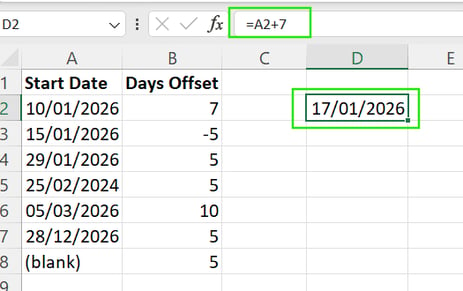
Negatiflerle gün çıkarma
Ayrıca geçmiş bir tarihi bulmak için bir sayı çıkarabilirsiniz. Örneğin, aşağıdaki formül tarihi beş gün geriye alır.
=A2 - 5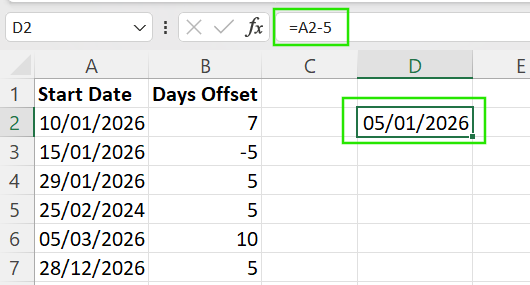
Formülleri birden çok satıra uygulama
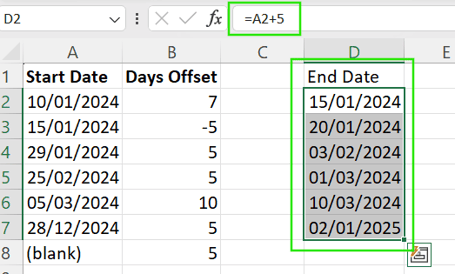
Aynı mantığı bir tarih listesine uygulamak için:
- Formülü ilk satıra girin.
- Hücresini seçin.
- Sürükleyerek doldurma tutamacını aşağı çekip formülü diğer satırlara kopyalayın.
Excel hücre başvurularını otomatik olarak ayarlar; bu da yöntemi büyük veri kümeleri için verimli kılar.
Hızlı ayarlamalar için Özel Yapıştır kullanma
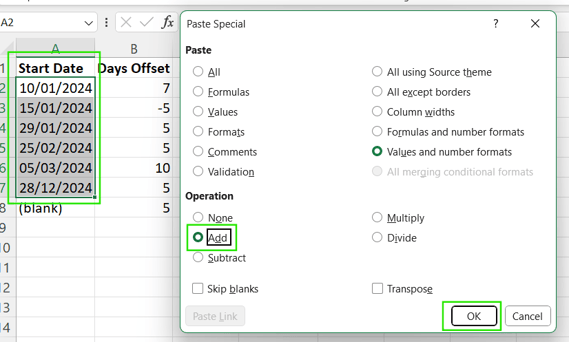
Hiç formül kullanmak istemezseniz, aşağıdaki adımları izleyerek Özel Yapıştır özelliğini kullanabilirsiniz:
- Boş bir hücreye eklemek istediğiniz gün sayısını yazın.
- Bu hücreyi kopyalayın.
- Ayarlamak istediğiniz tarih hücrelerini seçin.
- Sağ tıklayın ve Özel Yapıştır → Topla seçin. Excel, bu tarihlerin tümünü anında günceller ve formül yerine sabit değer olarak tutar.
Basit aritmetik yönteminin sınırlaması, her zaman tüm takvim günlerini saymasıdır. Bu nedenle hafta sonları ve tatiller dahildir; bu da iş takvimleri, proje planları veya bordro hesaplamaları için uygun olmayabilir. Bu gibi durumlarda daha gelişmiş bir yaklaşıma ihtiyaç vardır; bunu eğitimin ilerleyen bölümünde göstereceğim.
Yöntem 2: Yapılandırılmış ve koşullu hesaplamalar için DATE() işlevi
DATE() işlevi, tarihlerin nasıl oluşturulacağı veya ayarlanacağı üzerinde daha fazla denetim gerektiğinde kullanışlıdır. Bu da onu yapılandırılmış hesaplamalar, koşullu mantık ve tarihlerinin dinamik olarak değişebileceği senaryolar için ideal kılar.
DATE() işlevinin yapısı ve parametreleri
DATE() işlevinin temel söz dizimi aşağıdadır.
=DATE(year, month, day)Burada:
- year: Yıl değeri
- month: Ay numarası
- day: Ayın günü
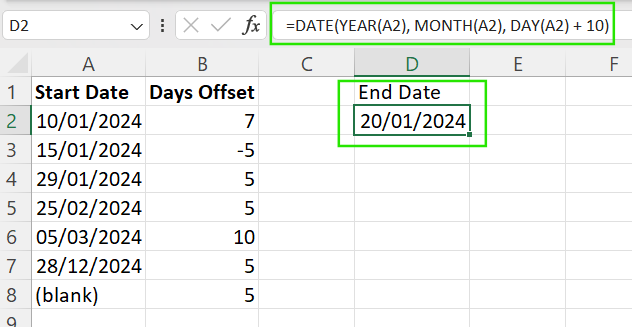
Dolayısıyla bir tarihi, parçalarını çıkarıp yeniden oluşturabilirsiniz. Örneğin aşağıdaki formül, yalnızca gün kısmını değiştirerek A2'deki tarihe on gün ekler; orijinal yılı ve ayı korur.
=DATE(YEAR(A2), MONTH(A2), DAY(A2) + 10)
`
Ay sonu ve yıl sonu sınırlarının yönetilmesi
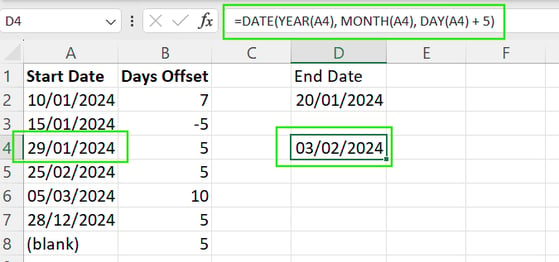
DATE() işlevinin güçlü yönlerinden biri, taşmaları otomatik olarak ele almasıdır. Örneğin 29 Ocak'a 5 gün eklerseniz, Excel sonucun 3 Şubat olduğunu bilir.
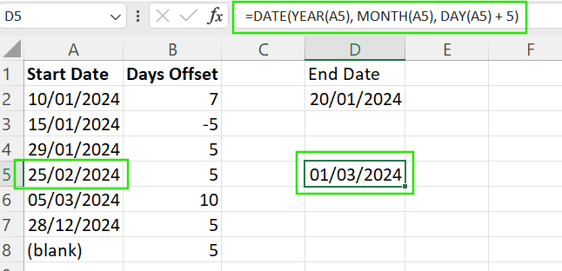
DATE() işlevi artık yılları da otomatik olarak ele alır. Örneğin bir artık yılda Şubat ayındaki tarihlere gün eklerseniz, ek mantık gerektirmeden 29 Şubat'ı doğru şekilde hesaba katar.
Esnek formüller için hücre başvurularını kullanma
Değerleri sabitlemek yerine hücrelere başvurarak formülü dinamik ve satırlar arasında yeniden kullanılabilir hale getirebilirsiniz.
=DATE(YEAR(A2), MONTH(A2), DAY(A2) + B2)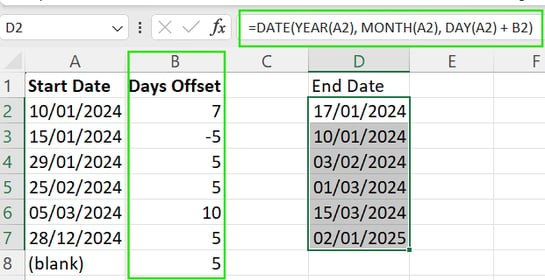
Boş veya geçersiz tarihlerin ele alınması
Kaynak hücreler boş olduğunda veya geçersiz veri içerdiğinde hatalardan kaçınmak için formülü IF() veya IFERROR() içine alabilirsiniz. Bu yöntemler çalışma sayfanızı temiz tutar ve gereksiz hata iletilerini önler.
Aşağıdaki formül, kaynak hücre boşsa veya tarih biçiminde olmayan bir değer varsa boş hücre döndürür.
=IFERROR(DATE(YEAR(A2), MONTH(A2), DAY(A2) + B2), "")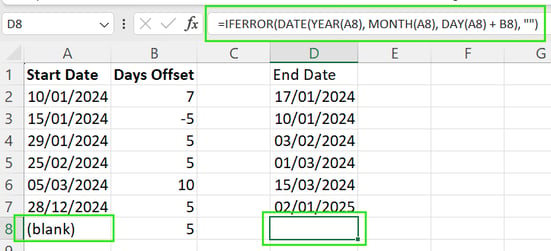
Yöntem 3: Ay ve yıl eklemek için EDATE() işlevi
EDATE() işlevi, tarihlerinizde tam ay veya yıl bazında ayarlama yapmak istediğinizde tarih hesaplamalarında önemlidir.
EDATE() işlevinin amacı ve söz dizimi
EDATE() işlevi, bir tarihi belirtilen sayıda ay kadar kaydırır. Söz dizimi aşağıdadır:
=EDATE(start_date, months)Burada:
-
start_date: Başlangıç tarihi -
months: Eklenecek veya çıkarılacak ay sayısı
Aşağıdaki formül mevcut tarihe 3 ay ekler:
=EDATE(A2, 3)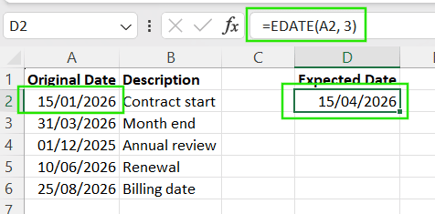
Benzer şekilde, negatif değerle aynı mantığı kullanarak 3 ay çıkarabilirsiniz.
=EDATE(A2, -3)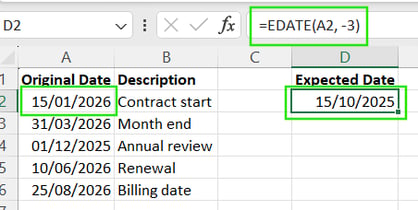
Ay ofsetleriyle yıl ekleme ve çıkarma
EDATE() işlevinde month bağımsız değişkeninde ay sayısını kullanarak yıl ekleyip çıkarabilirsiniz. Örneğin aşağıdaki formül, A2 hücresindeki tarihten 2 yıl (24 ay) çıkarır.
=EDATE(A2, -24)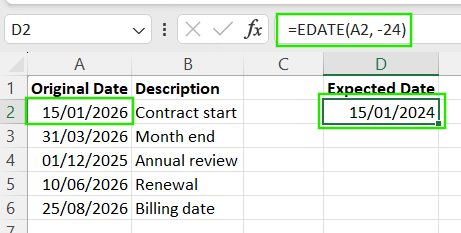
EDATE() ile basit aritmetiği birleştirme
Belirli kullanım durumları için EDATE() işlevini ay ve gün ile de birleştirebilirsiniz. Örneğin aşağıdaki formül, A2 hücresindeki tarihe 2 ay ve yedi takvim günü ekler.
=EDATE(A2, 1) + 7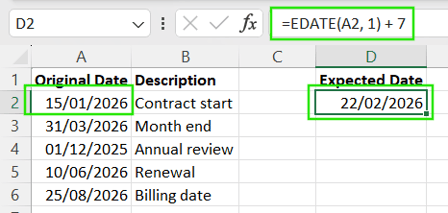
Yöntem 4: İş günü hesaplamaları için WORKDAY() ve WORKDAY.INTL()
WORKDAY() ve WORKDAY.INTL() işlevleri, çalışılmayan günleri otomatik olarak atlayarak gün ekleyip çıkarmanıza olanak tanır. Bu işlevler proje zaman çizelgeleri, son tarihleri ve operasyonel planlar için idealdir.
Hafta sonlarını atlamak için WORKDAY() işlevini kullanma
WORKDAY() işlevi, Cumartesi ve Pazar günlerini otomatik olarak atlayacak şekilde tasarlanmıştır. Söz dizimi şöyledir:
=WORKDAY(start_date, days)Burada:
-
start_date: Orijinal tarih -
days: Eklenecek veya çıkarılacak gün sayısı
Örneğin aşağıdaki formül, A2'deki tarihe beş iş günü ekler ve Cumartesi ile Pazar'ı otomatik olarak atlar.
=WORKDAY(A2, 5)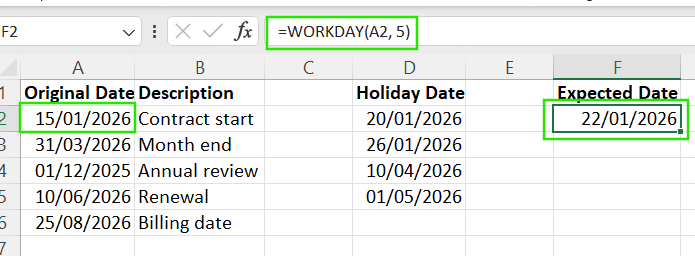
Tatillerin bir tatil listesiyle dahil edilmesi
Diyelim ki Excel'de gün eklemek istiyorsunuz ama aynı zamanda resmi tatilleri ve şirket genelinde izin günlerini de hesaba katmak istiyorsunuz. Doğru hesaplamalar için aşağıdaki adımları izleyin:
-
Ayrı bir aralıkta, örneğin
D2:D5gibi, tatil tarihleri listesi oluşturun. -
Bu aralığı
WORKDAY()işlevine üçüncü argüman olarak ekleyin.
=WORKDAY(A2, 5, D2:D5)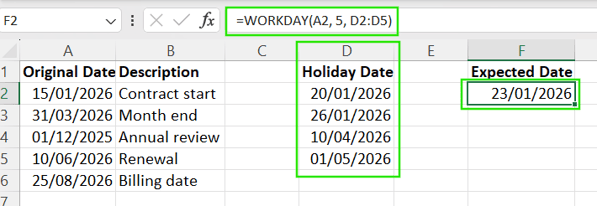
Bu yöntemle, D2:D5 aralığında listelenen tüm tarihler, hafta içlerine denk gelseler bile, hesaptan hariç tutulur.
Tatil hücrelerini sabitlemek yerine tatilleri özel bir sütun veya tabloda tutmak en iyisidir. En iyi uygulama olarak, her zaman adlandırılmış bir aralık veya bir Excel Tablosu kullanın. Bu yaklaşım formüllerinizi temiz tutar ve iş günü hesaplamalarının tüm çalışma kitabında tutarlı olmasını sağlar.
Excel'de ofsetler ve dinamik aralıklar hakkında daha fazla bilgi edinmek için İleri Düzey Excel İşlevleri kursumuzu öneririm.
WORKDAY.INTL() ile özel hafta sonu desenleri
Tüm çalışma takvimleri Cumartesi–Pazar hafta sonu düzenini izlemediğinden, Excel özel hafta sonu desenleri tanımlamanıza olanak tanıyan WORKDAY.INTL() işlevini sunar. Söz dizimi şöyledir:
=WORKDAY.INTL(start_date, days, weekend, holidays)Burada:
-
start_date: Hesabın başladığı, çalışma günü olarak sayılmayan tarih. -
days: Eklenecek veya çıkarılacak iş günü sayısı. -
weekend(isteğe bağlı): Hangi günlerin hafta sonu sayılacağını belirtir. Önceden tanımlı hafta sonu desenlerini temsil eden bir sayı (1–17) olabilir [1 → Cumartesi ve Pazar (varsayılan), 2 → Pazar ve Pazartesi, 7 → Cuma ve Cumartesi]. Ayrıca, Pazartesi'den başlayarak1hafta sonlarını,0iş günlerini işaretleyen"0000011"gibi 7 karakterli bir metin dizesi de olabilir. -
holidays(isteğe bağlı): Çalışma günlerinden hariç tutulması gereken tarih aralığı veya dizisi
Örneğin aşağıdaki formül, 15 Ocak 2026'dan itibaren Cumartesi, Pazar ve D2:D5 hücrelerinde listelenen tatilleri hariç tutarak 10 iş günü sonrasının tarihini döndürür.
=WORKDAY.INTL("2026-01-15", 10, 1, D2:D5)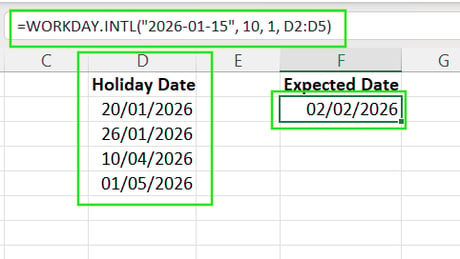
İlgili işlevler: NETWORKDAYS() ve NETWORKDAYS.INTL()
WORKDAY() ve WORKDAY.INTL() bir tarih döndürürken, NETWORKDAYS() ve NETWORKDAYS.INTL() işlevleri iki tarih arasına kaç iş günü düştüğünü sayar. Son tarih hesaplamak yerine süre ölçmeniz gerektiğinde kullanışlıdırlar.
NETWORKDAYS() işlevi, Cumartesi, Pazar ve isteğe bağlı tatilleri hariç tutarak iki tarih arasındaki iş günlerini sayar. Aşağıdaki örnekte formül, 1 Ocak ile 10 Ocak arasındaki iş günü sayısı olan 7'yi döndürür (hafta sonları hariç).
=NETWORKDAYS("2026-01-01", "2026-01-10")Benzer şekilde NETWORKDAYS.INTL() işlevi, standart dışı hafta sonlarına sahip bölgeler için yararlı olan özel hafta sonu kurallarıyla iş günlerini sayar. Örneğin aşağıdaki formül, Cuma–Cumartesi'nin hafta sonu olduğu varsayımıyla iş günü sayısını döndürür.
=NETWORKDAYS.INTL("2026-01-01", "2026-01-10", 7)Aklınızda tutmanız gereken sınırlamalar
Excel'deki WORKDAY() ve WORKDAY.INTL() işlevleri standart iş takvimleri için iyi çalışsa da, şu sınırlamalara sahiptir:
- Döner vardiyaları veya kısmi çalışma günlerini ele almazlar
- Günlük saatleri değişen karmaşık takvimleri modelleyemezler
- Gelişmiş planlama için yardımcı sütunlar veya özel mantık gerekebilir
Excel'in Tarih Sistemi Hakkında Not
Excel'de tarihlerle çalışırken, genellikle kullanılan formülden kaynaklanmayan beklenmedik sonuçlarla karşılaşabilirsiniz. Bu bölümde, perde arkasında neler olup bittiğini anlamanıza ve yaygın tuzaklardan kaçınmanıza yardımcı olacağım.
Excel tarihleri seri numaralar olarak saklar
Excel tarihler, her tam sayının bir günü temsil ettiği seri numaralar olarak saklanır. Örneğin 1 Ocak 1900, 1 olarak; 2 Ocak 1900, 2 olarak saklanır. Tarihler sayısal değerler olduğundan, basit aritmetik kullanarak gün ekleyip çıkarabilirsiniz; bu da tarih formüllerinin Excel'de doğal şekilde çalışmasının nedenidir.
Tarihler ve metin değerleri
Görünüşte tarih olan her şey gerçekte tarih olmayabilir. Gerçek bir Excel tarihi, üzerine tarih biçimi uygulanmış bir sayıdır. Genellikle dış sistemlerden içe aktarılan metin tabanlı tarihler, hesaplamalarda doğru çalışmaz. Metin tarihlerini referans alan formüller hatalar veya yanlış sonuçlar döndürebilir.
Bu tutarsızlığı kontrol etmek için hücre biçimini Genel olarak değiştirin. Bir sayı görüyorsanız bu gerçek bir tarihtir; aynı kalıyorsa metindir
1900 ve 1904 tarih sistemleri
Excel iki tarih sistemini destekler: Windows'ta varsayılan olan 1900 tarih sistemi ve geçmişte macOS'ta kullanılan 1904 tarih sistemi.
Bu iki sistem arasındaki fark 1.462 gündür. Bu nedenle, tarih hesaplamaları içeren çalışma kitaplarını paylaşırken tüm kullanıcıların tutarlılık için aynı tarih sistemini kullandığından emin olmak önemlidir.
Excel artık yılları nasıl ele alır
Excel, tarih hesaplamalarında artık yılları otomatik olarak hesaba katar. Ancak uyumluluk nedenleriyle Excel, aslında artık yıl olmayan 1900'ü artık yıl olarak kabul eder. Bu ayarlama eski tarihlerde beklenmedik davranışları açıklayabilir; ancak modern iş akışlarını önemli ölçüde etkilemez.
Biçimler ve bölgesel ayarlarla ilgili yaygın sorunlar
Excel'de tarihlerle çalışırken edindiğim deneyime göre, yaygın sorunlar genellikle aşağıdakilerden kaynaklanır:
- MM/DD/YYYY ile DD/MM/YYYY gibi tarihlerin farklı yorumlanmasına yol açan bölgesel ayarlar.
- Tarihlerinin metin olarak saklandığı içe aktarılan veriler
- Hücreler arasında tutarsız biçimlendirme
Bu sorunlar, formüllerin sessizce başarısız olmasına veya yanlış sonuçlar döndürmesine neden olabilir. Bir sonraki bölümde bu tür hataları nasıl gidereceğinizi göstereceğim.
Tarih Hesaplama Sorunlarının Giderilmesi
Gördüğümüz gibi, tarih hesaplamalarındaki tüm hatalar yanlış formüllerden kaynaklanmaz. Excel'de yaygın tarih sorunlarını gidermek için bazı yöntemler aşağıdadır.
Metin tarihlerini belirleme ve dönüştürme
Bir tarih metin olarak saklanıyorsa, WORKDAY() veya EDATE() gibi işlevler çalışmaz. Metin biçimi tanınabilir olduğunda tarihi yeniden elle girmek veya DATEVALUE() kullanmak genellikle metin tarihlerini dönüştürür.
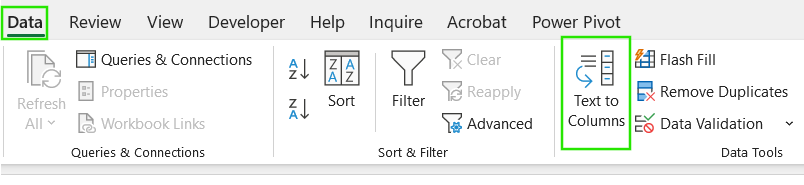
Ayrıca içe aktarılan tarihleri düzeltmek için aşağıdaki adımlarla Metni Sütunlara Dönüştür aracını kullanabilirsiniz:
Etkilenen sütunu seçin
Şuraya gidin: Veri → Metni Sütunlara Dönüştür
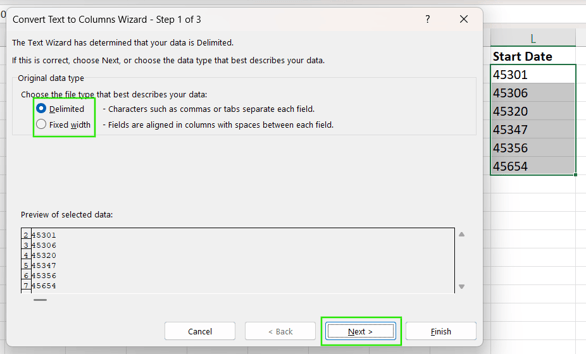
Şunlardan birini seçin: Sınırlı veya Sabit Genişlik
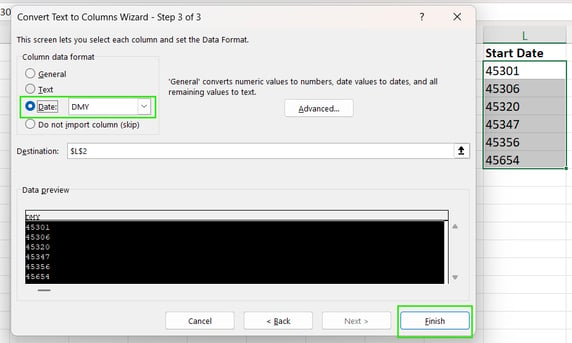
Sütun veri türünü Tarih olarak ayarlayın. Son'u seçin.
Biçimlendirme sorunları ve seri numaraları
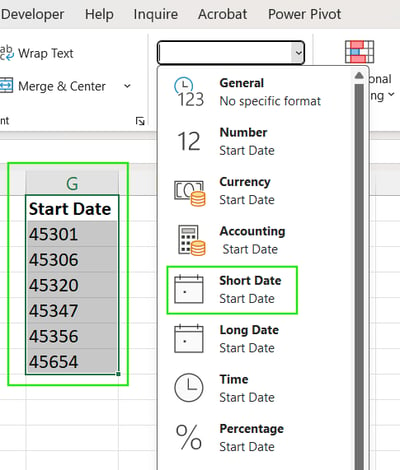
Bir hücrede tarih yerine bir sayı görünüyorsa, değer genellikle doğrudur ancak yanlış biçimlendirilmiştir. Bu sorunu düzeltmek için Giriş sekmesine gidin, Sayı Biçimi açılır menüsüne tıklayın ve Kısa Tarih seçin.
Farklı Excel özellikleri için kısayolları öğrenerek verimliliği artırmak adına Excel Kısayolları El Kartına göz atın.
Fazladan boşluklar ve standart dışı ayraçların ele alınması
İçe aktarılan veriler, " 01/21/2026" gibi baştaki boşluklar veya alışılmadık ayraçlar içerebilir. Diğer işlemleri uygulamadan önce bu boşlukları kaldırmak için TRIM() veya SUBSTITUTE() gibi işlevleri kullanabilirsiniz.
İki basamaklı yıl belirsizliği
İki basamaklı yıllar, sistem ayarlarına bağlı olarak farklı şekilde yorumlanabilir. Excel genellikle 00–29'u 2000'ler, 30–99'u 1900'ler olarak kabul eder. Bu sorundan kaçınmak için tarih girerken veya içe aktarırken her zaman 2029 gibi dört basamaklı yıllar kullanın.
Yardımcı sütunla karışık girdilerin yönetilmesi
Sütununuzda tarihler ve “TBD” gibi notlar karışıksa, hesaplamalarınız bozulur. Bunu önlemek için, değerleri temizlemek veya dönüştürmek üzere yardımcı sütunlar kullanın ya da geçersiz girdileri yakalamak için IFERROR() işlevini uygulayın.
Gelişmiş Tarih Hesaplamaları ve Dinamik Senaryolar
Temel tarih işlevleriyle rahat ettikten sonra, Excel daha dinamik ve esnek hesaplamalar kurmanıza olanak tanır. Bu bölümde, işinizi otomatikleştirmek için gelişmiş tarih işlevlerinin nasıl oluşturulacağını göstereceğim.
Yıl, ay ve gün ofsetlerini birleştirme
İşlevleri birleştirerek bir formül içinde bir tarihin birden çok bölümünü her zaman ayarlayabilirsiniz. Örneğin aşağıdaki formül, A2'deki orijinal tarihe bir yıl, iki ay ve on gün ekler. Excel, aylar veya yıllar arasındaki taşmaları otomatik olarak yönetir.
=DATE(YEAR(A2) + 1, MONTH(A2) + 2, DAY(A2) + 10)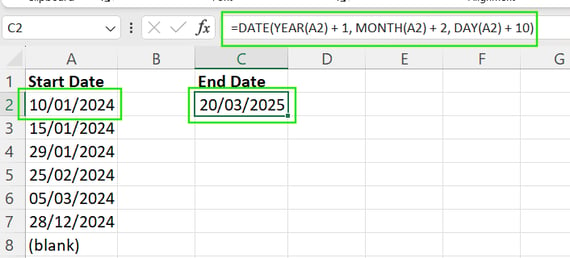
Mali yıl ve takvim dışı mantık
Her kuruluş Ocak-Aralık takvimini izlemez. Yılı çıkarmadan önce ayı ayarlayarak mali yılları hesaplayabilirsiniz. Örneğin mali yılınız Nisan'da başlıyorsa, tarihi 3 ay geri kaydırmak için aşağıdaki mantığı kullanarak standart bir tarihten “Mali Yıl”ı hesaplayabilirsiniz:
=YEAR(EDATE(A2, -3))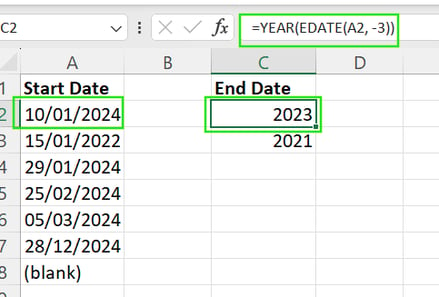
TODAY() ve NOW() ile dinamik tarihler
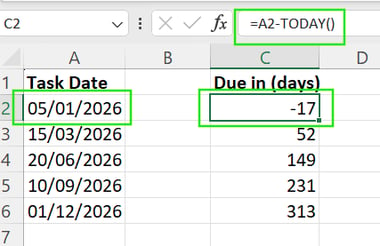
Hesaplamalarınızın her gün otomatik olarak güncellenmesi gerekiyorsa, aşağıdaki işlevleri kullanabilirsiniz:
-
=TODAY(): Geçerli tarihi döndürür. -
=NOW(): Geçerli tarihi ve tam zamanı döndürür.
SEQUENCE() ile tarih aralıkları oluşturma
You can use the SEQUENCE() function if hızlıca ardışık bir tarih listesi oluşturmanız gerekiyorsa kullanabilirsiniz. Örneğin, =SEQUENCE(30, 1, TODAY(), 1) bugünden başlayan 30 günlük bir liste oluşturur.
Koşullu biçimlendirme ile tarihleri vurgulama
Elektronik tablonuzda önemli tarihlere dikkat çekmek istiyorsanız, şu özelliği kullanabilirsiniz: koşullu biçimlendirme. Örneğin yaklaşan son tarihleri vurgulamak, geciken görevleri işaretlemek veya geçmiş ve gelecek tarihleri görsel olarak ayırmak için biçimlendirme uygulayabilirsiniz.
Şu kursumuza göz atmanızı öneririm: Google E-Tablolar'da Koşullu Biçimlendirme; verileri doğrulamak ve hızlı içgörüler elde etmek için koşullu biçimlendirmeyi nasıl uygulayacağınızı öğrenebilirsiniz.
Sonuç
Excel, tarih ekleme ve yönetme konusunda birden çok yol sunar ve doğru yöntemi seçmek kullanım durumuna bağlıdır. Verimli çalışma kitapları için, takvim günlerinde basit aritmetiği, ay döngüleri için EDATE()'i ve iş planları için WORKDAY()'i kullanın; tarihlerin metin değil gerçek seri numaraları olarak saklandığını her zaman doğrulayın.
Excel becerilerinizi geliştirmek istiyorsanız Excel'de Veri Analizi kursumuzu almanızı öneririm. Bu kurs, ileri analitikleri ustalıkla kullanmanıza ve kariyerinizi ilerletmenize yardımcı olur. Ayrıca Excel'de Orta Düzey Power Query kursumuzu öneririm; veri dönüşümü ve dinamik işlevler oluşturmak için M dilinin kullanımını öğrenebilirsiniz.

SSS
Gün eklemek ile iş günü eklemek arasındaki fark nedir?
Tüm günleri eklemek için =A2+7 gibi basit aritmetik kullanın; =WORKDAY(A2, 7) ise hafta sonlarını (ve listelenmişse tatilleri) atlar.
Excel'de bir tarihe ay veya yıl nasıl ekleyebilirim?
EDATE() işlevini ay eklemek veya çıkarmak için kullanın. Yıl eklemek için ay değerini 12 ile çarpın.
Otomatik olarak güncellenen dinamik tarih hesaplamalarını nasıl oluşturabilirim?
TODAY() veya NOW() gibi işlevleri kullanın; böylece tarihler geçerli tarihe göre yeniden hesaplanır.
Geçerli tarihe göre yeniden hesaplanan dinamik tarih hesaplamaları için TODAY() veya NOW() gibi işlevleri kullanın.
Excel tarihleri seri numaralar olarak saklar. Bir sayı görüyorsanız, düzgün görüntülemek için hücre biçimini Tarih olarak değiştirin.
WORKDAY.INTL()'yi ne zaman WORKDAY() yerine kullanmalıyım?
Hafta sonunuz Cumartesi ve Pazar değilse veya özel çalışılmayan günler tanımlamanız gerekiyorsa WORKDAY.INTL()'ı kullanın.






Excel, bir tarihe gün eklemenin birkaç yolunu sunar ve doğru yaklaşım, neyi başarmak istediğinize bağlıdır. Bazen sabit sayıda takvim günü eklemeniz yeterlidir. Diğer zamanlarda hafta sonlarını atlamanız veya iş günleri ile tatilleri hesaba katmanız gerekebilir.
Bu eğitimde, Excel'de bir tarihe nasıl gün ekleneceğine dair farklı yöntemleri, yaygın hataların nasıl giderileceğini ve farklı kullanım senaryolarına uygun gelişmiş tarih hesaplamalarını göstereceğim.
Excel'e yeni başlıyorsanız, arayüzde gezinme, veri biçimlerini anlama ve temel işlevlerle çalışma gibi becerileri içeren Excel'e Giriş kursumuzdan faydalanabilirsiniz. Ayrıca indirip kullanabileceğiniz Excel Formülleri El Kartı da en yaygın Excel işlevlerini içerdiği için yararlı bir başvuru kaynağıdır.