

कोर्स
Excel में Data Analysis
3 घंटा
155.3K
अभ्यास और ट्रैक अपनी प्रगति को।
Google के साथ जारी रखेंइस खंड में, मैं सबसे सरल और सीधे विकल्प से शुरू करते हुए सबसे आम तरीकों की तुलना करूँगा।
Excel में किसी तारीख में दिन जोड़ने का सबसे तेज़ तरीका बुनियादी अंकगणित का उपयोग करना है। चूँकि Excel तारीखों को संख्याओं के रूप में संग्रहीत करता है, आप दिन जोड़ या घटा सकते हैं जैसे आप किसी अन्य संख्यात्मक मान के साथ करेंगे। आप साधारण अंकगणित से निम्न कर सकते हैं:
यदि सेल A2 में कोई तारीख है, तो आप सीधे एक संख्या जोड़कर दिन जोड़ सकते हैं। उदाहरण के लिए, नीचे दिया गया फ़ॉर्मूला A2 में तारीख में सात कैलेंडर दिन जोड़ता है और नई तारीख लौटाता है।
=A2 + 7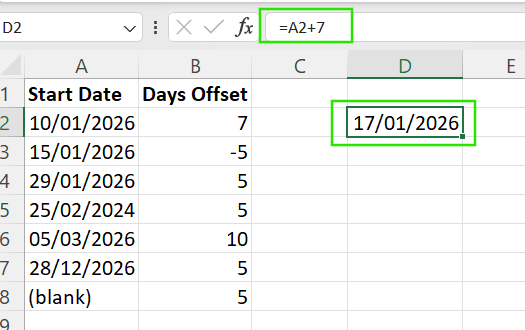
आप किसी तारीख से संख्या घटा कर भी पिछली तारीख पा सकते हैं। उदाहरण के लिए, नीचे दिया गया फ़ॉर्मूला तारीख को पाँच दिन पहले कर देता है।
=A2 - 5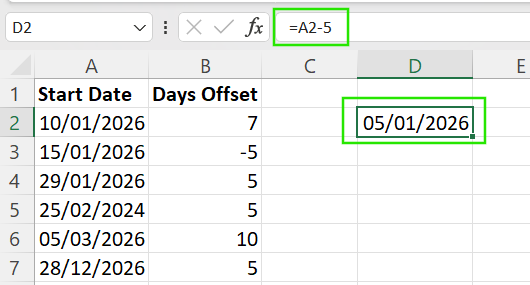
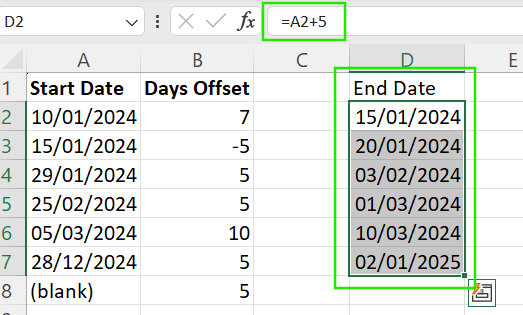
उसी लॉजिक को तारीखों की सूची पर लागू करने के लिए:
Excel स्वतः सेल संदर्भ समायोजित कर देता है, जिससे यह तरीका बड़े डेटासेट के लिए प्रभावी बनता है।
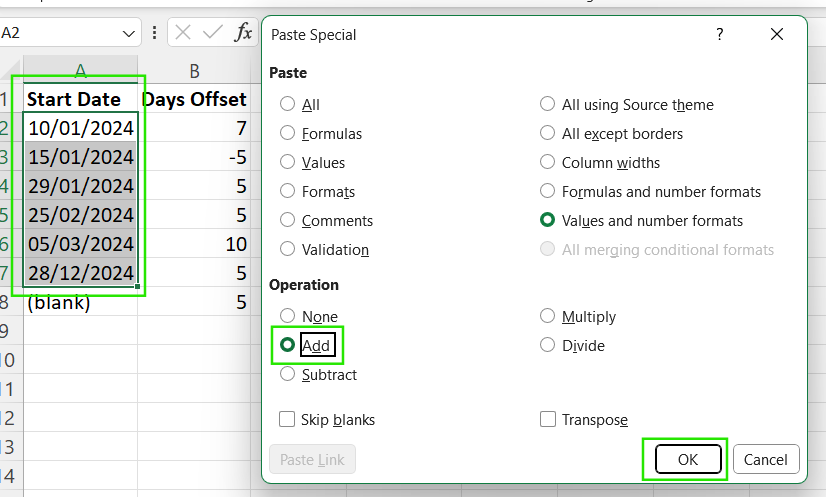
यदि आप फ़ॉर्मूलों का उपयोग बिल्कुल नहीं करना चाहते, तो आप नीचे दिए चरणों के साथ Paste Special का उपयोग कर सकते हैं:
साधारण अंकगणित विधि की सीमा यह है कि यह हमेशा हर कैलेंडर दिन गिनती है। इसलिए, सप्ताहांत और छुट्टियाँ शामिल होती हैं, जो व्यावसायिक टाइमलाइन, प्रोजेक्ट शेड्यूल, या पेरोल गणनाओं के लिए उपयुक्त नहीं हो सकतीं। ऐसे मामलों में, आपको अधिक उन्नत तरीका चाहिए, जिसे मैं आगे दिखाऊँगा।
DATE() फ़ंक्शन तब उपयोगी होता है जब आपको तारीखों के निर्माण या समायोजन पर अधिक नियंत्रण चाहिए। यह संरचित गणनाओं, सशर्त लॉजिक, और ऐसे परिदृश्यों के लिए आदर्श है जहाँ तारीखें गतिशील रूप से बदल सकती हैं।
नीचे DATE() फ़ंक्शन का मूल सिंटैक्स है।
=DATE(year, month, day)जहाँ:
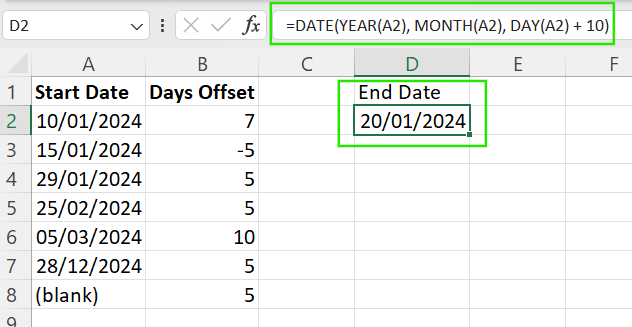
इस तरह, आप उसके भाग निकालकर तारीख को फिर से बना सकते हैं। उदाहरण के लिए, नीचे दिया गया फ़ॉर्मूला A2 की तारीख में केवल day भाग बदलकर दस दिन जोड़ता है, जबकि मूल वर्ष और महीना यथावत रखता है।
=DATE(YEAR(A2), MONTH(A2), DAY(A2) + 10)
`
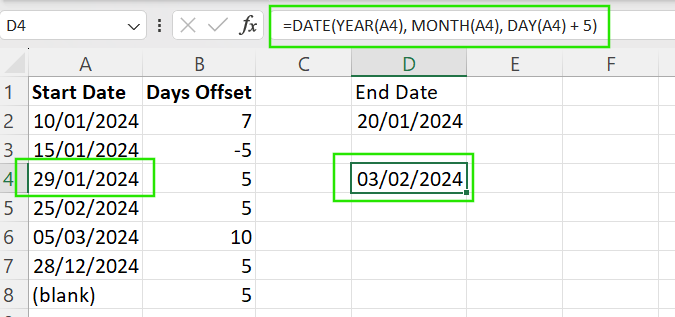
DATE() फ़ंक्शन की ताकतों में से एक यह है कि यह ओवरफ़्लो को स्वतः सँभालता है। उदाहरण के लिए, यदि आप 29 जनवरी में 5 दिन जोड़ते हैं, तो Excel जानता है कि परिणाम 3 फ़रवरी होगा।
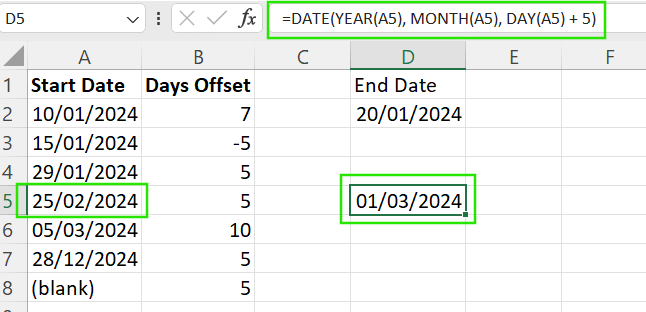
DATE() फ़ंक्शन लीप वर्ष को भी स्वतः सँभालता है। उदाहरण के लिए, यदि आप लीप वर्ष के फ़रवरी महीने की तारीखों में दिन जोड़ते हैं, तो यह 29 फ़रवरी का सही हिसाब रखेगा, अतिरिक्त लॉजिक की आवश्यकता नहीं होगी।
मानों को हार्डकोड करने के बजाय, आप सेल्स का संदर्भ देकर फ़ॉर्मूला को गतिशील और पंक्तियों में पुन:उपयोगी बना सकते हैं।
=DATE(YEAR(A2), MONTH(A2), DAY(A2) + B2)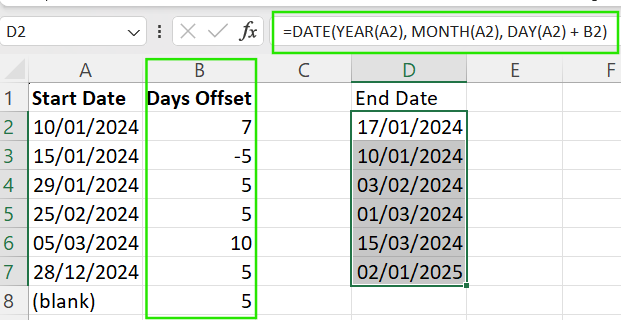
जब स्रोत सेल खाली हों या अमान्य डेटा रखें, तो त्रुटियों से बचने के लिए आप फ़ॉर्मूला को IF() या IFERROR() में लपेट सकते हैं। ये विधियाँ आपकी वर्कशीट को साफ़ रखती हैं और अनावश्यक त्रुटि संदेशों को रोकती हैं।
नीचे दिया गया फ़ॉर्मूला, यदि स्रोत सेल खाली है या तारीख़ फ़ॉर्मैट में नहीं है, तो खाली सेल लौटाता है।
=IFERROR(DATE(YEAR(A2), MONTH(A2), DAY(A2) + B2), "")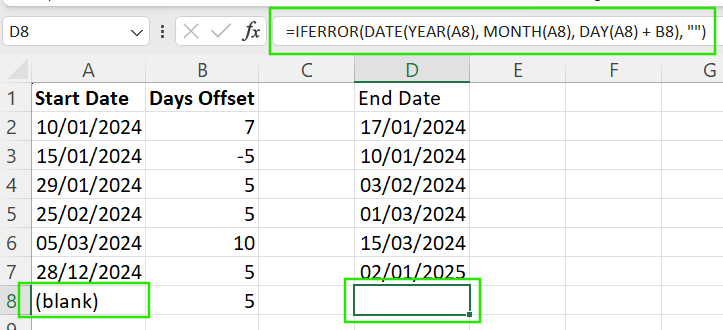
यदि आप अपनी तारीख़ों को पूरे महीने या वर्ष से समायोजित करना चाहते हैं, तो Excel में EDATE() फ़ंक्शन दिनांक गणनाओं में महत्वपूर्ण है।
EDATE() फ़ंक्शन किसी तारीख़ को निर्दिष्ट महीनों की संख्या से आगे-पीछे करता है। इसका सिंटैक्स नीचे है:
=EDATE(start_date, months)जहाँ:
start_date: मूल तारीख़
months: जोड़ने या घटाने वाले महीनों की संख्या
नीचे दिया गया फ़ॉर्मूला मौजूदा तारीख में 3 महीने जोड़ता है:
=EDATE(A2, 3)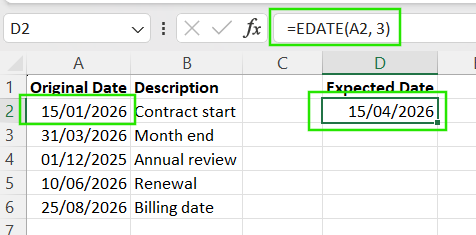
इसी तरह, आप नकारात्मक मान देकर 3 महीने घटा सकते हैं।
=EDATE(A2, -3)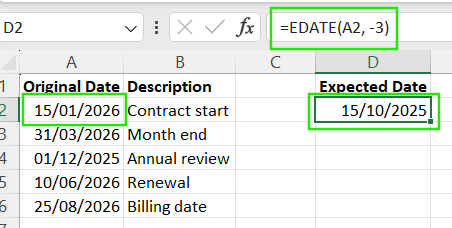
आप EDATE() का उपयोग कर month आर्ग्युमेंट में महीनों की संख्या देकर वर्ष जोड़ या घटा सकते हैं। उदाहरण के लिए, नीचे दिया गया फ़ॉर्मूला सेल A2 की तारीख़ से 2 वर्ष (24 महीने) घटाता है।
=EDATE(A2, -24)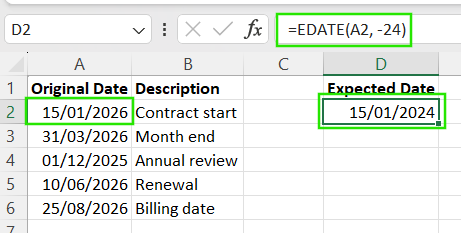
आप विशिष्ट उपयोग मामलों के लिए EDATE() को महीना और दिन के समायोजन के साथ जोड़ सकते हैं। उदाहरण के लिए, नीचे दिया गया फ़ॉर्मूला सेल A2 की तारीख में 2 महीने और सात कैलेंडर दिन जोड़ता है।
=EDATE(A2, 1) + 7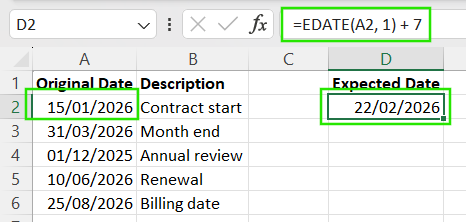
WORKDAY() और WORKDAY.INTL() फ़ंक्शंस आपको गैर-कार्य-दिवस स्वतः छोड़ते हुए दिन जोड़ने/घटाने देते हैं। ये फ़ंक्शंस प्रोजेक्ट टाइमलाइन, नियत तिथियों, और ऑपरेशनल शेड्यूल के लिए आदर्श हैं।
Excel में WORKDAY() फ़ंक्शन शनिवार और रविवार को स्वतः छोड़ने के लिए बनाया गया है। इसका सिंटैक्स निम्न है:
=WORKDAY(start_date, days)जहाँ:
start_date: मूल तारीख़
days: जोड़ने या घटाने वाले दिनों की संख्या
उदाहरण के लिए, नीचे दिया गया फ़ॉर्मूला A2 की तारीख़ में पाँच कार्य-दिवस जोड़ता है, शनिवार और रविवार स्वतः छोड़ते हुए।
=WORKDAY(A2, 5)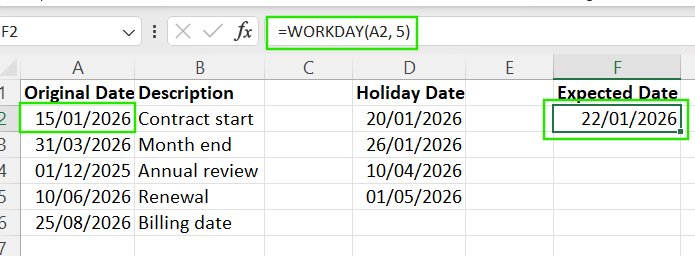
मान लीजिए आप Excel में दिन जोड़ना चाहते हैं लेकिन छुट्टियों और कंपनी-व्यापी छुट्टी के दिनों का भी हिसाब रखना चाहते हैं। सटीक गणनाएँ बनाए रखने के लिए नीचे दिए चरणों का पालन करें:
अलग श्रेणी जैसे D2:D5 में छुट्टियों की तारीखों की सूची बनाएँ।
इस श्रेणी को WORKDAY() फ़ंक्शन में तीसरे आर्ग्युमेंट के रूप में जोड़ें।
=WORKDAY(A2, 5, D2:D5)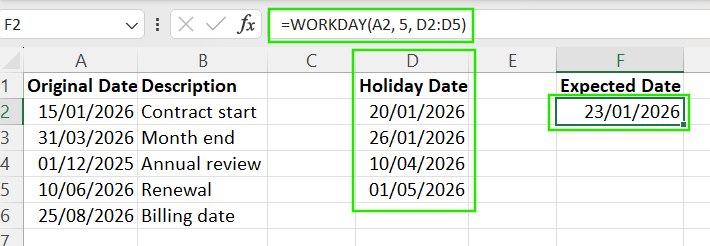
इस तरीके में, श्रेणी D2:D5 में सूचीबद्ध कोई भी तारीख़ गणना से बाहर कर दी जाती है, भले ही वे कार्यदिवस पर हों।
छुट्टी वाले सेल्स को हार्डकोड करने के बजाय, छुट्टियों को समर्पित कॉलम या टेबल में रखना बेहतर है। सर्वोत्तम अभ्यास के रूप में, हमेशा एक नामित श्रेणी या Excel Table का उपयोग करें। यह तरीका आपके फ़ॉर्मूलों को साफ़ रखता है और सुनिश्चित करता है कि पूरे वर्कबुक में सभी व्यावसायिक-दिन गणनाएँ सुसंगत रहें।
मैं हमारे Advanced Excel Functions कोर्स करने की सलाह देता/देती हूँ ताकि आप Excel में ऑफ़सेटिंग और डायनेमिक रेंज के बारे में और जान सकें।
क्योंकि सभी कार्य-शेड्यूल शनिवार–रविवार सप्ताहांत का पालन नहीं करते, Excel WORKDAY.INTL() फ़ंक्शन देता है, जो आपको कस्टम सप्ताहांत पैटर्न परिभाषित करने देता है। इसका सिंटैक्स इस प्रकार है:
=WORKDAY.INTL(start_date, days, weekend, holidays)जहाँ:
start_date: वह तारीख़ जिससे गणना शुरू होती है और जिसे कार्य-दिवस नहीं माना जाता।
days: जोड़ने या घटाने वाले कार्य-दिवसों की संख्या।
weekend (वैकल्पिक): किन दिनों को सप्ताहांत माना जाए, यह निर्दिष्ट करता है। यह 1–17 के बीच की संख्या हो सकती है जो पूर्वनिर्धारित सप्ताहांत पैटर्न दर्शाती है [1 → शनिवार और रविवार (डिफ़ॉल्ट), 2 → रविवार और सोमवार, 7 → शुक्रवार और शनिवार]। यह 7-अक्षरों की टेक्स्ट स्ट्रिंग जैसे "0000011" भी हो सकती है जहाँ 1 सप्ताहांत और 0 कार्य-दिवस दर्शाता है, शुरुआत सोमवार से।
holidays (वैकल्पिक): वे तारीखें (रेंज/ऐरे) जिन्हें कार्य-दिवसों से बाहर किया जाना चाहिए
उदाहरण के लिए, नीचे दिया गया फ़ॉर्मूला 15 जनवरी, 2026 के बाद 10 कार्य-दिवसों की तारीख़ देता है, शनिवार, रविवार, और सेल्स D2:D5 में सूचीबद्ध छुट्टियों को छोड़ते हुए।
=WORKDAY.INTL("2026-01-15", 10, 1, D2:D5)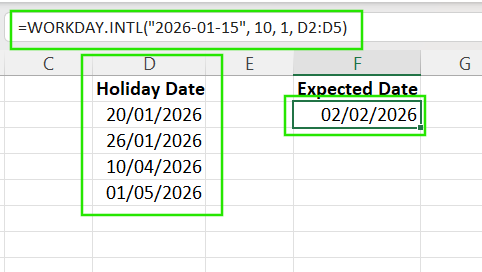
जहाँ WORKDAY() और WORKDAY.INTL() कोई तारीख़ लौटाते हैं, वहीं NETWORKDAYS() और NETWORKDAYS.INTL() दो तारीख़ों के बीच कितने व्यावसायिक दिन आते हैं, यह गिनते हैं। जब आपको समयावधि मापनी हो, न कि डेडलाइन निकालनी हो, तब ये उपयोगी हैं।
NETWORKDAYS() फ़ंक्शन दो तारीख़ों के बीच व्यावसायिक दिन गिनता है, शनिवार, रविवार और वैकल्पिक छुट्टियों को छोड़कर। नीचे के उदाहरण में, फ़ॉर्मूला 7 लौटाता है, जो 1 जनवरी से 10 जनवरी के बीच के व्यावसायिक दिनों की संख्या है (सप्ताहांत को छोड़कर)।
=NETWORKDAYS("2026-01-01", "2026-01-10")इसी प्रकार, NETWORKDAYS.INTL() कस्टम सप्ताहांत नियमों के साथ व्यावसायिक दिन गिनता है, जो गैर-मानक सप्ताहांत वाले क्षेत्रों के लिए उपयोगी है। उदाहरण के लिए, नीचे दिया गया फ़ॉर्मूला शुक्रवार–शनिवार सप्ताहांत मानते हुए व्यावसायिक दिनों की संख्या लौटाता है।
=NETWORKDAYS.INTL("2026-01-01", "2026-01-10", 7)हालाँकि Excel में WORKDAY() और WORKDAY.INTL() मानक व्यावसायिक कैलेंडर के लिए अच्छी तरह काम करते हैं, इनकी निम्नलिखित सीमाएँ हैं:
जब आप Excel में तारीख़ों के साथ काम करते हैं, तो आपको कुछ अप्रत्याशित परिणाम मिल सकते हैं, जो अक्सर उपयोग किए गए फ़ॉर्मूले से नहीं आते। इस खंड में, मैं आपको पर्दे के पीछे क्या होता है, यह समझने और आम गलतियों से बचने में मदद करूँगा।
Excel तारीख़ों को सीरियल नंबर के रूप में संग्रहीत करता है, जहाँ प्रत्येक पूर्ण संख्या एक दिन का प्रतिनिधित्व करती है। उदाहरण के लिए, 1 जनवरी, 1900 को 1, 2 जनवरी, 1900 को 2 के रूप में संग्रहीत किया जाता है, और आगे भी। चूँकि तारीखें संख्यात्मक मान हैं, आप साधारण अंकगणित से दिन जोड़ या घटा सकते हैं—यही कारण है कि तारीख़ वाले फ़ॉर्मूले Excel में सहजता से काम करते हैं।
हर वह चीज़ जो तारीख़ जैसी दिखती है, वास्तव में तारीख़ नहीं होती। एक असली Excel तारीख़ वह संख्या है जिस पर तारीख़ फ़ॉर्मैट लागू किया गया हो। टेक्स्ट-आधारित तारीख़ें, जो अक्सर बाहरी सिस्टम से आयात होती हैं, गणनाओं में सही काम नहीं करतीं। टेक्स्ट तारीख़ों को संदर्भित करने वाले फ़ॉर्मूले त्रुटि या गलत परिणाम दे सकते हैं।
इस असंगति की जाँच करने के लिए, सेल फ़ॉर्मैट को General में बदलें। यदि आपको संख्या दिखे, तो यह असली तारीख़ है; यदि वह वैसा ही रहे, तो वह टेक्स्ट है।
Excel दो डेट सिस्टम सपोर्ट करता है: 1900 डेट सिस्टम, जो Windows पर डिफ़ॉल्ट है, और 1904 डेट सिस्टम, जो ऐतिहासिक रूप से macOS पर उपयोग होता रहा है।
इन दोनों सिस्टमों के बीच का अंतर 1,462 दिन है। इसलिए, जब आप डेट गणनाओं वाले वर्कबुक साझा करें, तो यह सुनिश्चित करना महत्वपूर्ण है कि सभी उपयोगकर्ता एक ही डेट सिस्टम का उपयोग कर रहे हों ताकि सुसंगति बनी रहे।
Excel तारीख़ गणनाएँ करते समय लीप वर्षों का स्वतः हिसाब रखता है। हालाँकि, संगतता कारणों से Excel 1900 को लीप वर्ष मानता है, जबकि वह नहीं था। यह समायोजन बताता है कि पुरानी तारीख़ें अप्रत्याशित तरह से क्यों बर्ताव कर सकती हैं, लेकिन यह आधुनिक वर्कफ़्लो को महत्वपूर्ण रूप से प्रभावित नहीं करता।
Excel में तारीख़ों के साथ काम करते हुए, मेरे अनुभव में आम समस्याएँ निम्न कारणों से आती हैं:
ये समस्याएँ फ़ॉर्मूलों को चुपचाप विफल करा सकती हैं या गलत परिणाम दे सकती हैं। अगले खंड में मैं आपको ऐसे त्रुटियों का निवारण करना दिखाऊँगा।
जैसा कि हमने देखा, दिनांक गणनाओं में सभी त्रुटियाँ गलत फ़ॉर्मूलों से नहीं आतीं। यहाँ Excel में आम दिनांक समस्याओं के निवारण के कुछ तरीके हैं।
यदि कोई तारीख़ टेक्स्ट के रूप में संग्रहीत है, तो WORKDAY() या EDATE() जैसे फ़ंक्शन काम नहीं करेंगे। आप अक्सर ऐसी टेक्स्ट तारीख़ों को तारीख़ दुबारा दर्ज करके या जब टेक्स्ट फ़ॉर्मैट पहचाने जाने योग्य हो, तब DATEVALUE() से बदल सकते हैं।
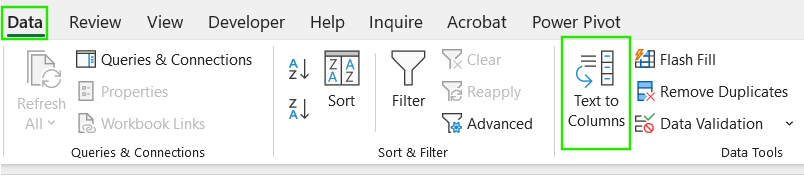
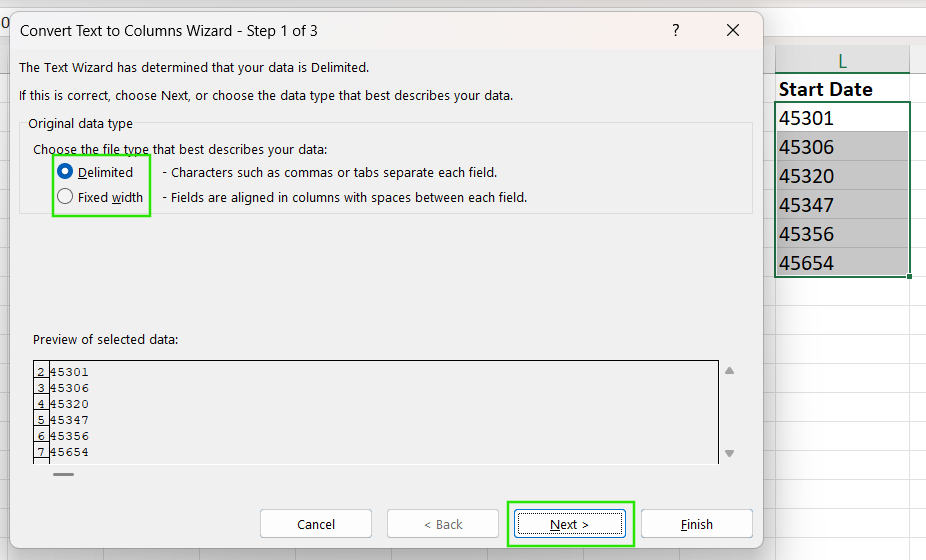
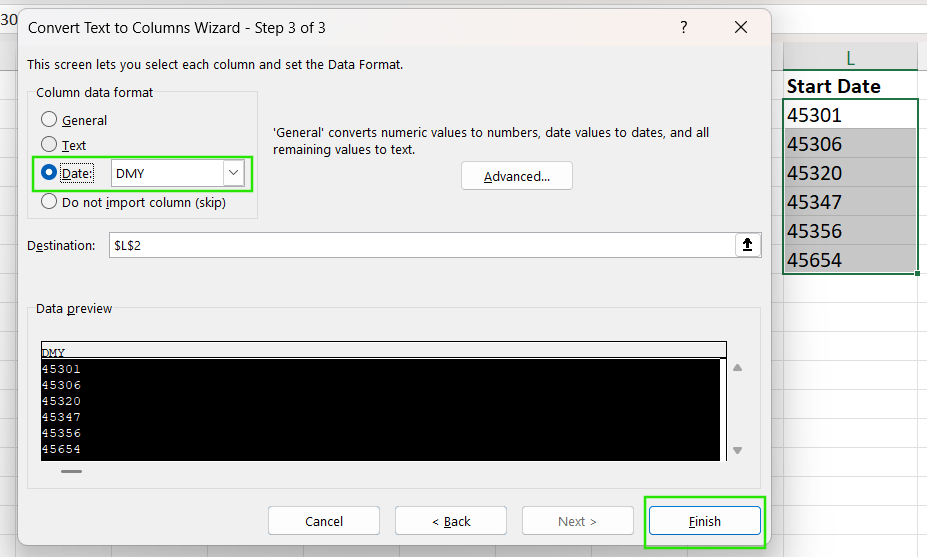
आप आयातित तारीख़ों को ठीक करने के लिए Text to Columns टूल का भी उपयोग कर सकते हैं, इन चरणों के साथ:
प्रभावित कॉलम चुनें
जाएँ Data → Text to Columns
चुनें Delimited या Fixed Width
कॉलम डेटा प्रकार को Date पर सेट करें। Finish चुनें।
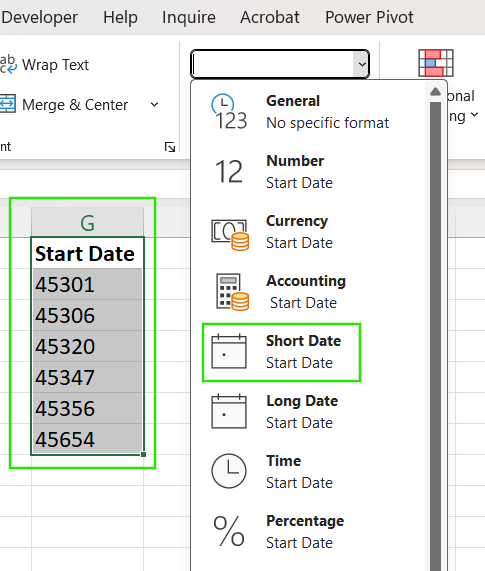
यदि किसी सेल में तारीख़ की जगह संख्या दिखती है, तो मान सामान्यतः सही होता है पर फ़ॉर्मैटिंग गलत होती है। इसे ठीक करने के लिए Home टैब में जाएँ, Number Format ड्रॉपडाउन पर क्लिक करें, और Short Date चुनें।
उत्पादकता बढ़ाने के लिए अलग-अलग Excel सुविधाओं के शॉर्टकट सीखने हेतु Excel Shortcuts Cheat Sheet देखें।
आयातित डेटा में अग्रणी स्पेस या " 01/21/2026" जैसे असामान्य विभाजक हो सकते हैं। आप TRIM() या SUBSTITUTE() जैसे फ़ंक्शंस का उपयोग कर अन्य कार्यों से पहले स्पेस हटा सकते हैं।
दो-अंकीय वर्ष सिस्टम सेटिंग्स के अनुसार अलग-अलग समझे जा सकते हैं। Excel आम तौर पर 00–29 को 2000 के दशक और 30–99 को 1900 के दशक के रूप में मानता है। ऐसी समस्या से बचने के लिए, तारीखें दर्ज या आयात करते समय हमेशा चार-अंकीय वर्ष जैसे 2029 का उपयोग करें।
यदि आपके कॉलम में तारीख़ों और “TBD” जैसी टिप्पणियों का मिश्रण है, तो आपकी गणनाएँ टूट जाएँगी। इस समस्या को रोकने के लिए, सहायक कॉलम का उपयोग कर मानों को साफ़/कन्वर्ट करें या अमान्य प्रविष्टियाँ पकड़ने के लिए IFERROR() लागू करें।
एक बार जब आप बुनियादी दिनांक फ़ंक्शनों में सहज हो जाएँ, तो Excel आपको अधिक गतिशील और लचीली गणनाएँ बनाने देता है। इस खंड में, मैं आपको अपने काम को स्वचालित करने के लिए उन्नत दिनांक फ़ंक्शन बनाना दिखाऊँगा।
आप फ़ंक्शनों को मिलाकर एक ही फ़ॉर्मूला में किसी तारीख़ के कई भाग समायोजित कर सकते हैं। उदाहरण के लिए, नीचे दिया गया फ़ॉर्मूला मूल A2 तारीख़ में एक वर्ष, दो महीने, और दस दिन जोड़ता है। Excel किसी भी महीने/वर्ष के ओवरफ़्लो को स्वतः सँभालता है।
=DATE(YEAR(A2) + 1, MONTH(A2) + 2, DAY(A2) + 10)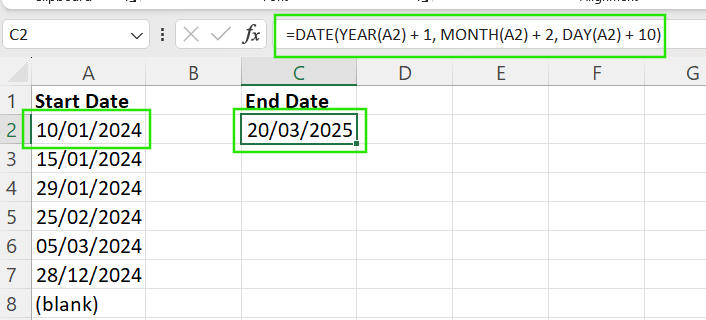
हर संगठन जनवरी-से-दिसंबर कैलेंडर नहीं अपनाता। आप वर्ष निकालने से पहले महीने को समायोजित कर वित्तीय वर्ष की गणना कर सकते हैं। उदाहरण के लिए, यदि आपका वित्तीय वर्ष अप्रैल से शुरू होता है, तो आप नीचे दिए लॉजिक से तारीख़ को 3 महीने पीछे शिफ्ट कर “वित्तीय वर्ष” निकाल सकते हैं:
=YEAR(EDATE(A2, -3))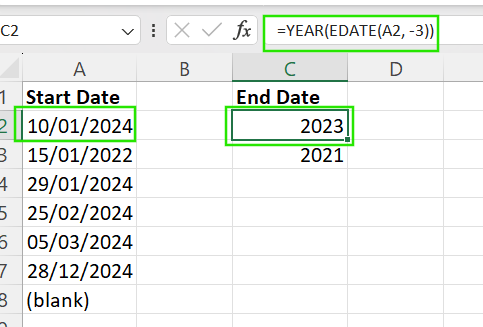
यदि आपकी गणनाओं को रोज़ स्वतः अपडेट होना चाहिए, तो आप निम्न फ़ंक्शंस का उपयोग कर सकते हैं:
=TODAY(): वर्तमान तारीख़ लौटाता है।
=NOW(): वर्तमान तारीख़ और सटीक समय लौटाता है।
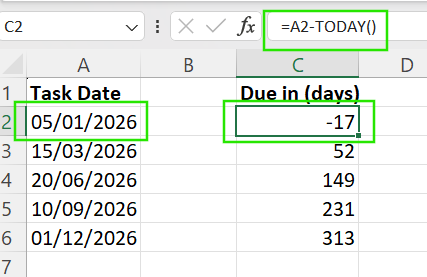
यदि SEQUENCE() फ़ंक्शन का उपयोग आपको जल्दी-जल्दी क्रमिक तारीख़ों की सूची बनानी हो। उदाहरण के लिए, =SEQUENCE(30, 1, TODAY(), 1) आज से शुरू होकर 30 तारीख़ों की सूची बनाता है।
यदि आप अपनी स्प्रेडशीट में महत्वपूर्ण तारीख़ों पर ध्यान आकर्षित करना चाहते हैं, तो आप कंडीशनल formatting का उपयोग कर सकते हैं। उदाहरण के लिए, आप आगामी डेडलाइनों को हाईलाइट कर सकते हैं, अतिदेय कार्यों को फ्लैग कर सकते हैं, या अतीत और भविष्य की तारीख़ों को दृश्य रूप से अलग कर सकते हैं।
मैं हमारे Conditional Formatting in Google Sheets कोर्स को देखने की सलाह देता/देती हूँ ताकि आप डेटा को वैलिडेट करने और त्वरित इनसाइट्स पाने के लिए कंडीशनल फ़ॉर्मैटिंग लागू करना सीख सकें।
Excel में दिन जोड़ने और तारीख़ों को प्रबंधित करने के कई तरीके हैं, और सही तरीका उपयोग मामले पर निर्भर करता है। कुशल वर्कबुक बनाए रखने के लिए, कैलेंडर दिनों के लिए साधारण अंकगणित, महीने-आधारित चक्रों के लिए EDATE(), और व्यावसायिक शेड्यूल के लिए WORKDAY() का उपयोग करें, साथ ही हमेशा यह सत्यापित करें कि आपकी तारीख़ें टेक्स्ट के बजाय वास्तविक सीरियल नंबर के रूप में संग्रहीत हों।
यदि आप अपनी Excel स्किल्स बढ़ाना चाहते हैं, तो मैं हमारे Data Analysis in Excel कोर्स को करने की सलाह देता/देती हूँ। यह कोर्स आपको उन्नत एनालिटिक्स में निपुण बनाएगा और आपके करियर को आगे बढ़ाएगा। मैं हमारे Intermediate Power Query in Excel कोर्स की भी सलाह देता/देती हूँ ताकि आप डेटा ट्रांसफ़ॉर्मेशन और M भाषा से डायनेमिक फ़ंक्शंस बनाना सीख सकें।
DataCamp के साथ Excel सीखें
कोर्स
कोर्स
अभ्यास और ट्रैक अपनी प्रगति को।
Google के साथ जारी रखें