

Metodi per aggiungere giorni a una data in Excel
In questa sezione confronterò gli approcci più comuni, partendo dall’opzione più semplice e diretta.
Metodo 1: Aritmetica semplice (aggiungere o sottrarre giorni direttamente)
Il modo più rapido per aggiungere giorni a una data in Excel è usare l’aritmetica di base. Poiché Excel memorizza le date come numeri, puoi aggiungere o sottrarre giorni proprio come faresti con qualsiasi altro valore numerico. Con l’aritmetica semplice puoi fare quanto segue:
Aggiungere giorni con una formula
Se la cella A2 contiene una data, puoi aggiungere giorni semplicemente sommando un numero. Ad esempio, la formula seguente aggiunge sette giorni di calendario alla data in A2 e restituisce la nuova data.
=A2 + 7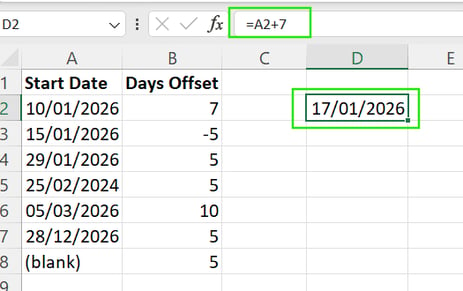
Sottrarre giorni usando i negativi
Puoi anche sottrarre un numero da una data per trovare una data passata. Ad esempio, la formula seguente sposta la data indietro di cinque giorni.
=A2 - 5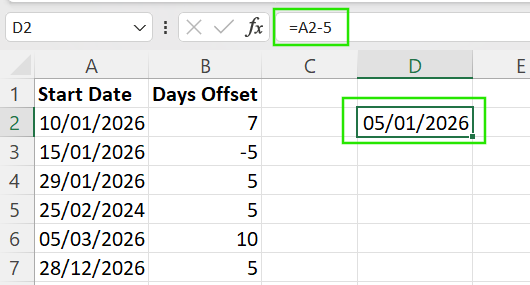
Applicare le formule a più righe
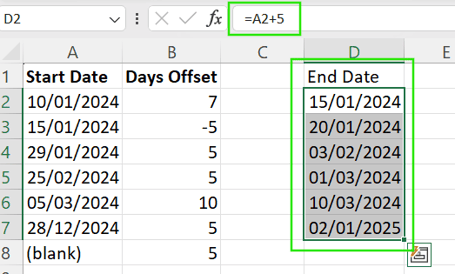
Per applicare la stessa logica a un elenco di date:
- Inserisci la formula nella prima riga.
- Seleziona la cella.
- Trascina il riempimento automatico verso il basso per copiare la formula nelle altre righe.
Excel regola automaticamente i riferimenti di cella, rendendo questo metodo efficiente per set di dati di grandi dimensioni.
Usare Incolla speciale per aggiustamenti rapidi
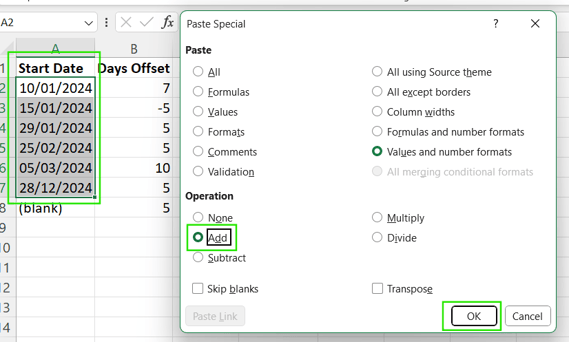
Se non vuoi usare affatto le formule, puoi utilizzare Incolla speciale seguendo i passaggi qui sotto:
- Digita il numero di giorni che vuoi aggiungere in una cella vuota.
- Copia quella cella.
- Seleziona le celle data che vuoi modificare.
- Fai clic con il tasto destro e scegli Incolla speciale → Aggiungi. Excel aggiornerà istantaneamente tutte quelle date e le manterrà come valori statici anziché formule.
Il limite del metodo dell’aritmetica semplice è che conta sempre tutti i giorni di calendario. Quindi, weekend e festività sono inclusi, il che potrebbe non essere adatto per cronoprogrammi aziendali, pianificazioni di progetto o calcoli delle paghe. In questi casi, ti servirà un approccio più avanzato, che ti mostrerò più avanti nel tutorial.
Metodo 2: La funzione DATE() per calcoli strutturati e condizionali
La funzione DATE() è utile quando hai bisogno di maggiore controllo su come vengono costruite o regolate le date. È ideale per calcoli strutturati, logica condizionale e scenari in cui le date possono cambiare in modo dinamico.
Struttura e parametri della funzione DATE()
Di seguito trovi la sintassi di base della funzione DATE().
=DATE(year, month, day)Dove:
- year: Il valore dell’anno
- month: Il numero del mese
- day: Il giorno del mese
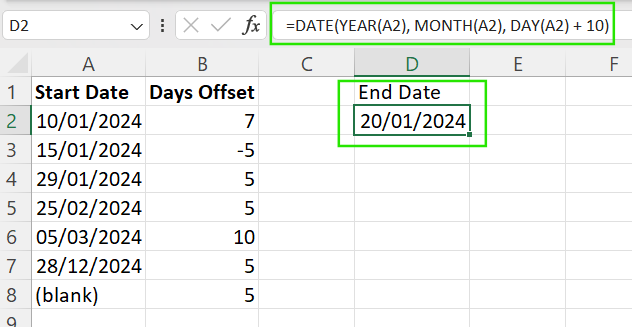
Di conseguenza, puoi ricostruire una data estraendone le parti. Ad esempio, la formula seguente aggiunge dieci giorni alla data in A2 modificando solo la parte del giorno, mantenendo invariati anno e mese originali.
=DATE(YEAR(A2), MONTH(A2), DAY(A2) + 10)
`
Gestire i fine mese e fine anno
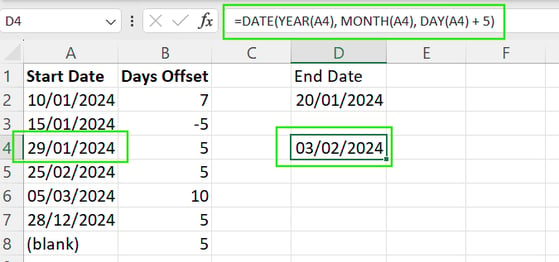
Uno dei punti di forza della funzione DATE() è che gestisce automaticamente gli overflow. Ad esempio, se aggiungi 5 giorni al 29 gennaio, Excel sa che il risultato è il 3 febbraio.
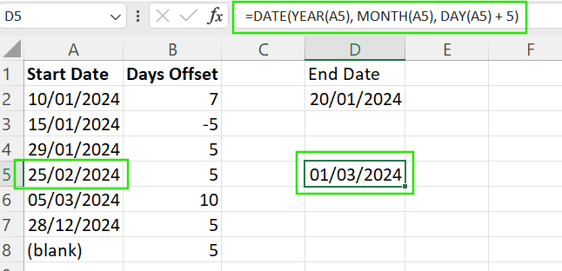
La funzione DATE() gestisce automaticamente anche gli anni bisestili. Ad esempio, se aggiungi giorni a date di febbraio in un anno bisestile, terrà correttamente conto del 29 febbraio, senza richiedere logiche extra.
Usare i riferimenti di cella per formule flessibili
Invece di codificare i valori nella formula, puoi fare riferimento alle celle per renderla dinamica e riutilizzabile sulle righe.
=DATE(YEAR(A2), MONTH(A2), DAY(A2) + B2)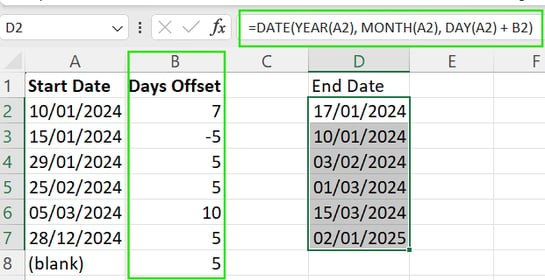
Gestire date vuote o non valide
Per evitare errori quando le celle di origine sono vuote o contengono dati non validi, puoi racchiudere la formula in IF() o IFERROR(). Questi metodi mantengono il foglio pulito ed evitano messaggi di errore inutili.
La formula seguente restituisce una cella vuota se la cella di origine è vuota o ha un valore non in formato data.
=IFERROR(DATE(YEAR(A2), MONTH(A2), DAY(A2) + B2), "")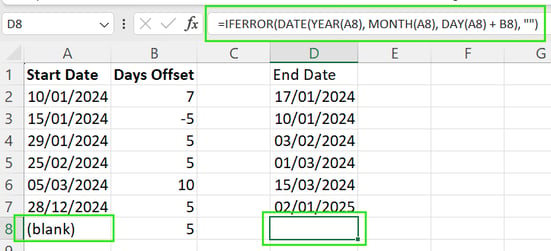
Metodo 3: La funzione EDATE() per aggiungere mesi e anni
La funzione EDATE() in Excel è importante nei calcoli sulle date quando vuoi regolare le tue date di un intero mese o anno.
Scopo e sintassi di EDATE()
La funzione EDATE() sposta una data di un numero specificato di mesi. Di seguito la sua sintassi:
=EDATE(start_date, months)Dove:
-
start_date: La data originale -
months: Il numero di mesi da aggiungere o sottrarre
La formula seguente aggiunge 3 mesi alla data esistente:
=EDATE(A2, 3)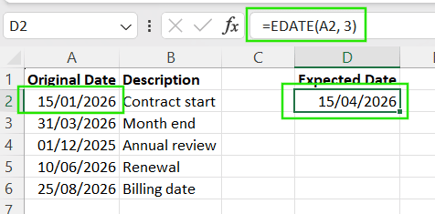
Allo stesso modo, puoi sottrarre 3 mesi usando la stessa logica ma con un valore negativo.
=EDATE(A2, -3)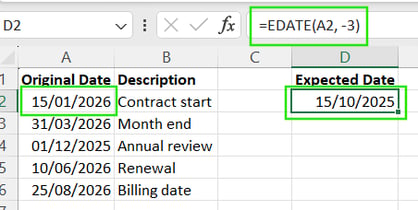
Aggiungere e sottrarre anni usando offset mensili
Puoi aggiungere o sottrarre anni usando la funzione EDATE() inserendo il numero di mesi nell’argomento month. Ad esempio, la formula seguente sottrae 2 anni (24 mesi) dalla data nella cella A2.
=EDATE(A2, -24)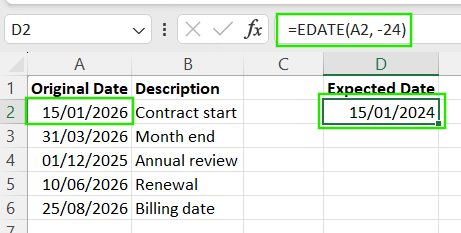
Combinare EDATE() con l’aritmetica semplice
Puoi anche combinare la funzione EDATE() con mese e giorno per casi specifici. Ad esempio, la formula seguente aggiunge 2 mesi e sette giorni di calendario alla data nella cella A2.
=EDATE(A2, 1) + 7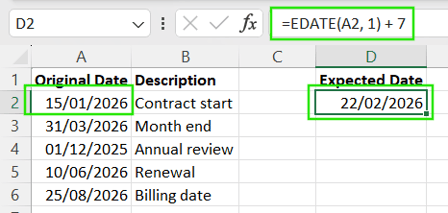
Metodo 4: WORKDAY() e WORKDAY.INTL() per i calcoli sui giorni lavorativi
Le funzioni WORKDAY() e WORKDAY.INTL() ti consentono di aggiungere o sottrarre giorni saltando automaticamente i giorni non lavorativi. Queste funzioni sono ideali per cronoprogrammi di progetto, scadenze e pianificazioni operative.
Usare la funzione WORKDAY() per saltare i weekend
La funzione WORKDAY() in Excel è progettata per saltare automaticamente sabato e domenica. Ha la seguente sintassi:
=WORKDAY(start_date, days)Dove:
-
start_date: La data originale -
days: Il numero di giorni da aggiungere o sottrarre
Ad esempio, la formula seguente aggiunge cinque giorni lavorativi alla data in A2, saltando automaticamente sabato e domenica.
=WORKDAY(A2, 5)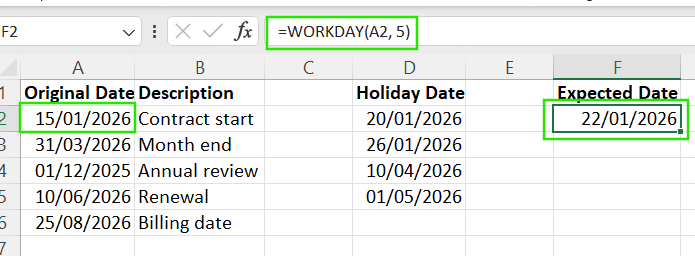
Includere le festività con un elenco
Supponiamo che tu voglia aggiungere giorni in Excel ma anche considerare festività e chiusure aziendali. Segui i passaggi seguenti per mantenere calcoli accurati:
-
Crea un elenco di date festive in un intervallo separato come
D2:D5. -
Aggiungi questo intervallo come terzo argomento nella funzione
WORKDAY().
=WORKDAY(A2, 5, D2:D5)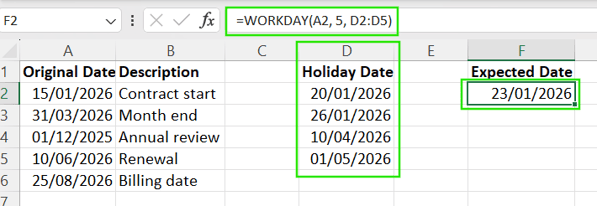
Usando questo metodo, tutte le date elencate nell’intervallo D2:D5 sono escluse dal calcolo, anche se cadono in giorni feriali.
Invece di codificare manualmente le celle delle festività, è meglio mantenerle in una colonna o tabella dedicata. Come buona pratica, usa sempre un intervallo denominato o una Tabella di Excel. Questo approccio mantiene le formule pulite e assicura che tutti i calcoli sui giorni lavorativi restino coerenti in tutto il file.
Ti consiglio il nostro corso Funzioni avanzate di Excel per saperne di più su offset e intervalli dinamici in Excel.
Weekend personalizzati con WORKDAY.INTL()
Poiché non tutti gli orari di lavoro seguono il weekend sabato–domenica, Excel offre la funzione WORKDAY.INTL(), che ti consente di definire modelli di weekend personalizzati. La sua sintassi è la seguente:
=WORKDAY.INTL(start_date, days, weekend, holidays)Dove:
-
start_date: La data da cui inizia il calcolo e che non viene conteggiata come giorno lavorativo. -
days: Il numero di giorni lavorativi da aggiungere o sottrarre. -
weekend(opzionale): Specifica quali giorni sono considerati weekend. Può essere un numero (1–17) che rappresenta modelli di weekend predefiniti [1 → sabato e domenica (default), 2 → domenica e lunedì, 7 → venerdì e sabato]. Può anche essere una stringa di 7 caratteri come"0000011"dove1indica i giorni di weekend e0i giorni lavorativi, partendo dal lunedì. -
holidays(opzionale): Un intervallo o un array di date che devono essere escluse dai giorni lavorativi
Ad esempio, la formula seguente restituisce la data 10 giorni lavorativi dopo il 15 gennaio 2026, escludendo sabati, domeniche e le festività elencate nelle celle D2:D5.
=WORKDAY.INTL("2026-01-15", 10, 1, D2:D5)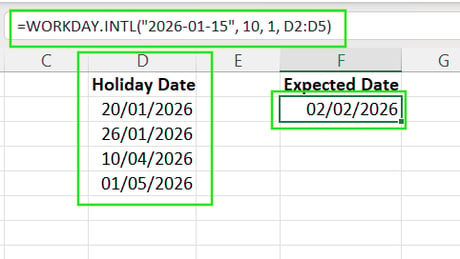
Funzioni correlate: NETWORKDAYS() e NETWORKDAYS.INTL()
Mentre WORKDAY() e WORKDAY.INTL() restituiscono una data, le funzioni NETWORKDAYS() e NETWORKDAYS.INTL() contano quanti giorni lavorativi cadono tra due date. Sono utili quando devi misurare una durata, non calcolare una scadenza.
La funzione NETWORKDAYS() conta i giorni lavorativi tra due date, escludendo sabati, domeniche e festività opzionali. Nell’esempio seguente, la formula restituisce 7, ossia il numero di giorni lavorativi tra il 1° e il 10 gennaio (escludendo i weekend).
=NETWORKDAYS("2026-01-01", "2026-01-10")Allo stesso modo, la funzione NETWORKDAYS.INTL() conta i giorni lavorativi con regole di weekend personalizzate, utile per regioni con weekend non standard. Ad esempio, la formula seguente restituisce il numero di giorni lavorativi assumendo che venerdì–sabato siano weekend.
=NETWORKDAYS.INTL("2026-01-01", "2026-01-10", 7)Limitazioni da tenere a mente
Sebbene le funzioni WORKDAY() e WORKDAY.INTL() di Excel funzionino bene per calendari aziendali standard, presentano le seguenti limitazioni:
- Non gestiscono turni rotativi o giornate lavorative parziali
- Non possono modellare calendari complessi con orari giornalieri variabili
- La pianificazione avanzata può richiedere colonne di supporto o logiche personalizzate
Nota sul sistema di data di Excel
Lavorando con le date in Excel, potresti imbatterti in risultati inattesi, di solito non dovuti alla formula utilizzata. In questa sezione ti aiuterò a capire cosa succede dietro le quinte ed evitare le insidie più comuni.
Excel memorizza le date come numeri seriali
Excel memorizza le date come numeri seriali, in cui ogni numero intero rappresenta un giorno. Ad esempio, 1° gennaio 1900 è memorizzato come 1, 2 gennaio 1900 come 2 e così via. Poiché le date sono valori numerici, puoi aggiungere o sottrarre giorni con l’aritmetica semplice, motivo per cui le formule sulle date funzionano in modo così naturale in Excel.
Date vs. valori di testo
Non tutto ciò che sembra una data è davvero una data. Una vera data di Excel è un numero con applicato un formato data. Le date in formato testo, spesso importate da sistemi esterni, non funzionano correttamente nei calcoli. Le formule che fanno riferimento a date testuali possono restituire errori o risultati errati.
Per verificare questa incongruenza, cambia il formato della cella in Generale. Se vedi un numero, è una vera data; se rimane uguale, è testo
I sistemi data 1900 e 1904
Excel supporta due sistemi data: il sistema 1900, predefinito su Windows, e il sistema 1904, storicamente usato su macOS.
La differenza tra questi due sistemi è di 1.462 giorni. Pertanto, è importante verificare che tutti gli utenti stiano usando lo stesso sistema data quando si condividono file con calcoli sulle date, per garantire coerenza.
Come Excel gestisce gli anni bisestili
Excel tiene automaticamente conto degli anni bisestili quando esegue calcoli sulle date. Tuttavia, per motivi di compatibilità, Excel tratta il 1900 come anno bisestile, anche se non lo era. Questo adeguamento può spiegare comportamenti inattesi per date molto vecchie, ma non incide in modo significativo sui flussi di lavoro moderni.
Problemi comuni con formati e impostazioni locali
Dalla mia esperienza con le date in Excel, ho notato che problemi comuni possono derivare da:
- Impostazioni locali che interpretano le date in modo diverso, ad esempio MM/GG/AAAA rispetto a GG/MM/AAAA.
- Dati importati in cui le date sono memorizzate come testo
- Formattazioni incoerenti tra le celle
Questi problemi possono far fallire silenziosamente le formule o restituire risultati errati. Nella prossima sezione ti mostrerò come risolvere tali errori.
Risoluzione dei problemi nei calcoli con le date
Come abbiamo visto, non tutti gli errori nei calcoli con le date derivano da formule sbagliate. Ecco alcuni metodi per risolvere i problemi più comuni con le date in Excel.
Identificare e convertire date in testo
Se una data è memorizzata come testo, funzioni come WORKDAY() o EDATE() non funzioneranno. Spesso puoi convertire le date testuali reinserendole manualmente o usando DATEVALUE() quando il formato testo è riconoscibile.
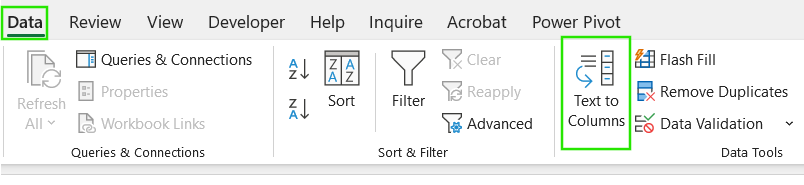
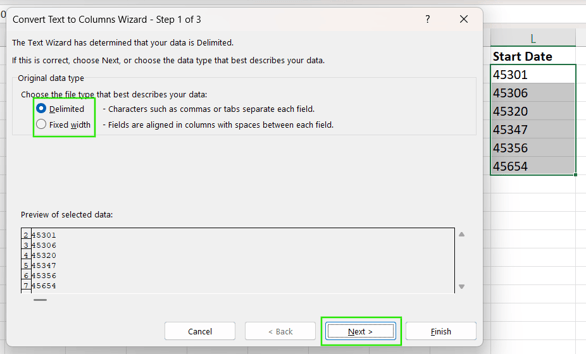
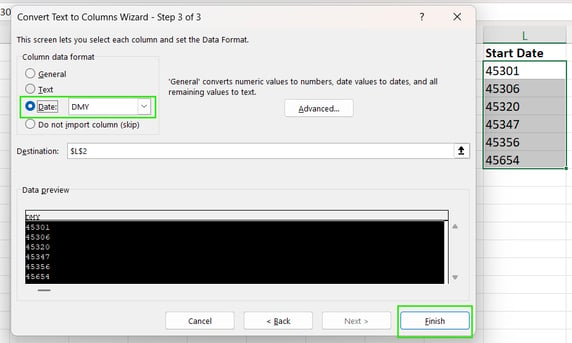
Puoi anche usare lo strumento Testo in colonne per correggere le date importate seguendo i passaggi qui sotto:
Seleziona la colonna interessata
Vai a Dati → Testo in colonne
Scegli Delimitato o Larghezza fissa
Imposta il tipo di dati della colonna su Data. Seleziona Fine.
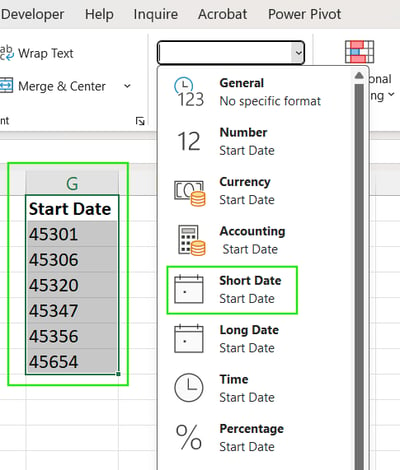
Problemi di formattazione e numeri seriali
Se una cella mostra un numero invece di una data, il valore di solito è corretto ma formattato in modo errato. Per risolvere, vai alla scheda Home , clicca sul menu Formato numero e seleziona Data breve.
Dai un’occhiata alla cheat sheet delle scorciatoie Excel per migliorare la produttività imparando le scorciatoie per le diverse funzionalità di Excel.
Gestire spazi extra e delimitatori non standard
I dati importati possono contenere spazi iniziali o separatori insoliti, come " 01/21/2026". Puoi usare funzioni come TRIM() o SUBSTITUTE() per rimuovere gli spazi prima di eseguire altre operazioni.
Ambiguità degli anni a due cifre
Gli anni a due cifre possono essere interpretati diversamente a seconda delle impostazioni di sistema. Excel in genere considera 00–29 come anni 2000 e 30–99 come anni 1900. Per evitare problemi, usa sempre anni a quattro cifre, come 2029, quando inserisci o importi date.
Gestire input misti con una colonna di supporto
Se la tua colonna contiene un mix di date e note come “TBD”, i calcoli si interromperanno. Per evitare il problema, usa colonne di supporto per pulire o convertire i valori oppure applica la funzione IFERROR() per intercettare le voci non valide.
Calcoli avanzati sulle date e scenari dinamici
Una volta che hai dimestichezza con le funzioni di base, Excel ti consente di costruire calcoli più dinamici e flessibili. In questa sezione ti mostrerò come creare funzioni avanzate sulle date per automatizzare il lavoro.
Combinare offset di anni, mesi e giorni
Puoi sempre regolare più parti di una data in un’unica formula combinando funzioni. Ad esempio, la formula seguente aggiunge un anno, due mesi e dieci giorni alla data originale in A2. Excel gestisce automaticamente qualsiasi overflow tra mesi o anni.
=DATE(YEAR(A2) + 1, MONTH(A2) + 2, DAY(A2) + 10)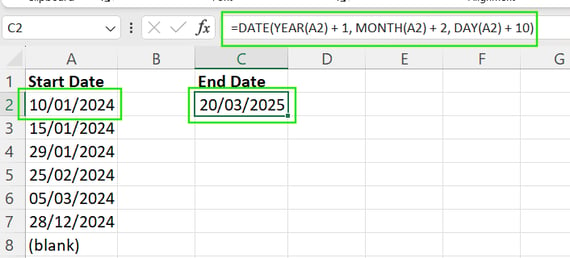
Anno fiscale e logiche non calendariali
Non tutte le organizzazioni seguono il calendario gennaio–dicembre. Puoi calcolare gli anni fiscali regolando il mese prima di estrarre l’anno. Ad esempio, se il tuo anno fiscale inizia ad aprile, puoi calcolare l’“Anno fiscale” da una data standard usando la logica seguente per spostare indietro la data di 3 mesi:
=YEAR(EDATE(A2, -3))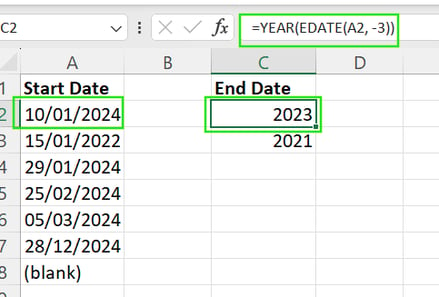
Date dinamiche con TODAY() e NOW()
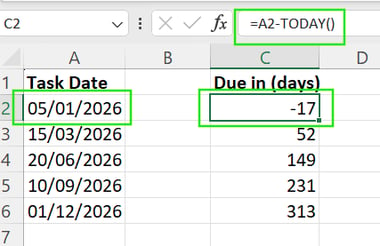
Se gestisci calcoli che devono aggiornarsi automaticamente ogni giorno, puoi usare le seguenti funzioni:
-
=TODAY(): Restituisce la data odierna. -
=NOW(): Restituisce la data odierna e l’ora esatta.
Generare intervalli di date con SEQUENCE()
Puoi usare la funzione SEQUENCE() se hai bisogno di creare rapidamente un elenco di date consecutive. Ad esempio, =SEQUENCE(30, 1, TODAY(), 1) crea un elenco di 30 date a partire da oggi.
Evidenziare le date con la formattazione condizionale
Se vuoi mettere in evidenza date importanti nel foglio di calcolo, puoi usare la formattazione condizionale. Ad esempio, puoi applicare la formattazione per evidenziare le scadenze imminenti, segnalare attività in ritardo o distinguere visivamente date passate e future.
Ti consiglio di dare un’occhiata al nostro corso Formattazione condizionale in Google Sheets per imparare ad applicare la formattazione condizionale e convalidare i dati per ottenere insight rapidi.
Conclusione
Excel offre diversi modi per aggiungere e gestire le date, e la scelta del metodo giusto dipende dal caso d’uso. Per mantenere file efficienti, usa l’aritmetica semplice per i giorni di calendario, EDATE() per cicli basati sui mesi e WORKDAY() per pianificazioni lavorative, verificando sempre che le tue date siano memorizzate come veri numeri seriali e non come testo.
Se vuoi far progredire le tue competenze in Excel, ti consiglio di seguire il nostro corso Analisi dei dati in Excel. Questo corso ti aiuterà a padroneggiare l’analisi avanzata e a dare impulso alla tua carriera. Ti consiglio anche il corso Power Query intermedio in Excel per imparare la trasformazione dei dati e l’uso del linguaggio M per creare funzioni dinamiche.

FAQ
Qual è la differenza tra aggiungere giorni e giorni lavorativi?
Usa l’aritmetica semplice come =A2+7 per aggiungere tutti i giorni, mentre =WORKDAY(A2, 7) salta i weekend (e le festività se elencate).
Come posso aggiungere mesi o anni a una data in Excel?
Usa la funzione EDATE() per aggiungere o sottrarre mesi. Per aggiungere anni, moltiplica il valore dei mesi per 12.
Come posso creare calcoli sulle date dinamici che si aggiornano automaticamente?
Usa funzioni come TODAY() o NOW() così le date si ricalcolano in base alla data corrente.
Usa funzioni come TODAY() o NOW() così le date si ricalcolano in base alla data corrente.
Excel memorizza le date come numeri seriali. Se vedi un numero, cambia il formato della cella in Data per visualizzarla correttamente.
Quando dovrei usare WORKDAY.INTL() invece di WORKDAY()?
Usa WORKDAY.INTL() quando il tuo weekend non è sabato e domenica o quando devi definire giorni non lavorativi personalizzati.





Excel offre diversi modi per aggiungere giorni a una data, e l’approccio giusto dipende da cosa vuoi ottenere. A volte ti basta aggiungere un numero fisso di giorni di calendario. Altre volte potresti dover saltare i weekend o considerare giorni lavorativi e festività.
In questo tutorial, ti mostrerò i diversi metodi per aggiungere giorni a una data in Excel, come risolvere gli errori più comuni e come fare calcoli avanzati sulle date per coprire casi d’uso diversi.
Se stai iniziando con Excel, il nostro corso Introduzione a Excel copre competenze come navigare nell’interfaccia, comprendere i formati dati e lavorare con funzioni di base. Inoltre, trovo molto utile la cheat sheet delle formule Excel, che puoi scaricare, perché contiene tutte le funzioni di Excel più comuni.