Corso
Modellazione dei dati in Power BI
3 ore
101.8K

In questo tutorial ti guiderò nelle basi di Power BI passo dopo passo. Illustrerò i concetti chiave usando un dataset finanziario di esempio e, alla fine, avrai costruito da zero un report completo in Power BI. Puoi seguire le istruzioni scaricando il dataset finanziario di esempio da Microsoft Learn.
Power BI è uno strumento di business intelligence che ti consente di connetterti a varie sorgenti dati, visualizzare i dati in report e dashboard e poi condividerli con chi vuoi.
Power BI è composto da 3 elementi principali:
Lo scopo della BI è monitorare i Key Performance Indicator (KPI) e scoprire insight nei dati aziendali per supportare decisioni migliori in tutta l'organizzazione. Power BI viene usato in modi diversi a seconda del ruolo: da sviluppatori, analisti, manager e direttori a tutte le figure intermedie.
Power BI è uno degli strumenti di business intelligence più richiesti a livello globale. Ecco perché vale la pena aggiungerlo alle tue competenze:
Power BI e Tableau sono entrambi strumenti di business intelligence e hanno molte funzionalità in comune. Ci sono 2 differenze chiave tra Power BI e Tableau:
Consulta l'articolo Power BI vs. Tableau per un confronto approfondito.
| Funzionalità | Power BI | Tableau | Excel |
|---|---|---|---|
| Uso principale | Dashboard interattivi e report BI | Visualizzazione dati avanzata | Analisi su fogli di calcolo |
| Piattaforma | Windows (Desktop); browser (Service) | Windows & macOS | Windows & macOS |
| Versione gratuita | Sì (Power BI Desktop) | Sì (Tableau Public) | No (richiede Microsoft 365) |
| Linguaggio di formule | DAX | Espressioni LOD | Formule di Excel |
| Ideale per | Ecosistema Microsoft, dataset grandi | Visualizzazioni personalizzate complesse | Dataset piccoli, analisi rapide |
| Condivisione e collaborazione | Power BI Service (online) | Tableau Server / Tableau Cloud | SharePoint / email |
Excel è un software di fogli di calcolo. Pur includendo gran parte della stessa funzionalità di base di Power BI, ha opzioni di visualizzazione limitate e non consente di aggiornare, condividere e visualizzare report e dashboard online. Vedi il nostro articolo Power BI vs Excel per un confronto completo fianco a fianco.
Prima di iniziare questo tutorial, assicurati di avere quanto segue:
Power BI Desktop è uno degli elementi fondamentali di Power BI ed è l'app principale per progettare e creare report.
Si consiglia di scaricare Power BI Desktop dal Microsoft Store perché presenta alcuni vantaggi:
Se hai bisogno di scaricare direttamente l'applicazione Power BI Desktop, vai alla pagina del prodotto e seleziona 'Visualizza le opzioni di download o lingua'. Verrai indirizzato al Microsoft Download Center, dove puoi scaricare l'ultima versione dell'applicazione.
Tieni presente che non puoi installare contemporaneamente sullo stesso computer la versione Microsoft Store e quella del download center. Se devi passare da una all'altra, disinstalla prima la versione attuale dell'applicazione e poi installa l'altra.
All'avvio, Power BI si aprirà con un report vuoto. Vediamo i componenti di Power BI Desktop:
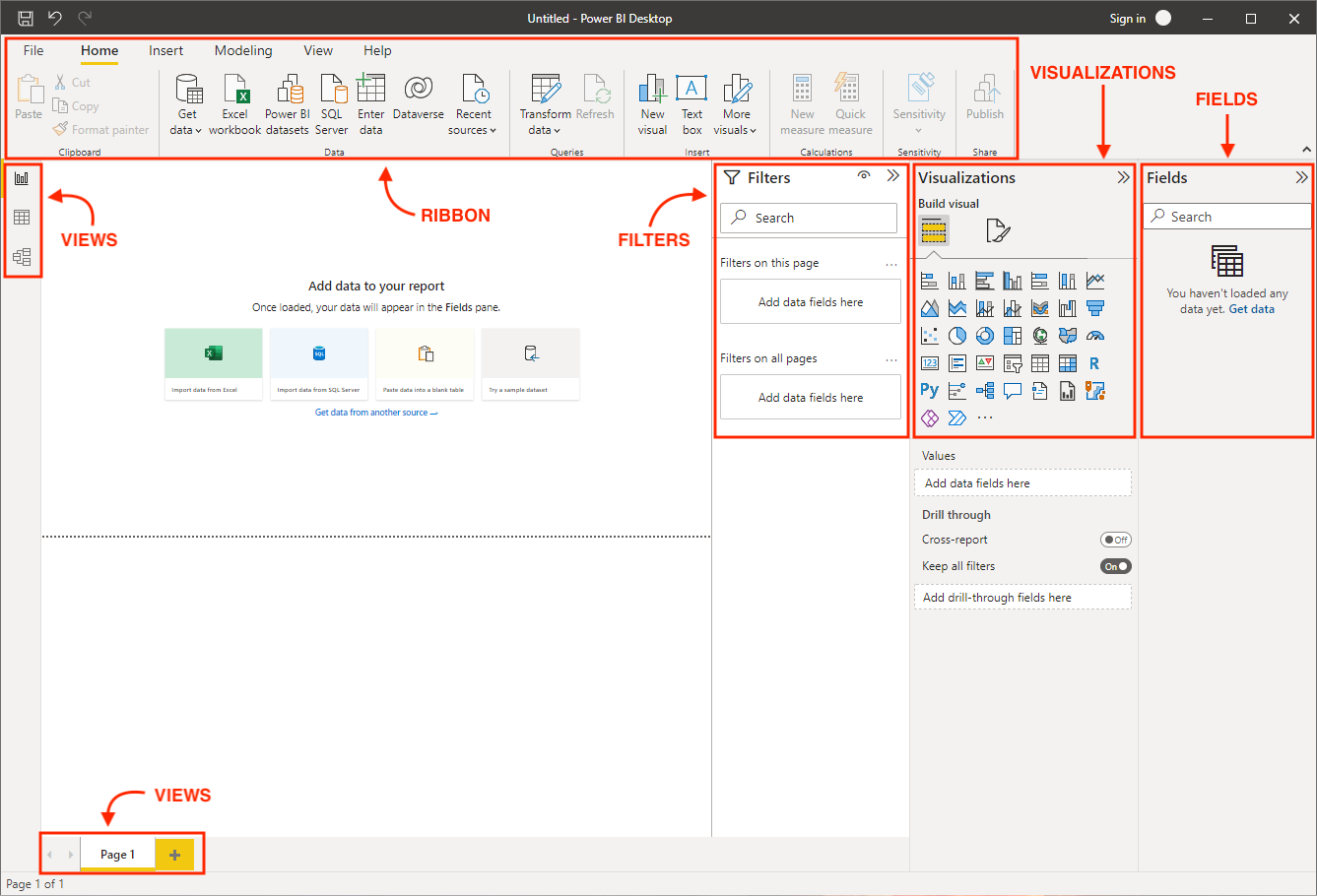
Ora rimbocchiamoci le maniche e lavoriamo con i nostri dati in Power BI.
Power BI offre un'ampia varietà di sorgenti e connessioni supportate, rendendo estremamente semplice collegarsi alla sorgente dati che preferisci. Per questo tutorial importeremo alcuni dati finanziari di esempio forniti da Microsoft.
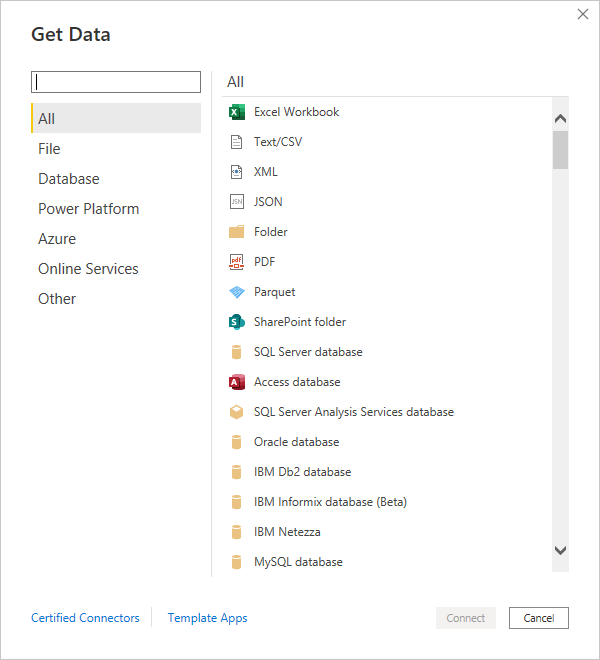
Come indicato all'inizio del tutorial, puoi scaricare i dati di esempio e importarli selezionando la sorgente dati Excel.
Si aprirà una finestra di anteprima dove potrai selezionare la tabella o il foglio che vuoi importare dal file Excel. Tabelle e fogli sono indicati dalle rispettive icone. In generale è meglio importare le tabelle perché in Excel sono ben definite con intestazioni e confini di riga rigorosi.
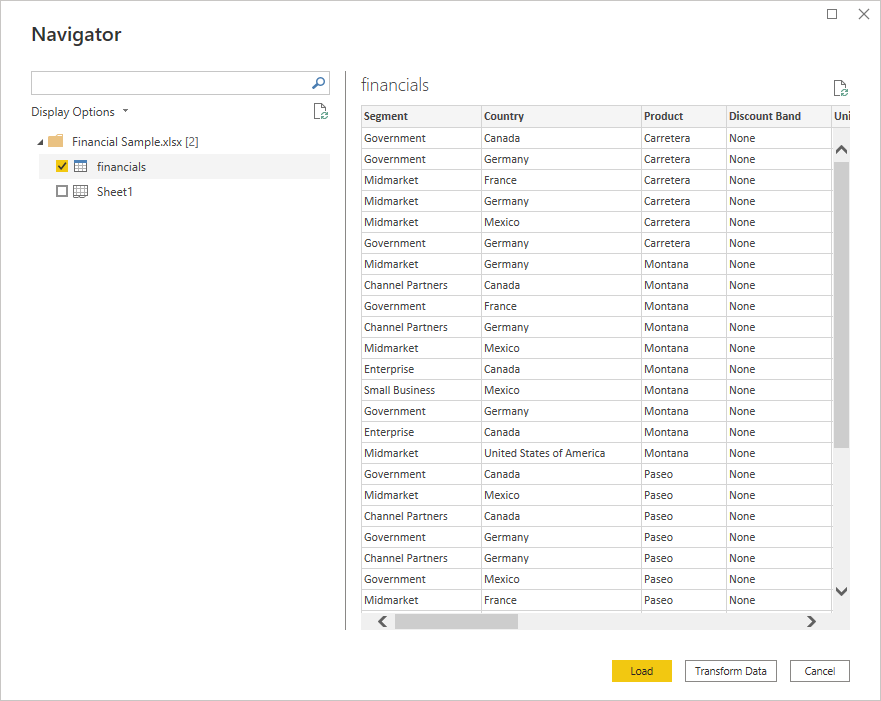
Qui puoi anche scegliere se caricare i dati direttamente o aprire subito il Power Query Editor usando l'opzione Trasforma dati. Trasformare i dati prima di caricarli può essere vantaggioso, perché spesso ci sono piccoli errori e problemi che potresti voler sistemare prima. Seleziona Trasforma dati e si aprirà una finestra separata per il Power Query Editor.
Il Power Query Editor può essere suddiviso in 4 parti principali:
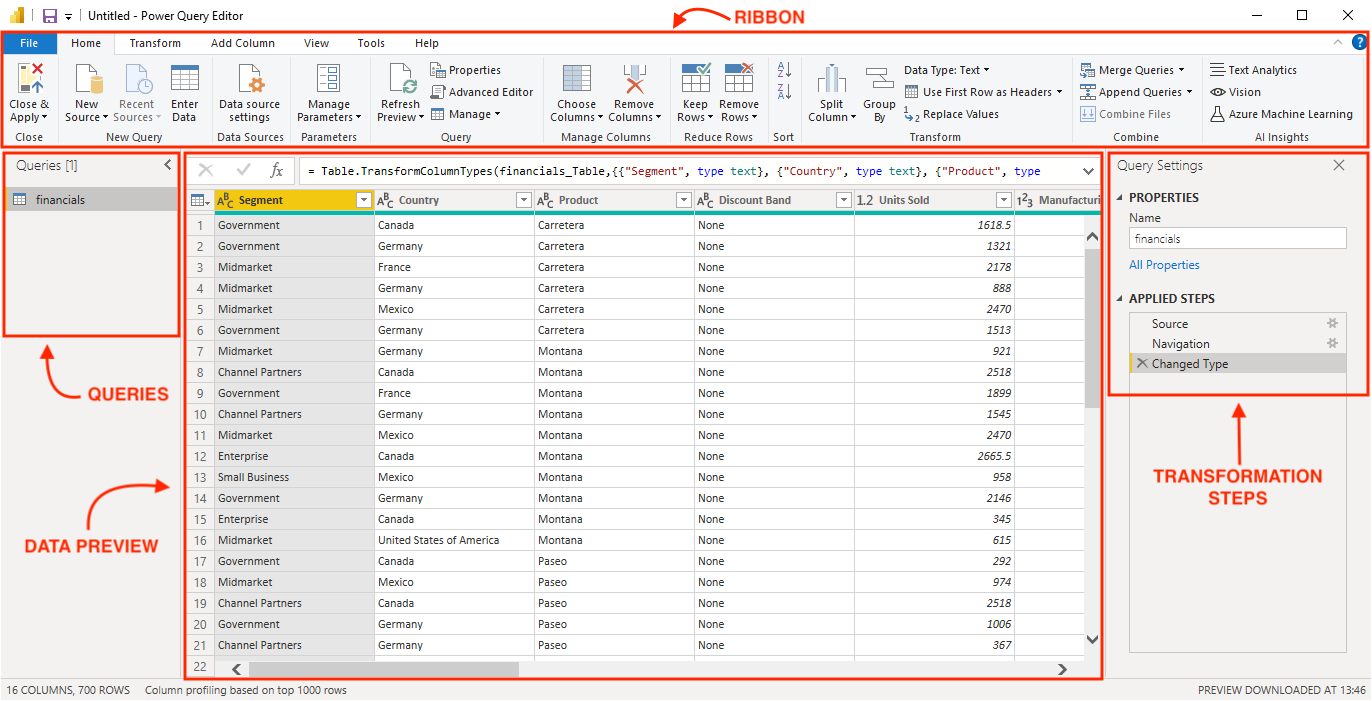
In questo caso, i dati finanziari di esempio sono già molto puliti, quindi non dobbiamo applicare passaggi di trasformazione. Tuttavia, questi sono alcuni dei passaggi più comuni:
Nell'esempio seguente, abbiamo incluso una tabella aggiuntiva chiamata Products contenente alcune categorie di prodotto fittizie per mostrare il data modeling più avanti nel tutorial. Puoi aggiungere questa tabella selezionando Immetti dati nella barra multifunzione.
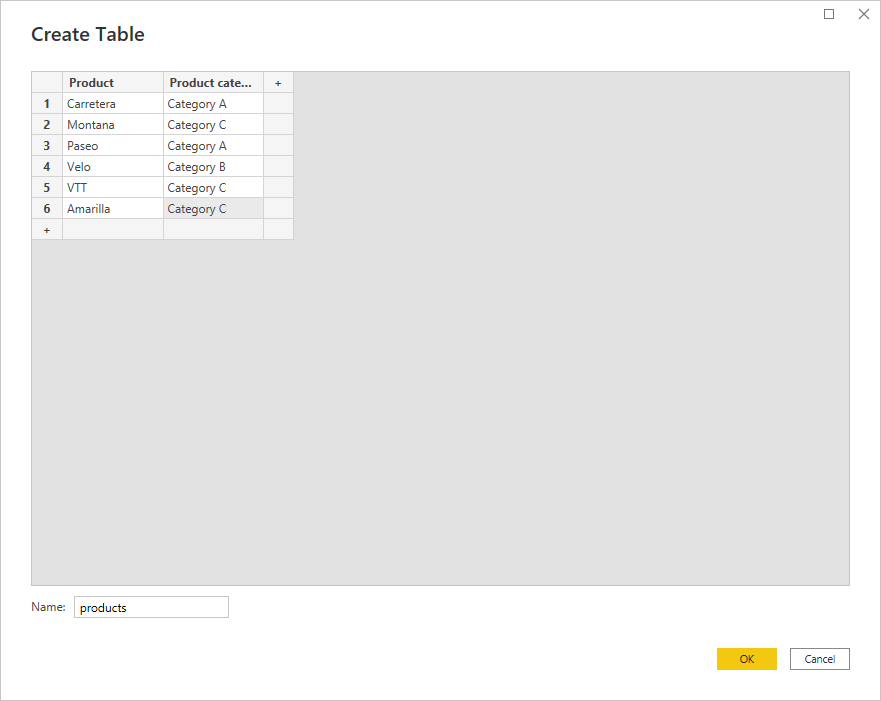
Infine, seleziona Chiudi e applica dalla barra multifunzione per iniziare a creare e progettare il report.
Siamo pronti per creare il nostro primo report.
Ora che abbiamo importato due tabelle, possiamo creare relazioni tra di esse usando la vista modello dati.
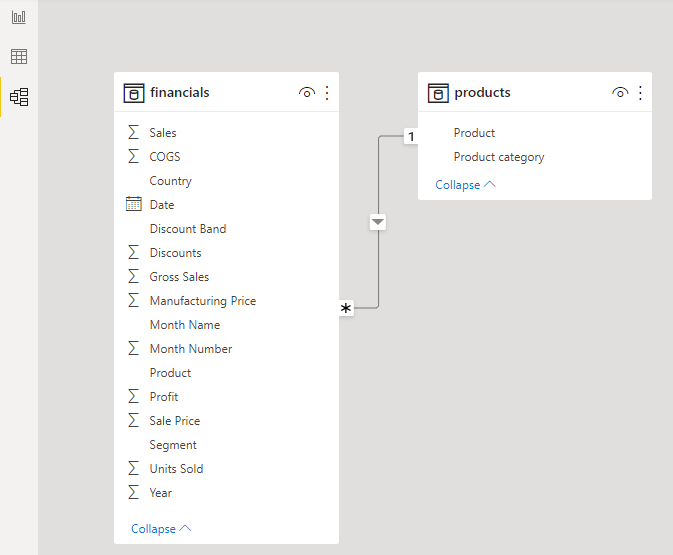
Ci sono due modi per creare una relazione in Power BI:
Per impostazione predefinita, Power BI cercherà di inferire una relazione tra le tabelle. Non sempre ci riesce, quindi potresti voler disattivare questa funzione nelle impostazioni. Per modificare la relazione, fai clic con il tasto destro sulla linea di collegamento tra le tabelle e seleziona Proprietà.
Questa finestra offre due opzioni interessanti per definire una relazione: cardinalità e direzione del filtro incrociato. Le scelte per ciascuna opzione possono avere un forte impatto sul report risultante, quindi scegli con attenzione. Vediamo nel dettaglio:
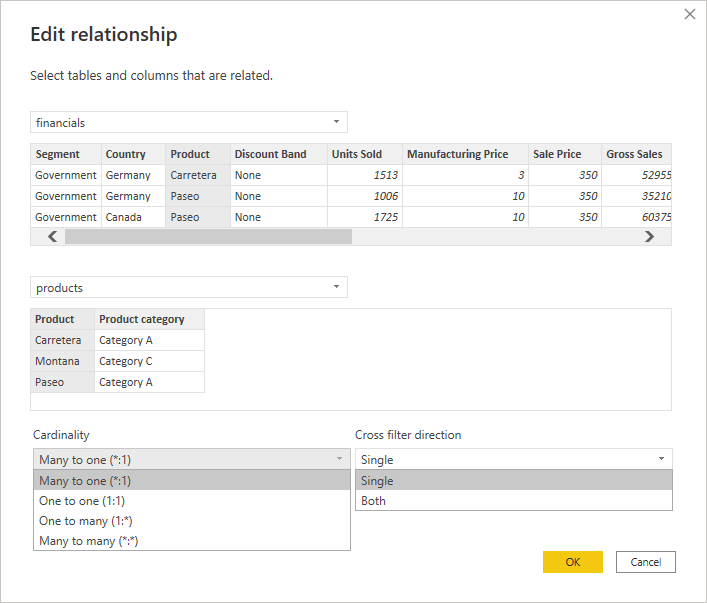
La cardinalità ha quattro scelte: molti a uno, uno a uno, uno a molti o molti a molti. Quando crei relazioni, si consiglia che il campo di join contenga valori univoci almeno in una delle tabelle. I nostri dati mostrano una relazione tra la tabella Financials e la tabella Products usando il campo Product. La tabella Products ha valori univoci per il campo Product (ogni prodotto compare una sola volta nella tabella). Tuttavia, nella tabella Financials ogni prodotto può comparire più volte per data, paese, segmento, ecc.
La direzione del filtro incrociato offre una scelta tra singola e doppia direzione. Le relazioni fluiscono dalla tabella con valori univoci alla tabella con molti valori. Nel nostro caso, la relazione fluisce dalla tabella Products alla tabella Financials. Ciò significa che, se la direzione è impostata su singola, la tabella Financials può essere filtrata dai campi Product e Category nella tabella Products, ma la tabella Products non può essere filtrata usando il campo product nella tabella Financials.
I calcoli in Power BI sono basati su formule chiamate DAX (Data Analysis Expressions). DAX ti consente di creare nuovi campi e persino nuove tabelle nel tuo modello. In Power BI puoi eseguire tre tipi di calcoli che usano formule DAX:
In questo report, creeremo una singola misura chiamata Profit margin con la seguente formula:
Profit margin = SUM(financials[Profit]) / SUM(financials[Sales])
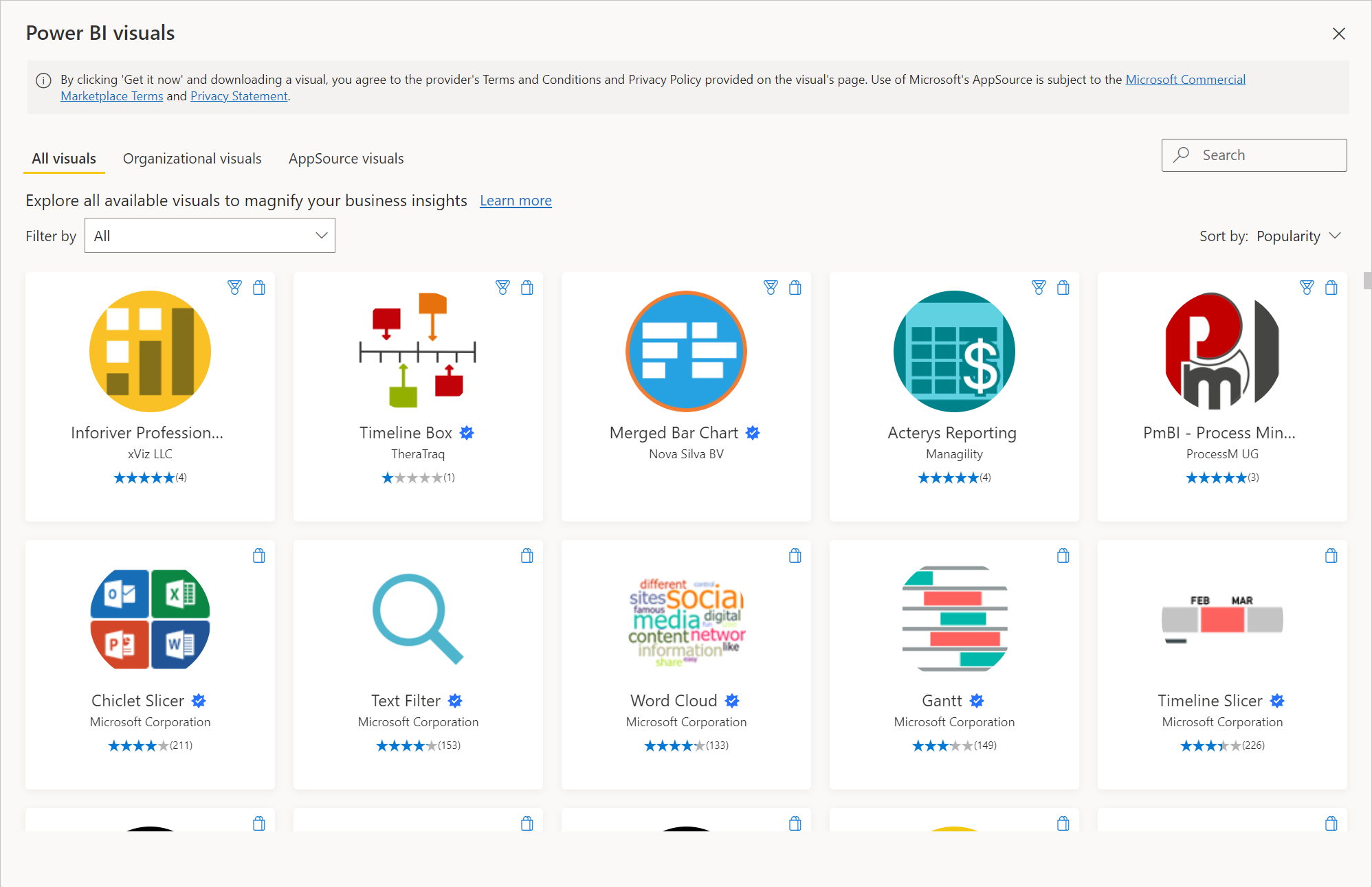
In Power BI sono disponibili diverse visualizzazioni: grafici a barre, grafici a linee, grafici a torta, tabelle, matrici, schede semplici, KPI, gauge, mappe interattive e molto altro. In più, ci sono molte opzioni di formattazione con cui puoi divertirti.
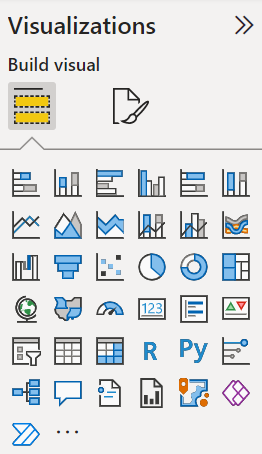
Puoi anche importare visualizzazioni personalizzate se quella che desideri non è nell'elenco. Fai semplicemente clic sull'ellissi e si aprirà una finestra in cui puoi sfogliare tutte le visual disponibili: è il Microsoft AppSource. Puoi persino progettare i tuoi visual se hai
esperienza di programmazione.
Si consiglia di scaricare visual personalizzati solo da Microsoft AppSource, perché sono stati testati e approvati da Microsoft. Scaricarli da altre parti del web può avere effetti indesiderati o essere dannoso.
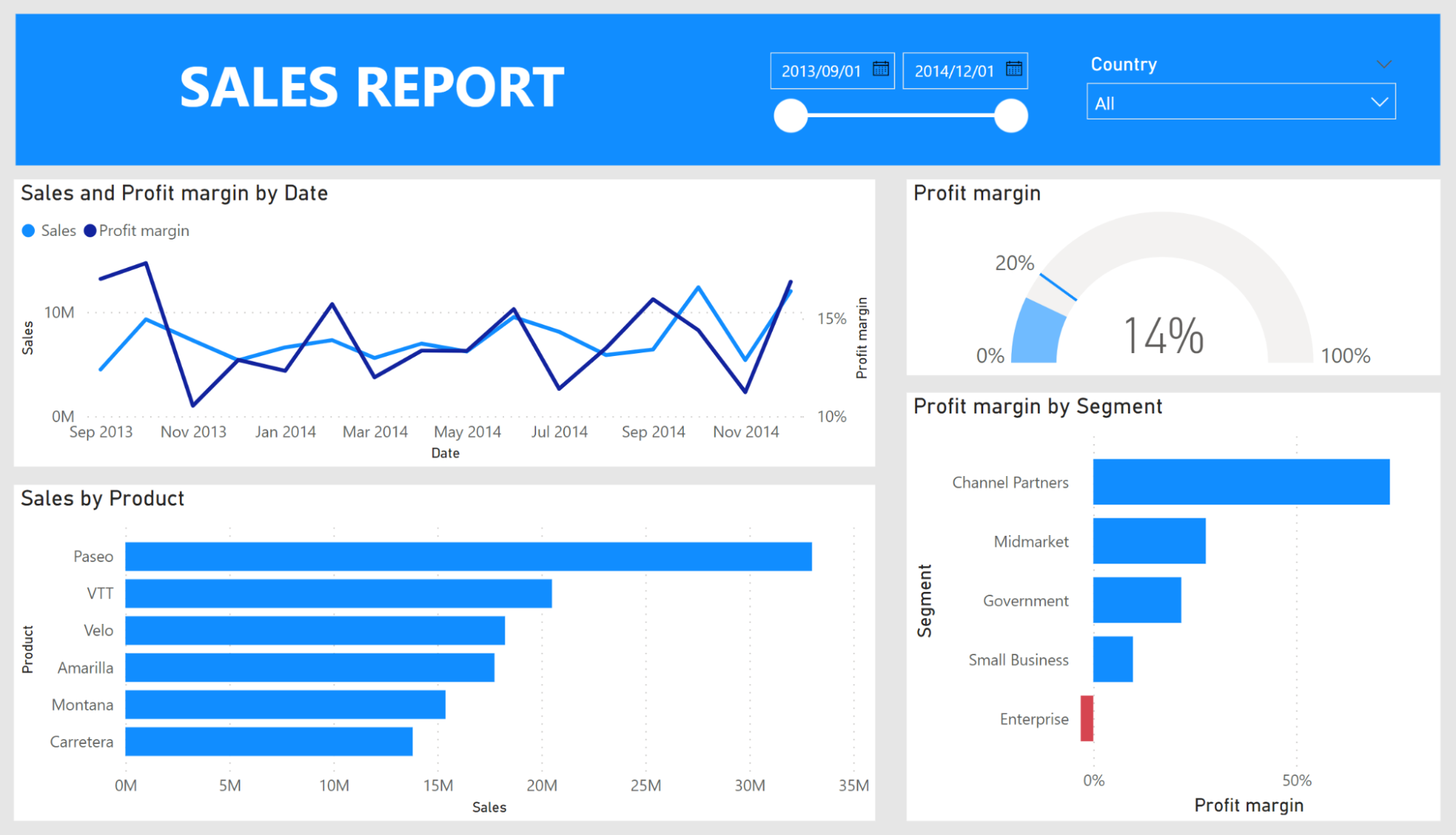
In questo tutorial, creiamo un report semplice che contiene questi visual: slicer, grafici a barre raggruppate, un grafico a linee e un KPI. Vedremo come creare il grafico a barre raggruppate e il KPI. Gli altri dovrebbero essere facili da replicare in autonomia.
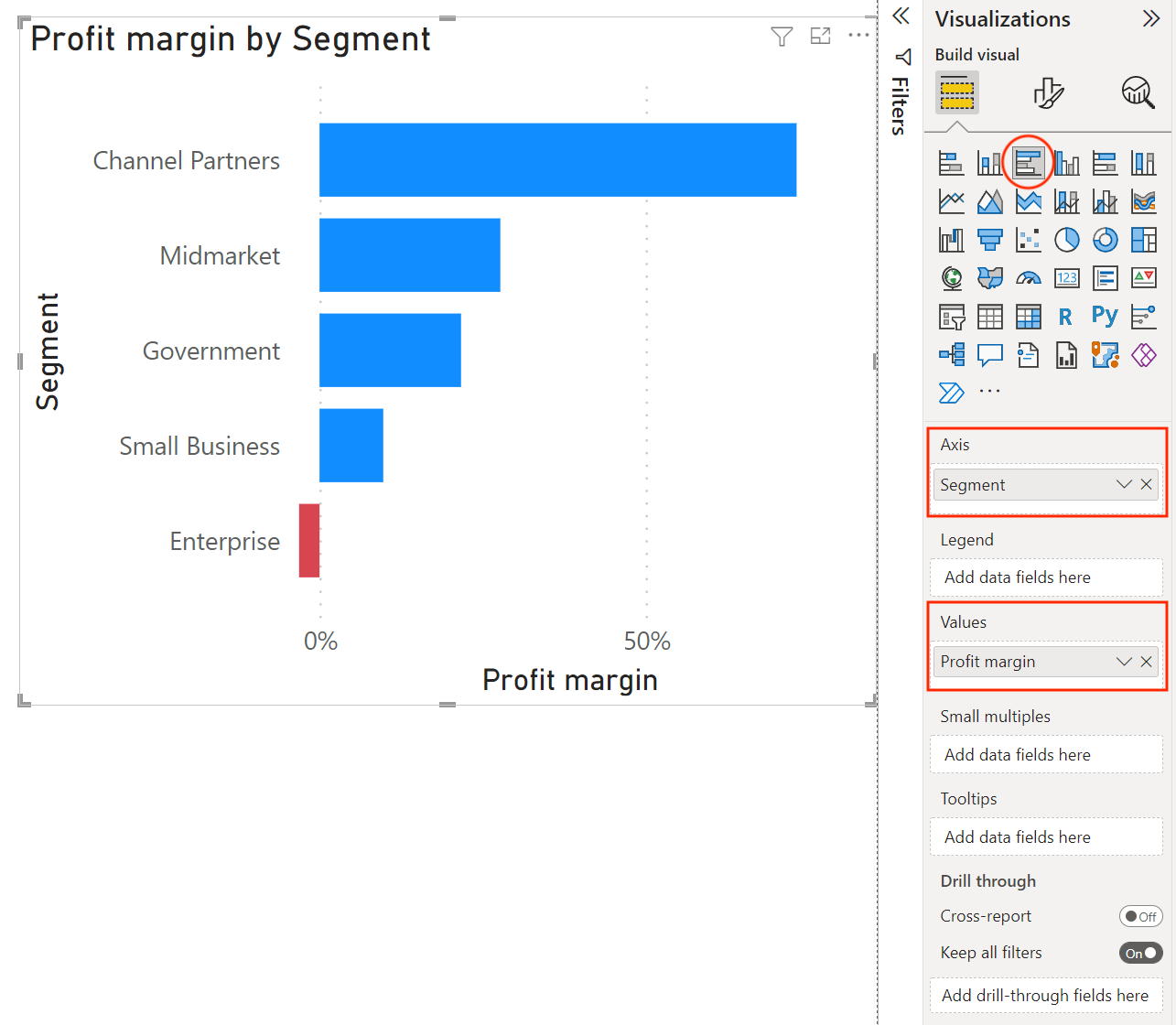
Per inserire un grafico a barre raggruppate, seleziona l'icona nel riquadro delle visualizzazioni e apparirà un visual a barre vuoto sul canvas. Trascina il campo Segment in Asse e la nostra nuova misura Profit margin in Valori. Un titolo e tutte le intestazioni degli assi vengono compilati automaticamente in base ai campi aggiunti al visual.
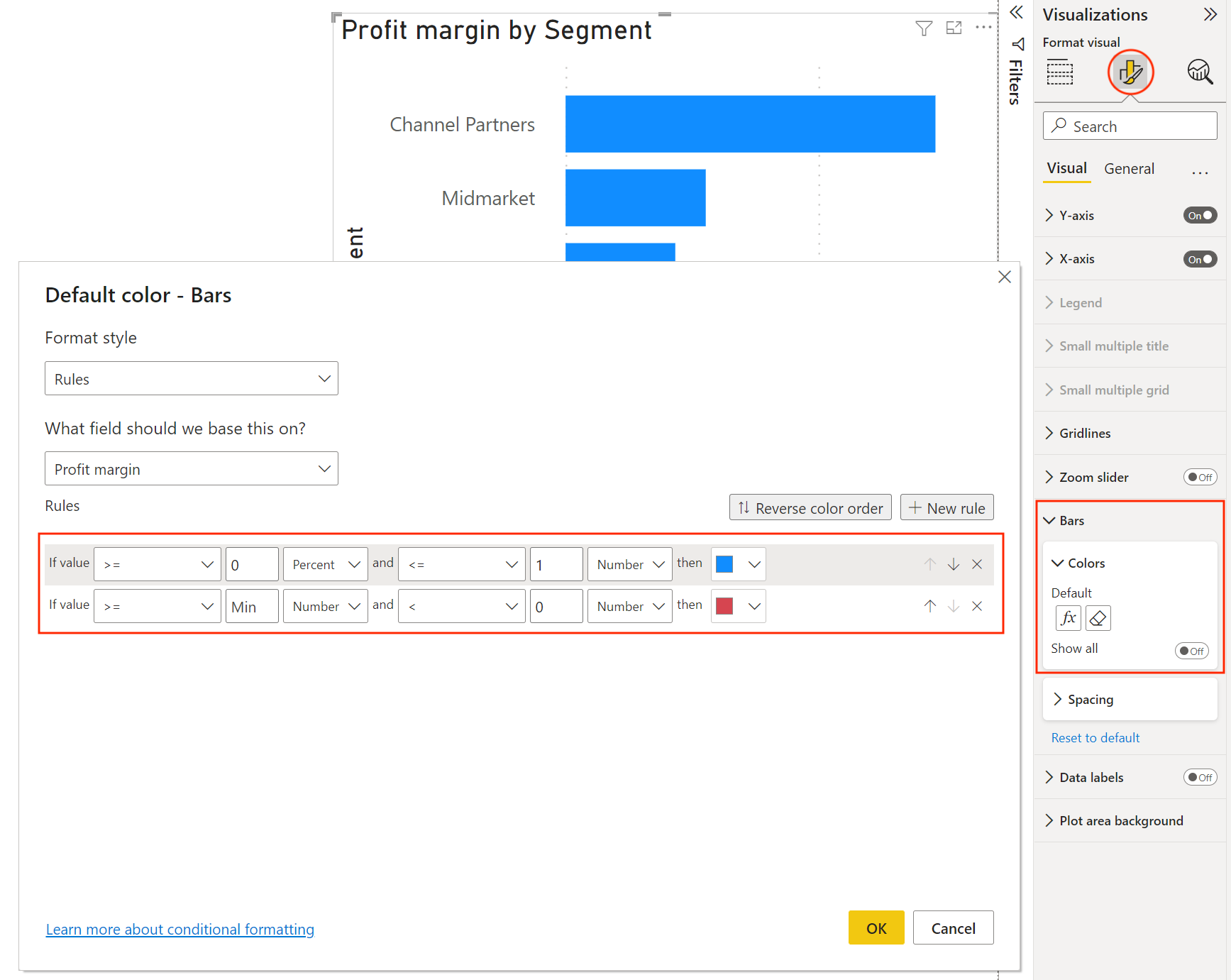
Poiché il margine di profitto è negativo per uno dei segmenti, aggiungeremo della formattazione condizionale per far risaltare quel valore negativo.
Seleziona l'icona di formattazione nella parte superiore del riquadro delle visualizzazioni e scorri fino alle opzioni Barre. Qui possiamo cambiare i colori delle barre. Per applicare la formattazione condizionale, seleziona il simbolo fx e si aprirà una finestra in cui puoi applicare regole basate sul valore di qualsiasi campo. Qui selezioniamo il campo Profit margin e specifichiamo che il colore deve essere "rosso" se il numero è inferiore a 0.
Per inserire un visual KPI, seleziona l'icona nel riquadro delle visualizzazioni. Apparirà un visual KPI vuoto sul canvas. Questo KPI sarà basato sulla misura Profit margin che abbiamo creato in precedenza. Trascina il campo Profit margin in Valore.
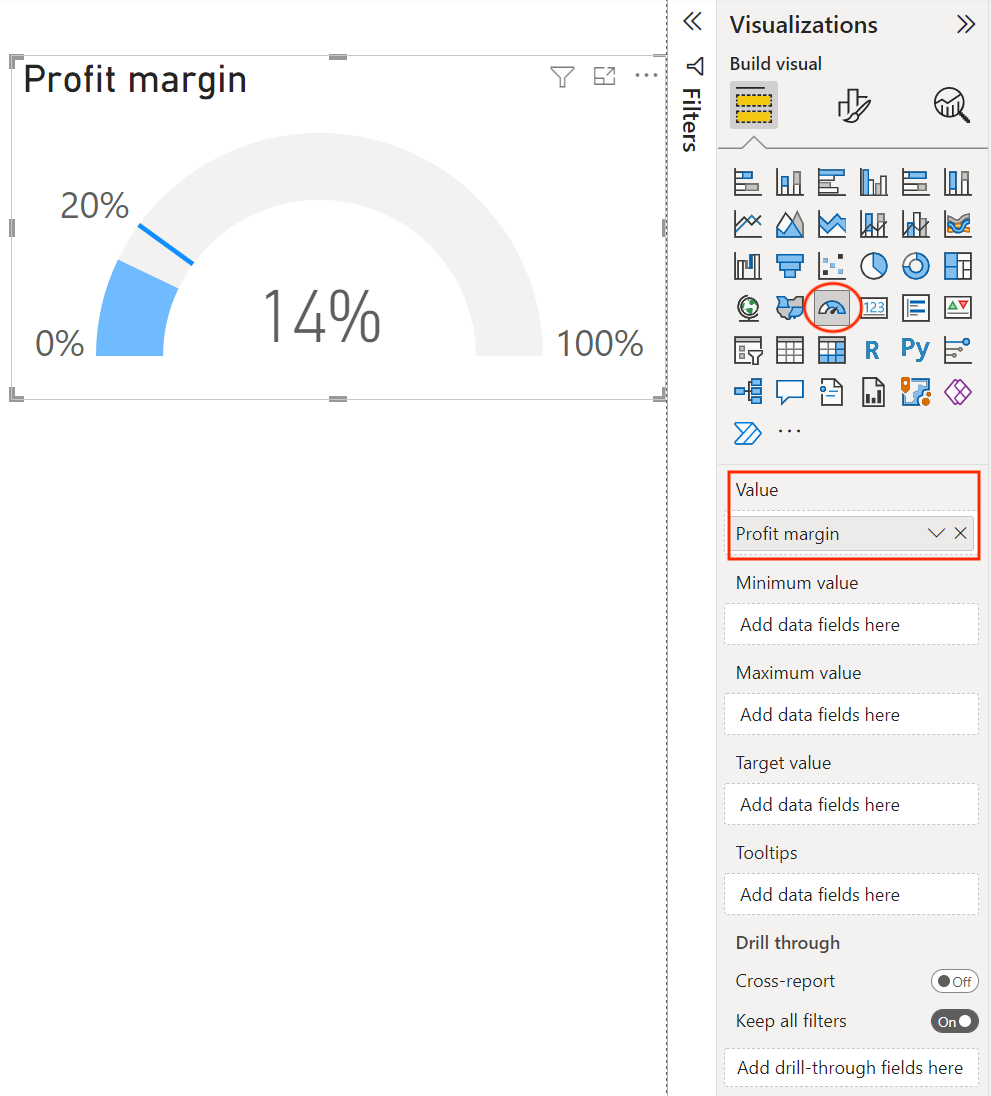
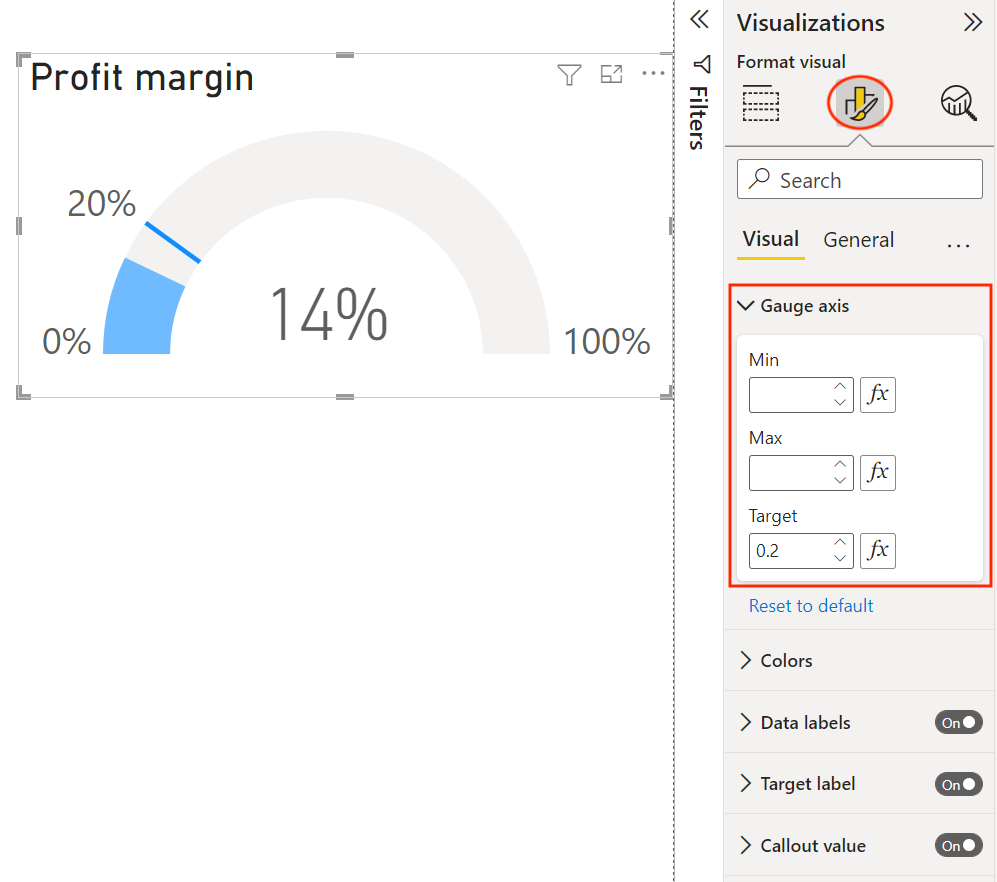
Successivamente, aggiungeremo un target del 20% per il KPI. Potremmo aggiungerlo trascinando una misura sotto Valore obiettivo (utile se il target del margine è usato in altri visual), ma in alternativa selezioniamo l'icona di formattazione e inseriamo il valore target nella sezione Asse del gauge.
Quando sei soddisfatto del report, puoi pubblicarlo nel tuo Workspace di Power BI. Per farlo, devi accedere a Power BI e poi selezionare Pubblica dalla barra multifunzione. Seleziona un workspace e il report verrà pubblicato su Power BI Service. Accedi al tuo account Power BI e vai al workspace dove hai pubblicato il report.
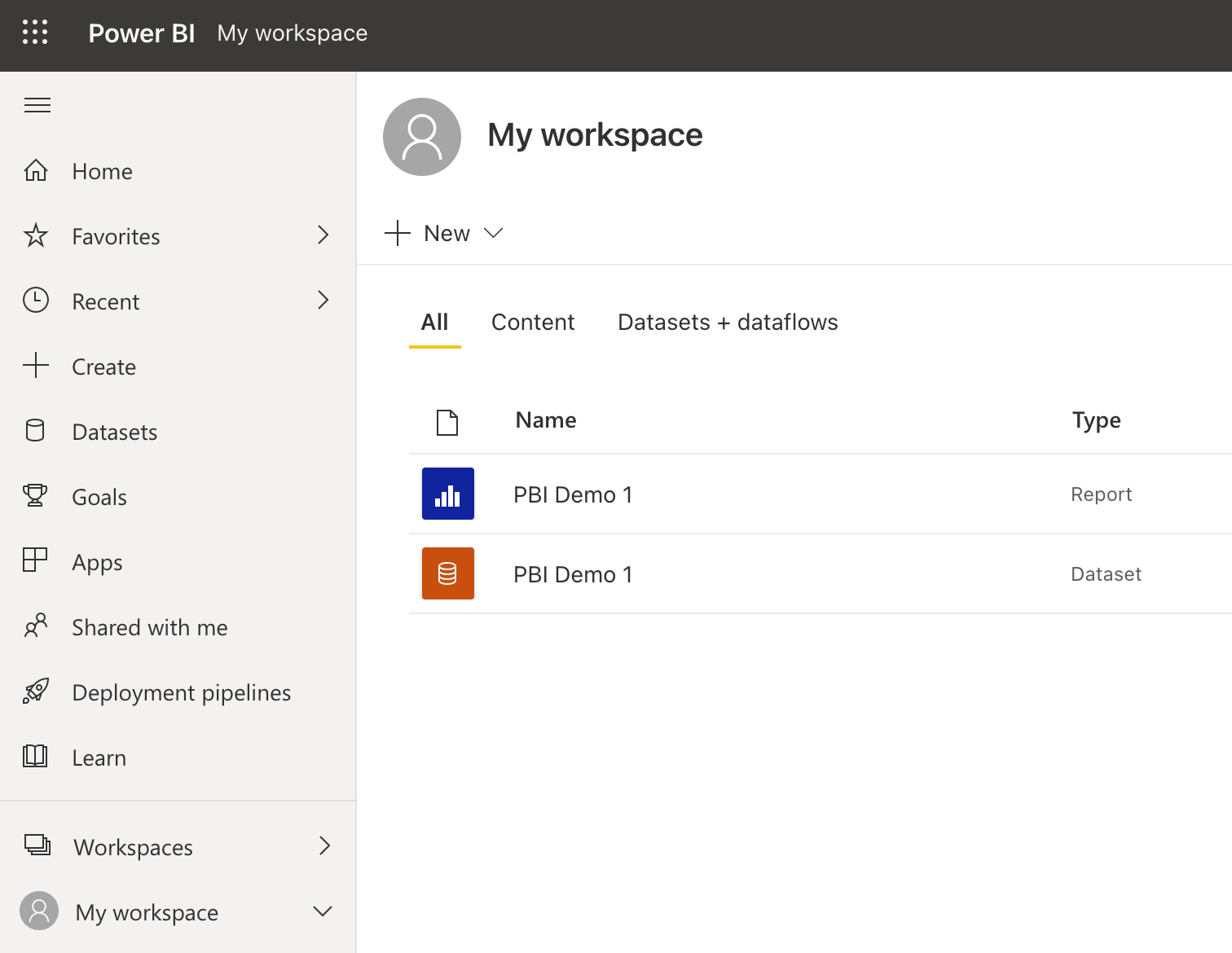
La pubblicazione di un report pubblica anche i dati, che vedrai separatamente nel tuo workspace. Puoi usare questi dati per creare nuovi report direttamente da Power BI Service. Ogni volta che ripubblichi un report, i dati verranno sovrascritti, quindi fai attenzione a eventuali modifiche che potrebbero compromettere i report creati da questi dati in Power BI Service.
Seleziona i dati e verrai indirizzato a una schermata in cui puoi vedere una panoramica di tutti i report costruiti usando questo dataset. Da qui puoi anche creare un report con questi dati o condividerli con altri. Se hai configurato un Power BI Gateway, puoi anche aggiornare i dati manualmente o in base a una pianificazione.
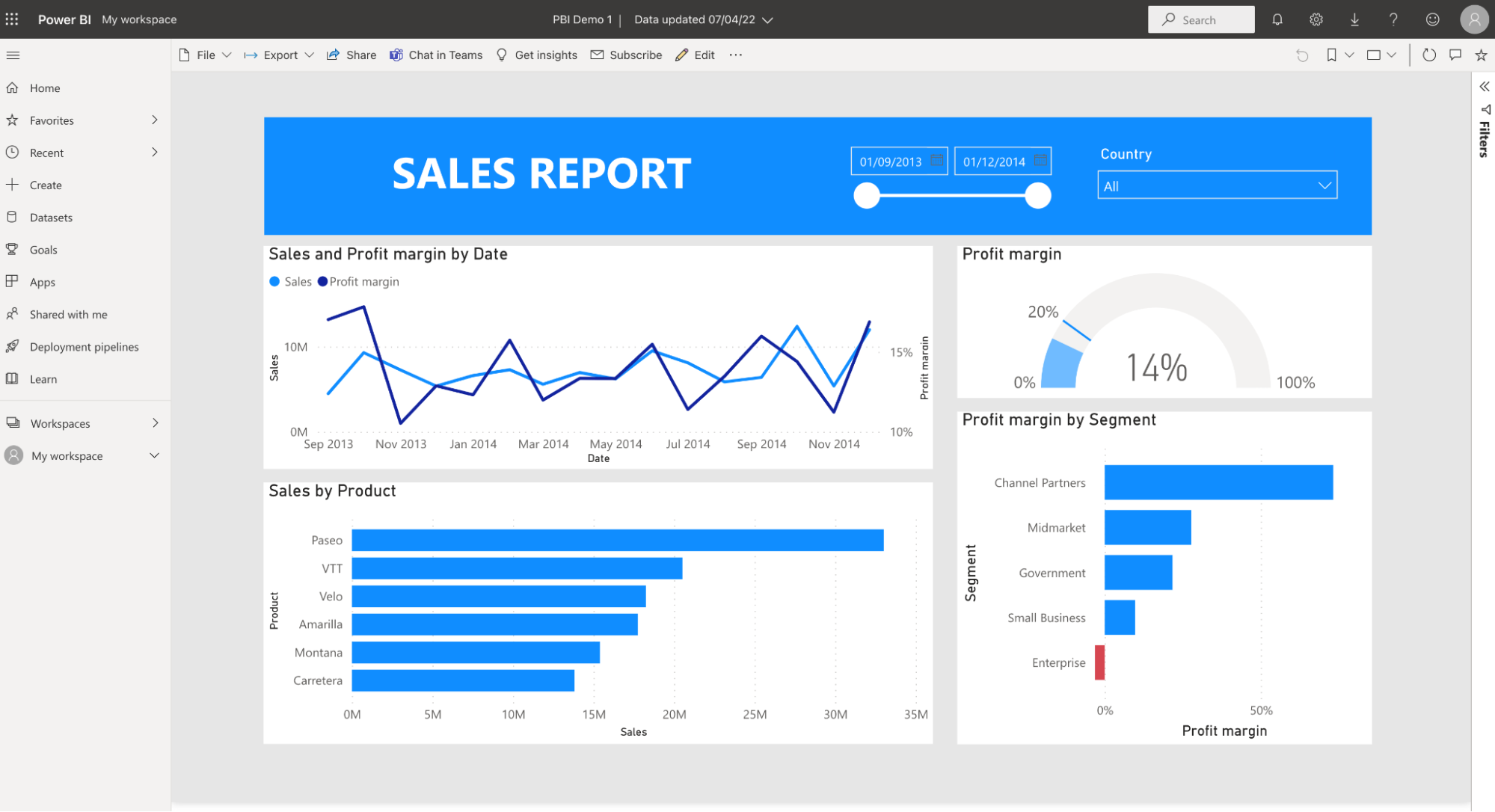
Torna al tuo workspace e ora seleziona il report. Da qui puoi visualizzare e interagire con il report, oppure esplorare il nostro tutorial sui report di Power BI per tecniche di design più avanzate. Altre opzioni utili includono:
Ogni visual ha anche diverse opzioni:
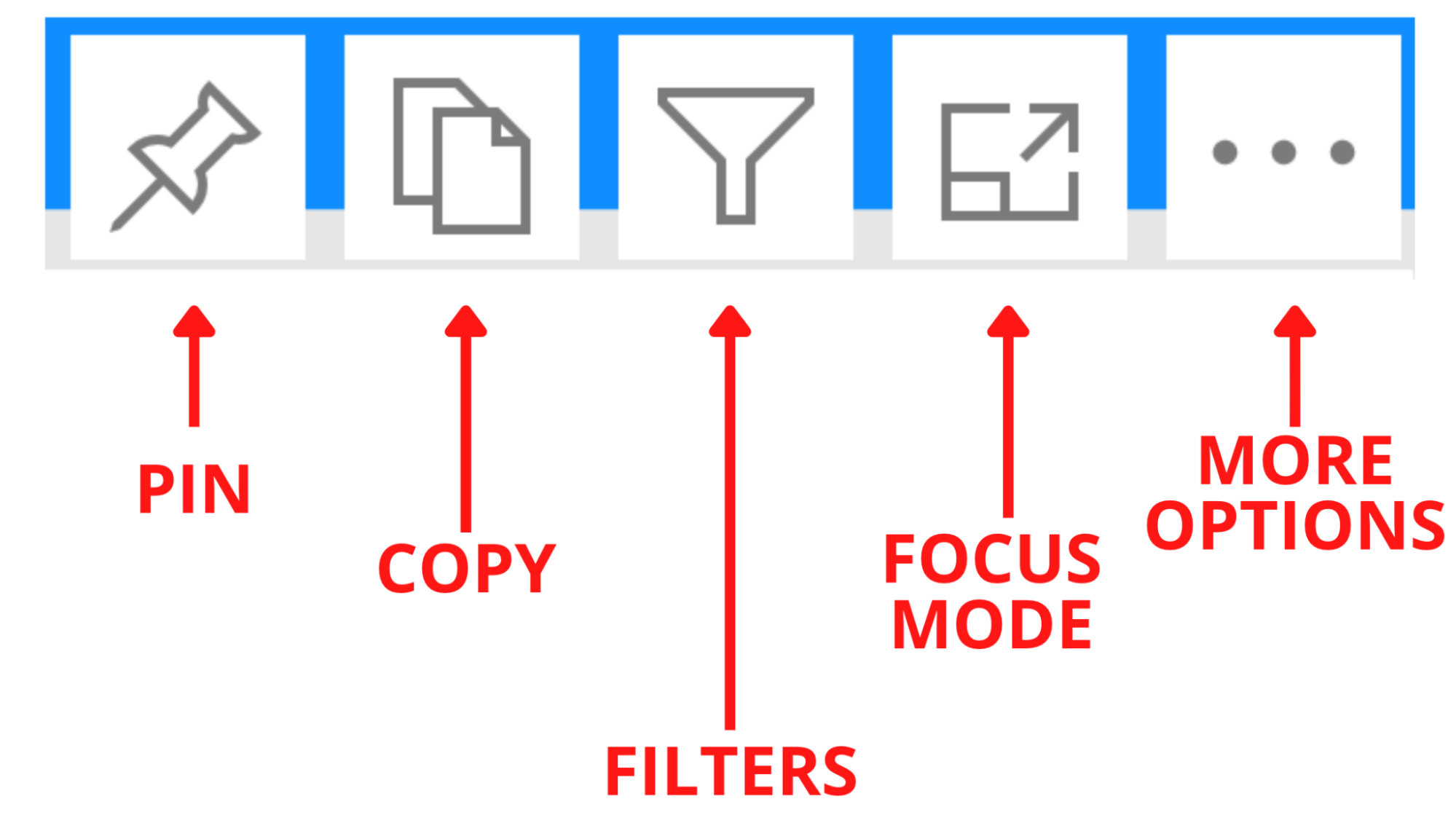
Puoi appuntare interi report o singoli visual alle dashboard. Il vantaggio principale delle dashboard è che ti permettono di appuntare visual da report diversi nel tuo workspace. In questo modo puoi tenere traccia delle metriche importanti in un unico posto senza dover aprire ogni report. Per approfondire, vedi il nostro tutorial sulle dashboard di Power BI.
Ora che hai creato il tuo primo report in Power BI, ecco i modi migliori per continuare a sviluppare le tue competenze:
Power BI è uno strumento potente per trasformare i dati in insight azionabili tramite dashboard e report interattivi. Che tu stia iniziando o voglia approfondire la tua esperienza, imparare Power BI è un passo prezioso per chiunque lavori in data analytics o business intelligence. Per un approccio strutturato, esplora Power BI Fundamentals oppure segui corsi specifici come Introduction to Power BI, Introduction to DAX e Data Visualization in Power BI. Buono studio!
Approfondisci Power BI con questi corsi!
Corso
Corso
Corso
blog
Tim Lu
12 min
blog
Abid Ali Awan
10 min
blog
Abid Ali Awan
15 min



