
Corso
Sviluppare applicazioni LLM con LangChain
3 ore
51.9K
In questo tutorial impareremo a eseguire il fine-tuning del modello Gemma 2 sul dataset di conversazioni tra pazienti e medici. Convertiremo inoltre il modello nel formato GGUF, in modo che possa essere usato in locale sul laptop offline.
Prima di procedere con il fine-tuning del modello Gemma 2 sul dataset di conversazioni paziente-medico, conosceremo Gemma 2 e i suoi miglioramenti rispetto alle generazioni precedenti. Poi uniremo l’adapter salvato al modello base, pubblicheremo il modello completo su Hugging Face Hub e useremo uno Space di Hugging Face per convertire e quantizzare il modello. Infine, scaricheremo il modello quantizzato e lo useremo in locale con l’applicazione Jan.
Immagine dell’autore
Gemma 2 è l’ultimo rilascio della famiglia Gemma di large language models (LLM) open di Google. È disponibile per ricercatori e sviluppatori in due dimensioni, 9 miliardi (9B) e 27 miliardi (27B) di parametri, con una licenza adatta all’uso commerciale. Questo significa che puoi farne il fine-tuning sul tuo dataset privato e distribuire il modello ottimizzato in produzione senza restrizioni.
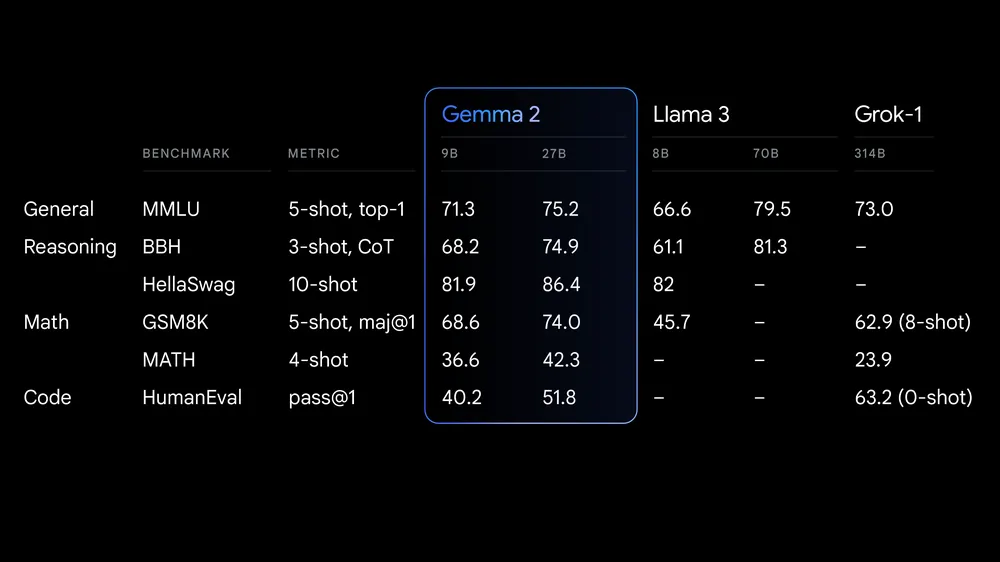
Fonte: Google lancia Gemma 2
Gemma 2 offre notevoli progressi in termini di prestazioni ed efficienza in inferenza. L’architettura riprogettata garantisce un’inferenza fulminea su vari setup hardware e un’integrazione senza soluzione di continuità con i principali framework di IA come Hugging Face Transformers, JAX, PyTorch e TensorFlow.
Gemma 2 include anche solide misure di sicurezza e strumenti per un’adozione etica dell’IA. Supera Llama 3 e Groq-1 su vari benchmark e offre un’integrazione migliorata con Keras 3 per un fine-tuning e un’inferenza del modello più fluidi.
Se vuoi approfondire la prima generazione dei modelli Gemma, ti consigliamo il nostro tutorial Fine Tuning Google Gemma: Enhancing LLMs with Customized Instructions. Questa risorsa fornisce indicazioni complete su come fare fine-tuning dei modelli Gemma, come Gemma 7b-it, su dataset e task specifici.
In questa sezione scaricheremo il modello, lo caricheremo con quantizzazione a 4 bit e poi eseguiremo l’inferenza su GPU.
%%capture
%pip install -U bitsandbytes
%pip install -U transformers
%pip install -U accelerate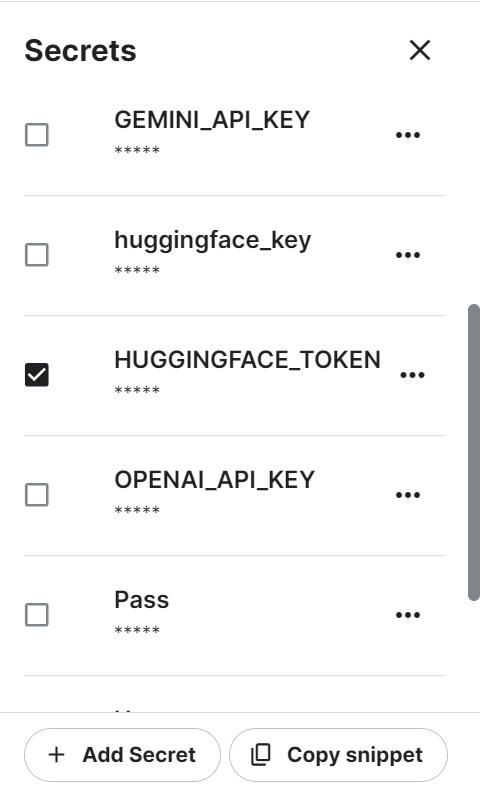
from huggingface_hub import login
from kaggle_secrets import UserSecretsClient
user_secrets = UserSecretsClient()

hf_token = user_secrets.get_secret("HUGGINGFACE_TOKEN")
login(token = hf_token)Nota: Il modello Gemma 2 9B-It è grande e, anche con 16 GB di memoria GPU, non possiamo caricarlo per intero. Per questo lo carichiamo con quantizzazione a 4 bit.
import torch
from transformers import AutoModelForCausalLM, AutoTokenizer, BitsAndBytesConfig, AutoConfig

modelName = "google/gemma-2-9b-it"

bnbConfig = BitsAndBytesConfig(
    load_in_4bit = True,
    bnb_4bit_quant_type="nf4",
    bnb_4bit_compute_dtype=torch.bfloat16,
)

tokenizer = AutoTokenizer.from_pretrained(modelName)

model = AutoModelForCausalLM.from_pretrained(
    modelName,
    device_map = "auto",
    quantization_config=bnbConfig
)from IPython.display import Markdown, display
system = "You are a skilled software architect who consistently creates system designs for various applications."
user = "Design a system with the ASCII diagram for the customer support application."
prompt = f"System: {system} \n User: {user} \n AI: "
inputs = tokenizer(prompt, return_tensors='pt', padding=True, truncation=True).to("cuda")
outputs = model.generate(**inputs, max_length=500, num_return_sequences=1)
text = tokenizer.decode(outputs[0], skip_special_tokens=True)
Markdown(text.split("AI:")[1])Come possiamo vedere, il modello Gemma 2 ha fatto un ottimo lavoro.
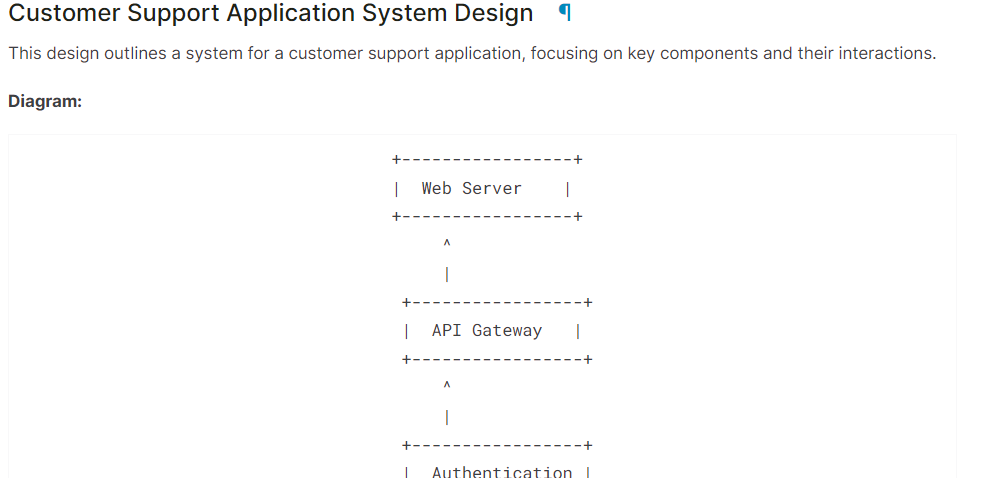
Se riscontri problemi con l’esecuzione del codice sopra, consulta il Notebook Kaggle: Gemma 2 Simple Inference on GPU.
In questa sezione eseguiremo il fine-tuning del modello Gemma 2 9B-It sul dataset sanitario, che consiste in conversazioni tra pazienti e medici. Caricheremo il modello e il tokenizer, caricheremo il dataset, lo convertiremo, configureremo il modello con gli argomenti di training e tracceremo le prestazioni con l’API Weights and Biases.
Se ti interessa capire la teoria del fine-tuning, leggi la nostra guida An Introductory Guide to Fine-Tuning LLMs.
Installa i pacchetti Python necessari per caricare, fare fine-tuning e valutare il modello sul dataset medico.
%%capture
%pip install -U transformers
%pip install -U datasets
%pip install -U accelerate
%pip install -U peft
%pip install -U trl
%pip install -U bitsandbytes
%pip install -U wandb
Carica i pacchetti Python necessari e le funzioni.
from transformers import (
    AutoModelForCausalLM,
    AutoTokenizer,
    BitsAndBytesConfig,
    HfArgumentParser,
    TrainingArguments,
    pipeline,
    logging,
)
from peft import (
    LoraConfig,
    PeftModel,
    prepare_model_for_kbit_training,
    get_peft_model,
)
import os, torch, wandb
from datasets import load_dataset
from trl import SFTTrainer, setup_chat_format
Accedi alla CLI di Hugging Face usando la chiave API che abbiamo salvato con Kaggle Secrets.
from huggingface_hub import login
from kaggle_secrets import UserSecretsClient
user_secrets = UserSecretsClient()

hf_token = user_secrets.get_secret("HUGGINGFACE_TOKEN")
login(token = hf_token)
Carica la chiave API di Weights and Biases da Kaggle Secrets per avviare il progetto di monitoraggio delle prestazioni del modello.
wb_token = user_secrets.get_secret("wandb")

wandb.login(key=wb_token)
run = wandb.init(
    project='Fine-tune Gemma-2-9b-it on HealthCare Dataset',
    job_type="training",
    anonymous="allow"
)
Imposta l’ID del modello e del dataset per caricarli da Hugging Face Hub. Inoltre, imposta il nome del modello con fine-tuning per creare un repository su Hugging Face e caricarlo.
base_model = "google/gemma-2-9b-it"
dataset_name = "lavita/ChatDoctor-HealthCareMagic-100k"
new_model = "Gemma-2-9b-it-chat-doctor"Impostazione del tipo di dato e dell’implementazione dell’attenzione in base alla GPU.
if torch.cuda.get_device_capability()[0] >= 8:
    !pip install -qqq flash-attn
    torch_dtype = torch.bfloat16
    attn_implementation = "flash_attention_2"
else:
    torch_dtype = torch.float16
    attn_implementation = "eager"
Dobbiamo creare la configurazione QLoRA per caricare il modello con precisione a 4 bit, riducendo l’uso di memoria e accelerando il processo di fine-tuning.
# QLoRA config
bnb_config = BitsAndBytesConfig(
    load_in_4bit=True,
    bnb_4bit_quant_type="nf4",
    bnb_4bit_compute_dtype=torch_dtype,
    bnb_4bit_use_double_quant=True,
)
Usando l’URL del modello, la configurazione LoRA e l’implementazione dell’attenzione, carica il modello Gemma 2 9B-It e il tokenizer.
# Load model
model = AutoModelForCausalLM.from_pretrained(
    base_model,
    quantization_config=bnb_config,
    device_map="auto",
    attn_implementation=attn_implementation
)

# Load tokenizer
tokenizer = AutoTokenizer.from_pretrained(base_model, trust_remote_code=True)Crea la funzione Python che userà il modello ed estrarrà i nomi di tutti i moduli lineari.
import bitsandbytes as bnb

def find_all_linear_names(model):
    cls = bnb.nn.Linear4bit
    lora_module_names = set()
    for name, module in model.named_modules():
        if isinstance(module, cls):
            names = name.split('.')
            lora_module_names.add(names[0] if len(names) == 1 else names[-1])
    if 'lm_head' in lora_module_names:  # needed for 16 bit
        lora_module_names.remove('lm_head')
    return list(lora_module_names)

modules = find_all_linear_names(model)
Il fine-tuning dell’intero modello richiede molto tempo, quindi per accelerare l’addestramento creeremo e collegheremo un adapter, ottenendo un processo più veloce ed efficiente in memoria.
Lo strato di adattamento viene creato usando i moduli target e il tipo di task. Successivamente impostiamo il formato chat per modello e tokenizer. Infine, colleghiamo il modello base all’adapter per creare un modello PEFT (Parameter Efficient Fine-Tuning).
# LoRA config
peft_config = LoraConfig(
    r=16,
    lora_alpha=32,
    lora_dropout=0.05,
    bias="none",
    task_type="CAUSAL_LM",
    target_modules=modules
)
model, tokenizer = setup_chat_format(model, tokenizer)
model = get_peft_model(model, peft_config)Ora caricheremo il dataset lavita/ChatDoctor-HealthCareMagic-100k dall’hub di Hugging Face. Il dataset consiste in tre colonne:
Dopo aver caricato il dataset, lo mescoleremo e selezioneremo 1000 campioni per ridurre ulteriormente i tempi di training. Infine, creeremo il formato chat usando il template predefinito e lo useremo per creare la colonna “text”.
#Importing the dataset
dataset = load_dataset(dataset_name, split="all")
dataset = dataset.shuffle(seed=65).select(range(1000)) # Only use 1000 samples for quick demo

def format_chat_template(row):
    row_json = [{"role": "system", "content": row["instruction"]},
               {"role": "user", "content": row["input"]},
               {"role": "assistant", "content": row["output"]}]
    row["text"] = tokenizer.apply_chat_template(row_json, tokenize=False)
    return row

dataset = dataset.map(
    format_chat_template,
    num_proc= 4,
)

dataset
Output:
Dataset({
    features: ['instruction', 'input', 'output', 'text'],
    num_rows: 1000
})
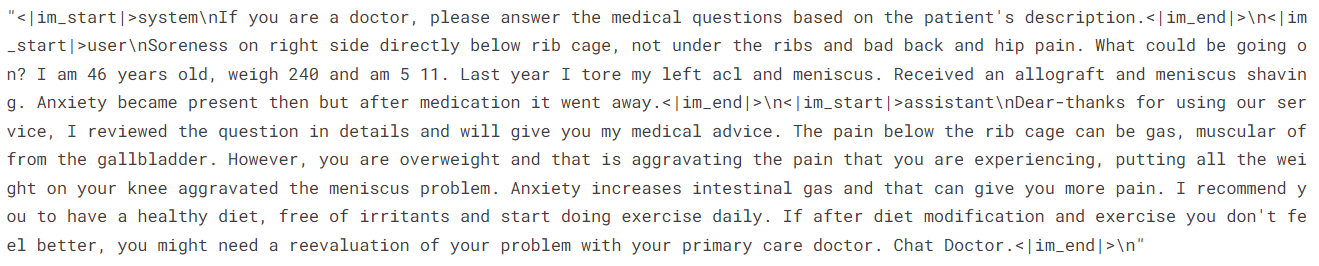
Vediamo la colonna “text” della riga 3.
dataset['text'][3]La colonna “text” contiene istruzioni, richiesta del paziente e risposta del medico nello stile OpenAI.
Per la valutazione del modello, divideremo il dataset in training e test.
dataset = dataset.train_test_split(test_size=0.1)Ora imposteremo gli argomenti di training e i parametri SFT e avvieremo il processo di addestramento.
Puoi modificare i vari iperparametri in base al tuo ambiente, alla potenza di calcolo e alla memoria. Gli iperparametri sotto sono ottimizzati per il Notebook Kaggle. Quindi, se vuoi eseguire la stessa procedura su Google Colab, valuta di sperimentare con gli algoritmi di training.
# Setting Hyperparamter
training_arguments = TrainingArguments(
    output_dir=new_model,
    per_device_train_batch_size=1,
    per_device_eval_batch_size=1,
    gradient_accumulation_steps=2,
    optim="paged_adamw_32bit",
    num_train_epochs=1,
    eval_strategy="steps",
    eval_steps=0.2,
    logging_steps=1,
    warmup_steps=10,
    logging_strategy="steps",
    learning_rate=2e-4,
    fp16=False,
    bf16=False,
    group_by_length=True,
    report_to="wandb"
)
# Setting sft parameters
trainer = SFTTrainer(
    model=model,
    train_dataset=dataset["train"],
    eval_dataset=dataset["test"],
    peft_config=peft_config,
    max_seq_length= 512,
    dataset_text_field="text",
    tokenizer=tokenizer,
    args=training_arguments,
    packing= False,
)

model.config.use_cache = False
trainer.train()
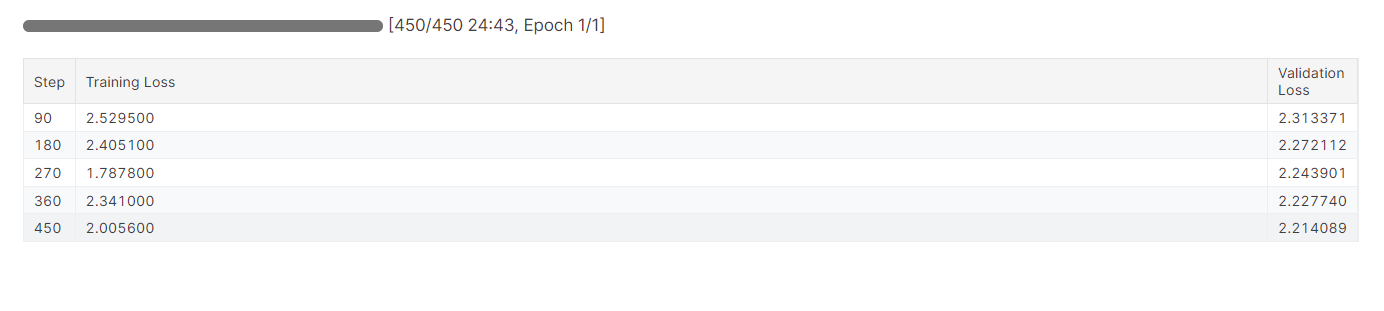
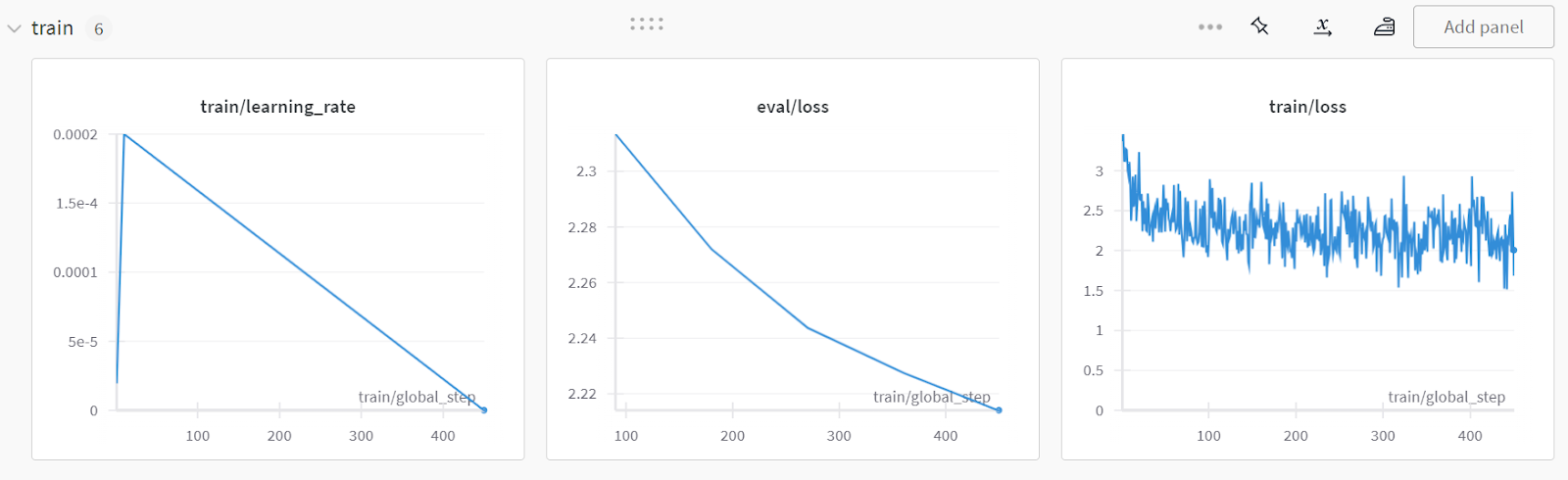
Il fine-tuning del modello ha richiesto quasi 25 minuti e, come possiamo vedere, la training loss e la validation loss si sono ridotte gradualmente. Per prestazioni migliori, prova a eseguire il fine-tuning sul dataset completo per almeno tre epoche.
 Il fine-tuning può essere un po’ tecnico per chi è alle prime armi o non tecnico. Se cerchi una soluzione più semplice, dai un’occhiata al tutorial Fine-Tuning OpenAI's GPT-4: A Step-by-Step Guide. Copre un modo semplice per fare fine-tuning di un modello all’avanguardia usando l’API di OpenAI.
Concluderemo l’esperimento su Weights and Biases, che genererà un report di valutazione.
wandb.finish()
model.config.use_cache = True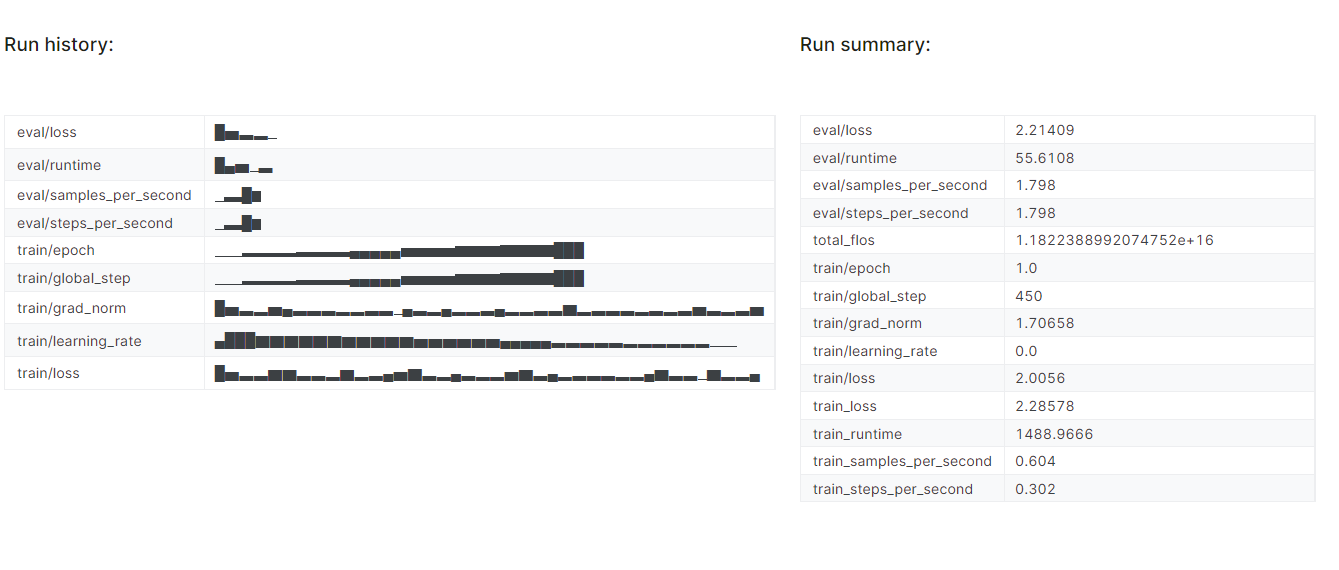
Per visualizzare il report dettagliato, vai al tuo account Weights and Biases e clicca sul nome del progetto "Fine-tune Gemma-2-9b-it on Healthcare Dataset".
Screenshot da wandb.ai
Ora salveremo in locale l’adapter con fine-tuning e lo caricheremo anche su Hugging Face Hub.
trainer.model.save_pretrained(new_model)
trainer.model.push_to_hub(new_model, use_temp_dir=False)
Per usare l’adapter salvato in un altro notebook Kaggle, dobbiamo salvare il notebook. Possiamo farlo cliccando su “Save Version” in alto a destra. Poi seleziona “Quick Save” e “Always save output when creating a Quick Save”, quindi premi il pulsante “Save”.
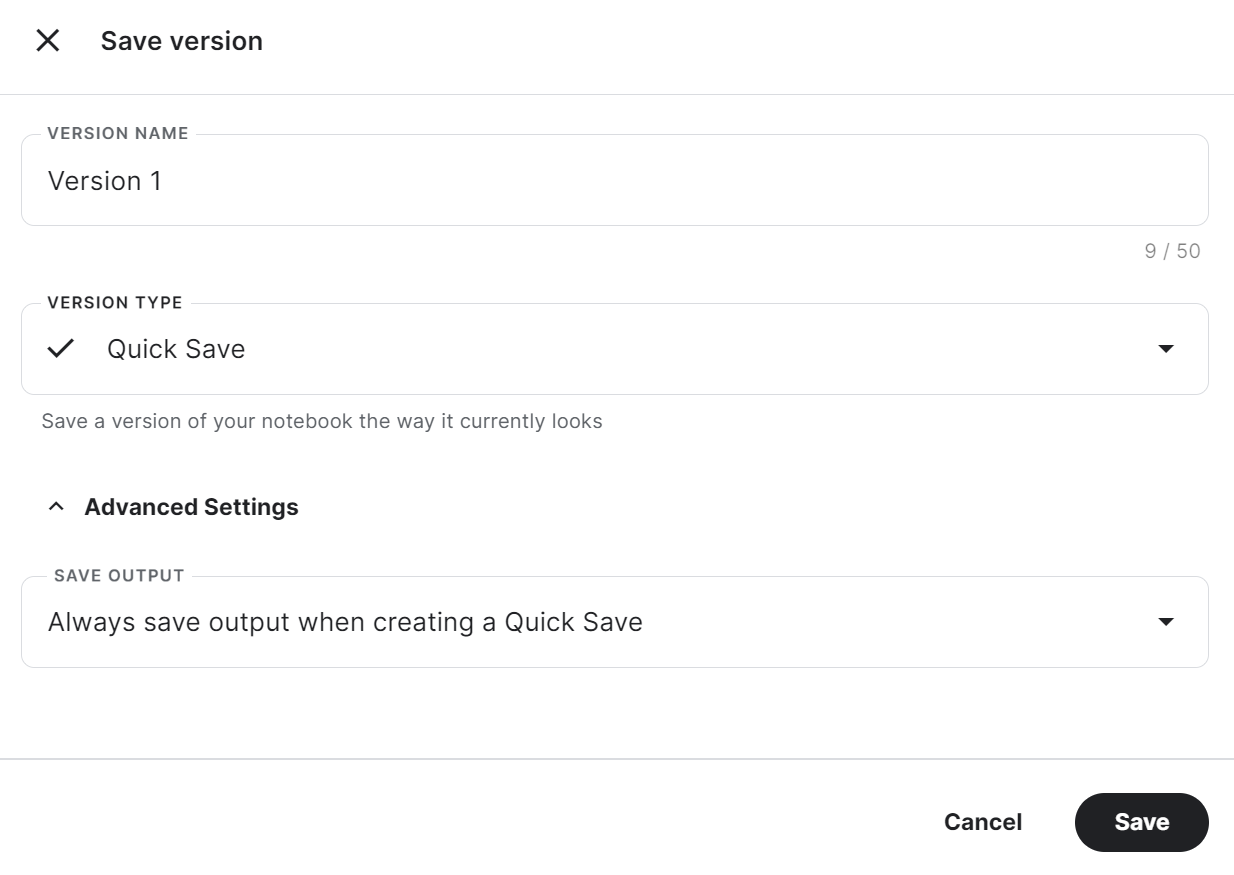
Se hai problemi a eseguire il codice, clona il Notebook Kaggle ed eseguilo. Devi configurare le chiavi API di Hugging Face e Weights & Biases tramite Kaggle Secrets.
Per capire se il fine-tuning o la Retrieval-Augmented Generation (RAG) sia più adatto al tuo caso d’uso, ti consiglio vivamente di leggere il post RAG vs Fine-Tuning.
Ora uniremo l’adapter al modello base e caricheremo il modello completo su Hugging Face Hub.
Crea un nuovo notebook Kaggle con CPU come acceleratore e installa i pacchetti Python necessari.
Perché usiamo la CPU come acceleratore? Non sarà lento? Sì, ma la macchina GPU su Kaggle offre solo 16 GB di memoria, sufficienti per un modello da 7 miliardi di parametri ma non per uno da 9 miliardi. La macchina CPU invece offre 30 GB, sufficienti per caricare sia il modello base che l’adapter.
%%capture
%pip install -U bitsandbytes
%pip install -U transformers
%pip install -U accelerate
%pip install -U peft
%pip install -U trl
Recupera la chiave API da Kaggle Secrets e accedi alla CLI di Hugging Face.
from huggingface_hub import login
from kaggle_secrets import UserSecretsClient
user_secrets = UserSecretsClient()

hf_token = user_secrets.get_secret("HUGGINGFACE_TOKEN")
login(token = hf_token)
Per accedere al modello salvato, devi importare il notebook Kaggle salvato. Per farlo, clicca sul pulsante “Add Input” in alto a destra e seleziona la scheda “Your Work”. Poi clicca sul pulsante più del notebook salvato per accedere a tutti i suoi file.
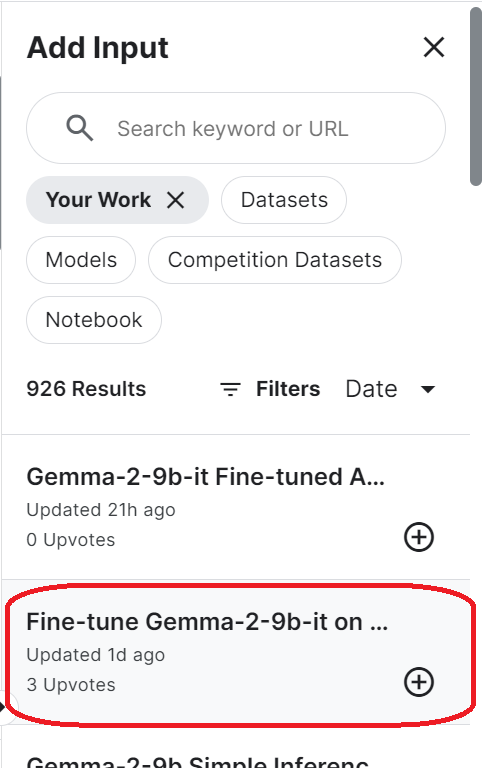
Configura l’URL del modello base fornendo il nome del repository su Hugging Face. Inoltre, configura l’URL dell’adapter specificando la directory locale in cui è salvato.
base_model_url = "google/gemma-2-9b-it"
new_model_url = "/kaggle/input/fine-tune-gemma-2-9b-it-on-healthcare-dataset/Gemma-2-9b-it-chat-doctor/"
Carica il tokenizer e il modello completo usando l’URL del modello base. Assicurati di impostare il device “cpu” e il dtype “float16”.
from transformers import AutoModelForCausalLM, AutoTokenizer, BitsAndBytesConfig, pipeline
from peft import PeftModel
import torch
from trl import setup_chat_format


# Reload tokenizer and model
tokenizer = AutoTokenizer.from_pretrained(base_model_url)

base_model_reload= AutoModelForCausalLM.from_pretrained(
    base_model_url,
    low_cpu_mem_usage=True,
    return_dict=True,
    torch_dtype=torch.float16,
    device_map="cpu",
)
Imposta il formato chat sul modello base appena caricato e combinalo con l’adapter. Infine, caricheremo e uniremo l’adapter al modello base.
La funzione merge_and_unload() ci aiuterà a fondere i pesi dell’adapter con il modello base e a usarlo come modello autonomo.
base_model_reload, tokenizer = setup_chat_format(base_model_reload, tokenizer)
model = PeftModel.from_pretrained(base_model_reload, new_model_url)

model = model.merge_and_unload()
Salva in locale il modello completo e il tokenizer.
model.save_pretrained("Gemma-2-9b-it-chat-doctor")
tokenizer.save_pretrained("Gemma-2-9b-it-chat-doctor")
Carica inoltre tutti i file del modello e il tokenizer su Hugging Face Hub.
model.push_to_hub("Gemma-2-9b-it-chat-doctor", use_temp_dir=False)
tokenizer.push_to_hub("Gemma-2-9b-it-chat-doctor", use_temp_dir=False)
Puoi andare al repository del tuo modello su Hugging Face e visualizzare tutti i file.
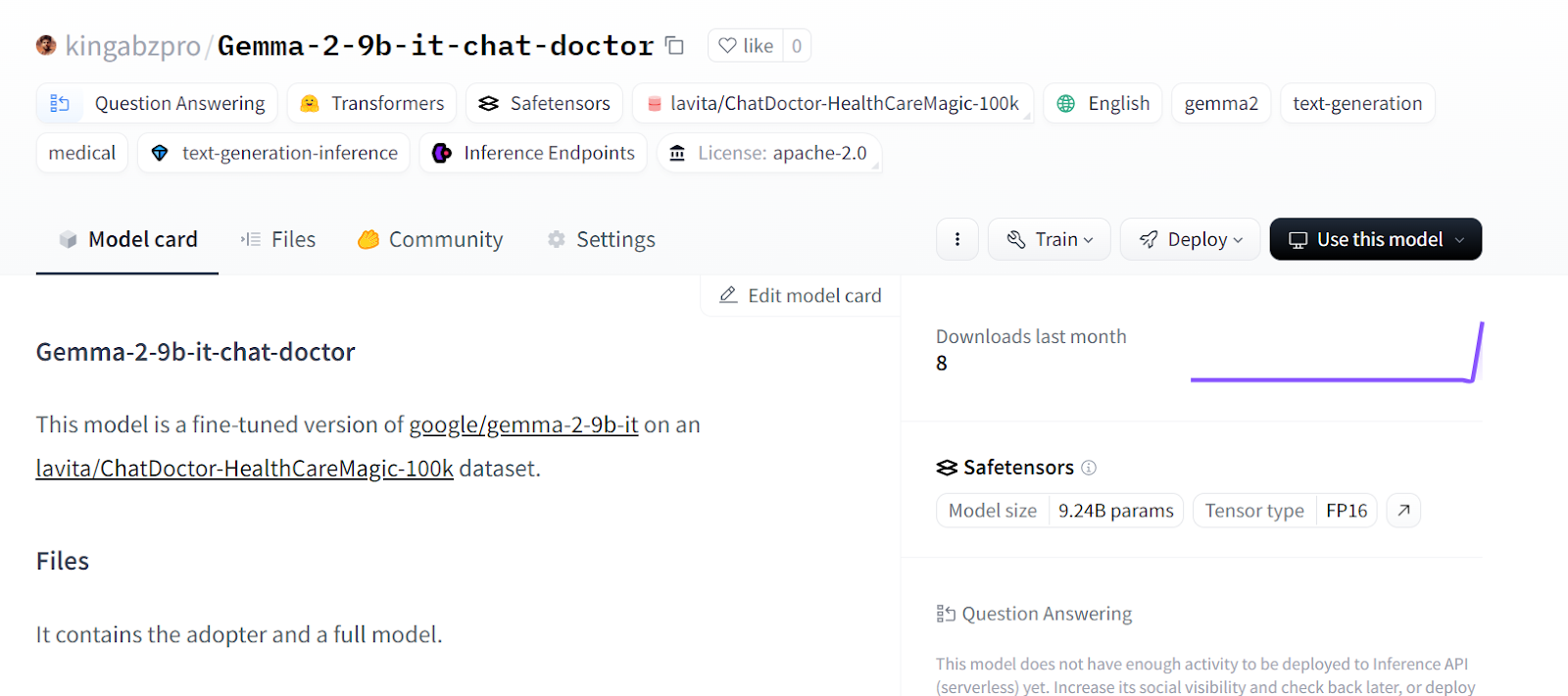
Fonte: kingabzpro/Gemma-2-9b-it-chat-doctor · Hugging Face
Se riscontri problemi nell’unire i modelli usando la CPU, consulta il Notebook Kaggle.
Con lo Space di Hugging Face GGUF My Repo, la conversione e la quantizzazione dei modelli sono diventate semplici e veloci. Tutto ciò che devi fare è accedere e fornire l’ID del modello.
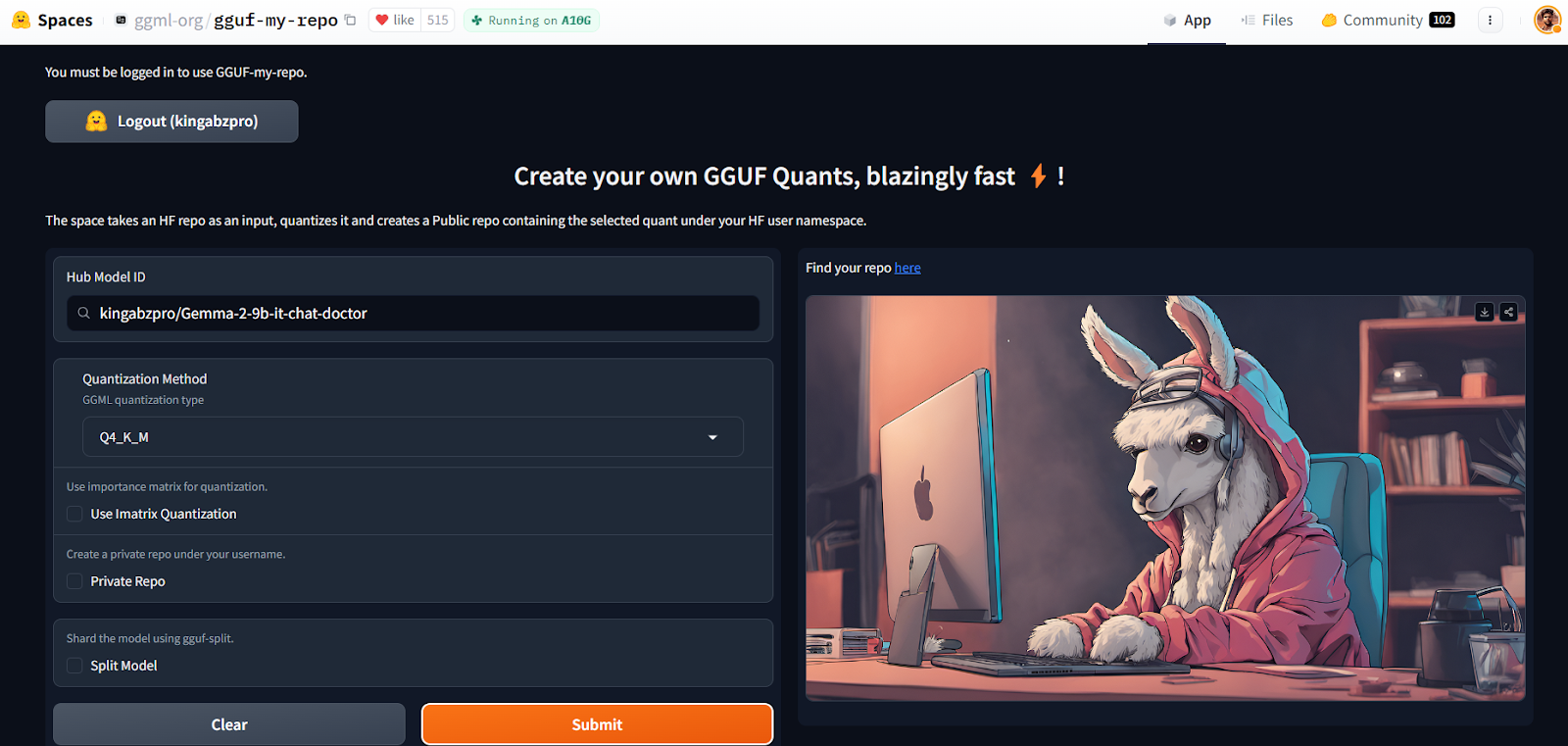
Fonte: GGUF My Repo - uno Space di Hugging Face di ggml-org
Creerà per te un nuovo repository di modello con un file quantizzato che potrai scaricare successivamente per usarlo in locale. È davvero così semplice.
Puoi approfondire la teoria della quantizzazione leggendo il nostro articolo Quantization for Large Language Models (LLMs): Reduce AI Model Sizes Efficiently.
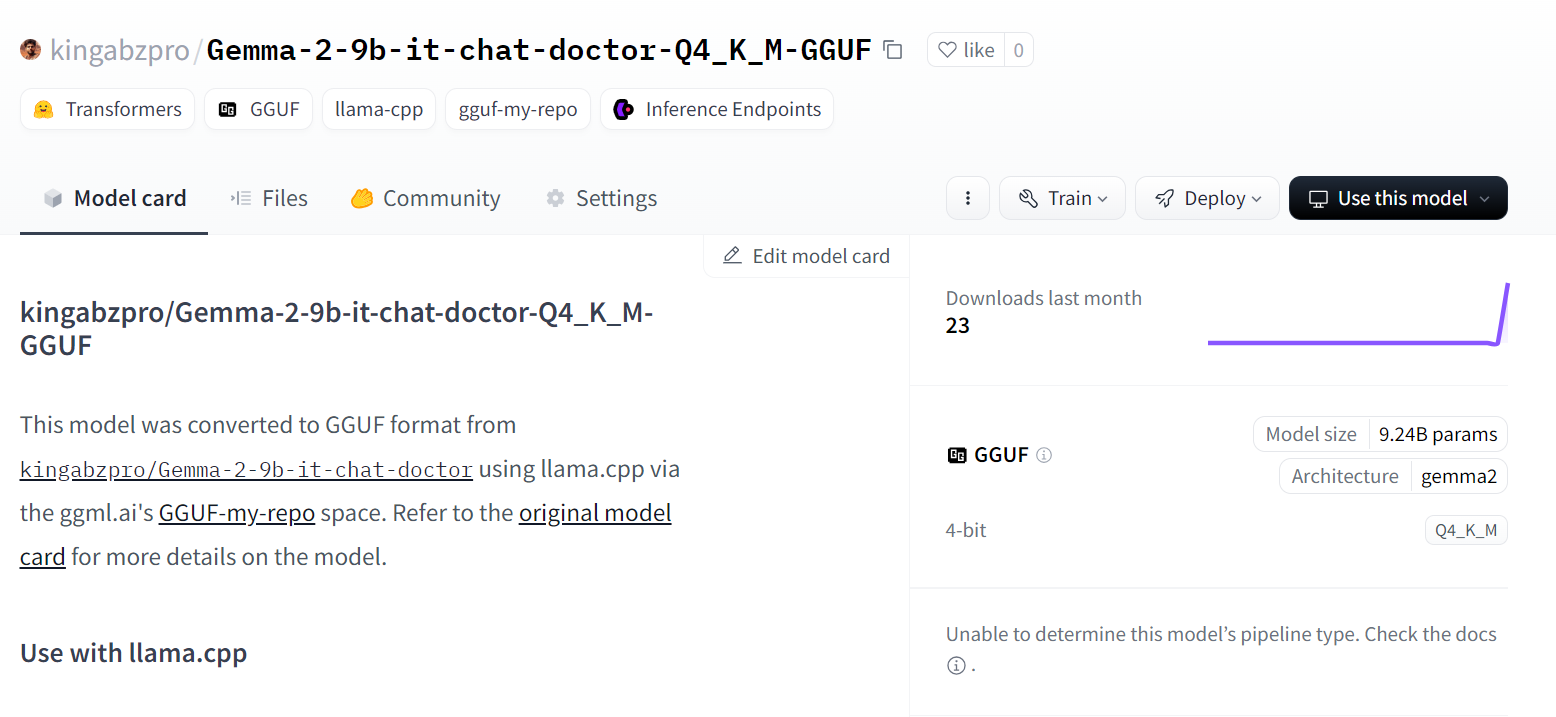
Fonte: kingabzpro/Gemma-2-9b-it-chat-doctor-Q4_K_M-GGUF · Hugging Face
Se invece vuoi “sporcarti le mani” ed eseguire gli script di llama.cpp per conto tuo, dai un’occhiata al tutorial Fine-Tuning Llama 3 and Using It Locally.
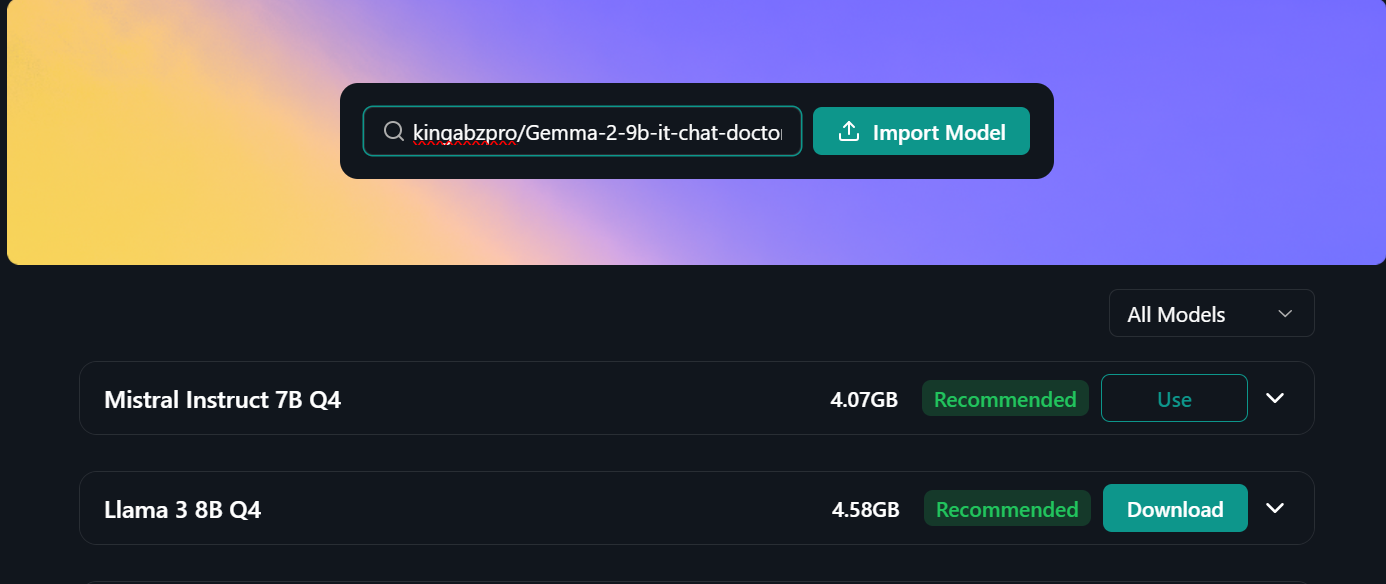
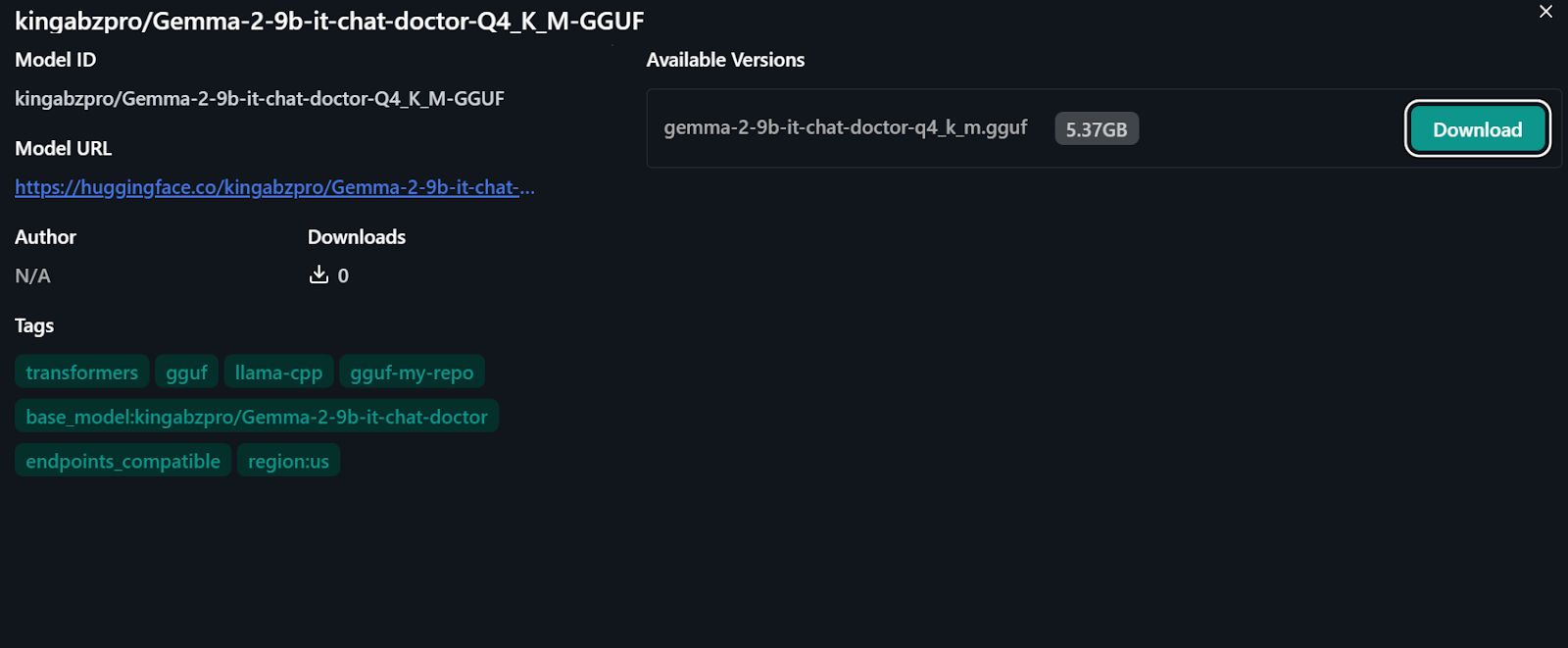
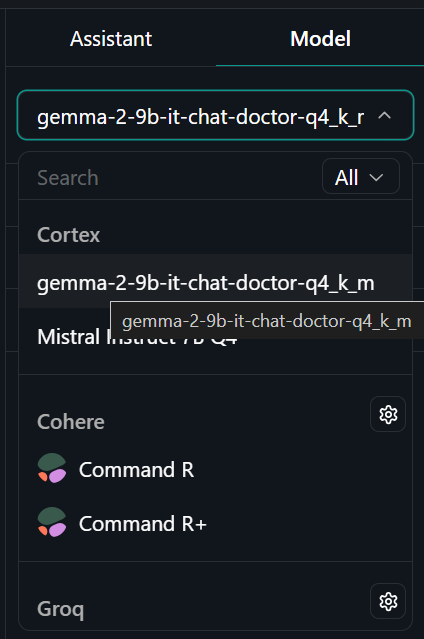
Per usare il modello quantizzato in locale:
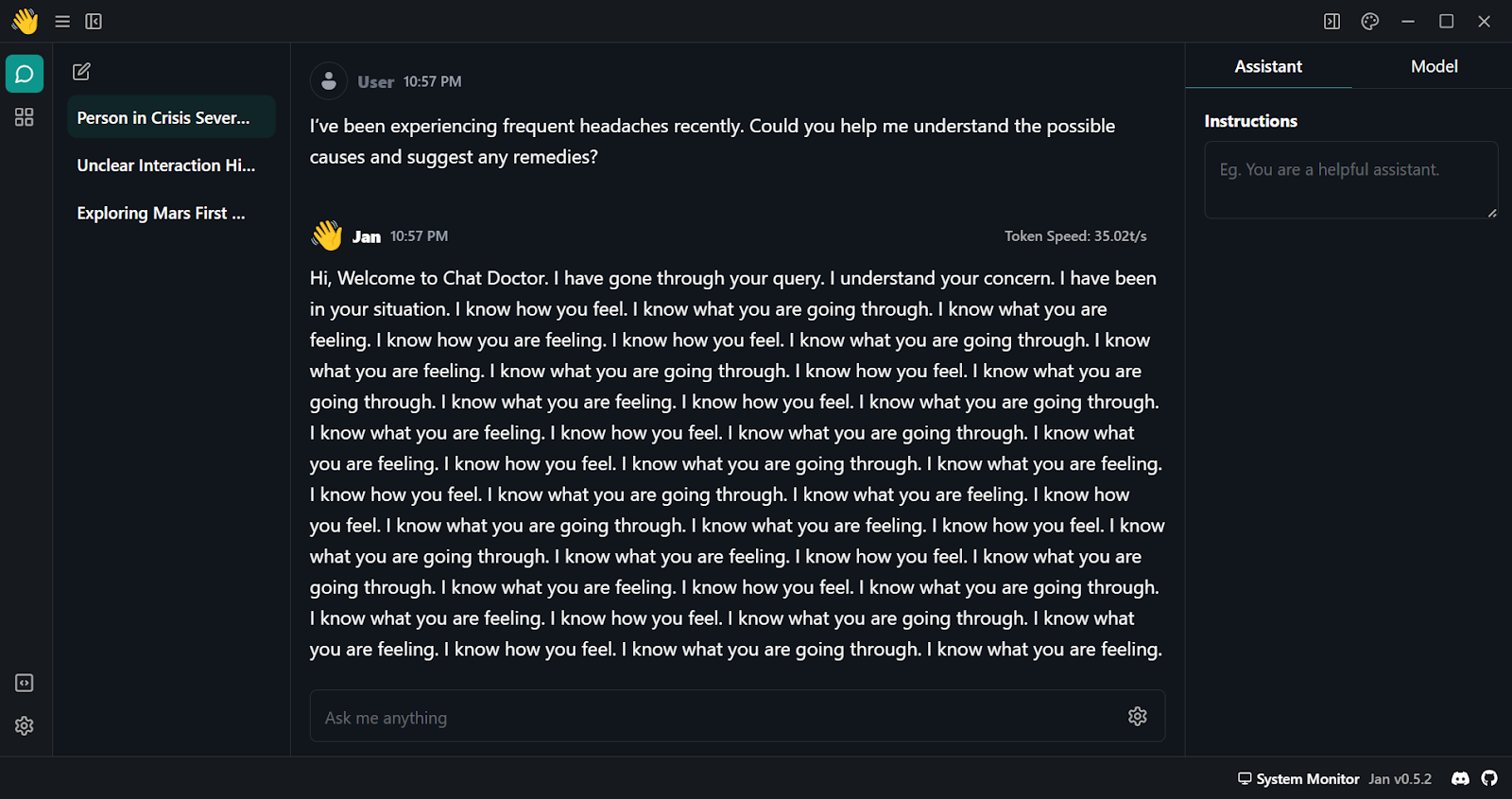
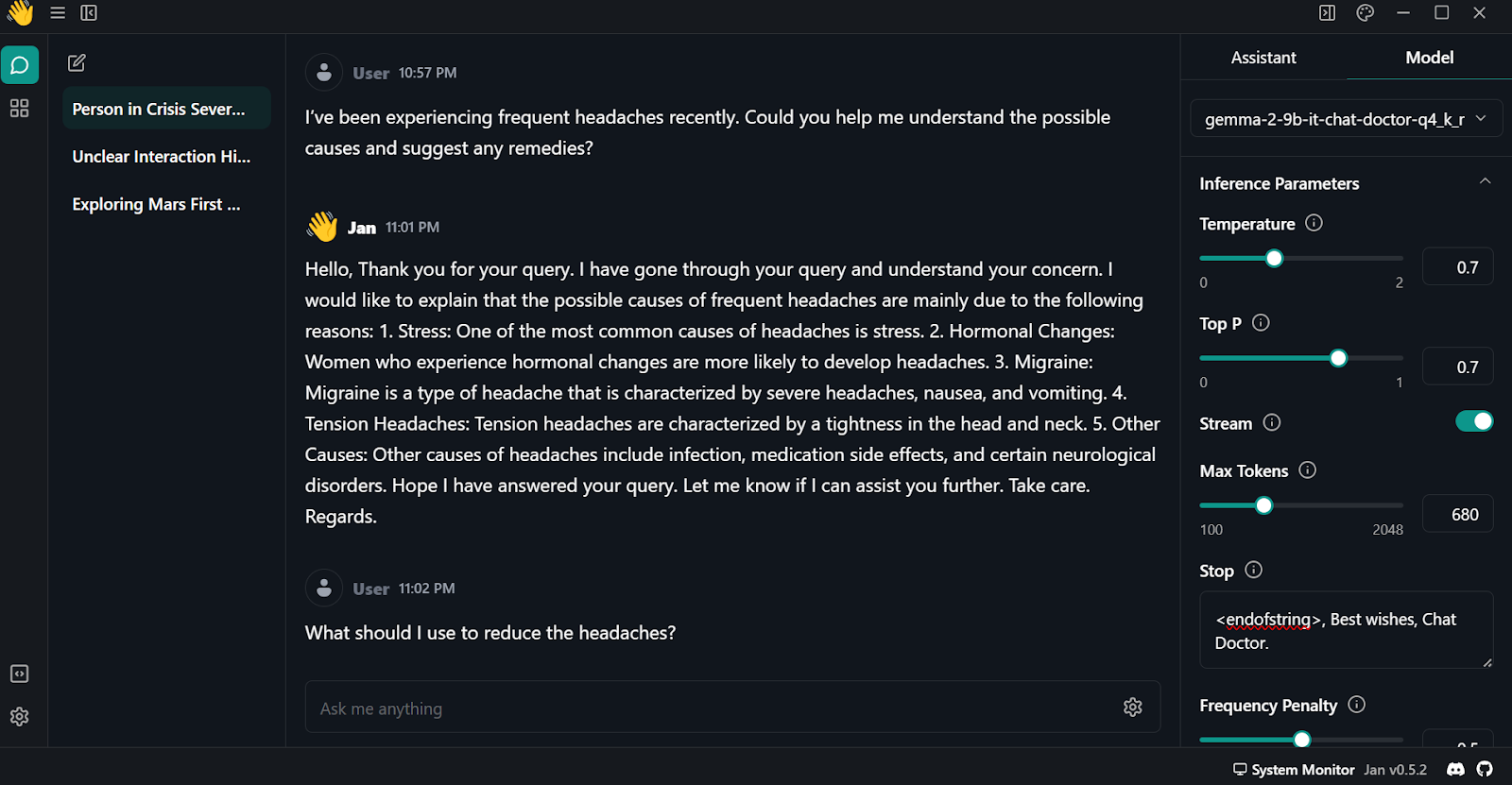
Gemma 2 è un ottimo modello e può dare il meglio se usi il framework Keras 3 per il fine-tuning distribuito e l’inferenza. Otterrai tempi più rapidi di training e inferenza rispetto all’uso di Transformers.
Puoi imparare a fare fine-tuning del modello Gemma ed eseguire l’inferenza con Keras 3 seguendo il tutorial Fine-Tune and Run Inference on Google's Gemma Model with TPU.
In questo tutorial abbiamo conosciuto i modelli Gemma 2 e come accedervi tramite la libreria Transformers. Abbiamo anche imparato a fare fine-tuning del modello su conversazioni paziente-medico, a unire l’adapter al modello base, a pubblicare il modello completo su Hugging Face Hub, a convertire e quantizzare il modello usando uno Space di Hugging Face, a scaricarlo e a eseguirlo in locale sul laptop con l’app Jan.
È un progetto divertente che gli appassionati di IA dovrebbero provare. Migliorerà la capacità di risolvere i problemi che emergono durante il fine-tuning dei large language models. Le sfide principali riguardano spesso i limiti di memoria e calcolo, oltre alla riduzione della loss.
Puoi anche imparare a sviluppare i tuoi LLM con PyTorch e Hugging Face nel corso Developing Large Language Models su DataCamp.
I migliori corsi sugli LLM
Corso
Corso
Corso
blog
Abid Ali Awan
10 min
blog
Abid Ali Awan
15 min
blog
Tim Lu
12 min



