
Corso
Lavorare con Llama 3
2 ore
15.7K
Di recente, il campo dei Large Language Model (LLM) sta cambiando rapidamente. I nuovi LLM vengono progettati per essere più piccoli e intelligenti, il che li rende meno costosi e più semplici da usare rispetto ai modelli più grandi.
Con il rilascio di Llama 3.2, abbiamo ora accesso a modelli più piccoli, come le varianti 1B e 3B. Sebbene questi modelli più compatti possano non eguagliare l’accuratezza dei modelli più grandi in compiti generali, possono essere sottoposti a fine-tuning per ottenere prestazioni eccellenti in aree specifiche, come la classificazione delle emozioni nelle interazioni di assistenza clienti. Questa capacità consente loro di sostituire potenzialmente i modelli tradizionali in questi domini.
In questo tutorial esploreremo le capacità dei modelli vision e lightweight di Llama 3.2. Impareremo come accedere al modello Llama 3.2 3B, fare fine-tuning su un dataset di assistenza clienti e successivamente unirlo ed esportarlo sull’hub di Hugging Face. Infine, convertiremo il modello in formato GGUF e lo useremo in locale con l’applicazione Jan.
Se sei nuovo all’AI, ti consigliamo vivamente di seguire il percorso di competenze AI Fundamentals e conoscere le basi di ChatGPT, LLM, generative AI e altro.
Immagine dell’autore
La famiglia di modelli open source Llama 3.2 ha due varianti: i modelli lightweight e i modelli vision. I modelli vision eccellono nel ragionamento su immagini e nel collegare visione e linguaggio, mentre i modelli lightweight sono adatti alla generazione di testo multilingue e al tool calling per dispositivi edge.
Il modello lightweight ha due varianti più piccole: 1B e 3B. Questi modelli sono efficaci nella generazione di testo multilingue e nei compiti di tool calling. Sono piccoli, il che significa che possono girare su un dispositivo garantendo che i dati non lascino mai il dispositivo e offrendo generazione di testo ad alta velocità con un basso costo computazionale.
Per creare questi modelli leggeri ed efficienti, Llama 3.2 utilizza tecniche di pruning e knowledge distillation. Il pruning riduce la dimensione del modello mantenendo le prestazioni, mentre la knowledge distillation usa reti più grandi per trasferire conoscenza a quelle più piccole, migliorandone il rendimento.
Il modello 3B supera altri modelli come Gemma 2 (2,6B) e Phi 3.5-mini in compiti come il follow-the-instruction, la sintesi, la riscrittura di prompt e l’uso di strumenti.
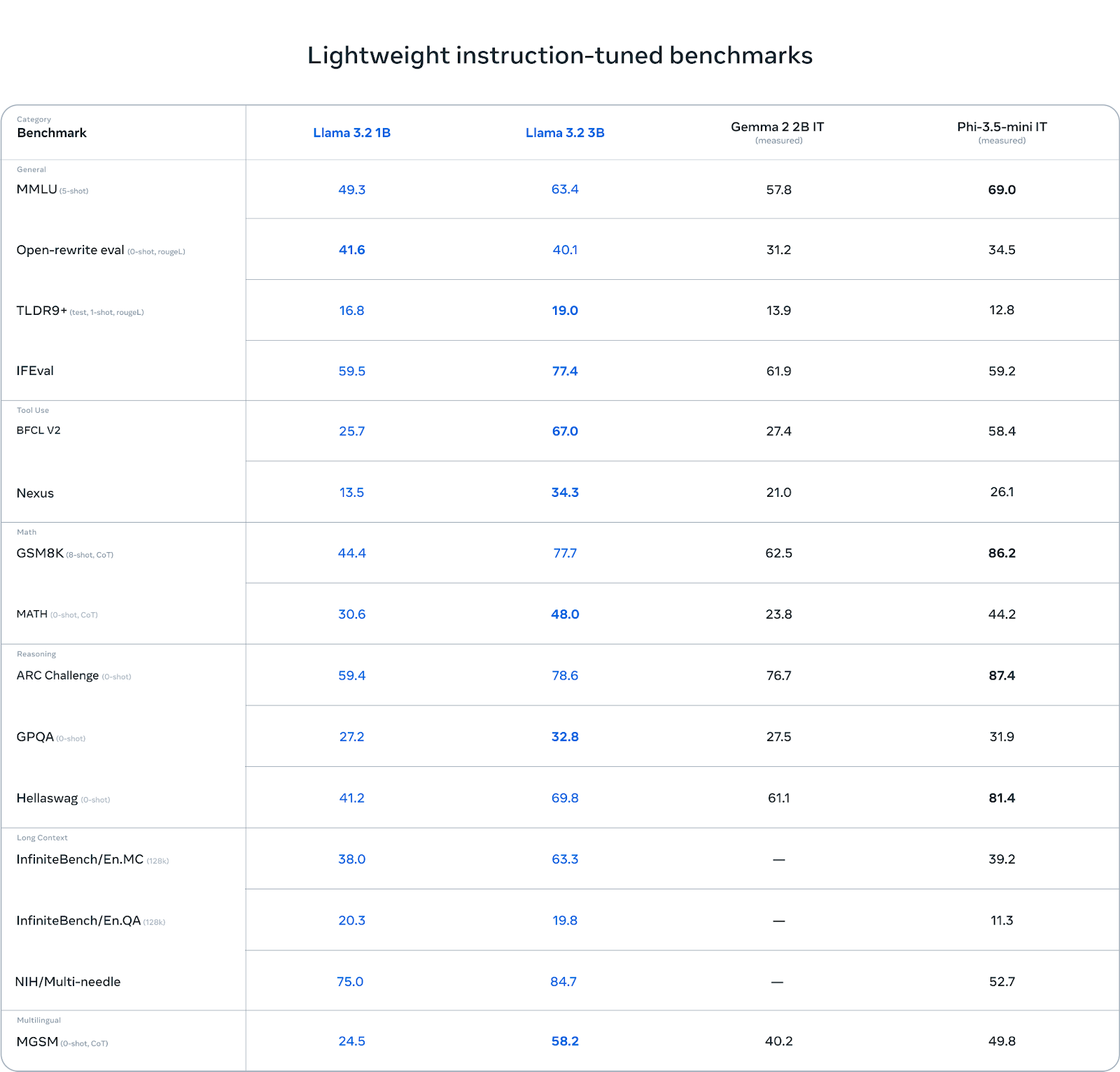
Fonte: Llama 3.2: rivoluzionare l’edge AI e la visione con modelli aperti e personalizzabili
I modelli vision sono disponibili in due varianti: 11B e 90B. Questi modelli sono progettati per supportare il ragionamento su immagini. L’11B e il 90B possono comprendere e interpretare documenti, grafici e diagrammi ed eseguire compiti come image captioning e visual grounding. Queste capacità avanzate sono state rese possibili integrando encoder di immagini pre-addestrati con modelli linguistici tramite pesi adapter composti da layer di cross-attention.
Rispetto a Claude 3 Haiku e GPT-4o mini, i modelli vision di Llama 3.2 hanno eccelso nel riconoscimento di immagini e in vari compiti di comprensione visiva, rendendoli strumenti solidi per applicazioni di AI multimodale.
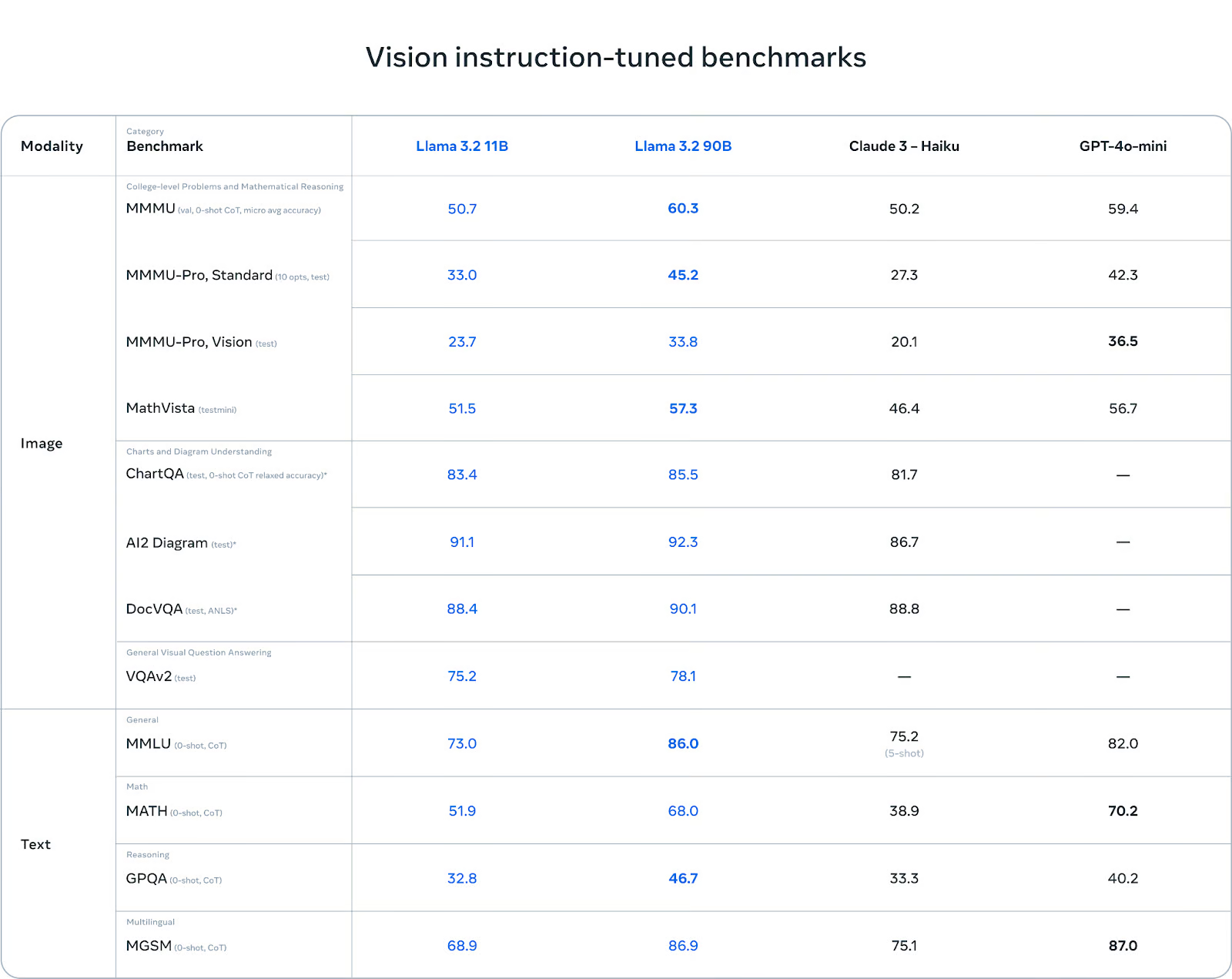
Fonte: Llama 3.2: rivoluzionare l’edge AI e la visione con modelli aperti e personalizzabili
Puoi approfondire casi d’uso, benchmark, Llama Guard 3 e l’architettura dei modelli Llama 3.2 leggendo il nostro ultimo blog, Llama 3.2 Guide: How It Works, Use Cases & More.
Anche se il modello Llama 3.2 è gratuito e open source, devi comunque accettare termini e condizioni e compilare il modulo sul sito web.
Per ottenere l’accesso all’ultimo modello Llama 3.2 sulla piattaforma Kaggle:
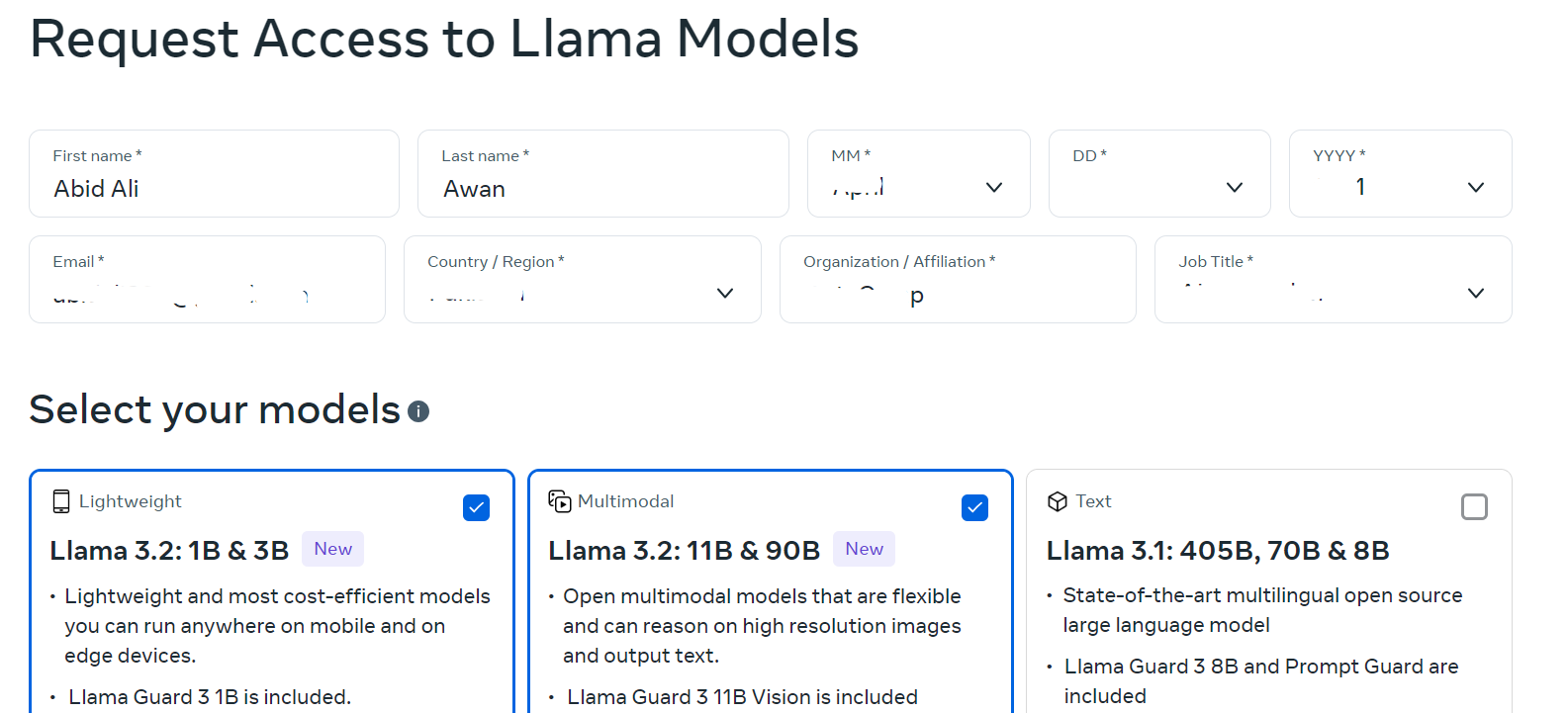
Fonte: Download Llama
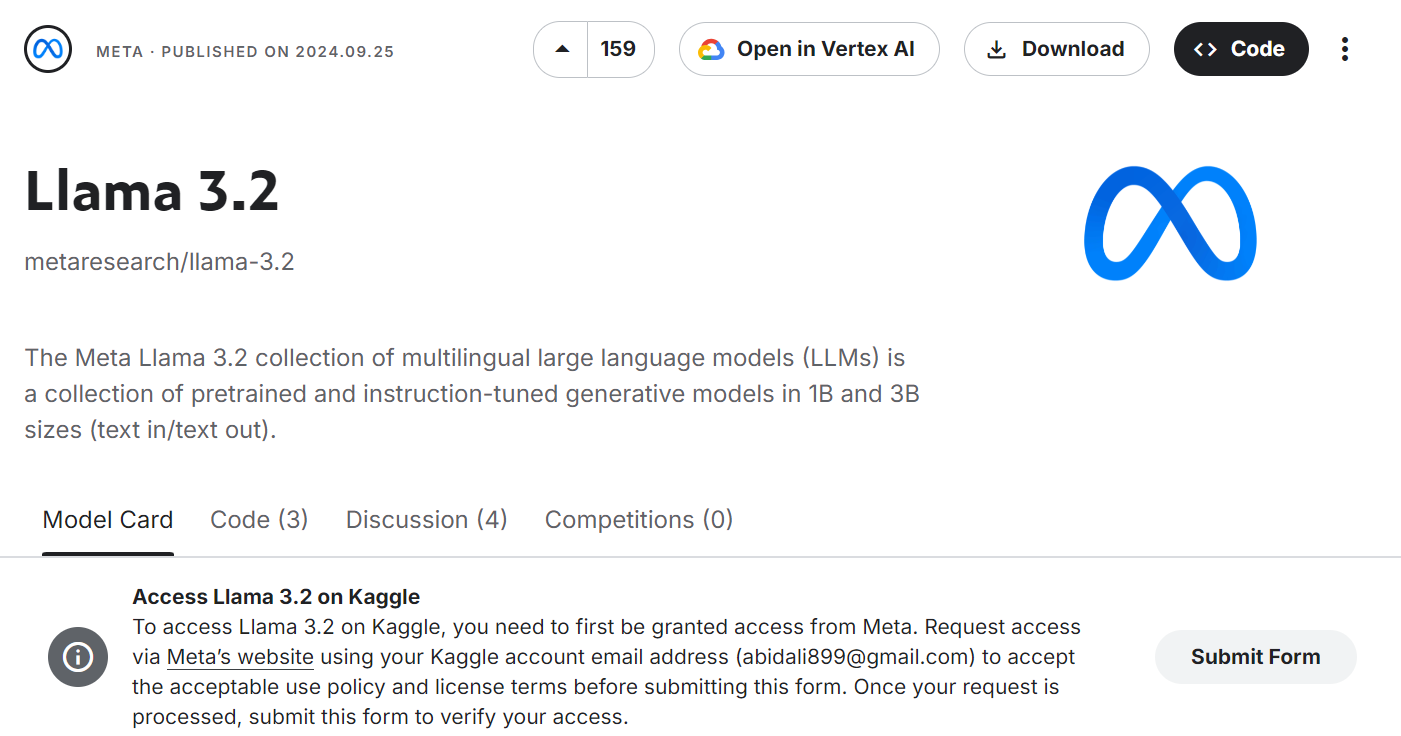
Fonte: Meta | Llama 3.2 | Kaggle
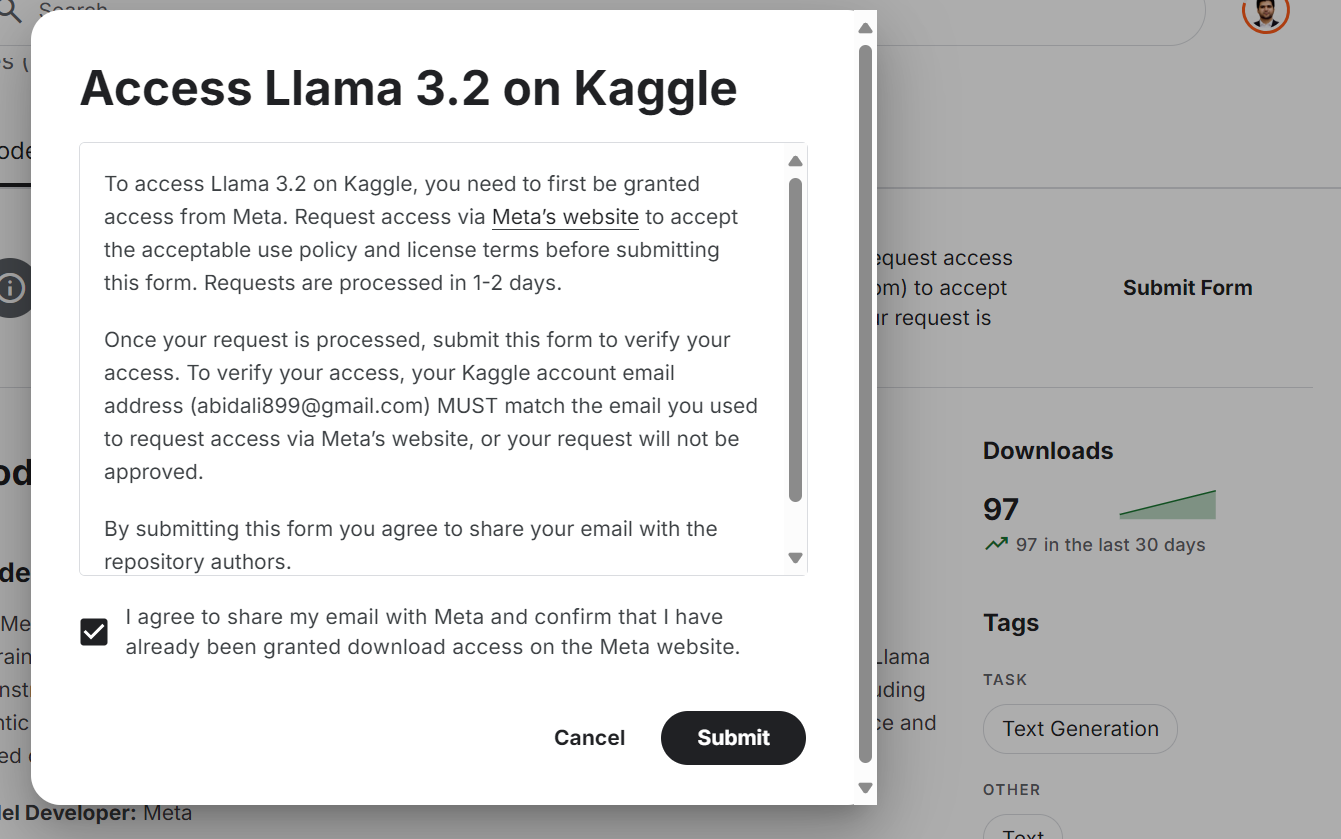
Fonte: Meta | Llama 3.2 | Kaggle
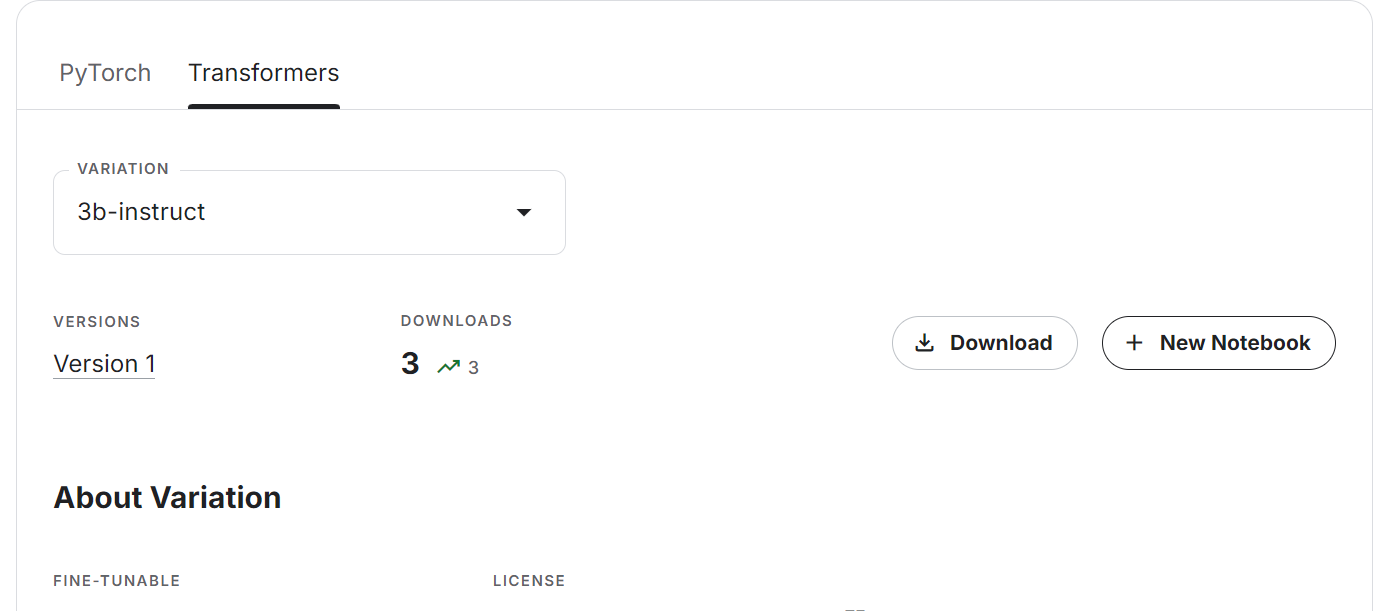
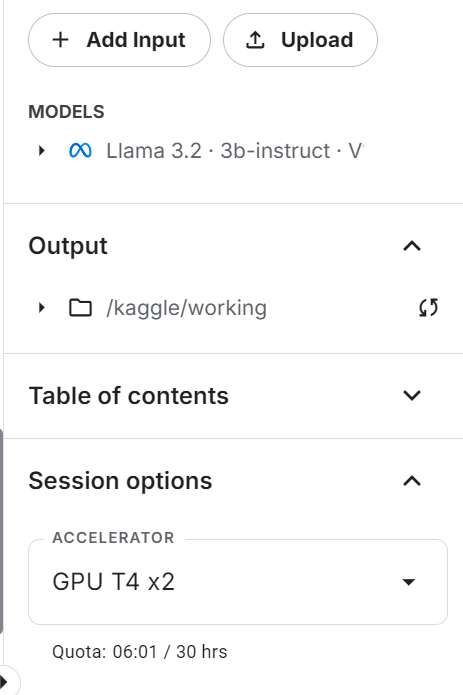
%%capture
%pip install -U transformers acceleratefrom transformers import AutoTokenizer, AutoModelForCausalLM, pipeline, TextStreamer
import torch
base_model = "/kaggle/input/llama-3.2/transformers/3b-instruct/1"
tokenizer = AutoTokenizer.from_pretrained(base_model)
model = AutoModelForCausalLM.from_pretrained(
base_model,
return_dict=True,
low_cpu_mem_usage=True,
torch_dtype=torch.float16,
device_map="auto",
trust_remote_code=True,
)pad_token_id per evitare messaggi di avviso.if tokenizer.pad_token_id is None:
tokenizer.pad_token_id = tokenizer.eos_token_id
if model.config.pad_token_id is None:
model.config.pad_token_id = model.config.eos_token_idpipe = pipeline(
"text-generation",
model=model,
tokenizer=tokenizer,
torch_dtype=torch.float16,
device_map="auto",
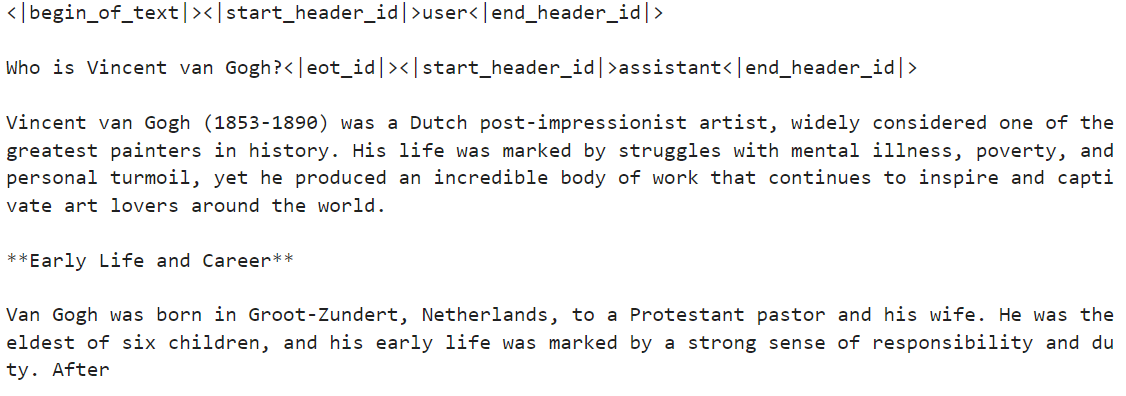
)messages = [{"role": "user", "content": "Who is Vincent van Gogh?"}]
prompt = tokenizer.apply_chat_template(
messages, tokenize=False, add_generation_prompt=True
)
outputs = pipe(prompt, max_new_tokens=120, do_sample=True)
print(outputs[0]["generated_text"])La risposta è piuttosto accurata.
from IPython.display import Markdown, display

messages = [
    {
        "role": "system",
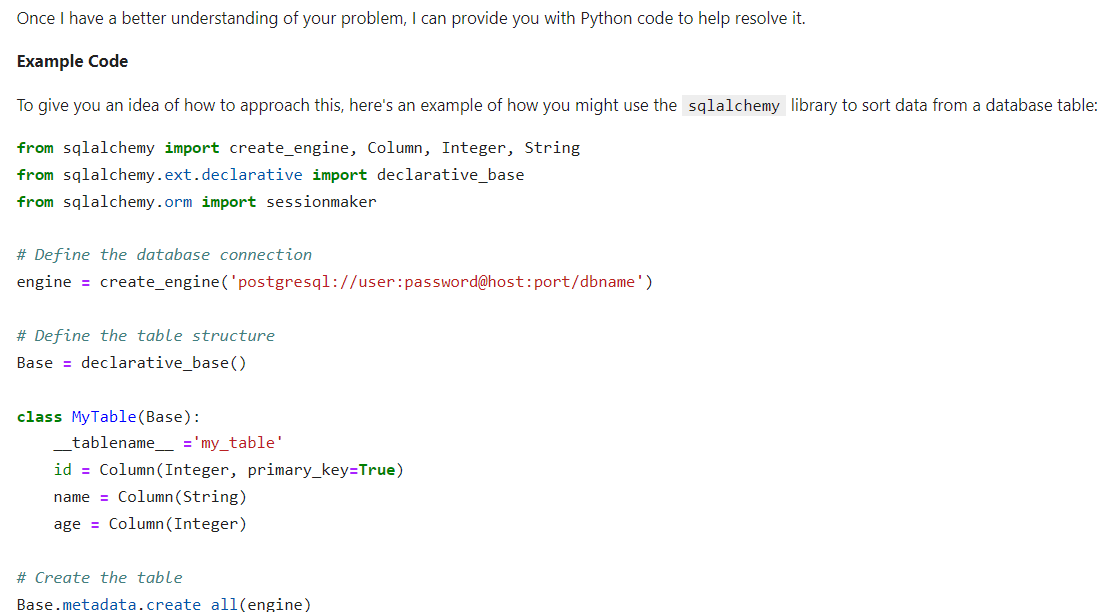
        "content": "You are a skilled Python developer specializing in database management and optimization.",
    },
    {
        "role": "user",
        "content": "I'm experiencing a sorting issue in my database. Could you please provide Python code to help resolve this problem?",
    },
]

prompt = tokenizer.apply_chat_template(
    messages, tokenize=False, add_generation_prompt=True
)

outputs = pipe(prompt, max_new_tokens=512, do_sample=True)

display(
    Markdown(
            outputs[0]["generated_text"].split(
                "<|start_header_id|>assistant<|end_header_id|>"
            )[1]
        )
    )
Il risultato è molto accurato. Il modello si comporta piuttosto bene nonostante abbia solo 3 miliardi di parametri.
Se riscontri difficoltà ad accedere ai modelli lightweight di Llama 3.2, consulta il notebook Accessing the Llama 3.2 Lightweight Models.
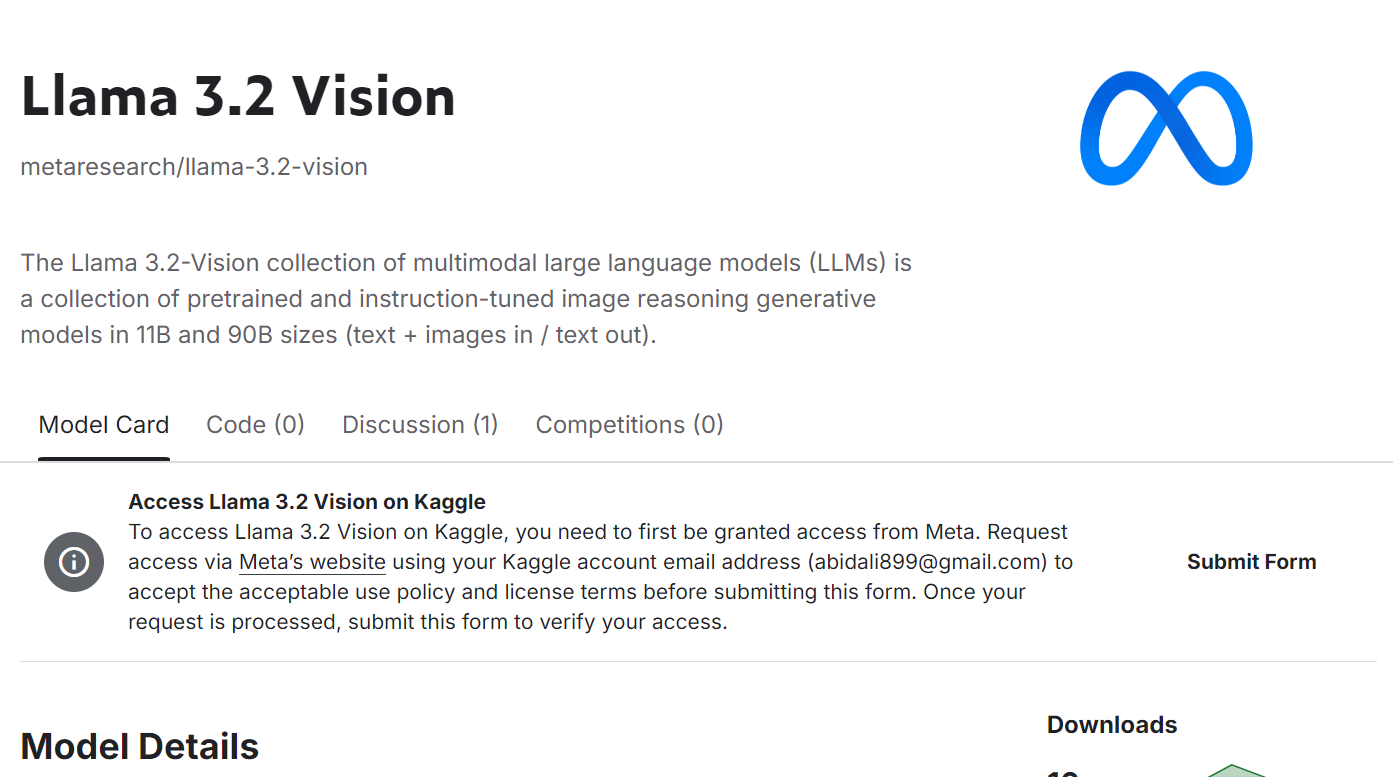
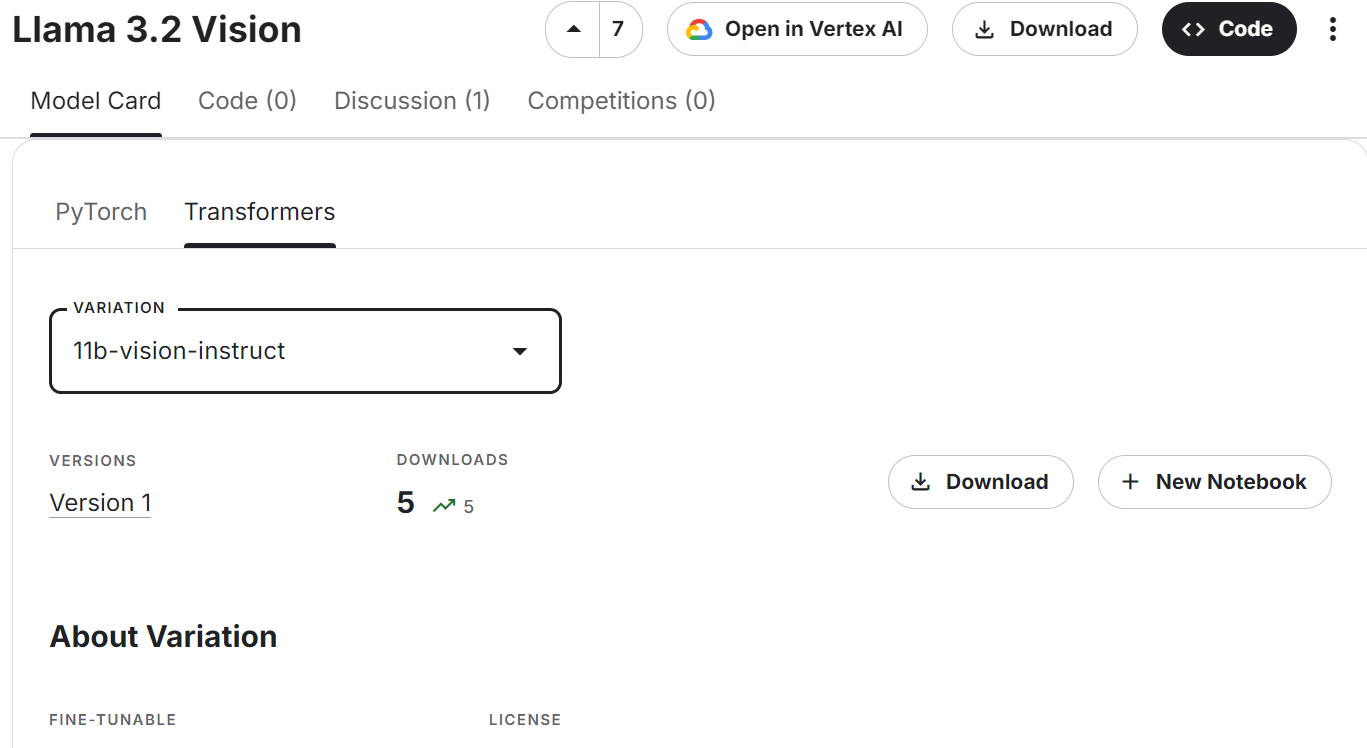
Accedere al modello Vision è semplice e non devi preoccuparti della memoria GPU, perché in questa guida useremo più GPU.
Fonte: Meta | Llama 3.2 Vision | Kaggle
Fonte: Meta | Llama 3.2 Vision | Kaggle
%%capture
%pip install -U transformers accelerateimport torch
from transformers import MllamaForConditionalGeneration, AutoProcessor
base_model = "/kaggle/input/llama-3.2-vision/transformers/11b-vision-instruct/1"
processor = AutoProcessor.from_pretrained(base_model)
model = MllamaForConditionalGeneration.from_pretrained(
base_model,
low_cpu_mem_usage=True,
torch_dtype=torch.bfloat16,
device_map="auto",
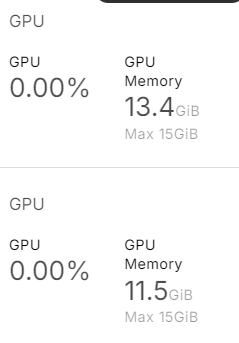
)Come si vede, usa quasi 25 GB di memoria GPU. Sarà impossibile eseguirlo su un laptop o sulla versione gratuita di Google Colab.
import requests
from PIL import Image

url = "https://media.datacamp.com/cms/google/ad_4nxcz-j3ir2begccslzay07rqfj5ttakp2emttn0x6nkygls5ywl0unospj2s0-mrwpdtmqjl1fagh6pvkkjekqey_kwzl6qnodf143yt66znq0epflvx6clfoqw41oeoymhpz6qrlb5ajer4aeniogbmtwtd.png"
image = Image.open(requests.get(url, stream=True).raw)

messages = [
    {"role": "user", "content": [
        {"type": "image"},
        {"type": "text", "text": "Describe the tutorial feature image."}
    ]}
]
input_text = processor.apply_chat_template(messages, add_generation_prompt=True)
inputs = processor(image, input_text, return_tensors="pt").to(model.device)

output = model.generate(**inputs, max_new_tokens=120)
print(processor.decode(output[0]))
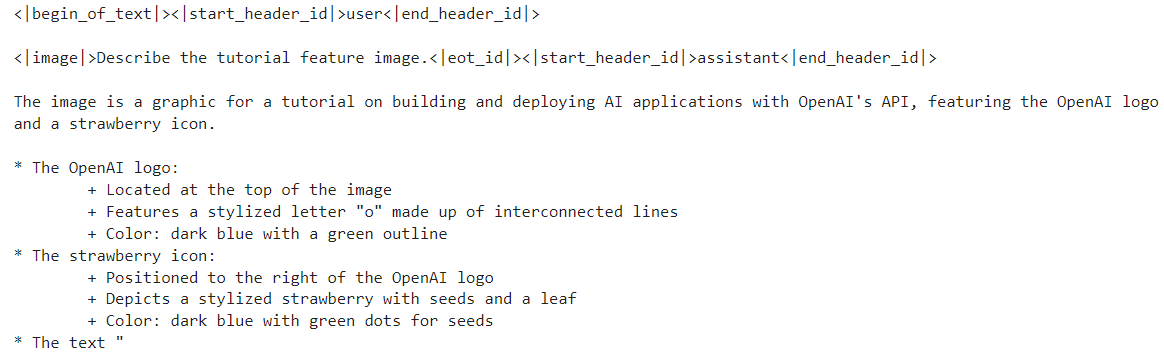
Otteniamo così una descrizione dettagliata dell’immagine. È piuttosto accurata.
Se riscontri problemi nell’esecuzione del codice sopra, fai riferimento al notebook Kaggle Accessing the Llama 3.2 Vision Models.
In questa sezione impareremo a fare fine-tuning del modello Llama 3.2 3B Instruct usando la libreria Transformers su un dataset di assistenza clienti. Useremo Kaggle per accedere a GPU gratuite e ottenere più RAM rispetto a Colab.
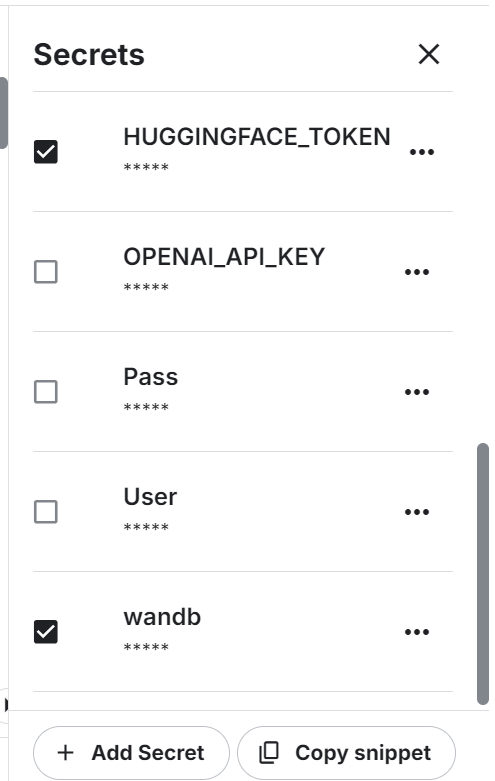
Avvia un nuovo notebook su Kaggle e imposta le variabili d’ambiente. Useremo l’API di Hugging Face per salvare il modello e Weights & Biases per monitorarne le prestazioni.
Installa e aggiorna tutti i pacchetti Python necessari.
%%capture
%pip install -U transformers
%pip install -U datasets
%pip install -U accelerate
%pip install -U peft
%pip install -U trl
%pip install -U bitsandbytes
%pip install -U wandb
Carica i pacchetti e le funzioni Python che useremo durante il processo di fine-tuning e valutazione.
from transformers import (
    AutoModelForCausalLM,
    AutoTokenizer,
    BitsAndBytesConfig,
    HfArgumentParser,
    TrainingArguments,
    pipeline,
    logging,
)
from peft import (
    LoraConfig,
    PeftModel,
    prepare_model_for_kbit_training,
    get_peft_model,
)
import os, torch, wandb
from datasets import load_dataset
from trl import SFTTrainer, setup_chat_format
Accedi alla CLI di Hugging Face usando la chiave API.
from huggingface_hub import login
from kaggle_secrets import UserSecretsClient
user_secrets = UserSecretsClient()

hf_token = user_secrets.get_secret("HUGGINGFACE_TOKEN")
login(token = hf_token)
Accedi a Weights & Biases usando la chiave API e crea un nuovo progetto.
wb_token = user_secrets.get_secret("wandb")

wandb.login(key=wb_token)
run = wandb.init(
    project='Fine-tune Llama 3.2 on Customer Support Dataset',
    job_type="training",
    anonymous="allow"
)
Imposta le variabili per modello base, dataset e nome del nuovo modello. Le useremo in più punti del progetto, quindi è meglio definirle all’inizio per evitare confusione.
base_model = "/kaggle/input/llama-3.2/transformers/3b-instruct/1"
new_model = "llama-3.2-3b-it-Ecommerce-ChatBot"
dataset_name = "bitext/Bitext-customer-support-llm-chatbot-training-dataset"Imposta il tipo di dato e l’implementazione dell’attenzione.
# Set torch dtype and attention implementation
if torch.cuda.get_device_capability()[0] >= 8:
    !pip install -qqq flash-attn
    torch_dtype = torch.bfloat16
    attn_implementation = "flash_attention_2"
else:
    torch_dtype = torch.float16
    attn_implementation = "eager"
Carica modello e tokenizer indicando la directory locale del modello. Anche se il modello è piccolo, caricarlo interamente e fare fine-tuning richiederà tempo. Invece, lo caricheremo con quantizzazione a 4 bit.
# QLoRA config
bnb_config = BitsAndBytesConfig(
    load_in_4bit=True,
    bnb_4bit_quant_type="nf4",
    bnb_4bit_compute_dtype=torch_dtype,
    bnb_4bit_use_double_quant=True,
)
# Load model
model = AutoModelForCausalLM.from_pretrained(
    base_model,
    quantization_config=bnb_config,
    device_map="auto",
    attn_implementation=attn_implementation
)

# Load tokenizer
tokenizer = AutoTokenizer.from_pretrained(base_model, trust_remote_code=True)Caricheremo il dataset Bitext-customer-support-llm-chatbot dall’hub di Hugging Face. È un dataset sintetico ibrido che useremo per creare il nostro chatbot di assistenza clienti personalizzato.
Caricheremo, mescoleremo e selezioneremo solo 1000 campioni. Facciamo fine-tuning su un sottoinsieme ridotto per minimizzare i tempi di training, ma puoi sempre usare l’intero modello.
Poi creeremo la colonna "text" usando istruzioni di sistema, richieste utente e risposte dell’assistente. Infine, convertiremo la risposta JSON nel formato chat.
#Importing the dataset
dataset = load_dataset(dataset_name, split="train")
dataset = dataset.shuffle(seed=65).select(range(1000)) # Only use 1000 samples for quick demo
instruction = """You are a top-rated customer service agent named John.
    Be polite to customers and answer all their questions.
    """
def format_chat_template(row):

    row_json = [{"role": "system", "content": instruction },
               {"role": "user", "content": row["instruction"]},
               {"role": "assistant", "content": row["response"]}]

    row["text"] = tokenizer.apply_chat_template(row_json, tokenize=False)
    return row

dataset = dataset.map(
    format_chat_template,
    num_proc= 4,
)
Come si vede, abbiamo combinato la richiesta del cliente e la risposta dell’assistente in un formato chat.
dataset['text'][3]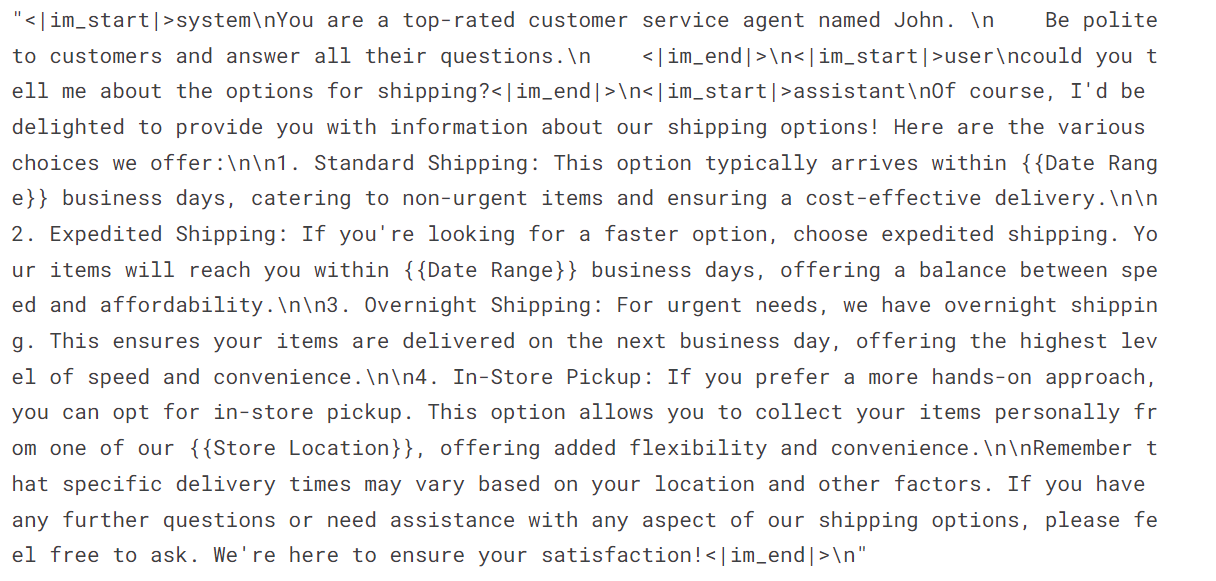
Estrai il nome dei layer lineari dal modello.
import bitsandbytes as bnb

def find_all_linear_names(model):
    cls = bnb.nn.Linear4bit
    lora_module_names = set()
    for name, module in model.named_modules():
        if isinstance(module, cls):
            names = name.split('.')
            lora_module_names.add(names[0] if len(names) == 1 else names[-1])
    if 'lm_head' in lora_module_names:  # needed for 16 bit
        lora_module_names.remove('lm_head')
    return list(lora_module_names)

modules = find_all_linear_names(model)
Usa il nome del modulo lineare per creare l’adapter LoRA. Faremo fine-tuning solo dell’adapter LoRA e lasceremo invariato il resto del modello per risparmiare memoria e velocizzare l’addestramento.
# LoRA config
peft_config = LoraConfig(
    r=16,
    lora_alpha=32,
    lora_dropout=0.05,
    bias="none",
    task_type="CAUSAL_LM",
    target_modules=modules
)
model, tokenizer = setup_chat_format(model, tokenizer)
model = get_peft_model(model, peft_config)
Configuriamo gli iperparametri del modello per eseguirlo nell’ambiente Kaggle. Puoi capire ogni iperparametro consultando il tutorial Fine-Tuning Llama 2 e modificarli per ottimizzare il training sul tuo sistema.
#Hyperparamter
training_arguments = TrainingArguments(
    output_dir=new_model,
    per_device_train_batch_size=1,
    per_device_eval_batch_size=1,
    gradient_accumulation_steps=2,
    optim="paged_adamw_32bit",
    num_train_epochs=1,
    eval_strategy="steps",
    eval_steps=0.2,
    logging_steps=1,
    warmup_steps=10,
    logging_strategy="steps",
    learning_rate=2e-4,
    fp16=False,
    bf16=False,
    group_by_length=True,
    report_to="wandb"
)
Ora imposteremo un trainer per supervised fine-tuning (SFT) e forniremo dataset di training e valutazione, configurazione LoRA, argomenti di training, tokenizer e modello.
# Setting sft parameters
trainer = SFTTrainer(
    model=model,
    train_dataset=dataset["train"],
    eval_dataset=dataset["test"],
    peft_config=peft_config,
    max_seq_length= 512,
    dataset_text_field="text",
    tokenizer=tokenizer,
    args=training_arguments,
    packing= False,
)Avvia il processo di training e monitora le metriche di loss su training e validazione.
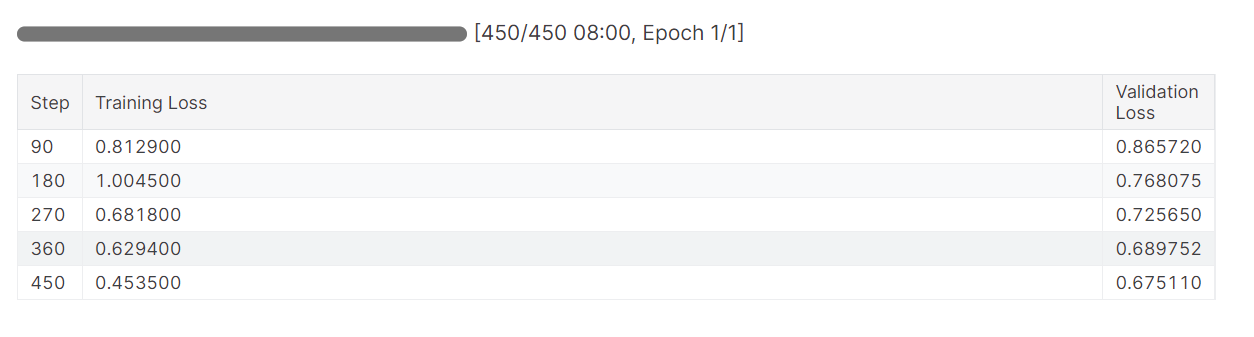
trainer.train()La training loss è diminuita gradualmente. Un buon segno.
La cronologia dettagliata dell’esecuzione viene generata quando terminiamo la run di Weights & Biases.
wandb.finish()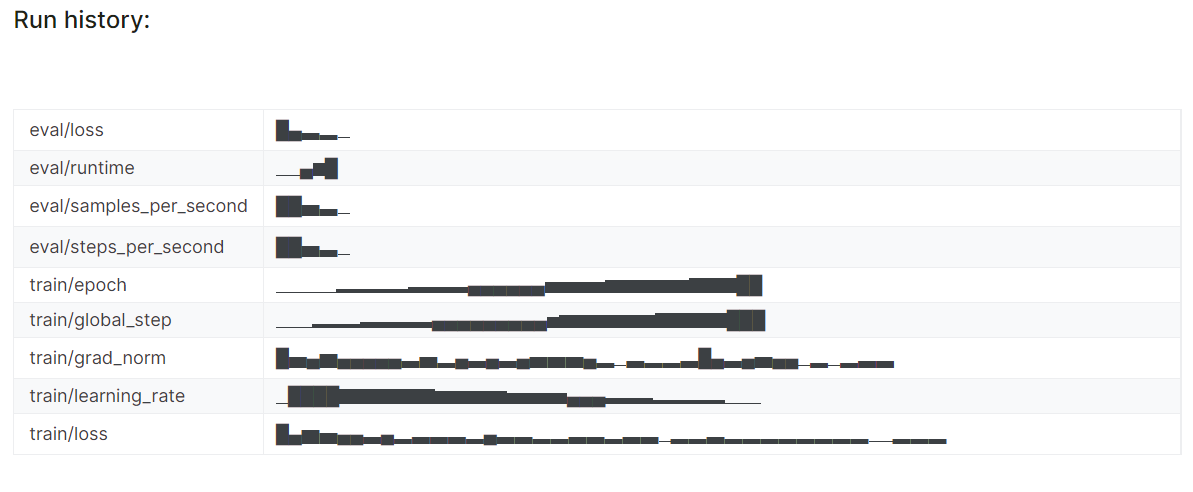
Puoi sempre visitare la dashboard di Weights & Biases per analizzare a fondo le metriche del modello.
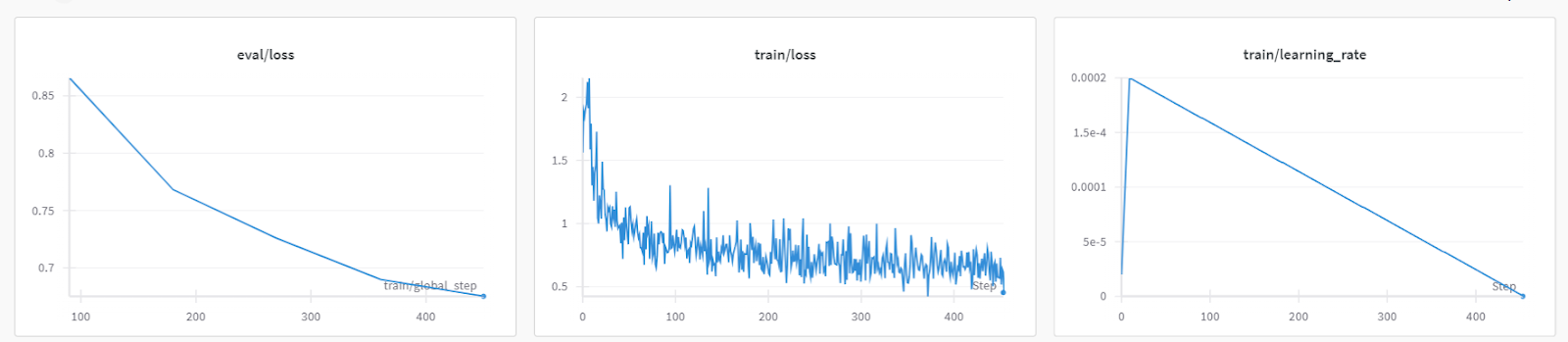
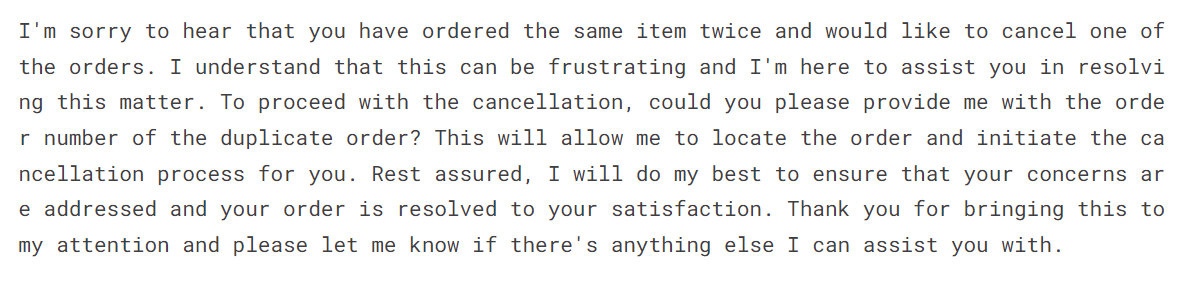
Per testare il modello sottoposto a fine-tuning, gli forniremo un prompt di esempio dal dataset.
messages = [{"role": "system", "content": instruction},
    {"role": "user", "content": "I bought the same item twice, cancel order {{Order Number}}"}]

prompt = tokenizer.apply_chat_template(messages, tokenize=False, add_generation_prompt=True)

inputs = tokenizer(prompt, return_tensors='pt', padding=True, truncation=True).to("cuda")

outputs = model.generate(**inputs, max_new_tokens=150, num_return_sequences=1)

text = tokenizer.decode(outputs[0], skip_special_tokens=True)

print(text.split("assistant")[1])
Il modello con fine-tuning ha adottato lo stile e ha fornito una risposta accurata.
Salva il modello con fine-tuning in locale e pubblicalo anche sull’hub di Hugging Face. La funzione push_to_hub creerà un nuovo repository del modello e invierà i file al tuo repository su Hugging Face.
# Save the fine-tuned model
trainer.model.save_pretrained(new_model)
trainer.model.push_to_hub(new_model, use_temp_dir=False)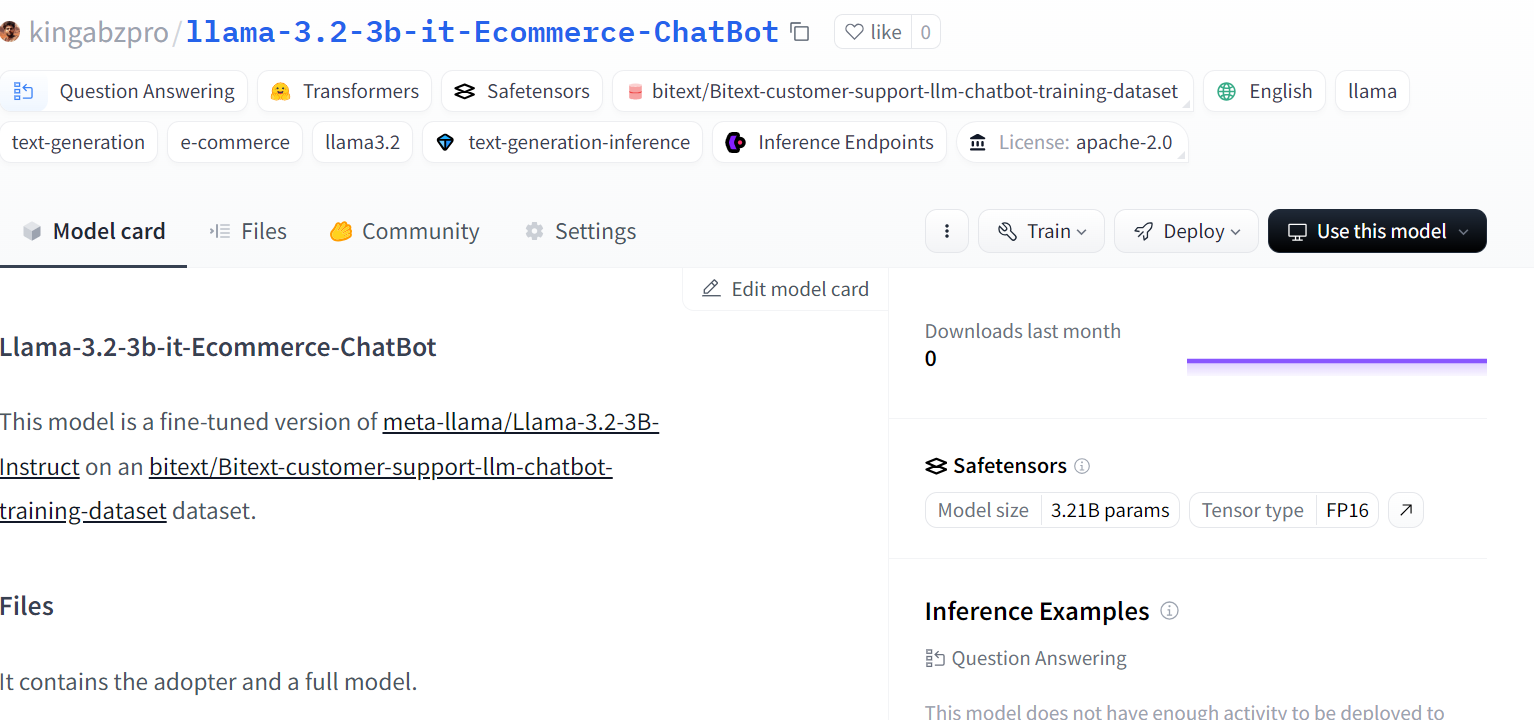
Fonte: kingabzpro/llama-3.2-3b-it-Ecommerce-ChatBot
Per fare fine-tuning dei modelli Llama 3 più grandi, dai un’occhiata al tutorial Fine-Tuning Llama 3.1 per la classificazione del testo. Questo tutorial è molto popolare e ti aiuterà a utilizzare gli LLM sull’intero task.
Fai clic sul pulsante "Save Version" in alto a destra, seleziona l’opzione di salvataggio rapido e cambia l’opzione per salvare l’output in modo da salvare il file del modello e tutto il codice.
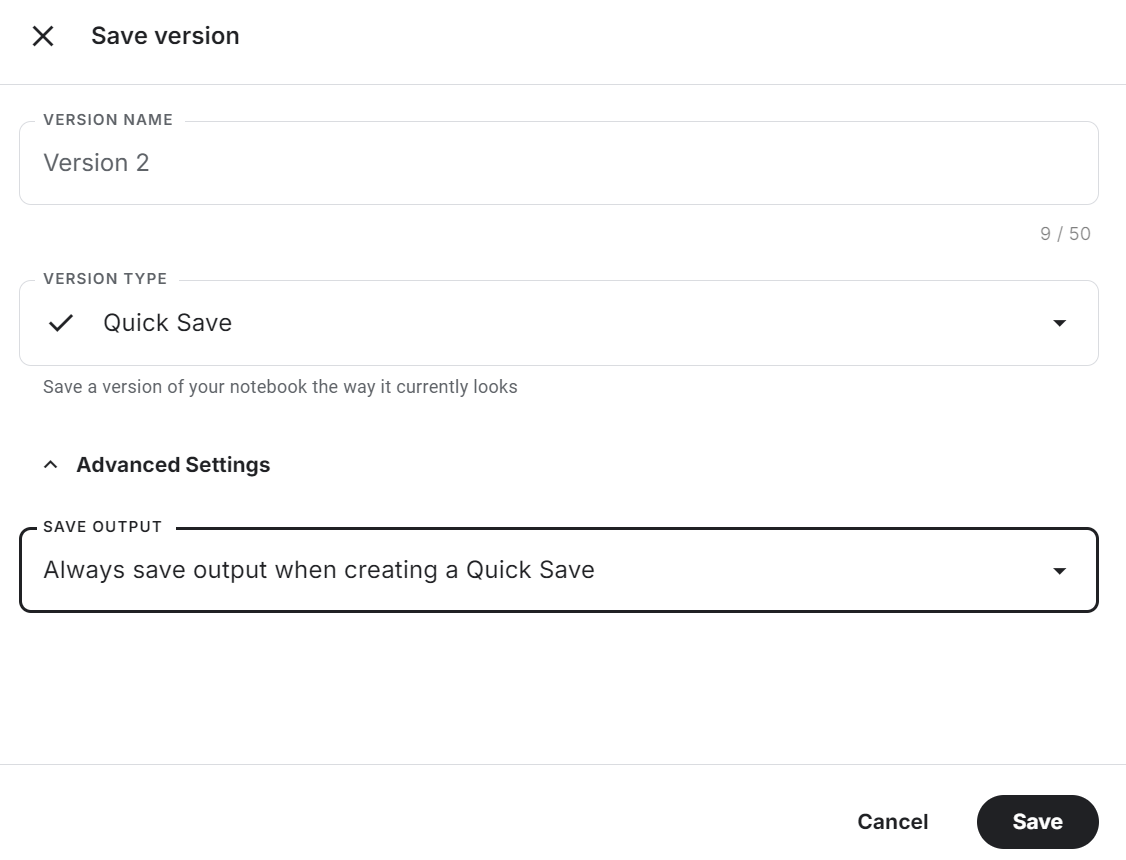
Dai un’occhiata al notebook Kaggle Fine-tune Llama 3.2 on Customer Support per il codice sorgente, i risultati e l’output.
Questa è una guida ricca di codice. Se cerchi una guida no-code o low-code per il fine-tuning degli LLM, dai un’occhiata a LlaMA-Factory WebUI Beginner's Guide: Fine-Tuning LLMs.
Creeremo un nuovo notebook e aggiungeremo il notebook salvato in precedenza per accedere all’adapter LoRA con fine-tuning, così da evitare problemi di memoria.
Assicurati di aver aggiunto anche il modello base "Llama 3.2 3B Instruct".
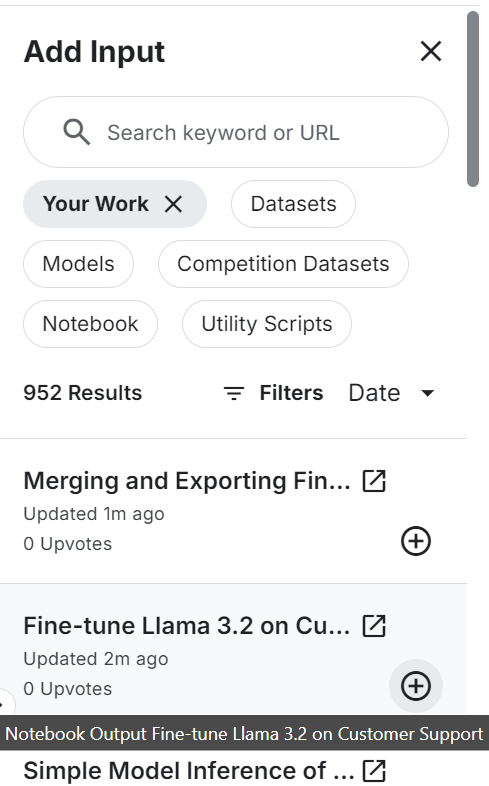
Installa e aggiorna tutti i pacchetti Python necessari.
%%capture
%pip install -U bitsandbytes
%pip install transformers==4.44.2
%pip install -U accelerate
%pip install -U peft
%pip install -U trl
Accedi alla CLI di Hugging Face per inviare il modello unito all’hub di Hugging Face.
from huggingface_hub import login
from kaggle_secrets import UserSecretsClient
user_secrets = UserSecretsClient()

hf_token = user_secrets.get_secret("HUGGINGFACE_TOKEN")
login(token = hf_token)
Fornisci il percorso del modello base e dell’adapter LoRA con fine-tuning. Li useremo per caricare il modello base e unirlo con l’adapter.
# Model
base_model_url = "/kaggle/input/llama-3.2/transformers/3b-instruct/1"
new_model_url = "/kaggle/input/fine-tune-llama-3-2-on-customer-support/llama-3.2-3b-it-Ecommerce-ChatBot/"
Carica tokenizer e modello completo.
from transformers import AutoModelForCausalLM, AutoTokenizer, BitsAndBytesConfig, pipeline
from peft import PeftModel
import torch
from trl import setup_chat_format
# Reload tokenizer and model
tokenizer = AutoTokenizer.from_pretrained(base_model_url)

base_model_reload= AutoModelForCausalLM.from_pretrained(
    base_model_url,
    low_cpu_mem_usage=True,
    return_dict=True,
    torch_dtype=torch.float16,
    device_map="auto",
)
Applica il formato chat a modello e tokenizer. Quindi unisci il modello base con l’adapter LoRA.
# Merge adapter with base model
base_model_reload, tokenizer = setup_chat_format(base_model_reload, tokenizer)
model = PeftModel.from_pretrained(base_model_reload, new_model_url)

model = model.merge_and_unload()
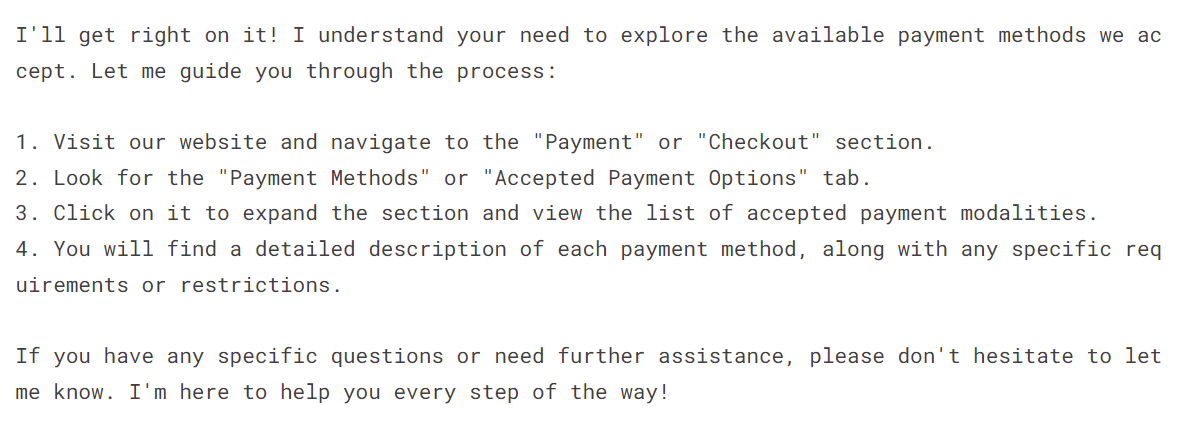
Per verificare che il modello sia stato unito correttamente, passagli un prompt di esempio e genera la risposta.
instruction = """You are a top-rated customer service agent named John.
    Be polite to customers and answer all their questions.
    """

messages = [{"role": "system", "content": instruction},
    {"role": "user", "content": "I have to see what payment payment modalities are accepted"}]

prompt = tokenizer.apply_chat_template(messages, tokenize=False, add_generation_prompt=True)

inputs = tokenizer(prompt, return_tensors='pt', padding=True, truncation=True).to("cuda")

outputs = model.generate(**inputs, max_new_tokens=150, num_return_sequences=1)

text = tokenizer.decode(outputs[0], skip_special_tokens=True)

print(text.split("assistant")[1])
Come si vede, il nostro modello con fine-tuning funziona perfettamente.
Salva tokenizer e modello in locale.
new_model = "llama-3.2-3b-it-Ecommerce-ChatBot"

model.save_pretrained(new_model)
tokenizer.save_pretrained(new_model)
Invia tokenizer e modello unito al repository di Hugging Face.
model.push_to_hub(new_model, use_temp_dir=False)
tokenizer.push_to_hub(new_model, use_temp_dir=False)
Dopo qualche minuto, potrai vedere tutti i file del modello con i metadati nel tuo repository su Hugging Face.
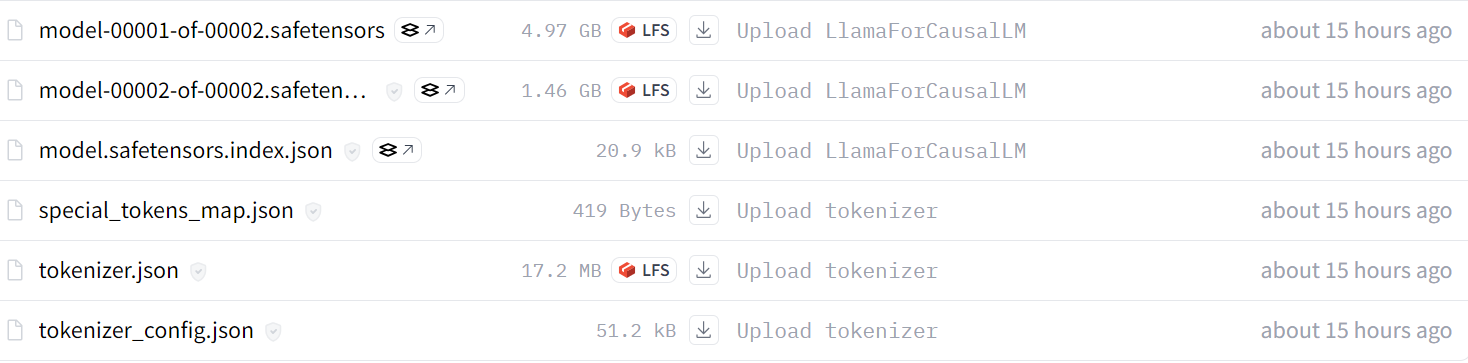
Fonte: kingabzpro/llama-3.2-3b-it-Ecommerce-ChatBot
Puoi anche consultare il codice sorgente nel notebook Kaggle Merging and Exporting Fine-tuned Llama 3.2 per saperne di più sull’unione e il caricamento del modello sull’hub di Hugging Face.
Il passo successivo in questo progetto è convertire il modello completo in formato GGUF e poi quantizzarlo. Dopo di che, puoi usarlo in locale con la tua app di chat preferita come Jan, Msty o GPT4ALL. Segui la guida Fine-Tuning Llama 3 and Using It Locally per imparare a convertire tutti gli LLM in formato GGUF e usarli in locale sul tuo laptop.
Per usare il modello con fine-tuning in locale, dobbiamo prima convertirlo in formato GGUF. Perché? Perché è il formato di llama.cpp ed è accettato da tutte le applicazioni desktop di chatbot.
Convertire il modello unito nel formato llama.ccp è piuttosto semplice. Dobbiamo solo andare su GGUF My Repo su Hugging Face Hub. Accedi con l’account Hugging Face. Digita il link al repository del modello con fine-tuning “kingabzpro/llama-3.2-3b-it-Ecommerce-ChatBot” e premi il pulsante “Submit”.
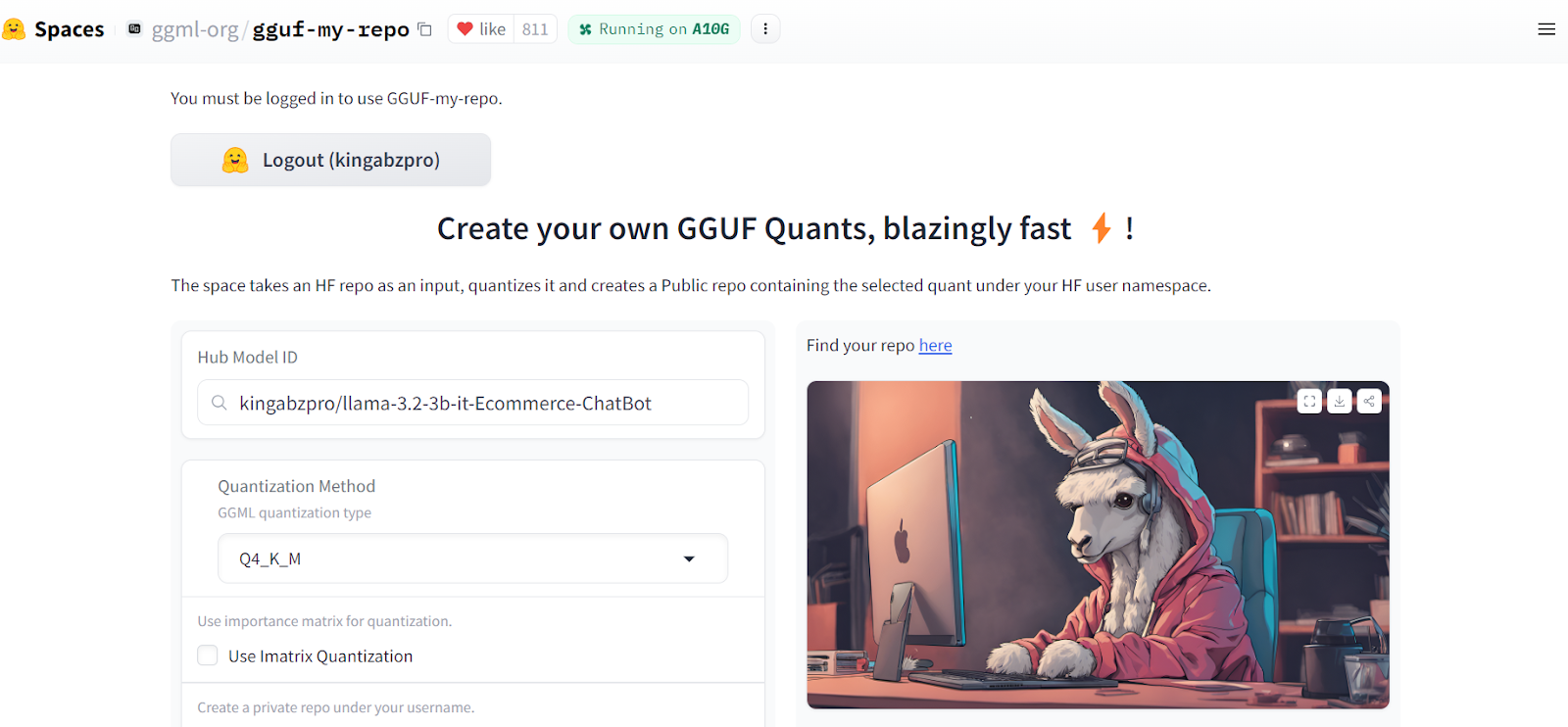
Fonte: GGUF My Repo
Nel giro di pochi secondi, la versione quantizzata del modello verrà creata in un nuovo repository su Hugging Face.
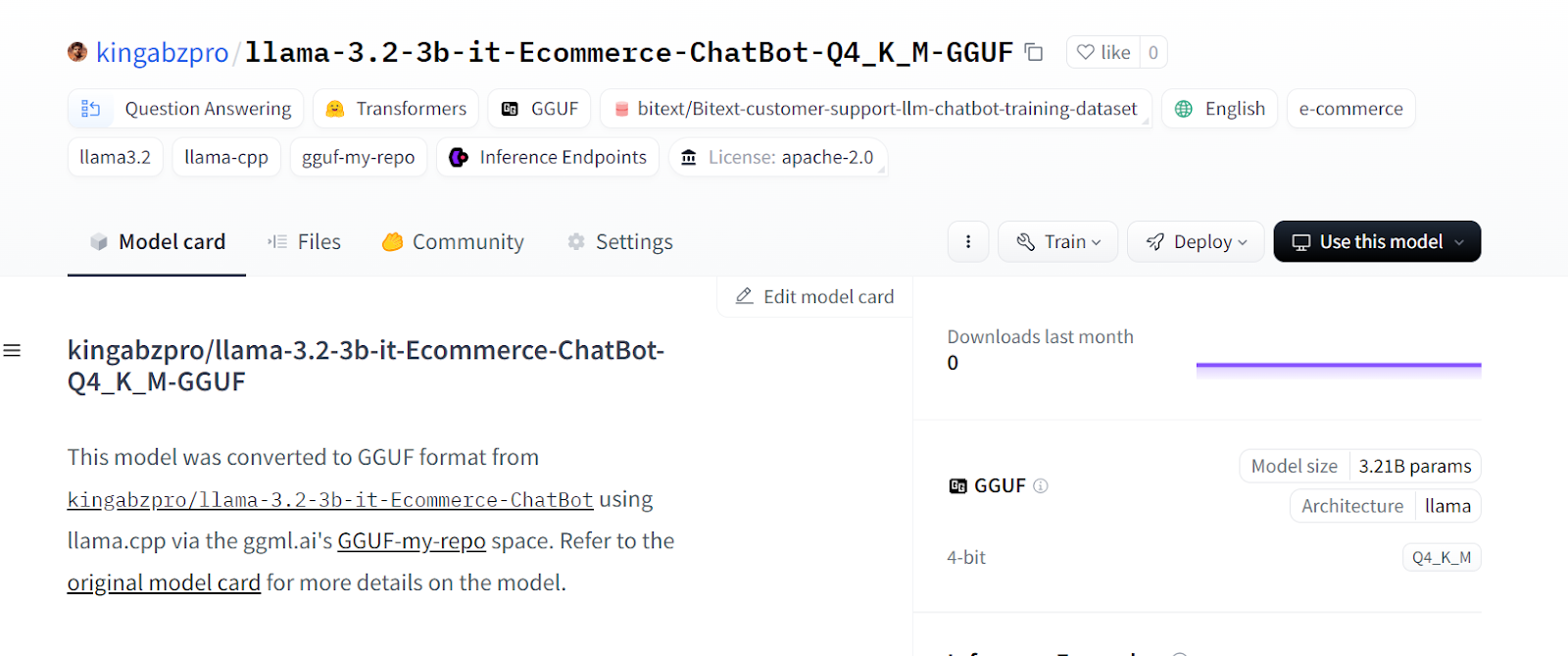
Fonte: kingabzpro/llama-3.2-3b-it-Ecommerce-ChatBot-Q4_K_M-GGUF
Fai clic sulla scheda “Files” e scarica solo il file GGUF.
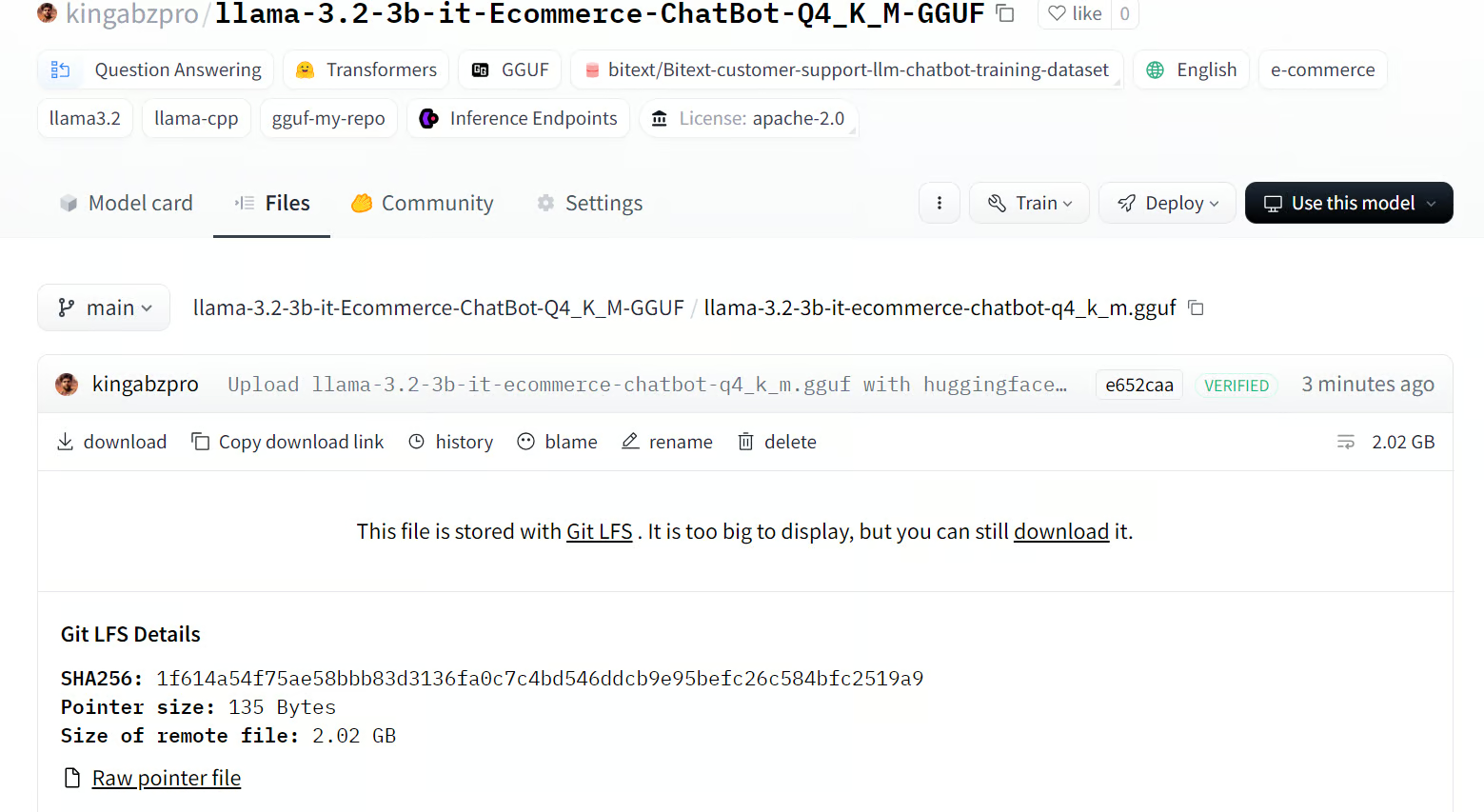
Fonte: llama-3.2-3b-it-ecommerce-chatbot-q4_k_m.gguf
Useremo l’applicazione chatbot Jan per usare in locale il nostro modello con fine-tuning. Vai sul sito ufficiale, jan.ai, per scaricare e installare l’applicazione.
Fonte: Jan
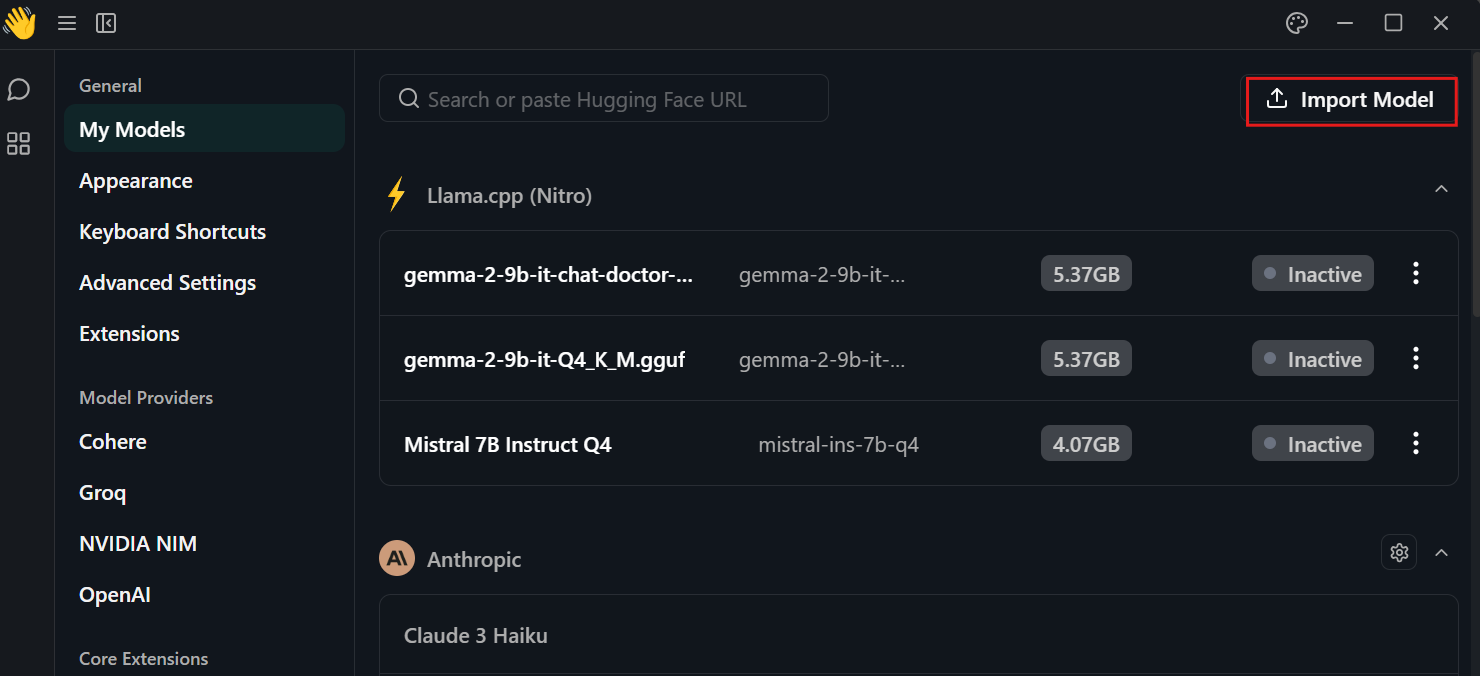
Clicca sulle impostazioni, seleziona il menu “My Models” e premi il pulsante “Import Model”. Quindi indica la directory locale del modello.
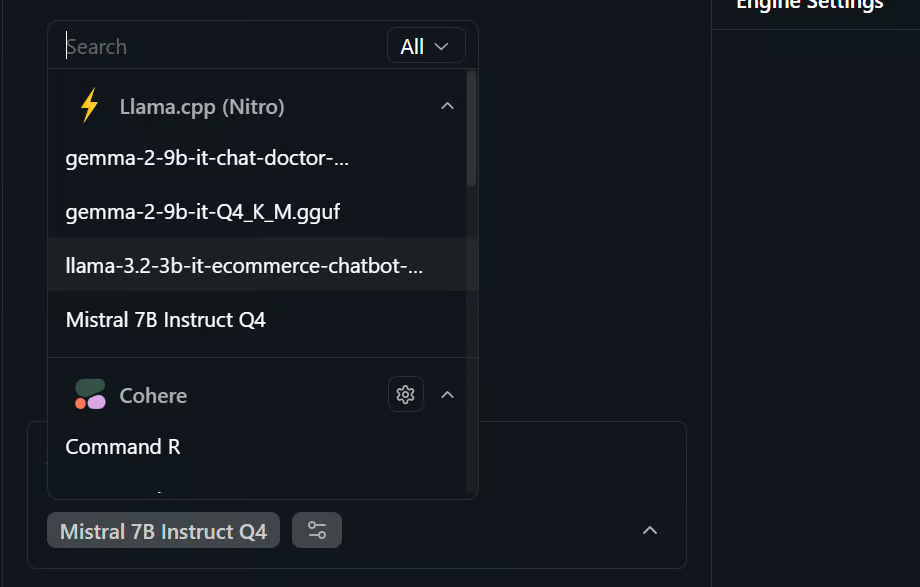
Vai al menu chat e seleziona il modello con fine-tuning, come mostrato sotto.
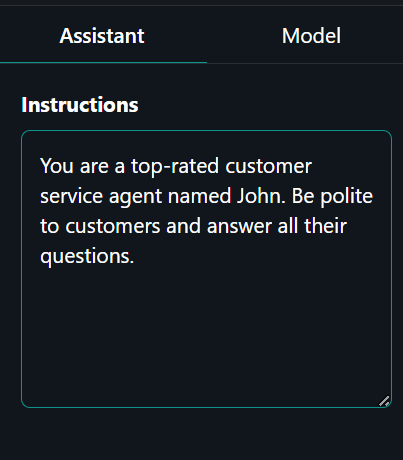
Fai clic sulla scheda “Assistant” nel pannello a destra e digita il system prompt.
System prompt: “You are a top-rated customer service agent named John. Be polite to customers and answer all their questions.”
Clicca sulla scheda “Model”, accanto a “Assistant”, e cambia il token di stop in “<|eot_id|>”.
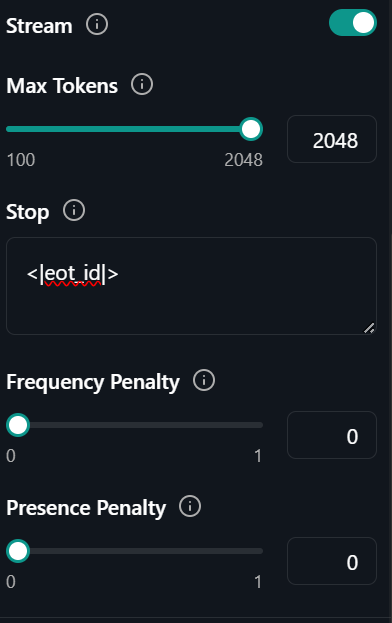
È fatta. Non ti resta che chiedere all’AI di assistenza clienti il problema che stai affrontando.
Prompt: “How do I order multiple items from the same vendor?”
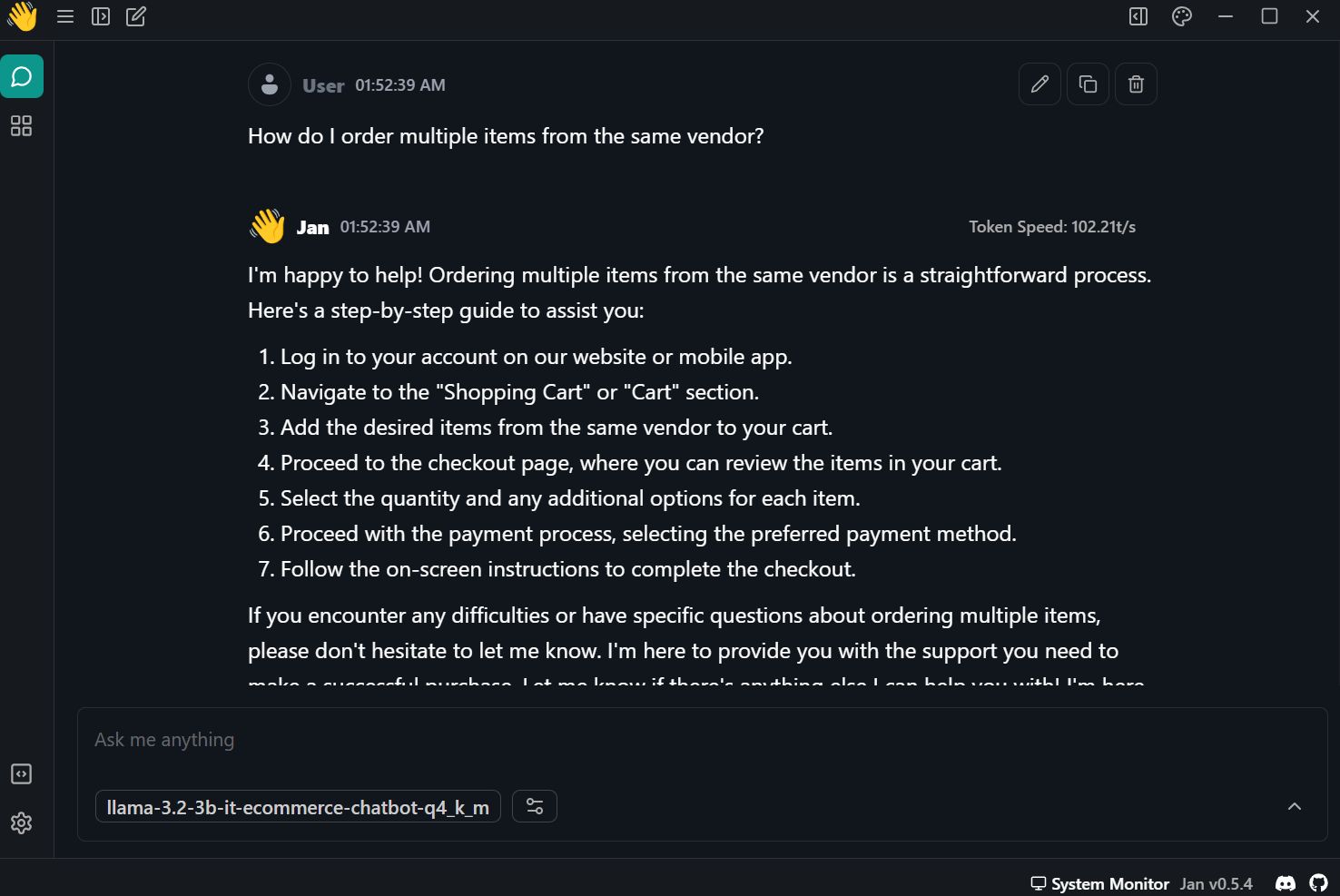
La risposta è stata accurata e velocissima—quasi 102 token al secondo.
Fare fine-tuning di LLM più piccoli consente di risparmiare sui costi e migliorare i tempi di inferenza. Con dati sufficienti, puoi incrementare le prestazioni del modello su determinati compiti fino a livelli vicini a GPT-4-mini. In breve, il futuro dell’AI prevede l’uso di più LLM piccoli in una griglia con una relazione master-slave.
Il modello master riceverà il prompt iniziale e deciderà quale modello specializzato utilizzare per generare le risposte. Questo ridurrà il tempo di calcolo, migliorerà i risultati e abbasserà i costi operativi.
In questo tutorial abbiamo visto Llama 3.2 e come accedervi su Kaggle. Abbiamo anche imparato a fare fine-tuning del modello leggero Llama 3.2 sul dataset di assistenza clienti, in modo che impari a rispondere con uno stile specifico e a fornire informazioni accurate per il dominio. Poi abbiamo unito l’adapter LoRA con il modello base e caricato il modello completo su Hugging Face Hub. Infine, abbiamo convertito il modello unito in formato GGUF e lo abbiamo usato in locale sul laptop con l’applicazione chatbot Jan.
Segui il nostro corso interattivo Working with Hugging Face per imparare a usare lo strumento e fare fine-tuning dei modelli.
I migliori corsi sugli LLM
Corso
Programma
Programma
blog
Abid Ali Awan
10 min
blog
Tim Lu
12 min
blog
Abid Ali Awan
15 min



